


Riassunto AI
Vuoi modificare e personalizzare la tua Pagina Contatti di WordPress? Modificare la tua Pagina Contatti è un altro modo per personalizzare una pagina web per riflettere al meglio i contenuti del tuo sito.
Spesso, il tuo sito WordPress avrà già una Pagina Contatti inclusa, ma la pagina di solito necessita di qualche lavoro di modifica per adattarsi alle tue esigenze.
Ma con WPForms, modificare la tua Pagina Contatti è semplice. E ti mostreremo come fare!
Crea subito il tuo modulo di contatto
Perché dovrei modificare una Pagina Contatti esistente in WordPress?
Se stai utilizzando un tema WordPress sul tuo sito, probabilmente hai già una Pagina Contatti predefinita. Molte opzioni di tema includono contenuti demo che vengono importati sul tuo sito, in modo che il tuo sito web possa assomigliare da vicino alla demo del tema.
Quindi, pagine, articoli e altri contenuti di esempio potrebbero apparire nella tua bacheca di WordPress dopo aver attivato il tuo tema. Potresti decidere, tuttavia, che hai bisogno di modificare e cambiare questi contenuti per integrare meglio il tuo sito web.
Ma per quanto riguarda la Pagina Contatti? Probabilmente c'è una qualche forma sulla pagina, che è importante per permettere ai visitatori del tuo sito di contattarti.
Fortunatamente, è incredibilmente facile modificare la tua Pagina Contatti a tuo piacimento, utilizzando anche un modulo sicuro e affidabile per raccogliere informazioni su quella pagina.
In questo post, ti mostreremo cosa fare riguardo alla Pagina Contatti predefinita che viene fornita con il tuo tema, e come creare la Pagina Contatti che desideri veramente.
Come modificare la pagina dei contatti in WordPress
Segui questi semplici passaggi per modificare la tua Pagina Contatti in WordPress.
1. Rimuovi i moduli dalla Pagina Contatti attuale
Come abbiamo detto, potresti già avere una Pagina Contatti salvata nella tua bacheca di WordPress.
Vai avanti e naviga nelle tue Pagine e seleziona la Pagina Contatti attualmente utilizzata sul tuo sito per modificarla.
Successivamente, dovrai eliminare eventuali moduli già presenti.
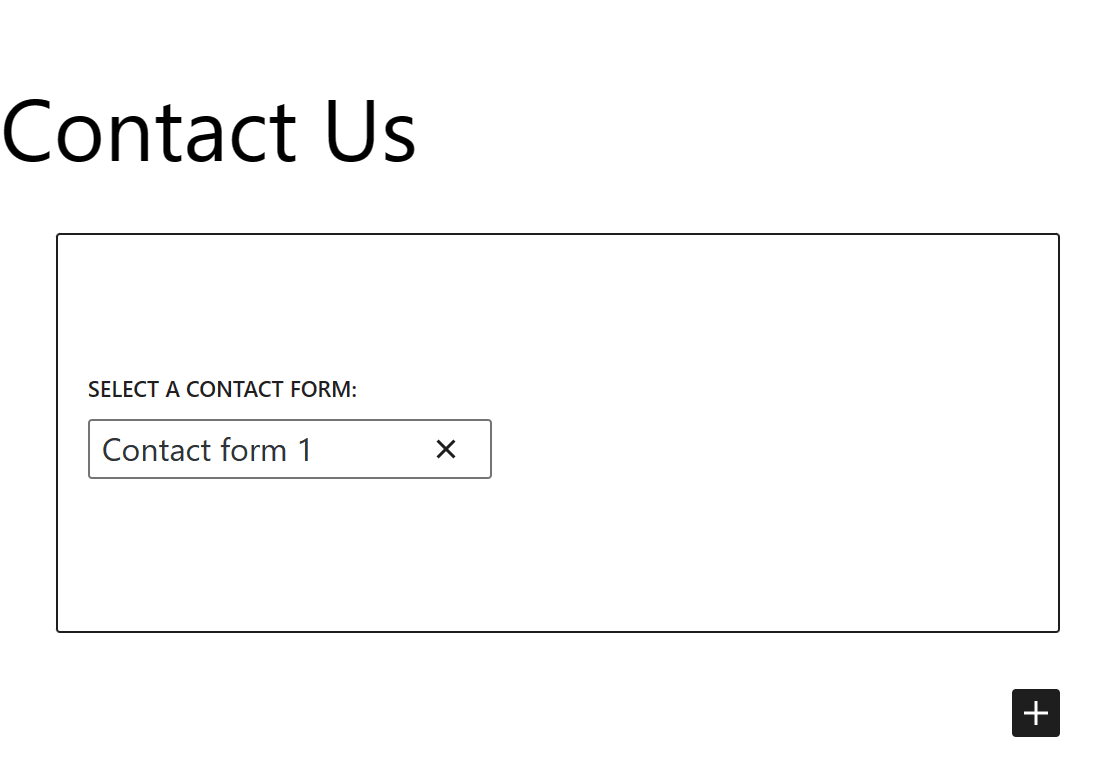
Rimuovi semplicemente questo modulo dalla pagina.
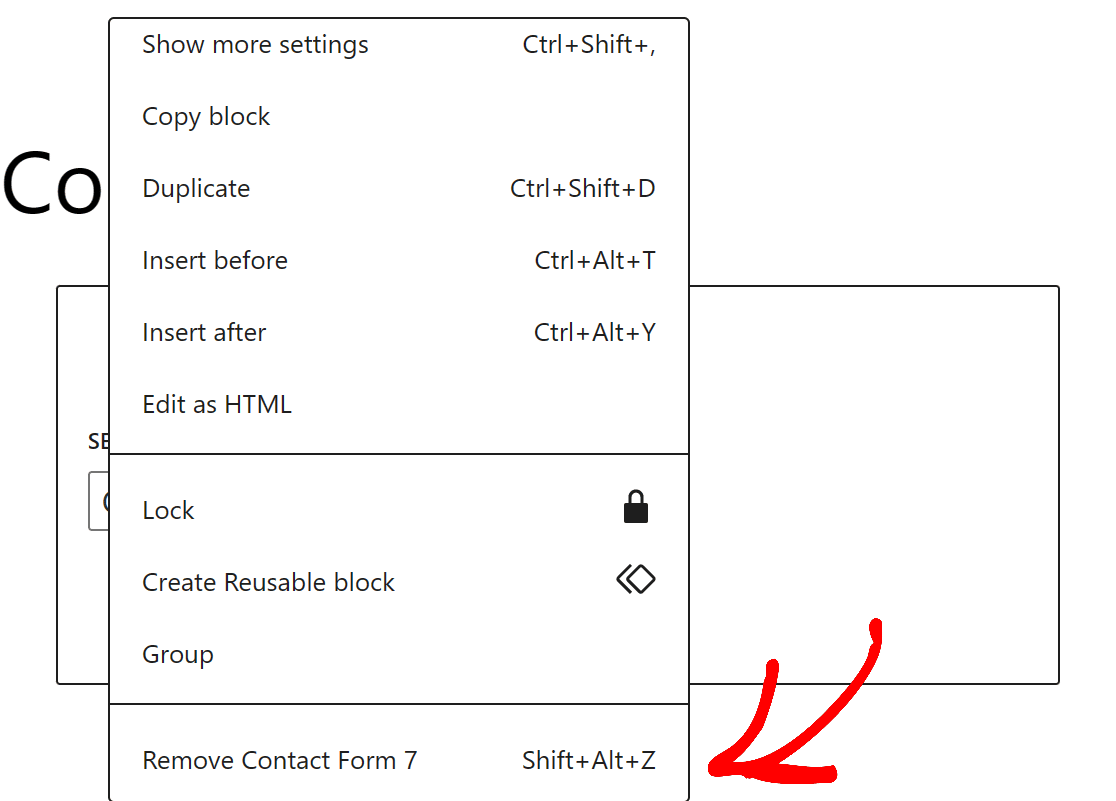
Ora stai lavorando con una lavagna pulita e puoi aggiungere un modulo personalizzabile alla tua Pagina Contatti.
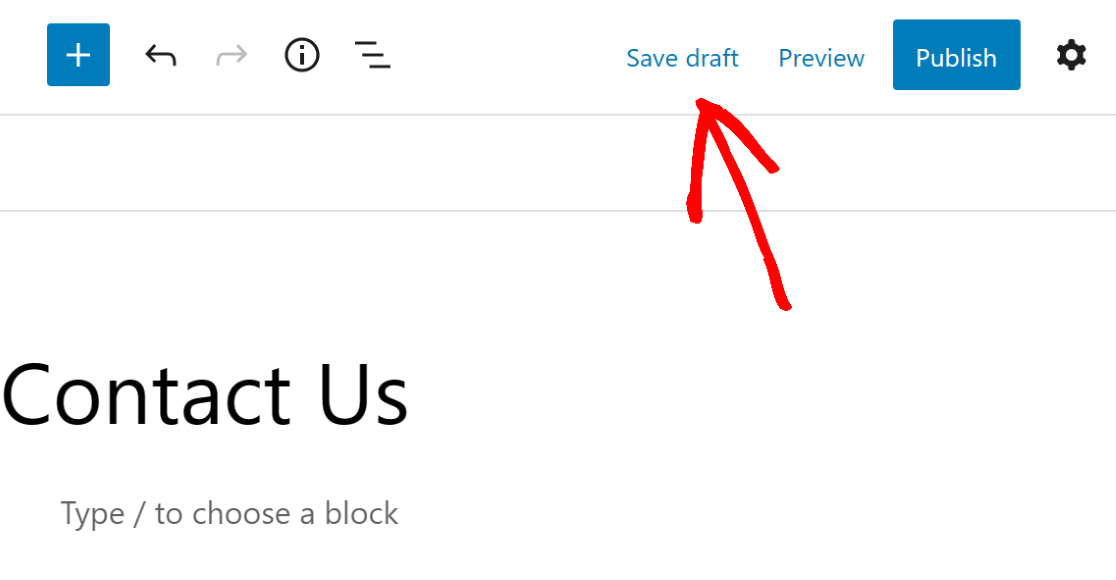
Assicurati di Salvare la tua Pagina Contatti per utilizzarla in seguito.
2. Installa WPForms
Successivamente, avrai bisogno di un nuovo modulo da inserire nella tua Pagina Contatti già esistente.
Poiché desideri un modulo altamente personalizzabile e che possa essere modificato per coordinarsi con il tuo sito web, devi ottenerne uno da WPForms.
WPForms è un plugin per la creazione di moduli drag-and-drop facile da usare e renderà la modifica della tua Pagina Contatti un gioco da ragazzi.

Quindi, per prima cosa, Installa e Attiva il plugin WPForms.
Puoi scaricare il plugin dal nostro sito web qui su WPForms, oppure puoi aggiungerlo come plugin dalla tua bacheca di WordPress.
Per ulteriore aiuto con l'installazione dei plugin di WordPress, ecco una guida passo passo per principianti.
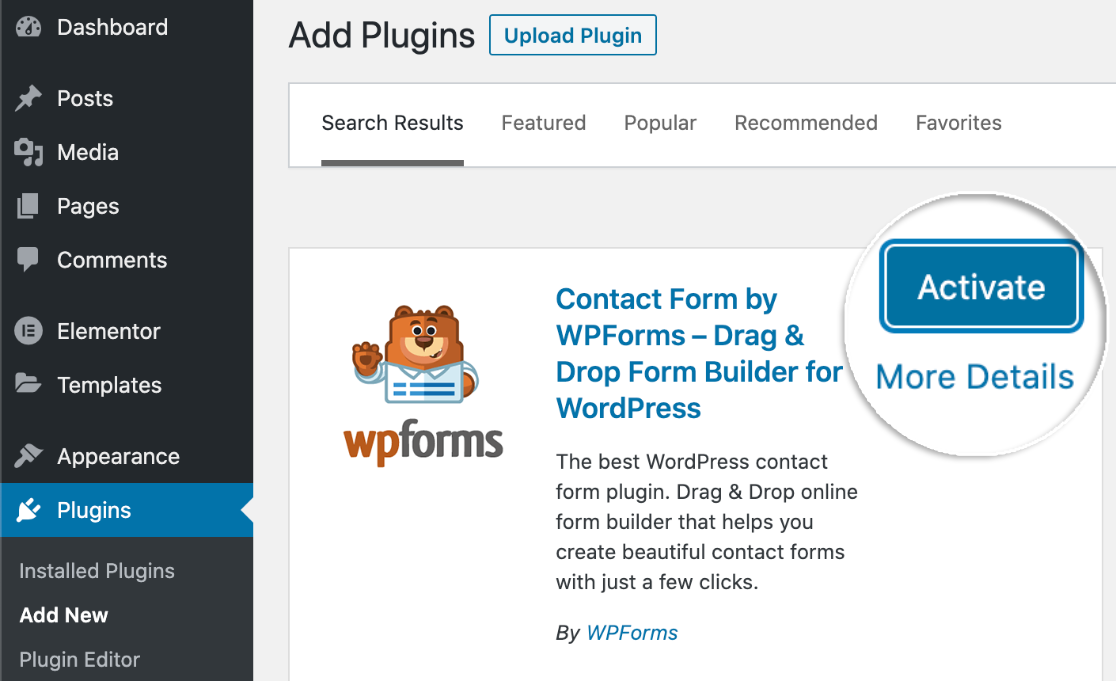
Tieni presente che l'installazione del plugin dalla tua bacheca di WordPress ti farà iniziare con WPForms Lite. Questa versione del plugin è ottima per creare moduli di contatto, ma se desideri accedere a maggiori funzionalità, dovrai effettuare l'aggiornamento.
Ti consigliamo di acquistare WPForms Pro in modo da poter ottenere tutte le funzionalità e i componenti aggiuntivi che desideri. Per saperne di più sui tipi di componenti aggiuntivi offerti da WPForms, consulta la nostra documentazione.
3. Seleziona un modello di modulo di contatto
Con WPForms installato e attivato sul tuo sito WordPress, ora hai accesso a una selezione di moduli predefiniti per te come modelli.
Naviga nella scheda WPForms nella tua bacheca e vai su Modelli di modulo per ottenere uno di questi modelli.
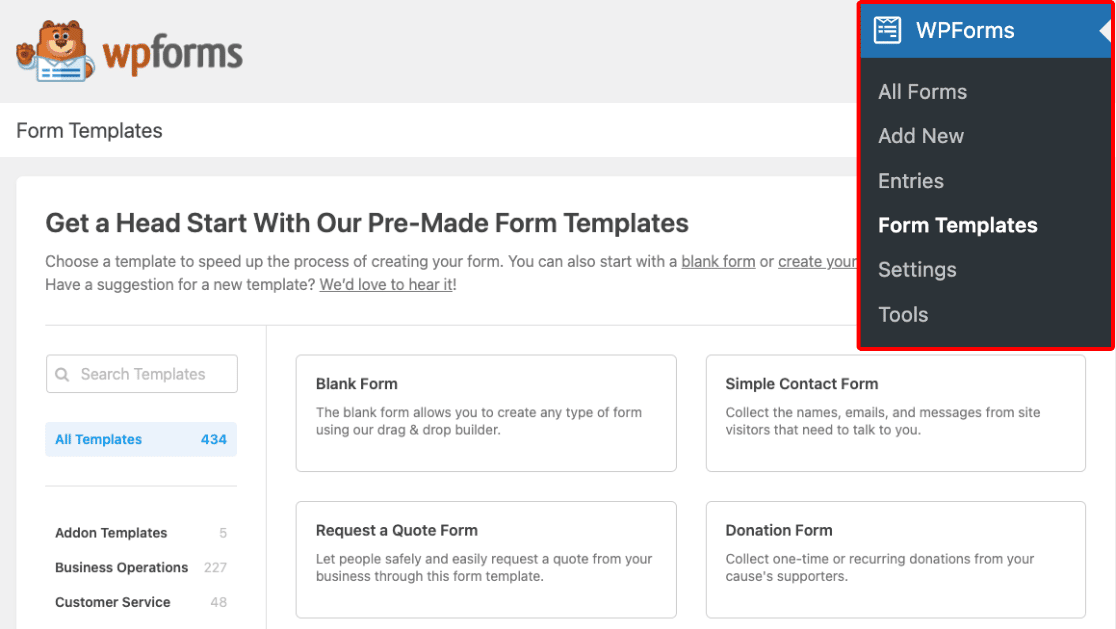
E tieni presente che con una licenza aggiornata di WPForms, come il molto popolare Piano Pro, hai accesso a centinaia di modelli dalla Libreria, insieme ad altre funzionalità aggiuntive.
Dato che stai modificando la Pagina Contatti del tuo sito WordPress, procedi e seleziona il modello Modulo di contatto semplice da questa schermata.
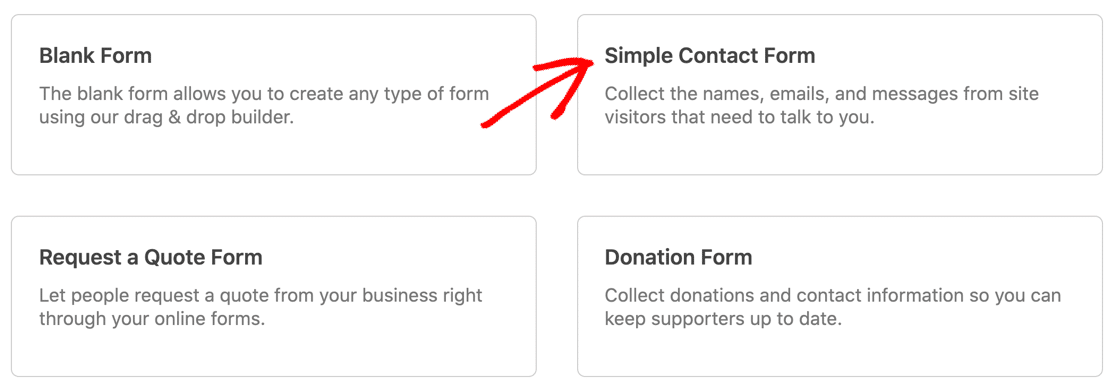
Ora puoi modificare e personalizzare questo modello di modulo con il nostro costruttore di moduli facile da usare, che troverai nel passaggio successivo.
4. Personalizza il tuo modulo di contatto
Una volta selezionato un modello, verrai portato alla pagina di creazione moduli drag-and-drop.

Usiamo il termine 'drag-and-drop' per descrivere il costruttore di moduli perché è tutto ciò che serve per creare e modificare il tuo modulo.
Semplicemente fai clic su un campo dal gruppo sul lato sinistro dello schermo, trascinalo sul tuo modulo e rilascialo dove desideri.
Ad esempio, potresti voler aggiungere un campo Scelta multipla al tuo modulo di contatto per far scegliere ai tuoi utenti tra una selezione di motivi di contatto.
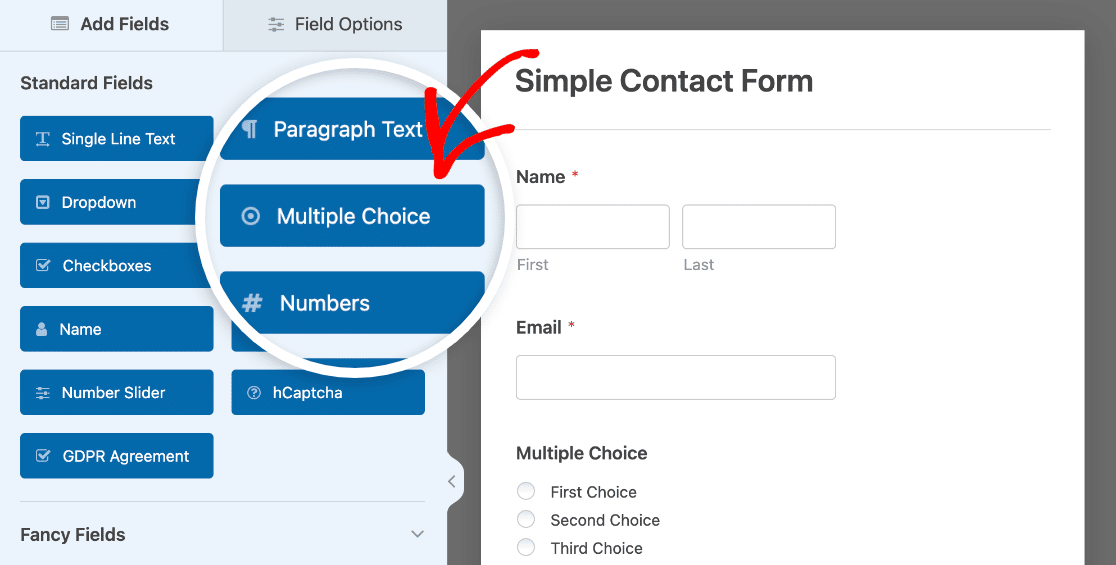
Basta fare clic su di esso con il mouse e rilasciarlo sul tuo modulo. Trascinando e rilasciando, puoi aggiungere, rimuovere e riorganizzare i campi forniti nel tuo modello di modulo.
Quindi, per personalizzare uno qualsiasi dei campi che stai utilizzando sul tuo modulo, fai semplicemente clic sul campo per aprire le sue opzioni di modifica.
Puoi vedere come abbiamo personalizzato il campo Scelta multipla nel nostro esempio modificando le scelte dell'utente come abbiamo menzionato sopra.
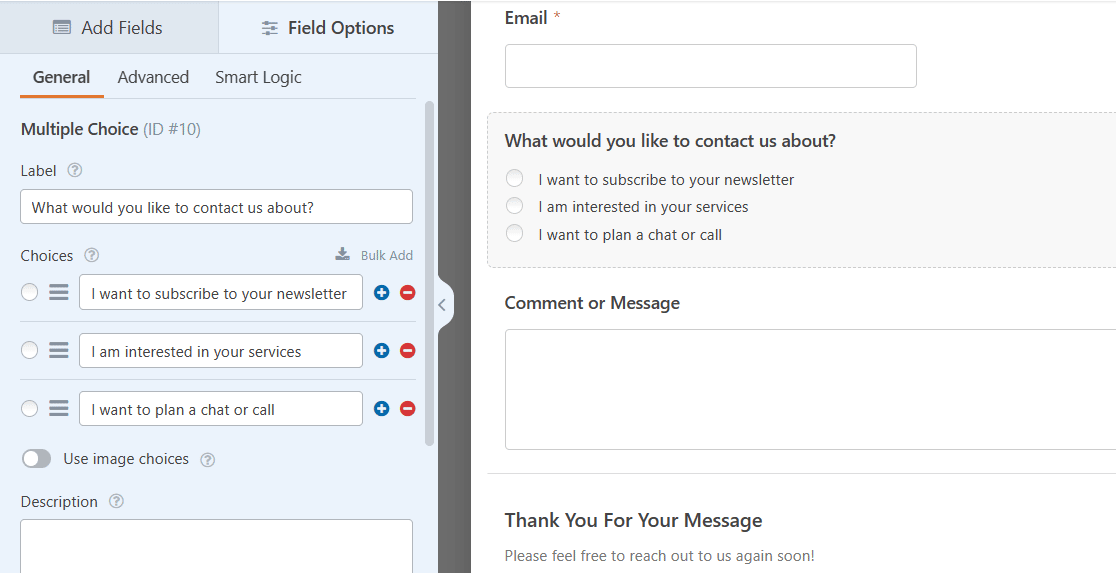
Con le numerose opzioni di campo disponibili con ogni modello, unite alla possibilità di modificare ulteriormente ciascun campo, le tue possibilità per una Pagina Contatti personalizzata sono estese e incredibilmente utili.
Per i dettagli su come creare un modulo di contatto personalizzato, consulta il nostro tutorial su come creare un semplice modulo di contatto.
Non dimenticare di Salvare il tuo modulo quando hai finito di modificarlo!

Salvando il tuo modulo, sarai sempre in grado di trovarlo tra tutti i tuoi moduli nella tua bacheca di WordPress.
5. Incorpora il tuo modulo nella tua Pagina Contatti esistente
Ora puoi inserire questo modulo in una pagina che hai già nella tua bacheca di WordPress, e ci sono un paio di modi per farlo.
Innanzitutto, puoi incorporare il tuo modulo direttamente dal costruttore di moduli.
Dopo aver salvato il tuo modulo nella pagina di creazione moduli, fai clic sul pulsante Incorpora.
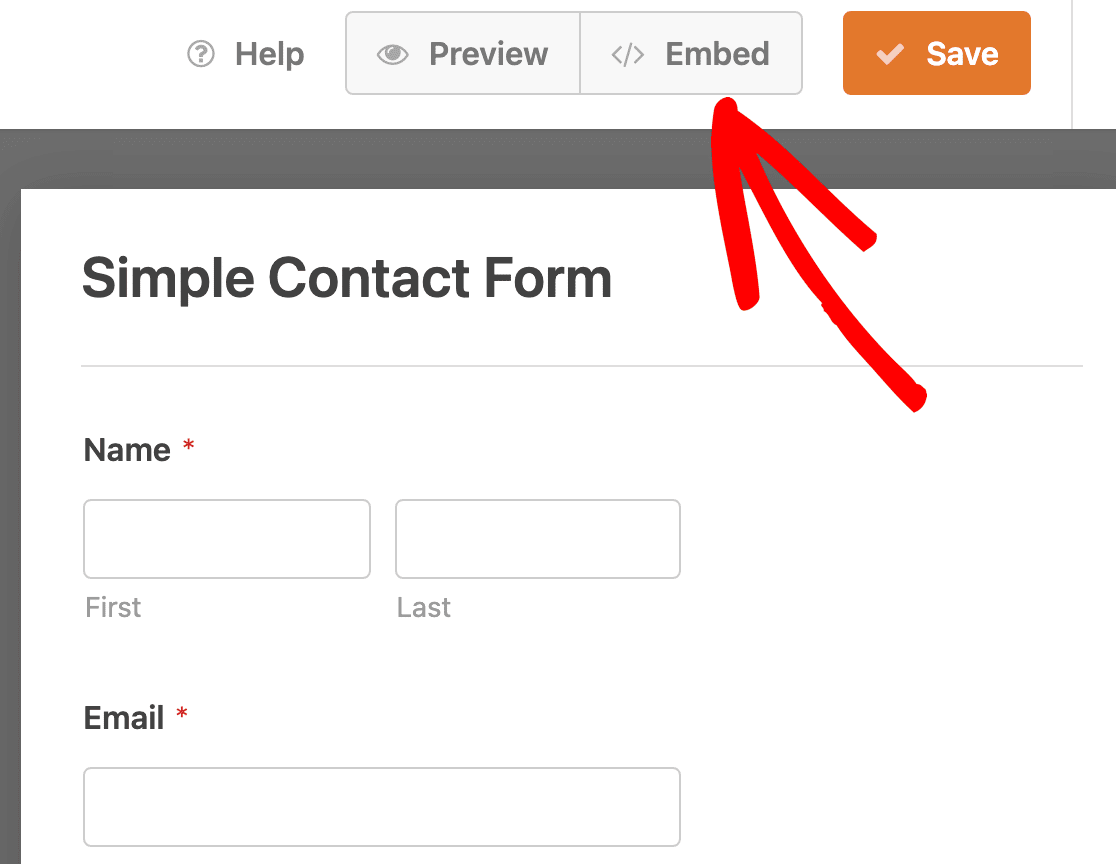
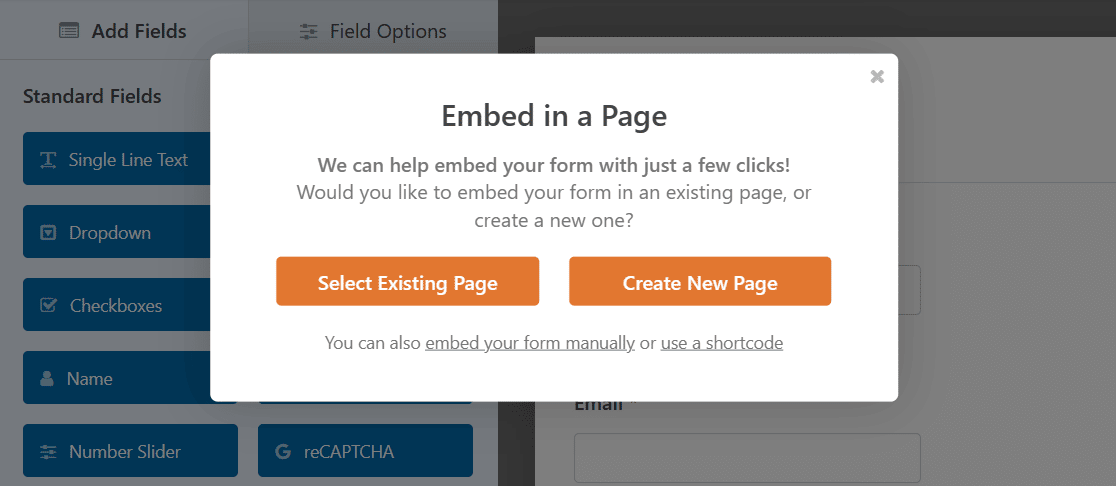
Quando ti viene chiesto dove incorporare il tuo modulo, fai clic su Seleziona pagina esistente.
Ora, seleziona la pagina in cui desideri che questo modulo venga incorporato.
In questo caso, incorporerai il tuo modulo di contatto nella tua Pagina Contatti.
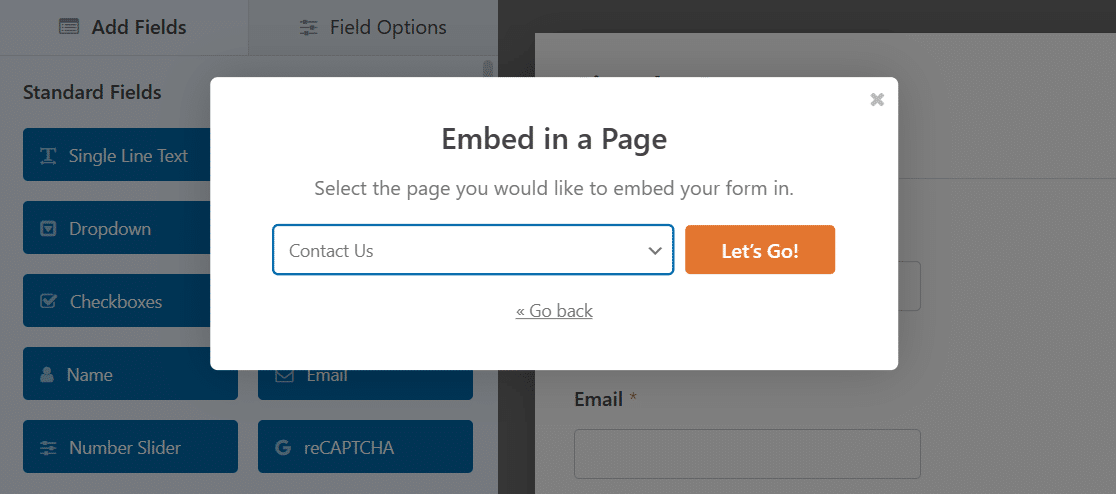
Fai clic sul pulsante arancione Iniziamo! per andare alla tua Pagina Contatti con il modulo ora inserito.
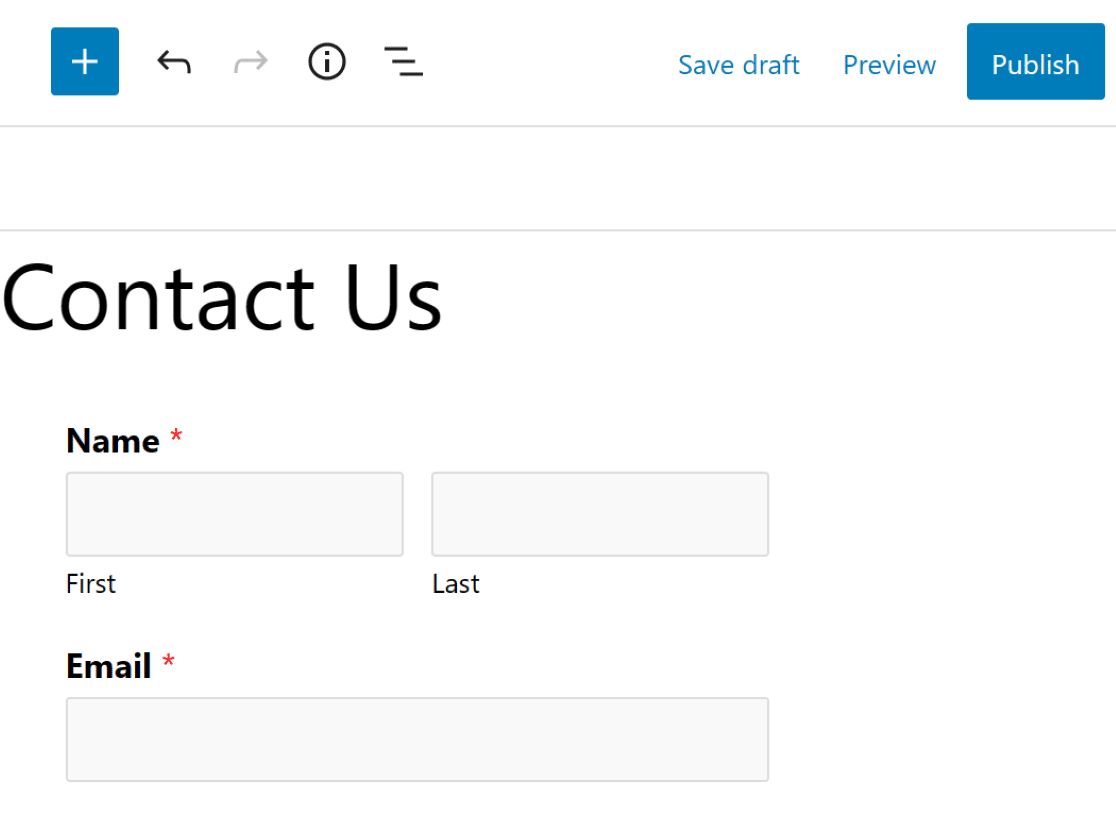
Un altro modo per incorporare il modulo di tua scelta in una pagina è modificare la pagina stessa.
Dal tuo pannello di controllo WordPress, apri la Pagina Contatti da cui hai rimosso l'altro modulo di contatto nel passaggio 1.
Nell'editor a blocchi, aggiungi il blocco WPForms alla tua Pagina Contatti.
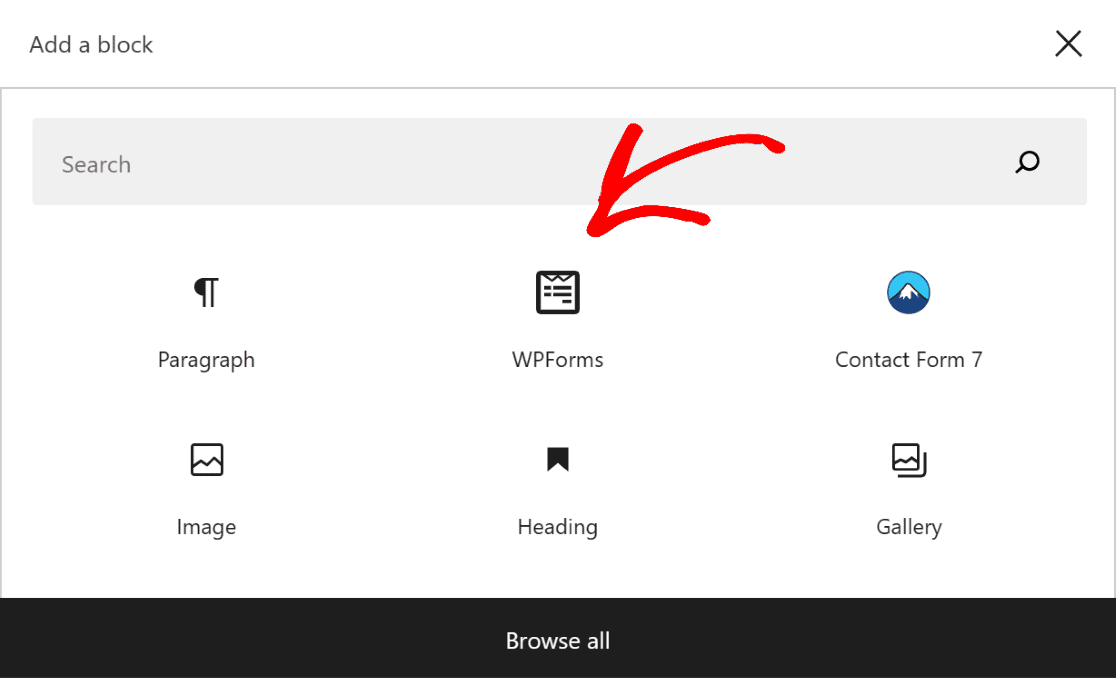
Quindi seleziona il modulo che desideri dal menu a discesa.
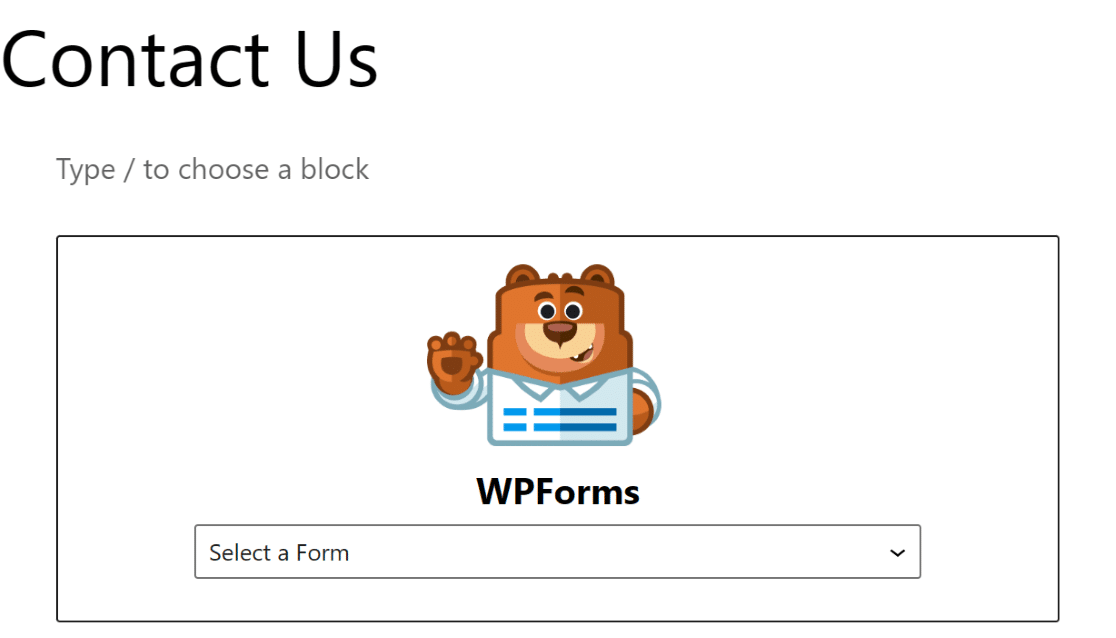
Quando selezioni il Modulo di Contatto Semplice che hai salvato di recente, apparirà sulla tua Pagina Contatti.
Tieni presente che se scegli di incorporare il tuo modulo direttamente dalla pagina di creazione del modulo, non avrai bisogno di aggiungerlo in seguito con l'editor a blocchi. Devi semplicemente selezionare la pagina dal generatore di moduli.
Come per qualsiasi pagina WordPress, dovrai Pubblicare questa pagina per renderla attiva sul tuo sito.
E questo è tutto! Ora sai come personalizzare il tuo modulo di contatto e la tua Pagina Contatti quanto desideri, e personalizzare ulteriormente il tuo sito web.
Crea subito il tuo modulo di contatto
I visitatori del tuo sito web hanno un ottimo modo per raggiungerti grazie alla Pagina Contatti, ma potresti rendere la comunicazione ancora più fluida con opzioni di chat, se lo desideri. Dai un'occhiata ad altre letture sul miglior software di live chat che puoi implementare sul tuo sito.
Successivamente, Collega i Tuoi Moduli a Brevo
Ora che la tua Pagina Contatti è personalizzata a tuo piacimento, considera di collegare il tuo modulo di contatto al tuo account Brevo. Avere i moduli del tuo sito web che inviano automaticamente i dati al tuo provider di email marketing è molto importante per trasformare i visitatori del web in clienti paganti. E fortunatamente, è facile farlo con WPForms.
Pronto a creare il tuo modulo? Inizia oggi stesso con il plugin per la creazione di moduli WordPress più facile. WPForms Pro include molti modelli gratuiti e offre una garanzia di rimborso di 14 giorni.
Se questo articolo ti è stato utile, seguici su Facebook e Twitter per altri tutorial e guide gratuite su WordPress.





Ciao, ho creato il modulo di contatto semplice, l'ho testato e dice che funziona ma non ricevo messaggi nella mia casella di posta. Quali impostazioni dovrei controllare?
Grazie
Ciao John, sembra essere un problema di consegna delle email. Per favore, contattaci tramite il supporto in modo che possiamo assisterti.
Se hai una licenza WPForms, hai accesso al nostro supporto via email, quindi per favore invia un ticket di supporto.
Altrimenti, forniamo un supporto gratuito limitato nel forum di supporto di WPForms Lite su WordPress.org.
Grazie :)