


Riepilogo AI
Volete creare un modulo di richiesta di preventivo per il vostro sito WordPress?
Un modulo di richiesta di preventivo è uno strumento pratico che consente ai clienti di contattarvi e di ottenere un preventivo accurato per i servizi di cui hanno bisogno.
Fortunatamente, iniziare è molto semplice. In questo articolo ti mostrerò come creare un modulo di richiesta preventivo in WordPress utilizzando WPForms!
Crea subito il tuo modulo di richiesta preventivo! 🙂
Come creare un modulo di richiesta di preventivo in WordPress
L'addon WPForms Calculations semplifica l'aggiunta di formule personalizzate al vostro modulo, la creazione di calcolatori personalizzati e il calcolo di un preventivo basato sull'input dell'utente.
Gli utenti sono spesso disposti a fornire il proprio indirizzo e-mail in cambio di un preventivo immediato, piuttosto che aspettare ore o giorni per essere ricontattati.
Passo 1: Ottenere la licenza WPForms Pro
La prima cosa da fare è installare e attivare il plugin WPForms Pro. WPForms è un costruttore di moduli per WordPress potente e facile da usare.
Questo plugin consente di creare tutti i tipi di moduli di contatto, moduli d'ordine, moduli di sondaggio, ecc. senza dover scrivere alcun codice complesso.

Se volete creare un modulo di richiesta di preventivo con calcolo automatico del preventivo, dovete optare per la licenza WPForms Pro.
Questa licenza include l'Addon Calcoli e viene fornita con molte funzioni, modelli e addons extra per aiutarvi a gestire la vostra attività in modo più efficiente.
Passate subito a WPForms Pro! 🙂
Se volete istruzioni più dettagliate, seguite questa guida passo passo su come installare un plugin in WordPress.
Passo 2: Installare e attivare l'addon Calcoli
Prima di creare il modulo di richiesta preventivo, assicurati di aver installato e attivato l'add-on Calculations. Puoi farlo in modo semplice e veloce andando suWPForms»Add-on nella dashboard di WordPress.
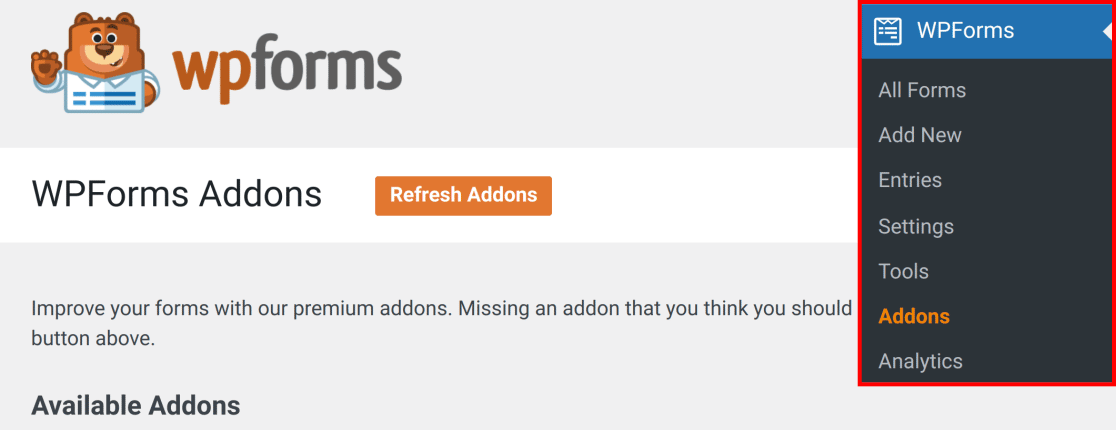
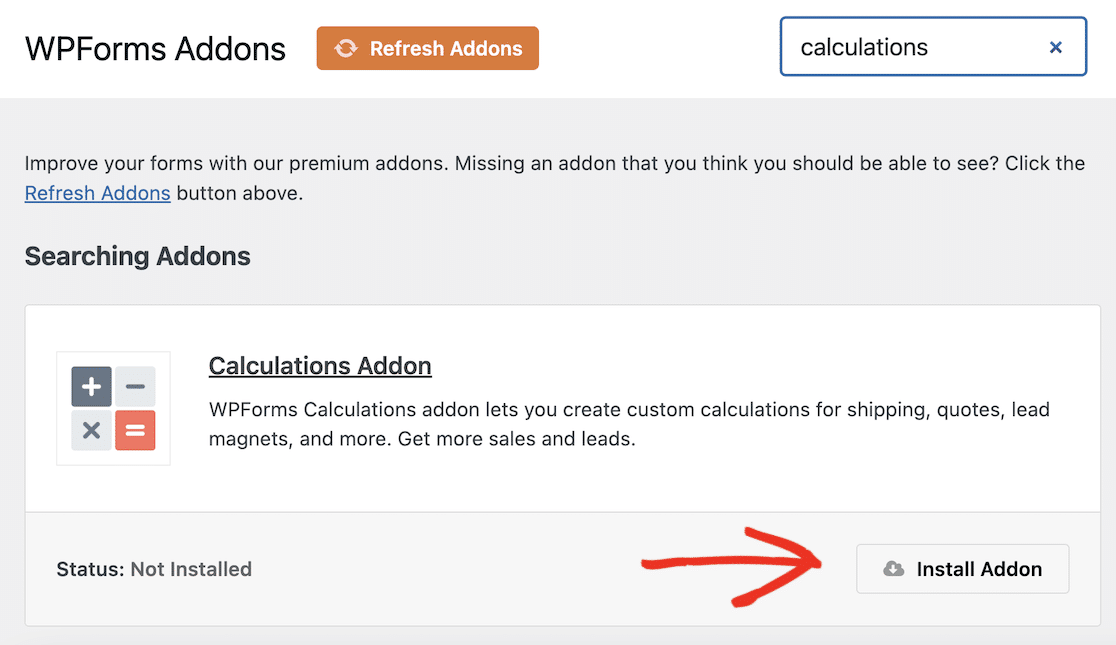
Quindi, cercare "Calcoli" per trovare il componente aggiuntivo. Se non lo vedete, fate clic sul pulsante Aggiorna componenti aggiuntivi per caricare nuovamente l'elenco.
Per installare Calcoli, fare clic sul pulsante Installa addon . Attendere qualche istante per l'installazione dell'addon.
Infine, assicurati che lo stato dell'add-on sia impostato su Attivo e, se non lo è, fai clic sul pulsante Attiva. Congratulazioni! Stai per entrare nell'entusiasmante mondo dei moduli di calcolo. Iniziamo.
Fase 3: Creare un modulo di richiesta di preventivo
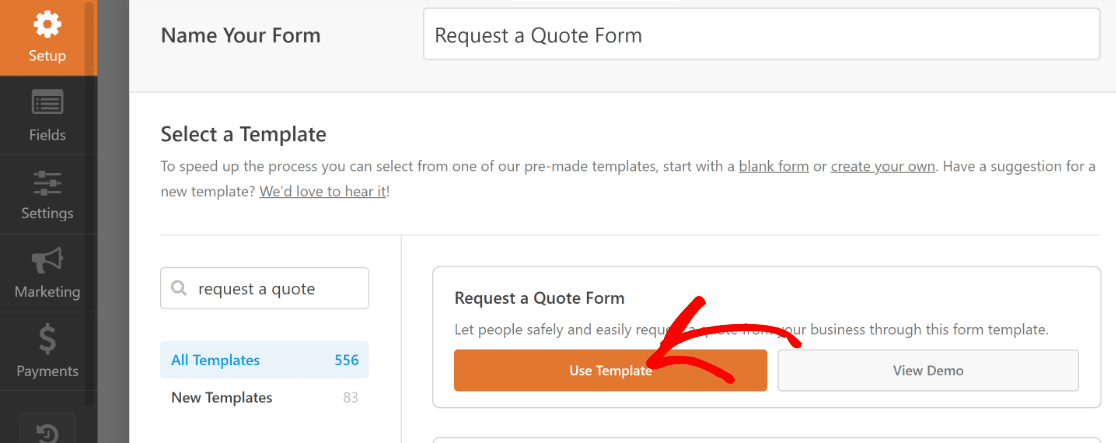
Ora è il momento di creare il modulo di richiesta di preventivo. Dalla vostra dashboard di WordPress, andate su WPForms " Aggiungi nuovo per creare un nuovo modulo.

Nella schermata di impostazione, è possibile assegnare un nome al modulo e scegliere un modello per avviare il processo di creazione del modulo.
Fortunatamente, WPForms dispone di oltre 2.100 modelli di moduli, tra cui un modello di modulo di richiesta preventivo pronto all'uso, perfetto per le nostre esigenze.
WPForms vi reindirizzerà ora al costruttore di moduli, dove potrete vedere un elenco di campi già inclusi sul lato destro dello schermo.
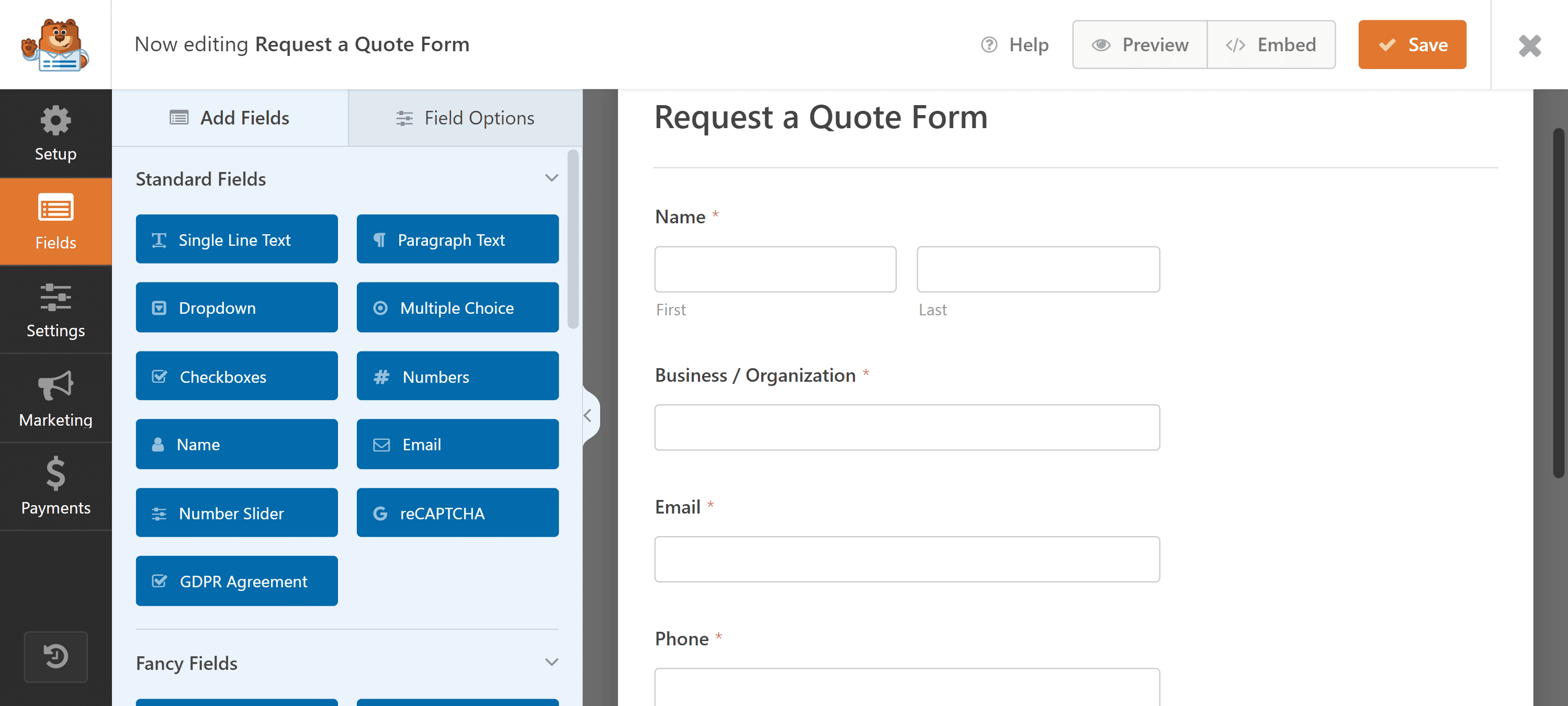
Nel passaggio successivo, personalizzeremo questo modello di modulo in modo che sia adatto a un'ipotetica agenzia di marketing digitale. Ma sei libero di replicare lo stesso processo per qualsiasi tipo di attività commerciale, apportando alcune modifiche se necessario.
Passo 4: personalizzare il modulo di richiesta di preventivo
La nostra ipotetica agenzia offre 3 diversi servizi per una durata selezionata. Il preventivo finale dipende dall'esatto tipo di servizio e dalla durata richiesta.
Per creare un modulo di questo tipo, utilizzeremo un paio di campi di pagamento e un campo nascosto, dove aggiungeremo la nostra formula personalizzata.
Aggiungere campi di calcolo
Per iniziare a creare il modulo di richiesta di preventivo personalizzabile, è sufficiente aggiungere il campo Checkbox Items.
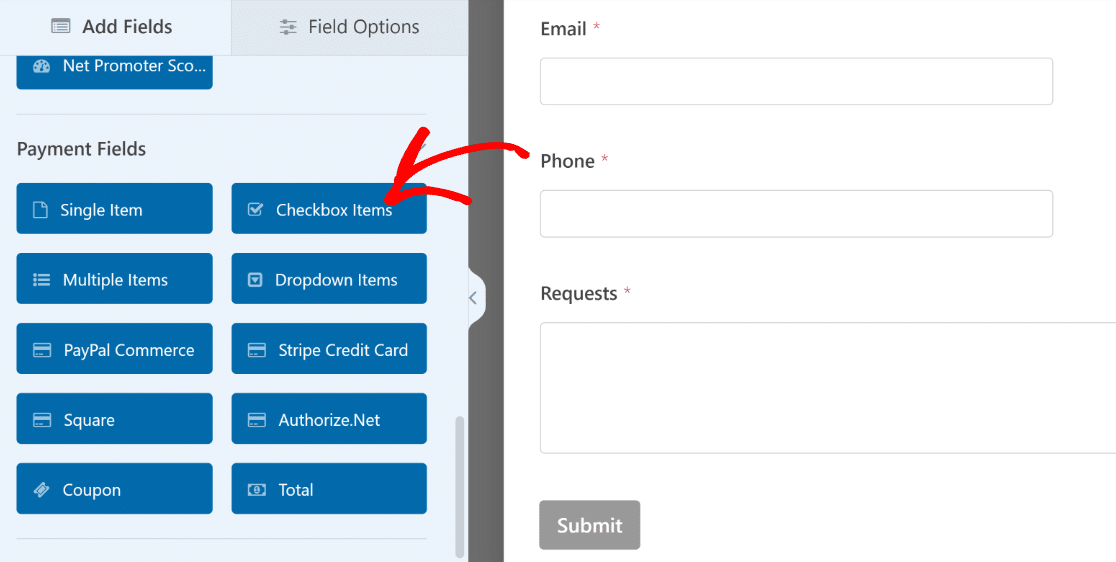
Fare clic sul campo dopo averlo aggiunto al modulo per aprire il menu Opzioni campo a sinistra.
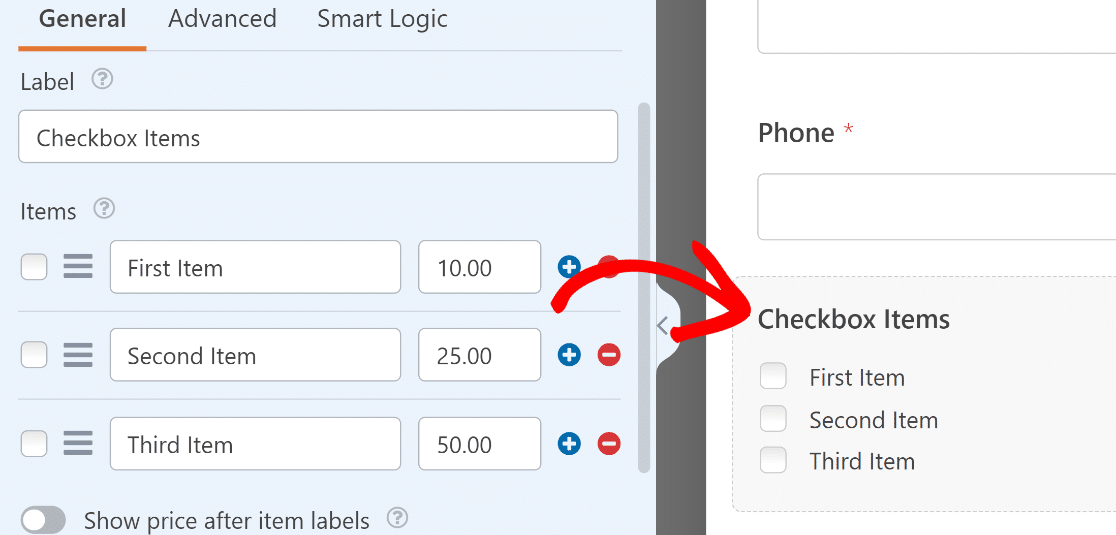
Rinominiamo il campo in "Servizi necessari". Potete cambiare il nome in qualsiasi modo, in base alle vostre esigenze.
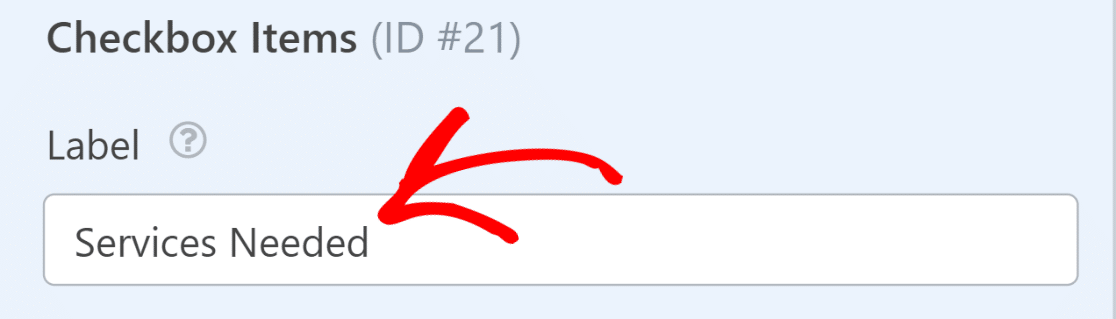
Quindi, aggiungere le opzioni di servizio e il prezzo base che si desidera impostare per ciascun servizio.
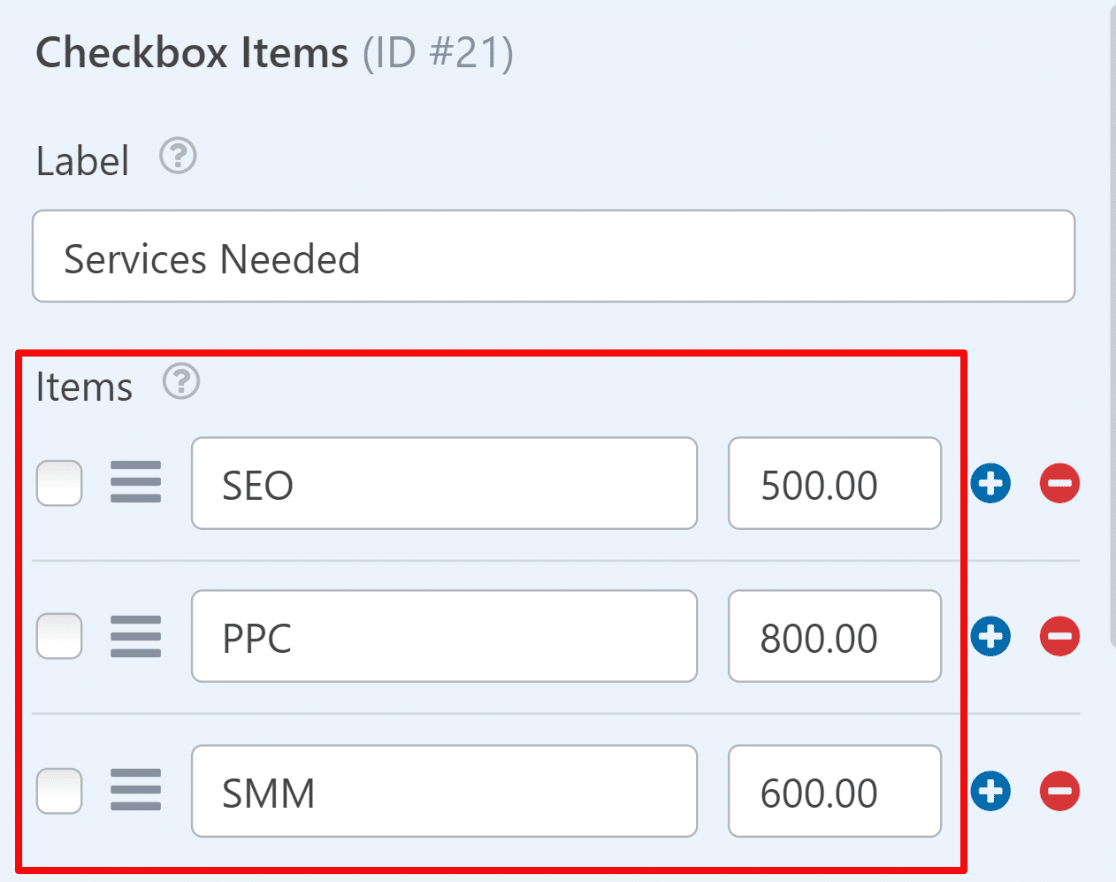
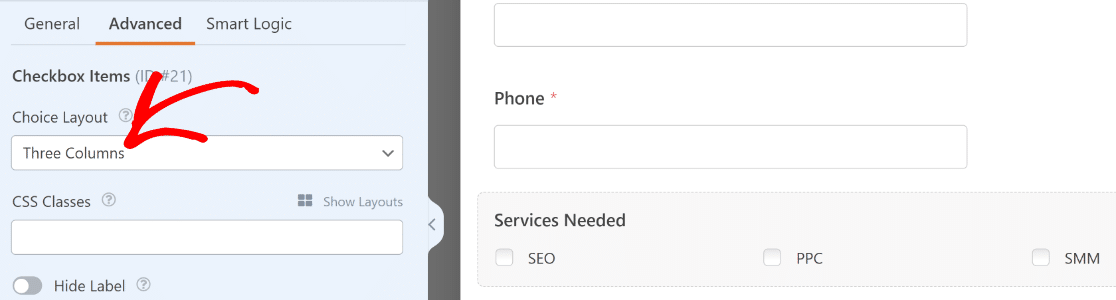
Se avete molte opzioni di servizio tra cui scegliere e volete dividere le caselle di controllo in più colonne, andate in Opzioni avanzate e scegliete il Layout di scelta tra 1, 2, 3 o colonne in linea.
In questo modo il modulo sarà più conciso e si eviterà l'affaticamento da modulo durante la compilazione da parte dei clienti.
È possibile etichettare facilmente il campo e aggiungere diverse opzioni di servizio utilizzando le opzioni del campo Caselle di controllo.
Se volete aggiungere scelte di immagini accanto alle opzioni del servizio, consultate il nostro tutorial su come aggiungere scelte di immagini a WPForms.
A questo punto, fare clic sulla scheda Aggiungi campi e trascinare il campo Elementi multipli nel modulo.
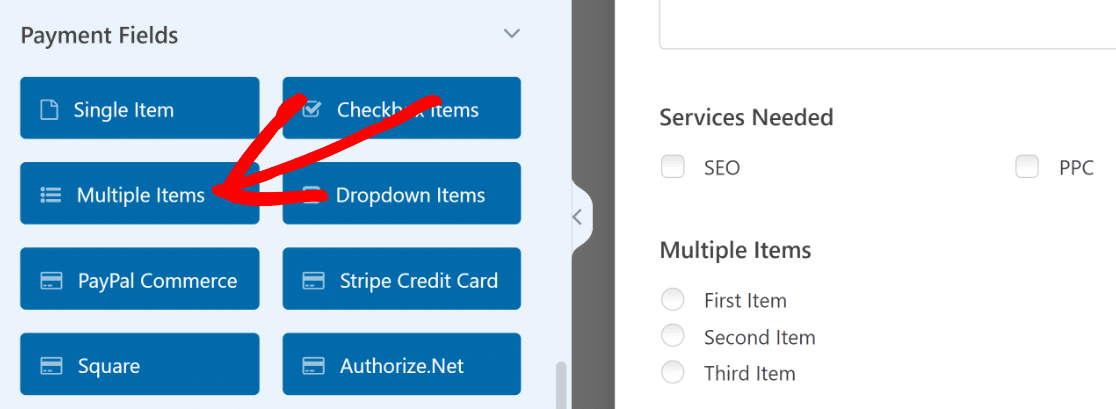
Utilizzeremo il campo Voci multiple per consentire agli utenti di selezionare la durata del servizio richiesto.
A questo punto, si accede alle Opzioni di campo del campo Elementi multipli per modificarne l'etichetta e aggiungere diverse durate di servizio.
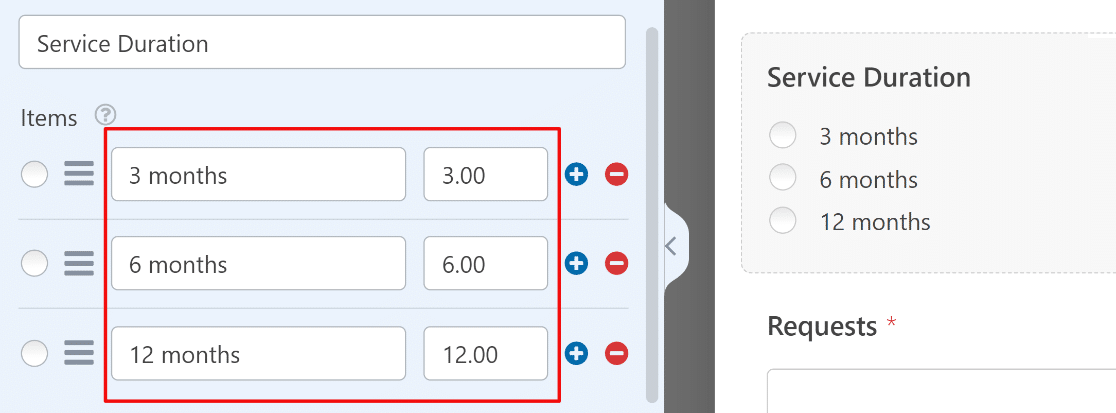
Si noti che a ogni durata del servizio è stato attribuito un valore corrispondente al numero di mesi, che verrà utilizzato come fattore di moltiplicazione per calcolare il preventivo finale.
Ad esempio, se un visitatore desidera servizi SEO per 3 mesi, il prezzo base del servizio SEO verrà moltiplicato per 3 per calcolare il preventivo, e così via.
Nel prossimo passaggio, useremo le funzionalità di calcolo di WPForms per fare un po' di magia e visualizzare un preventivo stimato.
Creare una formula per il calcolo di un preventivo
Aggiungeremo un campo nascosto nel modulo e lo utilizzeremo per eseguire alcuni calcoli dietro le quinte.
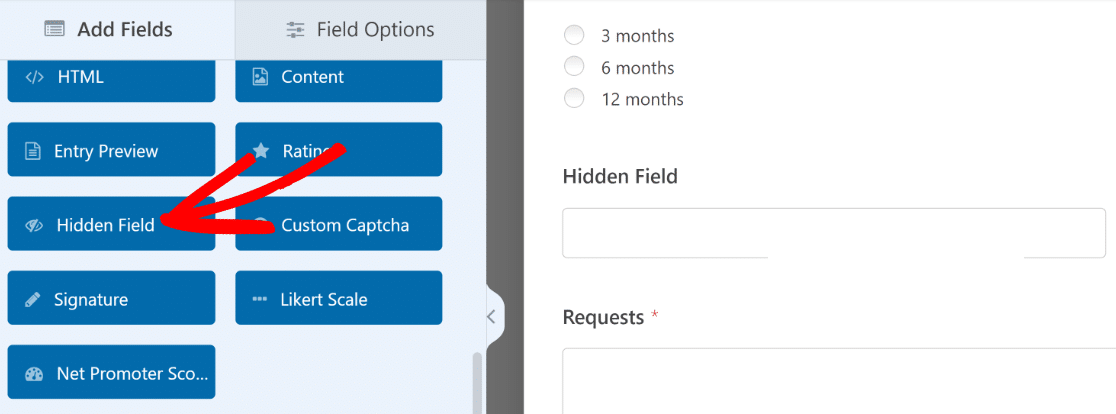
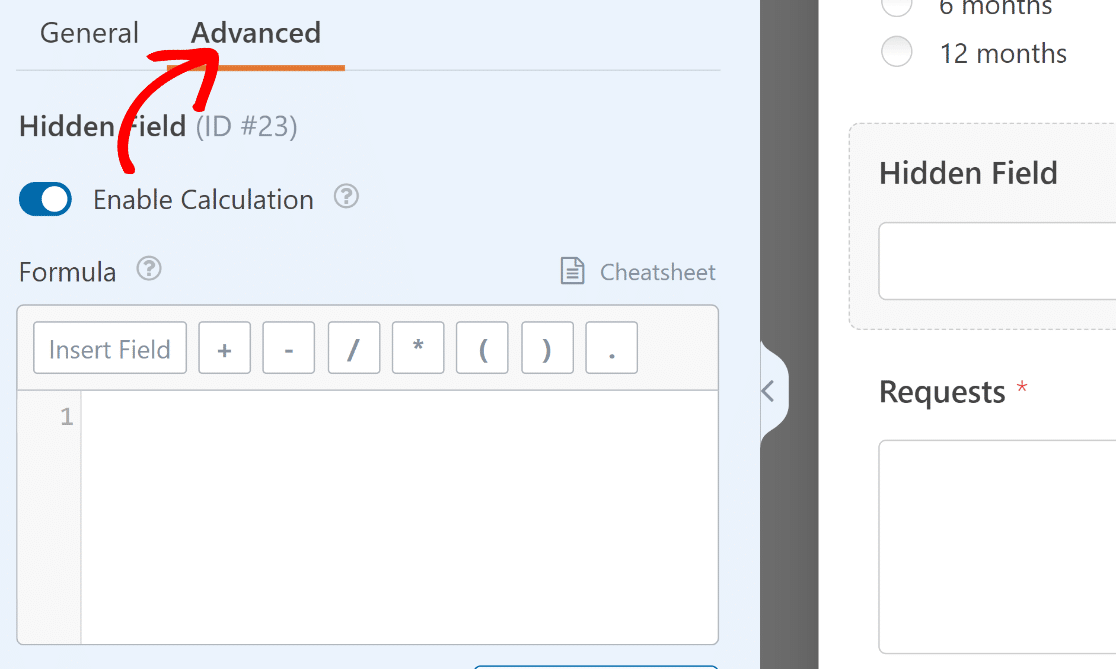
Dopo aver aggiunto il campo nascosto, fare clic per aprire le opzioni del campo e passare alla scheda Avanzate.
A questo punto, fare clic sul pulsante Abilita calcolo per aggiungere la formula personalizzata.
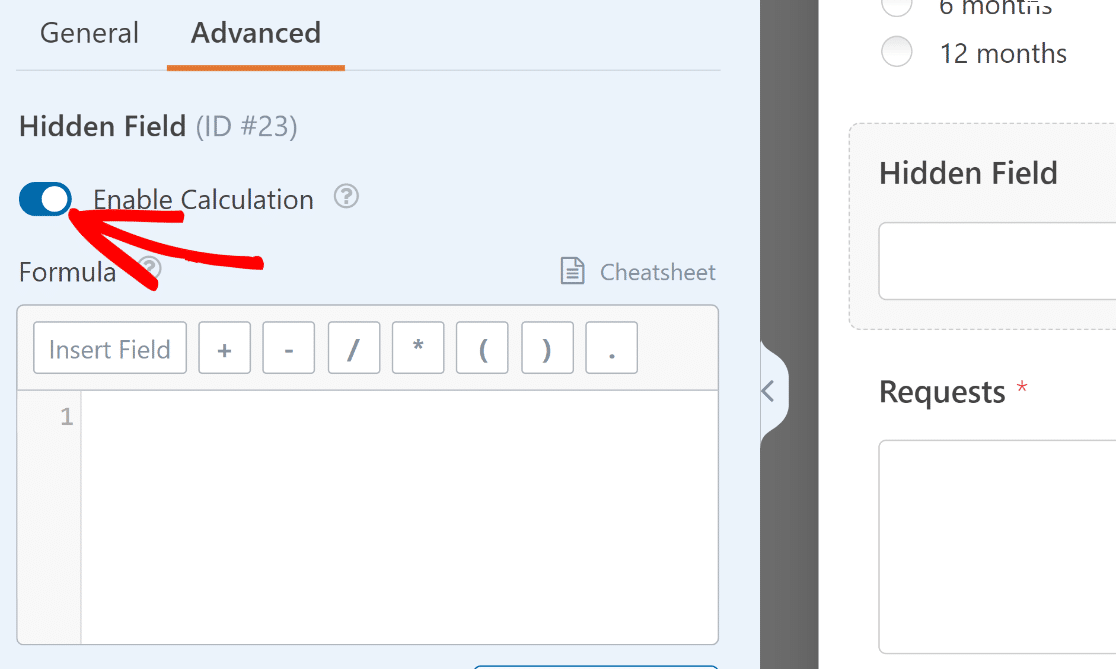
Nel riquadro di sinistra apparirà un editor. Qui è possibile utilizzare altri campi del modulo come variabili ed eseguire operazioni matematiche su di essi creando una formula.
WPForms rende incredibilmente facile la creazione di formule. In questo esempio, è sufficiente moltiplicare il campo Servizi necessari per la Durata del servizio per ottenere il preventivo.
Per farlo, si può fare clic sul pulsante Inserisci campo per aprire l'elenco dei campi disponibili in questo modulo che possono essere utilizzati come variabili.
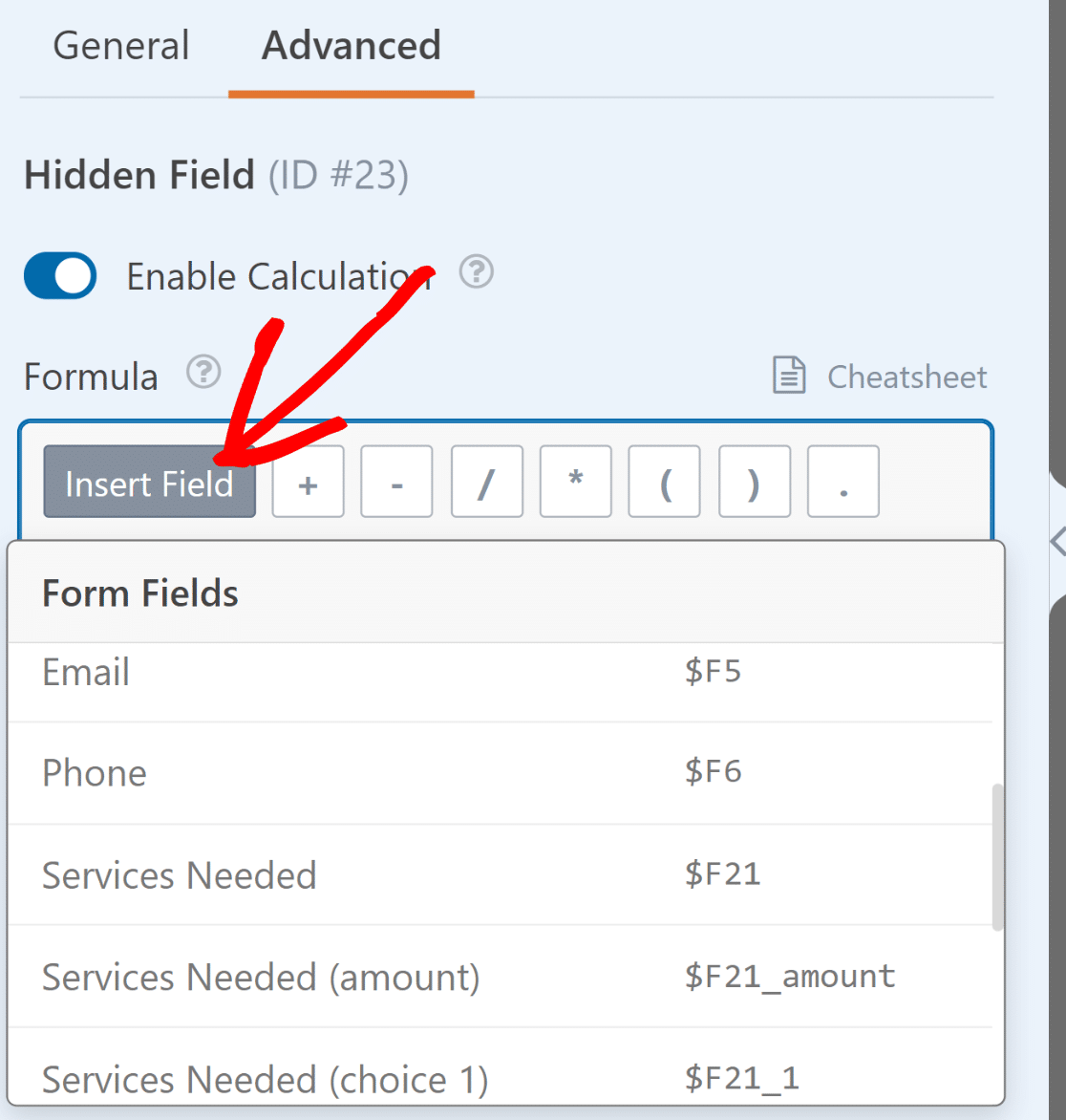
Selezioniamo ora la variabile Servizi necessari (importo) dall'elenco, poiché è il campo in cui vogliamo applicare la formula.
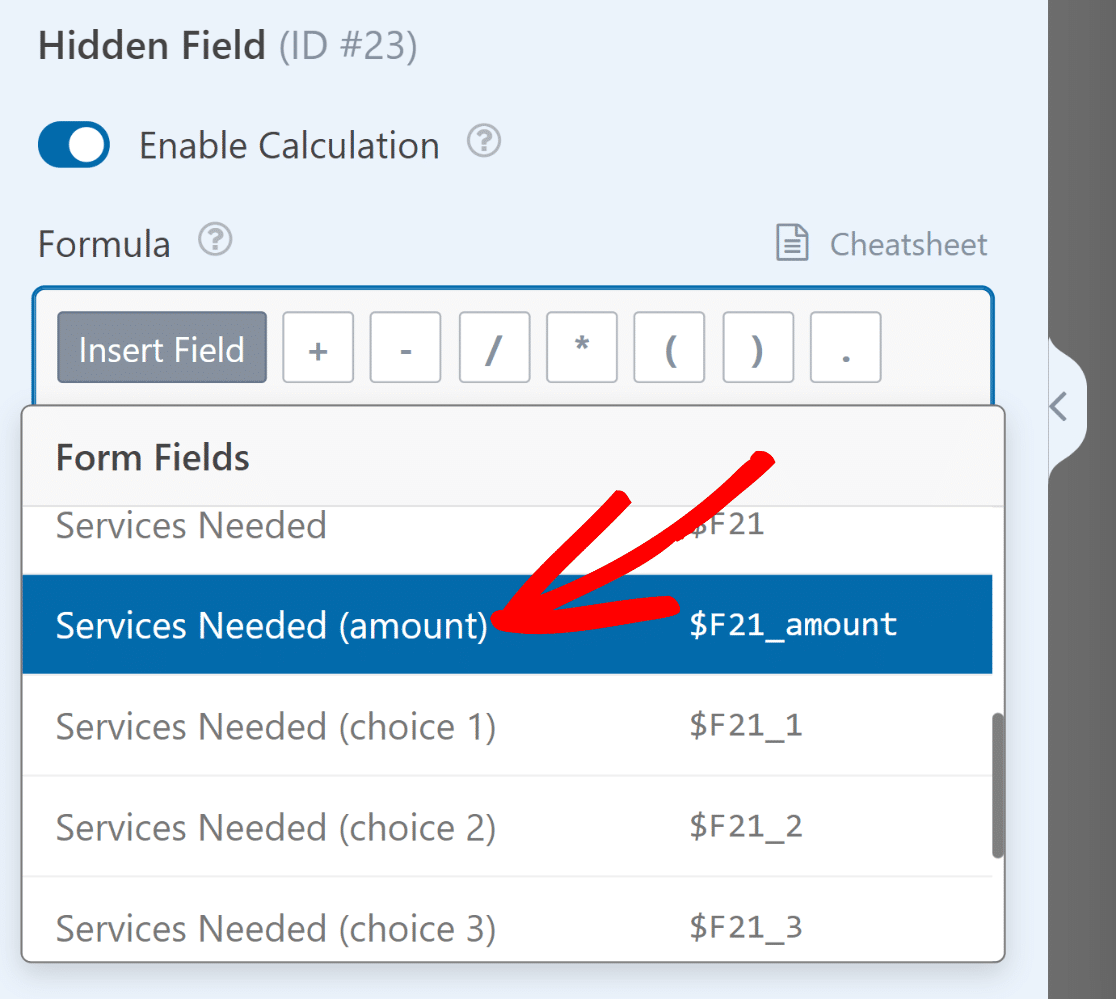
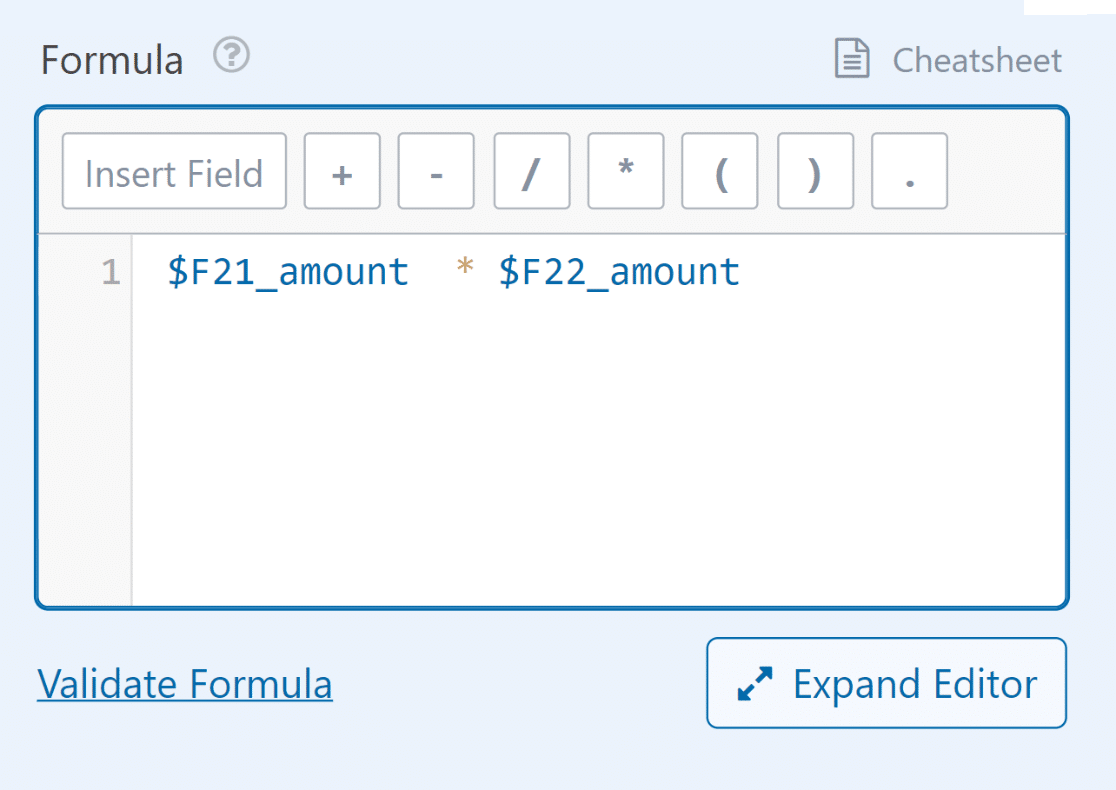
Quindi, occorre inserire un asterisco(*), che rappresenta la funzione moltiplicatrice. In modo analogo, selezioneremo la variabile Durata del servizio (importo).
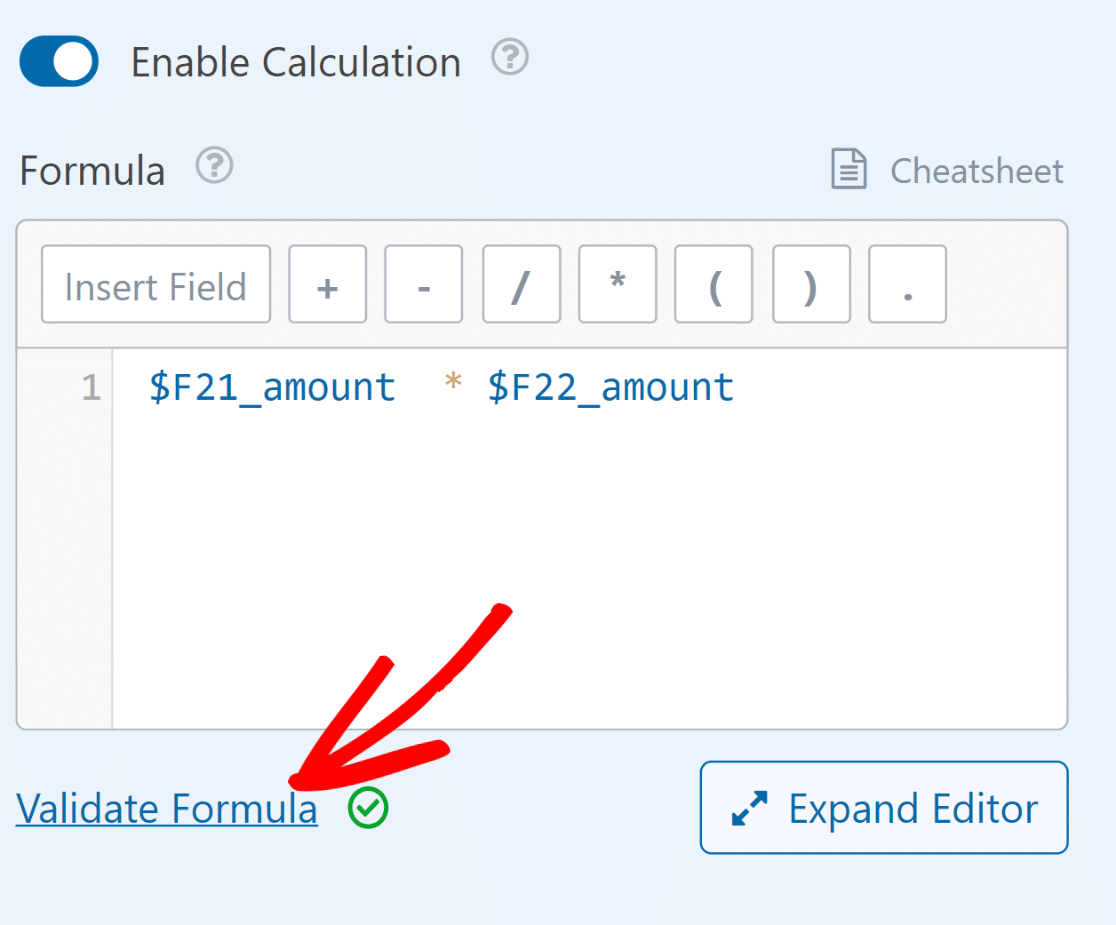
È inoltre possibile convalidare la formula facendo clic sul link Convalida formula in basso. Se non ci sono errori nella formula, apparirà un segno di spunta verde.
Ora che il nostro modulo è pronto per calcolare un preventivo, dobbiamo visualizzare il preventivo in modo appropriato.
Visualizzazione del preventivo nella conferma del modulo
Una volta che l'utente ha inviato il modulo, è possibile visualizzare qualsiasi messaggio per assicurare ai visitatori che il modulo è stato inviato con successo.
In questo caso, possiamo sfruttare il campo nascosto impostato nel passaggio precedente. Tutto ciò che dobbiamo fare è utilizzare gli Smart Tag.
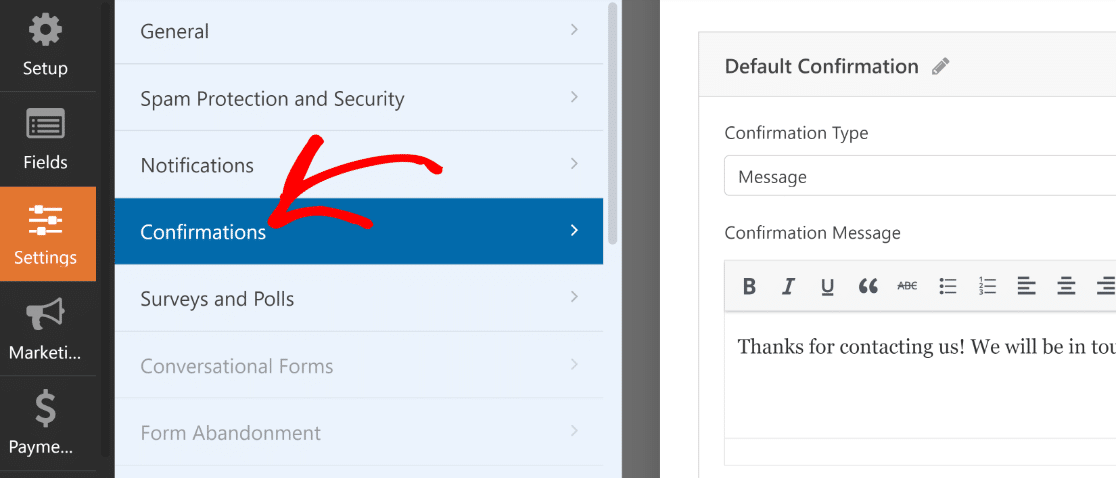
Ciò consentirà di estrarre il valore calcolato all'interno del campo nascosto e di utilizzarlo nel messaggio di conferma. A tale scopo, fare clic su Impostazioni " Conferme.
Utilizzando l'editor di testo, possiamo riformulare il messaggio di conferma per attirare l'attenzione sul preventivo. Faremo quindi clic sul link Mostra etichette intelligenti sotto l'editor di testo.
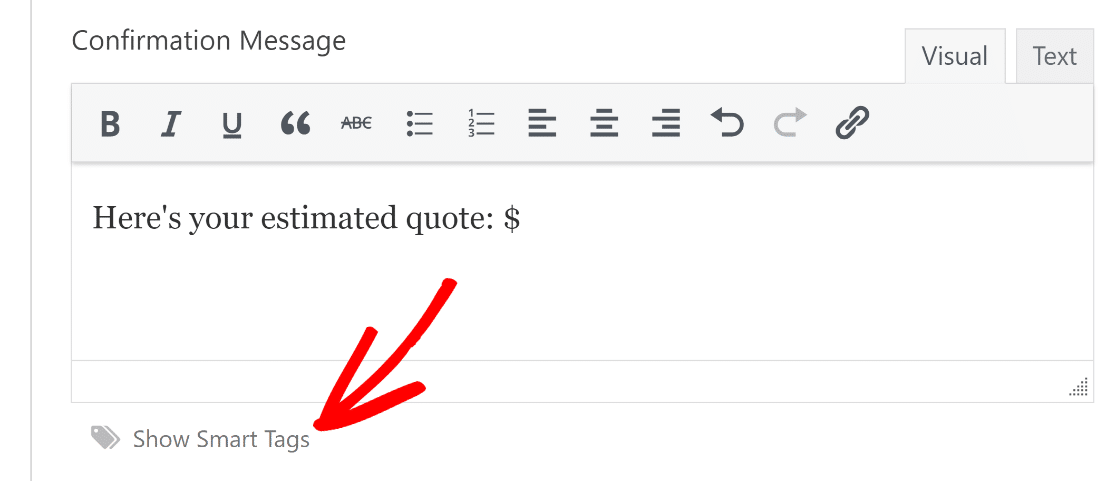
E selezionare il campo nascosto dall'elenco dei tag disponibili per i campi per visualizzare l'output desiderato nel messaggio di conferma.
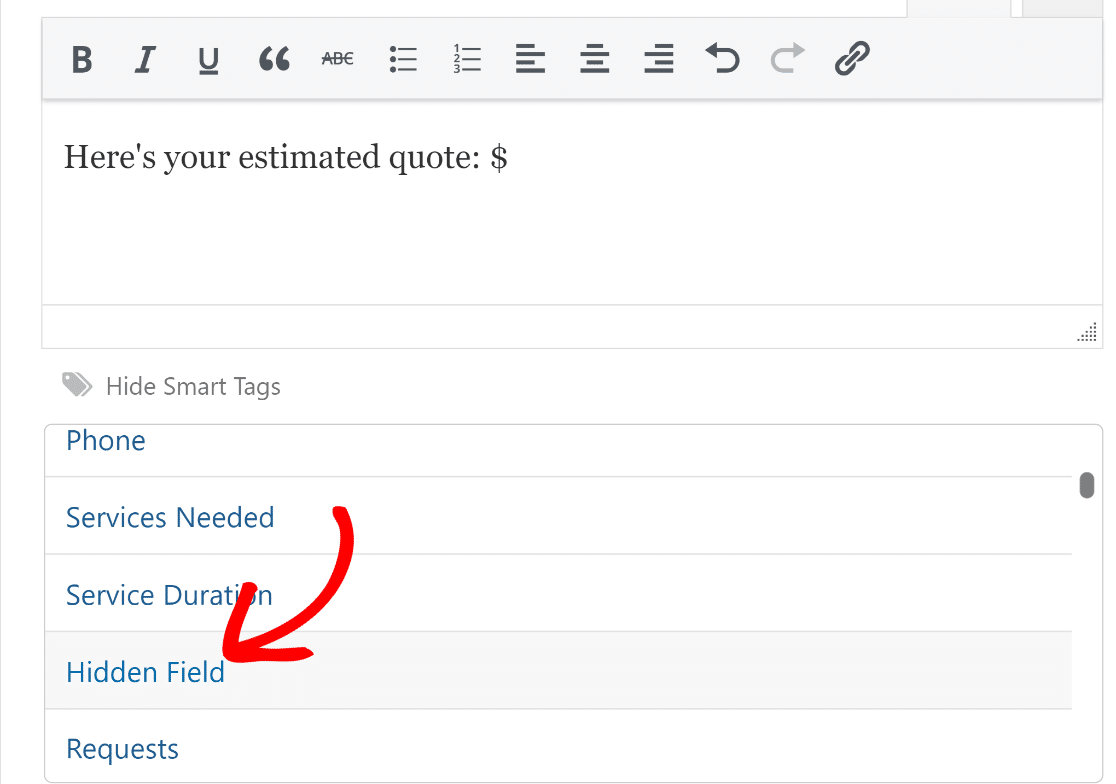
Perfetto. Tutto ciò che dobbiamo fare ora è salvare e pubblicare questo modulo per iniziare ad accettare le iscrizioni e fornire istantaneamente
Passaggio 5: Pubblica il modulo Richiedi un preventivo
Incorporare il vostro modulo con WPForms è facile, in quanto potete usare la procedura guidata per aggiungere il vostro modulo a qualsiasi post, pagina e widget della barra laterale del vostro sito WordPress.
Quando si è pronti per l'incorporazione, fare clic sul pulsante Incorpora nella parte superiore del costruttore di moduli e fare clic sul pulsante Crea nuova pagina per procedere.

Una volta fatto ciò, verrai reindirizzato all'editor di pagine di WordPress con il tuo nuovo modulo già aggiunto. Se sei soddisfatto dell'aspetto generale, clicca sul pulsante Pubblica per rendere il tuo modulo attivo.
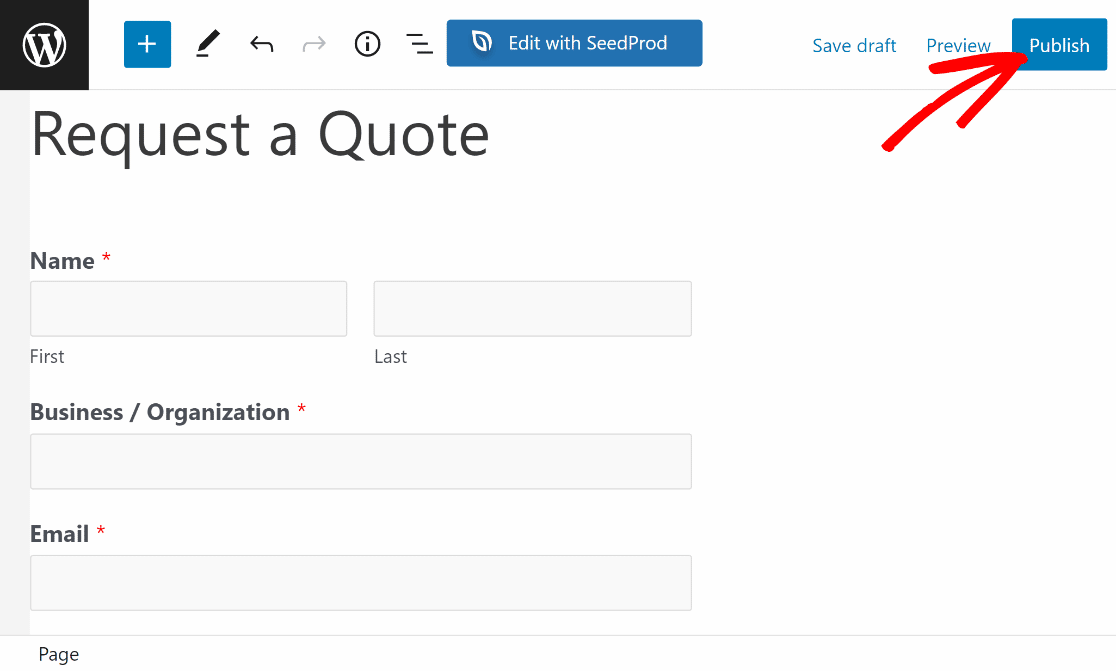
Ottimo! Il modulo è pronto. Puoi provarlo inserendo dei dati fittizi. Se tutto è impostato correttamente, vedrai apparire un preventivo nel messaggio di conferma non appena il modulo sarà stato inviato.

Piuttosto impressionante, vero? 🤩 Ed ecco fatto! Ora potete creare un modulo di richiesta di preventivo completamente personalizzato in WordPress senza dover assumere uno sviluppatore!
Domande frequenti sul modulo di richiesta di preventivo WordPress
La creazione di un modulo di richiesta di preventivo è un argomento di grande interesse per i nostri lettori. Ecco le risposte ad alcune domande comuni al riguardo:
Che cos'è un modulo di richiesta di preventivo?
Un modulo di richiesta di preventivo consente ai clienti di specificare i loro requisiti di servizio/prodotto e di ottenere informazioni precise sui prezzi.
Ad esempio, se offrite servizi di arredamento, il vostro preventivo dipenderà dall'entità del lavoro richiesto dal cliente.
Quando il vostro servizio ha prezzi variabili, di solito è una buona idea utilizzare un modulo di richiesta di preventivo, in modo che entrambe le parti (cliente e azienda) sappiano cosa ci si aspetta da loro.
La parte migliore di un modulo di richiesta di preventivo è che è molto efficace per raccogliere lead. Per ogni richiesta di preventivo che riceverete, avrete anche un nuovo lead da convertire per far crescere il vostro business!
Come creare un modulo di richiesta di preventivo in WordPress?
Per creare un modulo di richiesta di preventivo in WordPress, iniziate installando il plugin WPForms. Questo strumento di facile utilizzo semplifica la creazione di moduli utilizzando un'interfaccia drag-and-drop.
Una volta installato, selezionate Aggiungi nuovo per creare un nuovo modulo, scegliete il modello Modulo di richiesta di preventivo, personalizzatelo in base alle vostre esigenze e poi incorporate il modulo nel vostro sito WordPress utilizzando lo shortcode fornito.
Come creare un modulo di richiesta in WordPress?
Creare un modulo di richiesta in WordPress è facile con WPForms. Innanzitutto, installate WPForms e attivatelo. Andate nel menu WPForms e fate clic su Aggiungi nuovo.
Quindi, selezionate un modello adatto al tipo di modulo di richiesta di cui avete bisogno, come una richiesta di servizio o una richiesta di preventivo.
Personalizzate i campi come necessario, quindi salvate e incorporate il modulo nella pagina o nel post desiderato usando lo shortcode o il blocco fornito da WPForms.
Come posso calcolare automaticamente i preventivi nei moduli WordPress?
Utilizza l'add-on WPForms Calculations per creare formule personalizzate.
Aggiungi le opzioni di servizio come campi Casella di controllo o Elementi multipli con i prezzi, inserisci un campo Nascosto , abilita i calcoli nelle impostazioni del campo Nascosto e crea una formula utilizzando i campi dei prezzi come variabili (ad esempio Prezzo del servizio × Durata).
Il campo Nascosto calcola automaticamente il totale, che è possibile visualizzare nelle conferme o nelle notifiche.
Posso creare un modulo di preventivo senza l'add-on Calcoli?
Sì, ma non calcolerà automaticamente i preventivi. Senza l'add-on Calcoli, il modulo di preventivo funziona come un modulo di richiesta standard che raccoglie le informazioni sui clienti e i requisiti del servizio.
Dovrai calcolare manualmente i preventivi e inviarli successivamente via e-mail ai clienti, il che rallenta i tempi di risposta e riduce i tassi di conversione rispetto al calcolo istantaneo dei preventivi.
Quali documenti o informazioni devono avere a disposizione i clienti per compilare il modulo di preventivo?
Dipende dal settore in cui operi. Per le aziende di servizi, i clienti dovrebbero conoscere la tempistica del progetto, il budget a disposizione e i requisiti specifici.
Per i preventivi relativi ai prodotti, sono necessarie quantità, specifiche e luogo di consegna. Aggiungi istruzioni chiare sopra il modulo di preventivo indicando quali informazioni devono preparare i clienti.
Posso riscuotere i depositi di pagamento con i moduli di preventivo?
Sì, dopo aver visualizzato il preventivo calcolato nella conferma, puoi aggiungere campi di pagamento (Stripe, PayPal, Square) per riscuotere i depositi.
Utilizza la logica condizionale per mostrare i campi di pagamento solo dopo che i clienti hanno visualizzato il preventivo. Questo processo in due fasi (prima il preventivo, poi il pagamento) converte meglio rispetto alla richiesta di pagamento prima di mostrare il prezzo.
Successivamente, imparare ad aggiungere una casella di controllo di esclusione di responsabilità
Se volete aggiungere una clausola di servizio o una clausola di esclusione di responsabilità al vostro modulo di richiesta di preventivo, consultate la nostra documentazione su come aggiungere una casella di controllo dei termini di servizio ai vostri moduli WordPress.
Questo aiuta a garantire che i vostri utenti sappiano esattamente cosa li aspetta quando inviano una richiesta di preventivo. Inoltre, volete verificare se i vostri moduli convertono? In tal caso, consultate la nostra guida sull'impostazione del monitoraggio dei moduli in WordPress.
Crea subito il tuo modulo di richiesta preventivo! 🙂
Siete pronti a creare il vostro modulo? Iniziate oggi stesso con il più semplice plugin per la creazione di moduli per WordPress. WPForms Pro include molti modelli gratuiti e offre una garanzia di rimborso di 14 giorni.
Se questo articolo vi ha aiutato, seguiteci su Facebook e Twitter per altre guide e tutorial gratuiti su WordPress.


