


Résumé IA
Les entrées de formulaire ne sont pas gravées dans le marbre. Une adresse e-mail mal orthographiée, une date de réservation déplacée après un appel téléphonique, un numéro de téléphone auquel il manque le dernier chiffre : vous pouvez tout corriger directement dans WordPress, et personne n'a besoin de remplir votre formulaire une seconde fois.
C'est plus important que ce que l'on pense. Vos entrées constituent le dossier à partir duquel vous répondez, que vous exportez à votre comptable et que vous consultez trois mois plus tard lorsqu'un client demande ce qu'il a commandé. Si ce dossier est erroné, chaque étape ultérieure en hérite l'erreur.
Créez votre formulaire WordPress maintenant
Dans cet article, je vais vous expliquer comment modifier une entrée de formulaire soumise dans WPForms, quels champs vous pouvez et ne pouvez pas modifier, et comment maintenir vos notifications et applications connectées à jour après une modification.
Comment modifier une entrée de formulaire après sa soumission dans WordPress
Pourquoi modifier une entrée de formulaire
La plupart des modifications entrent dans l'une des catégories suivantes :
- Fautes de frappe du client. Un chiffre inversé dans un numéro de téléphone ou un .con au lieu de .com signifie que votre suivi n'arrive jamais.
- Détails qui ont changé après coup. Quelqu'un réserve un rendez-vous un mardi, puis appelle pour le déplacer au jeudi.
- Informations que vous avez collectées ailleurs. Un client vous donne son adresse de livraison par e-mail, et vous voulez qu'elle figure sur l'entrée avec tout le reste.
- Nettoyage avant un rapport. Vous exportez les entrées dans Excel pour une réunion et vous voulez que les noms soient orthographiés de manière cohérente.
Dans chaque cas, la modification de l'entrée d'origine permet de conserver un enregistrement précis. L'alternative, demander à quelqu'un de soumettre à nouveau, vous donne deux entrées pour la même personne et un client qui a maintenant rempli votre formulaire deux fois.
Étape 1 : Ouvrez les entrées de votre formulaire
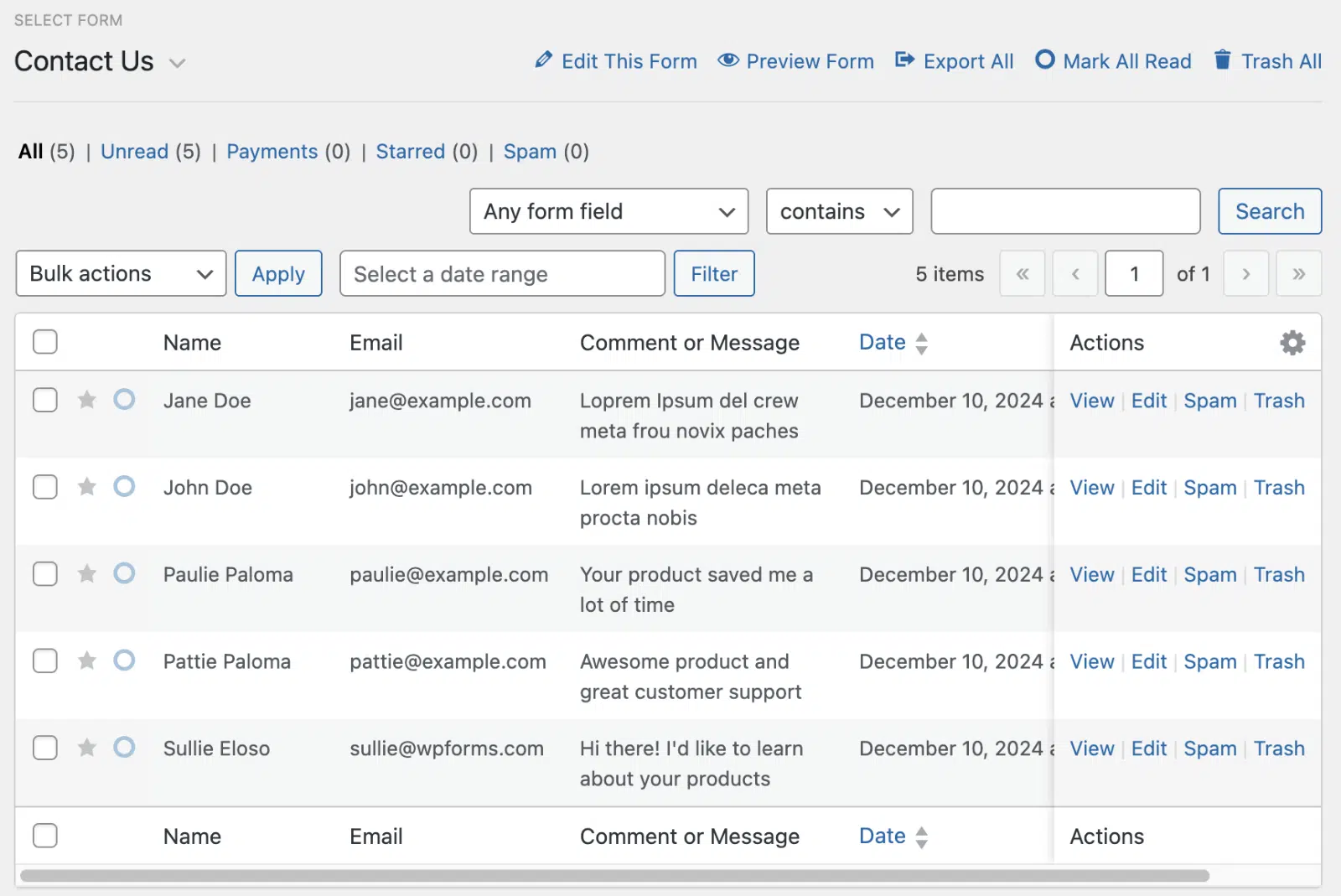
Dans votre tableau de bord WordPress, allez dans WPForms » Entrées. Vous verrez une liste de tous les formulaires de votre site ainsi que le nombre d'entrées que chacun a collectées.
Cliquez sur le nom du formulaire qui contient l'entrée que vous souhaitez modifier.

Étape 2 : Trouvez l'entrée dont vous avez besoin
Si le formulaire a beaucoup de soumissions, utilisez la boîte de recherche en haut de la liste des entrées. Vous pouvez rechercher par n'importe quel champ, donc taper le nom de famille ou l'adresse e-mail du client vous y amène généralement en une seule tentative. Vous pouvez également filtrer par plage de dates si vous savez à peu près quand ils ont soumis.
Si vous modifiez souvent la même poignée d'entrées (commandes ouvertes, candidatures en attente), marquez-les d'une étoile. Les entrées marquées d'une étoile ont leur propre filtre, et le reste des outils de gestion des entrées de WPForms facilite la conservation des entrées importantes à portée de clic.
Étape 3 : Cliquez sur Modifier
Vous avez deux façons d'accéder :
- Depuis la liste des entrées : cliquez sur Modifier dans la colonne Actions, sur le côté droit de la ligne de l'entrée.
- Depuis l'entrée elle-même : cliquez sur Voir pour ouvrir l'entrée complète, puis cliquez sur le bouton bleu Modifier dans la boîte Détails de l'entrée en haut à droite.
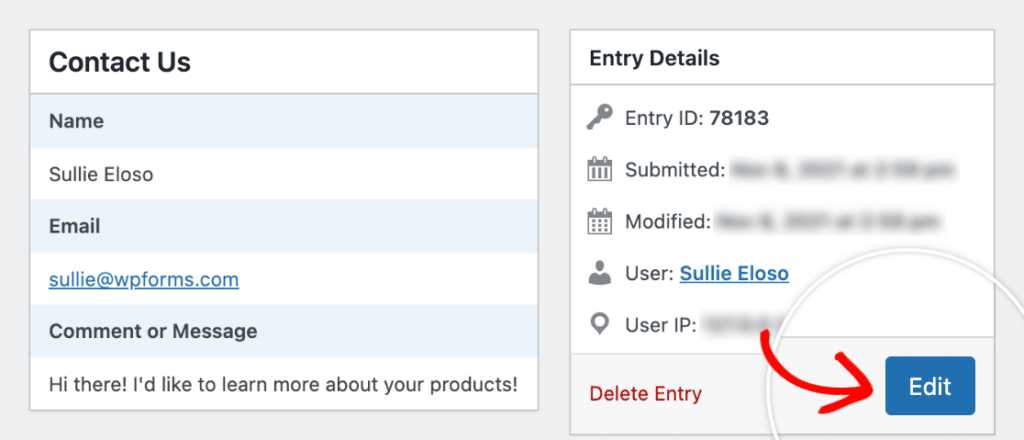
La deuxième méthode est pratique lorsque vous souhaitez lire la soumission complète avant de décider quoi changer.
Étape 4 : Apportez vos modifications et cliquez sur Mettre à jour
Les champs de l'entrée sont maintenant modifiables. Cliquez dans n'importe quel champ, apportez votre modification, puis cliquez sur Mettre à jour pour l'enregistrer.
Quelques types de champs sont verrouillés pour protéger l'intégrité de la soumission d'origine :
| Champ | Pourquoi c'est verrouillé |
| Champs de paiement | La transaction a déjà eu lieu avec votre processeur de paiement |
| Signature | Une signature doit refléter ce que la personne a signé |
| Accord RGPD | Le consentement est enregistré au moment de la soumission |
| Mot de passe | Les mots de passe ne sont pas stockés sous une forme lisible |
| Champ caché | Ceux-ci portent des valeurs que votre formulaire a définies en coulisses |
Les champs de téléversement de fichiers fonctionnent un peu différemment. Vous pouvez supprimer un fichier qui a été téléversé avec une entrée, mais vous ne pouvez pas en attacher un nouveau. Si quelqu'un a envoyé le mauvais document, demandez-lui de vous envoyer le bon par e-mail et ajoutez une note à l'entrée indiquant où il se trouve.
Étape 5 : Ajoutez une note expliquant la modification
Cette étape est facultative, mais votre futur vous l'appréciera. Dans la vue d'une seule entrée, faites défiler jusqu'à la section Notes et cliquez sur Ajouter une note.
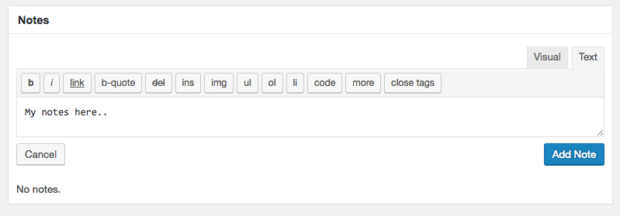
Quelque chose comme « Le client a appelé le 10/9, a déplacé le rendez-vous à jeudi » prend dix secondes et répond à la question avant que quiconque ait à la poser.
WPForms suit également les modifications dans le journal de l'entrée, vous pouvez donc voir quand une entrée a été modifiée et qui, dans votre équipe, a effectué la modification.
Étape 6 : Renvoyez les notifications (si nécessaire)
La modification d'une entrée n'envoie pas un nouvel e-mail de notification. C'est généralement ce que vous voulez, car personne n'a besoin d'une alerte dans sa boîte de réception chaque fois que vous corrigez une faute de frappe.
Lorsque la modification est importante pour quelqu'un d'autre, comme un rendez-vous reprogrammé dont votre technicien doit être informé, ouvrez l'entrée et cliquez sur Renvoyer les notifications dans la boîte Actions.
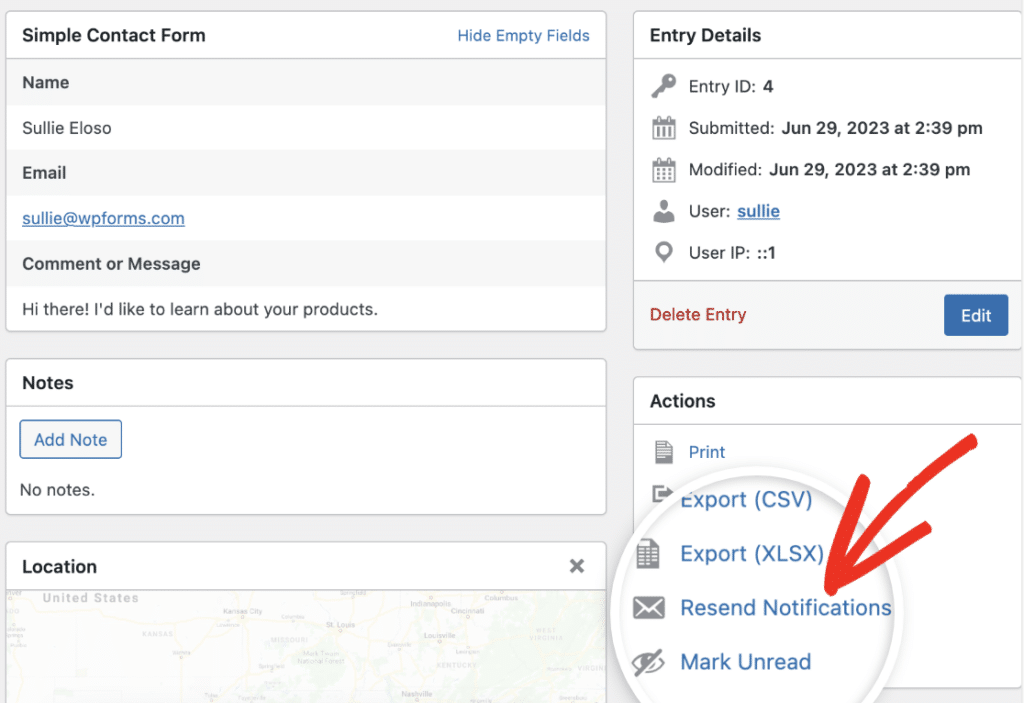
WPForms renvoie les e-mails de notification que vous avez configurés pour ce formulaire, cette fois avec les détails mis à jour.
Créez votre formulaire WordPress maintenant
Mettez également à jour vos applications connectées
Votre modification est enregistrée dans WPForms. Elle ne se propage pas aux applications vers lesquelles votre formulaire a déjà envoyé cette entrée.
Donc, si l'entrée a été envoyée à Google Sheets, Mailchimp, votre CRM, ou n'importe où ailleurs via un module complémentaire ou Zapier, l'ancienne version s'y trouve toujours. Effectuez la même modification dans ces applications manuellement, sinon vous vous retrouverez avec une entrée correcte dans WordPress et une entrée incorrecte partout où votre équipe travaille.
Si vous corrigez beaucoup d'entrées dans Google Sheets spécifiquement, la meilleure habitude est de faire la modification dans WPForms d'abord, puis de mettre à jour la ligne correspondante dans la feuille juste après.
Contrôlez qui peut modifier les entrées
Par défaut, les administrateurs peuvent modifier les entrées. Si vous avez du personnel qui se connecte à WordPress, vous ne voulez probablement pas que tous ceux qui peuvent lire les entrées puissent les modifier.
WPForms dispose de contrôles d'accès intégrés pour cela. Allez dans WPForms » Paramètres » Accès, et vous pouvez décider quels rôles d'utilisateur peuvent afficher les entrées, les modifier et les supprimer, soit pour chaque formulaire, soit uniquement pour les formulaires qu'ils ont créés.

Un rôle d'accueil pourrait lire les demandes de rendez-vous sans pouvoir les réécrire, par exemple.
FAQ
Mes utilisateurs peuvent-ils modifier leurs propres soumissions de formulaire ?
Pas après qu'ils aient soumis. La façon la plus simple de réduire les erreurs est d'ajouter un champ d'aperçu des entrées à votre formulaire, qui montre aux gens un résumé de leurs réponses afin qu'ils puissent repérer les erreurs avant de soumettre. Pour tout ce qui suit, ils peuvent vous contacter et vous pouvez apporter la modification depuis votre tableau de bord.
La modification d'une entrée envoie-t-elle une nouvelle notification par e-mail ?
Non. Les modifications sont enregistrées sans déclencher de notification. Si vous souhaitez que les détails mis à jour soient envoyés, ouvrez l'entrée et cliquez sur Renvoyer les notifications.
Mes modifications mettront-elles à jour Google Sheets, Mailchimp ou mon CRM ?
Non. Les modifications restent dans WPForms. Toute application à laquelle l'entrée a déjà été envoyée conserve les données d'origine, vous devrez donc les mettre à jour manuellement.
Puis-je voir qui a modifié une entrée ?
Oui. Chaque modification est enregistrée dans le journal de l'entrée, indiquant quand la modification a eu lieu et quel utilisateur l'a effectuée. Ajouter une note lors de la modification donne également à votre équipe la raison de celle-ci.
Pourquoi ne puis-je pas modifier certains champs d'une entrée ?
Les champs Paiement, Signature, Accord RGPD, Mot de passe et Caché sont verrouillés. Ceux-ci enregistrent quelque chose qui s'est produit au moment de la soumission, comme un paiement ou un consentement, donc les changer par la suite rendrait l'entrée moins digne de confiance.
Puis-je ajouter un nouveau fichier à une entrée existante ?
Non. Vous pouvez supprimer un fichier qui a été téléchargé avec une entrée, mais vous ne pouvez pas en télécharger un nouveau. Demandez à la personne de vous envoyer le fichier par un autre moyen, puis ajoutez une note à l'entrée indiquant où il est enregistré.
Puis-je annuler la modification d'une entrée de formulaire ?
Il n'y a pas de bouton d'annulation, alors lisez attentivement vos modifications avant de cliquer sur Mettre à jour. Si vous êtes sur le point d'apporter des modifications importantes, imprimez ou exportez d'abord l'entrée afin d'avoir une copie de l'original.
Ensuite, exportez vos entrées de formulaire
Maintenant que vos entrées sont exactes, vous pouvez les mettre au travail. Consultez notre guide sur comment exporter les entrées de formulaire WordPress vers CSV afin de pouvoir partager des enregistrements propres avec votre équipe, votre comptable ou votre prochaine feuille de calcul.
Créez votre formulaire WordPress maintenant
Prêt à créer votre formulaire ? Commencez dès aujourd'hui avec le plugin de création de formulaires WordPress le plus simple. WPForms Pro inclut de nombreux modèles gratuits et offre une garantie de remboursement de 14 jours.
Si cet article vous a aidé, suivez-nous sur Facebook et X (Twitter) pour plus de tutoriels et de guides WordPress gratuits.





