


Résumé IA
WordPress facilite l'ajout d'images aux articles ou aux pages. Cependant, si vous devez ajouter plusieurs images, elles s'empileront les unes sur les autres et apparaîtront en lignes irrégulières. Cela n'est pas très esthétique et oblige les utilisateurs à faire beaucoup de défilement.
Avec les galeries d'images, vous pouvez afficher magnifiquement des photos dans des mises en page organisées. Cela vous permet de présenter plus de photos dans un espace limité et facilite la navigation dans vos photos pour les utilisateurs.
Dans cet article, nous vous montrerons comment créer facilement une galerie d'images pour votre site WordPress.
Comment créer une galerie d'images dans WordPress avec Envira Gallery
Créer une galerie d'images dans WordPress est très facile avec Envira Gallery. Suivez simplement les étapes ci-dessous :
- Étape 1. Installer et activer le plugin Envira Gallery
- Étape 2. Créer une nouvelle galerie dans Envira Gallery
- Étape 3. Configurer les paramètres de votre galerie
- Étape 4. Ajouter votre galerie d'images à un article ou une page WordPress
- Bonus : Ajouter des fonctionnalités avancées à votre galerie d'images
Étape 1. Installer et activer le plugin Envira Gallery
Tout d'abord, vous devez installer et activer le plugin Envira Gallery sur votre site Web WordPress. Si vous avez besoin d'aide, consultez ce guide sur comment installer un plugin WordPress pour des instructions étape par étape.
Il existe une version gratuite d'Envira Gallery qui contient tout ce dont vous avez besoin pour créer des galeries d'images WordPress. Cependant, pour ce tutoriel, nous utiliserons Envira Gallery Pro pour débloquer des fonctionnalités plus puissantes.
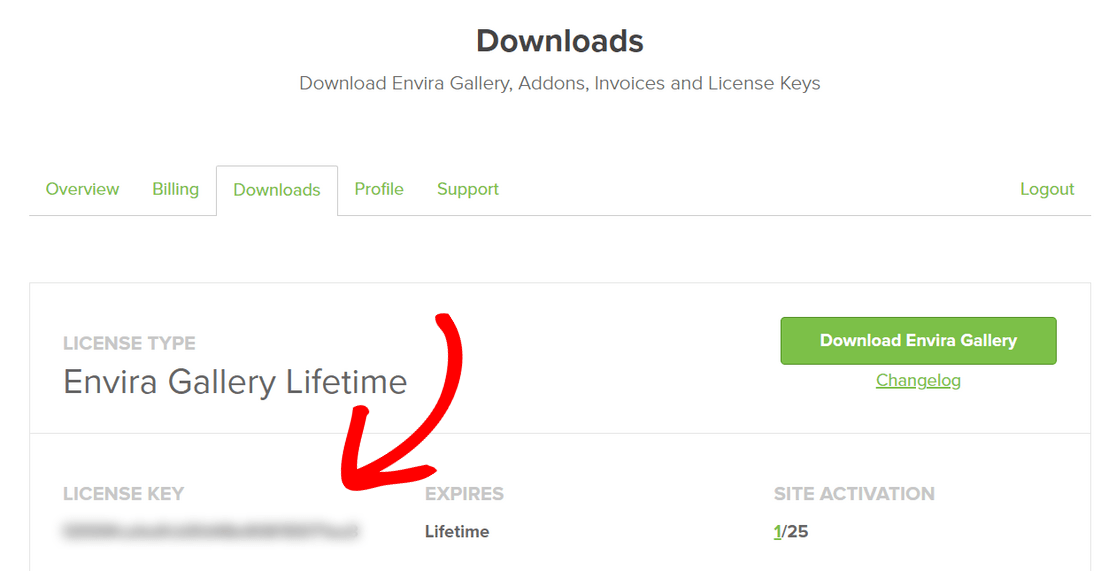
Pour activer votre licence Pro, vous devez vous connecter à votre espace compte Envira Gallery. Ensuite, cliquez sur l'onglet Téléchargements et copiez la clé de licence.
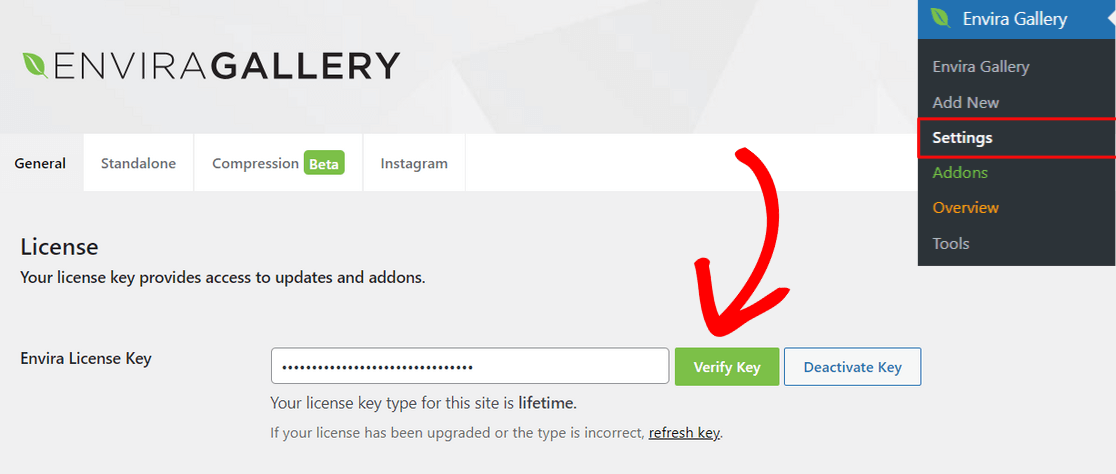
Ensuite, ouvrez votre zone d'administration WordPress et allez dans Envira Gallery » Paramètres. Ici, vous devez entrer la clé que vous avez copiée dans le champ Clé de licence et cliquer sur le bouton Vérifier.
Maintenant que votre licence Pro est activée, vous êtes prêt à créer votre première galerie.
Étape 2. Créer une nouvelle galerie dans Envira Gallery
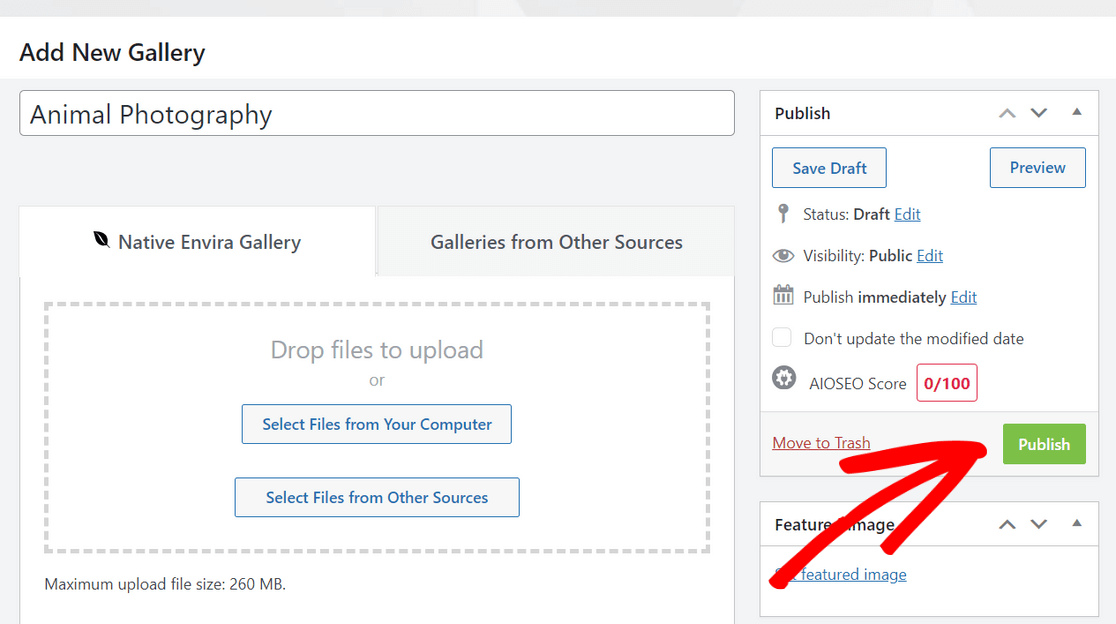
Pour créer une nouvelle galerie d'images, allez dans Envira Gallery » Ajouter une nouvelle depuis le tableau de bord WordPress.
À partir d'ici, commencez par entrer un nom pour votre galerie en haut de la page. Ensuite, vous pouvez cliquer sur le bouton Sélectionner des fichiers sur votre ordinateur pour télécharger des images dans votre galerie.
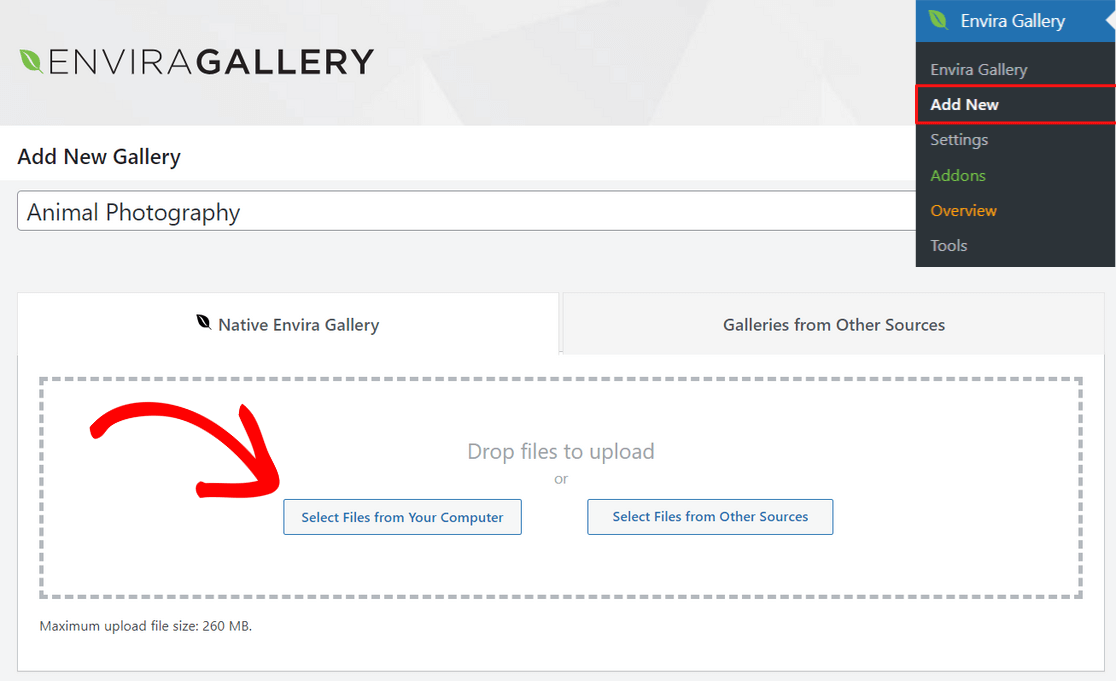
Vous pouvez également cliquer sur le bouton Sélectionner des fichiers d'autres sources pour télécharger des images depuis la médiathèque WordPress. Gardez à l'esprit qu'avec cette option, vous ne pouvez télécharger qu'une seule image à la fois.
Une fois vos images téléchargées, vous pouvez faire défiler vers le bas jusqu'à la section Galerie où vous pourrez voir toutes les miniatures de vos images.
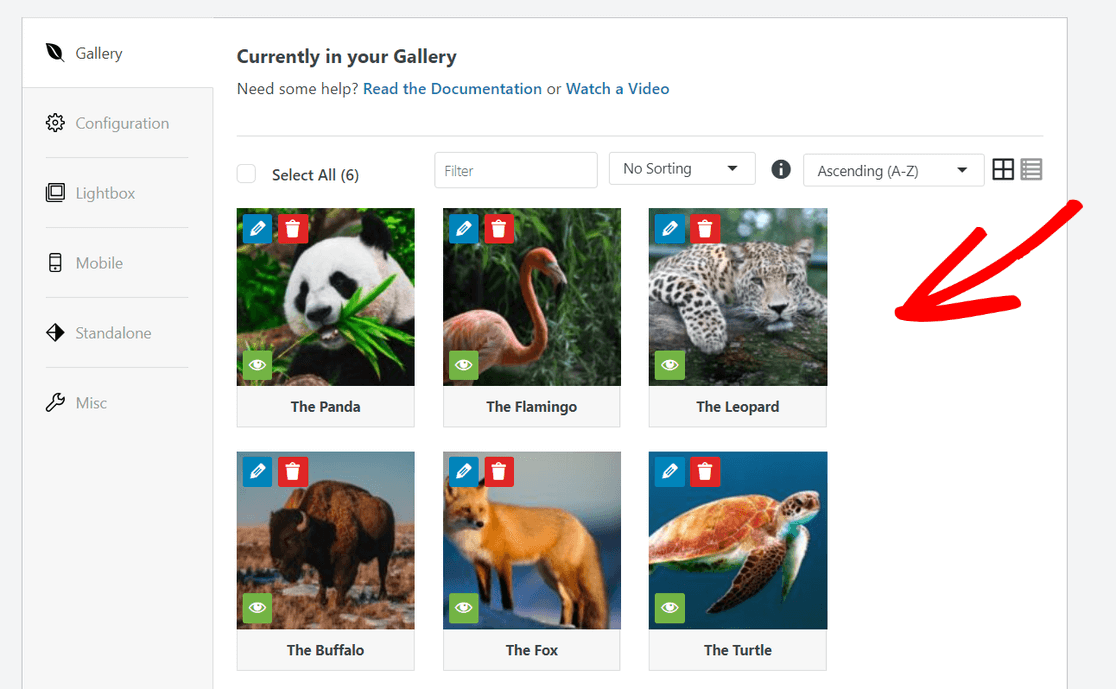
Vous pouvez faire glisser et déposer les miniatures pour réorganiser l'ordre dans lequel vous souhaitez que les images apparaissent dans votre galerie.
Vous pouvez également cliquer sur l'icône en forme de crayon en haut de chaque miniature d'image pour ajouter des métadonnées telles que le titre et le texte alternatif, ce qui est important pour le référencement naturel (SEO).
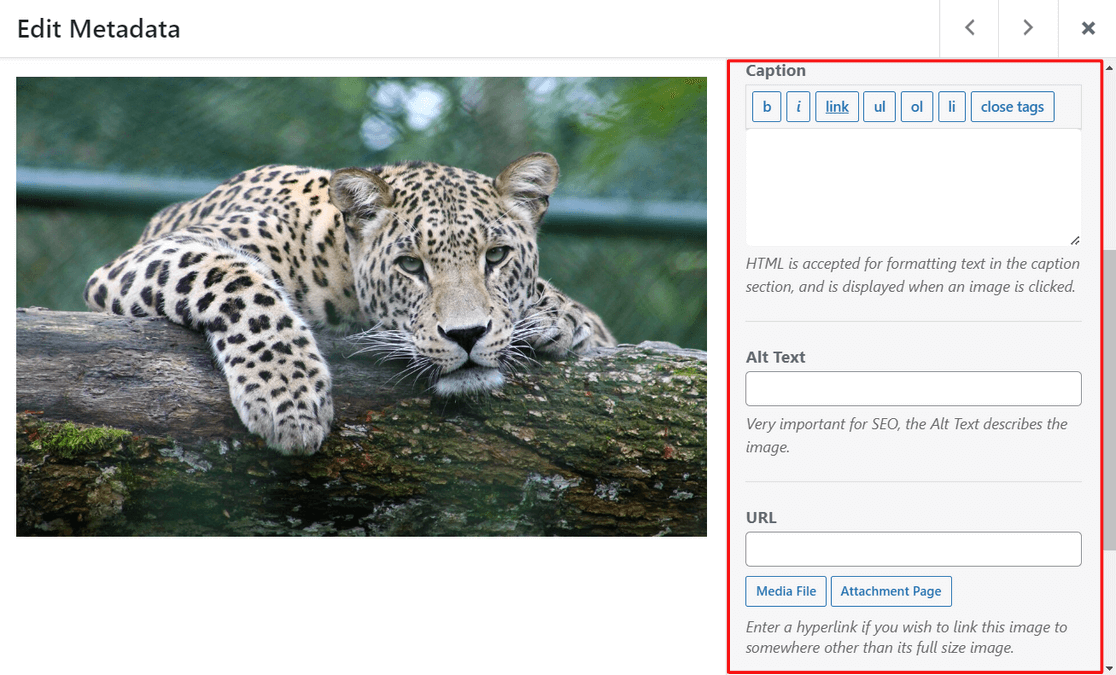
De plus, vous pouvez ajouter une légende avec du HTML et ajouter un lien vers n'importe quelle page de pièce jointe ou site Web dans le champ URL.
Une fois que vous êtes satisfait des métadonnées, n'oubliez pas de cliquer sur le bouton Enregistrer les métadonnées pour sauvegarder vos modifications.
Étape 3. Configurer les paramètres de votre galerie
Ensuite, cliquez sur l'onglet Configuration pour choisir les paramètres de votre galerie d'images.
Vous pouvez commencer par sélectionner la mise en page que vous souhaitez pour votre galerie. Le plugin propose des mises en page de galerie telles que Automatique, Mason, Grille, Carré, Blogroll, et plus encore.
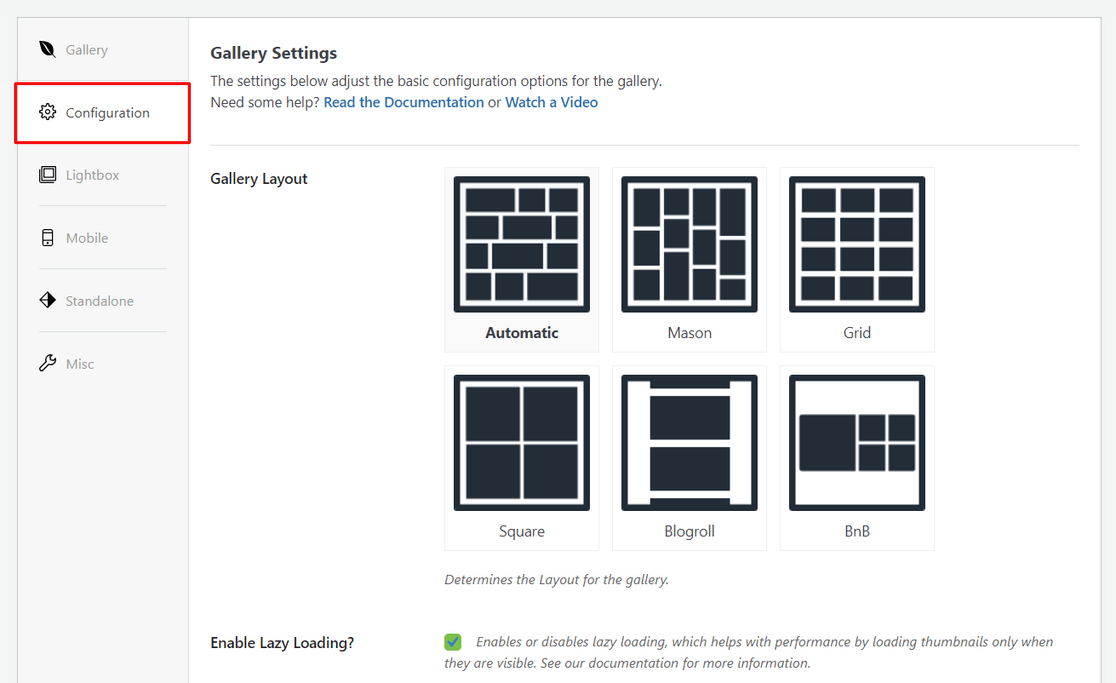
Vous pouvez également activer le chargement différé et définir le délai de chargement différé. Selon la mise en page que vous avez choisie, vous pouvez également modifier des paramètres tels que le nombre de colonnes, la hauteur des lignes, et plus encore.
Si vous faites défiler vers le bas, vous verrez des paramètres supplémentaires que vous pouvez configurer.
Par exemple, vous pouvez afficher une description de galerie, activer le titre/légende sous les images, sélectionner la taille de l'image pour la vue de galerie, choisir un thème de galerie, recadrer les images, et plus encore.
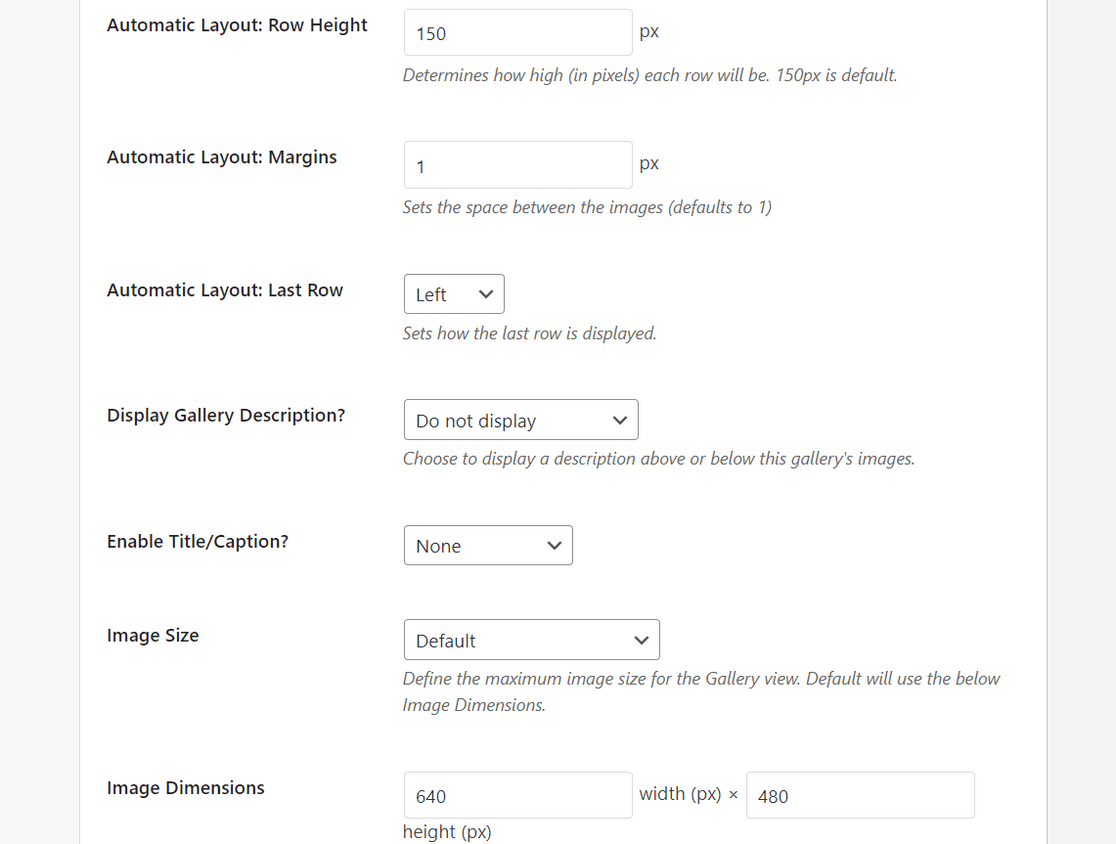
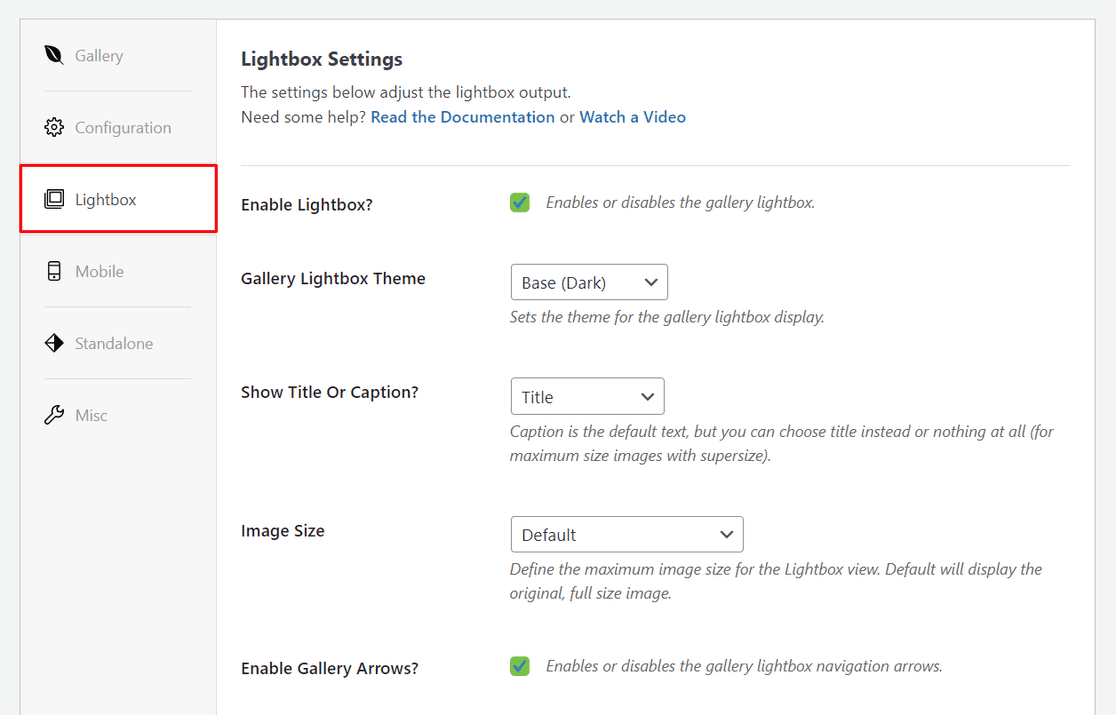
Après cela, vous pouvez passer à l'onglet Lightbox pour activer une galerie en lightbox, qui vous permet d'afficher des images en taille réelle dans une fenêtre de visualisation contextuelle.
À partir d'ici, vous pouvez également choisir un thème de lightbox et ajuster les paramètres de la taille de l'image, des flèches de galerie, de la navigation en boucle dans la galerie, des effets de lightbox, et plus encore.
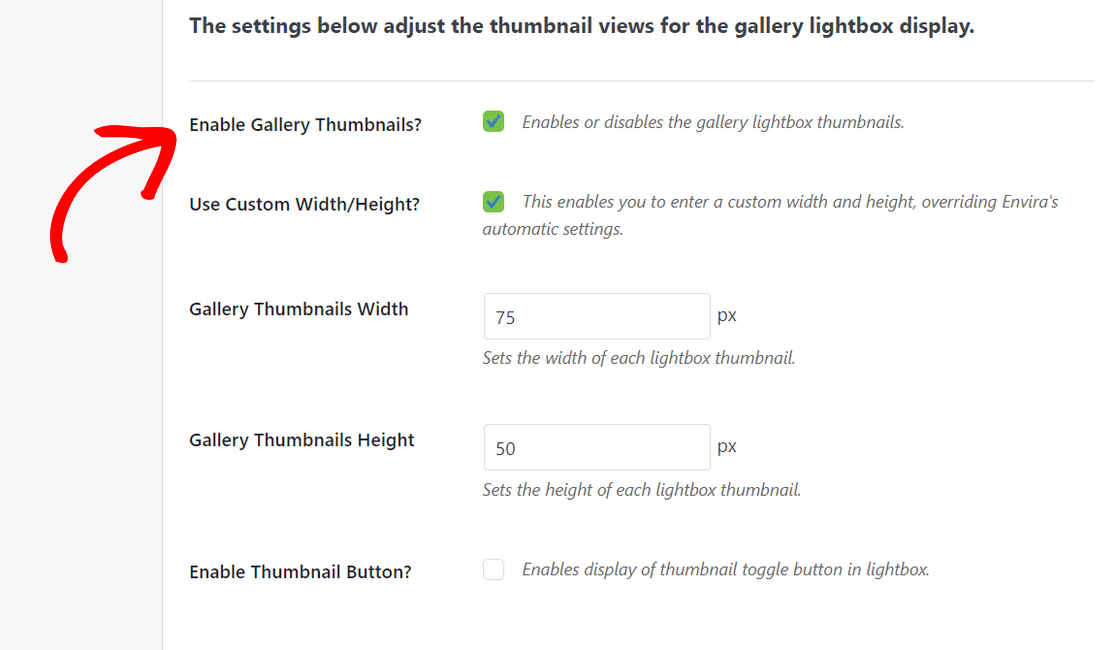
En bas de l'écran, vous pouvez configurer les vues miniatures pour la galerie en lightbox. Ces miniatures apparaîtront sous l'affichage de la lightbox et permettront aux utilisateurs de parcourir votre galerie en cliquant dessus.
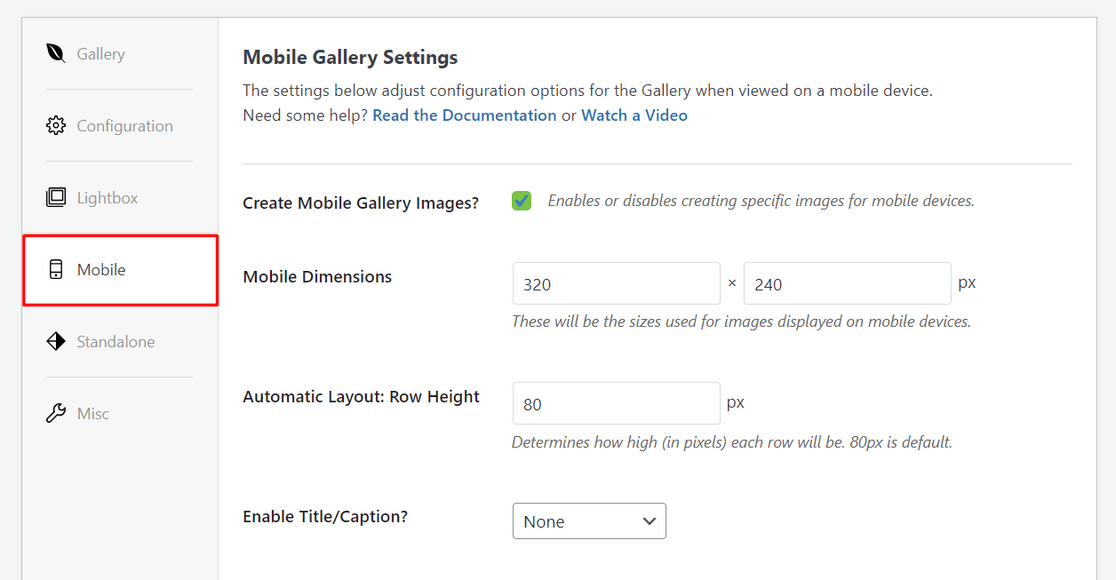
Avec Envira Gallery, vous pouvez également vous assurer que vos galeries sont adaptées aux mobiles et qu'elles s'affichent parfaitement sur toutes les tailles d'écran.
Cliquez simplement sur l'onglet Mobile et activez l'option pour créer des images de galerie mobiles.
Ensuite, vous pouvez ajuster des paramètres tels que les dimensions des images mobiles, la hauteur des lignes, le titre/légende, et plus encore.
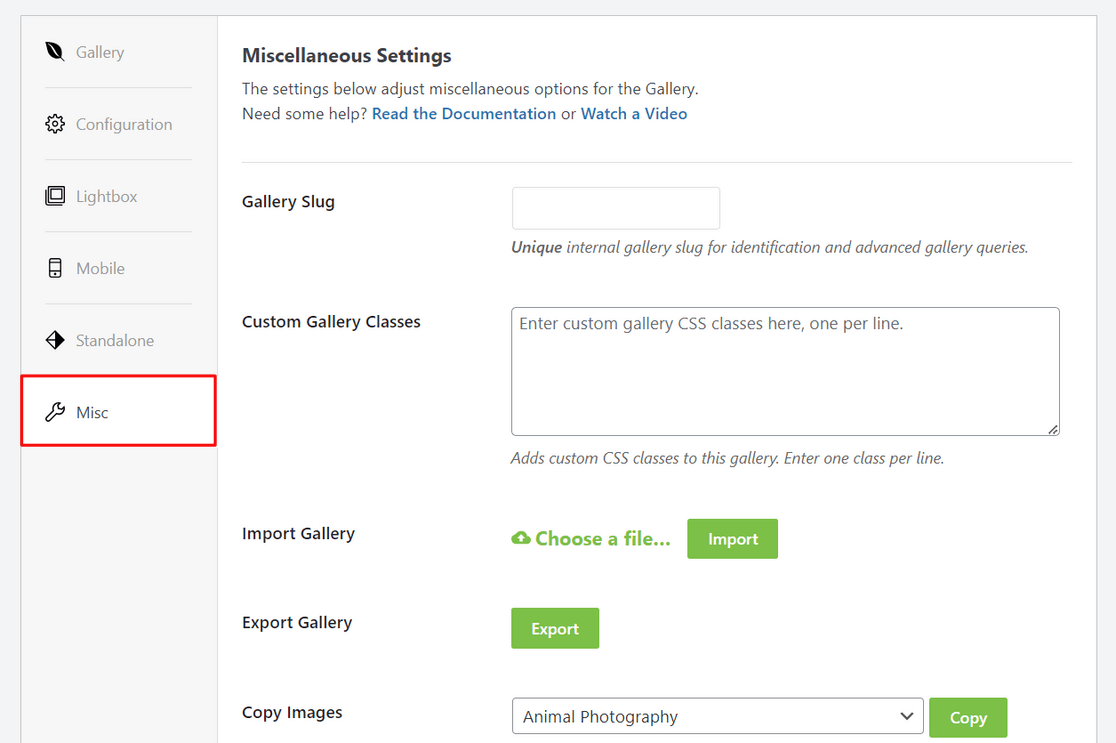
Enfin, vous pouvez passer à l'onglet Divers pour configurer d'autres paramètres divers.
Par exemple, vous pouvez créer un slug de galerie unique, ajouter du CSS personnalisé à votre galerie, et plus encore. Il existe également des options pour exporter votre galerie ou copier les images de la galerie.
Lorsque vous êtes satisfait des paramètres de votre galerie, vous devez cliquer sur le bouton Publier en haut de l'écran pour rendre cette galerie disponible.
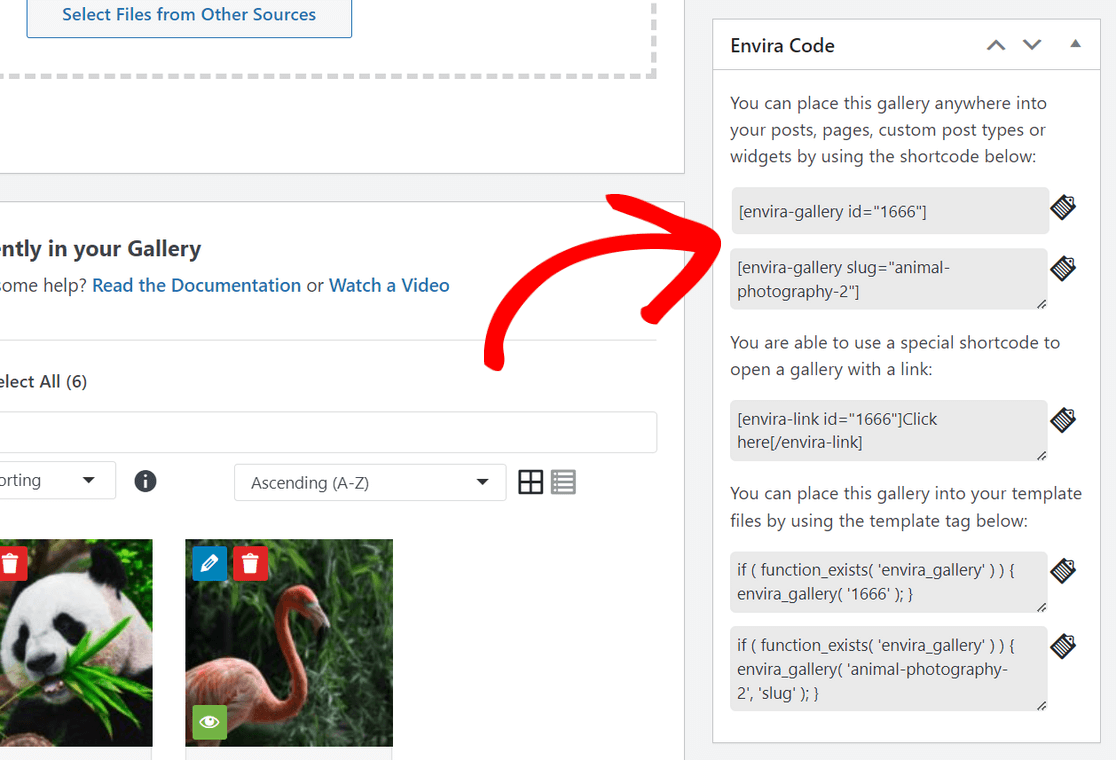
Après avoir publié la galerie, vous pouvez faire défiler vers le bas pour voir les shortcodes que vous pouvez insérer manuellement dans n'importe quel article, page, barre latérale ou zone de widget WordPress pour afficher votre galerie d'images.
Génial ! Vous êtes maintenant prêt à ajouter la galerie à votre site Web WordPress.
Étape 4. Ajouter votre galerie d'images à un article ou une page WordPress
La dernière étape consiste à afficher la galerie d'images que vous avez créée sur un article de blog ou une page de destination afin que les visiteurs de votre site Web puissent la voir.
Comme nous l'avons mentionné ci-dessus, vous pouvez utiliser le shortcode d'Envira pour intégrer votre galerie n'importe où dans WordPress. Pour des instructions étape par étape, consultez ce tutoriel sur comment ajouter des shortcodes à WordPress.
Un moyen encore plus simple d'afficher votre galerie d'images est d'utiliser le bloc WordPress intégré d'Envira.
Pour cette méthode, vous devez ouvrir un article ou une page où vous souhaitez intégrer la galerie. Ou, vous pouvez créer une nouvelle page ou un nouvel article. Une fois dans l'éditeur de contenu WordPress, cliquez sur l'icône plus (+) et ajoutez le bloc Envira Gallery.
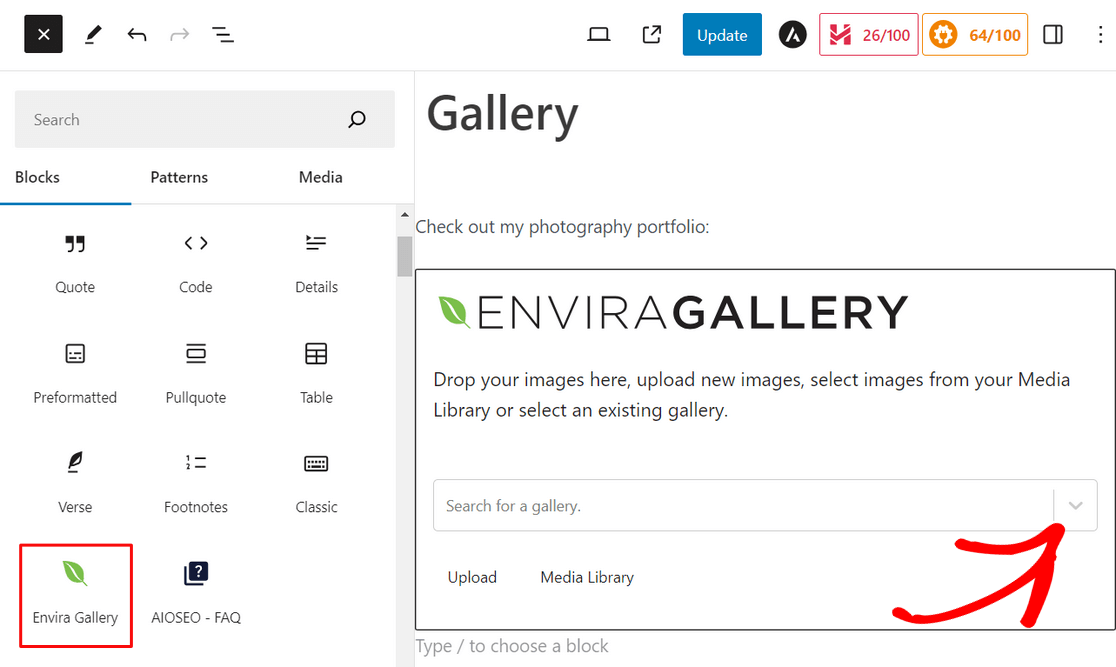
Après cela, cliquez sur le menu déroulant à l'intérieur du bloc Envira Gallery pour sélectionner la galerie que vous souhaitez afficher.
Vous verrez alors un aperçu de votre galerie d'images dans l'éditeur de blocs. Si vous êtes satisfait de l'apparence de votre galerie, cliquez sur le bouton Mettre à jour ou Publier en haut de la page.
Vous pouvez ensuite visiter votre site Web pour voir votre superbe galerie d'images en action.
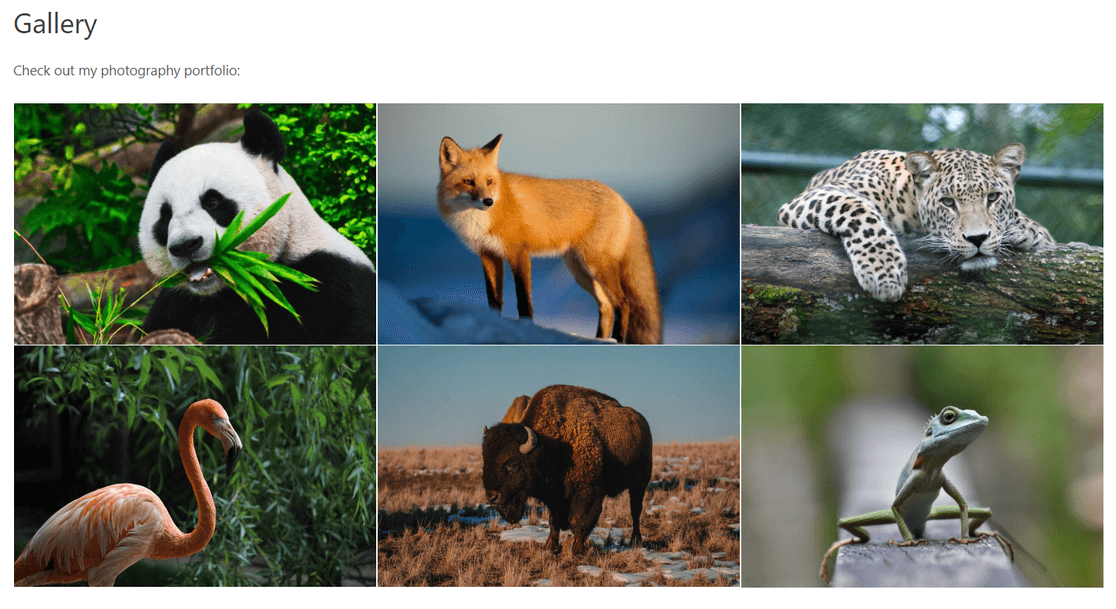
C'est tout ! C'est aussi simple que cela d'ajouter des galeries d'images dans WordPress avec Envira Gallery.
Pourquoi Envira Gallery ?
Envira Gallery est le meilleur plugin de galerie WordPress du marché avec plus de 2 millions d'utilisateurs. Il permet de créer facilement de magnifiques galeries WordPress entièrement personnalisables.
Il est livré avec un constructeur de galerie convivial par glisser-déposer qui vous permet d'ajouter rapidement des images et de les réorganiser comme vous le souhaitez. Il existe également plusieurs modèles de galerie préconçus pour donner à votre galerie un aspect magnifique en un instant.
Envira Gallery offre également d'autres fonctionnalités puissantes de création de galeries, notamment :
- Images de lightbox en taille réelle
- Albums photo, carrousels et diaporamas
- Fonctionnalité de zoom d'image
- Galeries vidéo WordPress pour YouTube, Vimeo, et plus encore
- Filigranage et protection des images
- Partage social et addon Instagram
- Optimisation des images et pagination pour des temps de chargement rapides
- Intégration WooCommerce pour vendre vos photos
- Et bien plus encore
Bonus : Ajouter des fonctionnalités avancées à votre galerie d'images
Si vous souhaitez faire passer votre galerie d'images WordPress au niveau supérieur, vous avez de la chance car Envira Gallery est doté d'une tonne de fonctionnalités puissantes que vous pouvez utiliser. Examinons quelques façons différentes de créer des galeries WordPress avancées avec Envira Gallery :
Activer le zoom d'image
Souhaitez-vous que les utilisateurs puissent voir tous les magnifiques détails de vos photos ? Avec Envira Gallery, vous pouvez facilement ajouter une fonction de zoom aux images de votre galerie. Vous pouvez choisir parmi 3 modes de zoom et configurer les effets de zoom, la forme de la lentille, et plus encore.
Le zoom d'image est particulièrement utile pour créer des galeries d'images de produits, car il permet aux utilisateurs de survoler une image pour avoir un aperçu plus détaillé du produit.
Créer des albums photo
En utilisant l'addon Albums d'Envira Gallery, vous pouvez facilement organiser vos galeries en albums pour une expérience de navigation encore meilleure. Dans l'album, vous pouvez afficher des photos de couverture, des titres de galerie et même le nombre d'images pour chaque galerie individuelle.
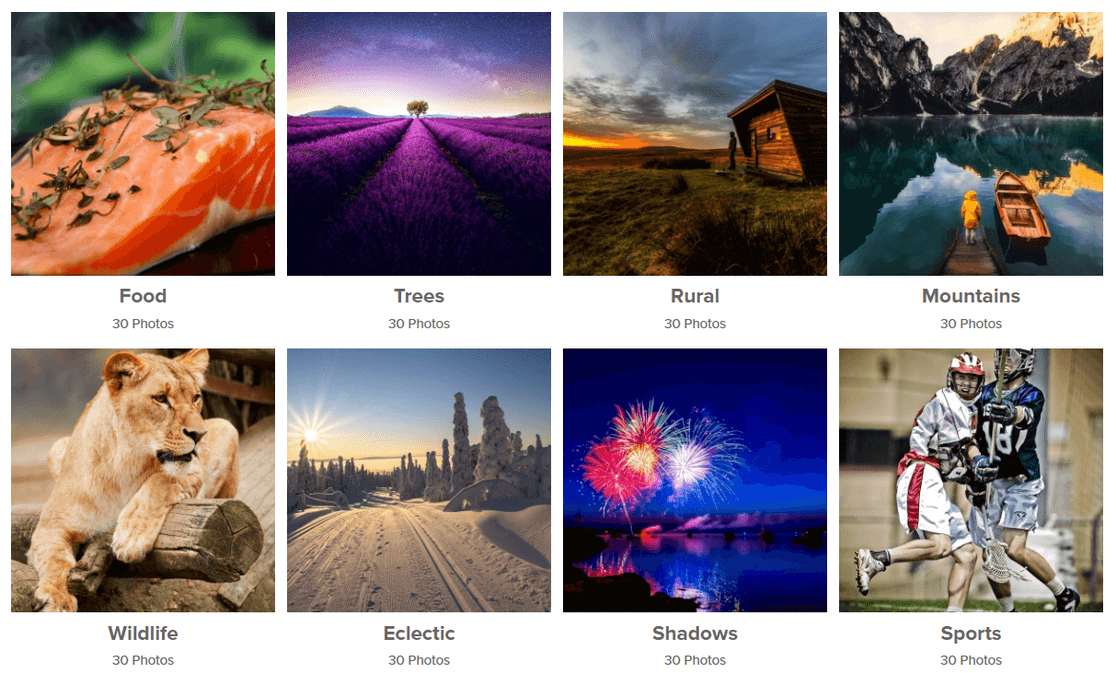
La fonctionnalité de glisser-déposer vous permet d'ajouter rapidement des galeries à votre album et de les réorganiser comme vous le souhaitez.
Ajouter le partage social à vos images
Pour améliorer votre portée en ligne et générer du trafic vers votre site Web, vous pouvez ajouter des boutons de partage social aux images de votre galerie WordPress.
L'addon Social d'Envira permet aux lecteurs de partager vos photos sur toutes les plateformes de médias sociaux populaires, y compris Facebook, Pinterest, Twitter, LinkedIn et WhatsApp. De plus, il vous donne un contrôle total sur l'affichage de vos boutons de partage social.
Ajouter des filigranes à vos images
La plupart des photographes ajoutent un filigrane à leurs images pour empêcher le vol d'images. Pour protéger vos photos, Envira Gallery facilite l'ajout d'un filigrane à vos images téléchargées.
Vous pouvez créer tout type de filigrane personnalisé, tel que le logo de votre entreprise, un filigrane basé sur du texte, des symboles de copyright, et plus encore. Une fois que vous avez configuré un filigrane, le plugin l'ajoutera automatiquement à toutes vos photos, ce qui vous fera gagner beaucoup de temps.
Vendez vos photos en ligne
Envira Gallery s'intègre parfaitement à WooCommerce, le plugin eCommerce le plus populaire pour WordPress. Cela vous permet d'afficher et de vendre facilement vos photos directement depuis votre site Web, ce qui est parfait pour les photographes professionnels qui souhaitent développer leur activité en ligne.
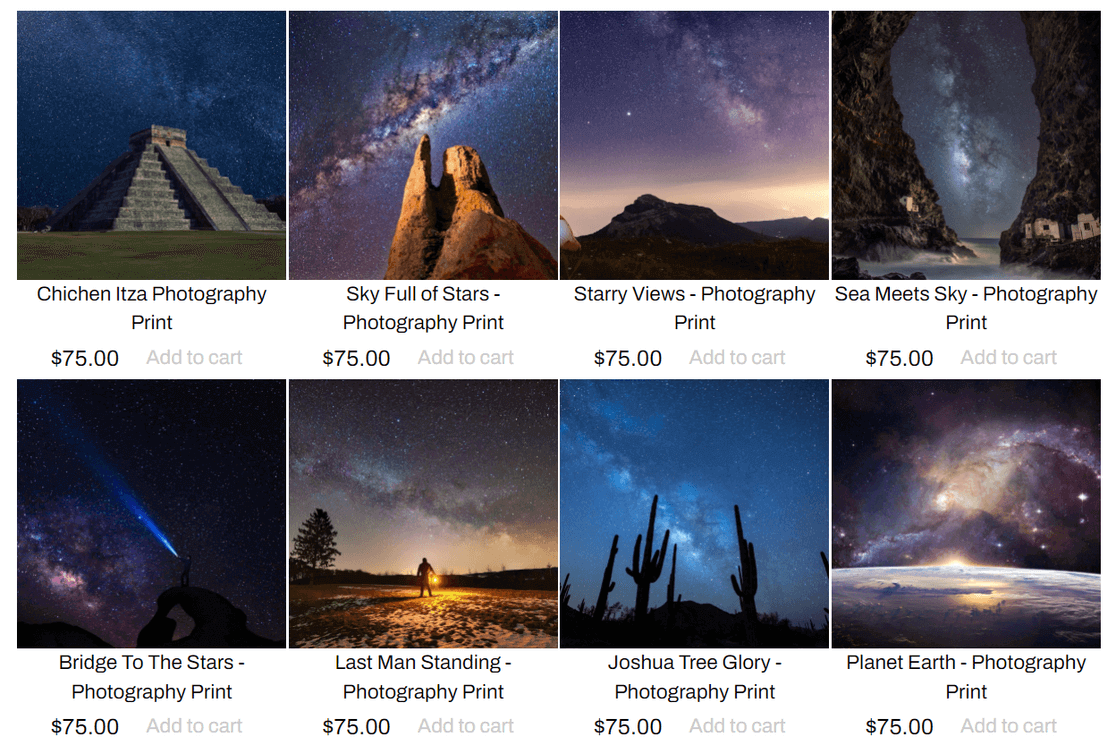
Il est également doté d'une fonctionnalité utile de validation d'images. Avec la validation, vos clients peuvent parcourir une galerie pour choisir leurs photos préférées d'une séance, ainsi que spécifier la quantité et les tailles de photos qu'ils souhaitent commander auprès de vous.
Comment créer une galerie dans WordPress ?
Vous pouvez créer une galerie sans plugin de galerie d'images en utilisant l'éditeur de blocs WordPress (Gutenberg).
Créez simplement un article ou une page dans WordPress, ou modifiez-en un existant, et cliquez sur le bouton plus (+) dans le coin supérieur gauche de l'écran. Ensuite, trouvez et cliquez sur le bloc Galerie pour l'ajouter.
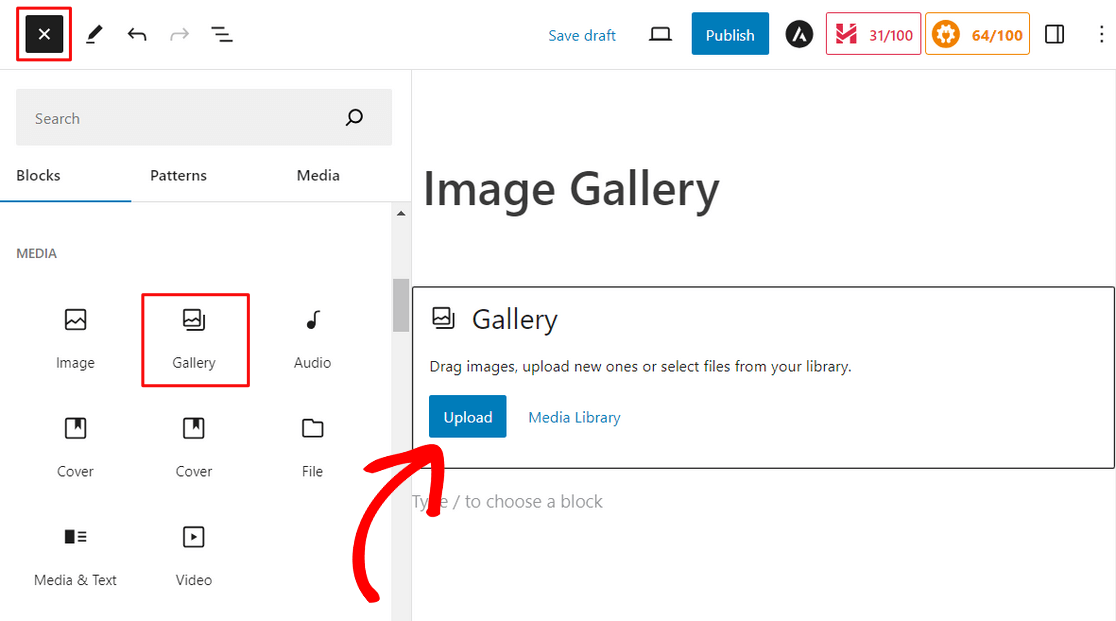
À partir de là, cliquez sur le bouton Télécharger pour télécharger de nouvelles images depuis votre ordinateur. Ou, cliquez sur Bibliothèque de médias pour sélectionner des images dans votre bibliothèque de médias WordPress.
Lorsque vous cliquez sur le bouton Bibliothèque de médias, vous pouvez facilement sélectionner plusieurs fichiers multimédias à la fois. Après avoir choisi les images, cliquez sur Créer une nouvelle galerie.
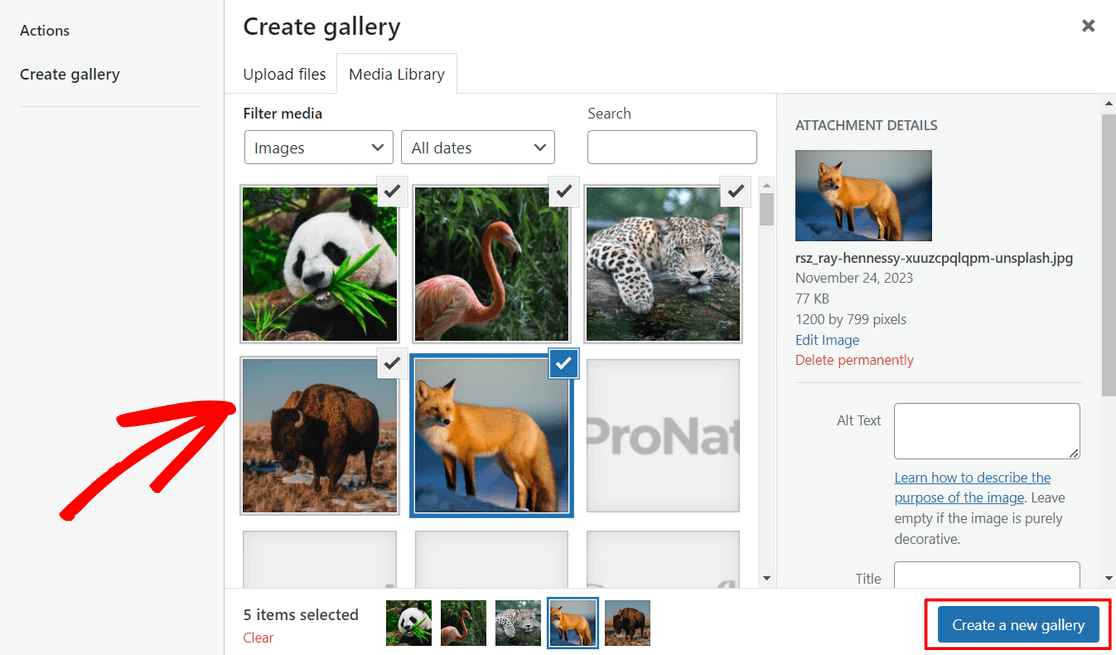
Ensuite, sur l'écran Modifier la galerie, vous pouvez configurer des paramètres tels que le texte alternatif de l'image, le titre et la légende. Ensuite, cliquez sur le bouton Insérer la galerie.
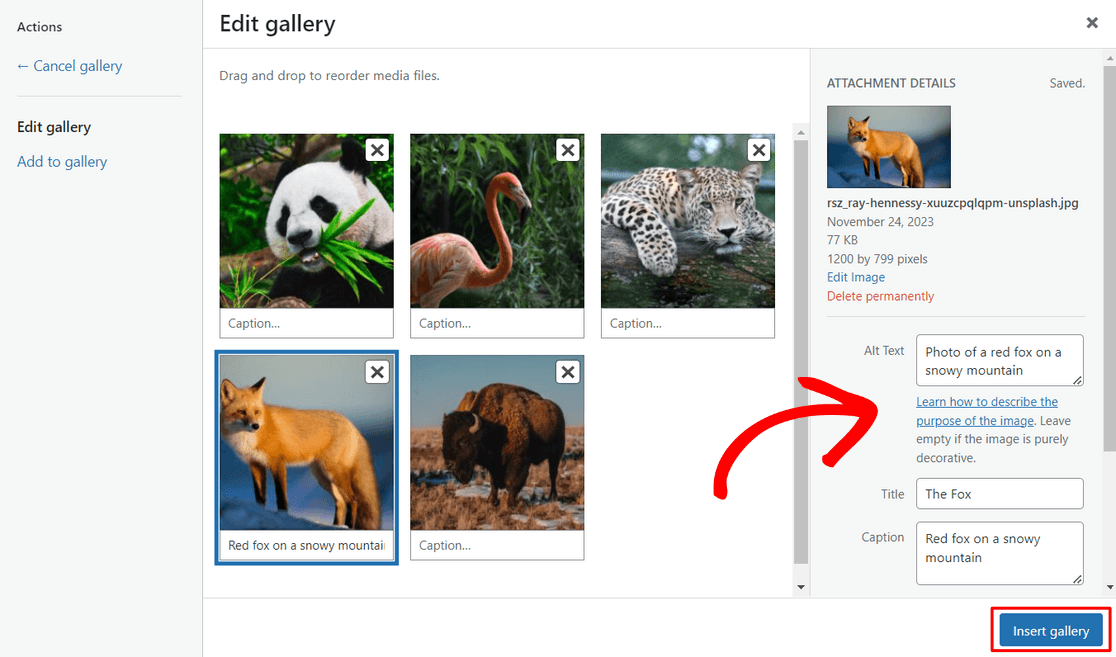
Votre galerie sera alors automatiquement ajoutée à la page et vous pourrez en voir un aperçu dans l'éditeur WordPress.
Vous pouvez maintenant appuyer sur le bouton Publier ou Mettre à jour dans le coin supérieur droit de votre écran pour rendre la galerie visible sur votre site Web.
Cependant, cette méthode est très basique et n'offre pas beaucoup d'options de personnalisation pour votre galerie. C'est pourquoi nous recommandons d'utiliser un plugin de galerie photo WordPress comme Envira Gallery. Il est doté de fonctionnalités avancées pour améliorer l'apparence de vos photos.
FAQ sur la création d'une galerie d'images dans WordPress
Comment créer une galerie dans WordPress sans plugin ?
Pour créer une galerie sans plugin, utilisez l'éditeur de blocs WordPress. Ajoutez un bloc Galerie à votre page ou article, téléchargez vos images ou sélectionnez-les dans la Bibliothèque de médias. Vous pouvez organiser les images, ajuster les colonnes et personnaliser les légendes directement dans l'éditeur.
Comment créer une galerie photo pour mon site Web ?
Vous pouvez créer une galerie de photos en utilisant l'éditeur de blocs WordPress ou un plugin. Pour une configuration simple, utilisez le bloc Galerie pour télécharger et afficher des images. Si vous avez besoin de fonctionnalités plus avancées comme des effets de lightbox, un plugin comme Envira Gallery peut vous aider.
Comment créer un menu d'images dans WordPress ?
Pour créer un menu d'images, utilisez l'éditeur de blocs pour ajouter un bloc Image ou un bloc Galerie pour chaque élément du menu. Liez chaque image à la page ou à la section correspondante. Alternativement, vous pouvez utiliser du HTML personnalisé dans la zone de widget pour un design plus personnalisé.
Ensuite, permettez aux utilisateurs de télécharger des images sur votre site WordPress
Maintenant que vous pouvez afficher de magnifiques galeries d'images, ne serait-il pas formidable si les utilisateurs pouvaient télécharger des images sur votre site pour des concours photo, des avis sur des produits, et plus encore ?
Vous pouvez y parvenir avec WPForms ! Consultez notre guide sur comment permettre aux utilisateurs de télécharger des images sur votre site WordPress pour plus de détails.
Créez votre formulaire WordPress maintenant
Prêt à créer votre formulaire ? Commencez dès aujourd'hui avec le plugin de création de formulaires WordPress le plus simple. WPForms Pro inclut de nombreux modèles gratuits et offre une garantie de remboursement de 14 jours.
Si cet article vous a aidé, suivez-nous sur Facebook et X (Twitter) pour plus de tutoriels et de guides WordPress gratuits.





