


Résumé IA
Si vous gérez un site WordPress qui a besoin de vérifier qui est une personne avant de la laisser entrer, vous avez un vrai problème à résoudre.
Les concours, les boutiques soumises à des restrictions d'âge, les inscriptions de membres et l'intégration des freelances nécessitent tous la collecte d'une pièce d'identité, mais aucun d'entre eux n'a besoin d'une plateforme KYC à 300 $/mois pour y parvenir.
La bonne nouvelle est que WPForms offre un moyen simple de le faire via un formulaire classique. Ce guide explique exactement comment créer ce formulaire.
Créez votre formulaire de collecte d'identité photo ! 🙂
Comment collecter la vérification d'identité photo avec les formulaires WordPress
Une fois WPForms installé sur votre site, la création du formulaire prend environ 15 minutes du début à la fin. La pièce maîtresse est un seul champ appelé Champ Appareil photo, qui permet aux visiteurs de prendre une photo de leur pièce d'identité directement dans le formulaire.
Quand un formulaire WordPress suffit pour la vérification d'identité
Il y a une question importante à se poser avant de construire quoi que ce soit. Devez-vous gérer la vérification d'identité avec un formulaire sur votre site, ou devriez-vous payer pour un service KYC dédié ?
Un formulaire est le bon choix lorsque vous avez besoin de capturer une pièce d'identité pour un examen humain, et lorsque le volume est suffisamment gérable pour qu'une personne examine réellement chaque soumission.
Participations à des concours, intégration de freelances, vérification d'entrepreneurs, inscriptions de membres soumis à des restrictions d'âge, intégration de fournisseurs internes, et la plupart des cas d'utilisation KYC légers où vous n'êtes pas lié par des mandats réglementaires spécifiques.
D'un autre côté, un service KYC dédié est le bon choix lorsque vous avez besoin de contrôles d'authenticité automatisés sur la pièce d'identité elle-même, lorsque vous êtes réglementé par les règles financières AML, ou lorsque vous avez besoin de faire des recoupements avec des bases de données gouvernementales ou des listes de sanctions.
Pour la plupart des sites WordPress, un formulaire devrait suffire. Optez pour la couche SaaS lorsque le formulaire ne peut plus suivre votre volume ou vos exigences de conformité.
Étape 1 : Installer le plugin WPForms Pro
WPForms est un constructeur de formulaires par glisser-déposer pour WordPress qui alimente plus de 6 millions de sites. Il est livré avec des modèles de formulaires pour presque tous les cas d'utilisation, ainsi qu'une longue liste de champs sophistiqués qui vont bien au-delà des formulaires de contact de base.
Pour la vérification d'identité spécifiquement, vous obtenez le champ Appareil photo, les Téléchargements de fichiers pour les documents justificatifs, et la logique conditionnelle pour la branche par type de pièce d'identité.
Ce que j'aime le plus chez WPForms pour la vérification d'identité, c'est que vous n'avez pas besoin de coller ensemble un plugin SaaS, un constructeur de formulaires séparé et un service de stockage.

Tout, de la capture à la validation et au contrôle d'accès, se trouve dans le même plugin, ce qui réduit considérablement le nombre de composants mobiles lorsque vous traitez des données sensibles.
Pour commencer, achetez la licence Pro, car le champ Appareil photo fait partie de WPForms Basic, mais un flux de travail de vérification d'identité réel bénéficie des fonctionnalités Pro comme Form Locker pour la protection par mot de passe au niveau de la page et Google Drive ou Dropbox pour le stockage hors site.

Une fois votre licence activée, installez WPForms sur votre site Web. Si vous avez besoin d'aide, suivez ces instructions sur la façon d'ajouter un plugin à WordPress.
Passez à WPForms Pro maintenant ! 🙂
Étape 2 : Créez votre formulaire de vérification d'identité
Dans votre tableau de bord WordPress, allez à WPForms » Ajouter et choisissez un modèle de formulaire qui correspond à vos besoins, ou cliquez sur Formulaire vierge pour commencer à partir de zéro.

Spécifiquement pour la vérification d'identité, le modèle de contact simple est un bon point de départ car la plupart des champs que vous ajouterez sont les mêmes. Un formulaire de vérification d'identité pratique nécessite environ ces champs, dans cet ordre :
- Nom (divisé en Prénom et Nom)
- Adresse e-mail pour que vous puissiez confirmer la réception et le suivi
- Numéro de téléphone comme champ facultatif, utile pour les appels de vérification lorsqu'une photo n'est pas claire
- Menu déroulant Type de pièce d'identité (permis de conduire, passeport, carte d'identité nationale, etc.) pour le routage en aval
- Champ Appareil photo pour la photo de la pièce d'identité, qui est la pièce maîtresse et configuré à l'étape suivante
- Champ Appareil photo pour un selfie, nécessaire uniquement si vous effectuez une comparaison d'identité où vous comparez la photo de la pièce d'identité à une photo en direct
- Case à cocher de consentement RGPD avec une déclaration claire sur ce que vous ferez de la photo et combien de temps vous la conserverez

Si vous collectez des documents supplémentaires comme une preuve d'adresse, ajoutez un champ distinct de Téléchargement de fichiers sous les champs Appareil photo.
Le champ Téléchargement de fichiers accepte les PDF et les images que les visiteurs ont déjà sur leur appareil, tandis que le champ Appareil photo est conçu spécifiquement pour les captures en direct.
Tout sauter !
Si vous manquez de temps (ou si vous ne voulez tout simplement pas configurer manuellement chaque champ), vous pouvez laisser le générateur de formulaires IA de WPForms s'en charger pour vous.
Depuis votre tableau de bord WordPress, allez dans WPForms » Ajouter nouveau. Ensuite, survolez le bouton violet Générer avec l'IA et cliquez sur Générer le formulaire.
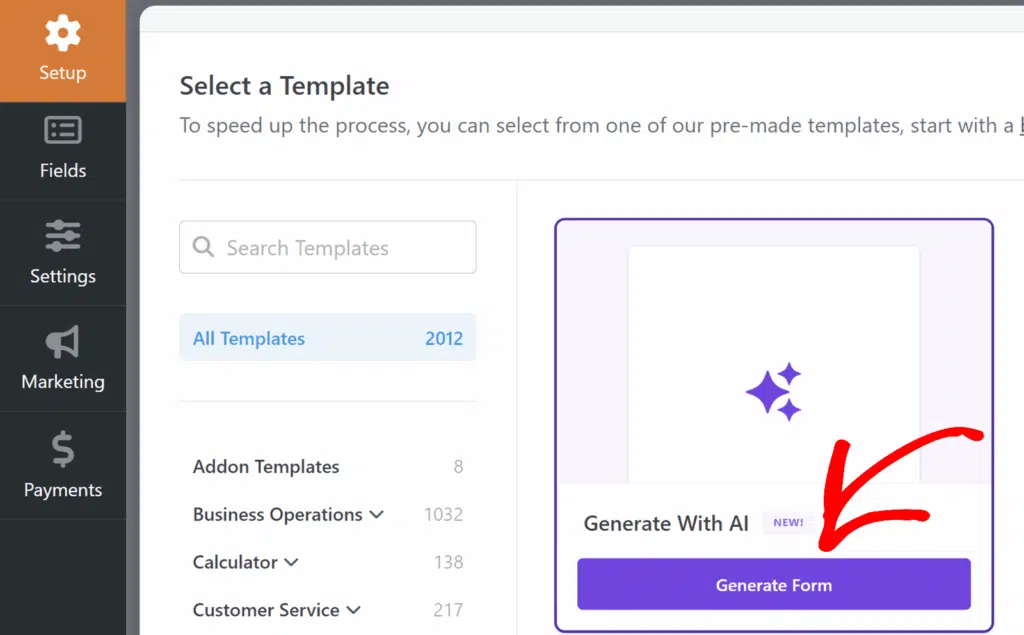
Vous arriverez sur l'écran du générateur de formulaires IA de WPForms. C'est ici que vous décrivez le type de formulaire que vous souhaitez.
Étape 3 : Ajoutez et configurez le champ Appareil photo
Le champ Appareil photo est le moteur de capture de photos pour ce formulaire. Vous le trouverez dans la barre latérale gauche du générateur de formulaires sous la section Champs fantaisie. Cliquez dessus ou faites-le glisser dans la zone d'aperçu du formulaire pour l'ajouter à votre formulaire.
Une fois le champ Appareil photo dans votre formulaire, cliquez dessus pour ouvrir le panneau Options du champ. Ensuite, personnalisez le Libellé pour qu'il soit spécifique. « Photo de votre pièce d'identité » ou « Photo du permis de conduire » indique aux visiteurs exactement ce qu'il faut capturer.
Juste en dessous, vous verrez également un paramètre Format en haut avec deux choix, Photo et Vidéo. Pour la vérification d'identité, laissez ce paramètre sur Photo. La vidéo est idéale pour les déclarations orales et les témoignages, mais elle est excessive pour un instantané d'identité.

Ensuite, définissez la Taille maximale du fichier. La valeur par défaut utilise la limite de téléchargement de votre serveur, qui est généralement de 64 Mo. Pour les photos d'identité, c'est bien plus que nécessaire, et vous ne voulez pas encourager les téléchargements de fichiers volumineux.
Définissez cette valeur sur 5 ou 10 Mo. Les appareils photo de smartphones modernes produisent des images qui rentrent confortablement dans cette plage, et une limite plus stricte protège votre serveur.

Ouvrez ensuite l'onglet Avancé, et vous trouverez un menu déroulant Style pour la façon dont le contrôle de capture s'affiche (bouton ou lien), et un champ Texte du bouton/lien où vous pouvez personnaliser l'étiquette qui apparaît sur le bouton de capture.
Si vous collectez à la fois une photo d'identité et un selfie pour la correspondance d'identité, répétez cette étape entière pour le deuxième champ Appareil photo. Utilisez une étiquette différente comme « Prendre un selfie pour vérification » afin que les visiteurs ne confondent pas les deux captures.

Étape 4 : Sécurisez le stockage et l'accès
Cliquez sur le champ Appareil photo, ouvrez l'onglet Avancé et faites défiler jusqu'aux commutateurs de stockage et d'accès. Deux paramètres sont les plus importants pour la vérification d'identité.
Le premier est Stocker le fichier dans la médiathèque WordPress. Désactivé par défaut, il conserve la photo dans le dossier WPForms. L'activer déplace le fichier vers votre médiathèque, où il apparaît dans l'interface multimédia standard de WordPress.

Le compromis est que les fichiers de la médiathèque ont des URL plus prévisibles et apparaissent dans votre liste de médiathèque, ce qui peut poser des problèmes de confidentialité pour les données d'identité sensibles.
Pour la vérification d'identité spécifiquement, laissez ce commutateur désactivé et laissez le fichier rester dans le dossier WPForms, plus obscur. Le second est Activer les restrictions d'accès aux fichiers, activez-le.

Une fois activé, vous pouvez restreindre l'accès au fichier téléchargé de deux manières. La première restreint la visualisation à des rôles d'utilisateurs WordPress spécifiques (généralement Administrateur et Éditeur pour les fichiers d'identité).
La seconde protège le fichier par mot de passe afin que seules les personnes possédant le mot de passe puissent le visualiser. Pour les données d'identité sensibles, la restriction basée sur les rôles est généralement le meilleur choix par défaut car elle ne vous oblige pas à gérer et à partager des mots de passe avec les réviseurs.

Étape 5 : Configurez la confirmation et les notifications
Accédez à Paramètres » Notifications dans le constructeur de formulaires. La notification par défaut envoie un e-mail à votre administrateur WordPress. Pour la vérification d'identité, vous souhaitez généralement que cela soit acheminé vers une équipe spécifique.
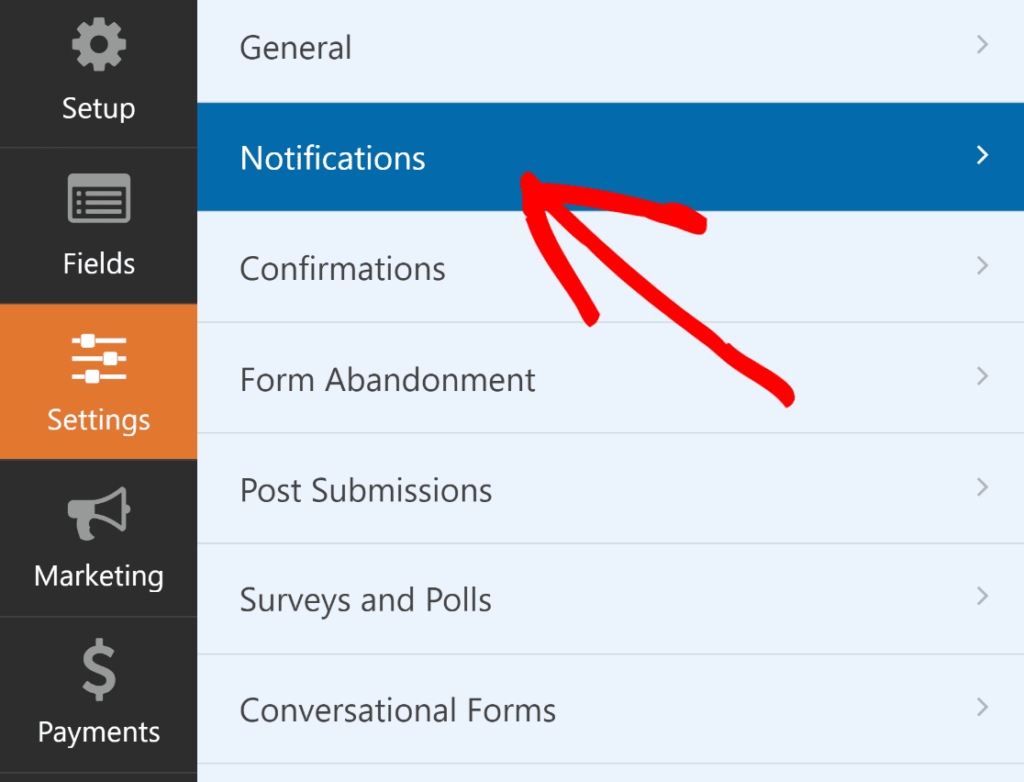
Modifiez l'Adresse e-mail d'envoi vers la boîte de réception ou l'alias partagé de votre équipe de vérification.
Rendez l'Objet de l'e-mail spécifique afin que les réviseurs puissent repérer ces soumissions dans une boîte de réception chargée. Quelque chose comme « Nouvelle soumission de vérification d'identité de {Name} » insère le nom du visiteur dans la ligne d'objet.

Pendant que vous êtes dans les Paramètres, vérifiez également l'onglet Confirmations. Mettez à jour le message de remerciement par défaut pour définir les attentes.
« Merci d'avoir soumis votre identité. Notre équipe l'examinera dans les 24 heures et vous enverra un e-mail de confirmation » est plus clair que le message par défaut « Merci de nous avoir contactés ! »
Étape 6 : Testez et intégrez votre formulaire
Avant de publier, testez le formulaire sur ordinateur et sur mobile. Le test mobile est le plus important car la plupart des soumissions d'identité se font sur téléphone.
Cliquez sur Aperçu en haut à droite du générateur de formulaires. Ouvrez l'aperçu dans une fenêtre de navigation privée sur votre ordinateur et votre mobile, et essayez le champ Appareil photo avec votre webcam.
Une fois que vous êtes satisfait de l'apparence et du fonctionnement de votre formulaire, cliquez sur Enregistrer dans le coin supérieur droit du générateur de formulaires. Maintenant, vous êtes prêt à mettre votre formulaire en ligne sur votre site web !
Cliquez sur le bouton Intégrer en haut du générateur de formulaires. Vous verrez deux options : ajouter votre quiz à une page existante ou créer une nouvelle page à partir de zéro.

WordPress ouvrira l'éditeur de blocs avec votre formulaire déjà intégré à la page. C'est le bon moment pour styliser les choses si vous le souhaitez en utilisant les options de style natives de l'éditeur de blocs WPForms.
Pour styliser rapidement votre formulaire, vous pouvez sélectionner un thème prêt à l'emploi dans la section Thème du formulaire. Dans cet exemple, j'utilise le thème Sonic (qui est l'un de mes préférés).

Lorsque vous êtes satisfait de l'apparence générale, cliquez sur le bouton Publier en haut à droite de l'éditeur. Votre formulaire de vérification d'identité est maintenant en ligne et prêt à être rempli par les visiteurs.
FAQ sur la vérification d'identité photo avec les formulaires WordPress
La vérification d'identité photo avec les formulaires WordPress est souvent demandée par les propriétaires de sites qui souhaitent un flux de travail simple sans payer pour un service KYC dédié. Voici les réponses aux questions les plus fréquentes.
WordPress peut-il assurer une conformité KYC réelle ?
Pour des flux de travail KYC légers où une personne examine chaque soumission, oui. Un formulaire WordPress avec le champ Appareil photo capture la photo, votre équipe l'examine manuellement, et vous approuvez ou rejetez l'utilisateur.
L'image change lorsque vous avez besoin de contrôles automatisés comme l'OCR, l'évaluation de l'authenticité des documents ou le filtrage des listes de surveillance.
À ce stade, un service KYC dédié est l'outil approprié. WordPress fonctionne comme un point de départ jusqu'à ce que vos exigences de conformité dépassent l'examen manuel.
Le champ Appareil photo est-il suffisamment sécurisé pour les données d'identité sensibles ?
Le champ Appareil photo seul capture la photo de manière sécurisée via HTTPS et la stocke dans un dossier privé. Pour le rendre véritablement sécurisé pour les données d'identité, combinez-le avec des restrictions d'accès aux fichiers (intégrées), HTTPS sur votre site, une politique de rétention stricte, et idéalement un stockage hors site via le module complémentaire Google Drive ou Dropbox afin que les fichiers sensibles ne restent pas sur votre serveur WordPress à long terme.
Les utilisateurs peuvent-ils télécharger une pièce d'identité depuis leur galerie au lieu de prendre une nouvelle photo ?
Le champ Appareil photo est spécifiquement conçu pour les captures en direct à partir de la webcam ou de l'appareil photo du téléphone. Pour télécharger des fichiers existants depuis la galerie d'un téléphone ou d'un ordinateur, utilisez le champ standard de téléchargement de fichiers.
Vous pouvez avoir les deux sur le même formulaire, de sorte que les utilisateurs ayant des photos d'identité stockées puissent les télécharger, tandis que ceux qui n'en ont pas peuvent en capturer en direct.
Que se passe-t-il si la caméra d'un visiteur ne fonctionne pas ?
Si un visiteur refuse l'invite d'autorisation de la caméra ou si son appareil n'a pas de caméra fonctionnelle, le champ Appareil photo ne fonctionnera pas.
La solution de repli la plus propre consiste à inclure un champ de téléchargement de fichiers à côté du champ Appareil photo afin que les visiteurs qui ne peuvent pas utiliser la caméra puissent télécharger une image qu'ils possèdent déjà. Un court champ de texte de paragraphe avec des conseils de dépannage à côté des deux champs est également utile.
Combien de temps dois-je conserver les pièces d'identité photo sur mon site ?
Utilisez la période de conservation la plus courte raisonnable pour votre cas d'utilisation. Pour la plupart des flux de travail, 30 à 90 jours après la vérification suffisent pour gérer les litiges ou les réexamens.
Après cette période, supprimez l'entrée (ou juste la pièce jointe) pour limiter votre exposition. Le RGPD et le CCPA poussent tous deux vers une conservation minimale, donc une politique documentée de courte durée est également la réponse conforme.
Ensuite, créez un flux de travail de vérification complet
Le champ Appareil photo gère la capture de photos, mais un flux de travail de vérification complet comporte quelques éléments mobiles supplémentaires autour.
Si vous souhaitez une approbation à la fin du processus, la fonctionnalité de signatures numériques permet aux visiteurs de signer une déclaration de confirmation après l'examen de leur pièce d'identité.
Pour l'accès soumis à une restriction d'âge plutôt que pour la correspondance d'identité, le comparatif des plugins de vérification d'âge pour WordPress compare les outils dédiés côte à côte.
Les lecteurs qui découvrent le champ Appareil photo peuvent également consulter le tutoriel étape par étape du champ Appareil photo pour chaque option plus en détail.
Prêt à créer votre formulaire ? Commencez dès aujourd'hui avec le plugin de création de formulaires WordPress le plus simple. WPForms Pro inclut de nombreux modèles gratuits et offre une garantie de remboursement de 14 jours.
Si cet article vous a aidé, suivez-nous sur Facebook et X (Twitter) pour plus de tutoriels et de guides WordPress gratuits.





