



Résumé IA
Souhaitez-vous ajouter un formulaire de contact WordPress dans un slider pour faciliter la connexion de vos visiteurs avec vous ?
Il est judicieux de placer un formulaire de contact dans un slider car il optimise l'espace et maintient l'intérêt des visiteurs en leur offrant des moyens de connexion faciles.
Ajoutez votre formulaire de contact à un slider ! 🙂
Si vous souhaitez ajouter cette fonctionnalité à votre site web, vous êtes au bon endroit. Suivez ces étapes pour ajouter un formulaire de contact WordPress dans un slider.
Comment ajouter un formulaire de contact à un slider dans WordPress
Pour ce faire, nous allons combiner 2 plugins WordPress populaires : WPForms et Soliloquy. Suivez les étapes ci-dessous pour commencer :
Étape 1 : Installer et activer le plugin WPForms
Les versions WPForms Lite et Pro permettent de créer un formulaire de contact, que vous pouvez intégrer n'importe où sur votre site web.

La première chose à faire est donc d'installer et d'activer le plugin WPForms. Voici un guide étape par étape sur comment installer un plugin WordPress.
Étape 2 : Créer un nouveau formulaire de contact pour le slider
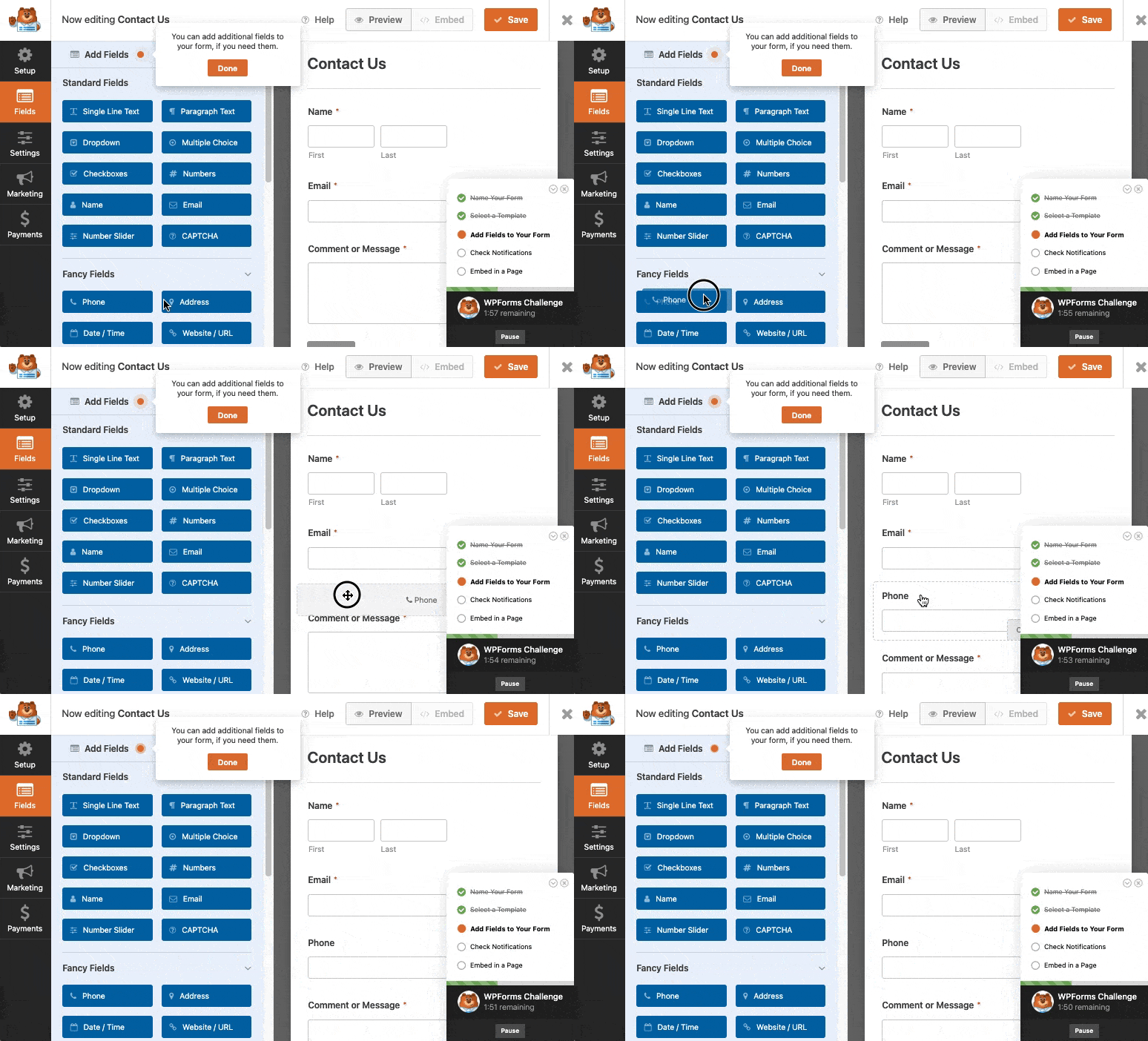
Une fois le plugin WPForms activé, créons un nouveau formulaire de contact. Consultez ce guide sur comment créer un formulaire de contact simple.
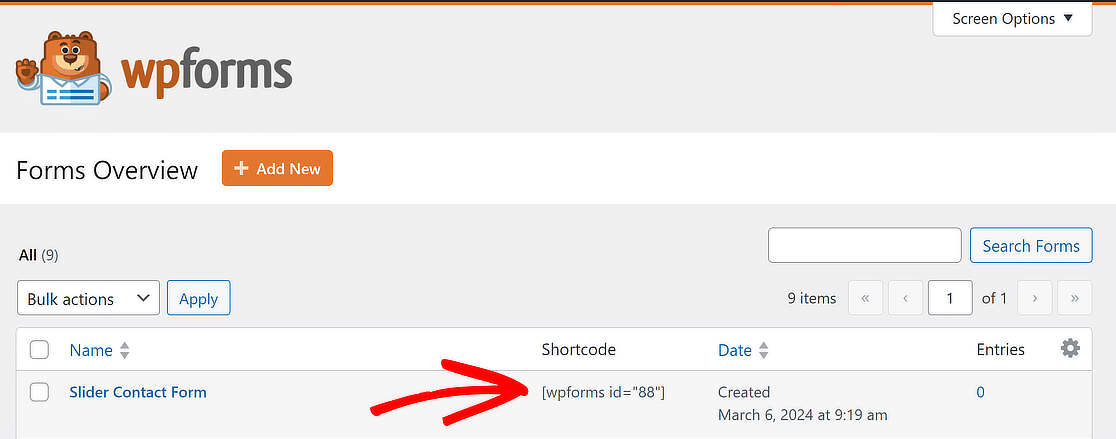
Après avoir enregistré votre formulaire, copiez votre shortcode. Nous utiliserons ce code plus tard. Vous pouvez trouver votre shortcode en cliquant sur WPForms » Tous les formulaires.
Excellent travail jusqu'à présent ! Maintenant, nous allons vous guider à travers les étapes de configuration du slider WordPress, où vous ajouterez votre formulaire de contact.
Étape 3 : Configurer votre slider WordPress via Soliloquy
Vous devrez installer et activer le plugin de slider Soliloquy. Voici un guide étape par étape sur comment installer le plugin de slider Soliloquy.
Maintenant, visitez Soliloquy » Ajouter nouveau pour créer un slider. Ici, vous devez ajouter le shortcode WPForms, ce que vous pouvez faire en cliquant sur Sélectionner des fichiers depuis d'autres sources.
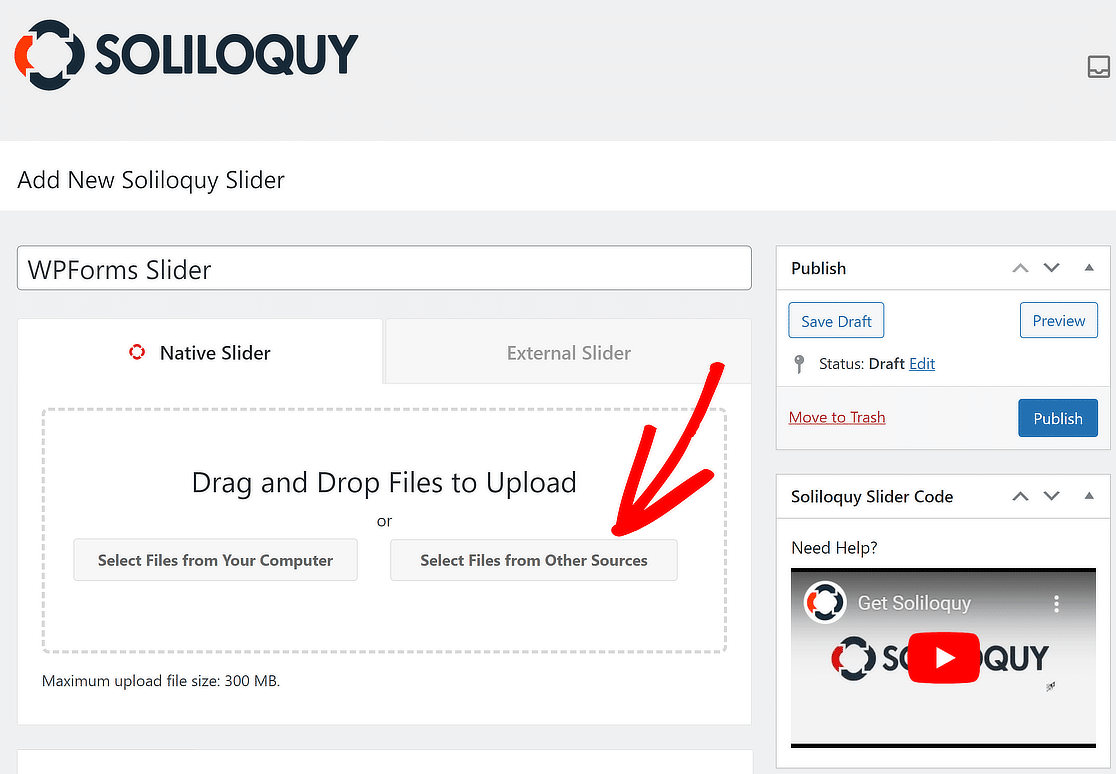
Une fenêtre pop-up apparaîtra. À partir d'ici, cliquez sur Insérer un lien de diapositive HTML sur la gauche. Donnez un titre à cette diapositive et entrez le shortcode du formulaire de contact.
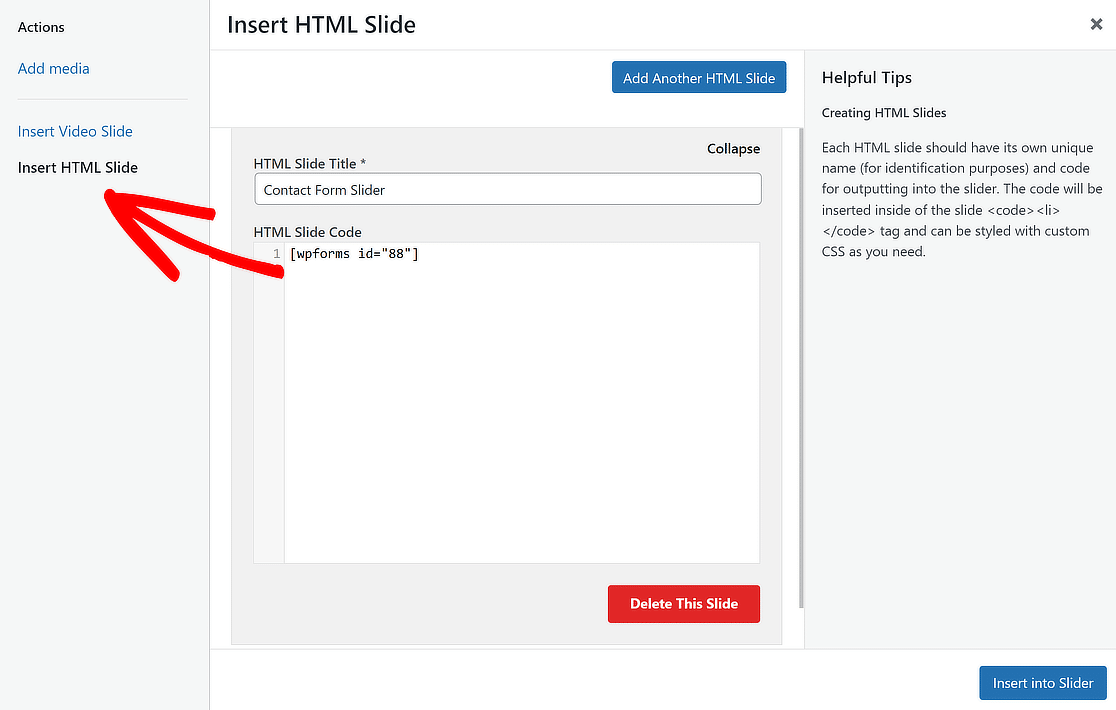
C'est ici que vous placez votre shortcode WPForms et donnez un titre à votre diapositive HTML. Ensuite, cliquez sur le bouton Insérer dans le slider.
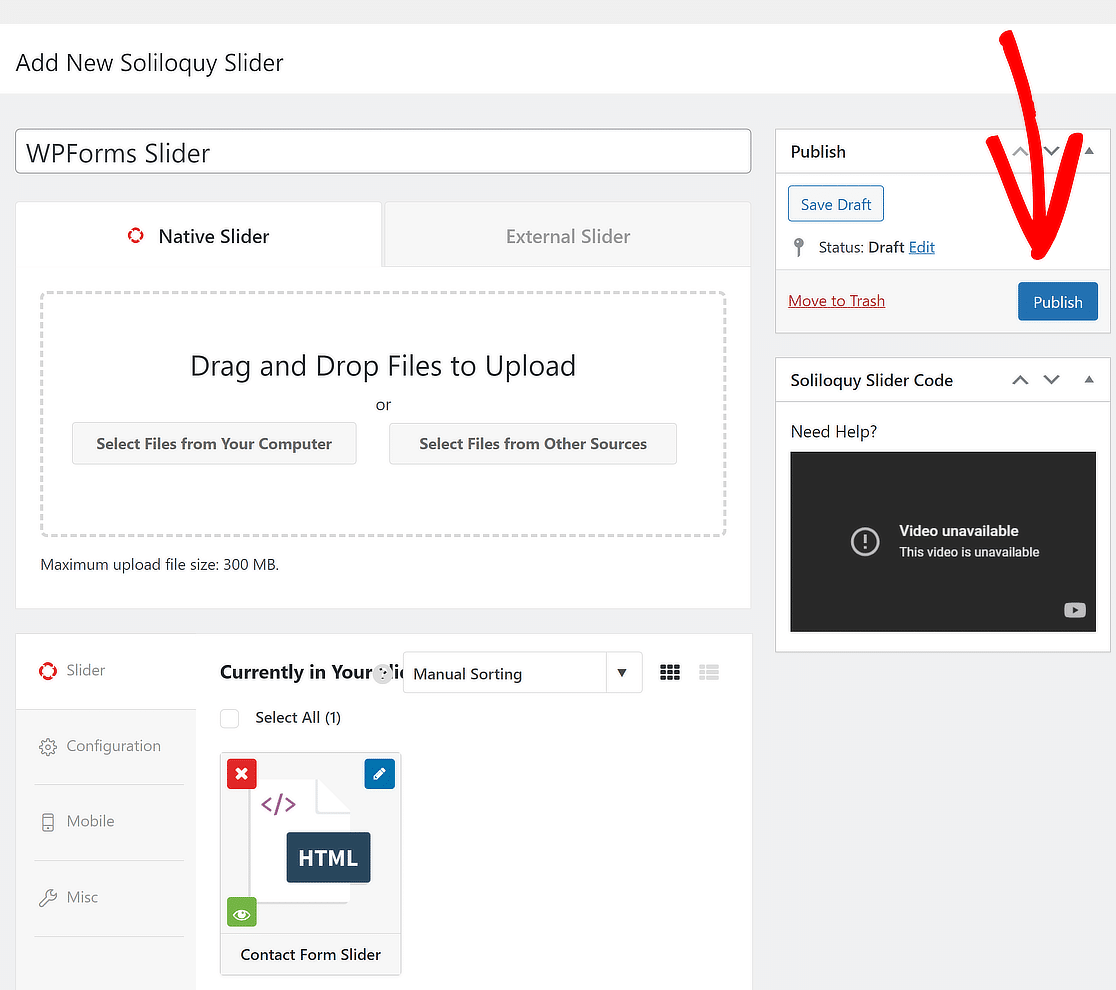
Vous pouvez également ajouter d'autres diapositives si vous le souhaitez. Lorsque vous avez terminé, cliquez simplement sur le bouton Publier sur le côté droit de la page.
Étape 4 : Afficher le slider WordPress avec un formulaire de contact
Vous avez presque terminé. Il est maintenant temps d'ajouter votre slider à un article ou une page. Modifiez simplement un article/page existant ou créez-en un nouveau où vous souhaitez ajouter le slider.
Dans l'écran d'édition de votre article/page, cliquez sur l'icône + (Plus) pour ajouter un nouveau bloc, puis ajoutez le bloc Soliloquy.
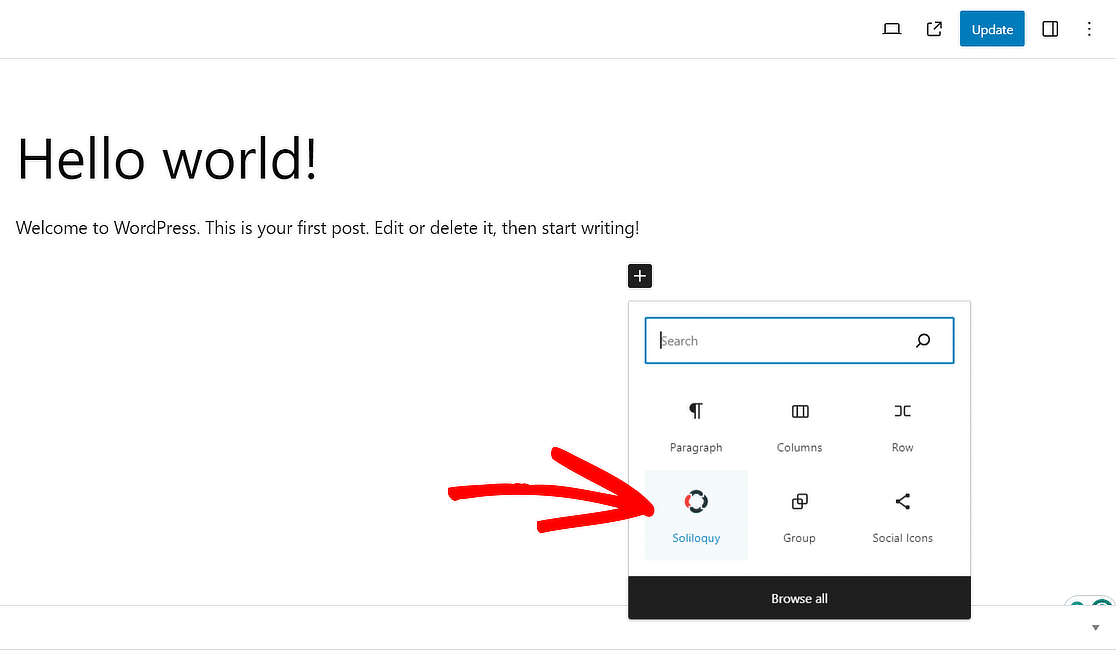
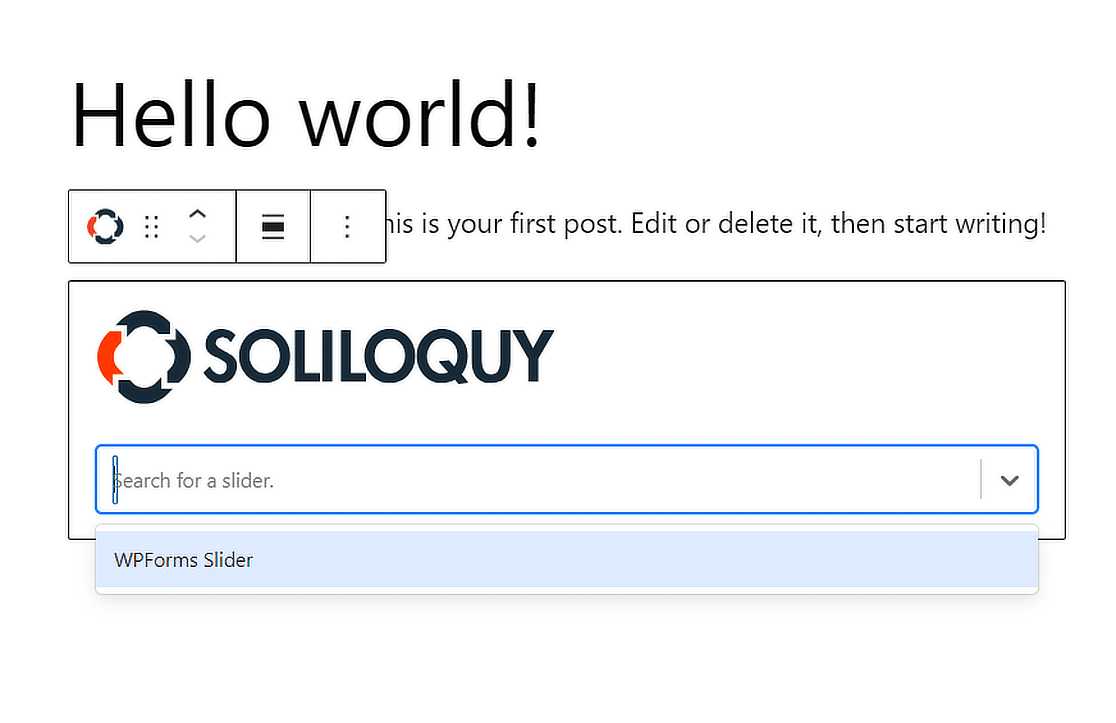
Cela ajoutera le bloc Soliloquy à l'éditeur de blocs WordPress. Maintenant, sélectionnez simplement le Slider que vous avez créé précédemment.
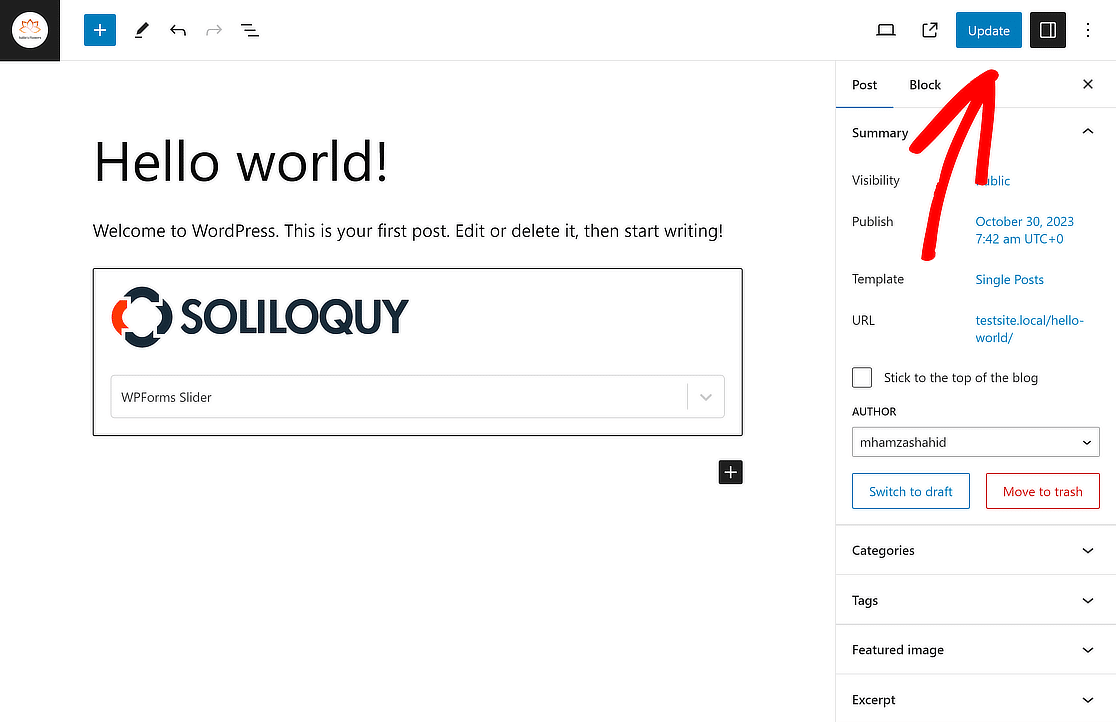
Enfin, Publiez ou mettez à jour votre article/page pour rendre votre formulaire de contact dans un slider visible, en un rien de temps !
C'est tout ! Nous espérons que cet article vous a aidé à apprendre comment ajouter un formulaire de contact WordPress dans un slider.
Plus de questions sur comment ajouter un formulaire WordPress dans un slider
Comment ajouter un formulaire de contact sur un slider dans WordPress ?
Pour ajouter un formulaire de contact sur un slider dans WordPress, vous pouvez utiliser le plugin WPForms avec le plugin de slider Soliloquy. Tout d'abord, créez un formulaire de contact avec WPForms.
Ensuite, installez et activez le plugin Soliloquy, et utilisez sa fonctionnalité de slider dynamique pour intégrer le formulaire de contact dans le slider. Cela permet aux visiteurs d'interagir avec le formulaire directement depuis le slider sur votre site web.
Comment ajouter un formulaire dans ma barre latérale WordPress ?
Pour ajouter un formulaire dans votre barre latérale WordPress, commencez par créer votre formulaire à l'aide de WPForms. Une fois le formulaire prêt, allez dans la section Apparence » Widgets de votre tableau de bord WordPress.
Faites glisser le widget WPForms vers votre zone de barre latérale et sélectionnez le formulaire que vous avez créé. Enregistrez vos modifications, et le formulaire apparaîtra dans votre barre latérale.
Comment intégrer un formulaire dans une page WordPress ?
L'intégration d'un formulaire dans une page WordPress est simple avec WPForms. Tout d'abord, créez le formulaire dans WPForms. Ensuite, ouvrez la page où vous souhaitez intégrer le formulaire et cliquez sur le bouton + pour ajouter un bloc.
Choisissez le bloc WPForms et sélectionnez votre formulaire dans le menu déroulant. Une fois ajouté, publiez ou mettez à jour la page pour afficher le formulaire.
Comment ajouter un slider personnalisé dans WordPress ?
Vous pouvez utiliser le plugin Soliloquy pour ajouter un slider personnalisé dans WordPress. Après avoir installé et activé Soliloquy, créez un nouveau slider en téléchargeant vos images et en personnalisant les paramètres pour qu'ils correspondent au style de votre site web. Une fois configuré, utilisez le shortcode fourni par Soliloquy pour intégrer le slider sur n'importe quelle page ou publication.
Ensuite, apprenez comment créer des formulaires WordPress sans spam
Vous voudrez peut-être aussi consulter notre guide sur comment créer des formulaires de contact WordPress sans spam. Pendant que vous y êtes, apprenez également comment ajouter une image d'en-tête de formulaire ou un logo dans WordPress.
Créez votre formulaire WordPress maintenant
Prêt à créer votre formulaire ? Commencez dès aujourd'hui avec le plugin de création de formulaires WordPress le plus simple. WPForms Pro inclut de nombreux modèles gratuits et offre une garantie de remboursement de 14 jours.
Si cet article vous a aidé, suivez-nous sur Facebook et X (Twitter) pour plus de tutoriels et de guides WordPress gratuits.





Faut-il acheter une version améliorée de Soliloquy ? Il ne me donne pas l'option d'ajouter du HTML.
Salut Nate - Excellente question !
J'ai fait quelques recherches et je vois qu'il vous faudra une version payante du plugin Soliloquy pour accéder à la fonctionnalité « Ajouter une diapositive HTML »
Au cas où cela vous serait utile, vous pouvez contacter l'équipe de support de Soliloquy.
J'espère que cela vous aide ! 🙂