



Résumé IA
Un plugin de carte WordPress vous permet d'intégrer des cartes interactives sur votre site, des simples épingles de localisation et des localisateurs de magasins aux champs complets d'autocomplétion d'adresses dans vos formulaires.
Cependant, le problème avec les plugins de carte dans WordPress est qu'ils apparaissent et disparaissent très fréquemment. Certains ne sont pas non plus très bien entretenus et mis à jour.
De plus, différents plugins de carte sont conçus à des fins différentes, il n'y a donc pas vraiment de plugin de carte ultime qui couvre toutes les fonctionnalités possibles liées aux cartes.
J'ai donc voulu explorer le monde brumeux des plugins de carte WordPress et en tester plusieurs moi-même. Dans ce post, je partagerai les plugins de carte que j'ai découverts lors de mes tests et décrirai ce que j'aime à leur sujet.
Créez des formulaires de contact avec des cartes interactives
Meilleurs plugins de cartes WordPress que j'ai testés
Différents plugins résolvent différents problèmes, je les ai donc regroupés par ce qu'ils font le mieux. Commençons par la solution la plus simple pour l'autocomplétion d'adresses avec des cartes. Mais d'abord...
1. WPForms

WPForms est populaire en tant que constructeur de formulaires, mais étant un plugin polyvalent, il comprend également de puissantes fonctionnalités de géolocalisation qui vous permettent d'insérer une carte interactive dans votre formulaire de plusieurs manières.
Autocomplétion d'adresse
La première façon est par autocomplétion d'adresses. Les visiteurs peuvent facilement remplir le champ Adresse en utilisant une épingle de localisation sur une carte ou en permettant au formulaire de compléter automatiquement leur adresse dès qu'ils commencent à la taper.

Vous pouvez également pré-remplir automatiquement l'adresse de l'utilisateur dès le chargement du formulaire. Et je peux vous dire par expérience que les visiteurs n'apprécient rien de plus qu'un formulaire dynamique qui les aide intelligemment à le compléter plus rapidement.

Champ de carte intégrée
La deuxième façon est via le champ Carte de WPForms, qui intègre une carte Google ou Mapbox entièrement interactive directement dans votre formulaire. Avec le champ Carte, vous pouvez :
- Afficher plusieurs emplacements : Affichez les emplacements de vos magasins, succursales, lieux d'événements ou zones de service sur une seule carte.
- Activer la sélection d'emplacements : Laissez les visiteurs du formulaire choisir leur emplacement préféré à l'aide de boutons radio, idéal pour les formulaires de réservation de rendez-vous, de sélection de magasin ou de point de retrait.
- Personnaliser les marqueurs : Utilisez les icônes de la bibliothèque d'icônes intégrée avec des couleurs personnalisées, ou téléchargez vos propres images de marqueurs en tailles petite, moyenne ou grande.
- Contrôler l'expérience : Ajustez les niveaux de zoom, activez « Trouver un lieu à proximité » pour utiliser la géolocalisation du navigateur afin de privilégier les résultats, et personnalisez les contrôles de carte qui apparaissent.
- Afficher les listes de lieux : Affichez une liste textuelle de tous les lieux sous la carte pour une référence facile.

Vous avez deux options pour les intégrations de cartes avec WPForms. Vous pouvez connecter vos formulaires à Google Maps ou à Mapbox via leurs API. Si vous souhaitez voir le guide d'installation complet, la documentation du champ Carte couvre chaque option de configuration en détail. Lisez également notre guide : Meilleurs plugins Mapbox pour WordPress.
Suivi des entrées et données de géolocalisation
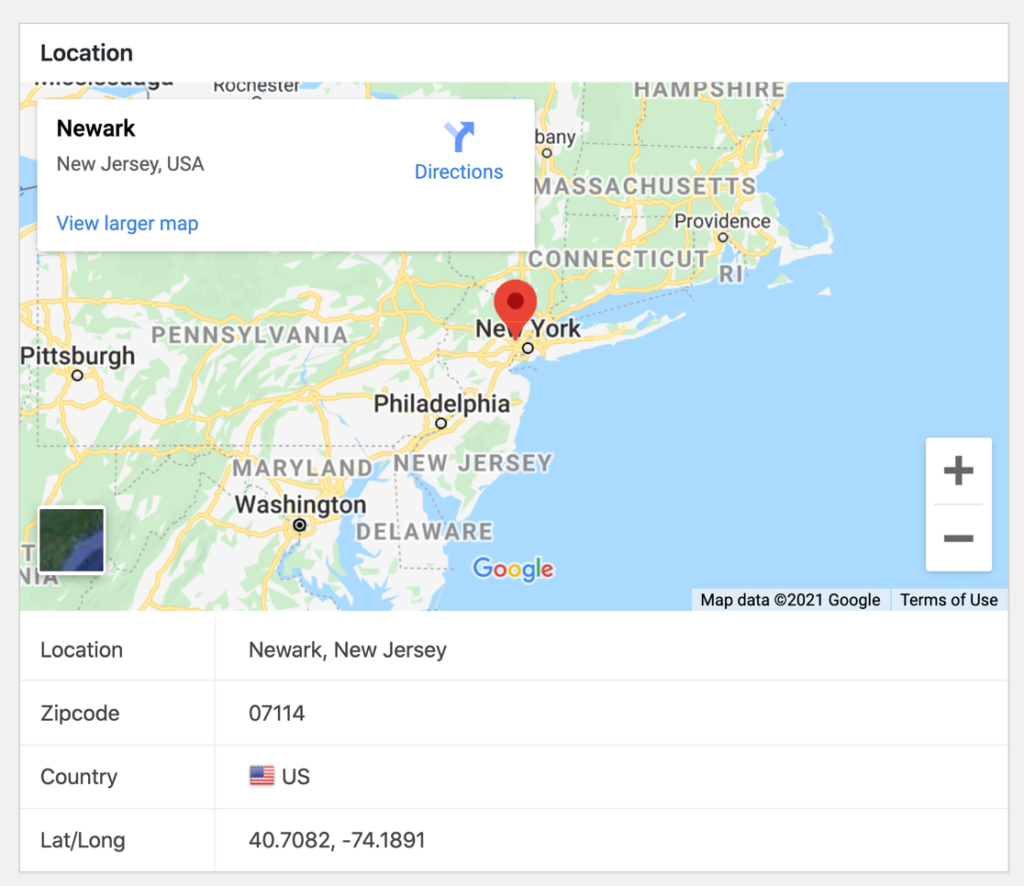
Le module complémentaire de géolocalisation WPForms affiche également une carte dans votre zone d'entrées, où vous pouvez voir la position de l'épingle sélectionnée par la personne qui a soumis le formulaire, ainsi que des détails de localisation tels que le pays, l'état, la ville, le code postal, et même leur latitude et longitude approximatives.
En fait, vous pouvez collecter des informations de localisation (avec la permission du visiteur) pour chaque personne qui remplit le formulaire, même si vous n’avez pas besoin de les afficher sur le formulaire lui-même. Vous pouvez installer le module complémentaire de géolocalisation en quelques clics depuis votre tableau de bord WordPress.
Ma partie préférée est que vous pouvez activer ou désactiver l'affichage de la carte sur n'importe quel formulaire avec un simple interrupteur dans le constructeur de formulaires. Il n'y a donc pas besoin de bricoler avec du code personnalisé pour intégrer vos cartes.
Créez des formulaires de contact avec des cartes interactives
Restrictions de géolocalisation
En plus du module complémentaire de géolocalisation, WPForms vous offre également des moyens d'ajouter des géorestrictions à vos formulaires. Par exemple, si vous êtes une entreprise locale, il serait logique pour vous d'accepter les soumissions de votre pays et de bloquer les visiteurs en dehors de votre zone d'opérations.
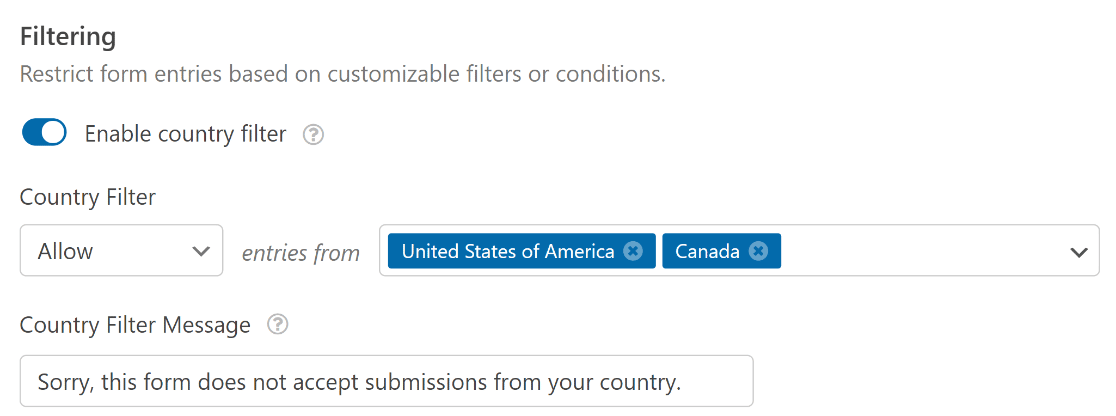
Le filtre par pays est également un excellent outil pour bloquer le spam. Les spambots attaquent souvent les sites Web à partir d'adresses IP similaires connectées au même pays.
Si vous constatez un taux élevé de spam provenant d'un pays spécifique, je vous recommande d'utiliser le filtre par pays pour restreindre les soumissions de formulaires de ce pays.
Utiliser WPForms est un plaisir grâce à sa conception simple et centrée sur l'utilisateur. Et lorsque vous ajoutez des commodités comme une immense bibliothèque de plus de 2 100 modèles de formulaires WordPress, la création d'un formulaire conscient de l'adresse prend quelques minutes au lieu d'un après-midi.
À mon avis, vous ne trouverez pas de meilleur plugin de carte WordPress que WPForms si vous souhaitez activer les fonctionnalités de géolocalisation pour une meilleure expérience utilisateur sur votre site Web.
Ce que j'aime :
- Remplissage de formulaire plus rapide grâce à l'autocomplétion d'adresse dans WordPress.
- Carte intégrée interactive avec plusieurs emplacements et marqueurs personnalisés.
- Fonctionnalité de sélection de lieu avec des boutons radio pour le choix du visiteur.
- Collecte automatique de la localisation de l'utilisateur à chaque soumission de formulaire.
- Remplissage visuel de l'adresse en faisant glisser l'épingle de la carte.
- Filtre par pays pour réduire le spam basé sur la localisation.
- Intégration avec Google Maps et Mapbox.
- Aucune programmation requise pour les fonctionnalités de la carte.
Tarifs : À partir de 199,50 $/an
2. SeedProd

SeedProd est le meilleur constructeur de pages de destination pour WordPress, et il est livré avec un Bloc Google Maps intégré qui vous permet de placer une carte sur n'importe quelle page sans écrire de code.
Ce que j'ai trouvé pratique, c'est le contrôle que vous avez à l'intérieur du bloc lui-même. Vous pouvez définir le niveau de zoom, ajuster l'alignement, modifier la largeur et la hauteur, et même ajouter des touches de style comme des bordures et des espacements, le tout depuis la barre latérale du bloc. Faites glisser le bloc, ajoutez votre emplacement, personnalisez à votre guise, et c'est terminé.
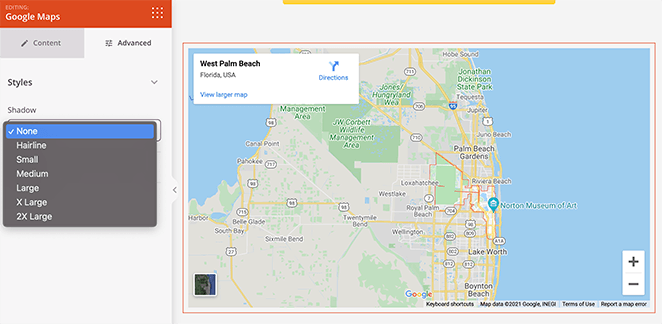
Vous pouvez utiliser les fonctionnalités de carte de SeedProd pour indiquer visuellement l'emplacement de votre entreprise, ce qui en fait un outil idéal pour les pages À propos ou Contactez-nous. Si vous avez une entreprise physique qui sert des clients sur place, assurez-vous d'avoir une carte sur votre site Web pour que les clients puissent vous trouver facilement.
SeedProd comprend des tonnes de blocs utiles qui vous aident à créer des pages de destination à forte conversion. Vous pouvez utiliser le plugin SeedProd à de nombreuses autres fins, pas seulement pour ajouter des cartes à votre site Web.
Pour en savoir plus sur les fonctionnalités de SeedProd, consultez notre avis détaillé sur SeedProd.
Ce que j'aime :
- Aucun code requis pour intégrer Google Maps sur votre site
- Flexibilité pour définir le niveau de zoom, l'alignement et la largeur de la carte
- Différents styles de bordure et espacements pour votre carte
Tarifs : À partir de 39,50 $/an.
Alternative : Thrive Architect.
3. Maps Marker Pro
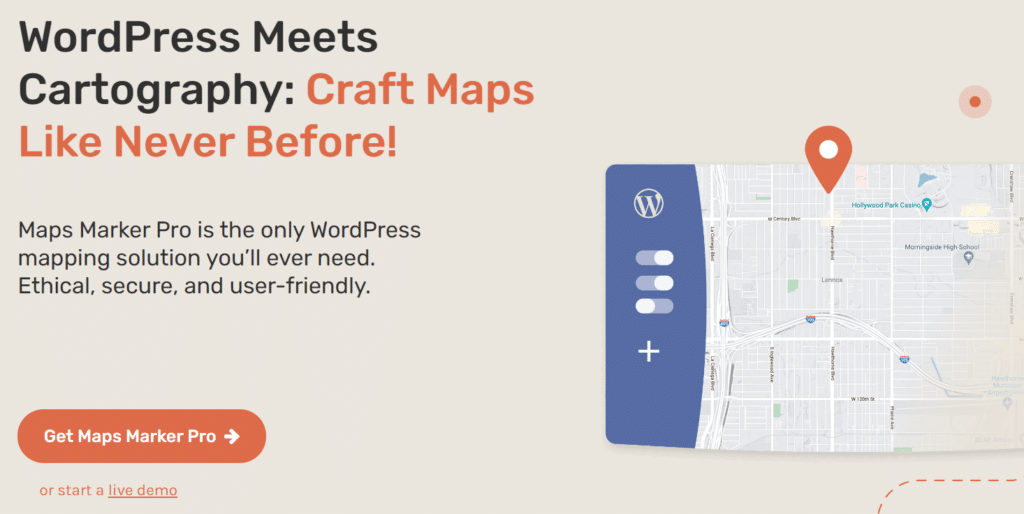
Maps Marker Pro est un plugin de cartographie WordPress premium populaire, et c'est l'un des plus flexibles de cette liste en ce qui concerne le type de carte que vous souhaitez créer.
Il vous permet de créer une carte avec plusieurs emplacements et des marqueurs personnalisés, et vous n'êtes pas limité à Google. Maps Marker Pro prend en charge plusieurs cartes de base, y compris Google Maps, Bing, Mapbox et OpenStreetMap, vous pouvez donc choisir celle qui correspond à votre budget et à vos préférences de confidentialité.
En plus de cela, vous pouvez également créer des cartes multilingues à l'aide de Maps Marker Pro. Il est entièrement compatible avec les plugins de traduction populaires comme la traduction WPML et le plugin Polylang.
Ce que j'aime :
- Permet de créer plusieurs types de cartes
- Prend en charge différents fournisseurs de géocodage tels que TomTom Geocoding, Google Geocoding, et d'autres
- Fonction de filtrage pour une navigation facile sur la carte
- Créez des grappes de marqueurs animés pour chaque carte
- Prend en charge le suivi GPX
- Triez les marqueurs par date, nom et distance
- Offre une option pour partager des cartes hors ligne via des codes QR
Tarifs : À partir de 49 $/an.
4. WP Go Maps (anciennement WP Google Maps)
WP Go Maps est probablement le plugin de carte le plus populaire dans l'ensemble de l'écosystème WordPress. Avec plus de 25 millions de téléchargements et des milliers d'avis cinq étoiles sur WordPress.org, c'est le plugin que la plupart des gens choisissent lorsqu'ils recherchent une option gratuite.
L'une de mes choses préférées à propos de WP Go Maps est la façon dont il gère les clés API. Il inclut un moteur de carte OpenLayers dans sa version gratuite, vous pouvez donc créer une carte interactive entièrement fonctionnelle sans clé API Google Maps. Étant donné la fréquence à laquelle les prix et les politiques de Google changent, c'est un vrai plus.
La version gratuite vous permet déjà de créer des cartes avec plusieurs marqueurs, des descriptions personnalisées et un style de base. Si vous passez à la version Pro, vous bénéficiez du regroupement de marqueurs, d'icônes de marqueurs personnalisées, de cartes thermiques, de catégories et de filtres de marqueurs, ainsi que d'une fonction de localisation de magasin. La version Pro est vendue sous forme de paiement unique plutôt qu'un abonnement annuel, ce qui est inhabituel (et apprécié) dans ce domaine.
Ce que j'aime :
- Prend en charge 4 types de Google Maps : terrain, plan, hybride et satellite
- L'option OpenLayers signifie qu'aucune clé API Google Maps n'est requise pour la version gratuite
- Flexibilité pour définir la couleur, la hauteur, la largeur, l'alignement et le niveau de zoom de la carte
- Modèles de carte prédéfinis pour un localisateur de magasin, une carte directionnelle, et plus encore
- Vous permet d'ajouter des descriptions, des liens et des images aux marqueurs de carte
- Option de filtrage avancée pour les catégories de cartes
Tarifs : Propose des versions gratuites et payantes, avec des plans payants à partir de 39,99 $ (paiement unique couvrant la version majeure actuelle).
5. MapGeo – Cartes Géographiques Interactives

MapGeo (officiellement répertorié comme « MapGeo – Interactive Geo Maps » sur WordPress.org) est un plugin freemium qui adopte une approche différente des options centrées sur Google de cette liste. Au lieu de placer des épingles sur une carte routière, il vous permet de mettre en évidence des pays, des régions et des continents sur une carte du monde cliquable.
Cela le rend très utile si vous affichez des zones de couverture de service, des emplacements de bureaux dans différents pays, des territoires de vente ou des destinations d'événements. Il est livré avec plus de 250 cartes de régions prédéfinies prêtes à l'emploi, vous n'avez donc que rarement à en dessiner une vous-même à partir de zéro.
La version gratuite vous donne suffisamment de fonctionnalités pour créer des cartes d'aspect vraiment agréable. La version Pro débloque des comportements plus interactifs, des info-bulles avancées et des modèles de carte supplémentaires.
Ce que j'aime :
- Créez facilement des cartes de continents et de régions
- Plus de 250 cartes de régions prédéfinies
- Options de personnalisation étendues
- Définissez le centre de la carte et le niveau de zoom
- Exportez la carte en tant qu'image ou PDF
Tarifs : Propose une version gratuite ainsi que des plans payants avec des tarifs annuels de 39,99 $/an.
6. MapifyPro
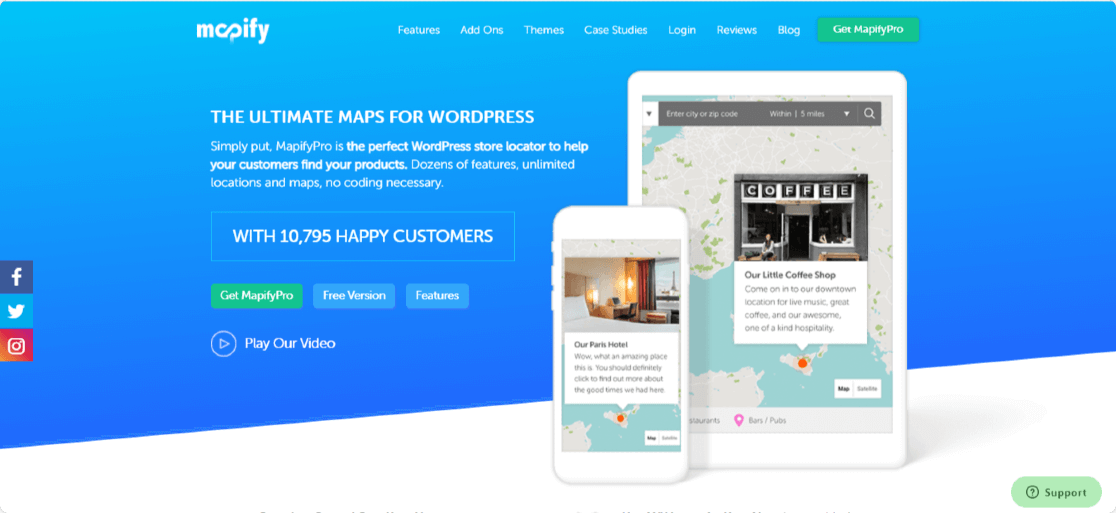
MapifyPro est une solution de cartographie puissante pour WordPress, et elle est disponible en versions Lite et Pro.
Avec MapifyLite, vous pouvez créer des cartes standard avec des images, des vidéos et des marqueurs de carte personnalisés. Pour des fonctionnalités de carte plus avancées, vous pouvez passer à la version Pro.
La partie que je trouve la plus utile est que MapifyPro utilise sa propre API de cartographie au lieu de l'API Google Maps. Vous n'avez donc pas à vous soucier des changements de politique de Google ou des surprises de facturation API, ce qui est un vrai plus pour les sites qui intègrent de nombreuses cartes.
Ce que j'aime :
- Ajoutez une galerie vidéo et photo à n'importe quelle carte
- Fonction de regroupement pour plusieurs emplacements
- Affichez des info-bulles et des fenêtres contextuelles de carte personnalisées
- Offre une option pour partager les emplacements de la carte sur les réseaux sociaux
- Ajoutez un répertoire de lieux sous la carte pour une meilleure interaction
Tarifs : À partir de 193,80 $/an.
7. Easy Google Maps
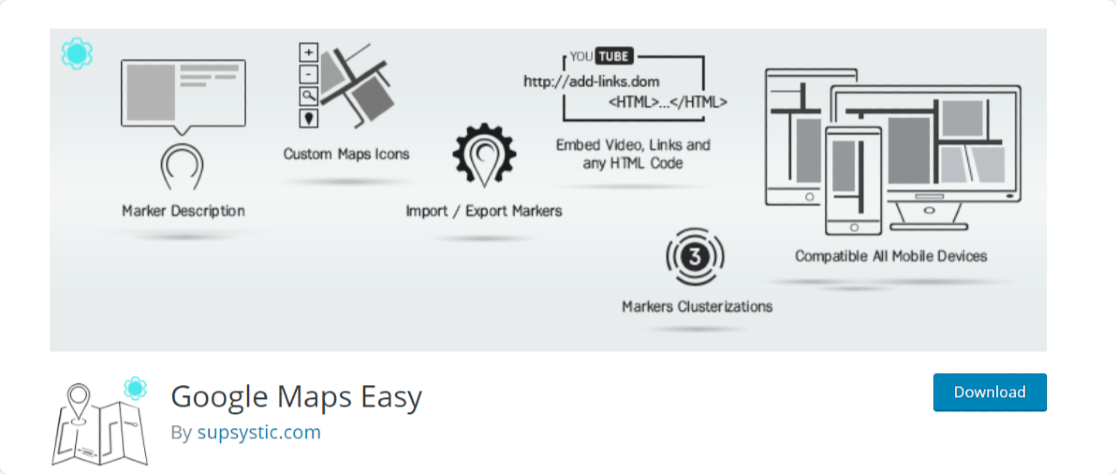
Easy Google Maps est l'un des plugins populaires pour créer des cartes Google en ligne dans WordPress. Comme son nom l'indique, il est vraiment facile, et il existe en versions gratuite et payante.
Easy Google Maps propose 3 options d'intégration. Vous pouvez ajouter des cartes Google avec un shortcode, les ouvrir dans une fenêtre contextuelle ou utiliser le widget Google Maps.
La version gratuite d'Easy Google Maps inclut suffisamment de fonctionnalités pour créer des cartes Google fonctionnelles sur vos sites Web WordPress. Si vous ne souhaitez pas encore investir dans un plugin de carte, celui-ci vaut la peine d'être essayé.
Ce que j'aime :
- Créez des cartes Google avec un nombre illimité de marqueurs et d'emplacements
- Ajoutez une image, une vidéo, un e-mail, du texte ou un numéro de téléphone comme description de marqueur de carte
- Personnalisez les cartes Google avec des skins colorés et de belles images
- Flexibilité pour importer et exporter des marqueurs de carte
Tarifs : Plugin gratuit avec des plans payants à partir de 49 $/an.
8. Maps Widget for Google Maps
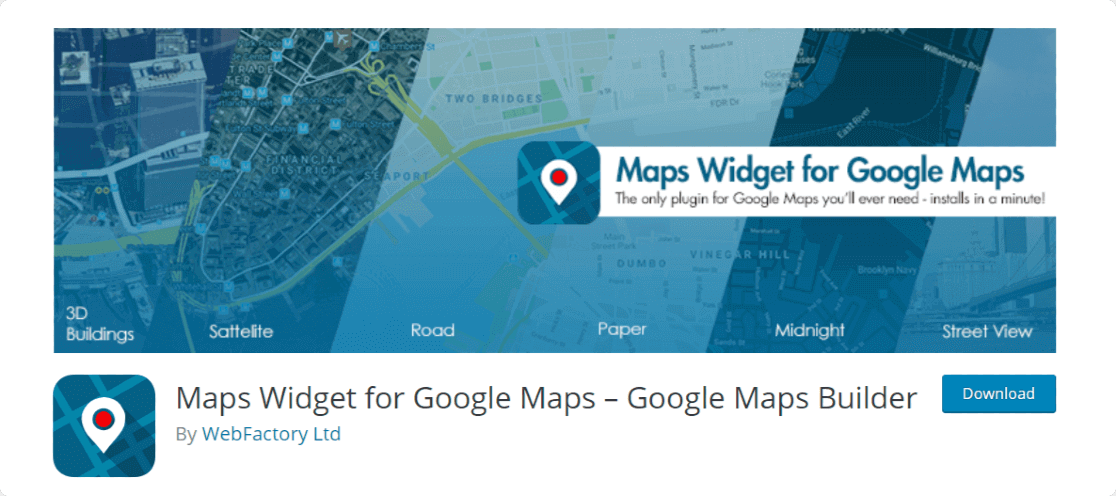
Si vous souhaitez afficher une carte dans le pied de page, l'en-tête, la barre latérale de votre site Web ou à l'intérieur d'une zone de widget, Maps Widget for Google Maps est une option solide. C'est un plugin freemium conçu spécifiquement pour le placement de style widget, et il fonctionne avec les widgets classiques et en tant que bloc Gutenberg, vous pouvez donc placer une carte presque n'importe où.
Il cache de nombreuses personnalisations sous le capot, comme les schémas de couleurs de la carte, les styles d'étiquettes et les conceptions d'épingles, de sorte que la carte sur votre page corresponde au reste de votre thème au lieu d'avoir l'air d'une réflexion après coup.
Fonctionnalités :
- Créez des cartes illimitées et ajoutez autant d'épingles que vous le souhaitez
- Options de personnalisation avancées de la carte telles que le niveau de zoom, les couleurs, les polices, le type de carte et la taille de la carte
- Affichez les cartes dans une lightbox pour une meilleure visualisation
- Bloc Gutenberg pour ajouter des cartes à n'importe quel article ou page
Tarifs : Plugin gratuit avec des plans payants à partir de 29 $/an.
9. MapPress Maps for WordPress
MapPress existe depuis plus d'une décennie et compte plus de 60 000 installations actives sur WordPress.org, ce qui témoigne de sa fiabilité. Vous pouvez créer des cartes Google et Leaflet interactives avec MapPress, et l'option Leaflet signifie que vous pouvez complètement vous passer de la clé API Google si vous le souhaitez.
Sa version Lite vous permet de créer des cartes illimitées et d'ajouter des marqueurs de carte à l'aide des éditeurs moderne et classique. Vous pouvez faire beaucoup de choses avec MapPress, avec sa gamme de personnalisations assez avancée. Il y avait plus de paramètres que je ne savais quoi en faire, mais il était toujours simple d'utiliser uniquement les paramètres qui m'importaient (comme la personnalisation des icônes d'épingle, l'alignement et la taille de la carte).
Ce que j'aime :
- Créez une carte avec des coordonnées de latitude et longitude ou une adresse
- Définissez le niveau de zoom pour la carte
- Ajoutez des marqueurs de carte personnalisés
- La prise en charge de Leaflet ne nécessite pas de clé API Google Maps
Tarifs : Plugin de carte gratuit avec des plans payants à partir de 39 $/an.
FAQ sur les plugins de carte WordPress
Les plugins de carte WordPress existent sous de nombreuses formes, voici donc des réponses rapides aux questions les plus fréquentes que les lecteurs se posent lors du choix d'un plugin.
Qu'est-ce qu'un plugin de carte ?

Un plugin de carte WordPress vous aide à intégrer et afficher des cartes Google sur votre site web sans écrire une seule ligne de code (dans la plupart des cas).
Généralement, un plugin de carte offre plusieurs fonctionnalités que vous pouvez utiliser pour créer et présenter des cartes personnalisées sur votre site web. Avec un plugin de carte puissant, vous pouvez changer les thèmes de carte, ajouter plusieurs emplacements, créer des marqueurs personnalisés, et bien plus encore.
Bien sûr, vous pouvez ajouter du code HTML personnalisé pour intégrer des cartes Google sur votre site, mais cela limitera bon nombre des options de personnalisation que vous obtiendriez avec un plugin de carte.
Quel est le meilleur plugin de carte WordPress gratuit ?
Pour la plupart des sites, WP Go Maps est le meilleur plugin de carte gratuit car son moteur OpenLayers fonctionne sans clé API Google Maps, et il prend toujours en charge plusieurs marqueurs, des descriptions personnalisées et un style de base. MapPress est un solide second choix si vous souhaitez un support Leaflet, et Easy Google Maps est un bon choix si vous préférez vous en tenir aux cartes de base de Google dans le niveau gratuit.
Comment ajouter plusieurs emplacements à une carte WordPress ?
Si vous souhaitez que les clients choisissent parmi des emplacements dans un formulaire (pour une réservation, un retrait ou un rendez-vous), utilisez le champ Carte de WPForms et activez l'option de sélection d'emplacement avec des boutons radio. Pour une carte autonome avec de nombreuses épingles, WP Go Maps et Maps Marker Pro prennent tous deux en charge les cartes multi-emplacements avec regroupement de marqueurs et icônes personnalisées.
Comment créer une carte interactive dans WordPress ?
La façon la plus simple de créer des cartes interactives dans WordPress est d'utiliser un plugin de carte. Un plugin offre de nombreuses options de personnalisation et de style pour l'affichage de votre carte. Vous pouvez modifier l'apparence de votre carte et l'adapter à la marque et au design de votre site web.
Styliser et personnaliser les cartes avec HTML et CSS prend du temps et nécessite des connaissances avancées en codage. Si vous êtes débutant, l'utilisation d'un plugin de carte est une voie beaucoup plus rapide.
Comment ajouter une carte Google à WordPress ?
Vous pouvez intégrer des cartes Google dans WordPress en utilisant 2 méthodes :
- Ajouter des cartes Google dans WordPress avec un plugin de carte
- Ajouter des cartes Google dans WordPress manuellement
Nous recommandons d'utiliser un plugin Google Maps pour le processus. De nombreux plugins de carte sont intégrés avec des options d'intégration faciles qui vous permettent d'ajouter rapidement des cartes sur n'importe quelle page ou publication de votre site web.
WordPress a-t-il une fonctionnalité de carte intégrée ?
WordPress n'a pas de fonctionnalité de carte intégrée. Vous devez installer et utiliser un plugin tiers si vous souhaitez utiliser ou afficher une carte sur votre site web.
L'utilisation d'un plugin de carte ralentira-t-elle mon site ?
L'utilisation d'un plugin de carte ne devrait pas ralentir votre site WordPress car la plupart d'entre eux sont assez légers. Cela dit, si vous intégrez plusieurs cartes sur une page, surtout si elles sont complexes et incluent de nombreuses fonctionnalités, cela pourrait potentiellement ralentir le temps de chargement de votre page.
Ensuite, commencez à collecter des données de localisation auprès de vos visiteurs
Maintenant que vous avez choisi un plugin de carte, la prochaine étape logique est de le mettre au travail dans vos formulaires. Si vous souhaitez suivre les emplacements des utilisateurs avec les soumissions de formulaires, WPForms rend l'ensemble de la configuration une question de quelques basculements.
Si vous prévoyez de créer une boutique en ligne en parallèle, vous voudrez peut-être consulter notre article sur les meilleurs plugins eCommerce WordPress pour votre prochaine création.
Créez des formulaires de contact avec des cartes interactives
Prêt à créer votre formulaire ? Commencez dès aujourd'hui avec le plugin de création de formulaires WordPress le plus simple. WPForms Pro inclut de nombreux modèles gratuits et offre une garantie de remboursement de 14 jours.
Si cet article vous a aidé, suivez-nous sur Facebook et X (Twitter) pour plus de tutoriels et de guides WordPress gratuits.





