


Resumen de IA
Las leyes de privacidad como el RGPD dicen que solo puedes conservar los datos personales durante el tiempo que realmente los necesites, por lo que dejar que las entradas antiguas del formulario permanezcan allí para siempre te pone en riesgo.
Eliminarlas a mano es tedioso y, sinceramente, la mayoría de la gente se olvida, por lo que los datos siguen creciendo. La solución es eliminar las entradas antiguas automáticamente en un horario que establezcas una vez.
WPForms te ofrece dos formas de hacerlo, una integrada en todos los planes de pago y otra opción más capaz para sitios que se toman en serio el cumplimiento. Te guiaré a través de ambas, y luego te ayudaré a decidir cuál se adapta a tu situación.
Por qué eliminar entradas antiguas del formulario es importante para el RGPD
El RGPD se basa en un puñado de principios, y uno de ellos es la limitación del almacenamiento. En términos sencillos, no debes conservar los datos personales más tiempo del necesario para el motivo por el que los recopilaste.
Un mensaje de un formulario de contacto al que respondiste hace ocho meses ha cumplido su función. Conservarlo indefinidamente es difícil de justificar si algún regulador te lo pregunta.
Las entradas antiguas también crean una exposición real, porque cada nombre, correo electrónico y número de teléfono almacenado en tu base de datos de WordPress podría filtrarse si tu sitio sufre una brecha de seguridad.

Almacenar menos datos personales simplemente significa una pérdida menor si eso sucede. Recortar las presentaciones antiguas también mantiene tu base de datos ágil, lo que ayuda a que tu sitio se mantenga rápido y tus copias de seguridad se mantengan pequeñas.
WPForms incluye herramientas de seguridad y cumplimiento en todos los planes de pago, por lo que los elementos básicos ya están ahí. Lo que el plugin no puede hacer es decidir tu política de retención por ti.
Esa parte depende de ti, y nuestra guía completa sobre el cumplimiento del RGPD para formularios de WordPress merece la pena leerla si quieres tener la imagen completa más allá de la eliminación.
Cómo eliminar automáticamente entradas antiguas del formulario en WordPress
Hay dos caminos aquí, y se adaptan a diferentes necesidades. El primero es una configuración integrada llamada Purgar entradas automáticamente que elimina las entradas de más de un número de días que elijas.
El segundo es el complemento Automatización de entradas, que te permite dirigirte a entradas específicas, ejecutarse en un horario personalizado y exportar datos de forma segura antes de que se eliminen.
Antes de entrar en los pasos, es útil entender por qué esto es importante y cuánto tiempo debes conservar realmente los datos del formulario. Ese contexto hace que el número de retención que establezcas sea mucho más fácil de defender.
¿Cuánto tiempo debes conservar las entradas del formulario?
Esta es la pregunta en la que todo el mundo se atasca, y no hay un número legal único. El RGPD te pide que conserves los datos solo mientras tengas un propósito genuino para ellos, y luego justificar y aplicar ese período.
Por lo tanto, la respuesta correcta depende de lo que haga el formulario, pero a continuación se presentan los períodos de retención que veo que se utilizan con más frecuencia. Trátalos como un punto de partida sensato, no como asesoramiento legal, y ajústalos a tu propia situación.
| Tipo de formulario | Período de retención común |
|---|---|
| Consultas de contacto y soporte | De 6 a 12 meses después de resolver el problema |
| Suscripciones al boletín | Hasta que la persona se dé de baja |
| Solicitudes de empleo | De 6 a 12 meses después de cubrir el puesto |
| Solicitudes de ventas y presupuestos | Aproximadamente 1 año después del último contacto |
| Entradas únicas para eventos o concursos | Hasta que el evento cierre, más un pequeño margen |
Una vez que hayas elegido un período que puedas defender, el objetivo es aplicarlo automáticamente para que nunca tengas que recordarlo de nuevo. Ambos métodos de WPForms a continuación se encargan de eso por ti.
Instalar el plugin WPForms
Ambos métodos residen dentro de WPForms, por lo que querrás tener el plugin configurado primero. WPForms es el constructor de formularios más fácil para principiantes para WordPress, con un constructor de arrastrar y soltar y más de 2.100 plantillas listas para usar, por lo que no empezarás ningún formulario desde cero.
Lo que más me gusta de WPForms para el trabajo de retención es que los controles de datos se encuentran justo al lado de donde construyes el formulario. No estás añadiendo un plugin de limpieza separado ni escribiendo código. La configuración que decide cuánto tiempo vive una entrada forma parte del formulario en sí.
Qué nivel de licencia necesitas depende del método que elijas. Para almacenar entradas, y para usar la opción de purga incorporada, necesitas cualquier plan de pago (Básico o superior). Para usar el complemento Entry Automation, que es la opción que recomiendo para flujos de trabajo serios de GDPR, necesitarás WPForms Elite.

Para empezar, compra la licencia Elite. Luego instala WPForms en tu sitio web. Si necesitas ayuda, sigue estas instrucciones sobre cómo añadir un plugin a WordPress.
¡Consigue WPForms Elite Ahora! :)
Método 1: Activar Purgar entradas automáticamente
Esta opción está integrada en la configuración de cada formulario, por lo que no hay ningún complemento que instalar. Funciona en cualquier plan de pago porque se basa en entradas almacenadas, que comienzan en Básico.
Una vez activado, WPForms elimina silenciosamente las entradas que superan tu fecha límite sin que tengas que hacer nada más. Activarlo lleva tres pasos.
- Abre el formulario que deseas administrar en el constructor, luego ve a Configuración » General.
- Desplázate hacia abajo hasta la sección Avanzado y activa Purgar entradas automáticamente.
- Introduce el número de días que deseas conservar las entradas antes de que se eliminen, luego guarda tu formulario.

A partir de ahora, cualquier entrada anterior a tu ventana elegida se eliminará por sí sola. Aún puedes ver y administrar las entradas del formulario dentro de tu panel como de costumbre, y un plan de pago también te da una gestión completa de entradas para buscar, marcar y exportar antes de que algo caduque.
Ten en cuenta, sin embargo, que esta configuración elimina permanentemente, por lo que las entradas desaparecen para siempre una vez que superan el límite.
También trata cada entrada de la misma manera, sin forma de reservar envíos específicos o guardar una copia primero. Si prefieres eliminar entradas manualmente en tu propio tiempo, eso también funciona, pero vuelve a poner el recuerdo en ti.
Método 2: Automatizar la eliminación con el complemento Automatización de entradas
La purga integrada es genial para formularios sencillos, pero el complemento Entry Automation te da más control, y es la opción en la que me baso siempre que un cliente tiene que responder al GDPR. Es una función Élite y convierte la limpieza de entradas en una tarea adecuada y repetible en la que puedes confiar.
1. Crea una tarea de eliminación de entradas
Abre tu formulario en el constructor y ve a Ajustes » Automatización de entradas, luego haz clic en Añadir nueva tarea. Dale un nombre a la tarea y elige Eliminar entradas como tipo de tarea.

Desde allí, puedes usar la sección Filtro para dirigirte solo a las entradas que deseas eliminar, como envíos que contienen un valor determinado, y el menú desplegable Estado para limitar la eliminación por estado de la entrada.
Luego, configura el Horario para decidir con qué frecuencia se ejecuta la tarea, ya sea semanalmente, mensualmente o en días específicos. Nuestra guía sobre cómo crear una tarea de automatización detalla cada opción.

2. Exporta las entradas antes de eliminarlas
Esta es la forma más segura de gestionar la retención y, en lugar de simplemente eliminar datos, primero conservas un registro de ellos en un lugar fuera de tu sitio activo, y luego los eliminas de WordPress.
Para configurar esto, crea una tarea de Exportar entradas que envíe tus datos como un archivo CSV, XLSX, JSON o PDF. Puedes entregarlo por correo electrónico, o enviarlo a un servidor FTP, Dropbox o Google Drive.

Luego, añade una segunda tarea de Eliminar entradas y deja habilitada la opción Ejecutar después de la tarea anterior para que la eliminación solo ocurra una vez que la exportación finalice. Si quieres un repaso sobre la exportación, aquí te explicamos cómo exportar tus entradas a CSV.

Instalé esta misma cadena para el formulario de solicitud de empleo de un cliente el año pasado. Las solicitudes se exportaban a una carpeta privada de Google Drive el primer día de cada mes, y luego se eliminaba del sitio todo lo que tuviera más de 12 meses de antigüedad.
Mantuvieron un registro de contratación como referencia, y su base de datos de WordPress dejó de almacenar datos personales de solicitantes de un año que ya no necesitaba.
3. Gestiona tus automatizaciones desde un solo panel
Una vez que hayas creado algunas tareas, no tienes que abrir cada formulario para revisarlas. Ve a WPForms » Herramientas y abre la pestaña Automatización de entradas para ver todas las tareas de tu sitio en una sola tabla.

El panel te muestra la hora de la Última ejecución de cada tarea, para que puedas confirmar que tus eliminaciones se están realizando. También puedes pausar tareas o realizar acciones masivas desde aquí cuando necesites hacer un cambio.

¿Qué método deberías usar?
Ambos métodos eliminan las entradas antiguas de tu sitio, por lo que la elección depende de cuánta control y prueba necesites. Aquí te mostramos cómo se comparan.
| Purga entradas automáticamente | Complemento Entry Automation | |
|---|---|---|
| Plan | Básico+ | Élite |
| Segmentación | Elimina todo lo que supere el límite | Filtra por valor de campo o estado |
| Programación | Retención solo basada en días | Días, semanas o meses personalizados |
| Exportar antes de eliminar | No | Sí |
| Mejor para | Formularios sencillos, configurar y olvidar | Cumplimiento que debes documentar |
Si gestionas un formulario de contacto básico y solo quieres que los mensajes antiguos desaparezcan después de seis meses, la purga integrada es suficiente. Ya está incluida en tu plan y tarda un minuto en activarse.
Pero si el cumplimiento del RGPD es algo que realmente debes respaldar, Entry Automation se gana la mejora Elite. Puedes eliminar solo los datos que estás obligado a eliminar, mantener un registro exportado de lo que tenías y cuándo, y señalar un registro de Última ejecución como prueba de que la política se aplica.

Para sitios que recopilan datos sensibles en un volumen real, ese rastro de auditoría vale mucho. También se combina bien con pasos como elegir limitar cuántas entradas recopila tu formulario en primer lugar, por lo que minimizas los datos en ambos extremos.
Gestión de solicitudes individuales de derecho de supresión
La autodestrucción se encarga de la retención masiva, pero el RGPD también otorga a las personas el derecho de ver sus datos y solicitar que los elimines. Esas solicitudes únicas necesitan una herramienta diferente a una purga programada.
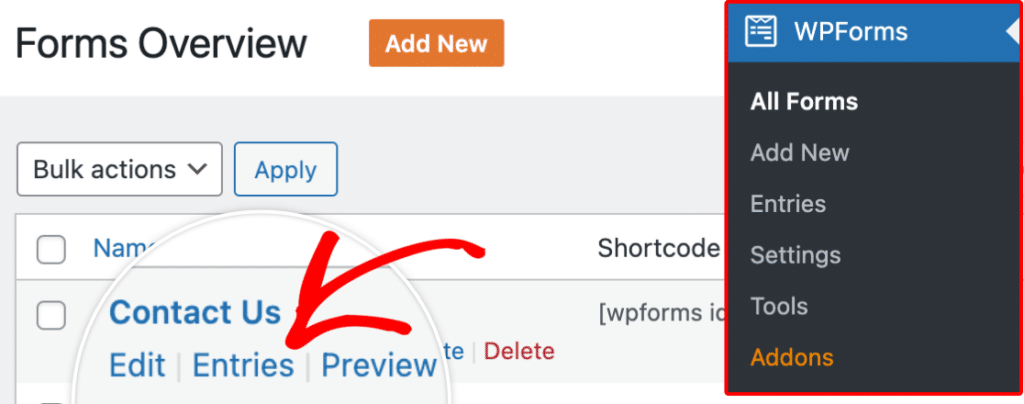
Para empezar, deberás ir a WPForms » Todos los formularios en el menú de administración de WordPress. Desde allí, puedes pasar el ratón sobre el título de un formulario y hacer clic en Entradas.
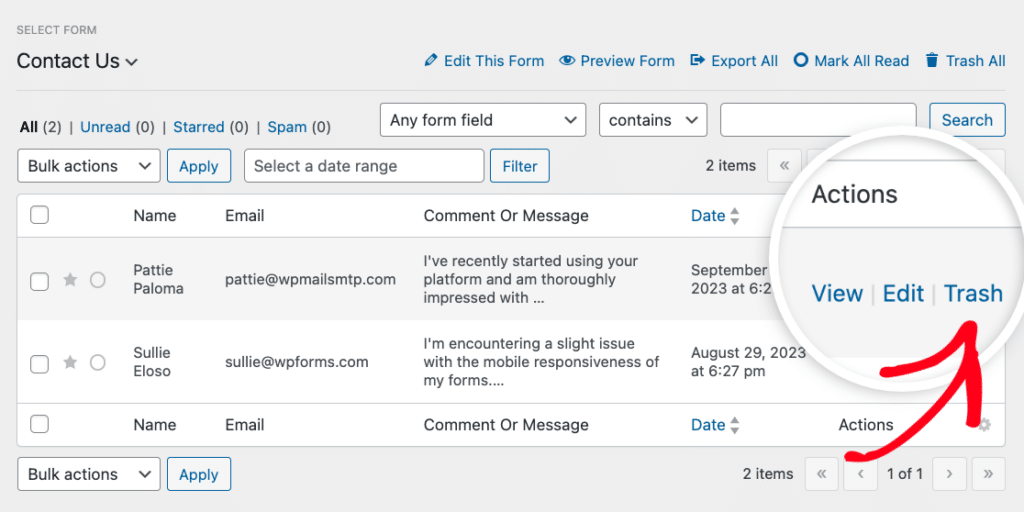
Desde la página de Entradas, puedes eliminar entradas de tu sitio añadiéndolas a la papelera. Para añadir una sola entrada a la papelera, pasa el ratón sobre la entrada y haz clic en la opción Papelera.
También ayuda obtener el consentimiento justo cuando llegan los datos. Añadir un campo de acuerdo RGPD a tus formularios da a las personas una casilla de verificación clara para aceptar cómo se utilizan sus datos.
Si estás configurando todo esto desde cero, nuestra guía sobre cómo crear formularios que cumplan con el RGPD cubre el consentimiento, la privacidad y el manejo de datos juntos.
Preguntas frecuentes sobre la retención de entradas de formularios y la retención de datos del RGPD
La autodestrucción de entradas de formularios y la retención de datos de WordPress plantean muchas de las mismas preguntas. Aquí tienes respuestas rápidas a las que oigo con más frecuencia.
¿El RGPD te exige que elimines las entradas de los formularios?
El RGPD no establece un plazo, pero su principio de limitación del almacenamiento dice que no puedes conservar datos personales más tiempo del necesario para el propósito para el que los recopilaste. Por lo tanto, una vez que una entrada de formulario ha cumplido su propósito, es difícil justificar su conservación indefinida. La autodestrucción es la forma de aplicar un período de retención que realmente puedas justificar.
¿Cuánto tiempo puedes conservar las entradas de formularios según el RGPD?
Mientras realmente los necesites, y no más. No hay un número fijo en la ley. En la práctica, muchos sitios conservan las consultas de soporte durante 6 a 12 meses, las suscripciones al boletín hasta que alguien se da de baja y los clientes potenciales de ventas durante aproximadamente un año después del último contacto. Elige un período que puedas justificar para cada formulario y aplícalo de manera consistente.
¿Puedes autodestruir las entradas de formularios en WPForms Lite?
Necesitas un plan de pago (Básico o superior) para el almacenamiento de entradas y la opción integrada de Purgar entradas automáticamente, y WPForms Elite para el complemento Entry Automation.
¿Afectará la autodestrucción de entradas a mis notificaciones o integraciones?
No. Las notificaciones por correo electrónico y las integraciones, como el envío de datos a un CRM o una hoja de cálculo, se activan en el momento en que se envía un formulario. Eliminar la entrada almacenada más tarde no deshace nada de eso. Lo único que cambia es que la entrada sale de tu base de datos de WordPress.
A continuación, mantén tus datos del formulario seguros
Las entradas antiguas son solo una parte de la protección de los datos que recopilan tus formularios. La otra parte es mantener seguros los datos que sí conservas mientras están en tu sitio.
Nuestra guía completa de seguridad de WPForms cubre cómo proteger tus formularios, y añadir una protección contra spam sólida evita que los envíos basura saturen las entradas que intentas gestionar en primer lugar.
Automatiza la limpieza de tus entradas con WPForms Elite 🙂
¿Listo para crear tu formulario? Empieza hoy mismo con el plugin de creación de formularios de WordPress más fácil. WPForms Pro incluye muchas plantillas gratuitas y ofrece una garantía de devolución de dinero de 14 días.
Si este artículo te ha sido útil, síguenos en Facebook y X (Twitter) para más tutoriales y guías gratuitas de WordPress.





