



Resumen de IA
Piensa en el último correo electrónico de marketing que realmente te hizo detenerte y leerlo. Apostaría a que sentiste que estaba escrito para ti, no enviado a una lista de 50.000 desconocidos.
La bandeja de entrada promedio es brutal, y un genérico "Estimado cliente, eche un vistazo a nuestra oferta" se elimina en aproximadamente medio segundo, mientras que un mensaje que usa tu nombre, o aparece en el momento justo, se abre.
La buena noticia es que no necesitas un equipo de marketing empresarial para lograrlo. A continuación, se muestran 12 ejemplos de personalización de correos electrónicos que puedes tomar prestados, desde rápidos ajustes en la línea de asunto hasta automatizaciones basadas en el comportamiento.
Ejemplos ingeniosos de personalización de correos electrónicos
La personalización de correos electrónicos significa adaptar un correo electrónico al destinatario, utilizando lo que ya sabes sobre él. Aquí tienes algunos excelentes ejemplos de cómo personalizar tus correos de marketing.
- 1. Personaliza con el nombre del suscriptor
- 2. Recomienda productos basándote en el historial de navegación y compras
- 3. Activa correos electrónicos a partir del comportamiento en tiempo real
- 4. Recupera carritos abandonados
- 5. Celebra cumpleaños, aniversarios y momentos importantes
- 6. Personaliza por ubicación (e incluso por el tiempo)
- 7. Envía un resumen anual "Resumen del año"
- 8. Deja que los suscriptores elijan sobre qué quieren recibir noticias
- 9. Automatiza la segmentación basándote en el comportamiento
- 10. Usa bloques de contenido dinámico
- 11. Personaliza automáticamente los correos electrónicos que envían tus formularios
- 12. Personaliza tu nombre "De" y tu identidad de remitente
- Mejores prácticas de personalización de correos electrónicos
- Cómo medir la personalización de tus correos electrónicos
1. Personaliza con el nombre del suscriptor
El nombre de pila de un suscriptor es el truco más antiguo, y todavía funciona porque hace que un correo masivo se sienta personal. Lo has visto cien veces, y "Hola Sarah, hemos guardado tu carrito" se lee muy diferente a "Estimado cliente valioso".
La mayoría de las herramientas de correo electrónico te permiten insertar una etiqueta de combinación como {first_name} en la línea de asunto o el saludo. El verdadero truco es recopilar un nombre de pila limpio en primer lugar, que es donde tu formulario de registro importa.

Si el campo de nombre es una única caja de texto abierta, terminarás con "sarah", "SARAH" y "sarah m." mezclados, por lo que un campo de Nombre adecuado con entradas separadas de nombre y apellido te ahorra un dolor de cabeza de limpieza posterior.
También puedes personalizar los correos electrónicos automatizados que envían tus propios formularios, utilizando etiquetas inteligentes. Cubriré exactamente cómo en el ejemplo 11.
2. Recomienda productos basándote en el historial de navegación y compras
Netflix te envía correos sobre un programa porque coincide con lo que ya has visto, y Amazon te anima sobre la cosa que miraste dos veces la semana pasada pero nunca compraste.
El motor detrás de esto son los datos de comportamiento, es decir, lo que alguien hizo clic, vio o compró. Tu plataforma de correo electrónico o tienda conecta esas acciones a un perfil y elige productos para mostrar automáticamente.
Incluso un sitio pequeño puede ejecutar una versión simple de esto, como enviar un correo a todos los que compraron una cámara una semana después con algunas recomendaciones de lentes.

3. Activa correos electrónicos a partir del comportamiento en tiempo real
Algunos de los mejores correos electrónicos personalizados no están programados en absoluto, se activan en el momento en que alguien hace, o no hace, algo.
Duolingo es famoso por esto, y si te saltas tu práctica de idiomas, ese búho te enviará un correo de culpa que de alguna manera funciona.
Los correos electrónicos activados por comportamiento funcionan porque el momento en sí mismo es la personalización, como un correo de bienvenida en el instante en que alguien se suscribe, o un recordatorio el día antes de que finalice una prueba gratuita.

4. Recupera carritos abandonados
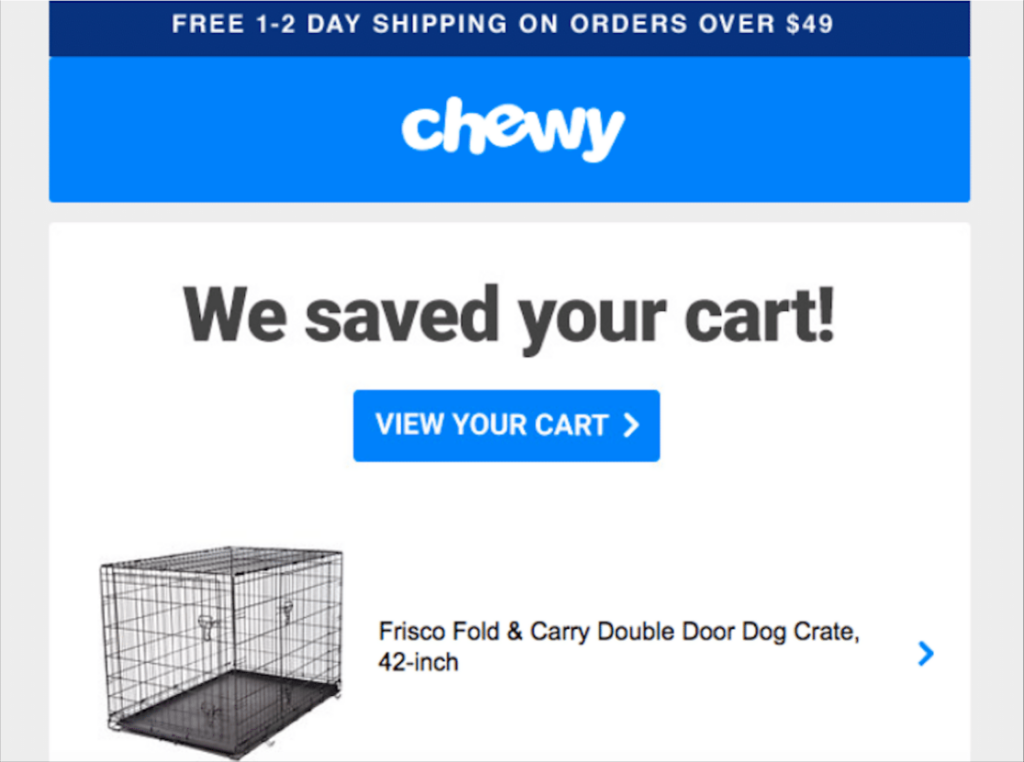
Si vendes algo en línea, los correos electrónicos de abandono de carrito son una de las personalizaciones de mayor retorno que puedes configurar.
Alguien añadió un artículo, se distrajo y se fue, y un recordatorio oportuno que muestra el producto exacto que dejó atrás hace que un número sorprendente de ellos regrese.
Los buenos incluyen el artículo, una foto y, a veces, un pequeño incentivo para finalizar la compra. Si quieres ver cómo lo redactan diferentes marcas, hemos recopilado una publicación completa de ejemplos de correos de abandono de carrito que vale la pena tomar como inspiración.
5. Celebra cumpleaños, aniversarios y momentos importantes
La gente abre los correos de cumpleaños, y un mensaje de "Feliz cumpleaños, aquí tienes un 15% de descuento" se siente como un pequeño regalo en lugar de un argumento de venta. Lo mismo ocurre con los aniversarios, como la fecha en que alguien se registró o realizó su primera compra contigo.
Solo necesitas un dato para empezar, que es una fecha. Pide el cumpleaños en tu formulario de registro y mantenlo opcional para no asustar a la gente, luego deja que tu herramienta de correo electrónico envíe la oferta automáticamente cada año sin que tengas que mover un dedo.

6. Personaliza por ubicación (e incluso por el tiempo)
Dónde vive alguien cambia lo que es relevante para esa persona, por lo que la ubicación es una de las cosas más útiles para personalizar.
Una tienda puede promocionar su sucursal más cercana, un organizador de eventos puede enviar correos electrónicos solo a las personas lo suficientemente cerca como para asistir, e incluso la marca de ropa UNIQLO ha enviado correos electrónicos que muestran el pronóstico del tiempo local del destinatario junto a selecciones de productos a juego.
Para personalizar por ubicación, primero necesitas datos de ubicación. El complemento de Geolocalización de WPForms, una función Pro, recopila y almacena la geolocalización de un visitante junto con su entrada del formulario, para que puedas ver su ciudad, código postal, país y un mapa justo al lado de lo que enviaron.
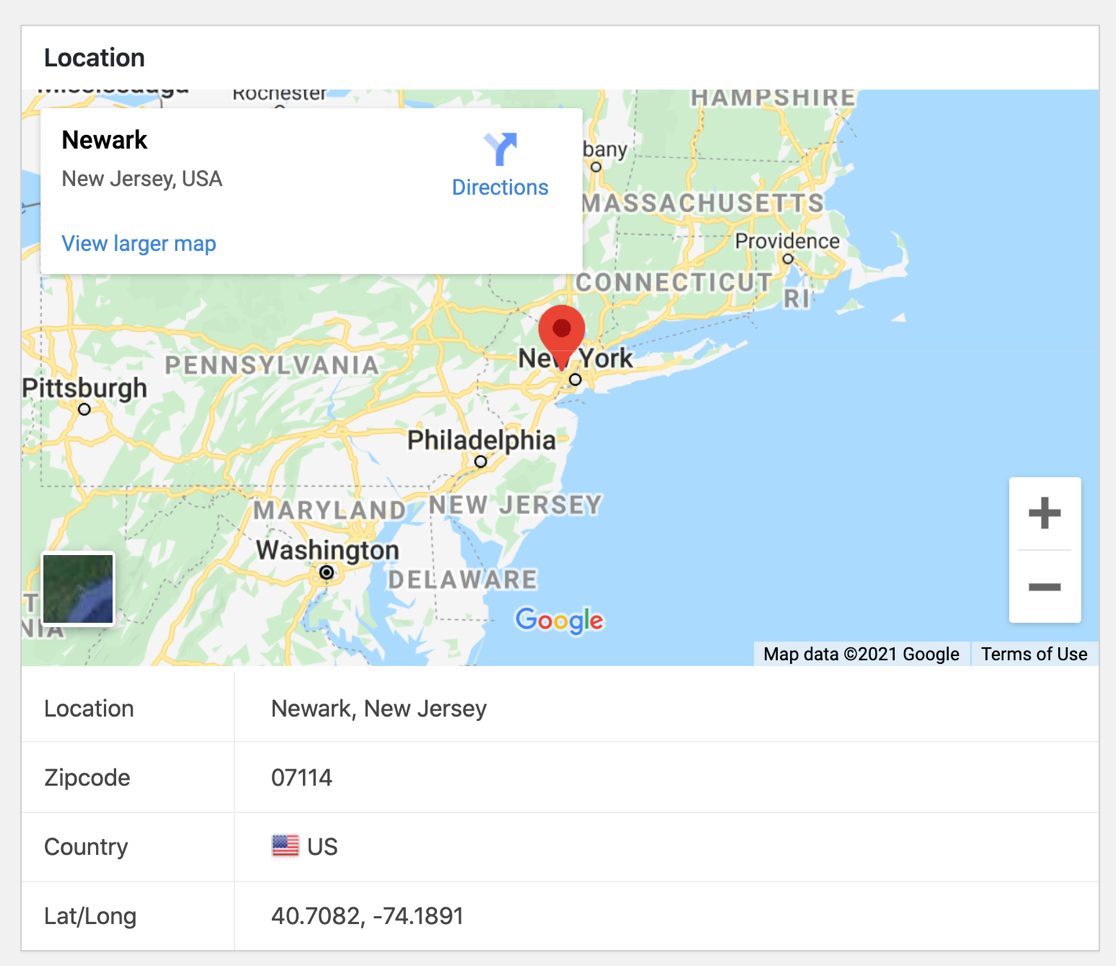
A partir de ahí, puedes segmentar tu lista por región y enviar ofertas específicas de ubicación. Y si quieres el mapa en tu propio formulario de contacto, aquí te explicamos cómo añadir un mapa a tu formulario de contacto.
7. Envía un resumen anual "Resumen del año"
Una vez al año, Spotify envía a todos un resumen de su actividad de escucha, completo con las mejores canciones, minutos totales y géneros favoritos, y la gente lo publica en todas las redes sociales.
Funciona porque se trata del suscriptor, no del producto. No necesitas el equipo de ciencia de datos de Spotify para probar una versión más pequeña.
Una aplicación de fitness puede recapitular los entrenamientos de alguien durante el año, una herramienta SaaS puede mostrar cuánto tiempo ahorró un cliente y una tienda puede sumar los pedidos de un comprador leal.

8. Deja que los suscriptores elijan sobre qué quieren recibir noticias
A veces, la mejor manera de personalizar es simplemente preguntar, así que deja que las personas elijan los temas que les interesan al suscribirse, y cada correo electrónico posterior será más relevante por sí solo.
Un editor puede permitir a los lectores elegir categorías de contenido, y una tienda puede permitir a los compradores seguir líneas de productos específicas. Aquí es donde tu formulario de registro hace el trabajo pesado.
Añade una casilla de verificación o un menú desplegable de intereses, y luego asocia esas opciones a grupos en tu herramienta de correo electrónico. Si usas Mailchimp, aquí te explicamos exactamente cómo permitir a los usuarios seleccionar Grupos de Mailchimp en tu formulario.
Conectar formularios a Mailchimp utiliza una integración de marketing, que está disponible en el plan WPForms Plus y superiores, y es una de las formas más sencillas de hacer crecer tu lista de correo electrónico con datos que realmente puedes usar.
9. Automatiza la segmentación basándote en el comportamiento
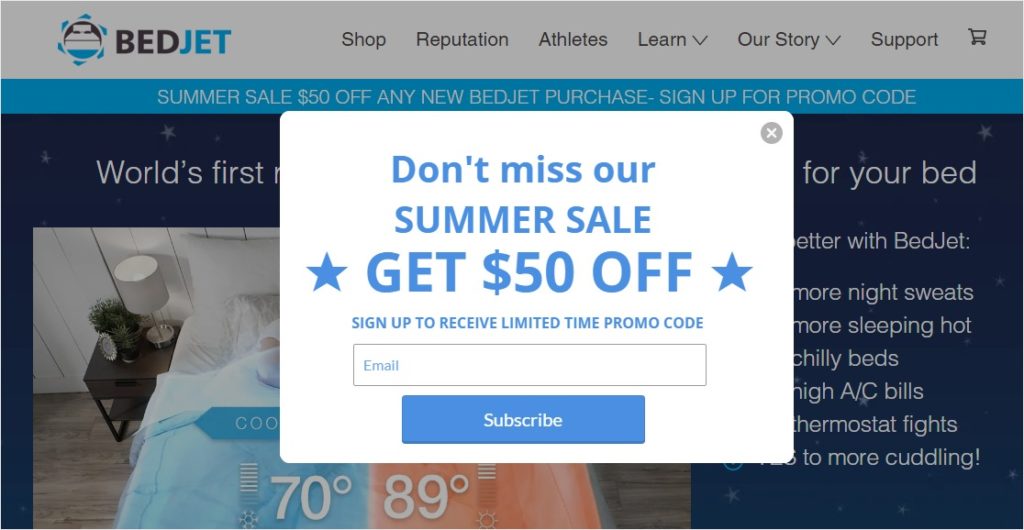
La autoselección funciona, pero no todo el mundo se molestará en hacerlo. La alternativa es segmentar a las personas automáticamente según lo que hagan en tu sitio. Alguien que lee diez artículos sobre Labradores probablemente quiere tu contenido sobre perros, independientemente de si alguna vez completa un formulario de preferencias.
OptinMonster está diseñado exactamente para esto, y su segmentación a nivel de página te permite mostrar una oferta de registro diferente según la página que alguien esté viendo, y luego añadirlo automáticamente al segmento correspondiente.
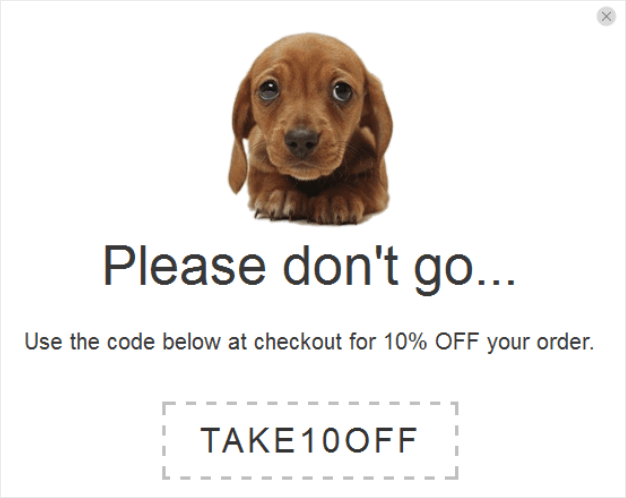
Así, un visitante que lee sobre Labradores ve una opción de registro específica para Labradores y se une a ese grupo, sin preguntas adicionales. Incluso puedes conectar tus formularios de WordPress con OptinMonster para crear una ventana emergente de formulario de contacto que haga lo mismo.
10. Usa bloques de contenido dinámico
El contenido dinámico aporta personalización dentro de un solo correo electrónico. En lugar de crear cinco versiones de un boletín, creas uno donde ciertos bloques se intercambian según quién lo abra.
La misma campaña puede mostrar un bloque de productos para hombres a algunos lectores y un bloque para mujeres a otros, o cambiar la imagen del encabezado según el lugar donde viva alguien.
Requiere más configuración que una simple etiqueta de combinación, pero significa que una campaña puede sentirse adaptada a cada segmento a la vez, sin que tengas que gestionar un montón de envíos separados.
11. Personaliza automáticamente los correos electrónicos que envían tus formularios
Cada vez que alguien envía un formulario en tu sitio, WPForms puede enviarle un correo electrónico de confirmación o de agradecimiento personalizado utilizando etiquetas inteligentes, que son pequeños marcadores de posición que extraen lo que la persona escribió.
Por defecto, WPForms te envía una notificación a ti, el propietario del sitio, con los detalles del envío. Para enviar en su lugar un correo electrónico personalizado a la persona que completó el formulario, añade una segunda notificación.
Desde el creador de formularios, ve a Ajustes » Notificaciones. Deja la notificación de administrador por defecto y haz clic en Añadir Nueva Notificación.
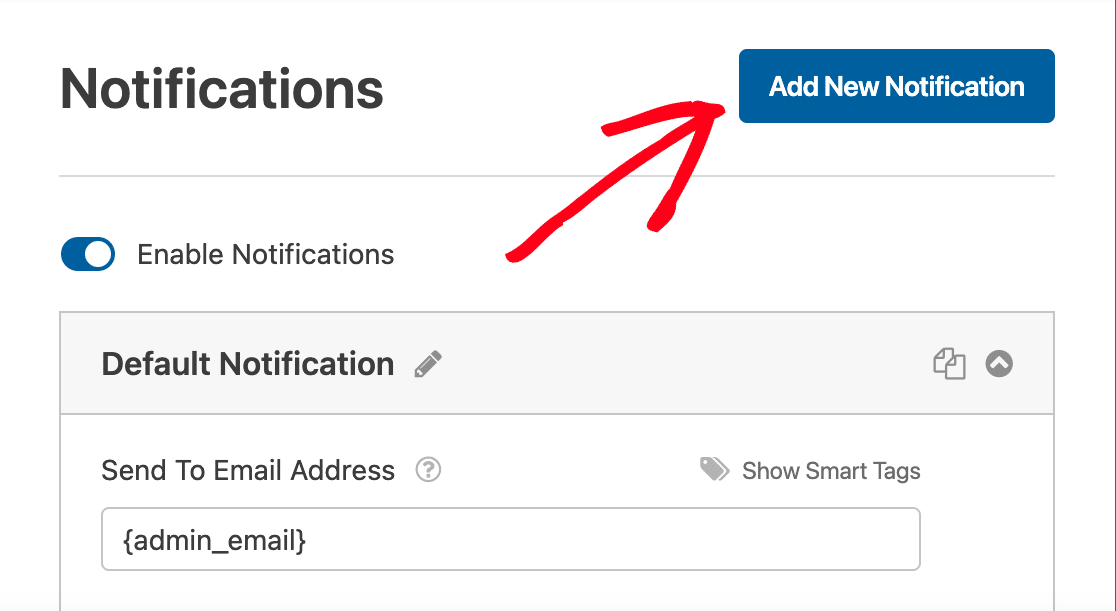
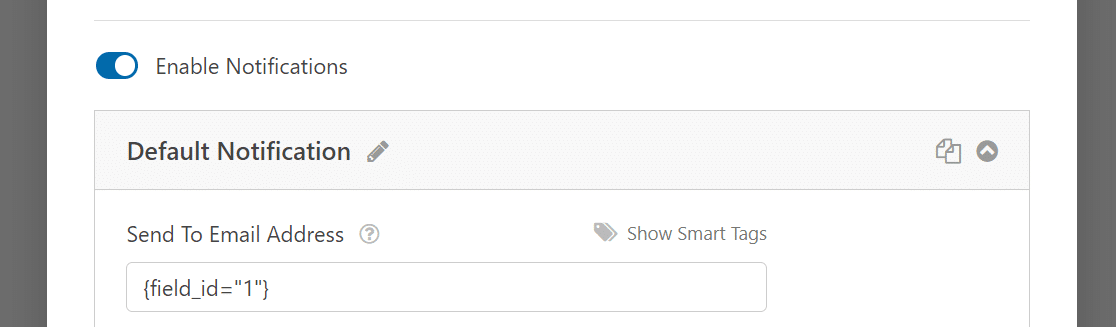
En la nueva notificación, borra {admin_email} del campo Enviar a la dirección de correo electrónico para que no te llegue a ti. Luego haz clic en Mostrar etiquetas inteligentes y elige Email para insertar la etiqueta de la dirección que el usuario introdujo en tu formulario.
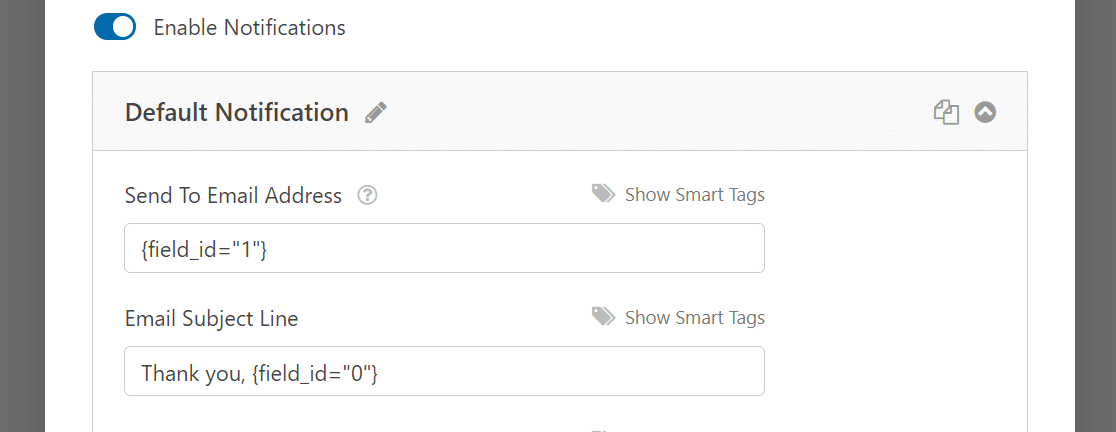
Ahora personaliza la línea de asunto añadiendo la etiqueta inteligente de Nombre, que saluda a las personas por su nombre y hace que un mensaje automatizado parezca genuinamente humano.
Haz lo mismo en el cuerpo del mensaje, mezclando tu propio texto con etiquetas inteligentes para cualquier cosa que la persona haya enviado.
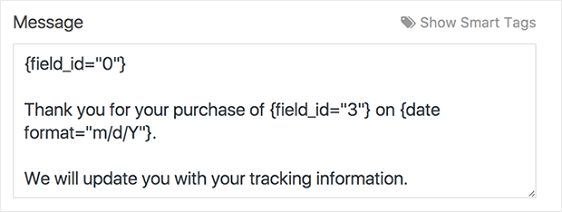
Ese es un correo electrónico genuinamente personal que se envía automáticamente con cada envío. Si deseas más de uno, aquí te explicamos cómo crear múltiples notificaciones de formulario.
El envío de este correo electrónico separado al usuario requiere una segunda notificación, que está disponible en WPForms Basic y superior.
12. Personaliza tu nombre "De" y la identidad del remitente
Un correo electrónico de "Jared de WPForms" se siente más personal que uno de un "Equipo de Marketing de WPForms" sin rostro, y HubSpot incluso realizó una prueba A/B para esto.
Un correo electrónico de un miembro real del equipo obtuvo una tasa de clics del 0,96 % frente al 0,73 % del nombre de la empresa, lo que supuso cientos de clics más en la misma lista.
Un nombre de remitente reconocible y un logotipo coherente indican a las personas que el correo electrónico es realmente tuyo, lo que ayuda tanto a tus tasas de apertura como a tu entregabilidad.
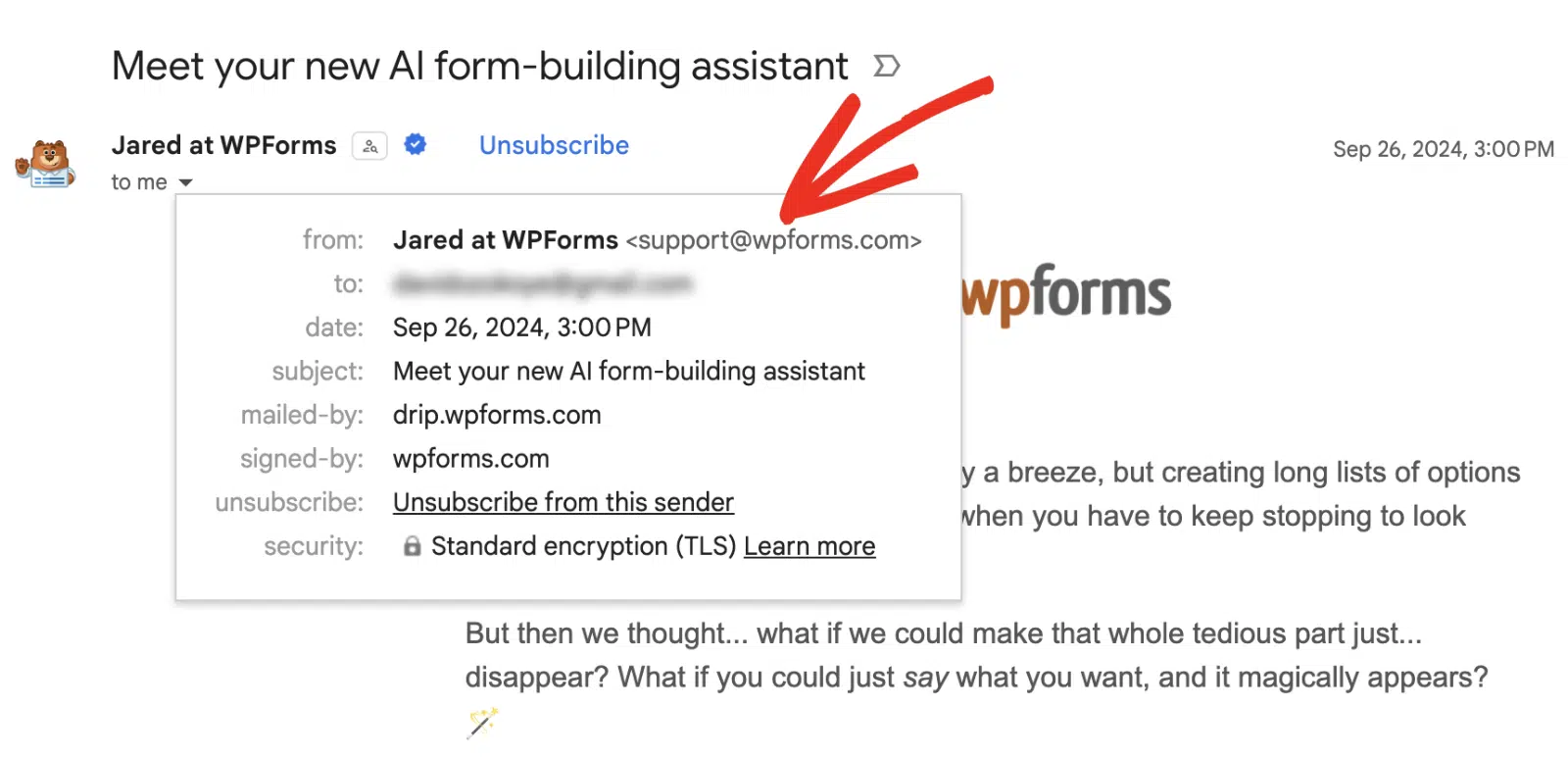
Puedes establecer tu propio Nombre del Remitente en la configuración de notificaciones de WPForms, y puedes ir más allá añadiendo una imagen de encabezado personalizada a tu plantilla de correo electrónico para que cada mensaje lleve tu marca.
Mejores prácticas de personalización de correos electrónicos
- Recopila datos con un motivo: Pide solo la información que realmente usarás para personalizar. Un campo de cumpleaños tiene sentido si envías ofertas de cumpleaños, pero pedirlo "solo porque sí" solo perjudica tu tasa de conversión.
- Mantén tus datos limpios: Un "Hola {first_name}" que sale como "Hola ," se ve peor que ninguna personalización, así que valida tus campos de formulario y establece valores predeterminados.
- No seas espeluznante: Referirse al comportamiento de alguien es poderoso, pero hay un límite. "Vimos que estabas mirando esto" puede parecer vigilancia, así que mantén un tono útil en lugar de vigilante.
- Segmenta antes de escalar: Incluso dos o tres segmentos son mejores que enviar lo mismo a todo el mundo. Empieza de forma sencilla y divide tu lista aún más a medida que crece.
- Ajusta la herramienta al trabajo: el formulario de tu sitio web recopila los datos, pero el envío se realiza en tu plataforma de correo electrónico. Si aún estás eligiendo una, aquí tienes un resumen de las mejores opciones de servicio de marketing por correo electrónico.
Cómo medir la personalización de tus correos electrónicos
La mayoría de las plataformas de correo electrónico informan las tasas de apertura y clics de forma nativa, y comparar una campaña personalizada con una genérica te dice rápidamente si el esfuerzo adicional vale la pena.
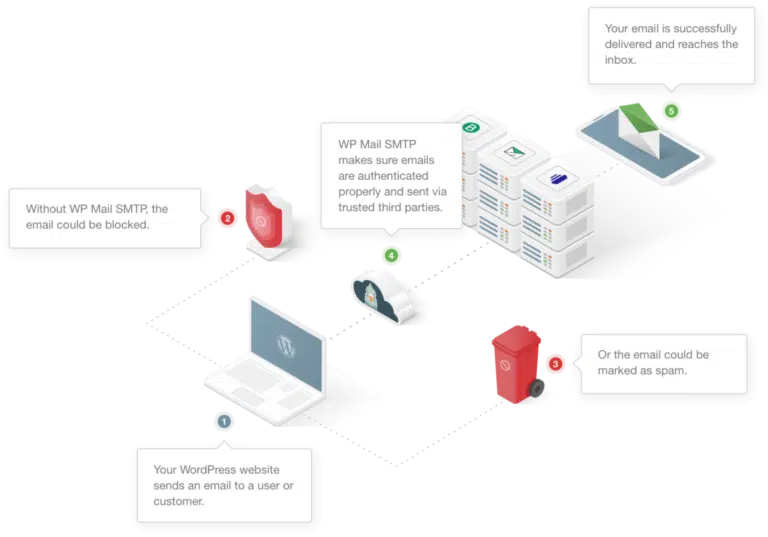
Un aspecto que la mayoría de la gente pasa por alto es que los correos electrónicos transaccionales que envía tu sitio WordPress, como las confirmaciones de formulario personalizadas del ejemplo 11, no siempre aparecen en los informes de tu plataforma de marketing.
Para rastrear las aperturas y clics de esos correos, uso WP Mail SMTP, que registra tus correos de WordPress y muestra estadísticas de apertura y clics directamente en tu panel. También se asegura de que esos correos lleguen a la bandeja de entrada en lugar de a la carpeta de spam.
Preguntas frecuentes sobre personalización de correos electrónicos
La personalización de correos electrónicos surge con frecuencia cuando la gente empieza a crear su lista. Aquí tienes respuestas rápidas a las preguntas que más oigo sobre ejemplos de correos electrónicos personalizados y cómo configurarlos.
¿Cómo se personaliza un correo electrónico?
Empieza por recopilar datos útiles a través de tus formularios de registro o contacto, luego utiliza las etiquetas de fusión y la segmentación de tu plataforma de correo electrónico para adaptar el contenido.
Eso puede significar añadir un nombre, enviar correos basándose en el comportamiento o intercambiar bloques de contenido por segmento. Los 12 ejemplos anteriores detallan las formas más efectivas de hacerlo.
¿Cuál es un ejemplo de correo electrónico personalizado?
Un correo electrónico de abandono de carrito que muestra el producto exacto que dejaste es un ejemplo clásico, al igual que un descuento de cumpleaños o un resumen de "año en revisión" como Spotify Wrapped. Incluso un simple correo de confirmación de formulario que te saluda por tu nombre cuenta como personalización.
¿Por qué es importante la personalización de correos electrónicos?
Los correos genéricos se ignoran, mientras que los relevantes se abren. La personalización aumenta constantemente las tasas de apertura y clics porque respeta la atención del lector y convierte un envío masivo unidireccional en algo mucho más cercano a una conversación real.
¿Qué datos necesitas para personalizar tus correos electrónicos?
Puedes empezar con casi nada más allá de un nombre y una dirección de correo electrónico. A medida que crezcas, los campos del formulario, el historial de compras y los datos de comportamiento, como las páginas que visita alguien, te permitirán personalizar mucho más. La clave es recopilar esos datos de forma limpia justo en el momento del registro.
A continuación, convierte los datos de tu formulario en correos electrónicos personalizados
¿Listo para poner esto en práctica? Crea un formulario de registro que recopile los datos correctos y se conecte a tu herramienta de correo electrónico, luego añade las tácticas anteriores.
Si estás empezando, nuestra guía sobre cómo crear un boletín de correo electrónico te explica lo básico, y estos plugins de generación de leads pueden ayudarte a hacer crecer la lista para la que estás personalizando en primer lugar.
Empieza a recopilar datos de formularios más inteligentes
¿Listo para crear tu formulario? Empieza hoy mismo con el plugin de creación de formularios de WordPress más fácil. WPForms Pro incluye muchas plantillas gratuitas y ofrece una garantía de devolución de dinero de 14 días.
Si este artículo te ha sido útil, síguenos en Facebook y X (Twitter) para más tutoriales y guías gratuitas de WordPress.





¿Pero cómo se puede personalizar el estilo del correo electrónico HTML?
Hola Allie:
Esto depende de los estilos que desee cambiar. Tenemos opciones integradas, por ejemplo, para agregar una imagen de encabezado o cambiar el color de fondo de los correos electrónicos.
Si eso no es lo que tiene en mente, póngase en contacto con nosotros para que podamos abordar mejor lo que está buscando.
Si tienes una licencia de WPForms, tienes acceso a nuestro soporte por correo electrónico, así que por favor envía una solicitud de soporte.
De lo contrario, ofrecemos soporte gratuito limitado en el foro de soporte de WPForms Lite en WordPress.org.
Gracias 🙂
Hola, ¿me pregunto si esta es una función agregada todavía? ¿Podemos tener control total sobre los correos electrónicos de notificación HTML que se envían? No es suficiente con agregar una imagen de encabezado y cambiar el color de fondo. Me encantaría que pudiéramos estilizar realmente el correo electrónico enviado, incluso agregando nuestro propio HTML personalizado y controles visuales más finos para los correos electrónicos.
¡Hola Sasha, gracias por contactarnos!
Lamento informarle que por el momento no tenemos una actualización sobre esta función. Sin embargo, permitimos HTML en el cuerpo de la notificación, y si desea hacer modificaciones, puede hacerlo directamente en el constructor de formularios en Configuración > Notificaciones.
En caso de que le sirva de ayuda, aquí tiene nuestro tutorial detallado sobre cómo usar HTML en la configuración de notificaciones, así como sobre cómo cambiar estilos con un archivo de encabezado de correo electrónico personalizado.
He tomado nota de tu interés en esta función y he añadido tu correo electrónico a nuestra lista para recibir actualizaciones sobre ella.
Si alguna vez tiene preguntas, no dude en ponerse en contacto con nosotros enviando un ticket de soporte desde la cuenta de correo electrónico con la que compró la licencia.
¡Gracias y que tengas un buen día!