


Resumen de IA
¿Te gustaría enviar varios archivos subidos a través de WPForms a Google Drive con el complemento Zapier? Por defecto, la automatización solo enviará un archivo del formulario. Sin embargo, con un fragmento de código PHP personalizado para tu sitio, puedes aceptar varios archivos.
En este tutorial, configuraremos un formulario que aceptará la carga de varios archivos y, usando Zapier, los enviará a Google Drive.
Creación de su formulario
Este tutorial se basa en nuestra guía sobre cómo enviar subidas de WordPress a Google Drive. Sigue esta guía para configurar tu formulario, tu conexión de Zapier y tu automatización.
Nuestro formulario tendrá los campos de Nombre, Correo electrónico, Carga de archivo y Texto de párrafo.
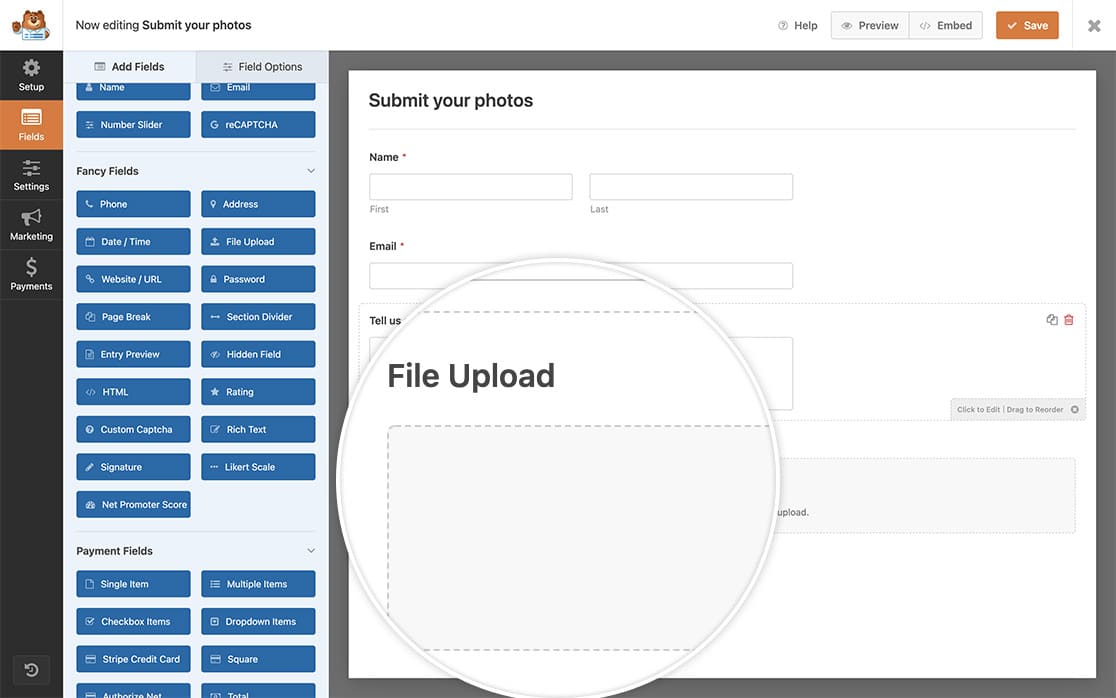
Nota: Para obtener detalles sobre cómo funciona la integración de Zapier en WPForms, asegúrate de consultar nuestra guía sobre cómo usar el complemento Zapier.
Añadir el fragmento de código para enviar varios archivos
Necesitaremos añadir un pequeño fragmento de código que nos permitirá usar esta automatización para enviar más de un archivo a Google Drive.
Si necesita ayuda para añadir fragmentos de código a su sitio, consulte este tutorial.
Este fragmento tomará cada nombre de archivo y lo colocará en una nueva línea, lo que, a su vez, permitirá varios archivos. Funcionará para todos los formularios de tu sitio con el campo Carga de archivo. El código esencialmente comprime todos los archivos subidos en una carpeta zip.
Visualización de los archivos en Google Drive
Lo que sucede cuando se completa el formulario es que enviará los archivos a tu Google Drive conectado como un archivo zip.
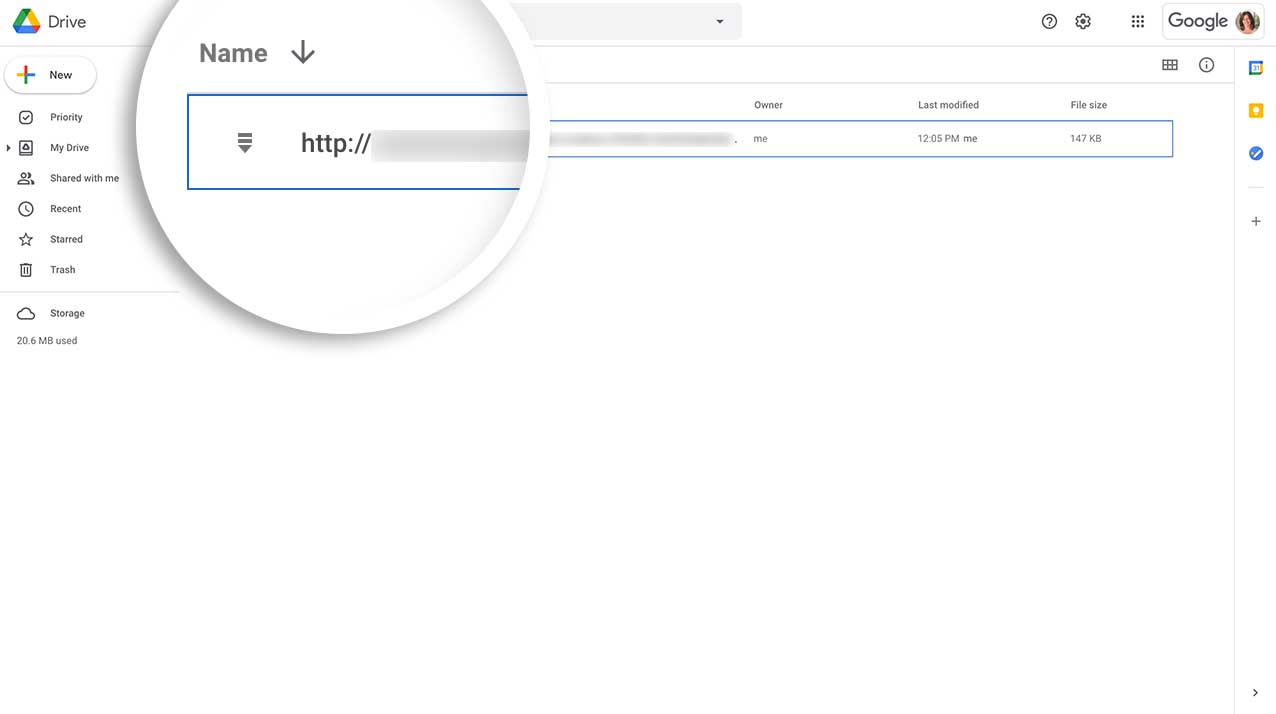
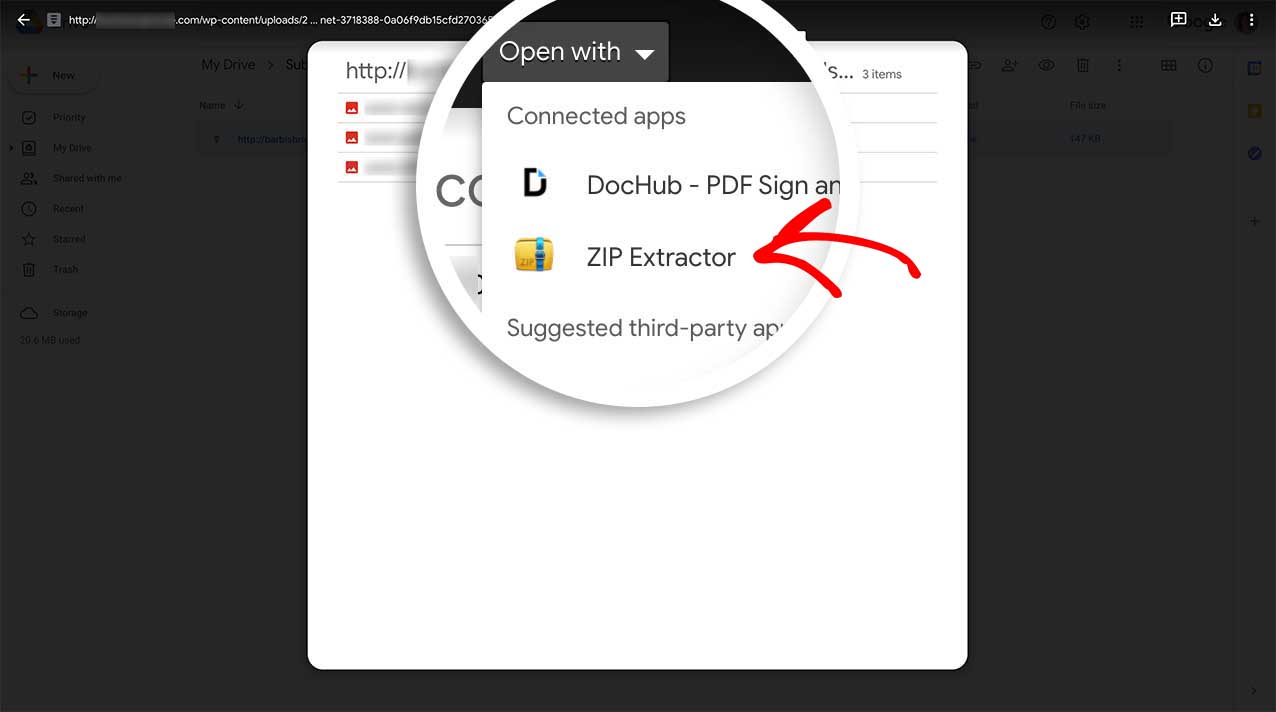
Para ver estas imágenes, necesitarás descomprimirlas. Para ello, abre el archivo que se acaba de enviar a tu Google Drive. Luego, desde el menú desplegable en la parte superior central de la pantalla, haz clic en Abrir con y elige Extractor Zip.
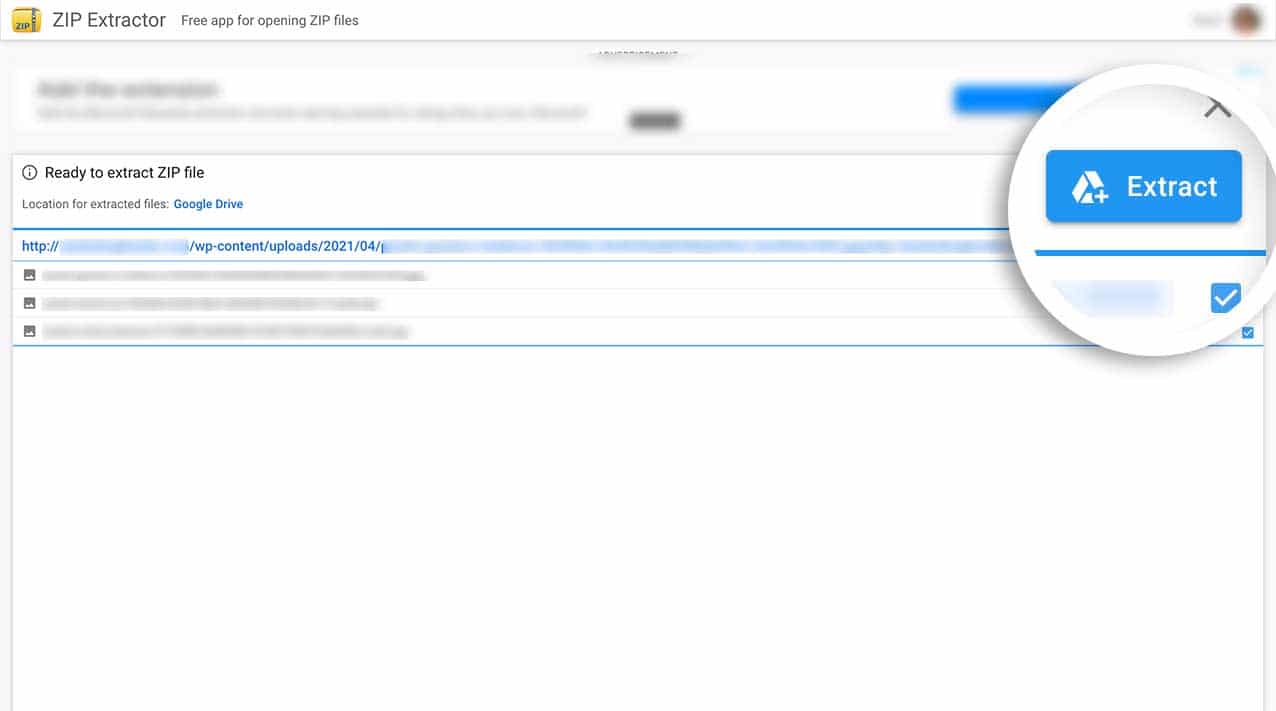
El archivo comprimido se mostrará con una lista de las imágenes o archivos adjuntos a ese zip. Para continuar, selecciona Extraer y todos los archivos se extraerán.
Ahora, verás el directorio principal con las imágenes o archivos adjuntos dentro de tu Google Drive.
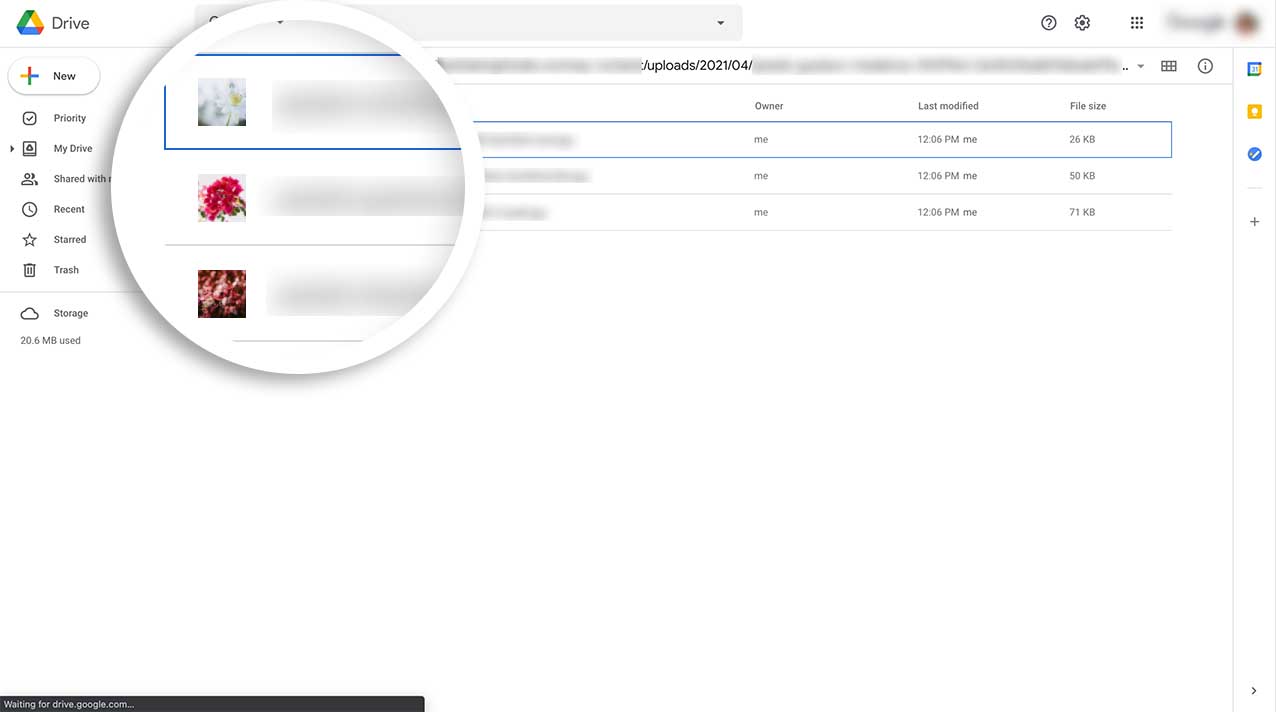
¡Eso es todo! Ahora sabes cómo enviar varios archivos a Google Drive usando nuestro complemento Zapier.
¿A continuación, te gustaría también cambiar el tiempo de espera al usar el campo Carga de archivo moderna? Echa un vistazo a nuestro tutorial sobre cómo cambiar el tiempo de espera en la Carga de archivo moderna.


