


KI-Zusammenfassung
Google bietet Ihnen drei Versionen von reCAPTCHA für Ihre WordPress-Formulare, und nur eine davon fordert Besucher auf, etwas anzuklicken. Die anderen beiden laufen außer Sichtweite. Die eigentliche Entscheidung zwischen reCAPTCHA v2 und v3 ist also nicht alt gegen neu. Es geht darum, was passieren soll, wenn eine echte Person fälschlicherweise als Bot eingestuft wird.
Dieser Moment tritt nicht oft auf, aber genau hier trennen sich die Versionen. Invisible reCAPTCHA v2 übergibt dieser Person ein Bilderrätsel und lässt sie beweisen, dass sie menschlich ist. reCAPTCHA v3 gibt ihnen einen Score, und wenn der Score zu niedrig ist, wird das Formular nicht gesendet. Eines hält eine Tür offen. Das andere unterbricht niemanden, auch nicht den gelegentlichen Menschen, den es falsch einschätzt.
Erstellen Sie jetzt Ihr WordPress-Formular
In diesem Beitrag werde ich aufschlüsseln, wie reCAPTCHA v2 und v3 in einem WordPress-Formular funktionieren, was Ihre Besucher mit jedem sehen und welche Version ich für verschiedene Arten von Formularen wählen würde. Ich zeige Ihnen auch, wie Sie die Versionen in WPForms wechseln können, was ein paar Minuten dauert.
reCAPTCHA v2 vs v3 für WordPress-Formulare: Welches sollten Sie verwenden?
reCAPTCHA v2 vs v3 im Überblick
WPForms unterstützt alle drei Google-Optionen. Hier ist ein direkter Vergleich:
| v2 Kontrollkästchen | v2 Unsichtbar | v3 | |
|---|---|---|---|
| Was Besucher sehen | Ein „Ich bin kein Roboter“-Kontrollkästchen, manchmal gefolgt von einem Bilderrätsel | Nichts, es sei denn, Google wird misstrauisch; dann ein Bilderrätsel | Nichts (ein kleines Google-Abzeichen sitzt in der Ecke) |
| Wenn die Prüfung läuft | Wenn sie auf das Kontrollkästchen klicken | Wenn sie auf Senden klicken | Im Hintergrund, bewertet, während sie interagieren |
| Eine echte Person, die verdächtig aussieht… | Löst ein Rätsel und kommt durch | Löst ein Rätsel und kommt durch | Wird blockiert und sieht Ihre Fehlermeldung |
| Zusätzliche Einstellungen in WPForms | Fehlermeldung, Vorschau | Fehlermeldung | Fehlermeldung, Schwellenwert für Bewertung |
| Am besten für | Formulare, die Bots schwer angreifen | Lead-Formulare, bei denen Sie ein Sicherheitsnetz wünschen | Die meisten Kontakt-, Angebots- und Anmeldeformulare |
Jede Version benötigt ihren eigenen Site Key und Secret Key von Google. Ein späterer Wechsel bedeutet also, dass ein neues Paar generiert werden muss. Das ist eine Zwei-Minuten-Aufgabe, sodass Sie nicht an Ihre erste Wahl gebunden sind.
So funktioniert die reCAPTCHA v2 Checkbox
Dies ist die Version, die jeder kennt: ein Kontrollkästchen mit der Aufschrift „Ich bin kein Roboter“. Wenn ein Besucher darauf klickt, prüft Google, wie der Klick zustande kam, zusammen mit Signalen von seinem Browser. Die meisten Leute bestehen diesen einzelnen Klick. Wenn etwas nicht stimmt, folgt Google mit einem Bildraster und bittet sie, alle Ampeln oder Zebrastreifen auszuwählen.
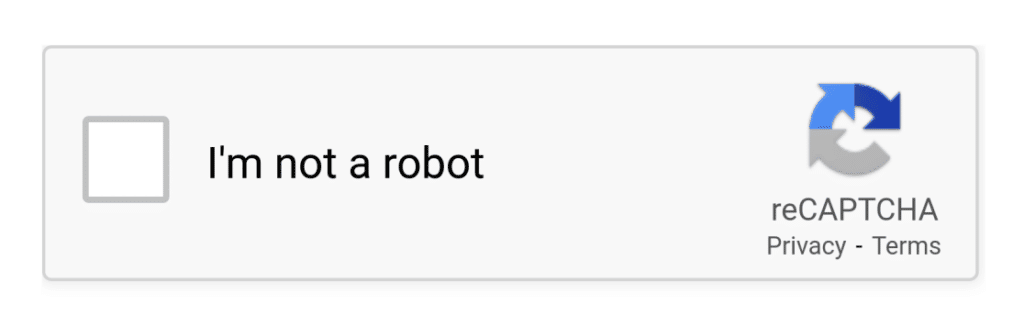
Der Vorteil ist, dass das Kontrollkästchen sichtbar ist, sodass es als Abschreckung dient, und jeder, der markiert wird, hat immer noch einen Weg nach draußen. Der Nachteil ist, dass jeder einzelne Besucher dies tun muss, einschließlich der überwiegenden Mehrheit, die nie verdächtig war. Bilderrätsel sind auch schwierig für Menschen, die Bildschirmlesegeräte verwenden oder auf einem Telefon kneifen.
Dieser Kompromiss ist sinnvoll bei Formularen, die stark beansprucht werden, wie z. B. ein Benutzerregistrierungsformular, durch das Bots immer wieder Anmeldungen vornehmen. Bei einem Kontaktformular ist es normalerweise mehr Reibung, als Sie benötigen.
So funktioniert Invisible reCAPTCHA v2
Unsichtbare v2 lässt das Kontrollkästchen weg. Die Prüfung läuft, wenn jemand auf Senden klickt, und die meisten Besucher wissen nie, dass es passiert ist. Wenn Google nicht sicher ist, dass die Person menschlich ist, zeigt es das gleiche Bilderrätsel an, das die Kontrollkästchenversion verwendet.
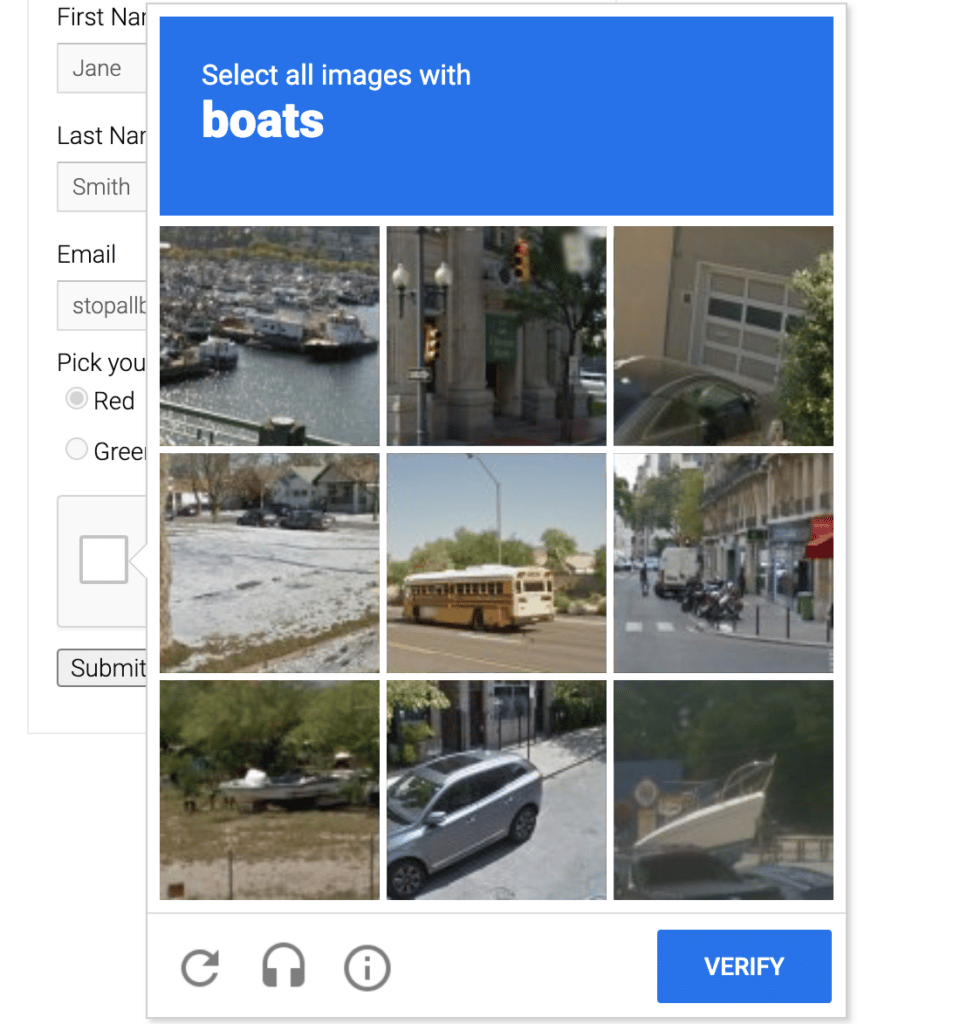
So erhalten Sie das reibungslose Erlebnis für fast jeden, plus eine Fallback-Option für echte Personen, die ungewöhnlich erscheinen: jemand mit einem VPN, der einen datenschutzorientierten Browser verwendet oder Ihr Formular auf einem brandneuen Laptop ausfüllt.
Der Haken ist das Timing. Dieses Rätsel erscheint im schlimmsten Moment, nachdem der Besucher alle Felder ausgefüllt und auf Senden geklickt hat. Dennoch ist ein Rätsel, das sie lösen können, besser als ein Fehler, bei dem sie nichts tun können.
So funktioniert reCAPTCHA v3
reCAPTCHA v3 fordert niemanden heraus. Stattdessen gibt es jeder Einreichung eine Punktzahl von 0,0 (sehr wahrscheinlich ein Bot) bis 1,0 (sehr wahrscheinlich ein Mensch). WPForms vergleicht diese Punktzahl mit dem von Ihnen festgelegten Schwellenwert. Alles darunter wird blockiert und der Besucher sieht Ihre Fehlermeldung.

Für echte Besucher ist dies so reibungslos, wie Spam-Schutz nur sein kann. Es gibt nichts anzuklicken und nichts zu lösen, sodass v3 keine zusätzlichen Schritte zwischen „Ich möchte Sie kontaktieren“ und „Gesendet“ hinzufügt.
Der Nachteil ist, dass eine niedrige Punktzahl keinen Berufungsprozess hat. Wenn eine echte Person unter Ihrem Schwellenwert liegt, kann sie kein Rätsel lösen, um sich zu beweisen. Sie können es erneut versuchen oder gehen. Und da die Einreichung nie durchgegangen ist, finden Sie sie nicht in Ihren Einträgen.
Sie erhalten einen Regler zum Drehen. Wenn Sie den Score-Schwellenwert senken, wird v3 nachsichtiger; wenn Sie ihn erhöhen, wird v3 strenger. Google empfiehlt, mit 0,5 zu beginnen und von dort aus anzupassen.
Welche reCAPTCHA-Version sollten Sie verwenden?
Für die meisten WordPress-Formulare würde ich mit reCAPTCHA v3 beginnen.
Kontaktformulare, Angebotsanfragen und Newsletter-Anmeldungen haben alle die gleiche Aufgabe: so viele echte Personen wie möglich durchzulassen. Jeder Schritt, den Sie zwischen Interesse und Absendung hinzufügen, kostet Sie einige davon, und v3 fügt keine hinzu. Für ein kleines Unternehmen ist ein Lead, der bei einem Rätsel aussteigt, ein Lead, von dem Sie nie etwas hören werden.
Wechseln Sie zu Invisible v2, wenn echte Personen Ihnen sagen, dass das Formular nicht gesendet wird.
Achten Sie auf eine E-Mail oder DM mit der Nachricht „Ihr Kontaktformular hat nicht funktioniert“ oder einen Rückgang der Einträge, kurz nachdem Sie v3 aktiviert haben. Es lohnt sich auch, mit Invisible v2 zu beginnen, wenn Ihre Zielgruppe eher auf Datenschutztools wie Entwickler oder sicherheitsbewusste Kunden ausgerichtet ist, da diese Setups eher einen niedrigen Score erzielen. Besucher erhalten fast die gleiche Erfahrung, aber diejenigen, bei denen sich Google nicht sicher ist, erhalten ein Rätsel anstelle einer Sackgasse.
Heben Sie die v2 Checkbox für Formulare auf, die Bots gezielt anvisieren.
Wenn ein Formular egal was passiert, überflutet wird, ist die sichtbare Checkbox die strengste der drei. Verwenden Sie sie dort, wo die Bot-Abwehr wichtiger ist als ein zusätzlicher Klick, und behalten Sie Ihre anderen Formulare bei v3 oder Invisible v2.
Hier ist die Kurzfassung:
| Ihr Formular | Wählen Sie |
|---|---|
| Kontaktformular oder Angebotsanfrage | reCAPTCHA v3 |
| Newsletter- oder Lead-Magnet-Anmeldung | reCAPTCHA v3 |
| Lead-Formular für ein datenschutzbewusstes Publikum | Unsichtbares reCAPTCHA v2 |
| Jedes Formular, bei dem Personen melden, dass sie blockiert werden | Unsichtbares reCAPTCHA v2 |
| Benutzerregistrierungsformular, das von Bots missbraucht wird | reCAPTCHA v2 Checkbox |
So wechseln Sie die reCAPTCHA-Versionen in WPForms
Welche Version Sie auch immer wählen, die Einrichtung ist die gleiche wenige Schritte.
Schritt 1: Generieren Sie Schlüssel für die gewünschte Version.
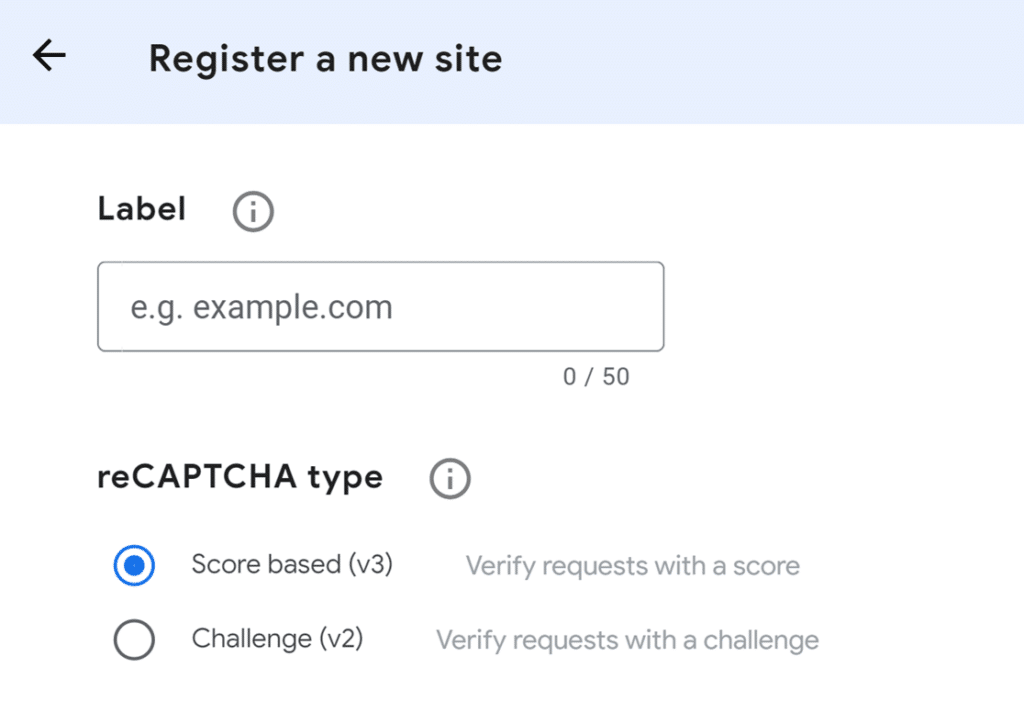
Registrieren Sie in der Google reCAPTCHA Admin-Konsole eine neue Website, wählen Sie den reCAPTCHA-Typ (v3 oder v2 mit entweder „Ich bin kein Roboter“-Checkbox oder Invisible) und fügen Sie Ihre Domain hinzu. Wenn sich Ihr Formular auf einer Subdomain befindet, geben Sie sie als subdomain.ihreseite.com ein.
Schritt 2: Fügen Sie die Schlüssel zu WPForms hinzu.
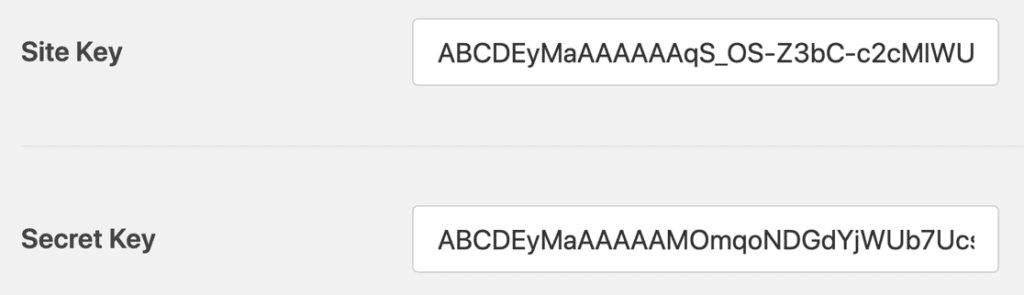
Gehen Sie in Ihrem WordPress-Dashboard zu WPForms » Einstellungen und öffnen Sie den Tab CAPTCHA. Wählen Sie reCAPTCHA, wählen Sie denselben Typ, den Sie in Google ausgewählt haben, und fügen Sie Ihren Site Key und Secret Key ein. Hier schreiben Sie auch Ihre Fehlermeldung und legen für v3 Ihren Score-Schwellenwert fest. Klicken Sie auf Einstellungen speichern.
Schritt 3: Aktivieren Sie es für Ihr Formular.
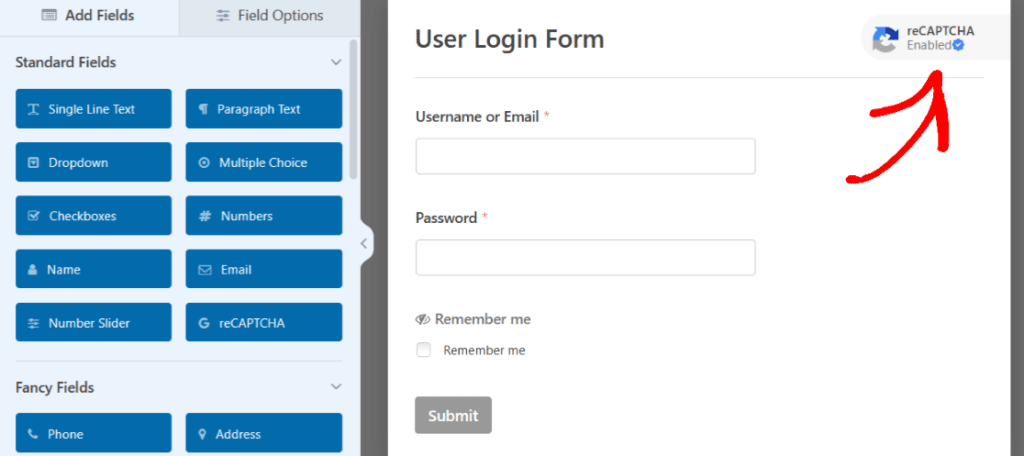
Öffnen Sie Ihr Formular im Builder, gehen Sie zu Einstellungen » Spam-Schutz und Sicherheit und aktivieren Sie reCAPTCHA im Abschnitt CAPTCHA. Sie können auch auf das reCAPTCHA-Feld unter Standardfelder klicken. Eine reCAPTCHA-Markierung in der oberen rechten Ecke des Builders bestätigt, dass es aktiv ist.
Schritt 4: Testen Sie es.
Öffnen Sie Ihr Formular in einem privaten Browserfenster und senden Sie eine Testübermittlung. Achten Sie bei v3 in der nächsten Woche auf Ihre Einträge. Ein plötzlicher Rückgang ist Ihr Signal, den Schwellenwert zu senken oder zu Invisible v2 zu wechseln.
Wenn Sie direkt nach dem Wechsel Verifizierungsfehler sehen, ist der übliche Schuldige ein übrig gebliebener Schlüssel der alten Version. Schlüssel funktionieren nur mit dem Typ, für den sie erstellt wurden. Caching- und Optimierungs-Plugins, die Skripte verzögern, wie WP Rocket oder Autoptimize, können ebenfalls im Weg sein. Unser Leitfaden zur Behebung von reCAPTCHA in WordPress führt Sie durch jeden Fehler.
Erstellen Sie jetzt Ihr WordPress-Formular
Kombinieren Sie reCAPTCHA mit anderen Spam-Tools von WPForms
reCAPTCHA funktioniert am besten als eine Schicht, nicht als ganze Mauer. WPForms ermöglicht es Ihnen, es mit dem integrierten Anti-Spam-Token, Akismet, Länderfiltern und Schlüsselwortfiltern zu kombinieren, und Sie können diese pro Formular einrichten.
Dies ist bei v3 am wichtigsten. Wenn immer noch Spam durchrutscht, ist das Hinzufügen eines Schlüsselwort- oder Länderfilters normalerweise eine bessere Lösung als das Erhöhen Ihres Score Threshold. Ein Filter zielt auf den Spam ab, den Sie sehen; ein höherer Schwellenwert blockiert mehr von allen, einschließlich echter Personen.
FAQs zu reCAPTCHA v2 vs v3 in WordPress
Ist reCAPTCHA v3 besser als v2?
Für die meisten WordPress-Formulare ja, da es Besucher niemals auffordert, etwas zu tun. Der Nachteil ist, dass eine echte Person mit einem niedrigen Score blockiert statt herausgefordert wird. Daher ist Invisible v2 die sicherere Wahl, wenn Sie es sich nicht leisten können, diese Einreichungen zu verlieren.
Zeigt reCAPTCHA v3 jemals eine Herausforderung an?
Nein. reCAPTCHA v3 bewertet nur Besucher. Es zeigt niemals eine Checkbox oder ein Bilderrätsel an. Wenn eine Einreichung unter Ihrem Schwellenwert liegt, blockiert WPForms sie und zeigt Ihre Fehlermeldung an.
Welchen Score-Schwellenwert sollte ich für reCAPTCHA v3 verwenden?
Google empfiehlt, mit 0,5 zu beginnen. Wenn echte Personen berichten, dass sie blockiert werden, senken Sie ihn. Wenn Spam durchkommt, fügen Sie einen Schlüsselwort- oder Länderfilter hinzu, bevor Sie ihn erhöhen.
Kann ich meine reCAPTCHA v2-Schlüssel für v3 verwenden?
Nein. Jeder reCAPTCHA-Typ benötigt seinen eigenen Website-Schlüssel und geheimen Schlüssel. Wenn Sie die Version wechseln, generieren Sie ein neues Paar in der Admin-Konsole von Google und fügen Sie beide in WPForms » Einstellungen » CAPTCHA ein.
Ist Invisible reCAPTCHA v2 dasselbe wie v3?
Nein, obwohl beide für die meisten Besucher unsichtbar sind. Invisible v2 zeigt ein Bilderrätsel an, wenn Google sich bei jemandem nicht sicher ist. v3 zeigt niemals ein Rätsel an und blockiert niedrige Scores sofort.
Welche reCAPTCHA-Version ist am zugänglichsten?
v3 und Invisible v2 sind am benutzerfreundlichsten, da die meisten Menschen niemals eine Herausforderung sehen. Die v2 Checkbox stellt jedem einen Schritt voran, und ihre Bilderrätsel können mit einem Screenreader schwer zu bedienen sein.
Als Nächstes: Beheben Sie häufige reCAPTCHA-Fehler
Haben Sie die Versionen gewechselt und sehen eine Fehlermeldung "ungültiger Website-Schlüssel" oder ein Formular, das nicht gesendet werden kann? Schauen Sie sich unseren Leitfaden an, wie Sie reCAPTCHA in WordPress nicht funktionierend beheben, um Schritt-für-Schritt-Lösungen für jeden häufigen Fehler zu erhalten.
Erstellen Sie jetzt Ihr WordPress-Formular
Bereit, Ihr Formular zu erstellen? Beginnen Sie noch heute mit dem einfachsten WordPress-Formularersteller-Plugin. WPForms Pro enthält viele kostenlose Vorlagen und bietet eine 14-tägige Geld-zurück-Garantie.
Wenn dieser Artikel Ihnen geholfen hat, folgen Sie uns bitte auf Facebook und X (Twitter) für weitere kostenlose WordPress-Tutorials und Anleitungen.





