



KI-Zusammenfassung
Heute freuen wir uns, eine brandneue Ergänzung unserer wachsenden Addon-Familie bekannt zu geben.
Wir stellen vor: das Google Tabellen-Addon für WPForms!
Das Google Tabellen-Addon ermöglicht es Ihnen, Formulareinträge direkt an eine Tabelle zu senden.
Zuvor benötigten Sie Tools von Drittanbietern, um eine Verbindung zwischen Google Tabellen und WPForms herzustellen. Wir wollten es einfacher und schneller machen, Daten direkt von WPForms in eine Tabelle zu übertragen.
Bei diesem Addon geht es darum, Ihren Workflow zu vereinfachen und Ihnen die vollständige Kontrolle zu geben.
Lesen Sie weiter, um mehr über unser neuestes Update zu erfahren.
Einfache Google Tabellen-Integration
Mit jedem WPForms-Update ist es unser Ziel, Ihnen zu ermöglichen, Ihr Geschäft mit minimalem Aufwand und maximaler Effizienz zu verwalten.
Das Google Tabellen-Addon eliminiert den langen und komplizierten Prozess der Integration von WPForms mit Ihren Google Tabellen mithilfe von Apps von Drittanbietern.
Stattdessen können Sie jetzt Ihr Google-Konto direkt mit WPForms verbinden, um Einträge zu senden.

Es gibt zwei Methoden, um die Google Tabellen-Integration abzuschließen.
Die Standardmethode ist schnell und unkompliziert. Sie können auch die erweiterte Methode verwenden, um zuerst eine benutzerdefinierte Google-Anwendung zu erstellen, dies wird jedoch nur für technische Benutzer empfohlen. Weitere Details finden Sie in unserer Dokumentationsanleitung.
Nachdem Sie Ihr Google-Konto mit WPForms verbunden haben, können Sie einfach steuern, welche Formulare automatisch Einträge an Ihre Tabelle übertragen sollen.
Formulareinträge an Tabellen senden
Um eine optimale Zugänglichkeit zu gewährleisten, haben wir die Einstellungen für das Google Tabellen-Addon in den Formular-Builder integriert. So können Sie jedes Formular mit einer Tabelle Ihrer Wahl verknüpfen.
Nehmen wir zum Beispiel dieses einfache Kontaktformular.
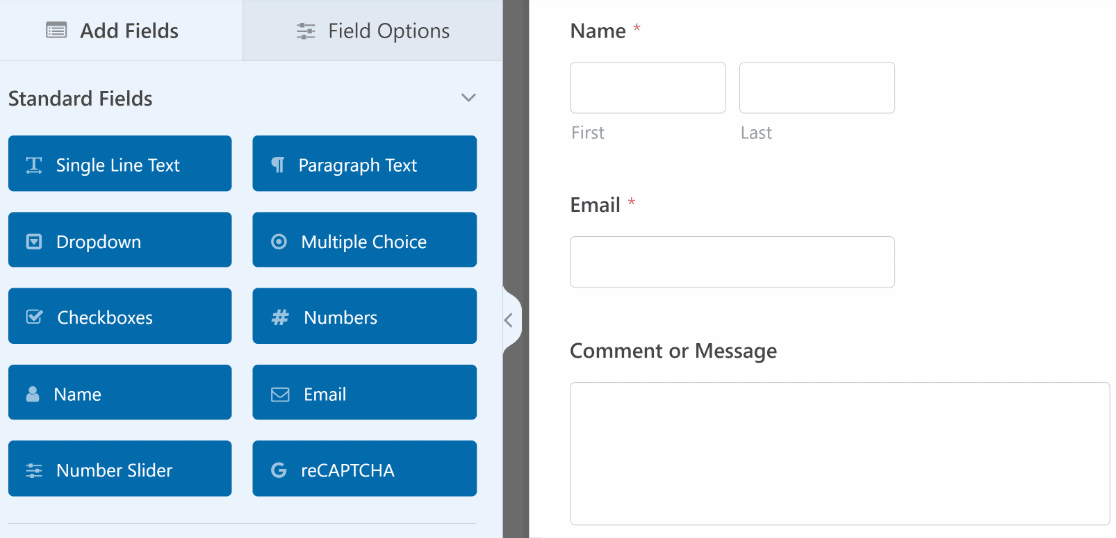
Sie können dieses Formular nahtlos mit jeder Tabelle in Ihrem Google Drive verbinden, indem Sie zu den Einstellungen des Formular-Builders gehen.
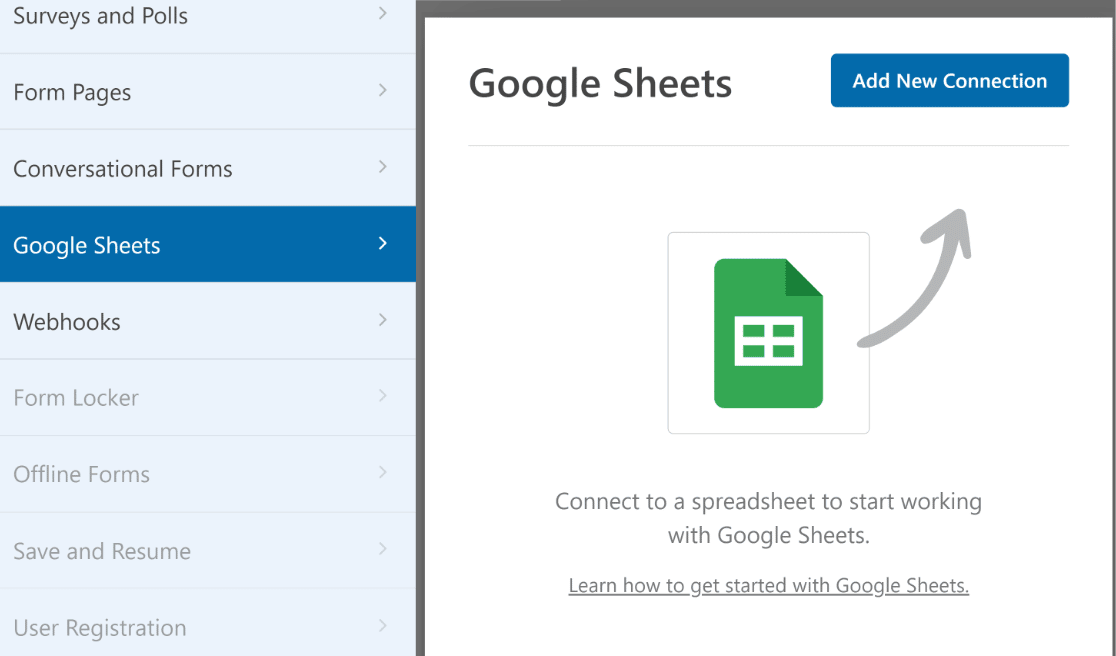
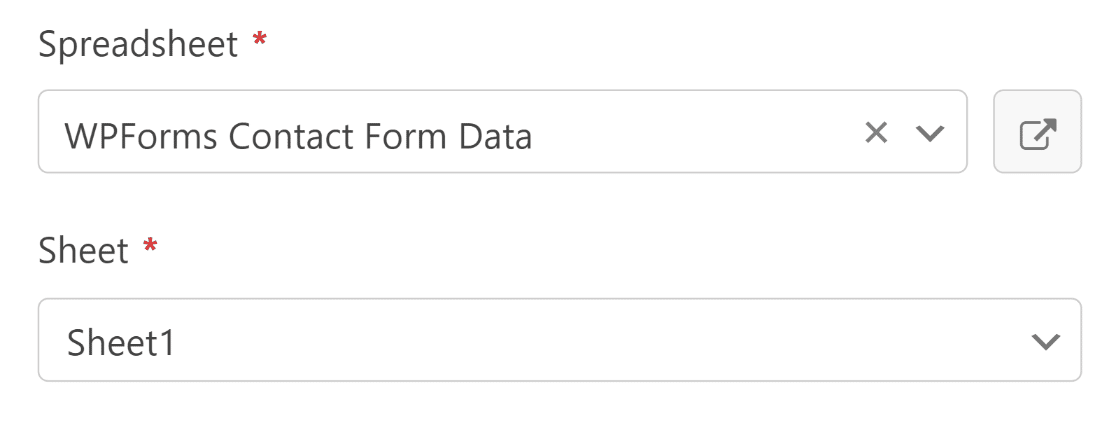
Sobald Sie sich in den Einstellungen befinden, müssen Sie nur noch die Tabelle auswählen, an die Sie Ihre Formulardaten übertragen möchten.
Es gibt auch eine Link-Schaltfläche, die Sie direkt zu Ihrer ausgewählten Tabelle führt. Dies ist nützlich, wenn Sie die Tabelle anzeigen oder Änderungen vornehmen möchten, bevor Sie die Automatisierung starten.
Innerhalb derselben Einstellungen können Sie Ihre Formularfelder den Spaltenwerten der Tabelle zuordnen, sodass alle neuen Einträge genau den entsprechenden Spalten der Tabelle zugewiesen werden.
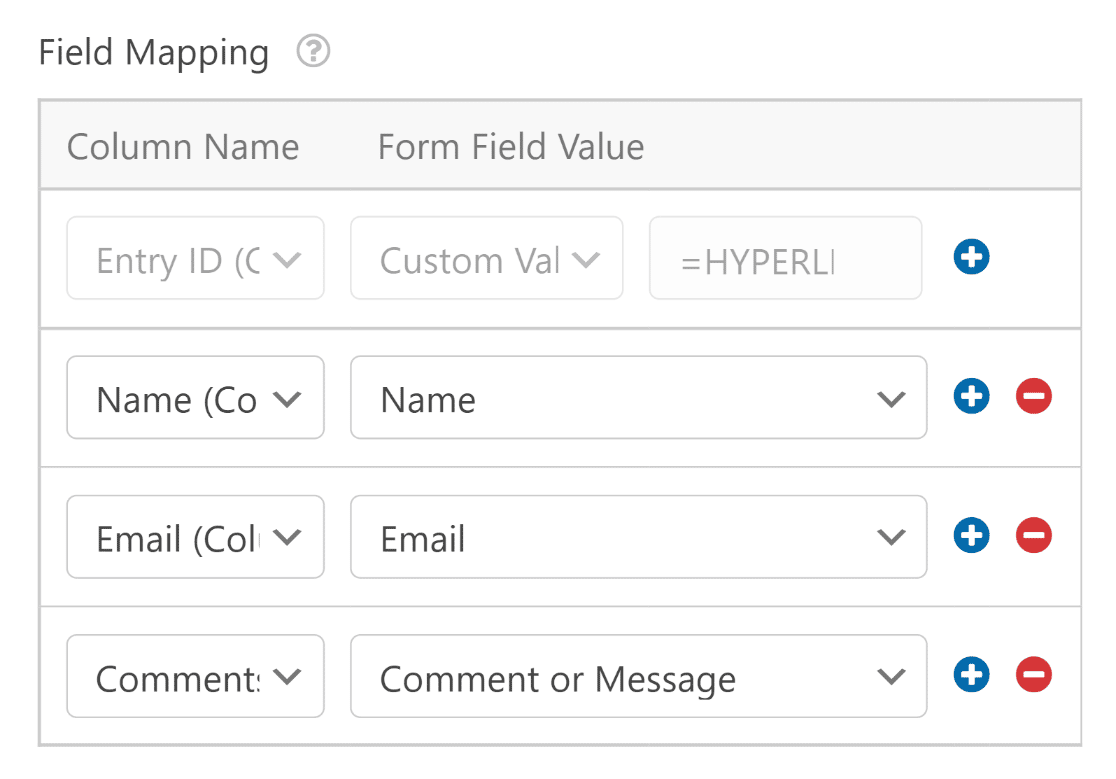
Während Sie Feldzuordnungen hinzufügen, können Sie auch benutzerdefinierte Eingaben zu einer bestimmten Spalte hinzufügen, indem Sie Benutzerdefinierter Wert auswählen. Dies zeigt Ihnen ein neues Feld, in das Sie Text eingeben, WPForms-Smart-Tags verwenden und sogar Google Tabellen-Formeln anwenden können.
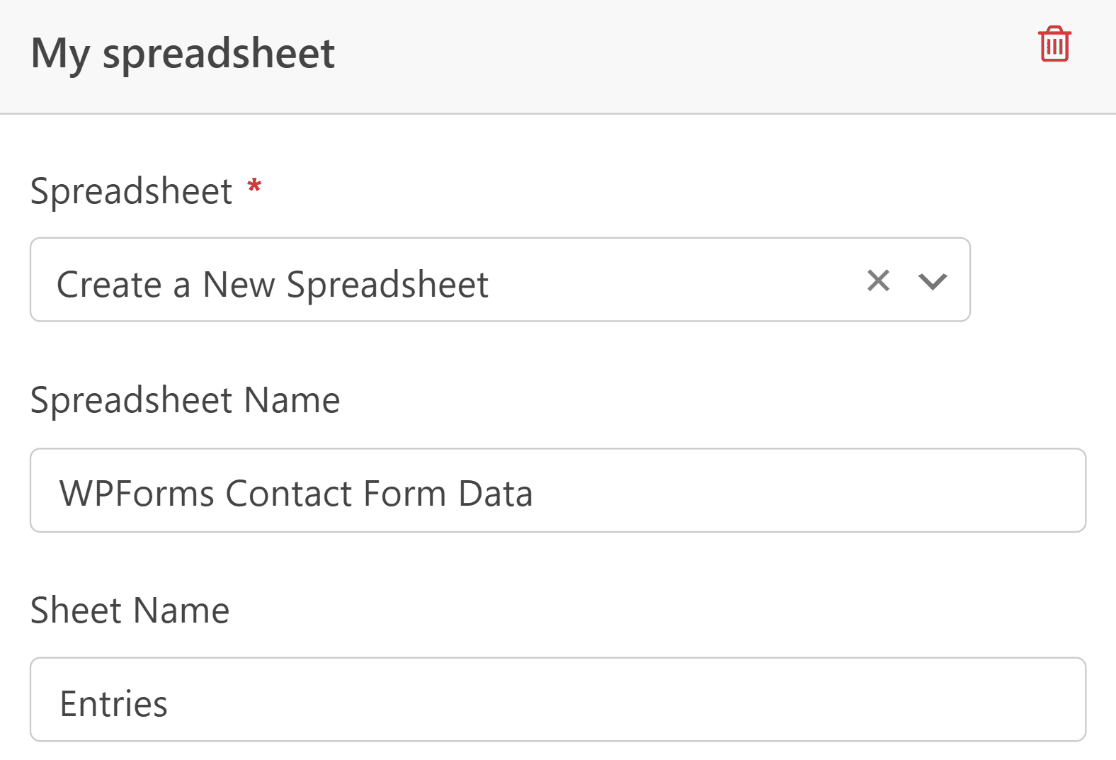
Tatsächlich sind wir noch einen Schritt weiter gegangen. Sie können auch eine neue Tabelle erstellen, während Sie Ihre Einstellungen konfigurieren. Wir haben auch die Option hinzugefügt, ein neues Blatt innerhalb einer vorhandenen Tabelle zu erstellen.
Wählen Sie einfach Neue Tabelle erstellen aus dem Dropdown-Menü, benennen Sie Ihr neues Blatt und fahren Sie wie zuvor mit der Zuordnung von Feldern zu Spaltenwerten fort.
Und wir sind noch nicht fertig. Es gibt noch eine weitere spannende Funktion, die wir Ihnen mitteilen möchten.
Übertragen Sie Formulardaten mit Smart Logic in Tabellen
Um sicherzustellen, dass Sie die volle Flexibilität mit Ihrer WPForms- und Tabellenkalkulationsintegration genießen, haben wir dieses Addon mit der intelligenten bedingten Logik kompatibel gemacht.
Das bedeutet, dass Ihre Formulardaten nur dann an ein Google Sheet gesendet werden, wenn der Formulareintrag Ihren Bedingungen entspricht.
Nehmen wir zum Beispiel an, wir haben ein Kontaktformular mit einer E-Mail-Opt-in-Checkbox und führen eine Liste von Kontakten, die sich für unsere E-Mail-Liste angemeldet haben.
Wir können sicherstellen, dass der Formulareintrag die Opt-in-Information enthält. Wenn nicht, wird er nicht zu Ihrer Tabelle hinzugefügt.
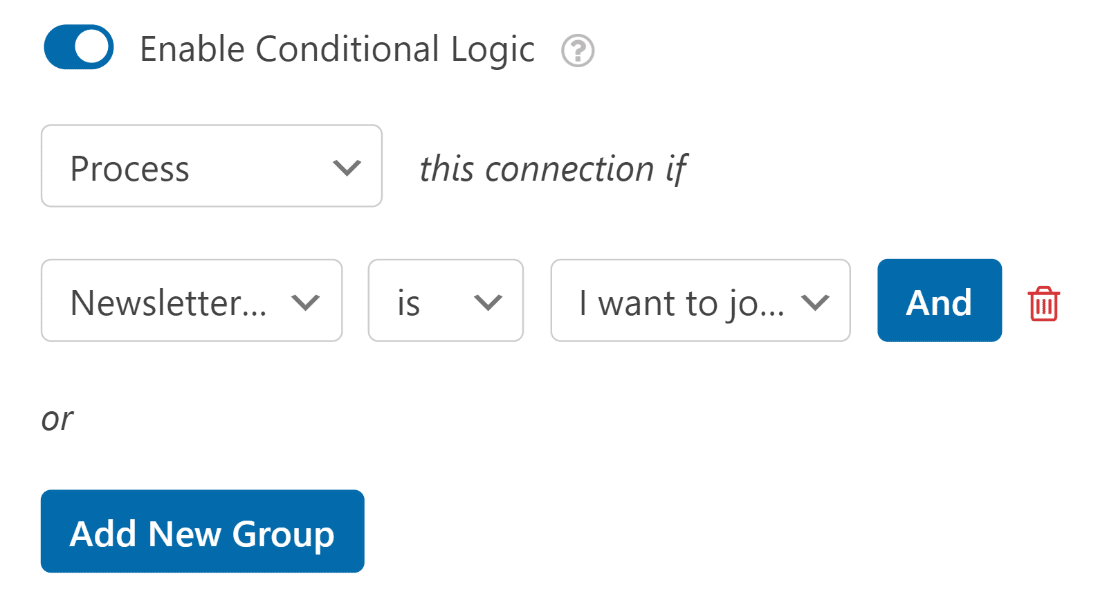
Natürlich wird ein Formulareintrag in Ihrem WordPress immer gespeichert, unabhängig von den von Ihnen festgelegten Bedingungen. Die bedingte Logik gibt Ihnen lediglich diese zusätzliche Kontrolle.
Wir glauben, dass das Google Sheets Addon die Effizienz Ihres Unternehmens erheblich steigern und die Verwaltung von Einträgen noch flexibler als zuvor gestalten wird.
Aktivieren Sie einfach das Google Sheets Addon und lassen Sie WPForms Ihre Tabellenkalkulationen automatisch befüllen.
Es ist so einfach wie leistungsstark!
Die nächste Veröffentlichung ist bereits auf dem Weg…
Das Google Sheets Addon ist für unsere Pro- und Elite-Kunden verfügbar. Aber wir sind noch nicht fertig…
Wie es unsere Gewohnheit ist, arbeiten wir an mehreren Updates für die nächste WPForms-Veröffentlichung.
Versuchen Sie bis dahin das Google Sheets Addon und senden Sie uns unbedingt Ihre Kommentare und Ihr Feedback!
Wir hoffen, dass Sie unser neues Addon gerne nutzen werden und dass es Ihnen hilft, Ihre Formulareinträge ohne Aufwand in Google Sheets zu übertragen!
– Jared Atchison





Hallo,
Ich habe eine WP Form Pro Lizenz.
Ich benutze Google Forms + Form Ranger (Add-on), das mit Google Sheets integriert ist. Weil es bestimmte Nachverfolgungen bietet, die WP Form nicht leisten kann.
Mit Form Ranger kann ich die Anzahl der Anmeldungen für jede Klasse verfolgen und die Google Forms-Option entsprechend ändern. Es ändert die Optionen zu „wenige Plätze übrig“ wenn eine bestimmte Anzahl von Personen sich angemeldet hat und dann zu „voll“ wenn die Klasse voll ist.
Kann die neue WP Forms-Funktion das?
Hallo,
Leider haben wir derzeit keine Funktion, um benutzerdefinierte Nachrichten basierend auf der Anzahl der Anmeldungen anzuzeigen, wie Sie erwähnt haben. Ich werde Ihre Stimme jedoch hinzufügen, um dies als zukünftige Verbesserung zu berücksichtigen.
Danke,
tolle Werkzeuge!!
Ich möchte beantragen, dass WPForms WhatsApp-Benachrichtigungen mit API oder einem anderen WhatsApp-Gateway integriert.
Hallo Lutfi,
Derzeit haben wir keine integrierte Funktion, die eine Integration mit der WhatsApp-Anwendung bietet. Ich habe Ihre Stimme hinzugefügt, um dies als Feature-Anfrage zu berücksichtigen. In der Zwischenzeit können Sie, falls es hilft, über das Webhooks-Addon eine Verbindung zu einer sekundären Anwendung herstellen.
Ich hoffe, das hilft 🙂
Ich bin relativ neu im Web und mit WPForms im Rücken kann ich loslegen….
Danke WP Forms Team!
Hallo Timoty, danke für die Info! Wenn Sie Fragen haben, können Sie sich gerne an uns wenden, indem Sie hier ein Support-Ticket einreichen. Bitte beachten Sie auch, dass wir einige großartige Tutorial-Ressourcen haben: Dokumentation, (ich empfehle, hier zu beginnen), Blog und YouTube.
Danke.
Hallo, ich habe gerade auf Pro aufgerüstet, aber es scheint ein Problem mit der Aktivierung von Google Sheets unter den WPForms-Einstellungen > Add-on zu geben. Jedes Mal, wenn ich es aktiviere und zum Integrations-Tab gehe, fehlt es in meiner Optionsliste, dann scheint es inaktiv zu sein. Können Sie mir sagen, ob es ein bekanntes Problem mit der Google Sheets-Integration gibt?
Hallo Michael, wir entschuldigen uns für etwaige Schwierigkeiten. Um sicherzustellen, dass wir Ihre Frage so gründlich wie möglich beantworten und Verwirrung vermeiden, erlauben Sie uns bitte, per E-Mail-Support zu antworten.
Danke.
Ich habe viele Mitgliedsdaten in einer Tabellenkalkulation gespeichert. E-Mails, Namen, Adressen usw. Ich stelle fest, dass das Google Sheets-Add-on Daten VON WordPress-Formularen übernimmt und in Sheets speichert. Ich frage mich, ob es eine Möglichkeit gibt, den Prozess umzukehren und Daten aus Google Sheets zu importieren. Ich würde dann Mitglieder verwalten, E-Mails senden usw. von meiner WordPress-Website aus.
Vielen Dank für jede Information. Die Integration mit Sheets ist eine großartige Idee.
Hallo William,
Mit dem WPForms-Plugin gibt es derzeit keine Funktion, um die Daten aus Google Sheets abzurufen und in die WordPress-Site zu importieren.
Danke 🙂
Ich habe festgestellt, dass es einige Probleme gab, bei denen die Einträge in WP Forms gespeichert wurden, aber nicht in Google Sheets geschrieben wurden. Zum Beispiel habe ich ein Formular mit 510 Einträgen, und drei Einträge wurden nicht in Google Sheets geschrieben. Ich möchte keine Schuld zuweisen, aber ich bezweifle ernsthaft, dass es sich um ein Problem mit Google Sheets handelt. Was kann man dagegen tun, wenn ich es nicht bemerkt hätte, hätten die Kunden nie von diesen fehlenden Einträgen erfahren.