


KI-Zusammenfassung
Wenn Sie eine WordPress-Seite betreiben, die überprüfen muss, wer jemand ist, bevor er hereingelassen wird, haben Sie ein echtes Problem zu lösen.
Wettbewerbe, altersbeschränkte Shops, Mitgliederanmeldungen und die Einarbeitung von Freiberuflern erfordern alle die Erfassung von Ausweisen, aber keiner von ihnen benötigt eine KYC-Plattform für 300 $/Monat, um dies zu bewerkstelligen.
Die gute Nachricht ist, dass WPForms eine saubere Möglichkeit bietet, dies über ein reguläres Formular zu tun. Diese Anleitung führt Sie genau durch den Aufbau dieses Formulars.
Erstellen Sie Ihr Formular zur Erfassung von Foto-IDs! 🙂
So sammeln Sie Foto-ID-Verifizierungen mit WordPress-Formularen
Sobald WPForms auf Ihrer Website installiert ist, dauert die Erstellung des Formulars etwa 15 Minuten von Anfang bis Ende. Das Herzstück ist ein einziges Feld namens Kamerafeld, mit dem Besucher ein Foto ihres Ausweises direkt im Formular aufnehmen können.
- Schritt 1: Installieren Sie das WPForms Pro Plugin
- Schritt 2: Erstellen Sie Ihr ID-Verifizierungsformular
- Schritt 3: Fügen Sie das Kamerafeld hinzu und konfigurieren Sie es
- Schritt 4: Speicherung und Zugriff sichern
- Schritt 5: Bestätigung & Benachrichtigungen einrichten
- Schritt 6: Testen und betten Sie Ihr Formular ein
Wann ein WordPress-Formular für die ID-Verifizierung ausreicht
Es gibt eine wichtige Frage zu beantworten, bevor Sie etwas bauen. Sollten Sie die ID-Verifizierung mit einem Formular auf Ihrer Website abwickeln oder für einen dedizierten KYC-Dienst bezahlen?
Ein Formular ist die richtige Wahl, wenn Sie eine ID zur menschlichen Überprüfung erfassen müssen und wenn das Volumen überschaubar genug ist, dass eine Person jede Einreichung tatsächlich prüft.
Teilnahme an Wettbewerben, Einarbeitung von Freiberuflern, Überprüfung von Auftragnehmern, altersbeschränkte Mitgliederanmeldungen, Einarbeitung von internen Anbietern und die meisten leichten KYC-Anwendungsfälle, bei denen Sie nicht an spezifische regulatorische Vorschriften gebunden sind.
Andererseits ist ein dedizierter KYC-Dienst die richtige Wahl, wenn Sie automatisierte Echtheitsprüfungen der ID selbst benötigen, wenn Sie nach finanziellen AML-Regeln reguliert sind oder wenn Sie Abgleiche mit staatlichen Datenbanken oder Sanktionslisten durchführen müssen.
Für die meisten WordPress-Sites sollte ein Formular ausreichen. Greifen Sie zur SaaS-Schicht, wenn das Formular mit Ihrem Volumen oder Ihren Compliance-Anforderungen nicht mehr mithalten kann.
Schritt 1: Installieren Sie das WPForms Pro Plugin
WPForms ist ein Drag-and-Drop-Formularersteller für WordPress, der mehr als 6 Millionen Websites antreibt. Es enthält Formularvorlagen für fast jeden Anwendungsfall sowie eine lange Liste von schicken Feldern, die weit über einfache Kontaktformulare hinausgehen.
Speziell für die ID-Verifizierung erhalten Sie das Kamerafeld, Dateiuploads für unterstützende Dokumente und bedingte Logik für die Verzweigung nach ID-Typ.
Was mir an WPForms für die ID-Verifizierung am besten gefällt, ist, dass Sie kein SaaS-Plugin, einen separaten Formularersteller und einen Speicherdienst zusammenfügen müssen.

Alles von der Erfassung über die Validierung bis zur Zugriffskontrolle befindet sich im selben Plugin, was eine sinnvolle Reduzierung der beweglichen Teile darstellt, wenn Sie sensible Daten verarbeiten.
Um loszulegen, kaufen Sie die Pro-Lizenz, da das Kamerafeld selbst Teil von WPForms Basic ist, aber ein echter ID-Verifizierungsworkflow von Pro-Funktionen wie Form Locker für den passwortgeschützten Zugriff auf Seiten und Google Drive oder Dropbox für die Speicherung außerhalb des Standorts profitiert.

Sobald Ihre Lizenz aktiv ist, installieren Sie WPForms auf Ihrer Website. Wenn Sie Hilfe benötigen, folgen Sie dieser Anleitung, wie Sie ein Plugin zu WordPress hinzufügen.
Jetzt auf WPForms Pro upgraden! :)
Schritt 2: Erstellen Sie Ihr ID-Verifizierungsformular
Gehen Sie in Ihrem WordPress-Dashboard zu WPForms » Neu hinzufügen und wählen Sie entweder eine Formularvorlage, die Ihren Anforderungen nahe kommt, oder klicken Sie auf Leeres Formular, um von Grund auf neu zu beginnen.

Speziell für die ID-Verifizierung ist die einfache Kontaktvorlage ein guter Ausgangspunkt, da die meisten Felder, die Sie hinzufügen werden, gleich sind. Ein praktisches ID-Verifizierungsformular benötigt ungefähr diese Felder in dieser Reihenfolge:
- Name (aufgeteilt in Vorname und Nachname)
- E-Mail-Adresse, damit Sie den Eingang bestätigen und nachverfolgen können
- Telefonnummer als optionales Feld, nützlich für Verifizierungsanrufe, wenn ein Foto unklar ist
- Ausweisart-Dropdown (Führerschein, Reisepass, Personalausweis usw.) für die nachgelagerte Weiterleitung
- Kamerafeld für das Ausweisfoto, das das Herzstück ist und im nächsten Schritt konfiguriert wird
- Kamerafeld für ein Selfie, nur erforderlich, wenn Sie eine Identitätsprüfung durchführen, bei der Sie das Ausweisfoto mit einem Live-Foto vergleichen
- DSGVO-Zustimmungs-Kontrollkästchen mit einer klaren Aussage darüber, was Sie mit dem Foto tun werden und wie lange Sie es aufbewahren werden

Wenn Sie zusätzliche Dokumente wie einen Adressnachweis sammeln, fügen Sie unter den Kamerafeldern ein separates Feld für Datei-Uploads hinzu.
Das Feld für Datei-Uploads akzeptiert PDFs und Bilder, die Besucher bereits auf ihrem Gerät haben, während das Kamerafeld speziell für Live-Aufnahmen entwickelt wurde.
Überspringen Sie alles!
Wenn Sie wenig Zeit haben (oder einfach nicht jedes Feld manuell einrichten möchten), können Sie den WPForms AI Form Builder die Arbeit für Sie erledigen lassen.
Gehen Sie in Ihrem WordPress-Dashboard zu WPForms » Neu hinzufügen. Fahren Sie dann mit der Maus über die lila Schaltfläche Mit KI generieren und klicken Sie auf Formular generieren.
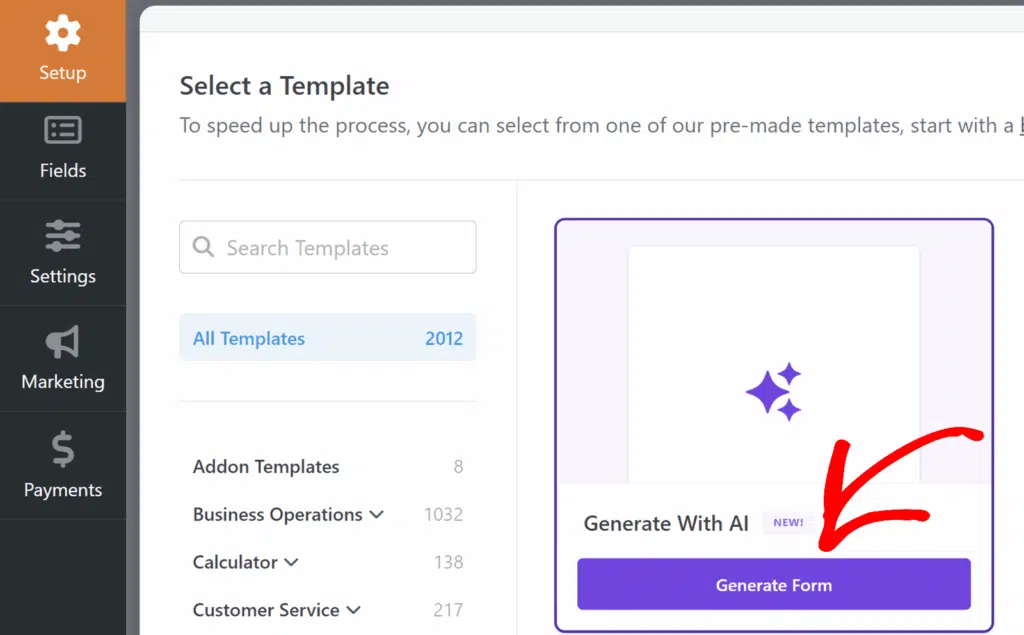
Sie gelangen zum Bildschirm des WPForms AI Form Builders. Hier beschreiben Sie, welche Art von Formular Sie wünschen.
Schritt 3: Fügen Sie das Kamerafeld hinzu und konfigurieren Sie es
Das Kamerafeld ist die Fotoerfassungs-Engine für dieses Formular. Sie finden es in der linken Seitenleiste des Formular-Builders im Abschnitt Fancy Fields. Klicken Sie darauf oder ziehen Sie es in den Formular-Vorschau-Bereich, um es zu Ihrem Formular hinzuzufügen.
Sobald das Kamerafeld in Ihrem Formular ist, klicken Sie darauf, um das Panel Feldoptionen zu öffnen. Passen Sie dann das Label spezifisch an. „Foto Ihres Ausweises“ oder „Foto Ihres Führerscheins“ sagt den Besuchern genau, was sie aufnehmen sollen.
Direkt darunter sehen Sie auch oben eine Einstellung für das Format mit zwei Optionen: Foto und Video. Für die ID-Verifizierung behalten Sie diese auf Foto. Video eignet sich hervorragend für mündliche Erklärungen und Zeugenaussagen, ist aber für einen ID-Schnappschuss übertrieben.

Legen Sie als Nächstes die Maximale Dateigrösse fest. Die Standardeinstellung verwendet das Upload-Limit Ihres Servers, das normalerweise 64 MB beträgt. Für ID-Fotos ist das weit mehr, als Sie benötigen, und Sie möchten keine riesigen Uploads fördern.
Stellen Sie diesen Wert auf 5 oder 10 MB ein. Moderne Handykameras erzeugen Bilder, die bequem in diesen Bereich passen, und eine engere Obergrenze schützt Ihren Server.

Öffnen Sie als Nächstes den Tab Erweitert. Dort finden Sie ein Dropdown-Menü für Stil, das festlegt, wie die Erfassungskontrolle angezeigt wird (Schaltfläche oder Link), und ein Feld Text für Schaltfläche/Link, in dem Sie die Beschriftung anpassen können, die auf der Erfassungsschaltfläche angezeigt wird.
Wenn Sie sowohl ein ID-Foto als auch ein Selfie zur Identitätsprüfung sammeln, wiederholen Sie diesen gesamten Schritt für das zweite Kamerafeld. Verwenden Sie eine andere Beschriftung wie „Machen Sie ein Selfie zur Verifizierung“, damit Besucher die beiden Erfassungen nicht verwechseln.

Schritt 4: Speicherung und Zugriff sichern
Klicken Sie auf das Kamerafeld, öffnen Sie den Tab Erweitert und scrollen Sie nach unten zu den Umschaltern für Speicher und Zugriff. Zwei Einstellungen sind für die ID-Verifizierung am wichtigsten.
Die erste ist Datei in WordPress-Mediathek speichern. Standardmässig deaktiviert, behält sie das Foto im WPForms-Ordner. Wenn Sie sie aktivieren, wird die Datei in Ihre Mediathek verschoben, wo sie in der Standard-WordPress-Medienschnittstelle erscheint.

Der Nachteil ist, dass Dateien in der Mediathek besser vorhersehbare URLs haben und in Ihrer Mediathek-Liste angezeigt werden, was für sensible ID-Daten ein Datenschutzproblem darstellen kann.
Lassen Sie diesen Umschalter speziell für die ID-Verifizierung deaktiviert und lassen Sie die Datei im obskureren WPForms-Ordner. Die zweite ist Dateizugriffsbeschränkungen aktivieren, aktivieren Sie diese.

Sobald es aktiviert ist, können Sie den Zugriff auf die hochgeladene Datei auf zwei Arten beschränken. Die erste beschränkt die Anzeige auf bestimmte WordPress-Benutzerrollen (typischerweise Administrator und Redakteur für ID-Dateien).
Die zweite schützt die Datei mit einem Passwort, sodass nur Personen mit dem Passwort sie anzeigen können. Für sensible ID-Daten ist die rollenbasierte Beschränkung normalerweise die bessere Standardeinstellung, da Sie keine Passwörter verwalten und an Prüfer weitergeben müssen.

Schritt 5: Bestätigung & Benachrichtigungen einrichten
Gehen Sie im Formular-Builder zu Einstellungen » Benachrichtigungen. Die Standardbenachrichtigung sendet eine E-Mail an Ihren WordPress-Administrator. Für die ID-Verifizierung möchten Sie dies normalerweise an ein bestimmtes Team weiterleiten.
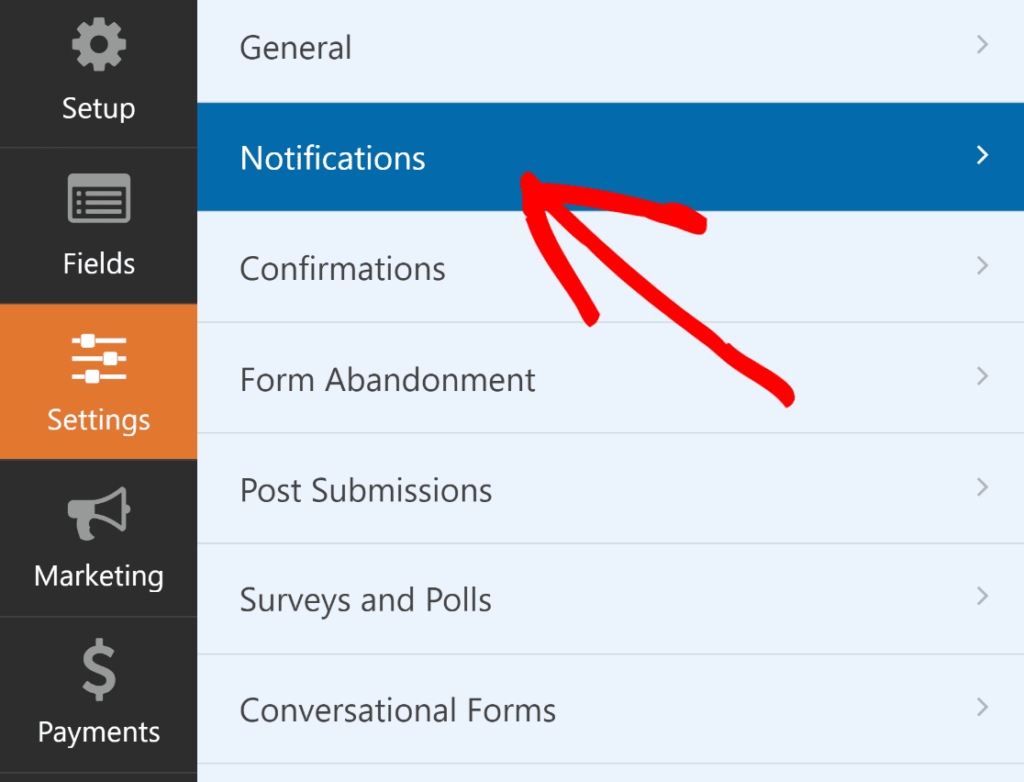
Ändern Sie die E-Mail-Adresse für den Versand in den Posteingang oder die gemeinsame Alias-Adresse Ihres Verifizierungsteams.
Machen Sie den Betreff der E-Mail spezifisch, damit Prüfer diese Einreichungen in einem geschäftigen Posteingang erkennen können. Etwas wie „Neue ID-Verifizierungsanfrage von {Name}“ zieht den Namen des Besuchers in die Betreffzeile.

Während Sie in den Einstellungen sind, überprüfen Sie auch den Tab Bestätigungen. Aktualisieren Sie die Standard-Dankesnachricht, um Erwartungen festzulegen.
„Vielen Dank für die Übermittlung Ihrer ID. Unser Team wird sie innerhalb von 24 Stunden prüfen und Ihnen eine Bestätigung per E-Mail senden“ ist klarer als das Standard-„Vielen Dank für Ihre Kontaktaufnahme!“
Schritt 6: Testen und betten Sie Ihr Formular ein
Testen Sie das Formular vor der Veröffentlichung sowohl auf dem Desktop als auch auf dem Mobilgerät. Der Mobiltest ist am wichtigsten, da die meisten ID-Einreichungen über Handys erfolgen.
Klicken Sie im Formular-Generator auf Vorschau in der oberen rechten Ecke. Öffnen Sie die Vorschau in einem privaten Browserfenster auf Ihrem Desktop und Mobilgerät und testen Sie das Kamerafeld mit Ihrer Webcam.
Wenn Sie mit dem Aussehen und der Funktionsweise Ihres Formulars zufrieden sind, klicken Sie im Formular-Generator auf Speichern in der oberen rechten Ecke. Jetzt können Sie Ihr Formular auf Ihrer Website live schalten!
Klicken Sie oben im Formular-Generator auf die Schaltfläche Einbetten. Sie sehen zwei Optionen: Fügen Sie Ihr Quiz zu einer vorhandenen Seite hinzu oder erstellen Sie eine neue Seite von Grund auf neu.

WordPress öffnet den Block-Editor mit Ihrem bereits auf der Seite eingebetteten Formular. Jetzt ist ein guter Zeitpunkt, um Dinge nach Belieben mit den nativen Black-Editor-Styling-Optionen von WPForms zu gestalten.
Um die Gestaltung Ihres Formulars schnell zu erledigen, können Sie unter dem Abschnitt Formular-Design ein fertiges Design auswählen. In diesem Beispiel verwende ich das Sonic-Design (eines meiner Favoriten).

Wenn Sie mit dem Aussehen zufrieden sind, klicken Sie im Editor oben rechts auf die Schaltfläche Veröffentlichen. Ihr ID-Verifizierungsformular ist jetzt live und kann von Besuchern ausgefüllt werden.
FAQs zur Foto-ID-Verifizierung mit WordPress-Formularen
Die Foto-ID-Verifizierung mit WordPress-Formularen ist für Website-Besitzer, die einen einfachen Workflow wünschen, ohne für einen speziellen KYC-Dienst zu bezahlen, ein häufiges Thema. Hier sind Antworten auf die häufigsten Folgefragen.
Kann WordPress echte KYC-Compliance durchführen?
Für einfache KYC-Workflows, bei denen eine Person jede Einreichung überprüft, ja. Ein WordPress-Formular mit dem Kamerafeld erfasst das Foto, Ihr Team überprüft es manuell und Sie genehmigen oder lehnen den Benutzer ab.
Das Bild ändert sich, wenn Sie automatisierte Prüfungen wie OCR, Bewertung der Dokumentenauthentizität oder Abgleich mit Überwachungslisten benötigen.
Zu diesem Zeitpunkt ist ein spezieller KYC-Dienst das richtige Werkzeug. WordPress funktioniert als Ausgangspunkt, bis Ihre Compliance-Anforderungen die manuelle Überprüfung übersteigen.
Ist das Kamerafeld sicher genug für sensible ID-Daten?
Das Kamerafeld allein erfasst das Foto sicher über HTTPS und speichert es in einem privaten Ordner. Um es für ID-Daten wirklich sicher zu machen, kombinieren Sie es mit Dateizugriffsbeschränkungen (integriert), HTTPS auf Ihrer Website, einer strengen Aufbewahrungsrichtlinie und idealerweise einer externen Speicherung über das Google Drive- oder Dropbox-Add-on, damit sensible Dateien nicht langfristig auf Ihrem WordPress-Server liegen.
Können Benutzer eine ID aus ihrer Galerie hochladen, anstatt ein neues Foto aufzunehmen?
Das Kamerafeld ist speziell für Live-Aufnahmen von der Webcam oder dem Smartphone gedacht. Für den Upload vorhandener Dateien aus der Galerie eines Telefons oder Computers verwenden Sie das Standardfeld für Datei-Uploads.
Sie können beides im selben Formular haben, sodass Benutzer mit gespeicherten ID-Fotos diese hochladen können, während Benutzer ohne Live-Aufnahmen machen können.
Was passiert, wenn die Kamera eines Besuchers nicht funktioniert?
Wenn ein Besucher die Kamera-Berechtigungsaufforderung verweigert oder sein Gerät keine funktionierende Kamera hat, funktioniert das Kamerafeld nicht.
Die sauberste Fallback-Lösung ist, neben dem Kamerafeld ein Feld für Datei-Uploads einzufügen, damit Besucher, die die Kamera nicht verwenden können, ein bereits vorhandenes Bild hochladen können. Ein kurzes Textfeld mit Fehlerbehebungstipps neben beiden Feldern ist ebenfalls hilfreich.
Wie lange sollte ich Foto-IDs auf meiner Website speichern?
Verwenden Sie die kürzeste sinnvolle Aufbewahrungsfrist für Ihren Anwendungsfall. Für die meisten Arbeitsabläufe reichen 30 bis 90 Tage nach der Verifizierung aus, um Streitigkeiten oder erneute Prüfungen zu bearbeiten.
Löschen Sie den Eintrag (oder nur den Dateianhang) nach diesem Zeitraum, um Ihre Exposition zu begrenzen. DSGVO und CCPA drängen beide auf eine minimale Aufbewahrung, daher ist eine dokumentierte Richtlinie für kurze Fristen auch die Compliance-freundliche Antwort.
Als Nächstes: Erstellen Sie einen vollständigen Verifizierungs-Workflow
Das Kamerafeld übernimmt die Fotoerfassung, aber ein vollständiger Verifizierungs-Workflow hat noch ein paar weitere bewegliche Teile.
Wenn Sie am Ende des Prozesses eine Abzeichnung wünschen, ermöglicht die Funktion digitale Signaturen den Besuchern, nach der Überprüfung ihres Ausweises eine Bestätigungserklärung zu unterschreiben.
Für den altersgesteuerten Zugang, der über die Identitätsprüfung hinausgeht, vergleicht die Zusammenfassung Alter Verifizierungs-Plugins für WordPress die dedizierten Tools nebeneinander.
Leser, die neu im Kamerafeld sind, können sich auch mit dem Schritt-für-Schritt-Tutorial für das Kamerafeld eingehender mit jeder Option befassen.
Bereit, Ihr Formular zu erstellen? Beginnen Sie noch heute mit dem einfachsten WordPress-Formularersteller-Plugin. WPForms Pro enthält viele kostenlose Vorlagen und bietet eine 14-tägige Geld-zurück-Garantie.
Wenn dieser Artikel Ihnen geholfen hat, folgen Sie uns bitte auf Facebook und X (Twitter) für weitere kostenlose WordPress-Tutorials und Anleitungen.





