


KI-Zusammenfassung
Ihr WordPress-Formular erledigt seine Aufgabe und sammelt Lebensläufe, Profilfotos, unterschriebene Verträge, Ausweiskopien, aber sie landen alle im selben überfüllten Upload-Ordner mit Namen wie IMG_4821 und contract-final-v2.
Einen Monat später, wenn Sie den Lebenslauf eines bestimmten Bewerbers benötigen, bedeutet das Finden, dass Sie Hunderte von Dateien durchscrollen müssen, ohne dass sie sich voneinander unterscheiden lassen.
Nun, es muss nicht so schwierig sein, denn WPForms und das Google Drive Addon können jede Datei, die Ihr Formular erhält, in den richtigen Google Drive-Ordner senden, sobald jemand sie einreicht.
In diesem Leitfaden zeige ich Ihnen, wie Sie es einrichten, von der Verbindung Ihres Google-Kontos bis zum Schreiben von Ordnerregeln, die alles lange nach dem Start organisiert halten.
Wie Sie Formular-Uploads automatisch in Google Drive organisieren
Das Werkzeug hinter all dem ist das Google Drive Addon, das mit WPForms Pro und höher kommt. Es verknüpft Ihre Formulare mit Ihrem Google-Konto und kümmert sich um die Uploads für Sie.
Wenn Sie nur die Grundlagen des Hochladens von Dateien in Drive benötigen, behandelt unser Leitfaden zur Erstellung eines einfachen Google Drive-Upload-Formulars dieses Thema.
Dieses Tutorial konzentriert sich auf den organisatorischen Teil, die Ordnerstrukturen und Regeln, die entscheiden, wo jede Datei landet. Ich führe Sie durch jeden Schritt, damit es leicht verständlich ist:
- Schritt 1: Installieren Sie das WPForms Pro Plugin
- Schritt 2: Installieren und Aktivieren des Google Drive Addons
- Schritt 3: WPForms mit Ihrem Google-Konto verbinden
- Schritt 4: Hinzufügen von Datei-Upload- und Kamerafeldern zu Ihrem Formular
- Schritt 5: Hinzufügen einer Google Drive-Verbindung zu Ihrem Formular
- Schritt 6: Automatisches Organisieren Ihrer Uploads in Google Drive-Ordnern
- Schritt 7: Speichern und Testen Sie Ihr Formular vor der Veröffentlichung
Schritt 1: Installieren Sie das WPForms Pro Plugin
WPForms ist der anfängerfreundlichste WordPress-Formularersteller. Der Drag-and-Drop-Builder und die Bibliothek mit über 2.100 Vorlagen bedeuten, dass Sie in wenigen Minuten ein Datei-Upload-Formular, eine Bewerbung oder ein Foto-Einreichungsformular erstellen können.
Was mich dazu bringt, WPForms bei Projekten zu verwenden, bei denen viele Dateien gesammelt werden müssen, ist, dass die Uploads nicht für immer auf dem Server liegen müssen. Und das Stück, das die Organisation übernimmt, ist das Google Drive Addon, das eine Pro-Lizenz oder höher erfordert.

Um also loszulegen, kaufen Sie die Pro-Lizenz. Installieren Sie dann WPForms auf Ihrer Website. Wenn Sie Hilfe benötigen, folgen Sie dieser Anleitung, wie Sie ein Plugin zu WordPress hinzufügen.
Jetzt auf WPForms Pro upgraden! :)
Schritt 2: Installieren und Aktivieren des Google Drive Addons
Mit WPForms Pro auf Ihrer Website ist das Google Drive Addon nur eine schnelle Installation entfernt. Gehen Sie zu WPForms » Addons und geben Sie Google Drive in das Suchfeld oben auf der Seite ein.

Suchen Sie nach dem Google Drive Addon und klicken Sie dann auf Addon installieren. WPForms lädt es herunter und aktiviert es für Sie. Eine detailliertere Ansicht dieses Prozesses finden Sie in unserem Dokument zur Installation und Aktivierung des Addons.

Schritt 3: WPForms mit Ihrem Google-Konto verbinden
Bevor ein Formular etwas an Drive senden kann, benötigt WPForms die Erlaubnis, auf Ihr Google-Konto zuzugreifen. Sie erteilen diese einmal, und jedes Formular auf Ihrer Website kann die Verbindung danach nutzen.
Gehen Sie zu WPForms » Einstellungen und öffnen Sie den Tab Integrationen. Klicken Sie auf die Zeile Google Drive, um sie zu erweitern, und klicken Sie dann auf Mit Google fortfahren.

Von hier aus übernimmt Google und bittet Sie, das Konto auszuwählen, auf dem Ihre Formulardateien gespeichert werden sollen. Wählen Sie es aus und klicken Sie dann auf Weiter, um fortzufahren.
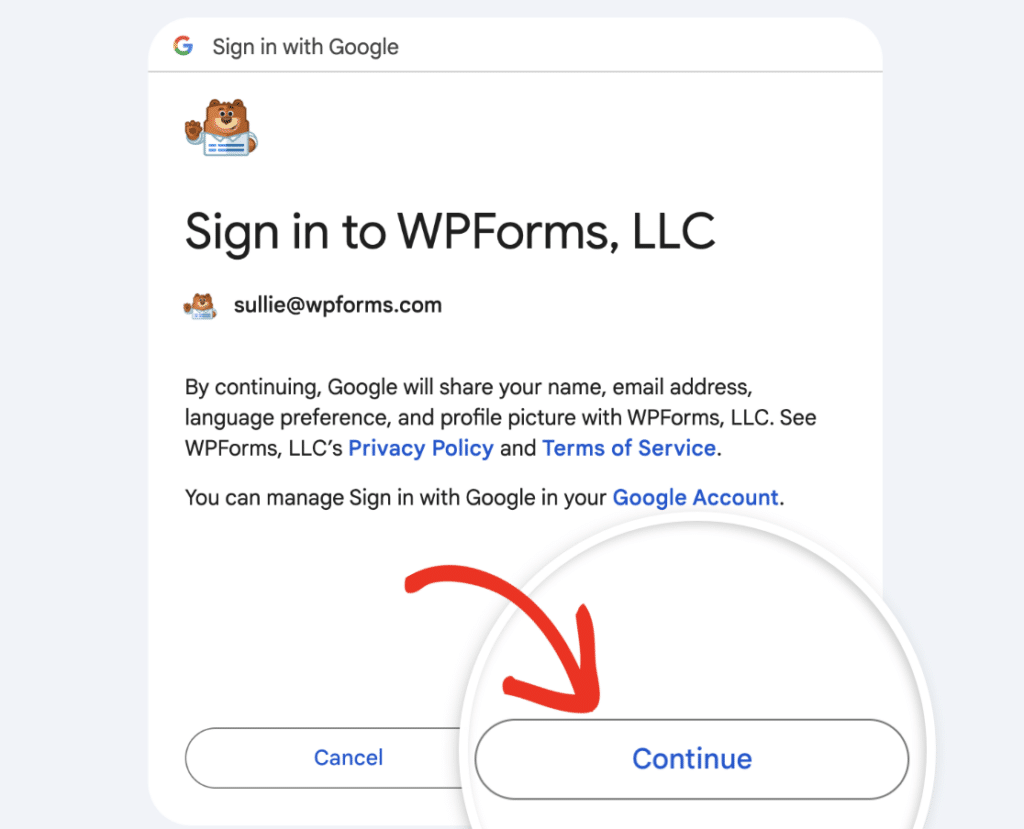
Als Nächstes zeigt Ihnen Google genau an, wonach WPForms fragt. Überprüfen Sie es und klicken Sie auf Zugriff erlauben, um zu bestätigen.
Google öffnet nun Ihr Drive und bittet Sie, eine Datei auszuwählen, was Teil der Überprüfung der Verbindung ist. Wählen Sie eine beliebige Datei aus und klicken Sie dann auf Einfügen.

WPForms leitet Sie nun zurück zum Bildschirm Integrationen, wo eine grüne Markierung Verbunden neben Ihrem Konto bestätigt, dass alles verknüpft ist.

Schritt 4: Hinzufügen von Datei-Upload- und Kamerafeldern zu Ihrem Formular
Nun zum Teil, den Ihre Besucher tatsächlich sehen, den Feldern, die sie verwenden, um Ihnen Dateien zu senden. WPForms bietet Ihnen zwei Möglichkeiten, diese zu sammeln, und Sie können eine oder beide auf demselben Formular verwenden.
Das Feld Datei-Upload verarbeitet Dokumente und Medien, die Personen bereits gespeichert haben, während das Feld Kamera es ihnen ermöglicht, sofort ein Foto oder Video aufzunehmen.
Welches Sie auch immer wählen, das Google Drive Addon organisiert Dateien von beiden. Öffnen Sie den Formular-Builder, indem Sie ein neues Formular erstellen oder eines bearbeiten, das Sie bereits haben. Fügen Sie dann das Feld hinzu, das zu dem passt, was Sie sammeln.

Unser vollständiger Leitfaden für das Feld Datei-Upload führt Sie durch diese Einstellungen, und Sie können alles, was das Feld Datei-Upload bietet, auf seiner Feature-Seite sehen.
Für die vollständige Übersicht über Formate, Dateigrößen und Button-Stile sehen Sie unsere Anleitungen zum Kamera-Feld und wie Sie Schritt für Schritt ein Kamera-Feld hinzufügen.
Schritt 5: Hinzufügen einer Google Drive-Verbindung zu Ihrem Formular
Die seiteweite Verbindung aus Schritt 3 teilt WPForms mit, wer Sie bei Google sind. Dieser nächste Teil teilt einem bestimmten Formular mit, wohin es seine Dateien senden soll.
Sie richten es im Builder dieses Formulars ein, sodass verschiedene Formulare Uploads an verschiedene Orte leiten können, wenn Sie dies wünschen. Gehen Sie im Formular-Builder zu Einstellungen » Google Drive und klicken Sie auf Neue Verbindung hinzufügen.

WPForms bittet Sie, die Verbindung zu benennen. Dieser Spitzname ist nur für Sie bestimmt und Ihre Besucher sehen ihn nie. Nennen Sie ihn also etwas, das Sie später wiedererkennen, wie z. B. Lebenslauf-Uploads oder Kundenfotos. Geben Sie den Namen ein und klicken Sie auf OK.

Danach erscheint ein Dropdown-Menü Konto. Wählen Sie das Google-Konto aus, das Sie zuvor verbunden haben. Wenn Sie mehr als ein Google-Konto mit WPForms verknüpft haben, werden sie alle hier angezeigt. Wählen Sie also aus, welches Konto die Dateien dieses Formulars erhalten soll.

Schritt 6: Automatisches Organisieren Ihrer Uploads in Google Drive-Ordnern
Hier findet die eigentliche Organisation statt. Nachdem Sie ein Konto ausgewählt haben, zeigt WPForms eine Einstellung Ordner an, die steuert, wo Ihre Dateien in Drive landen.
Um Uploads bei Ankunft zu sortieren, geben Sie WPForms einen Ordnerpfad mit Smart Tags darin, und es erstellt automatisch einen neuen Ordner für jeden Kunden, Eintrag oder jedes Datum.
Sie können auch alles in einen einzigen Ordner senden, den Sie bereits verwenden. Beide Optionen befinden sich in denselben Einstellungen und funktionieren etwas anders.
Neue Ordner automatisch erstellen
Wählen Sie Neu erstellen und WPForms füllt das Feld Ordnername mit dem Namen Ihres Formulars vor. Sie können diesen Namen beibehalten oder einen eigenen eingeben, und was Sie hier eingeben, bestimmt, wie jede Datei sortiert wird.

Geben Sie einen einfachen Namen ohne Schrägstriche ein, z. B. Bewerbungen, und WPForms erstellt diesen einen Ordner, wenn Sie das Formular speichern. Jeder Upload wird darin abgelegt. Das ist die einfachste Einrichtung und funktioniert gut, wenn Sie nur einen übersichtlichen Ort für alles haben möchten.
Um eine Ordnerstruktur zu erstellen, verwenden Sie einen Schrägstrich, um die Ebenen zu trennen. Ein Pfad wie Bewerbungen/Lebensläufe/2026 weist WPForms an, diese Ordner zu verschachteln und Dateien in den letzten Ordner abzulegen. Alle Ordner, die noch nicht existieren, werden bei der ersten Übermittlung erstellt.
Sie sind sich nicht sicher, welche Nummer ein Feld hat? Jedes Feld in WPForms hat eine ID, die Sie sehen können, indem Sie auf das Feld im Builder klicken und dessen Optionen überprüfen. Verwenden Sie diese Nummer im Smart Tag, damit WPForms weiß, welche Antwort abgerufen werden soll.
In einem vorhandenen Ordner speichern
Vielleicht haben Sie bereits einen Drive-Ordner so eingerichtet, wie Sie ihn mögen. Wählen Sie in diesem Fall stattdessen Vorhandenes auswählen. Klicken Sie auf Ordner auswählen, durchsuchen Sie Ihr Drive und wählen Sie das Ziel aus.

Jeder Upload von diesem Formular wird direkt dorthin gesendet, und es werden keine neuen Ordner erstellt. Vergessen Sie nicht, dass unter den Ordner-Einstellungen ein Dropdown-Menü Datei-Upload-Felder es Ihnen ermöglicht zu entscheiden, welche Felder Drive speisen.
Sie können ein bestimmtes Feld auswählen oder Alle Datei-Upload-Felder auswählen, um alles zu senden, was das Formular sammelt. Diese Option „Alle“ ist der sicherste Weg, um sicherzustellen, dass nichts durchrutscht.

Uploads mit bedingter Logik weiterleiten (optional)
Standardmäßig geht jede Datei von Ihren ausgewählten Feldern an Drive, aber manchmal möchten Sie mehr Kontrolle darüber haben. Mit bedingter Logik können Sie entscheiden, ob die Dateien einer Person überhaupt gesendet werden, basierend auf dem, was sie im Formular auswählt.
Sagen wir, Ihr Formular hat ein Dropdown-Menü, das fragt, welche Art von Anfrage jemand hat. Möglicherweise möchten Sie nur Uploads von Bewerbern archivieren und die von allgemeinen Fragen überspringen.
Schalten Sie Bedingte Logik aktivieren ein und erstellen Sie dann eine Regel, die Dateien nur dann an Drive sendet, wenn der Anfragetyp „Bewerbung“ ist. WPForms prüft die Regel bei jeder Übermittlung und lädt nur hoch, wenn sie übereinstimmt.

Schritt 7: Speichern und Testen Sie Ihr Formular vor der Veröffentlichung
Bevor Sie das Formular jemandem zeigen, testen Sie es gründlich. Speichern Sie Ihre Änderungen im Builder und übermitteln Sie dann das Formular selbst mit einer tatsächlichen Datei, plus einem Foto, wenn Sie das Kamerafeld hinzugefügt haben.
Öffnen Sie nun Ihr Google Drive und überprüfen Sie den Ordner. Ihre Testdatei sollte genau dort liegen, wo die Ordnerregeln sie platziert hätten, und wenn Sie Smart Tags verwendet haben, sollten die richtigen Unterordner von selbst erschienen sein.
Wenn Sie sehen, dass die erste Datei am richtigen Ort landet, wissen Sie, dass alles richtig verdrahtet ist. Wenn ein Upload jemals fehlschlägt und nicht in Drive ankommt, müssen Sie ihn nicht erneut sammeln.
Öffnen Sie den Eintrag unter WPForms » Einträge, suchen Sie das Panel Aktionen und klicken Sie auf Erneut nach Google Drive hochladen, um ihn erneut auszuführen. Und das ist alles!

FAQs zum Organisieren von WordPress-Formular-Uploads in Google Drive
Das Senden von WordPress-Formular-Uploads an Google Drive wirft einige häufige Fragen auf, insbesondere in Bezug auf das Kamerafeld, mehrere Konten und was mit Ihren Dateien passiert. Hier sind schnelle Antworten auf die Fragen, die wir am häufigsten hören.
Kann ich Kamerafeld-Fotos und -Videos an Google Drive senden?
Ja. Kameraaufnahmen werden auf die gleiche Weise gespeichert wie Dateien aus dem Datei-Upload-Feld, sodass das Google Drive Add-on sie zusammen mit allem anderen in Ihren ausgewählten Ordner sendet. Die Auswahl von Alle Datei-Upload-Felder in Ihrer Verbindung ist der einfachste Weg, sie einzuschließen.
Benötige ich Zapier, um WPForms mit Google Drive zu verbinden?
Nein. Das Google Drive Add-on verbindet Ihre Formulare direkt mit Drive, ohne Zapier-Konto oder Drittanbieter-Konnektor dazwischen. Sie autorisieren Google einmal und Ihre Formulare können von da an hochladen.
Kann ich für jede Einreichung einen separaten Google Drive-Ordner erstellen?
Ja, und hier zeigen Smart Tags ihren Wert. Ein Ordnerpfad wie Clients/{field_id="3"}/Entry-{entry_id} erstellt einen Ordner pro Kunde und einen eindeutigen Unterordner für jede Einreichung, sodass keine zwei Einreichungen einen Ordner teilen, es sei denn, Sie möchten das.
Kann ich mehr als ein Google-Konto verbinden?
Ja. WPForms ermöglicht es Ihnen, mehrere Google-Konten zu verknüpfen, und jede Formularverbindung verfügt über ein Dropdown-Menü Konto, in dem Sie auswählen, welches Konto Sie verwenden möchten. Das ist praktisch, wenn Sie Kundenarbeiten von Ihren eigenen Dateien trennen.
Was passiert mit Dateien auf meiner WordPress-Website, nachdem sie auf Drive hochgeladen wurden?
Standardmäßig bleiben sie an beiden Orten, Ihrer Website und Ihrem Drive. Wenn Sie Lokale Dateien nach dem Hochladen löschen aktivieren, entfernt WPForms die lokale Kopie, sobald die Datei Drive erreicht, und aktualisiert die Eintragslinks, sodass sie auf die Cloud-Version verweisen. So behalten Sie vollen Zugriff.
Als Nächstes: Sichern Sie die gesammelten Dateien
Nachdem sich Ihre Uploads nun selbst in Drive sortieren, lohnt es sich zu überlegen, wer sie öffnen kann.
WPForms ermöglicht es Ihnen, einzelne Dateien hinter Benutzerberechtigungen oder einem Passwort zu sperren, was bei sensiblen Dingen wie Ausweis-Scans oder Verträgen sehr wichtig ist. Unser Leitfaden, wie Sie den Zugriff auf hochgeladene Dateien einschränken, zeigt Ihnen, wie Sie dies einrichten.
Holen Sie sich WPForms Pro und organisieren Sie Ihre Uploads 🙂
Bereit, Ihr Formular zu erstellen? Beginnen Sie noch heute mit dem einfachsten WordPress-Formularersteller-Plugin. WPForms Pro enthält viele kostenlose Vorlagen und bietet eine 14-tägige Geld-zurück-Garantie.
Wenn dieser Artikel Ihnen geholfen hat, folgen Sie uns bitte auf Facebook und X (Twitter) für weitere kostenlose WordPress-Tutorials und Anleitungen.





