


KI-Zusammenfassung
Viele Leute kommen auf der Suche nach einer Box in WordPress, in die sie ihre Schlüsselwörter eingeben können.
Keywords in WordPress hinzuzufügen bedeutet, eine Fokus-Schlüsselphrase festzulegen und eine Meta-Beschreibung in einem SEO-Plugin wie AIOSEO zu schreiben. Google und Bing lesen das alte Meta-Keywords-Tag seit mehr als einem Jahrzehnt nicht mehr.
Wenn Sie einem älteren Tutorial folgen, schalten Sie eine Funktion ein, die AIOSEO bewusst deaktiviert. Die beiden Felder, die tatsächlich beeinflussen, wie Ihre Seite in der Suche angezeigt wird, befinden sich auf demselben Bildschirm, nur wenige Zentimeter entfernt.
Diese Anleitung behandelt beide Hälften davon, beginnend damit, wo Schlüsselwörter jetzt tatsächlich hingehören. Dann führe ich Sie durch die Festlegung einer Meta-Beschreibung und einer Fokus-Schlüsselphrase für Ihre Beiträge, Seiten und Ihre Homepage.
Wie man Keywords in WordPress hinzufügt
Wir beginnen damit, wo Keywords jetzt tatsächlich hingehören, und arbeiten uns dann durch die drei Schritte, um sie mit dem AIOSEO-Plugin hinzuzufügen.
Funktionieren Meta-Keywords in WordPress noch?
Google und Bing ignorieren das Meta-Keywords-Tag vollständig, und AIOSEO liefert es aus genau diesem Grund standardmäßig deaktiviert.
Die eigene Dokumentation von AIOSEO drückt es klar aus und stellt fest, dass die Meta-Keywords-Funktionen deaktiviert sind, da Meta-Keywords im heutigen SEO keinen Wert haben.
Yandex ist die einzige Ausnahme, da es den Tag immer noch liest, obwohl Google und Bing dies nicht tun. Wenn russischer Suchverkehr für Ihre Website wichtig ist, aktivieren Sie die Funktion unter All in One SEO » Sucherscheinung » Erweitert.
Stellen Sie Meta-Schlagwörter verwenden auf Ja. Auf demselben Bildschirm finden Sie Kategorien für Meta-Schlagwörter verwenden und Tags für Meta-Schlagwörter verwenden, die den Tag aus den Kategorien oder Tags eines Beitrags erstellen.
Für alle anderen bedeutet das Hinzufügen von Schlüsselwörtern in WordPress, die Zielphrase dort einzugeben, wo Suchmaschinen sie wirklich suchen:
- Fokus-Schlagphrase: Die Phrase, für die der Beitrag ranken soll, eingegeben in AIOSEO, damit es Ihren Inhalt dagegen bewerten kann.
- SEO-Titel: Die Überschrift, die in den Suchergebnissen angezeigt wird, mit der Phrase möglichst weit vorne.
- URL-Slug: Kurz, lesbar und enthält die Phrase.
- Überschriften: Ihr H2- und H3-Text, wo immer er passt, ohne erzwungen zu wirken.
- Textkörper: Wird in der Dichte verwendet, die der Text natürlich tragen kann.
- Bild-Alt-Text: Zuerst beschreibend, dann Schlüsselwort.
- Meta-Beschreibung: Geschrieben, um den Klick zu verdienen, anstatt Schlüsselwörter zu enthalten.
Viele KI-SEO-Tools schlagen heutzutage Phrasen vor und bewerten Ihre Entwürfe, und AIOSEO kümmert sich selbst um die meisten dieser Listen innerhalb von WordPress.
Schritt 1: Installieren und Aktivieren des All In One SEO Plugins
All In One SEO (AIOSEO) ist ein anfängerfreundliches Plugin und empfiehlt Best Practices zur Optimierung Ihrer Website-Inhalte für Suchmaschinen.
AIOSEO bietet viele Funktionen, die Sie zur Optimierung Ihrer WordPress-Site benötigen:
- TruSEO On-Page-Analyse: bewertet Ihren Entwurf anhand Ihrer Fokus-Schlagphrase und gibt Ihnen spezifische Korrekturen für den Titel-Tag, die Meta-Beschreibung, die kanonische URL und die Social-Media-Daten.
- SEO-Gesundheitscheck: ein website-weiter Bericht, der Probleme in einfacher Sprache und nicht in Fachjargon kennzeichnet.
- Intelligente Tags für Metadaten: fügen Sie automatisch das Jahr, den Trennzeichen für den Titel oder den Website-Titel ein, damit Ihre Titel und Beschreibungen von selbst aktuell bleiben.
- WooCommerce SEO-Tools: helfen Ihnen, Produkt- und Kategorieseiten in einem Shop zu optimieren.
Um mehr über die Funktionen von AIOSEO zu erfahren, lesen Sie unseren vollständigen AIOSEO-Testbericht.

Um mit dem Hinzufügen von Schlüsselwörtern und Meta-Beschreibungen in WordPress zu beginnen, müssen Sie zuerst das AIOSEO-Plugin installieren und aktivieren.
Wenn Sie lernen möchten, wie Sie das AIOSEO-Plugin installieren, lesen Sie diesen Artikel über die Installation eines WordPress-Plugins.
Bitte beachten Sie, dass wir die Premium-Version des AIOSEO-Plugins verwenden werden, da sie mehr Funktionen bietet. Sie können auch die kostenlose Version ausprobieren.
Die kostenlose Version deckt alles in diesem Leitfaden ab, einschließlich der Meta-Beschreibung und einer Fokus-Schlagphrase pro Beitrag. AIOSEO Pro fügt das Feld Zusätzliche Schlüsselwörter hinzu, das bis zu 10 weitere Phrasen pro Beitrag enthält, sowie Vorschläge für Schlüsselwörter, die von Semrush übernommen werden.
Mit den erweiterten Funktionen von AIOSEO Pro ist es einfacher, Beiträge und Seiten umfassend zu optimieren.
Nach dem Kauf einer AIOSEO Pro-Lizenz können Sie Ihre Kopie des AIOSEO-Plugins herunterladen. Um diesen Vorgang zu starten, gehen Sie zum Abschnitt Downloads Ihres AIOSEO-Kontos und klicken Sie auf AIOSEO herunterladen.
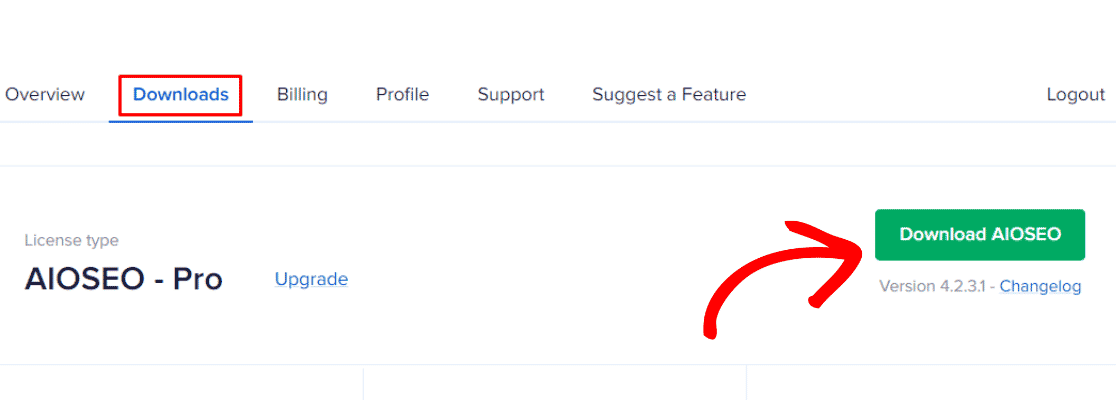
Sie erhalten eine Zip-Datei des Plugins. Nun gehen wir zu Ihrem WordPress-Dashboard. Nachdem Sie das AIOSEO Pro Plugin heruntergeladen haben, müssen Sie es installieren und aktivieren.
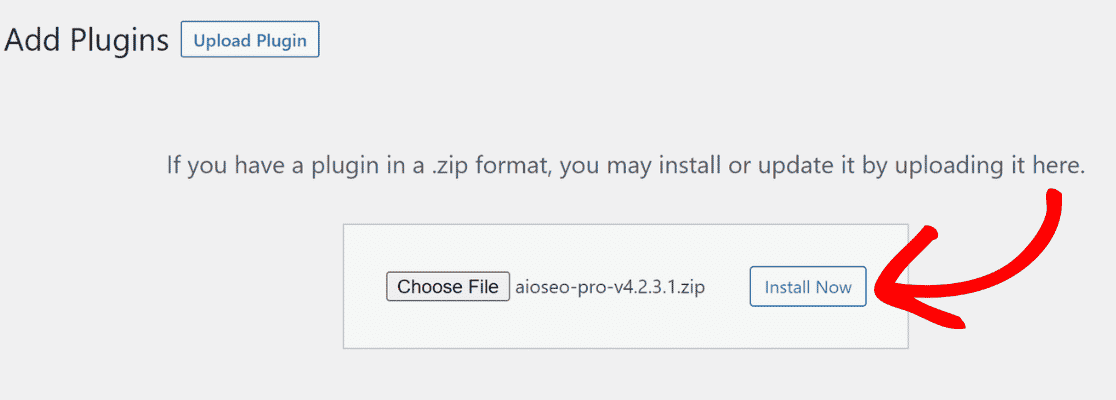
Um das Plugin zu installieren, gehen Sie in Ihrem WordPress-Dashboard zu Plugins » Neu hinzufügen und klicken Sie auf Plugin hochladen.

Wählen Sie die Zip-Datei des AIOSEO Pro-Plugins aus, die Sie von Ihrem AIOSEO-Konto heruntergeladen haben. Klicken Sie dann auf die Schaltfläche Jetzt installieren, um das Plugin auf Ihrer Website zu installieren.
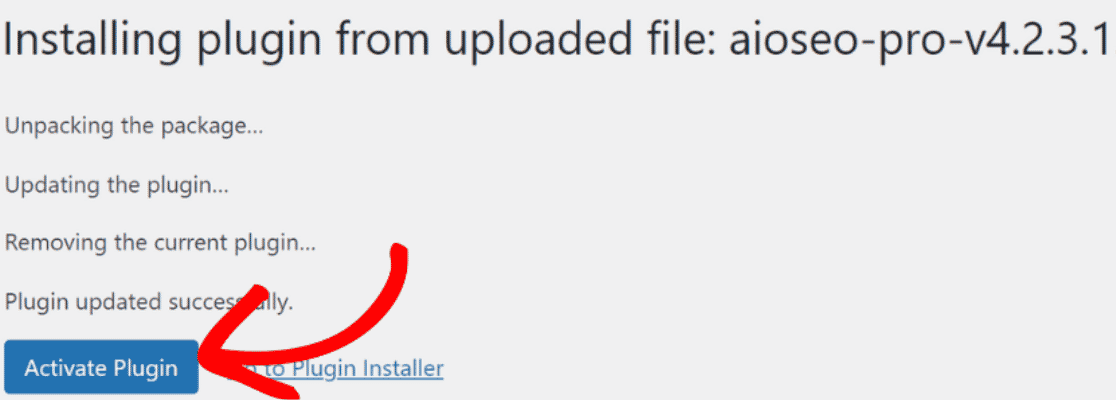
Sobald die Datei hochgeladen ist, müssen Sie das Plugin aktivieren.
Aktivieren Sie im nächsten Schritt das AIOSEO Pro-Konto mit Ihrem Lizenzschlüssel. Um Ihren Lizenzschlüssel zu erhalten, gehen Sie zum Download-Bereich Ihres AIOSEO-Kontos und kopieren Sie den Lizenzschlüssel.
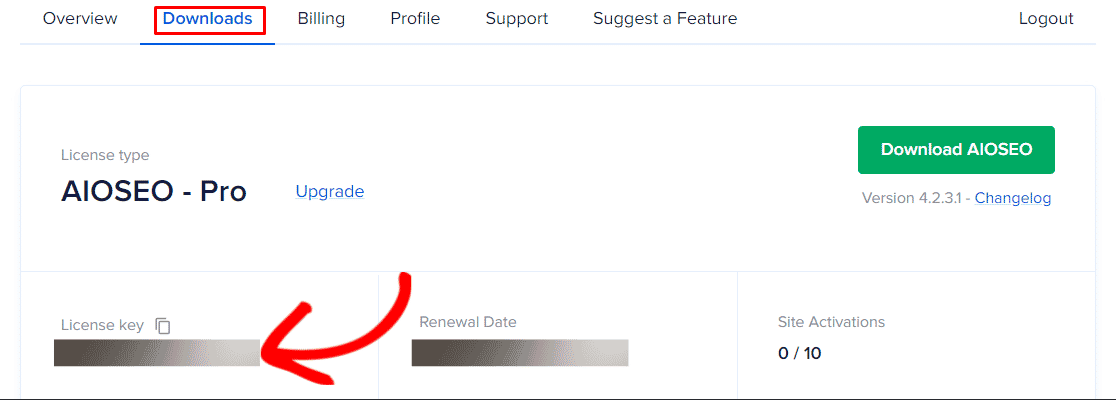
Gehen Sie in Ihrem WordPress-Dashboard zu All In One SEO » Allgemeine Einstellungen und fügen Sie den Schlüssel im Abschnitt Lizenzschlüssel ein.
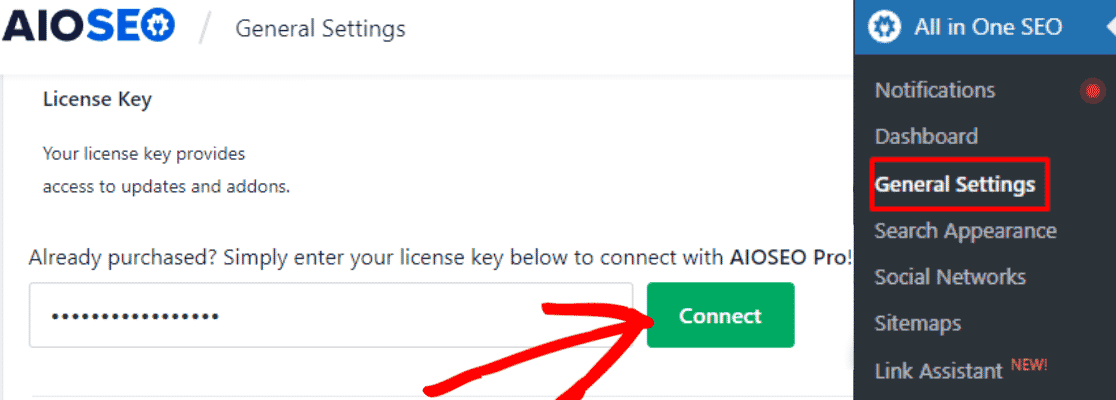
Nachdem Sie den Lizenzschlüssel eingefügt haben, klicken Sie auf Verbinden, um Ihr AIOSEO Pro-Konto zu aktivieren. Herzlichen Glückwunsch! Sie haben Ihr AIOSEO Pro-Konto erfolgreich installiert und aktiviert.
Fahren wir nun fort mit dem Hinzufügen von Meta-Beschreibungen und Keywords zu Ihren WordPress-Beiträgen und -Seiten.
Schritt 2: Hinzufügen von Meta-Beschreibungen und Schlüsselwörtern zu Ihren WordPress-Beiträgen und -Seiten
Beginnen Sie, indem Sie zum Bearbeitungsbildschirm Ihres Beitrags oder Ihrer Seite gehen, zu dem Sie Keywords und Meta-Beschreibungen hinzufügen möchten. Egal, ob Sie den WordPress Block-Editor oder den Classic Editor verwenden, AIOSEO funktioniert für beide am besten.
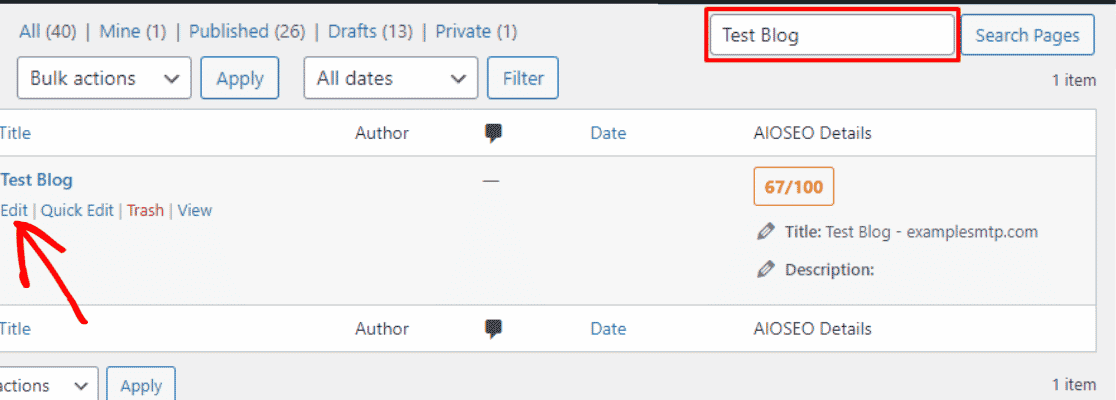
Um zum Bearbeitungsbildschirm zu gelangen, suchen Sie in Ihrem WordPress-Dashboard nach Seiten oder Beiträge. Suchen Sie dann den Beitrag/die Seite, den/die Sie bearbeiten möchten, und klicken Sie auf die Bearbeitungsoption unter dem Titel des Beitrags/der Seite.
Scrollen Sie auf dem Bearbeitungsbildschirm Ihres Beitrags oder Ihrer Seite nach unten zum Bereich AIOSEO-Einstellungen, wo Sie die SEO-Details für diese Seite finden.
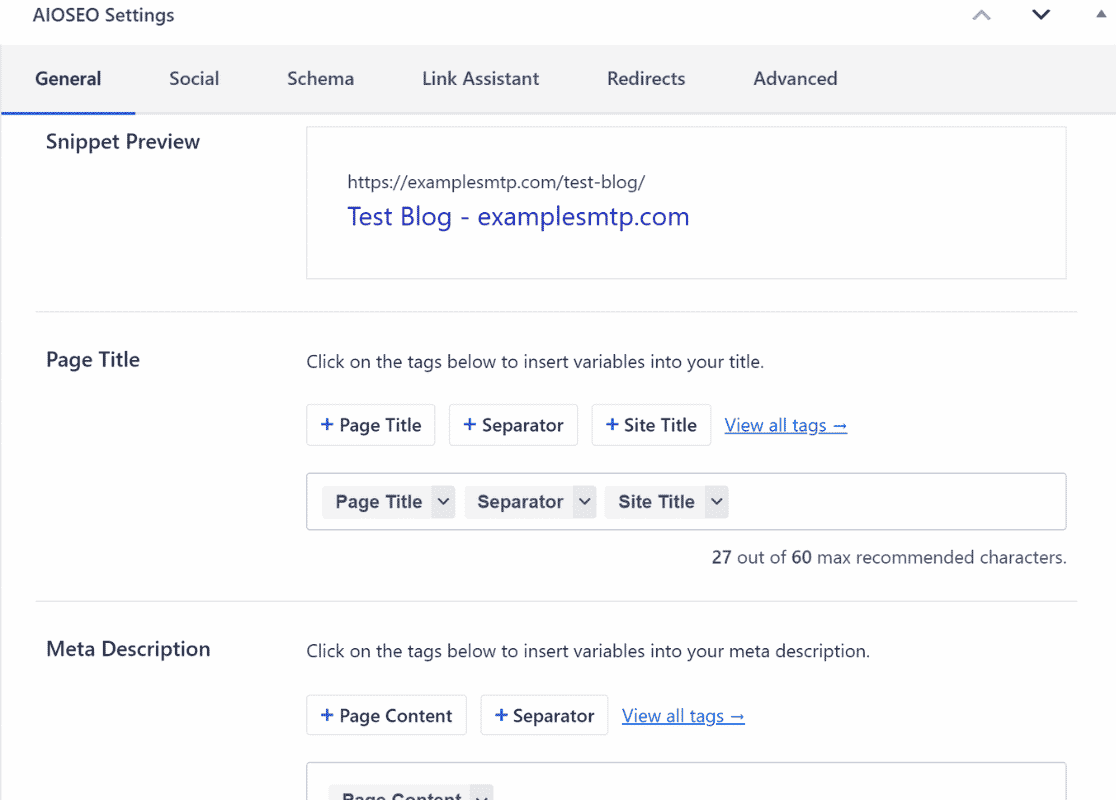
Standardmäßig fügt AIOSEO Ihren Beitragsinhalt in die Meta-Beschreibung ein. Um Ihre Meta-Beschreibung manuell hinzuzufügen, geben Sie einfach in das Textfeld ein.
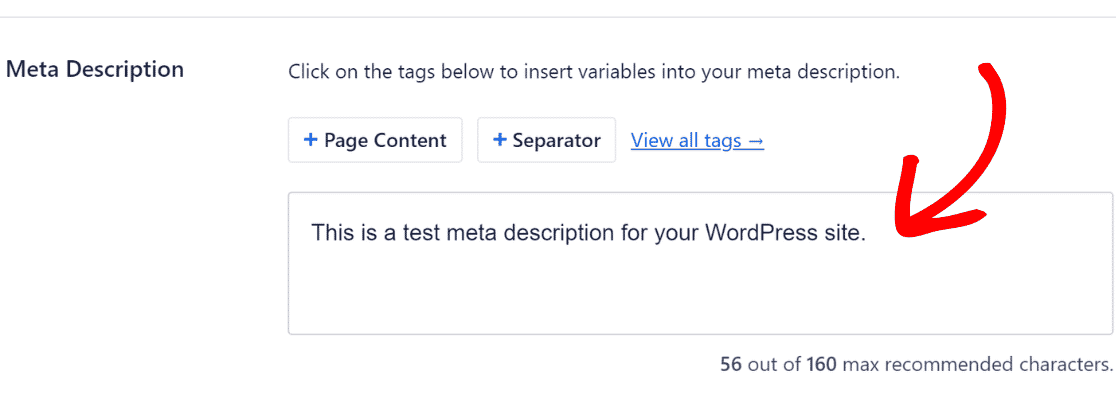
AIOSEO zeigt die Anzahl der Zeichen für Ihre Meta-Beschreibung zusammen mit der maximal empfohlenen Zeichenanzahl an. Auf diese Weise können Sie immer eine perfekt optimierte Meta-Beschreibung schreiben, die sicher unter dem Maximalwert liegt.
Wenn Sie sicherstellen möchten, dass Ihre Meta-Beschreibung die größte Wirkung erzielt, sollten Sie ein Tool wie die Content-Optimierungsfunktion von SEOBoost in Betracht ziehen.
Es bietet KI-gestützte Vorschläge, die Ihnen helfen, sicherzustellen, dass Ihre Keywords und Meta-Beschreibungen aufeinander abgestimmt sind, um die Sichtbarkeit in Suchmaschinen zu verbessern.
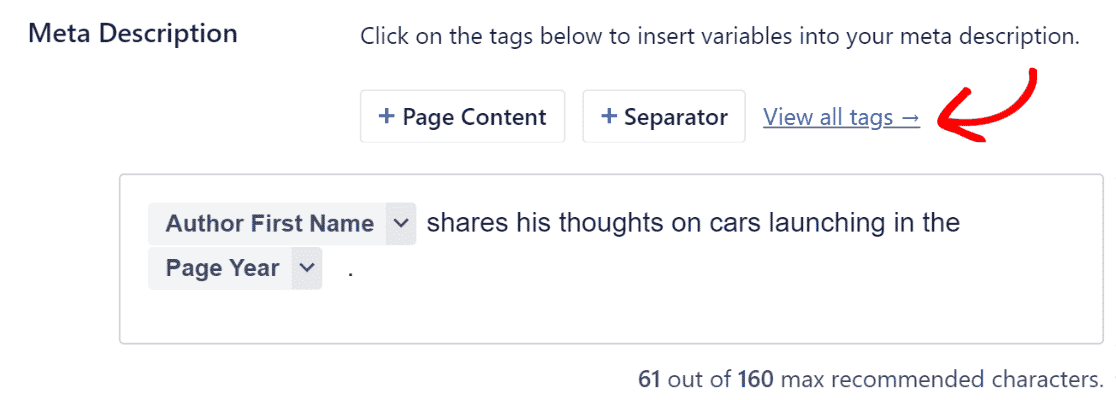
Eine weitere wirklich nützliche Funktion von AIOSEO ist, dass Sie Smart Tags in Ihre Titel und Meta-Beschreibungen einfügen können.
Diese Tags fügen automatisch Ihren Autorennamen, das aktuelle Datum und den Tag, den Seitentitel und vieles mehr ein. Sie müssen das Feld nicht jedes Mal von Hand bearbeiten, wenn sich etwas ändert.
Um einen Smart Tag zu Ihrer Meta-Beschreibung hinzuzufügen, geben Sie # in das Feld ein, um die Liste aufzurufen. Sie können auch die Smart-Tag-Schaltflächen direkt darüber verwenden.
Als Nächstes fügen wir eine Fokus-Schlüsselphrase zu Ihren WordPress-Beiträgen und -Seiten hinzu.
Um Ihre Inhalte für eine bestimmte Schlüsselsatzphrase zu optimieren, scrollen Sie zum Ende Ihres Beitrags oder Ihrer Seite, um den Tab Allgemein der AIOSEO-Einstellungen zu finden.
Geben Sie Ihre Fokus-Schlüsselsatzphrase in das Textfeld ein und klicken Sie auf die Schaltfläche Fokus-Schlüsselsatzphrase hinzufügen.
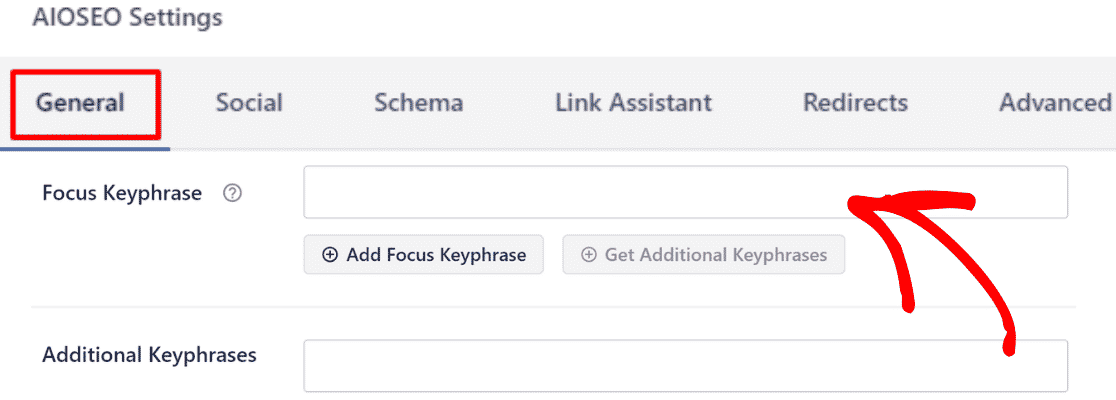
AIOSEO führt nun seine TruSEO-Analyse durch und listet Vorschläge auf, wie Sie Ihre Fokus-Schlüsselsatzphrase effektiver einbauen können.
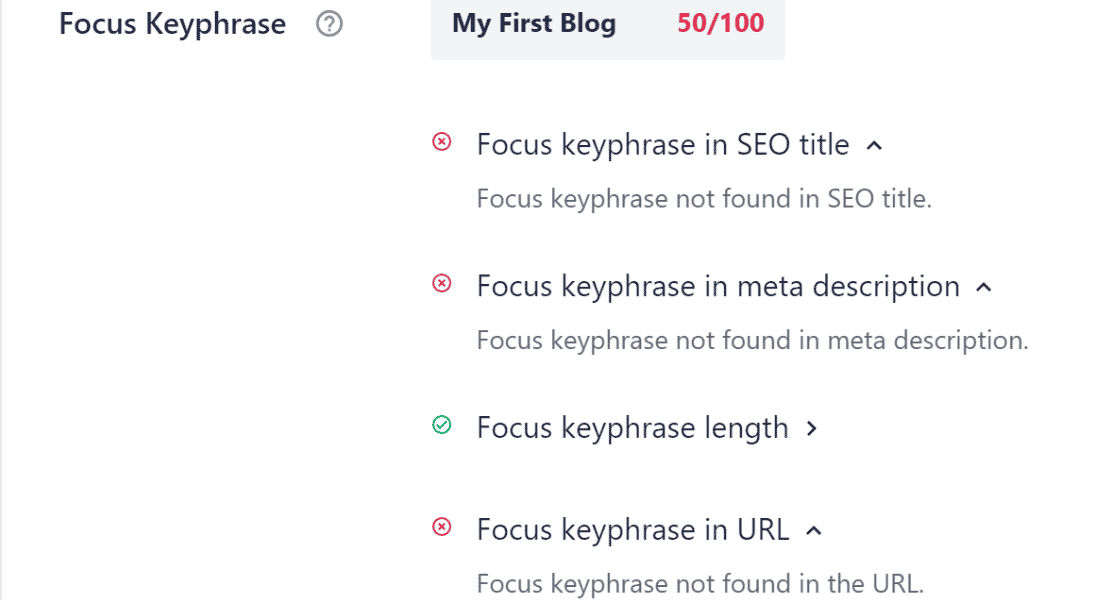
Diese Vorschläge basieren auf bewährten SEO-Best-Practices und spielen eine wichtige Rolle bei der Verbesserung Ihrer Keyword-Rankings.
Wenn immer möglich, sollten Sie versuchen, diese Vorschläge anzuwenden (AIOSEO markiert Vorschläge mit einem grünen Häkchen, wenn Sie sie bereits angewendet haben).
Obwohl Ihr Hauptziel darin bestehen sollte, hilfreiche Inhalte für Besucher zu erstellen, ist es völlig in Ordnung, Vorschläge zu vermeiden, die in Ihrem Szenario möglicherweise keinen Sinn ergeben.
Wenn Sie AIOSEO Pro haben, können Sie mit dem Feld Zusätzliche Keywords direkt darunter bis zu 10 weitere Phrasen für denselben Beitrag verfolgen. Durch die Verbindung Ihres Semrush-Kontos werden Schlüsselsatzphrasen-Vorschläge direkt in Ihr WordPress-Dashboard gezogen.
Als Nächstes zeigen wir Ihnen die Schritte zum Hinzufügen einer Meta-Beschreibung und von Keywords zu Ihrer WordPress-Homepage mit dem All In One SEO-Plugin.
Schritt 3: Hinzufügen einer Meta-Beschreibung zu Ihrer WordPress-Homepage
Ihre Homepage funktioniert etwas anders, und der benötigte Bildschirm hängt davon ab, ob sie Ihre neuesten Beiträge oder eine statische Seite anzeigt.
Wenn Ihre Homepage Ihre neuesten Beiträge anzeigt, gehen Sie zu All in One SEO » Sucherscheinung und öffnen Sie den Abschnitt Einstellungen der Startseite.
Ältere AIOSEO-Versionen ordneten dies unter einem Tab Globale Einstellungen ein, daher ist dies die Bezeichnung, die Sie in einigen Screenshots immer noch sehen werden.
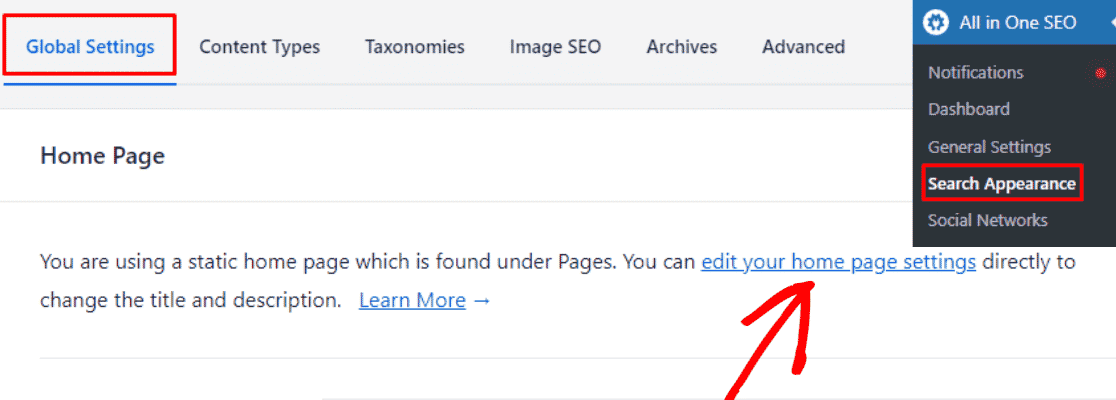
Dort finden Sie die Felder Startseitentitel und Meta-Beschreibung, die sich genau wie die auf einem einzelnen Beitrag verhalten.
Wenn deine Homepage eine statische Seite ist, übergibt AIOSEO an diese Seite, anstatt sie auf diesem Bildschirm zu verwalten.
Bearbeite die Seite selbst, scrolle nach unten zum Panel AIOSEO-Einstellungen und fülle dort die Felder Seitentitel und Meta-Beschreibung aus.
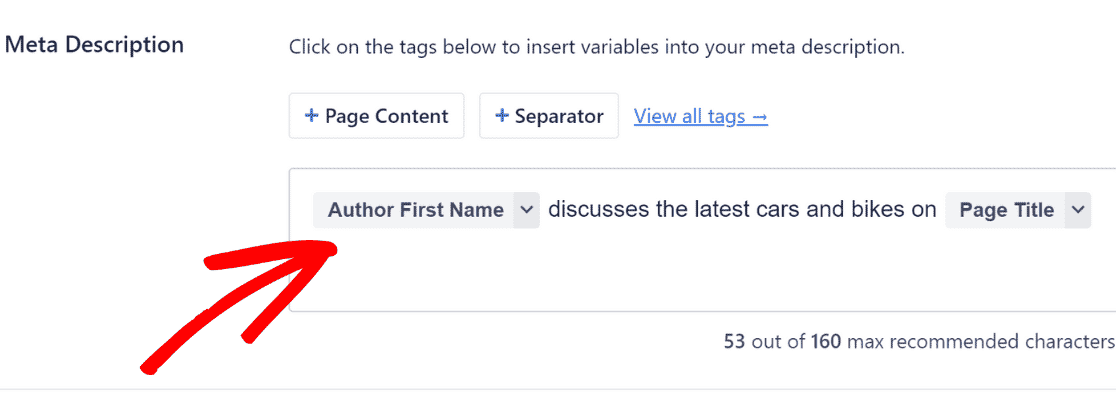
Genau wie bei einem Beitrag oder einer Seite kannst du Smart-Tags in deine Homepage-Meta-Beschreibung einfügen. Glückwunsch! Du hast erfolgreich gelernt, wie man Schlüsselwörter und Beschreibungen in WordPress hinzufügt.
FAQs zum Hinzufügen von Schlüsselwörtern und Meta-Beschreibungen in WordPress
Möchten Sie mehr über die Verwendung von Keywords und Meta-Beschreibungen in WordPress erfahren? Werfen Sie einen Blick auf einige der häufig gestellten Fragen unten.
Sind Keywords für SEO wichtig?
Schlüsselwörter sind wichtig für SEO, aber nicht in Form eines Meta-Keywords-Tags.
Google und Bing ignorieren diesen Tag vollständig, daher liegt der Wert in deinem Fokus-Schlüsselwort und darin, wie natürlich der Ausdruck in deinem Titel, deinen Überschriften und deinem Text vorkommt.
Die intelligente Platzierung von Schlüsselwörtern in deinen Artikeln kann eine große Rolle bei der Verbesserung deiner Rankings auf SERPs spielen.
Es ist daher sehr ratsam, etwas Zeit für die Keyword-Recherche aufzuwenden und relevante Schlüsselwörter sinnvoll in deinen Inhalt zu integrieren.
Was ist die optimale Länge für eine Meta-Beschreibung in WordPress?
Wir empfehlen, deine Meta-Beschreibungen auf etwa 120-150 Zeichen zu beschränken.
Eine Beschreibung, die länger als 150 Zeichen ist, kann je nach Gerät des Benutzers, der Gesamtbreite der Zeichen in Pixeln und der Art der Suchanfrage abgeschnitten werden.
Wenn du für Mobilgeräte optimieren möchtest, solltest du eine noch kürzere Länge (maximal etwa 105 Zeichen) anstreben.
Kann ich den Prozess des Hinzufügens von Meta-Beschreibungen in WordPress automatisieren?
Ja, AIOSEO kann Meta-Beschreibungen mit KI für dich schreiben. Seit Version 4.8.4 läuft es mit integrierten KI-Credits anstelle eines OpenAI-API-Schlüssels, den du selbst bereitstellst.
Klicke auf das Roboter-Symbol in der AIOSEO-Meta-Box und wähle aus den Vorschlägen, die es zurückgibt. Behandle sie als Entwurf, anstatt sie ungelesen zu veröffentlichen.
Können Meta-Beschreibungen und Keywords in WordPress die Klickrate meiner Website verbessern?
Absolut. Wenn die Schlüsselwörter, die du in deinem Post-Titel und deiner Meta-Beschreibung verwendest, die Nutzerabsicht genau widerspiegeln, ist es viel wahrscheinlicher, dass die Leute auf deinen Beitrag klicken.
Stelle aber sicher, dass du nutzerorientierte Inhalte schreibst. Das bedeutet, dass die Schlüsselwörter nur dazu dienen, deine Gesamtaussage zu unterstützen, anstatt aggressiv in deiner Meta-Beschreibung und deinem Inhalt untergebracht zu werden.
Wie füge ich Keywords in WordPress ohne Plugin hinzu?
Du kannst Schlüsselwörter in WordPress ohne Plugin hinzufügen, indem du bearbeitest, was WordPress bereits steuert. Das bedeutet deinen Post-Titel, die URL-Slug, deine Überschriften, deinen Text und deinen Bild-Alt-Text.
Was du ohne Plugin nicht tun kannst, ist, eine Meta-Beschreibung festzulegen oder eine Schlüsselwortanalyse durchzuführen, da WordPress kein integriertes Feld für beides mitliefert.
Wie viele Keywords sollte ich einem WordPress-Beitrag hinzufügen?
Ein Fokus-Schlüsselwort pro Beitrag ist das richtige Ziel, da eine Seite um eine einzelne Hauptanfrage konkurriert.
AIOSEO Pro ermöglicht es dir, bis zu 10 zusätzliche Schlüsselwörter daneben für Tracking und Analyse hinzuzufügen. Diese verdienen ihren Nutzen bei nahen Varianten, nicht beim Anhängen zusätzlicher Themen an eine Seite.
Was sind häufige Fehler, die man bei der Keyword-Recherche in WordPress vermeiden sollte?
Keyword-Stuffing ist ein häufiger Fehler, den viele Websites machen. Die Meta-Beschreibung ist ein kleiner Bereich, und die Verwendung zu vieler Schlüsselwörter kann dazu führen, dass dein Text roboterhaft und für Suchmaschinen geschrieben wirkt, anstatt die tatsächlichen Anfragen des Nutzers zu beantworten.
Dies kann deine Klickraten wirklich beeinträchtigen. Versuche also immer, hilfreiche Meta-Beschreibungen zu schreiben, die den Inhalt deiner Seite genau widerspiegeln.
Verbessern Sie als Nächstes die Rankings mit WordPress SEO
SEO erfordert viel Rätselraten und Ausprobieren, wenn Sie es manuell tun. Das Gute ist, dass es einige großartige SEO-Plugins für WordPress gibt, die Ihr SEO-Spiel mit minimalem manuellem Aufwand verbessern können.
Sobald Ihre Metadaten vorhanden sind, ist es hilfreich, zu verfolgen, wie sich diese Seiten tatsächlich entwickeln, anstatt zu raten. Und wenn die Seite, die Sie optimieren, dazu dient, Leads zu erfassen, gibt Ihnen eine dedizierte Formular-Landingpage ein klares Konversionsziel.
Das macht das Schreiben von Titel und Beschreibung viel einfacher. WPForms ist der anfängerfreundlichste WordPress-Formularersteller, sodass dieses Formular live sein kann, bevor Sie mit der Anpassung der Meta-Beschreibung fertig sind.
Erstellen Sie jetzt Ihr WordPress-Formular
Bereit, Ihr Formular zu erstellen? Beginnen Sie noch heute mit dem einfachsten WordPress-Formularersteller-Plugin. WPForms Pro enthält viele kostenlose Vorlagen und bietet eine 14-tägige Geld-zurück-Garantie.
Wenn dieser Artikel Ihnen geholfen hat, folgen Sie uns bitte auf Facebook und X (Twitter) für weitere kostenlose WordPress-Tutorials und Anleitungen.





