


KI-Zusammenfassung
Sie verwenden Klaviyo für Ihr E-Mail-Marketing und benötigen ein Anmeldeformular auf Ihrer WordPress-Website, das damit verknüpft ist. Die Anleitungen von Klaviyo selbst verweisen meist darauf, den Einbettungscode in Ihr Theme einzufügen.
In diesem Leitfaden führe ich Sie durch einen flexibleren Weg: ein natives WordPress-Anmeldeformular, das jeden neuen Abonnenten direkt an Ihre Klaviyo-Listen sendet, ohne dass Sie eine einzige Codezeile einfügen müssen.
Erstellen Sie jetzt Ihr Klaviyo-Anmeldeformular! 🙂
So fügen Sie ein Klaviyo-Anmeldeformular zu WordPress hinzu
Der einfachste Weg, ein Klaviyo-Anmeldeformular zu WordPress hinzuzufügen, ist, das Formular in WPForms zu erstellen und das Klaviyo-Addon jede Einreichung automatisch mit Ihren Listen synchronisieren zu lassen. Wenn Sie noch nie zuvor ein Formular mit einem E-Mail-Dienst verbunden haben, dauert der gesamte Vorgang etwa zehn Minuten.
- Schritt 1: Installieren Sie das WPForms Pro Plugin
- Schritt 2: Installieren Sie das Klaviyo-Addon
- Schritt 3: Verbinden Sie WPForms mit Ihrem Klaviyo-Konto
- Schritt 4: Erstellen Sie Ihr Newsletter-Anmeldeformular
- Schritt 5: Richten Sie die Klaviyo-Verbindung auf Ihrem Formular ein
- Schritt 6: Fügen Sie Ihr Klaviyo-Anmeldeformular zu einer WordPress-Seite hinzu
- Schritt 7: Testen Sie Ihr Klaviyo-Anmeldeformular
Schritt 1: Installieren Sie das WPForms Pro Plugin
WPForms ist der anfängerfreundlichste Weg, ein Anmeldeformular in WordPress zu erstellen. Es enthält über 2.100 Vorlagen, darunter eine fertige Newsletter-Anmeldeformular-Vorlage, die sich sehr gut mit Klaviyo kombinieren lässt.
Was mir an WPForms für den Listenaufbau am besten gefällt, ist, dass die Marketingverbindungen direkt im Formular-Builder leben. Sie richten Ihre Felder und Ihre Klaviyo-Synchronisierung auf demselben Bildschirm ein, ohne zwischen Plugins zu wechseln oder Listen-IDs herumzukopieren.
Für dieses Tutorial benötigen Sie eine Plus-Lizenz oder höher, da dort das Klaviyo-Addon freigeschaltet wird. Ich empfehle jedoch die Verwendung von WPForms Pro , da es alle Feldtypen, über 40 Addons, einschließlich Zahlungen, Umfragen und vieles mehr, freischaltet!

Kaufen Sie zunächst die Pro-Lizenz. Installieren Sie dann WPForms auf Ihrer Website. Wenn Sie Hilfe benötigen, folgen Sie dieser Anleitung, wie Sie ein Plugin zu WordPress hinzufügen.
Jetzt auf WPForms Pro upgraden! :)
Schritt 2: Installieren Sie das Klaviyo-Addon
Mit WPForms aktiv auf Ihrer Website dauert das Hinzufügen des Klaviyo-Addons etwa eine Minute.
Gehen Sie in Ihrem WordPress-Dashboard zu WPForms » Addons. Der Bildschirm listet jedes Addon auf, das für Ihre Lizenzstufe verfügbar ist. Geben Sie Klaviyo in das Feld Addons durchsuchen ein, um die Liste zu filtern.

Klicken Sie auf der Klaviyo-Karte auf Addon installieren. WPForms lädt es herunter und aktiviert es an Ort und Stelle. Der Schalter auf der Karte wechselt nach Abschluss zu „Aktiviert“.

Auf diesem Bildschirm gibt es nichts zu konfigurieren, sobald der Schalter auf „Aktiviert“ steht. Das Addon fügt zwei Dinge zu Ihrer Website hinzu: ein Klaviyo-Panel im Tab Marketing des Formular-Builders und einen Klaviyo-Bereich in Ihren WPForms-Integrationseinstellungen.
Letzteres ist unser nächstes Ziel, da das WPForms Klaviyo-Addon immer noch wissen muss, mit welchem Konto es kommunizieren soll.
Schritt 3: Verbinden Sie WPForms mit Ihrem Klaviyo-Konto
Nun verknüpfen Sie Ihr Klaviyo-Konto mit Ihrer Website. Dieser Teil der Klaviyo-WordPress-Integration erfolgt nur einmal, da jede nachfolgende Formularerstellung die Verbindung wiederverwendet.
Gehen Sie zu WPForms » Einstellungen und öffnen Sie den Tab Integrationen. Sie finden Klaviyo in der Liste der verfügbaren Dienste. Klicken Sie auf Klaviyo, um dessen Einstellungen zu erweitern, und klicken Sie dann auf Neues Konto hinzufügen.

Zwei Felder erscheinen, eines für einen Klaviyo API-Schlüssel und eines für einen Klaviyo-Kontonamen.
Holen Sie sich diesen API-Schlüssel, indem Sie Ihr Klaviyo-Dashboard in einem neuen Tab öffnen. Klicken Sie unten links auf Ihren Kontonamen und wählen Sie Einstellungen. Klicken Sie dann in der linken Seitenleiste auf API-Schlüssel.

Klicken Sie auf der Seite API-Schlüssel auf Privaten API-Schlüssel erstellen. Geben Sie dem Schlüssel einen Namen, den Sie später wiedererkennen. Wählen Sie unter Zugriffsebene auswählen die Option Vollzugriffsschlüssel und klicken Sie auf Erstellen.

Kopieren Sie den neuen Schlüssel vom Bestätigungsbildschirm. Zurück in WPForms fügen Sie ihn in das Feld Klaviyo API-Schlüssel ein. Fügen Sie einen Spitznamen hinzu, damit Sie das Konto später identifizieren können, und klicken Sie dann auf Mit Klaviyo verbinden.

Wenn der Schlüssel korrekt ist, wird Ihr Konto in der Integrationsliste mit dem grünen Status Verbunden angezeigt.
Schritt 4: Erstellen Sie Ihr Newsletter-Anmeldeformular
Nachdem die Verbindung hergestellt ist, ist es an der Zeit, das Formular zu erstellen, das Ihre Besucher tatsächlich sehen werden. Gehen Sie zu WPForms » Neu hinzufügen, um den Formular-Builder zu öffnen.
Benennen Sie Ihr Formular oben auf dem Einrichtungsbildschirm. Suchen Sie dann in der Vorlagengalerie nach Newsletter, um die passenden Vorlagen anzuzeigen.
Klicken Sie auf der Vorlage Newsletter-Anmeldeformular auf Vorlage verwenden. Der Builder öffnet sich mit einem Feld Name und einem Feld E-Mail, die bereits auf der Arbeitsfläche vorhanden sind, was alles ist, was ein Anmeldeformular wirklich benötigt.
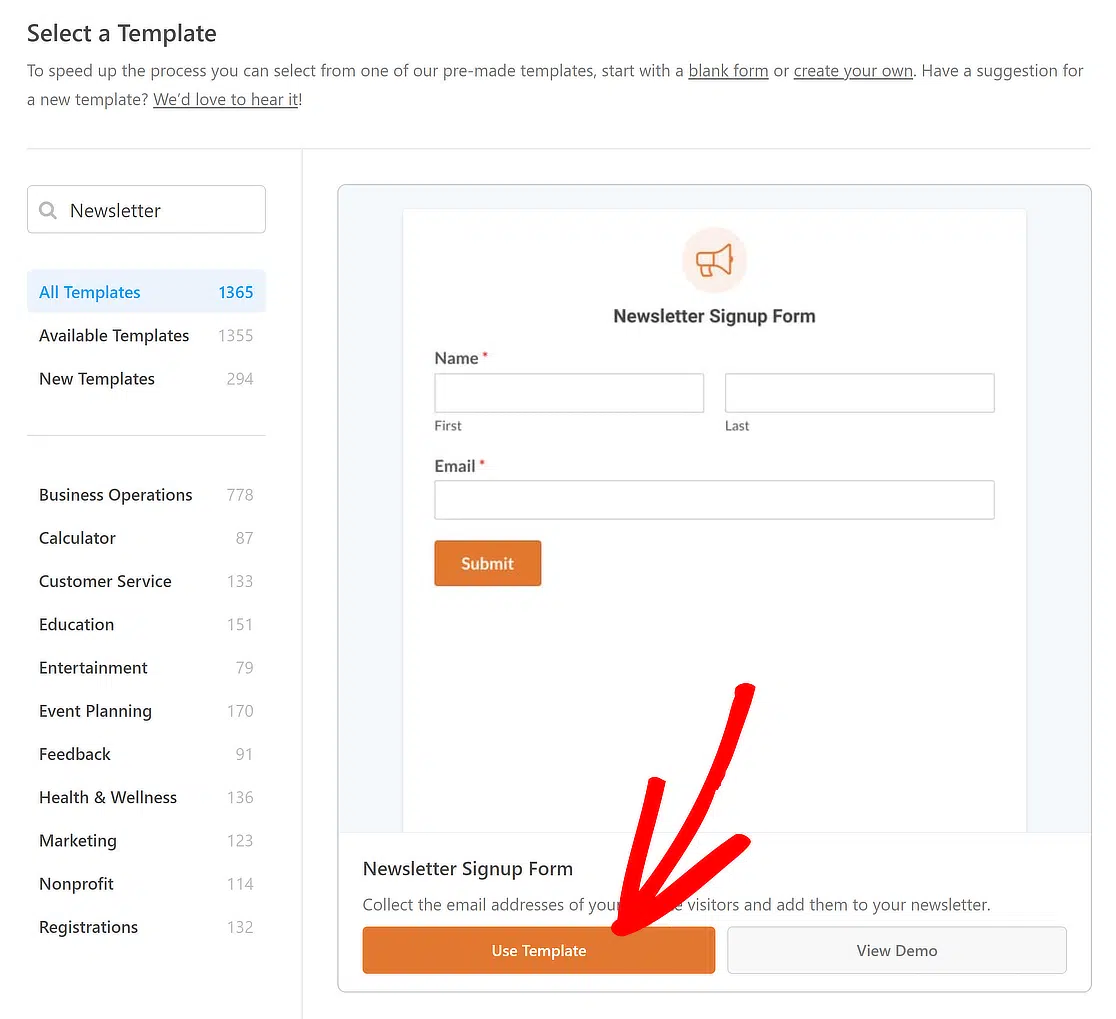
Sie können zusätzliche Felder aus dem linken Bereich ziehen, wenn Sie mehr sammeln möchten, z. B. ein Dropdown-Menü, das fragt, an welchen Inhalten sie interessiert sind.
Behalten Sie einfach das Feld E-Mail bei, da jede Klaviyo-Aktion eines erfordert. Kürzere Formulare konvertieren auch besser, daher würde ich davon absehen, hier viel hinzuzufügen.

Wenn Sie zum ersten Mal im Builder sind, führt Sie die Anleitung zum Erstellen Ihres ersten Formulars detaillierter durch jeden Bildschirm. Für unsere Zwecke ist die Vorlagenausgabe wie sie ist in Ordnung.
Schritt 5: Richten Sie die Klaviyo-Verbindung auf Ihrem Formular ein
In diesem Schritt teilen Sie WPForms mit, was in Klaviyo passieren soll, jedes Mal, wenn sich jemand für Ihr Formular anmeldet.
Klicken Sie im Builder auf den Tab Marketing in der linken Seitenleiste. Wählen Sie Klaviyo aus der Liste der Anbieter. Klicken Sie dann oben rechts auf Neue Verbindung hinzufügen.

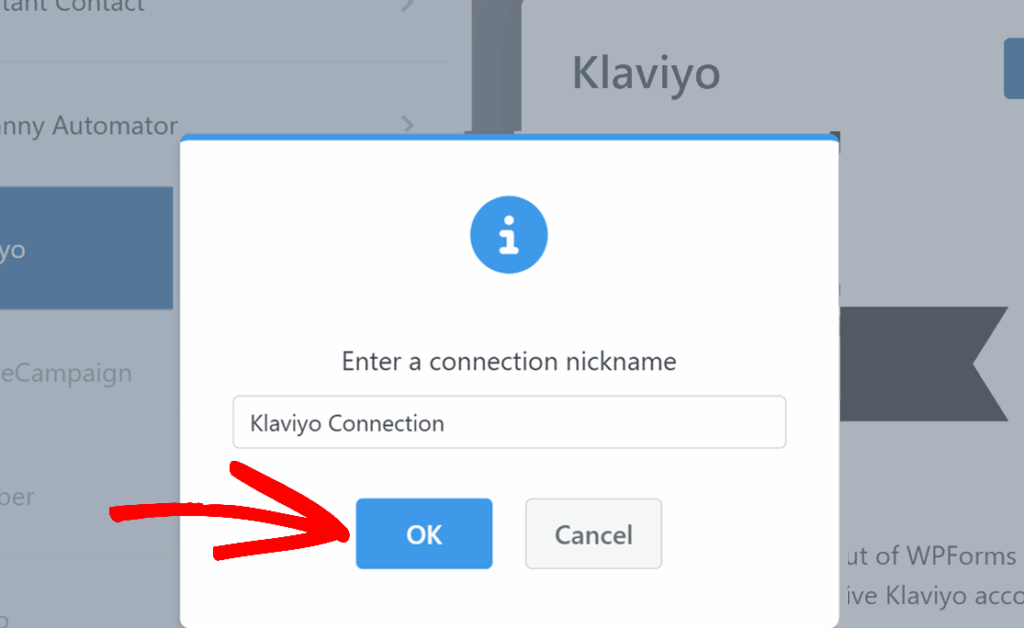
Ein Popup fordert Sie auf, die Verbindung zu benennen. Der Spitzname dient nur Ihrer Referenz, geben Sie also etwas Erkennbares ein und klicken Sie auf OK.
Die Verbindungseinstellungen werden mit einem Dropdown-Menü Konto auswählen oben geöffnet. Wählen Sie das Konto aus, das Sie in Schritt 3 verbunden haben. Öffnen Sie dann das Dropdown-Menü Aktion ausführen und wählen Sie Profil erstellen / aktualisieren.

Diese Aktion erstellt ein Klaviyo-Profil aus jeder Einreichung oder aktualisiert das vorhandene, wenn die E-Mail übereinstimmt. Ordnen Sie zuerst die Einstellung E-Mail Ihrem E-Mail-Feld im Formular zu, da Klaviyo dies benötigt.
Wählen Sie dann eine Liste aus dem Dropdown-Menü Liste aus, und der Schalter E-Mail-Marketing abonnieren wird automatisch aktiviert, um die Zustimmung zu verwalten. Ordnen Sie unter Benutzerdefinierte Felder Vorname Ihrem Name-Feld im Formular zu und klicken Sie oben rechts auf Speichern.

Das Dropdown-Menü Liste zieht jede Liste direkt aus Ihrem verbundenen Konto, und wenn Sie eine auswählen, die für Double-Opt-in eingerichtet ist, erinnert Sie eine Benachrichtigung daran, dass Abonnenten zuerst per E-Mail bestätigen.
Der Schalter E-Mail-Marketing abonnieren steuert die E-Mail-Zustimmung des Kontakts in Klaviyo. Lassen Sie ihn also für ein Standard-Anmeldeformular aktiviert.
Sie können weitere Feldzuordnungen mit der blauen Schaltfläche + hinzufügen, und die Eingabe eines neuen Eigenschaftsnamens erstellt diesen automatisch in Klaviyo.
Leere Felder überschreiben niemals Daten, die Klaviyo bereits hat, sodass unvollständige Einreichungen keine vorhandenen Profile löschen. Die Dokumentation zum Klaviyo-Addon behandelt auch die Aktionen Abmelden und Von Liste entfernen, falls Sie diese für andere Formulare benötigen.
Schritt 6: Fügen Sie Ihr Klaviyo-Anmeldeformular zu einer WordPress-Seite hinzu
Um Ihr Klaviyo-Formular zu WordPress hinzuzufügen, betten Sie es mit dem WPForms-Block ein, der in jedem Beitrag, jeder Seite oder jedem Widget-Bereich funktioniert. Klicken Sie dazu zunächst auf die Schaltfläche Einbetten oben im Formular-Generator.
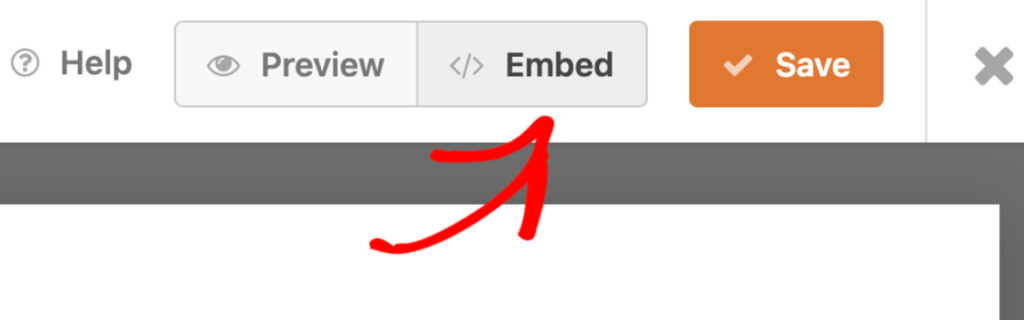
Der Formular-Einbettungs-Assistent wird mit sechs Optionen zum Veröffentlichen Ihres Formulars geöffnet. Sie können das Formular auf einer vorhandenen Seite veröffentlichen oder eine neue Seite erstellen, danach werden Sie zum WordPress-Block-Editor weitergeleitet.

Nun können Sie diese Seite entweder direkt veröffentlichen, um Ihr Formular zu starten, oder versuchen, einige Stiländerungen vorzunehmen, um ihm zusätzlichen Pep zu verleihen.
Um Ihr Formular schnell zu gestalten, können Sie ein fertiges Theme im Abschnitt Formular-Theme auswählen. In diesem Beispiel verwende ich das Scrap-Theme (eines meiner Favoriten).

Wenn Sie bereit sind, klicken Sie auf die Schaltfläche Veröffentlichen, und Ihr Klaviyo-Newsletter-Anmeldeformular ist live und bereit, Einreichungen entgegenzunehmen!
Schritt 7: Testen Sie Ihr Klaviyo-Anmeldeformular
Bevor Sie es als erledigt betrachten, führen Sie eine echte Einreichung durch das Formular. Das Testen dauert zwei Minuten und erspart Ihnen den stillen Verlust von Abonnenten durch eine falsch konfigurierte Liste.
Öffnen Sie Ihre veröffentlichte Seite und reichen Sie das Formular mit einer E-Mail-Adresse ein, die Sie kontrollieren. Gehen Sie dann zurück zu Ihrem Dashboard zu WPForms » Einträge und wählen Sie Ihr Anmeldeformular aus.
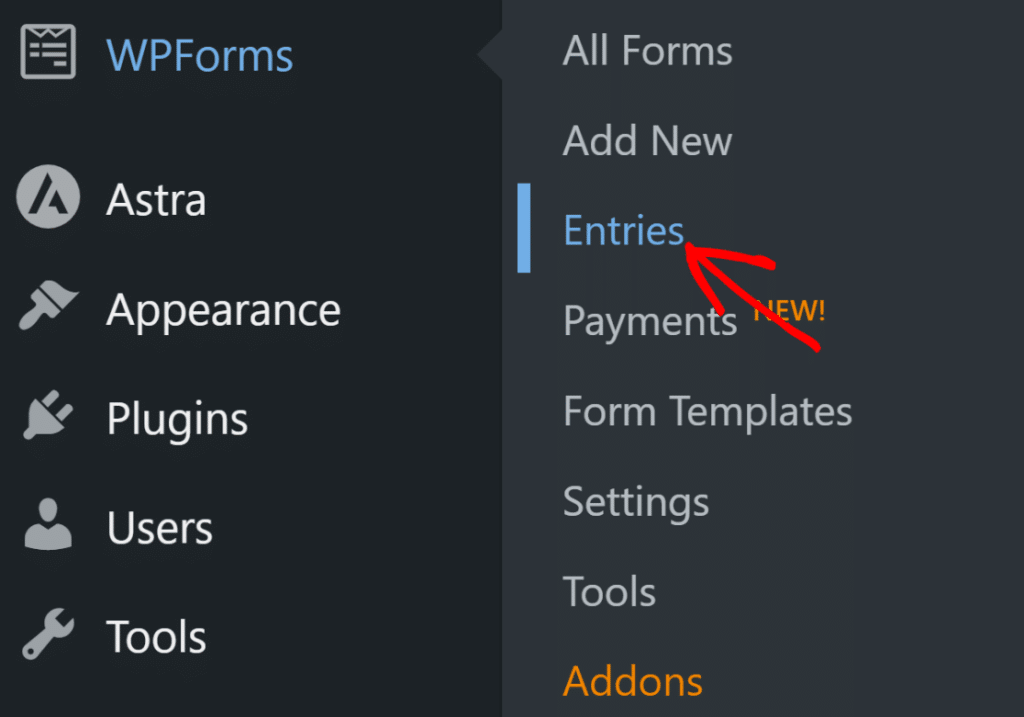
Jede Einreichung wird hier in WordPress zusammen mit der Klaviyo-Synchronisierung gespeichert. Dieser integrierte Backup ist etwas, das Einbettungscode-Formulare Ihnen nicht bieten, und bedeutet, dass ein Klaviyo-Hickup niemals einen Lead kostet.
Melden Sie sich als Nächstes bei Klaviyo an und suchen Sie das Profil für Ihre Test-E-Mail-Adresse, entweder in der von Ihnen ausgewählten Liste oder unter Ihren Profilen.

Wenn Ihre Liste Double-Opt-in verwendet, bleibt das Profil ausstehend, bis Sie auf die Bestätigungs-E-Mail klicken. Überprüfen Sie also Ihre Inbox, bevor Sie annehmen, dass etwas kaputt ist.
Sie können auch anpassen, was Abonnenten direkt nach der Einreichung sehen, mit Formular-Bestätigungsnachrichten und Formular-Benachrichtigungs-E-Mails.
Und das war's! Ihr Klaviyo-Anmeldeformular ist live und jeder neue Abonnent fließt jetzt automatisch in Ihre Liste.
FAQs zum Hinzufügen eines Klaviyo-Anmeldeformulars zu WordPress
Fragen zur Klaviyo-WordPress-Integration füllen die Community-Foren, daher hier Antworten auf die immer wiederkehrenden Fragen.
Integriert sich Klaviyo in WordPress?
Ja, Klaviyo bietet ein offizielles WordPress-Plugin, das seinen Tracking-Snippet installiert und seine eingebetteten Anmeldeformulare unterstützt.
Für mehr Kontrolle über das Formular selbst erstellt ein Formular-Plugin mit nativer Klaviyo-Verbindung, wie WPForms, das Formular innerhalb von WordPress und synchronisiert Einreichungen über die API von Klaviyo.
Integriert sich WPForms nativ in Klaviyo?
Das Klaviyo-Addon wird mit WPForms Plus und höher geliefert und kommuniziert direkt mit der API von Klaviyo. Sie benötigen kein Zapier oder benutzerdefinierten Code, um Abonnenten zu synchronisieren.
Benötige ich Klaviyo.js für die WPForms-Methode?
Nein, das WPForms Klaviyo-Addon synchronisiert Daten serverseitig über Ihren API-Schlüssel, sodass Ihr Formular ohne das Skript von Klaviyo funktioniert. Sie benötigen Klaviyo.js nur, wenn Sie auch die eigenen Popups, Flyouts oder die Onsite-Nachverfolgung von Klaviyo auf Ihrer Website ausführen möchten.
Warum wird die Klaviyo-Double-Opt-in-Bestätigungs-E-Mail nicht gesendet?
Bestätigungs-E-Mails werden nur gesendet, wenn der Schalter E-Mail-Marketing abonnieren in der Klaviyo-Verbindung Ihres Formulars aktiviert ist. Das Hinzufügen einer Person zu einer Liste mit deaktiviertem Schalter umgeht die Opt-in-Erzwingung vollständig. Schalten Sie ihn also ein und führen Sie Ihren Test erneut durch.
Warum werden Telefonnummern nicht mit Klaviyo synchronisiert?
Klaviyo akzeptiert nur Telefonnummern im internationalen Format mit Ländercode. WPForms fügt automatisch +1 zu 10-stelligen US-Nummern hinzu, aber andere Nummern benötigen den Ländercode in der Einreichung selbst, und ungültige werden stillschweigend verworfen. Ein Telefon-Feld, das für Ihre Zielgruppe im richtigen Format eingestellt ist, löst dieses Problem.
Kann ein Formular Abonnenten an verschiedene Klaviyo-Listen senden?
Ja, Sie können mehrere Klaviyo-Verbindungen zu einem einzigen Formular hinzufügen und jeder seine eigenen Bedingungslogik-Regeln geben. So können Sie Abonnenten basierend auf ihren Antworten auf Ihr Formular an verschiedene Listen weiterleiten.
Ist das Klaviyo-Addon in WPForms Lite verfügbar?
Nein, das Addon wird ab der Plus-Lizenzstufe oder höher freigeschaltet. Wenn Sie Lite verwenden, ist die einzige enthaltene Marketing-Integration Constant Contact. Sie müssten also ein Upgrade durchführen, bevor Sie Klaviyo verbinden.
Als Nächstes: Erweitern Sie Ihre E-Mail-Liste noch schneller
Ihr Anmeldeformular ist nur die halbe Miete für die E-Mail-Maschine, denn sobald Abonnenten eintrudeln, brauchen Sie etwas, das es wert ist, ihnen gesendet zu werden.
Unser Leitfaden zum Erstellen eines E-Mail-Newsletters hilft Ihnen bei der Planung dieser Inhalte. Wenn Sie noch Plattformen vergleichen, zeigt diese Übersicht der besten E-Mail-Marketing-Dienste, wie Klaviyo abschneidet.
Das Form Abandonment-Addon erfasst auch unvollständige Einträge von Besuchern, die mit der Eingabe beginnen, aber nie auf Senden klicken. Diese Beinahe-Erfolge können auch Ihre Klaviyo-Follow-up-Flows speisen.
Starten Sie noch heute mit WPForms! :)
Bereit, Ihr Formular zu erstellen? Beginnen Sie noch heute mit dem einfachsten WordPress-Formularersteller-Plugin. WPForms Pro enthält viele kostenlose Vorlagen und bietet eine 14-tägige Geld-zurück-Garantie.
Wenn dieser Artikel Ihnen geholfen hat, folgen Sie uns bitte auf Facebook und X (Twitter) für weitere kostenlose WordPress-Tutorials und Anleitungen.





