


KI-Zusammenfassung
Möchten Sie Ihre Formularübermittlungen an Klaviyo senden? Mit dem WPForms Klaviyo Addon können Sie Klaviyo-Profile erstellen oder aktualisieren, Kontakte für das E-Mail-Marketing abonnieren und die Listenmitgliedschaft direkt von Ihren Formularen aus verwalten.
Dieses Tutorial zeigt Ihnen, wie Sie das Klaviyo Addon in WPForms installieren und konfigurieren.
Voraussetzungen:
- Stellen Sie sicher, dass Sie WPForms Version 1.10.0.5 oder höher installiert haben, um die mindestens erforderliche Version für das Klaviyo Addon zu erfüllen.
- Sie benötigen eine Plus-Lizenzstufe oder höher, um auf das Klaviyo Addon zugreifen zu können.
- Ein aktives Klaviyo-Konto
Bevor Sie beginnen, stellen Sie sicher, dass WPForms auf Ihrer WordPress-Website installiert und aktiviert ist und dass Sie Ihre Lizenz verifiziert haben. Installieren und aktivieren Sie dann das Klaviyo Addon.
WPForms mit Klaviyo verbinden
Sobald das Klaviyo Addon installiert und aktiviert ist, müssen Sie Ihr Klaviyo-Konto mit WPForms verbinden.
Gehen Sie dazu zu WPForms » Einstellungen und klicken Sie auf den Tab Integrationen.

Klicken Sie als Nächstes auf die Klaviyo-Integration, um deren Einstellungen zu erweitern, und klicken Sie dann auf die Schaltfläche Neues Konto hinzufügen.

Ein Verbindungsformular wird mit zwei Feldern angezeigt:
- Klaviyo API-Schlüssel: Ein privater API-Schlüssel, der in Ihrem Klaviyo-Konto generiert wird.
- Klaviyo-Kontoname: Eine Bezeichnung zur späteren Identifizierung des Kontos, insbesondere wenn Sie mehrere verbinden.
Bevor Sie diese ausfüllen, müssen Sie einen privaten API-Schlüssel aus Ihrem Klaviyo-Konto generieren. Wir führen Sie durch diesen Prozess und kommen dann zurück, um die Verbindung abzuschließen.
Ihren Klaviyo API-Schlüssel generieren
Melden Sie sich zunächst in Ihrem Klaviyo-Dashboard an. Klicken Sie dann in der unteren linken Ecke auf Ihren Kontonamen und wählen Sie im sich öffnenden Menü Einstellungen.
Hinweis: Um die Navigation zu überspringen, gehen Sie direkt zur Klaviyo API-Schlüssel-Seite und springen Sie dann zum Abschnitt Erstellen des API-Schlüssels.

Klicken Sie dann im linken Seitenmenü auf API-Schlüssel.

Klicken Sie auf der Seite API-Schlüssel auf Privaten API-Schlüssel erstellen, um das Formular für den neuen Schlüssel zu öffnen.
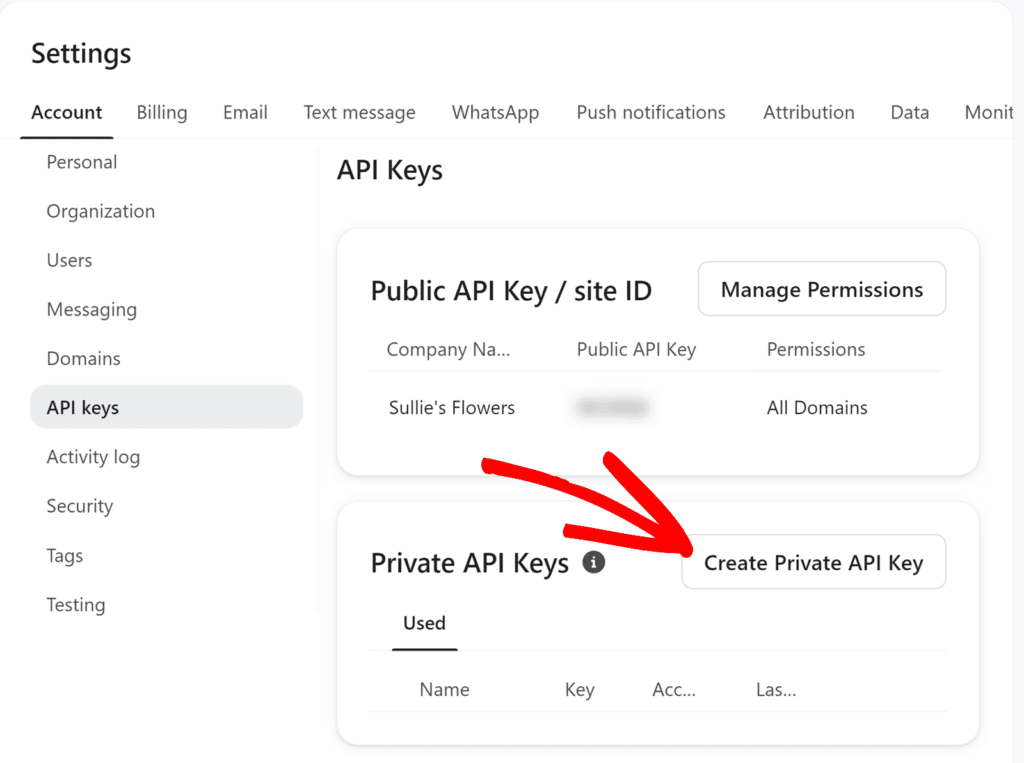
Geben Sie im Formular für den neuen Schlüssel im Feld Name des privaten API-Schlüssels einen beschreibenden Namen ein, damit er später leicht zu erkennen ist. Wählen Sie dann unter Zugriffsebene auswählen die Option Schlüssel mit vollem Zugriff.
Sobald das Formular konfiguriert ist, klicken Sie oben rechts auf Erstellen.

Hinweis: Um den Schlüssel enger zu fassen, wählen Sie stattdessen Benutzerdefinierter Schlüssel und gewähren Sie Lese-/Schreibzugriff auf Listen, Profile und Abonnements. Die Integration funktioniert ohne alle drei nicht.
Klaviyo zeigt den neuen privaten API-Schlüssel an. Klicken Sie auf das Kopiersymbol, um ihn zu kopieren, da Sie ihn im nächsten Schritt benötigen.

Die Verbindung in WPForms abschließen
Nachdem Sie Ihren API-Schlüssel kopiert haben, wechseln Sie zurück zur WPForms-Registerkarte, auf der das Verbindungsformular noch geöffnet ist.
Fügen Sie den Schlüssel in das Feld Klaviyo API-Schlüssel ein und geben Sie dann einen Anzeigenamen für das Konto im Feld Klaviyo-Kontoname ein. Der Anzeigename ist nur eine Bezeichnung, die Ihnen hilft, dieses Konto später zu identifizieren, insbesondere wenn Sie mehr als eines verbinden.
Wenn beide Felder ausgefüllt sind, klicken Sie auf Mit Klaviyo verbinden.

Wenn der API-Schlüssel gültig ist, schließt sich das Formular und das Klaviyo-Konto wird mit dem grünen Status Verbunden in der Integrationsliste angezeigt.

Eine Klaviyo-Integration zu Ihrem Formular hinzufügen
Nachdem Ihr Klaviyo-Konto verbunden ist, besteht der nächste Schritt darin, Klaviyo für ein Formular einzurichten.
Um zu beginnen, erstellen Sie ein neues Formular oder öffnen Sie ein vorhandenes zur Bearbeitung. Stellen Sie sicher, dass das Formular mindestens ein E-Mail-Feld enthält, da jede Klaviyo-Aktion dieses benötigt.
Öffnen Sie im Formular-Builder die Registerkarte Marketing und wählen Sie Klaviyo. Klicken Sie dann oben rechts auf Neue Verbindung hinzufügen.

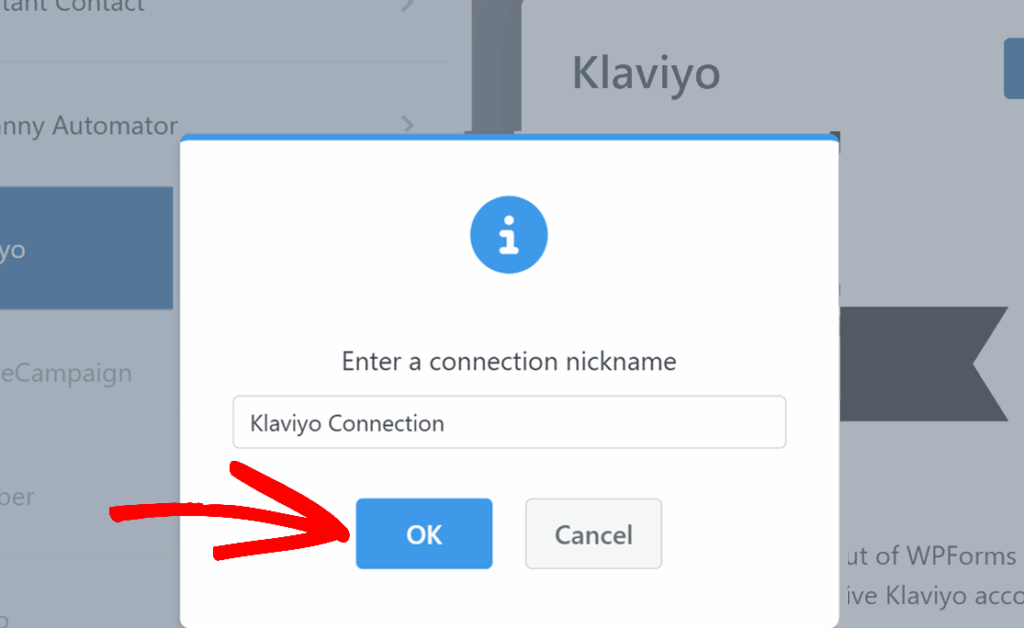
Ein Popup-Fenster wird angezeigt, in dem Sie aufgefordert werden, einen Verbindungsnamen einzugeben. Dies dient nur Ihrer internen Referenz und ist für Benutzer nicht sichtbar. Nachdem Sie den Anzeigenamen eingegeben haben, klicken Sie auf OK.
Das Einstellungsfenster für die Klaviyo-Verbindung wird geöffnet. Das erste Feld, Konto auswählen, ist ein Dropdown-Menü mit allen Klaviyo-Konten, die Sie mit WPForms verbunden haben. Wählen Sie aus dem Dropdown-Menü das Konto aus, das diese Verbindung verwenden soll.

Das nächste Feld ist Aktion ausführen. Wählen Sie aus diesem Dropdown-Menü aus, was in Klaviyo geschehen soll, wenn das Formular übermittelt wird. Es gibt drei Optionen:
Wir werden jede einzelne unten durchgehen.
Profil erstellen / aktualisieren
Die Aktion „Profil erstellen / aktualisieren“ erstellt ein neues Klaviyo-Profil aus einer Formularübermittlung oder aktualisiert ein vorhandenes Profil, wenn bereits eines mit derselben E-Mail-Adresse existiert. Neben der Aktualisierung von Profildaten kann diese Aktion auch einen Kontakt für das E-Mail-Marketing abonnieren oder ihn zu einer bestimmten Liste hinzufügen.
Beim Aktualisieren eines vorhandenen Profils werden nur die in der Übermittlung enthaltenen Felder geändert. Leere Felder lassen bestehende Werte unverändert, sodass eine teilweise Aktualisierung niemals vorhandene Daten im Profil löscht.
Nachdem Sie „Profil erstellen / aktualisieren“ aus dem Dropdown-Menü „Aktion ausführen“ ausgewählt haben, werden mehrere Konfigurationsfelder angezeigt.

Das E-Mail-Feld ist erforderlich. Ordnen Sie es dem E-Mail-Feld Ihres Formulars zu, damit Klaviyo weiß, welchen Kontakt es erstellen oder aktualisieren soll.
Liste
Das Listenfeld ist optional. Sein Dropdown-Menü ist mit jeder Liste in Ihrem verbundenen Klaviyo-Konto gefüllt, sodass Sie den Kontakt zu der Liste hinzufügen können, die dem Zweck des Formulars entspricht.
Um ein Profil zu erstellen oder zu aktualisieren, ohne es zu einer Liste hinzuzufügen, lassen Sie dieses Dropdown-Menü auf der Standardoption belassen.
Wenn Sie eine Liste auswählen, die in Klaviyo für Double Opt-in konfiguriert ist, wird unter dem Dropdown-Menü eine Benachrichtigung angezeigt, die Sie daran erinnert, dass neue Abonnenten ihr Abonnement bestätigen müssen, bevor sie zur Liste hinzugefügt werden.
Für E-Mail-Marketing abonnieren
Der Umschalter „E-Mail-Marketing abonnieren“ steuert, ob die globale Zustimmung zum E-Mail-Marketing des Profils in Klaviyo auf „Abonniert“ gesetzt wird. Ohne diese Einstellung kann ein Profil zwar als Mitglied zu einer Liste hinzugefügt werden, empfängt jedoch keine Marketing-E-Mails.
Wenn Sie eine Liste auswählen, wird dieser Umschalter automatisch aktiviert, da dies der gängigste Ablauf ist. Um nur die Listenmitgliedschaft zu verwalten, ohne die Zustimmung zu ändern, schalten Sie den Umschalter manuell aus.
Benutzerdefinierte Felder
Im Abschnitt „Benutzerdefinierte Felder“ ordnen Sie Klaviyo-Profileigenschaften Ihren Formularfeldern zu.
Wählen Sie im Dropdown-Menü Name des benutzerdefinierten Felds eine integrierte Klaviyo-Eigenschaft wie Vorname, Nachname oder Telefonnummer aus. Wählen Sie dann im Dropdown-Menü Wert des Formularfelds das Formularfeld aus, das diese Eigenschaft befüllen soll.
Um eine weitere Zuordnung hinzuzufügen, klicken Sie auf die blaue Schaltfläche +.
Um einer benutzerdefinierten Eigenschaft zuzuordnen, die nicht im Dropdown-Menü angezeigt wird, wählen Sie Neues benutzerdefiniertes Feld aus dem Dropdown-Menü. Das Feld wird zu einer Texteingabe, in die Sie einen Eigenschaftsnamen eingeben können. Wenn die Eigenschaft auf Ihren Klaviyo-Profilen noch nicht vorhanden ist, erstellt Klaviyo sie automatisch, wenn das Formular übermittelt wird.
Abmelden
Die Aktion „Abmelden“ widerruft die globale Zustimmung zum E-Mail-Marketing eines Profils. Nach der Abmeldung stoppt das Profil den Empfang von Marketing-E-Mails von allen Listen in Ihrem Klaviyo-Konto, bis es sich erneut anmeldet.
Das einzige erforderliche Feld für diese Aktion ist E-Mail, das Sie Ihrem E-Mail-Feld des Formulars zuordnen. Nach dem Speichern meldet jede Übermittlung an das Formular das Profil ab, das der übermittelten E-Mail-Adresse entspricht.

Aus Liste entfernen
Die Aktion „Aus Liste entfernen“ entfernt ein Profil aus einer bestimmten Klaviyo-Liste. Die globale Marketingzustimmung des Profils wird nicht geändert, sodass es weiterhin E-Mails von allen anderen Listen empfängt, denen es angehört.
Diese Aktion erfordert zwei Felder:
- E-Mail: Ordnen Sie dies Ihrem E-Mail-Feld des Formulars zu.
- Liste: Wählen Sie die Klaviyo-Liste aus, aus der das Profil entfernt werden soll.

Häufig gestellte Fragen
Nachfolgend beantworten wir einige der häufigsten Fragen zur Verwendung des Klaviyo-Add-ons.
Warum hat Klaviyo keine Bestätigungs-E-Mail gesendet, als ich eine Double-Opt-in-Liste ausgewählt habe?
Bestätigungs-E-Mails werden nur ausgelöst, wenn „E-Mail-Marketing abonnieren“ aktiviert ist. Aufgrund des API-Designs von Klaviyo überspringt das Hinzufügen eines Profils zu einer Liste bei deaktiviertem Umschalter die Opt-in-Durchsetzung vollständig. Um den Double-Opt-in-Ablauf auszulösen, aktivieren Sie den Umschalter, bevor Sie das Formular speichern.
Warum werden meine Telefonnummern nicht in Klaviyo gespeichert?
Klaviyo akzeptiert Telefonnummern nur im internationalen Format, d. h. jede Nummer benötigt eine Ländervorwahl (z. B. +1 für US-Nummern). WPForms fügt automatisch +1 zu 10-stelligen US-Nummern hinzu, aber für internationale Nummern muss die Formularübermittlung bereits die Ländervorwahl enthalten. Nummern ohne gültiges Format werden stillschweigend verworfen und erreichen Klaviyo nie. Um dies zu vermeiden, verwenden Sie ein Telefonfeld, das für das Land konfiguriert ist, aus dem Ihre Zielgruppe übermittelt, oder erinnern Sie die Benutzer daran, ihre Ländervorwahl in den Anweisungen des Formulars anzugeben.
Das ist es! Klaviyo ist jetzt mit WPForms verbunden und bereit, Profile zu erfassen, Abonnements zu verwalten und Listenmitgliedschaften von jedem Formular auf Ihrer Website zu aktualisieren.
Möchten Sie als Nächstes steuern, wohin Benutzer nach dem Absenden Ihres Formulars weitergeleitet werden? Sehen Sie sich unser Tutorial zu Formularbestätigungsnachrichten und Weiterleitungen für weitere Details an.


