


Resumo de IA
Quer um formulário no seu site WordPress que termine com uma mensagem do WhatsApp em vez de um e-mail que fica sem ser lido por dois dias?
Para muitas audiências, essa é a diferença entre um lead e uma conversa perdida. Em regiões onde o WhatsApp é a forma padrão de comunicação das pessoas, um caminho de resposta apenas por e-mail é um atrito.
Portanto, se você está criando captura de leads, solicitações de agendamento, triagem de suporte ou confirmações de pedidos para uma audiência que vive no WhatsApp, você quer que o formulário e o canal de mensagens estejam conectados.
Como Criar um Formulário do WhatsApp no WordPress
Antes de começarmos, aqui estão as ferramentas que você precisará para acompanhar este tutorial:
- WPForms: Você precisará baixar e instalar o plugin WPForms em seu site. Por favor, note que você precisará do plano Plus ou superior para acessar o addon Twilio, que é o que torna as notificações do WhatsApp fáceis.
- Conta Twilio: Você precisará passar pelo processo de configuração de uma conta Twilio e obtenção de um número de telefone. Isso será necessário para conectar o Twilio e o WPForms.
- Addon Twilio: Certifique-se de instalar e ativar o addon Twilio no WPForms.
Crie seu formulário WordPress agora
Mais sobre isso à medida que avançamos. Por enquanto, aqui está uma breve visão geral:
Essencialmente, você configurará alguns itens no Twilio, depois conectará isso à sua conta WPForms para que possam trabalhar juntos para enviar mensagens do WhatsApp para os usuários diretamente de um envio de formulário bem-sucedido.
Vamos ver como isso se junta.
Etapa 1. Crie um Modelo de Mensagem no Twilio
A Plataforma de Negócios do WhatsApp exige que cada mensagem de saída para um cliente use um modelo pré-aprovado. Essa é a política do WhatsApp, não da Twilio, e existe para evitar que o WhatsApp se torne outro canal de spam.
Portanto, antes que o WPForms possa enviar qualquer coisa, você precisa criar o modelo dentro do Twilio e enviá-lo para aprovação. Por enquanto, veja como configurá-lo.
Na navegação da barra lateral esquerda, vá para Mensagens » Construtor de Modelos de Conteúdo.
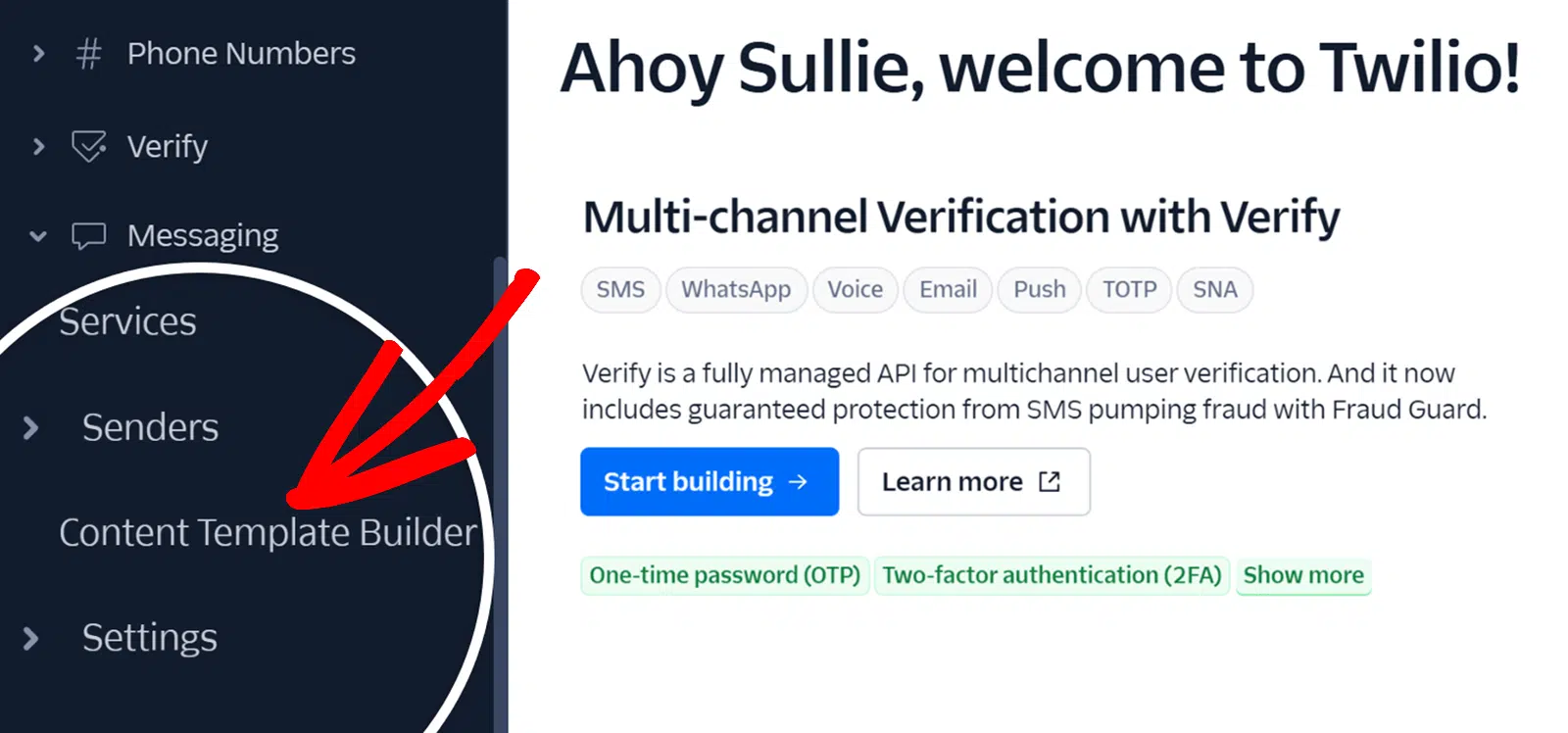
Em seguida, clique no botão azul que diz Crie seu primeiro modelo de conteúdo.

Depois disso, você precisará fornecer alguns detalhes. O primeiro será o Nome do Modelo e o segundo será o Idioma do Modelo. O terceiro é o Tipo de Conteúdo.
É aí que você tem várias opções para escolher, e qual você escolhe vai depender de que tipo de mensagem de notificação você quer enviar.
Se você quiser apenas enviar algum texto, por exemplo, você escolherá essa opção. Depois de fazer sua seleção, clique em Criar.

Agora precisamos configurar o modelo.
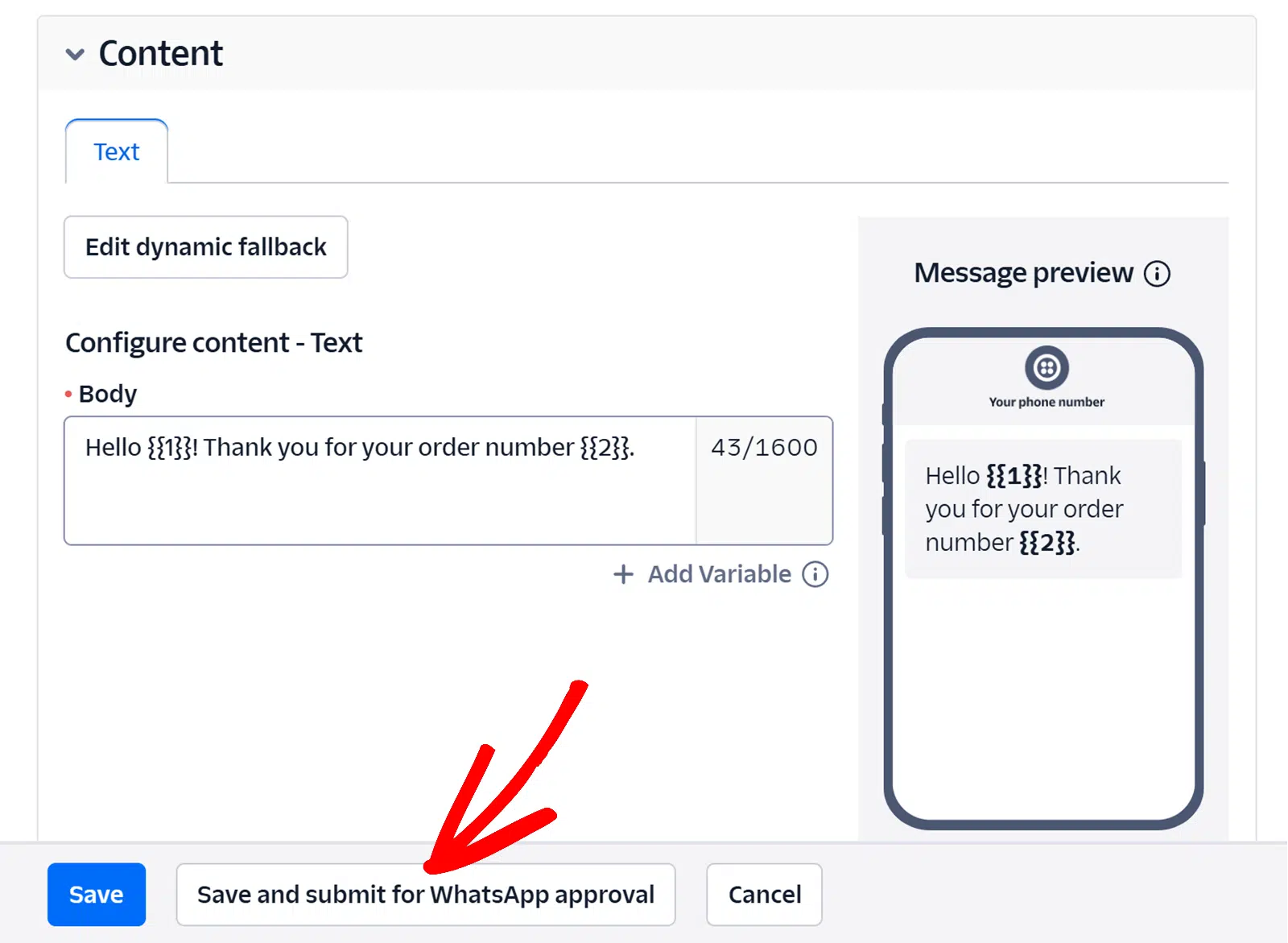
Role para baixo até localizar a seção Conteúdo. Insira o texto da sua mensagem no campo Corpo. Observe os limites de caracteres.

Você também pode clicar em + Adicionar Variável para usar texto dinâmico que será extraído dos seus campos de formulário, como nomes, números de pedido ou outras informações personalizadas.
Quando estiver satisfeito com sua mensagem, clique em Salvar e Enviar para Aprovação do WhatsApp.
Depois de fazer isso, você verá uma tela pedindo para fornecer valores de exemplo para que você possa ver como o texto ficará quando essas variáveis forem preenchidas.
Depois de adicionar esses valores para os campos de variável que você usou, clique em Salvar com exemplos.

Não se prenda muito aos valores de exemplo. Quando você conectar seu formulário ao Twilio no WPForms, poderá mapear as variáveis para campos de formulário específicos. Pense nisso mais como um recurso de teste por enquanto.
Deixe esta guia aberta porque precisaremos voltar ao Twilio para obter algumas informações. Abra outra guia e navegue até o painel do WordPress para a próxima etapa.
Etapa 2. Conecte o WPForms ao Twilio
Agora você importará seu SID da Conta Twilio e Token de Autenticação para o WPForms para que os dois possam se comunicar.
No seu painel do WordPress, clique em WPForms » Configurações. Em seguida, escolha a guia Integrações. Role para baixo até localizar o Twilio. Clique em Adicionar Nova Conta.

Você verá que há algumas informações que você precisa fornecer para adicionar sua conta.
É aqui que ter duas guias abertas entra em jogo. Será muito mais fácil se você puder alternar entre elas para obter rapidamente as informações de que precisa para conectar sua conta.
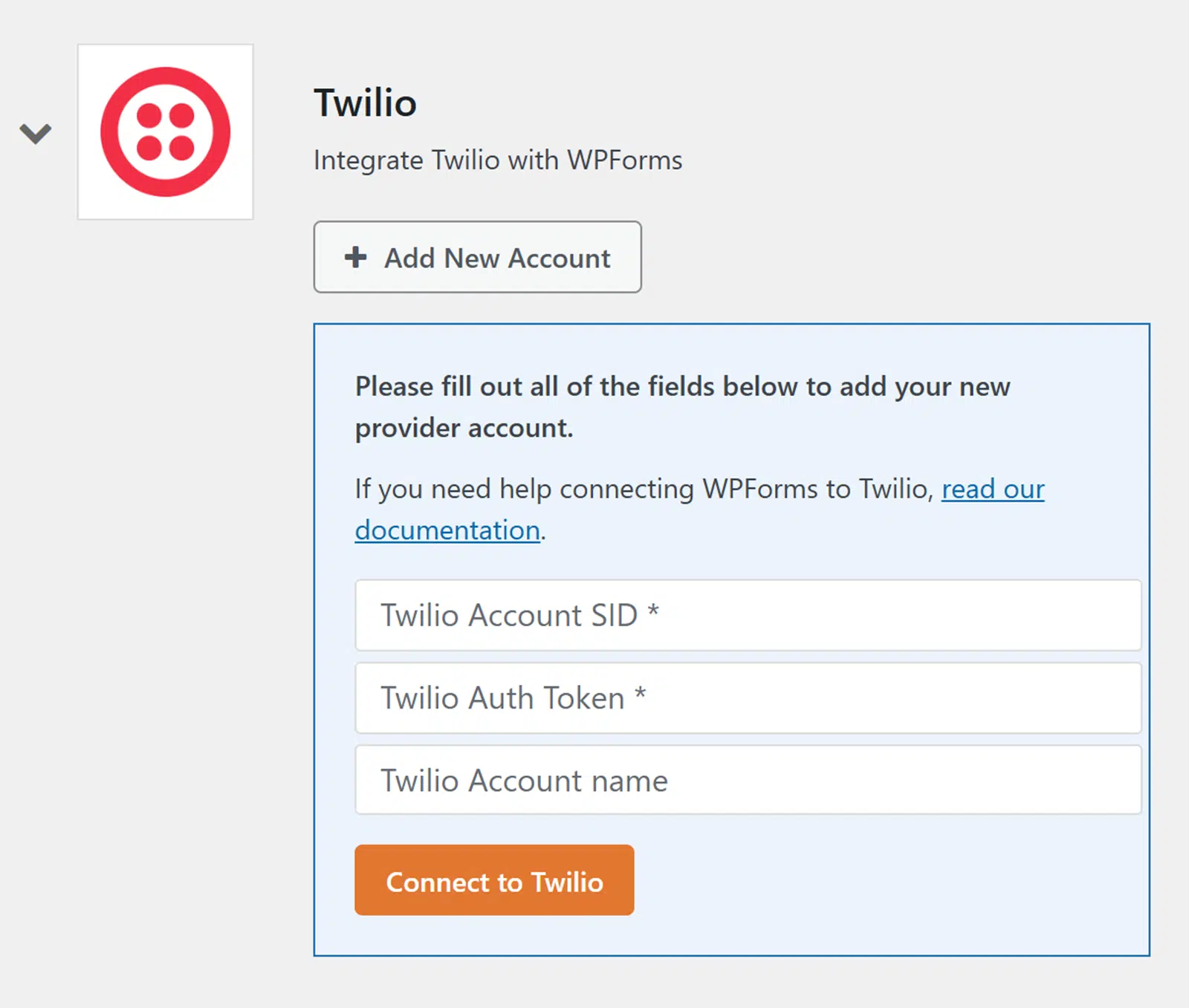
Clique de volta na guia com sua conta Twilio aberta e navegue até o seu painel. Você deverá ver uma seção no painel chamada Informações da Conta. Ela inclui o Account SID e o Auth Token, que você precisa adicionar no WPForms.
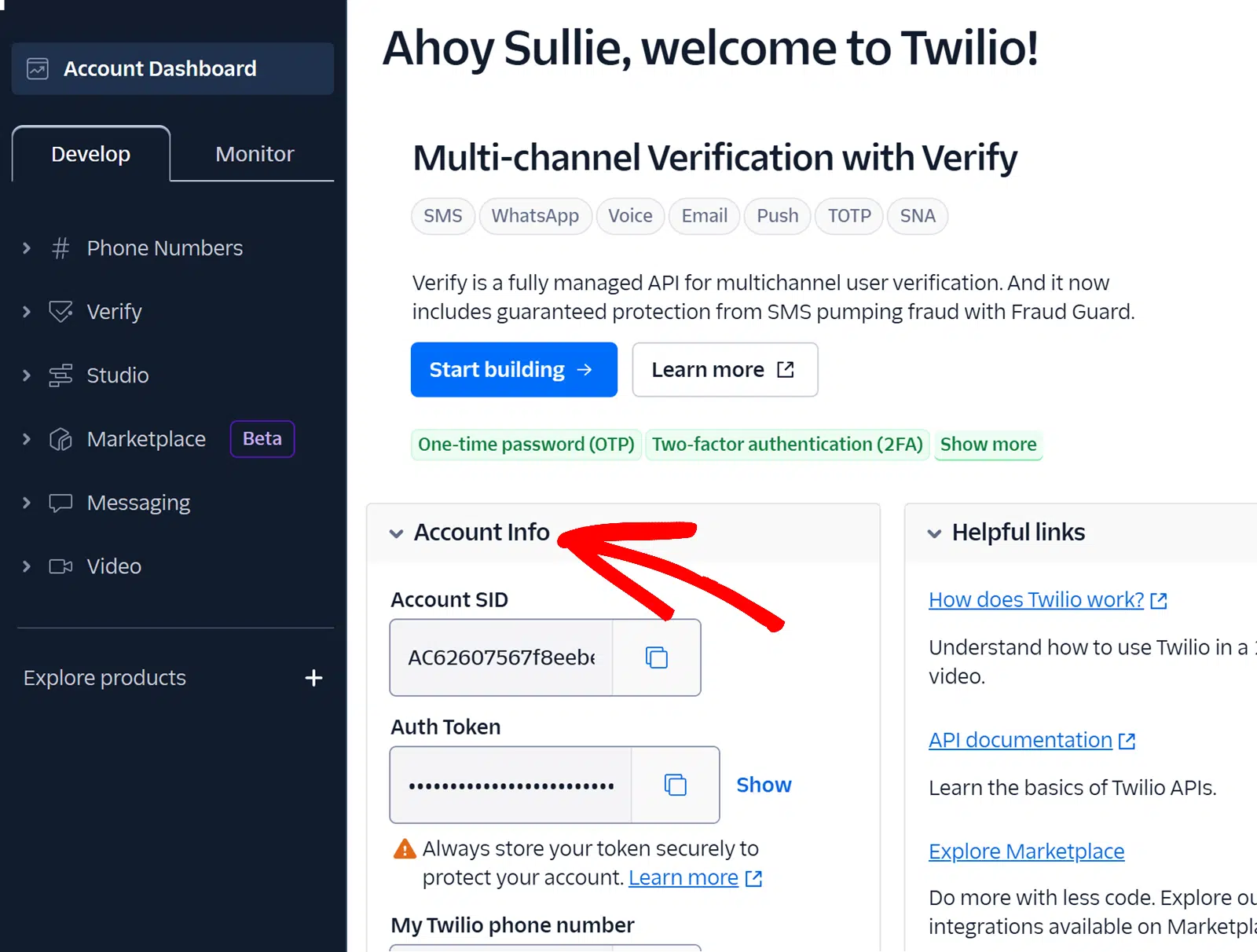
Copie as informações e cole-as em seus respectivos campos na sua guia do WPForms.
Após adicionar ambos os números, o último campo solicita um Nome de Conta Twilio. Pense nisso apenas como um apelido. É apenas para uso interno e ajuda você a diferenciar entre contas e conexões se tiver várias.

Quando todas as informações estiverem no lugar, clique em Conectar ao Twilio.
Se a conexão for bem-sucedida, você verá isso refletido no status.
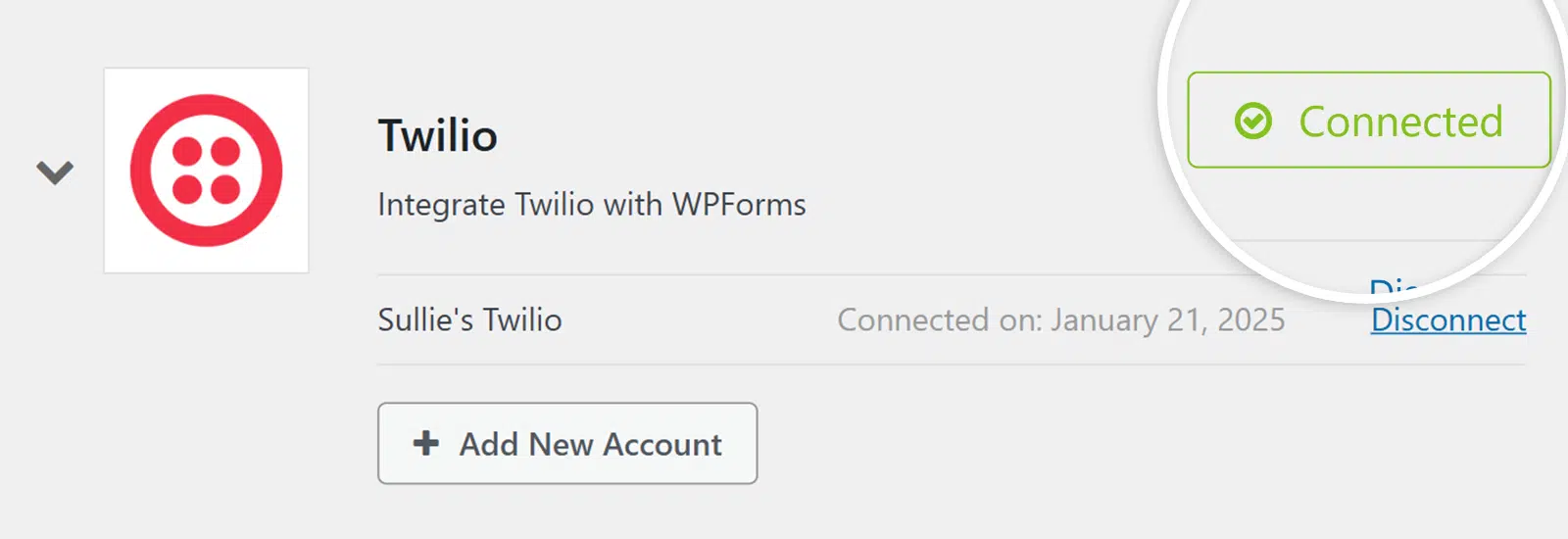
Agora é hora de juntar tudo!
Etapa 3. Crie um Formulário no WPForms
Nesta etapa final, mostrarei como juntar tudo para que você possa enviar notificações de um formulário do WordPress para o WhatsApp. A primeira coisa que você precisa é o formulário que você planeja usar para acionar suas notificações do WhatsApp.
Você pode criar um formulário ou usar um dos mais de 2.100 modelos de formulário disponíveis no WPForms. Se você decidir usar um modelo, poderá personalizá-lo para torná-lo seu.
Crie seu formulário WordPress agora
Quando seu formulário estiver pronto e você o estiver visualizando no construtor de formulários do WPForms, clique em Marketing. Na lista de seus addons que aparece, selecione Twilio. Clique para Adicionar uma Nova Conexão.
Não se preocupe, isso é diferente do que você fez no final da etapa 2. Aqui você está adicionando a conexão diretamente a este formulário.
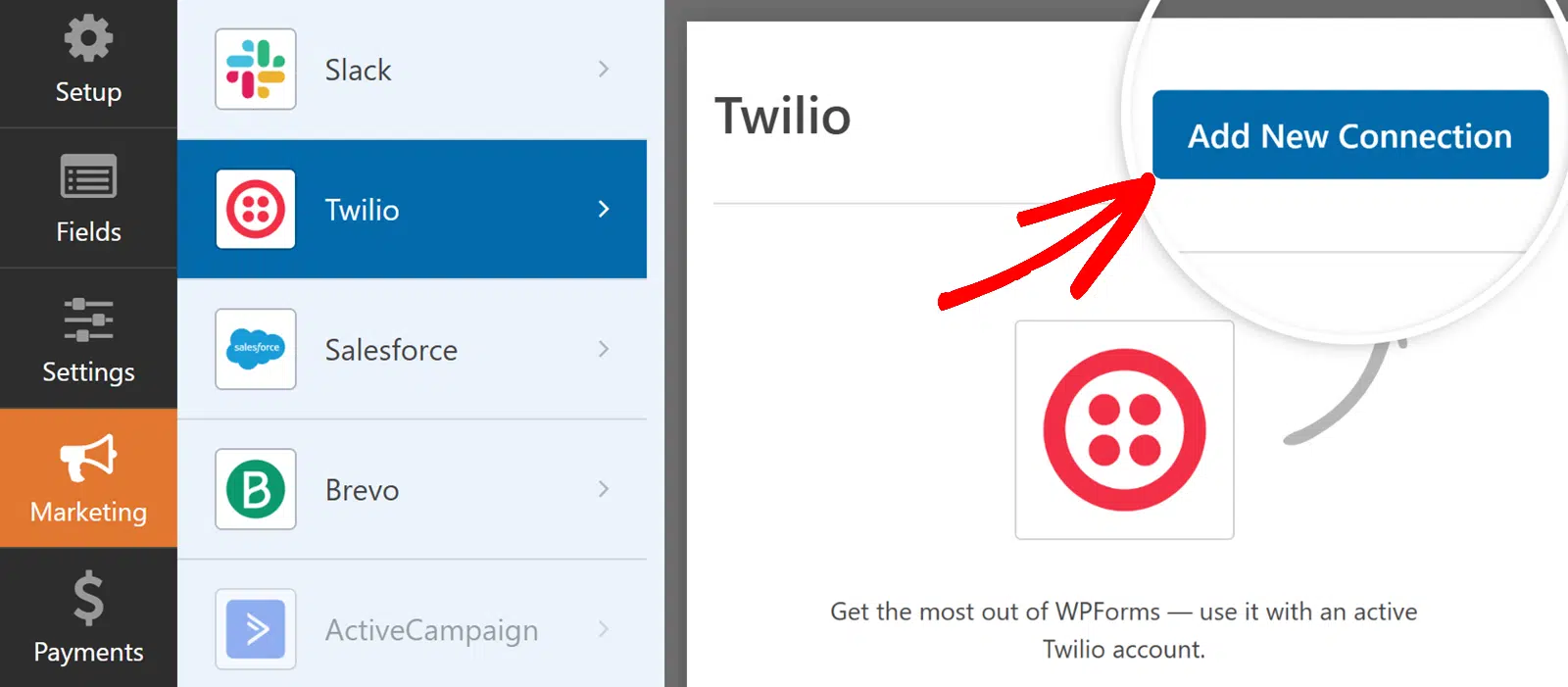
Na janela modal que aparece, insira um nome de conexão. Novamente, isso é para uso interno e ajuda você a diferenciar entre diferentes conexões, se você as tiver.
Em seguida, você escolherá a conta a ser conectada. Se você conectou apenas uma conta na etapa 2, essa é a única conta que aparecerá aqui. Selecione a conta à qual deseja se conectar ao formulário.
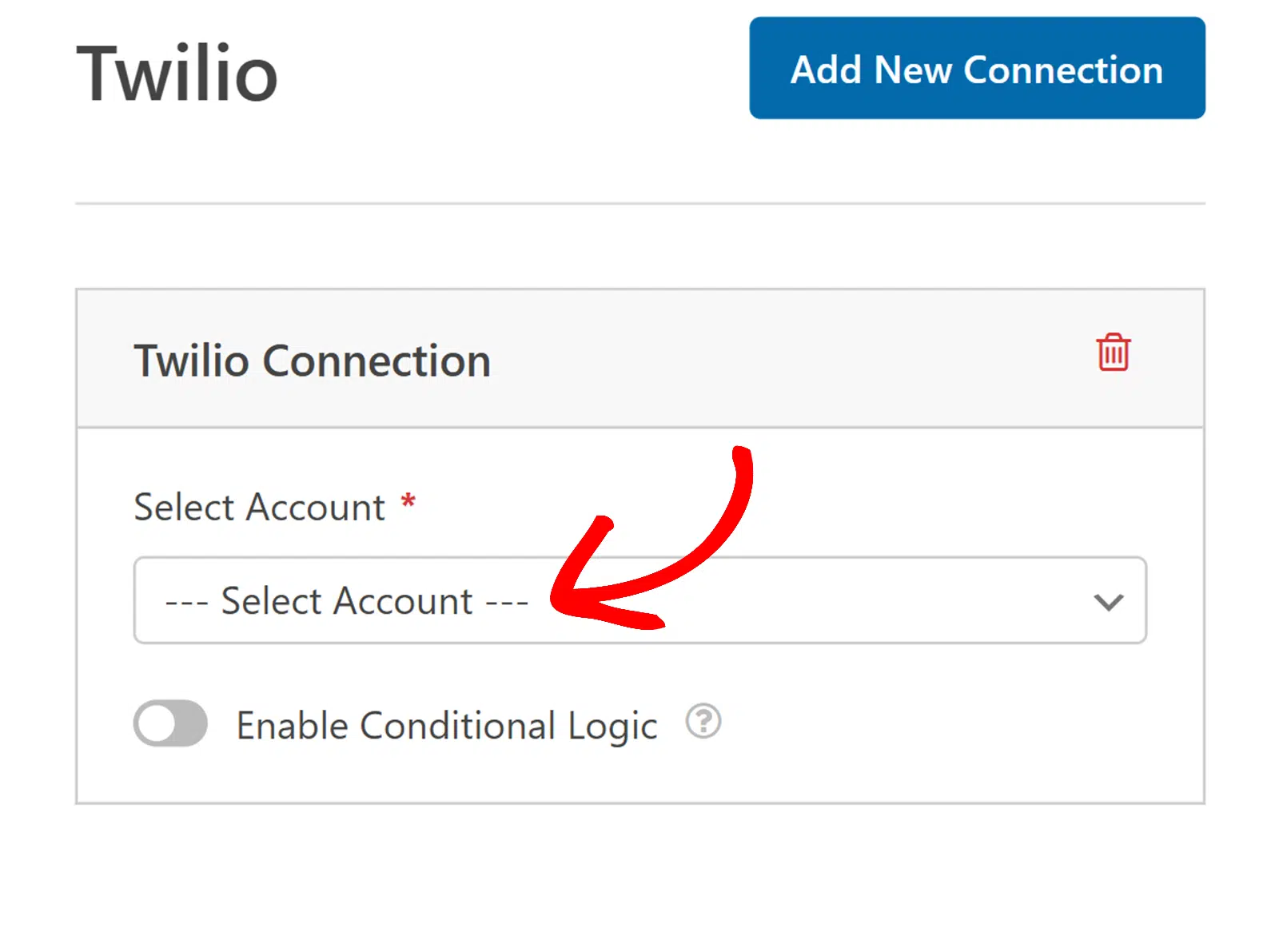
Se você achar confuso, pense desta forma: a última etapa conectou sua conta Twilio ao WPForms. Esta etapa estabelece ainda mais essa conexão diretamente ao seu formulário.
Após escolher a conta, você terá que responder se deseja enviar como SMS ou enviar como WhatsApp. Para este tutorial, vamos escolher WhatsApp, já que é isso que estamos cobrindo aqui.
Em seguida, escolha o número de telefone que você deseja usar para enviar suas mensagens.
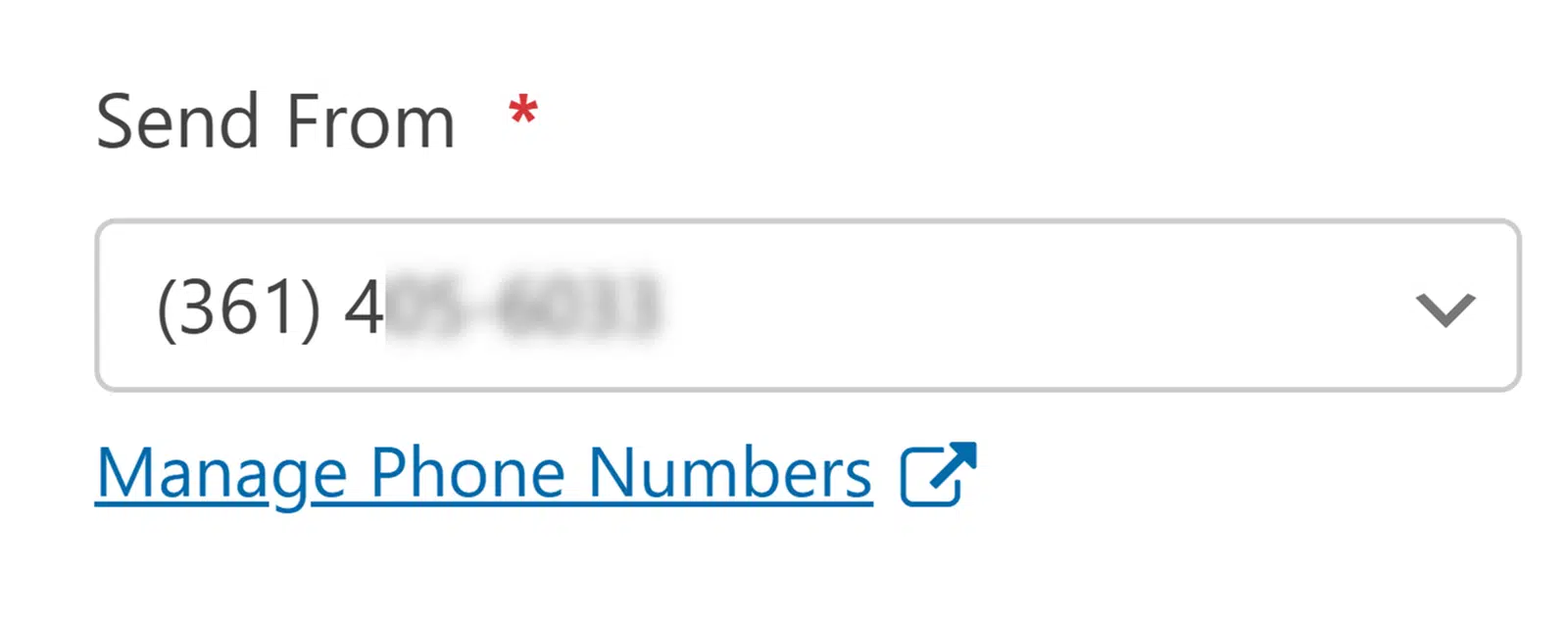
Em seguida, você indicará quem deve receber as mensagens.
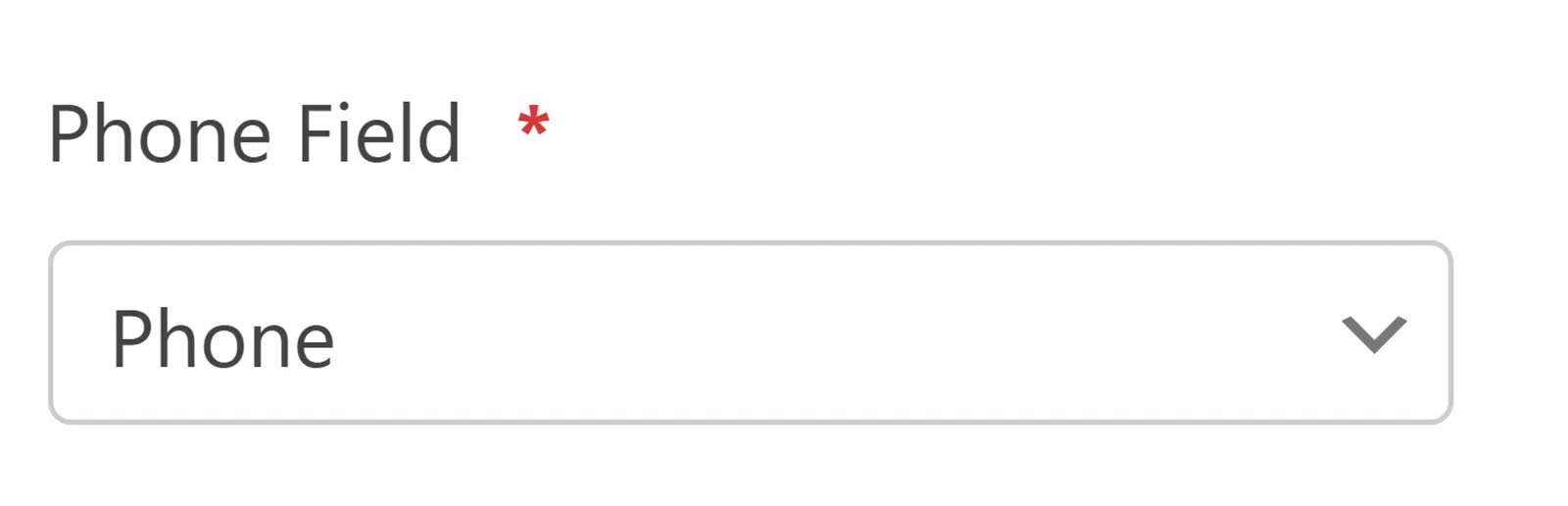
Se você selecionar Campos de Telefone, as mensagens irão para as pessoas que enviam seu formulário, com base nas informações que elas fornecem nos campos de telefone do seu formulário. Ao fazer isso, um menu suspenso aparecerá para que você possa selecionar o campo correto do seu formulário para usar.
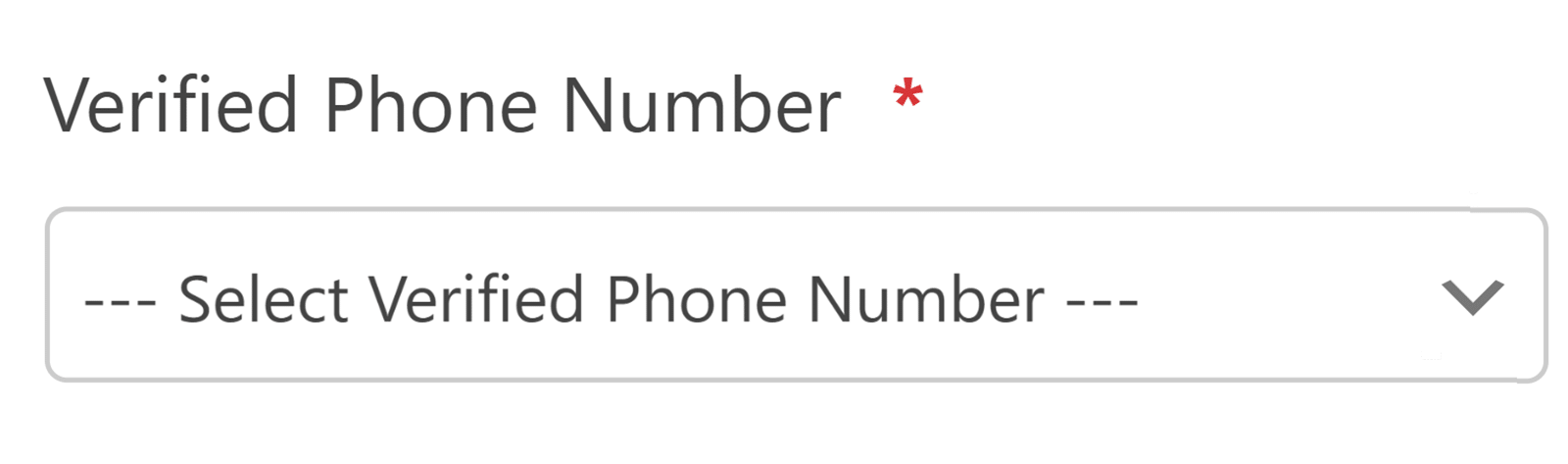
Se você selecionar Número de Telefone Verificado, verá um menu suspenso que lista todos os números que você verificou em sua conta Twilio. Você selecionará o número específico que deseja receber uma notificação.
Finalmente, como você escolheu enviar como WhatsApp, você verá um menu suspenso onde pode selecionar um Modelo de Mensagem.

Lembre-se por um momento do que você fez na Etapa 1 acima, quando criou um modelo de mensagem no Twilio. O modelo ou os modelos que você criou lá devem agora estar disponíveis neste menu suspenso para você selecionar.
Selecione o modelo que deseja usar. Após selecionar o modelo, você verá opções para mapear as variáveis para os campos do seu formulário.

Isso pode parecer um pouco confuso porque todas as peças estão se juntando aqui, então deixe-me explicar.
- Você criou um modelo de mensagem no Twilio para usar em notificações do WhatsApp. Nesse modelo de mensagem, você adicionou variáveis numeradas para personalizar a mensagem.
- Você também criou um formulário usando o WPForms. Este formulário é o que seus usuários realmente preencherão.
- Você deseja enviar notificações do formulário do WordPress para o WhatsApp, o que exige que você conecte o modelo de mensagem ao seu formulário.
- Depois de mapear os campos do formulário do seu formulário WPForms para o seu modelo de mensagem Twilio (que você criou para enviar como uma mensagem do WhatsApp), esses campos de variável serão preenchidos com as informações personalizadas corretas. Eles agora estão conectados.
- Ou, para simplificar, sua mensagem do WhatsApp incluirá informações enviadas através do formulário que você cria no WPForms.
Quando terminar de configurar as opções aqui, clique em Salvar no topo do construtor de formulários.

Opcional: Ative o Teste do Sandbox
Esta etapa é totalmente opcional, mas quero que você tenha as informações, caso sejam aplicáveis ao que você está fazendo.
Se você quiser testar suas mensagens do WhatsApp antes de se comprometer com uma conta do WhatsApp Business e obter a aprovação do WhatsApp, você pode fazer isso no Twilio. O ambiente Sandbox permite que você teste sua integração primeiro.
Felizmente, isso é bem fácil de configurar conectando seu número de telefone preferido ao Sandbox do WhatsApp do Twilio.
Comece fazendo login na sua conta Twilio. Na navegação da barra lateral esquerda, clique em Mensagens, depois nesse submenu, clique em Experimente » Enviar uma mensagem do WhatsApp, assim:

Quando a página Enviar uma mensagem do WhatsApp abrir, que foi sua última seleção aqui, role para baixo até ver Conectar ao Sandbox do WhatsApp. Você verá os detalhes da sua conexão lá, juntamente com 2 opções para ingressar.
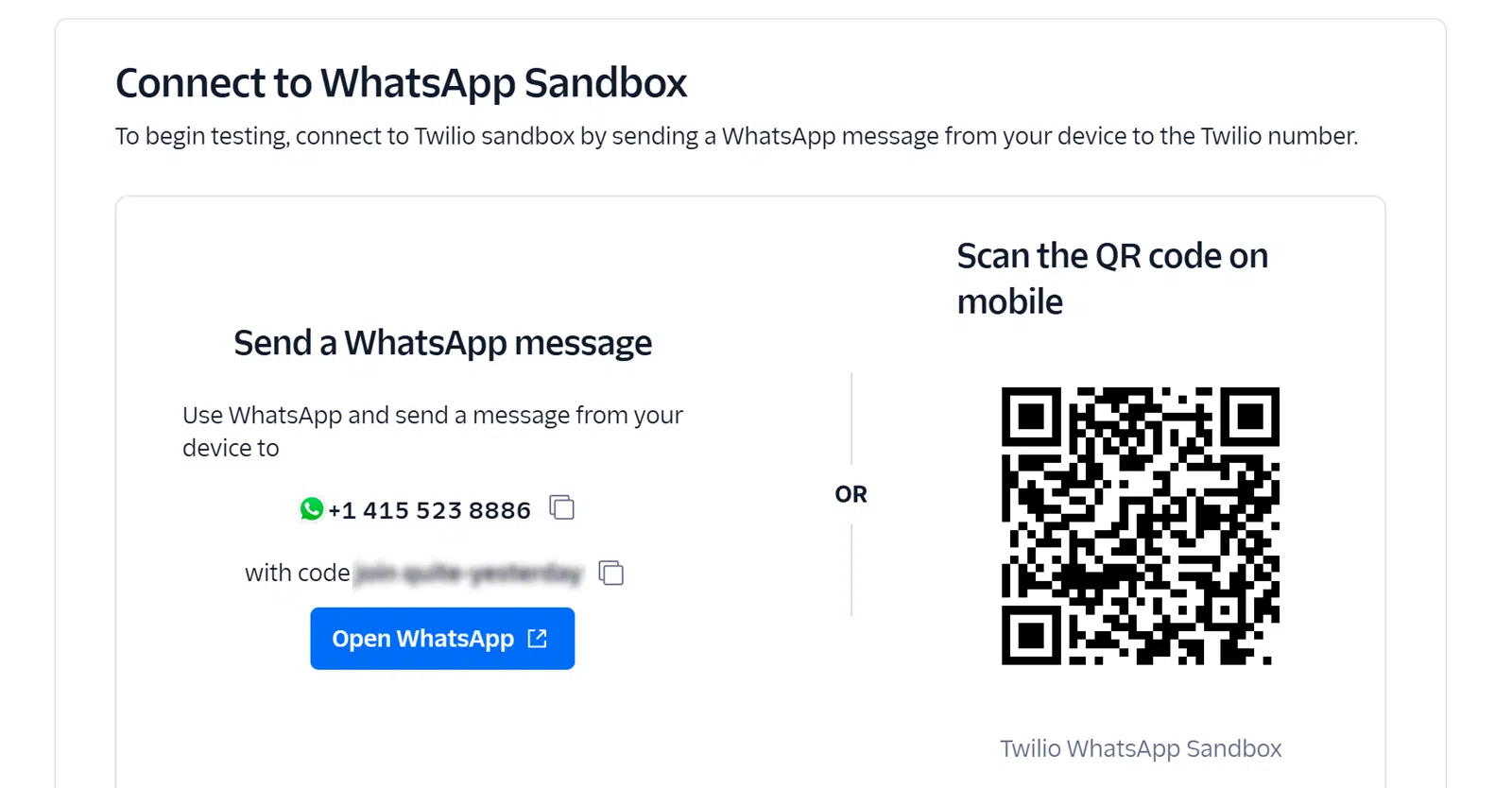
Você pode escolher se deseja enviar uma mensagem do WhatsApp para o número do Twilio com seu código pessoal de ingresso ou se deseja escanear o código QR.
Após enviar o código de ingresso, verifique seu telefone. Você deverá receber uma mensagem confirmando que seu número está conectado ao ambiente Sandbox e você pode começar a testar.

No seu painel do WordPress, navegue até o plugin WPForms e abra o formulário que você está usando para suas mensagens do WhatsApp.
Com o formulário aberto no construtor de formulários, selecione a aba Marketing no lado esquerdo e, em seguida, encontre Twilio.
Se isso parece familiar, é porque você esteve aqui antes quando configurou as configurações do Twilio na Etapa 3. Abaixo do menu suspenso onde você selecionou Enviar como WhatsApp, você verá um botão de alternância para Ativar Modo Sandbox.
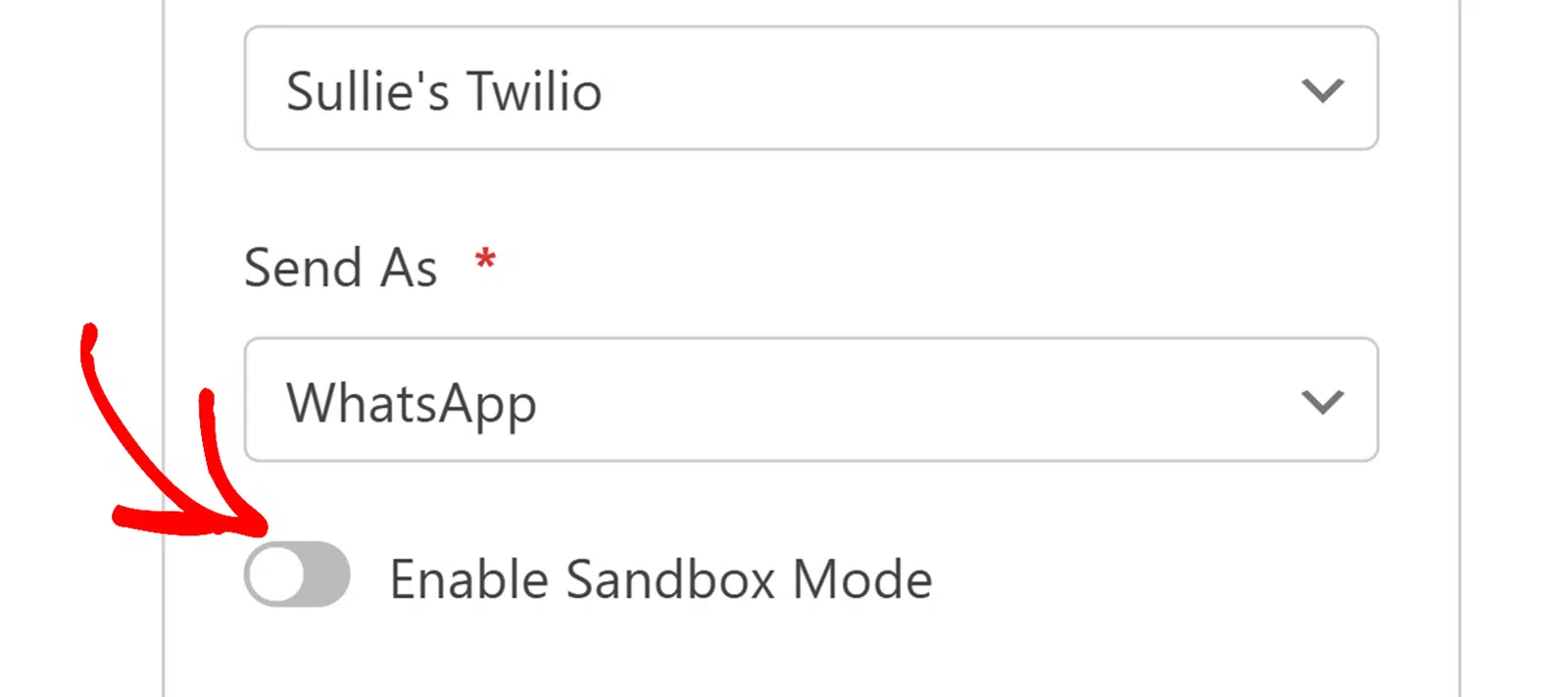
Quando você ativa o Modo Sandbox, não é mais necessário usar um modelo de mensagem pré-aprovado. Em vez disso, você verá um campo Mensagem onde pode criar o texto que desejar para testes.
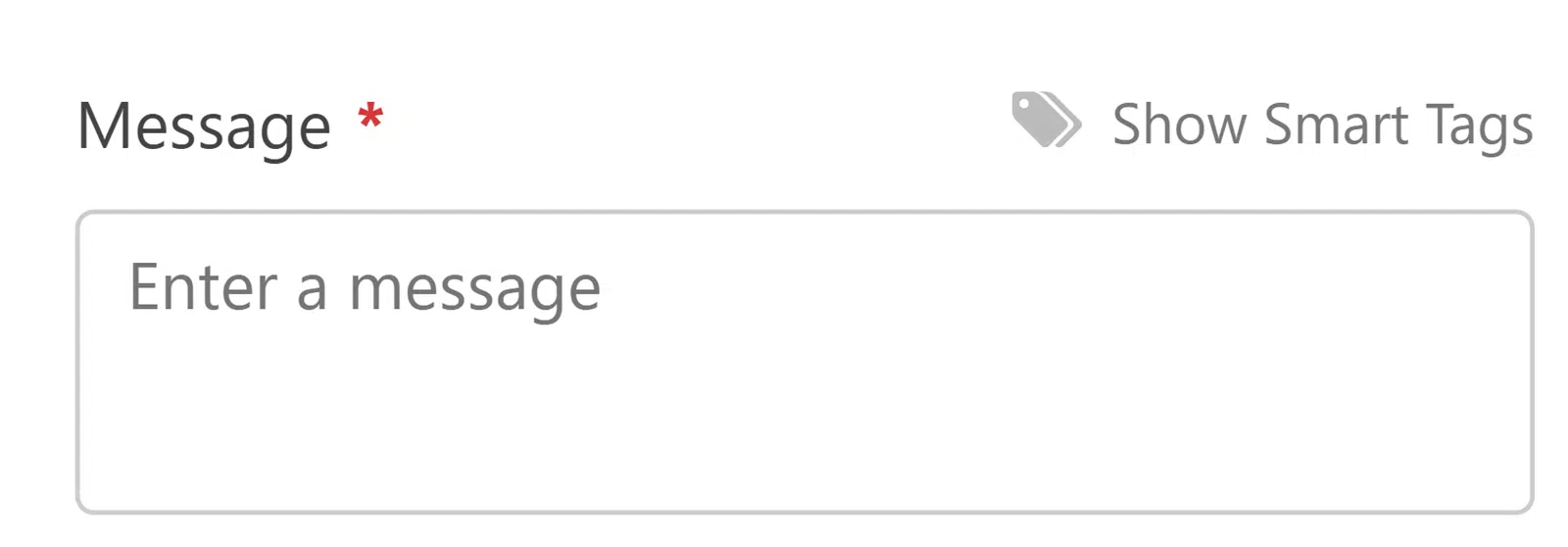
Agora você pode enviar mensagens usando o número de teste do Twilio para testar a integração sem a necessidade de uma conta do WhatsApp Business imediatamente.
Vale notar que você tem um período de teste de 3 dias no modo Sandbox. Após os 3 dias, suas mensagens de teste não serão enviadas, a menos que você reconecte o modo Sandbox.
Depois de terminar de configurar sua mensagem, salve seu formulário e pronto.
Perguntas Frequentes sobre a Criação de um Formulário do WhatsApp no WordPress
Criar um formulário do WhatsApp no WordPress é um fluxo de trabalho popular para empresas que conversam com clientes em aplicativos de mensagens. Aqui estão as respostas para as perguntas que surgem com mais frequência quando os leitores configuram isso pela primeira vez.
Preciso do WPForms Pro, ou o Plus funciona?
O add-on Twilio, que é o que possibilita as mensagens do WhatsApp, é liberado no nível Plus. Pro e superiores também incluem o add-on Twilio e oferecem acesso a outros recursos premium como Stripe Pro, Cálculos ou Cupons.
Preciso de uma conta do WhatsApp Business para usar isso?
Sim, as rotas de entrega do WhatsApp da Twilio passam pela Plataforma Oficial do WhatsApp Business, que exige aprovação comercial.
Para testes, o Sandbox da Twilio permite que você pule a etapa de aprovação e valide a integração com um número de telefone pessoal conectado a um canal temporário de sandbox.
Se um cliente com quem já conversei no WhatsApp enviar o formulário, a nova mensagem cairá no chat existente?
Depende se o seu número registrado do WhatsApp Business é o mesmo número que você usou para conversas anteriores. As mensagens são roteadas para o histórico de chat do destinatário com o número de envio.
Se você enviar do seu número comercial e esse cliente já tiver um histórico com esse número, a nova mensagem automatizada cairá nesse mesmo histórico. Se você enviar de um número diferente, ele abrirá um novo histórico.
Posso enviar a mesma submissão de formulário para e-mail e WhatsApp?
Sim. A entrega do WhatsApp acontece através da conexão Twilio Marketing no formulário. As notificações por e-mail acontecem separadamente em Configurações » Notificações dentro do construtor de formulários.
Configure ambos, e uma única submissão aciona um e-mail para sua equipe e uma mensagem do WhatsApp para o cliente (ou vice-versa). Você também pode usar lógica condicional para enviar notificações específicas apenas quando determinados valores do formulário forem submetidos.
O formulário pode abrir um chat do WhatsApp no navegador do visitante em vez de enviar uma mensagem da minha conta?
Esse é um padrão diferente, pois o fluxo Twilio neste artigo envia uma mensagem de saída do seu número registrado do WhatsApp Business.
Se você deseja um formulário que redirecione os visitantes para um link wa.me com os dados do formulário pré-preenchidos (sem necessidade de conta Twilio), esse é um padrão de clique para conversar.
Para esses casos de uso, nossa lista dos melhores plugins do WhatsApp para WordPress cobre as opções de clique para conversar que valem a pena considerar.
Em seguida, Explore Mais Maneiras de Usar Marketing Conversacional
Agora que você sabe como enviar notificações de um formulário WordPress para o WhatsApp, talvez esteja procurando mais maneiras de praticar o marketing conversacional.
Se você deseja atrair e engajar clientes através de conversas e personalização, confira nosso guia de exemplos de marketing conversacional e ferramentas de engajamento de clientes.
Crie seu formulário WordPress agora
Pronto para criar seu formulário? Comece hoje mesmo com o plugin de criação de formulários WordPress mais fácil. WPForms Pro inclui muitos modelos gratuitos e oferece uma garantia de devolução do dinheiro em 14 dias.
Se este artigo ajudou você, por favor, siga-nos no Facebook e Twitter para mais tutoriais e guias gratuitos do WordPress.


Ótimo artigo!
2 Perguntas:
1. Apenas a assinatura Pro do WPForms funcionará nesta integração (e não as Basic ou Plus)?
2. Temos uma clínica médica. Usamos o WhatsApp para nos comunicar com nossos clientes. Se eu usar a integração como explicado, os leads serão enviados para nosso aplicativo WhatsApp. Se recebermos um lead de um cliente existente, com quem já conversamos no WhatsApp antes, clicar no número de telefone dele abrirá o chat existente ou um novo?
Obrigado.
Olá Yonatan – Qualquer versão paga, incluindo os planos Basic e Plus do WPForms, integra-se perfeitamente com o Uncanny Automator.
Em relação à sua segunda pergunta, saiba que os passos apenas enviarão a entrada de envio do formulário para o número de telefone designado do WhatsApp. Se você adicionar uma variável de número de telefone na mensagem, não teremos controle sobre se ela abrirá a conversa anterior. Na maioria dos dispositivos, clicar em um número de telefone abrirá um pop-up e solicitará qual etapa você deseja realizar. Espero que isso ajude. Obrigado.
Olá, a notificação no WhatsApp contém o conteúdo do formulário?
Olá Lilly – Claro que contém! Durante a integração, você poderá passar o valor de campos selecionados para o WhatsApp a partir da seção de Gatilhos usando tokens específicos do WPForms. Aqui está uma captura de tela, caso ajude.
Obrigado.
Preciso de uma versão paga do Uncanny Automator?
Olá Matheus – Na verdade, você não precisa ter uma versão paga do Uncanny Automator para se conectar com o WhatsApp.
Posso usar isso para automatizar um processo onde, após preencher o formulário, o cliente é redirecionado para o meu DM do WhatsApp com uma mensagem estruturada contendo as informações do formulário preenchido anteriormente?
Se sim, por favor, como posso fazer isso?
Olá Abdulmuiz – Claro que sim! Durante a integração, você poderá passar o valor de campos selecionados para o WhatsApp a partir da seção de Gatilhos usando tokens específicos do WPForms. Aqui está uma captura de tela, caso ajude.
Se você estiver enfrentando algum problema ou precisar de mais ajuda, entre em contato com nossa equipe abrindo um ticket de suporte aqui.
Obrigado.
Quero enviar automaticamente a confirmação de envio e uma mensagem de agradecimento por e-mail e WhatsApp.
É possível?
Olá Surya. Sim, você pode configurar confirmações automáticas para WhatsApp e e-mail quando um formulário é enviado. Para o WhatsApp, siga o post do blog, mas modifique a mensagem para ser um agradecimento em vez de enviar todas as entradas do formulário. Para e-mail, use o recurso de notificação integrado do WPForms – por favor, confira este guia sobre como configurar e-mails de notificação de formulário.
Se precisar de ajuda para personalizar as mensagens ou configurar ambas as notificações, sinta-se à vontade para abrir um ticket de suporte e nossos consultores confiáveis poderão ajudar com sua configuração específica.