


Resumo de IA
O WPForms oferece mais de 2.100 modelos de formulário prontos para você usar. Mas, na maioria das vezes, você ainda precisará personalizar um modelo para torná-lo utilizável para o seu site.
Se você se encontrar fazendo as mesmas personalizações repetidamente, pode ser uma boa ideia criar seus próprios modelos de formulário personalizados. Todos os seus detalhes personalizados já estarão incluídos, economizando tempo ao criar novos formulários.
Felizmente, o WPForms permite que você transforme qualquer formulário em um modelo que pode ser reutilizado quantas vezes precisar. Neste tutorial, mostrarei como funciona!
Crie Seu Modelo de Formulário Personalizado Agora
Neste Artigo
Como Criar Seus Próprios Modelos de Formulário Personalizados (3 Etapas)
O WPForms torna super fácil personalizar modelos de formulário e salvá-los para uso futuro diretamente no construtor de formulários. Veja como começar.
Etapa 1: Crie um Novo Modelo a Partir de um Formulário Existente
Primeiro, você precisará de um formulário para basear seu modelo. Pode ser um dos muitos modelos de formulário existentes do WPForms, ou um formulário que você já criou e salvou.
Existem muitos tipos diferentes de formulários para os quais você pode querer criar modelos personalizados e com sua marca, como:
- Formulários de consentimento e isenção de responsabilidade: Adicione os termos e condições da sua empresa ao seu modelo.
- Formulários de contato: Use um modelo personalizado para criar rapidamente vários formulários de contato para diferentes finalidades em seu site.
- Formulários de pedido: Adicione seus produtos ao seu modelo de formulário de pedido e, em seguida, use-o para criar vários formulários de pedido. Por exemplo, você pode criar um formulário de pedido com preços padrão e um formulário de pedido com preços de atacado com os mesmos produtos.
- Formulários de doação: Crie um modelo com a marca da sua organização e opções de doação, e depois use-o para criar formulários online para diferentes eventos de arrecadação de fundos.
- Formulários de inscrição: Crie um modelo de formulário de inscrição padrão e, em seguida, permita que líderes de diferentes clubes ou outras organizações que você patrocina criem formulários personalizados para seus grupos específicos.
Modelos personalizados também são ótimos se você quiser traduzir seu formulário para outro idioma, salvá-lo e reutilizá-lo em seu site.
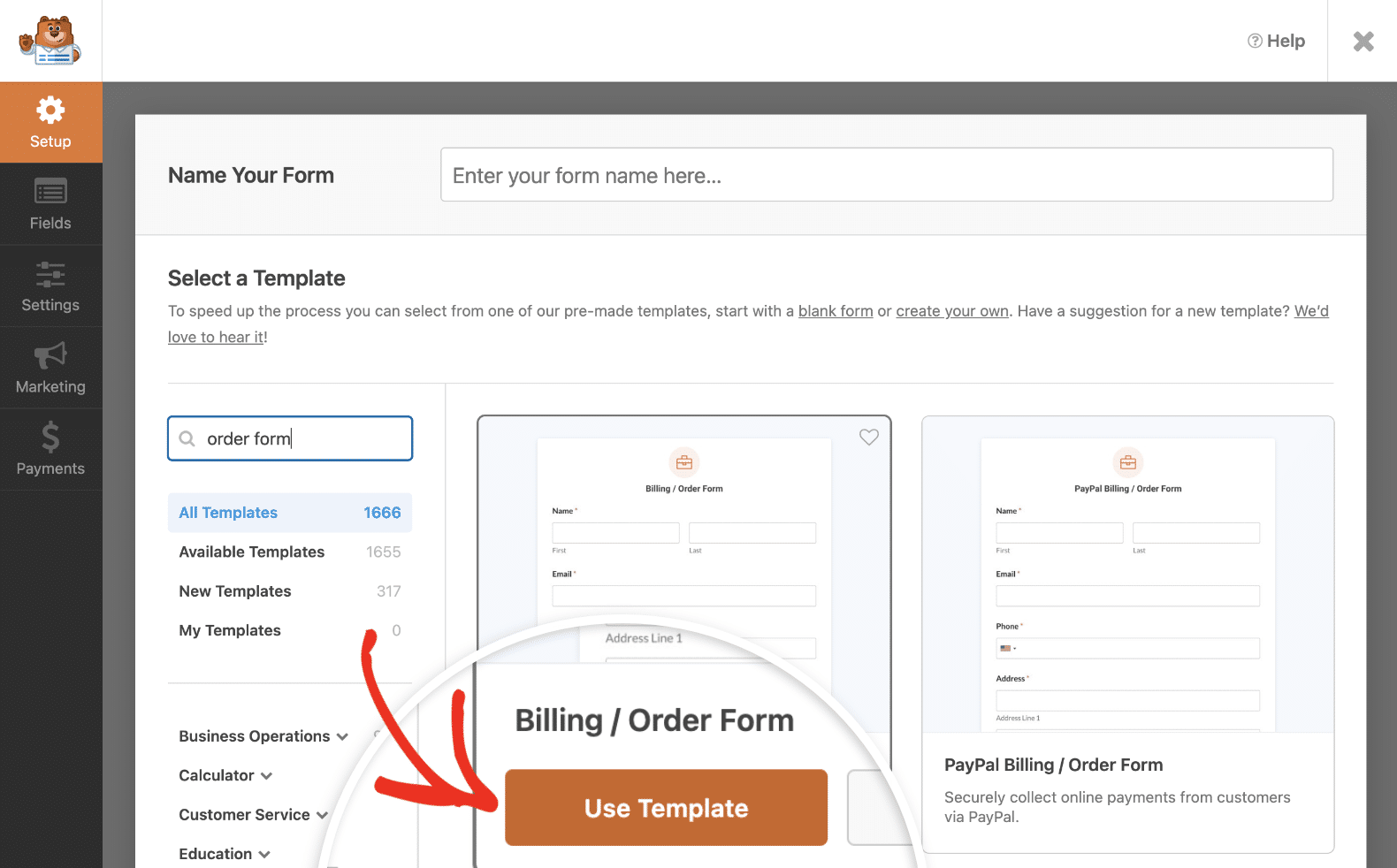
Para o meu exemplo, usarei o modelo de Formulário de Faturamento/Pedido.
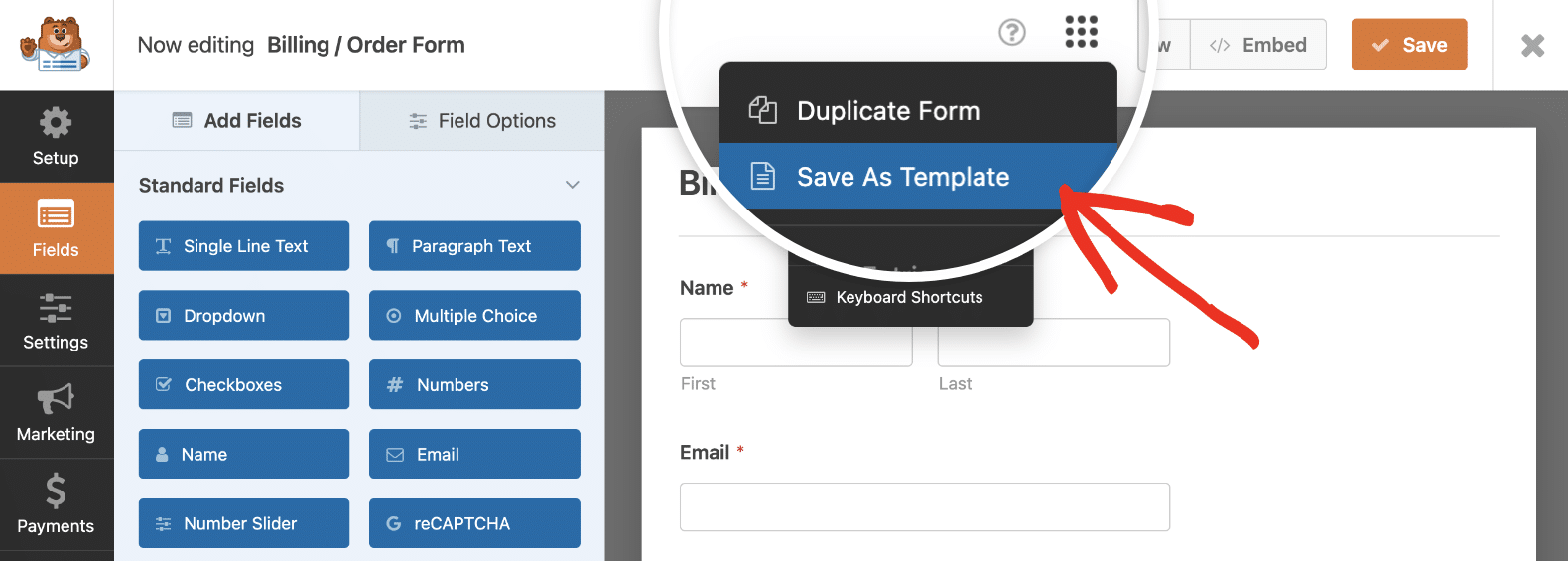
Abra o formulário que você deseja usar como base para seu modelo no construtor de formulários de arrastar e soltar. Em seguida, clique no ícone do menu na parte superior da tela para ver opções adicionais. Selecione Salvar como Modelo.
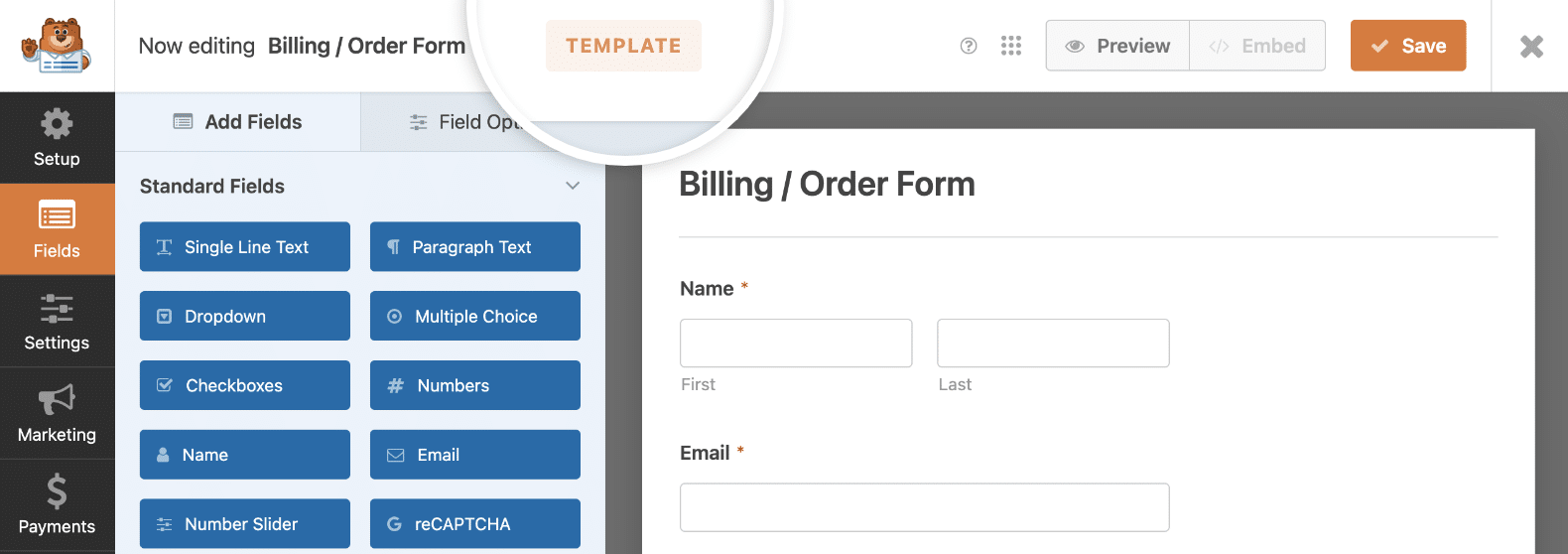
O construtor de formulários será atualizado e você verá um selo laranja de Modelo indicando que você está editando um modelo.
Em seguida, você poderá fazer alterações no formulário para reutilizá-lo em seu site.
Etapa 2: Personalize Seu Novo Modelo de Formulário
Você pode configurar seu novo modelo da mesma forma que editaria qualquer formulário com o WPForms. Vou apresentar alguns exemplos de alterações que você pode querer fazer para criar um modelo funcional que funcione para você.
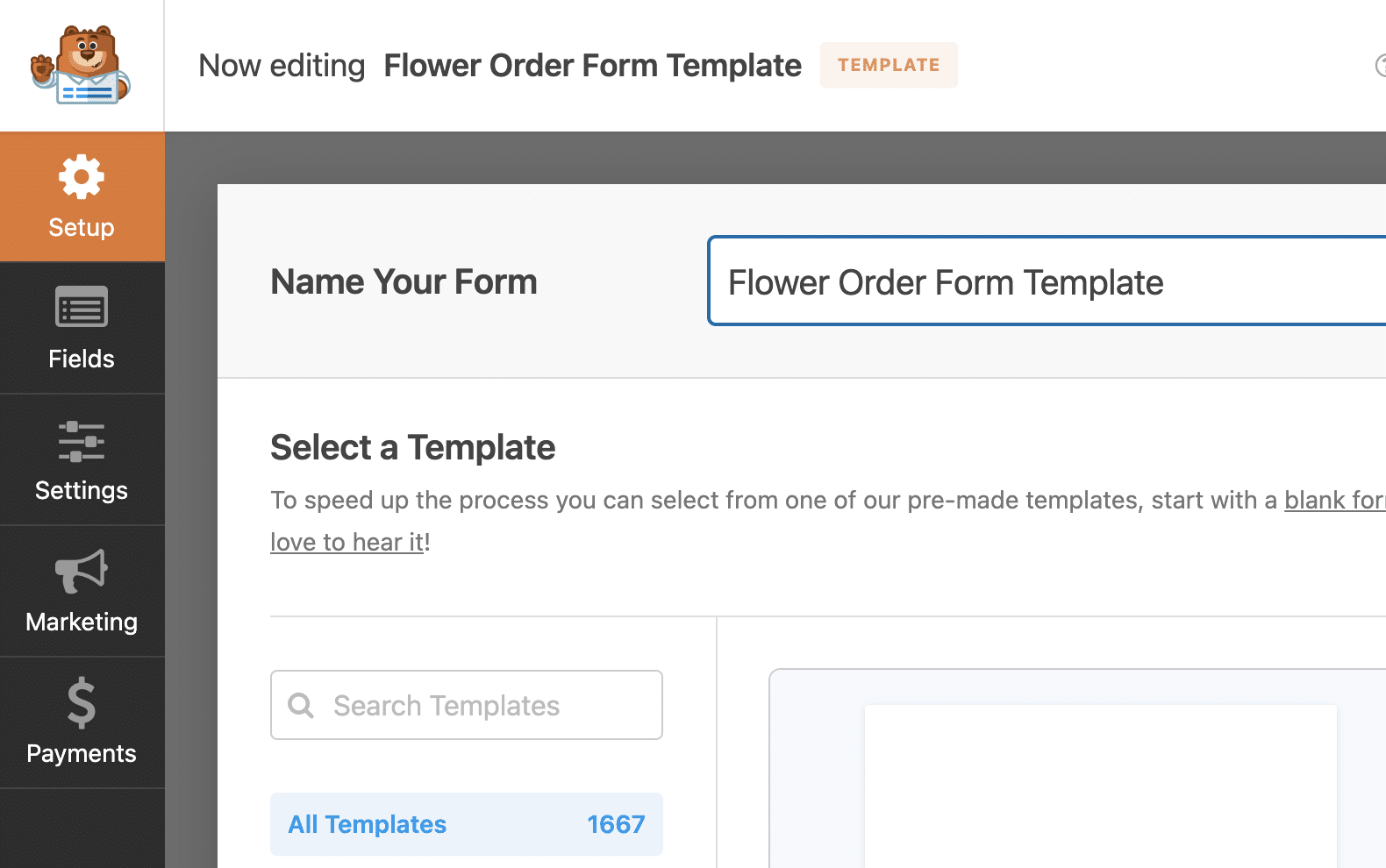
Primeiro, quero alterar o nome do meu modelo, então clicarei na guia Configuração e digitarei o novo nome no campo na parte superior do construtor.
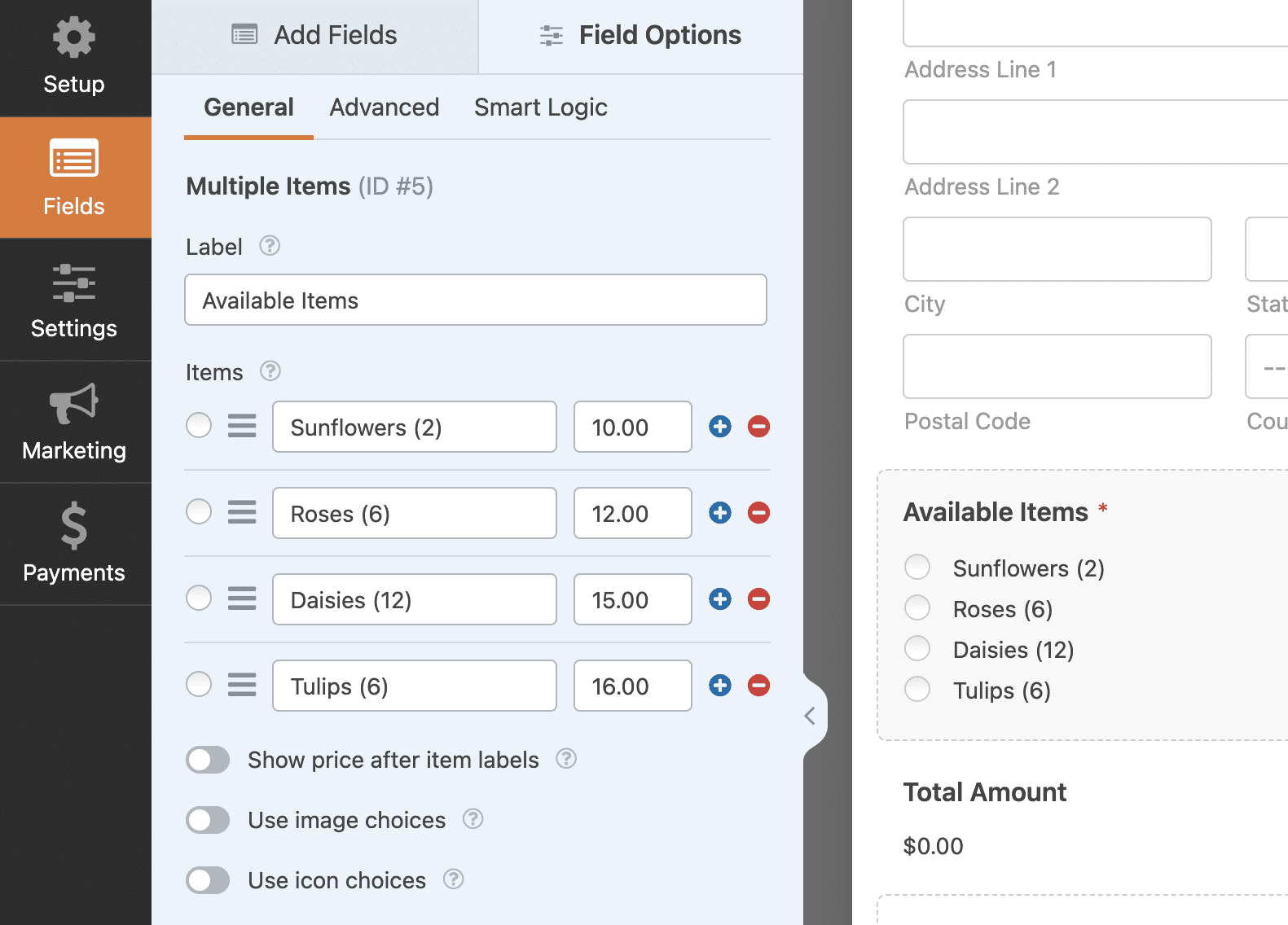
De volta à guia Campos, editarei os campos do formulário. Como meu exemplo é um formulário de pedido, começarei adicionando meus próprios produtos e preços em vez dos do modelo de Formulário de Cobrança/Pedido.
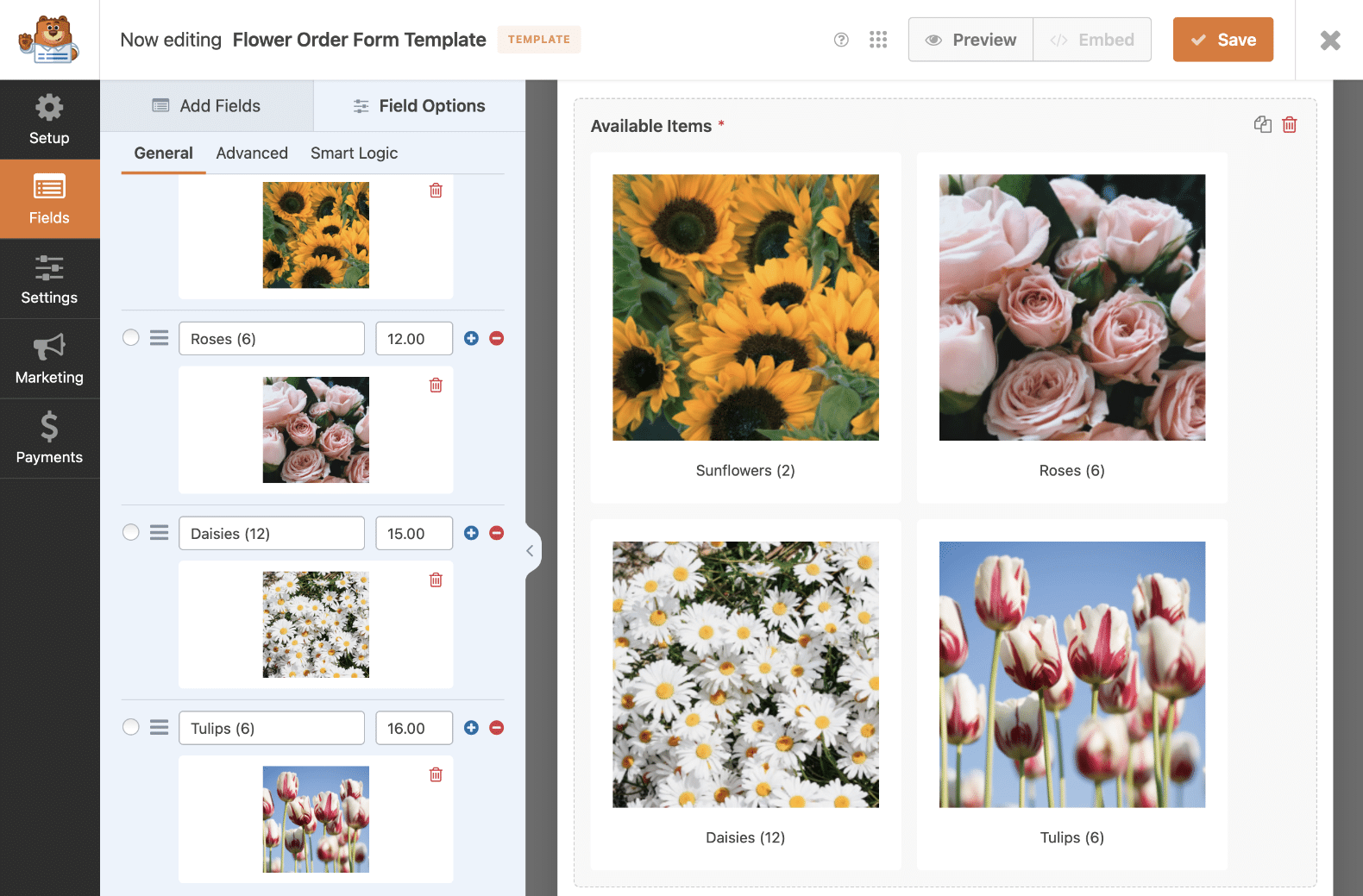
Também ativarei as escolhas de imagem para que meu formulário de pedido inclua imagens de produtos.
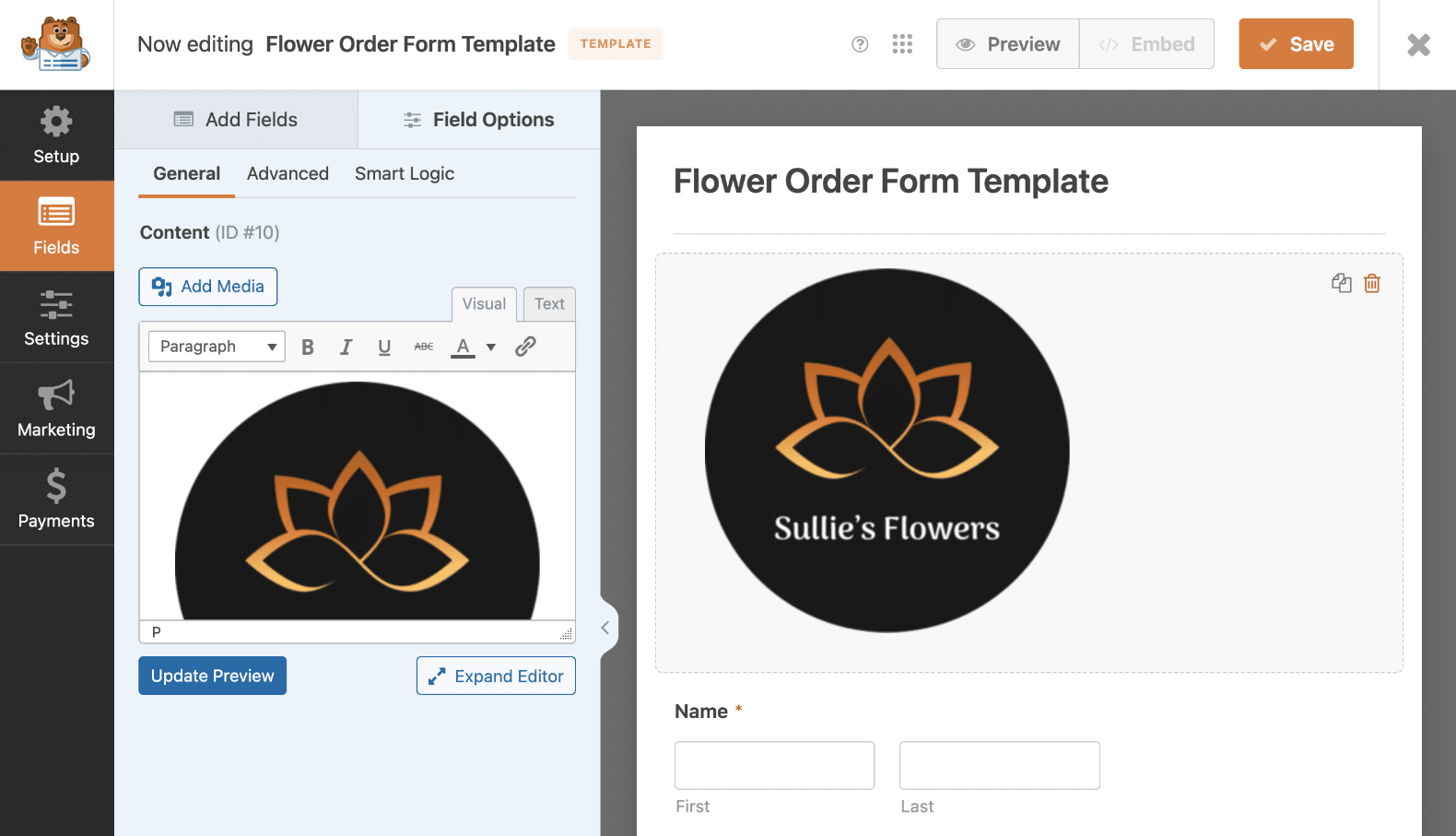
Finalmente, adicionarei um campo de Conteúdo na parte superior do formulário para poder adicionar um logotipo. Modelos personalizados são especialmente úteis se você quiser adicionar sua marca aos seus formulários reutilizáveis.
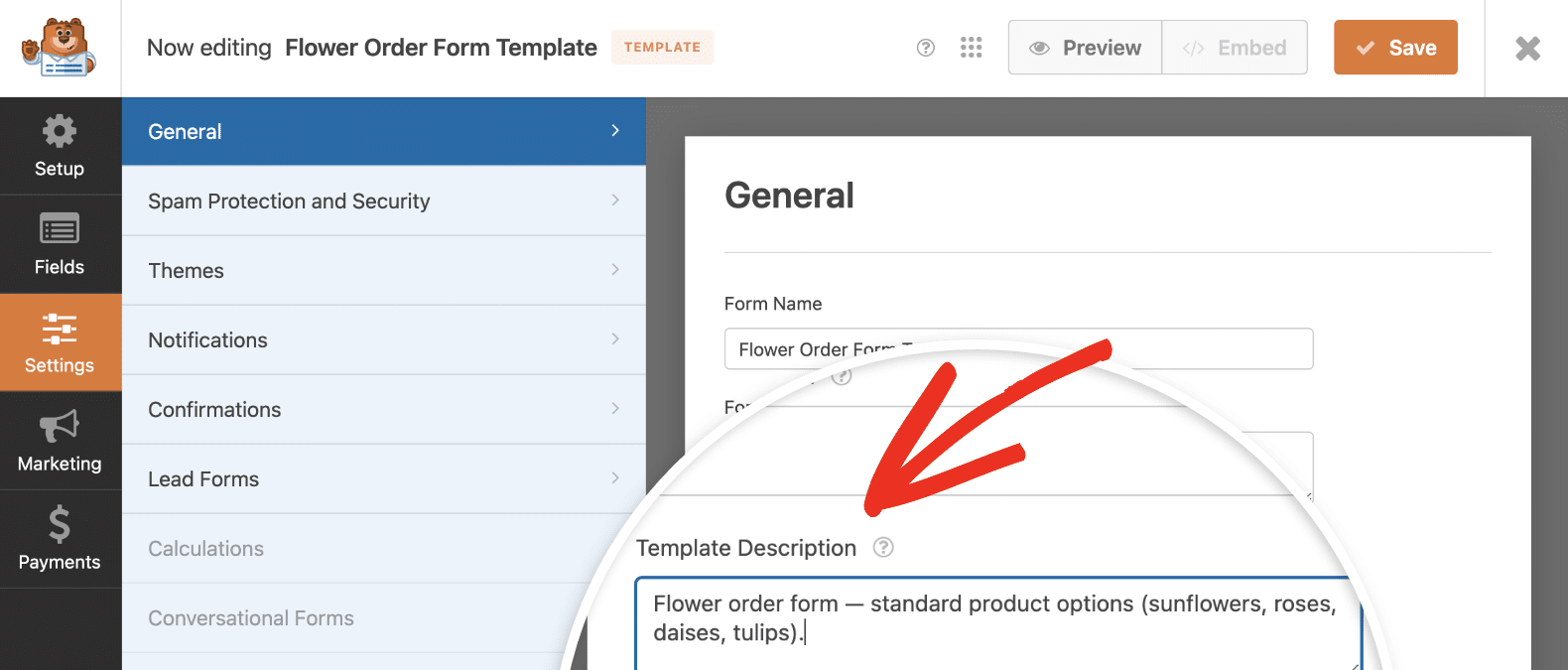
Agora que terminei de editar o formulário, clicarei na guia Configurações. Em Geral, adicionarei uma descrição do modelo que ficará visível na galeria de modelos em meu site assim que eu salvar este modelo.
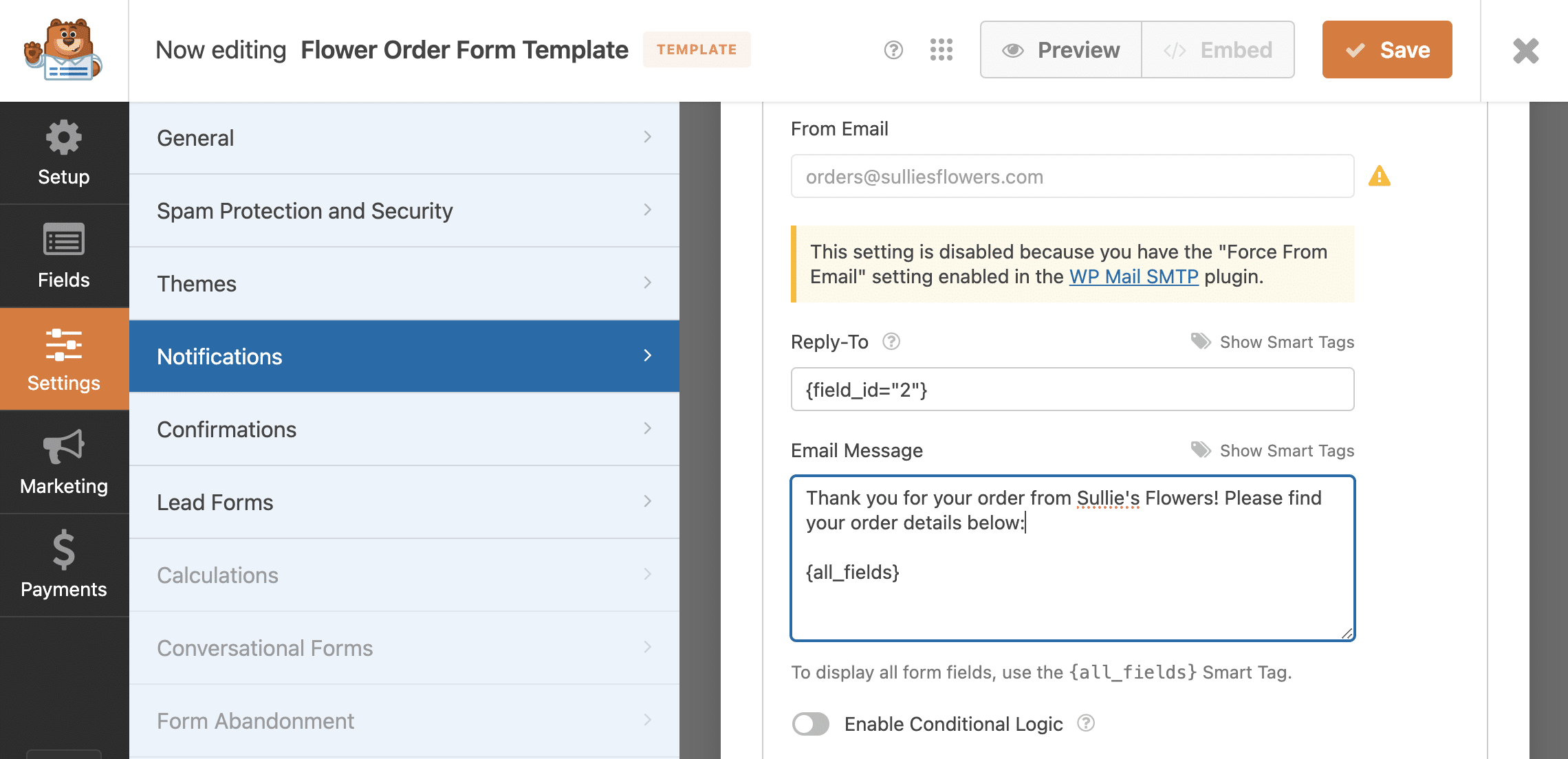
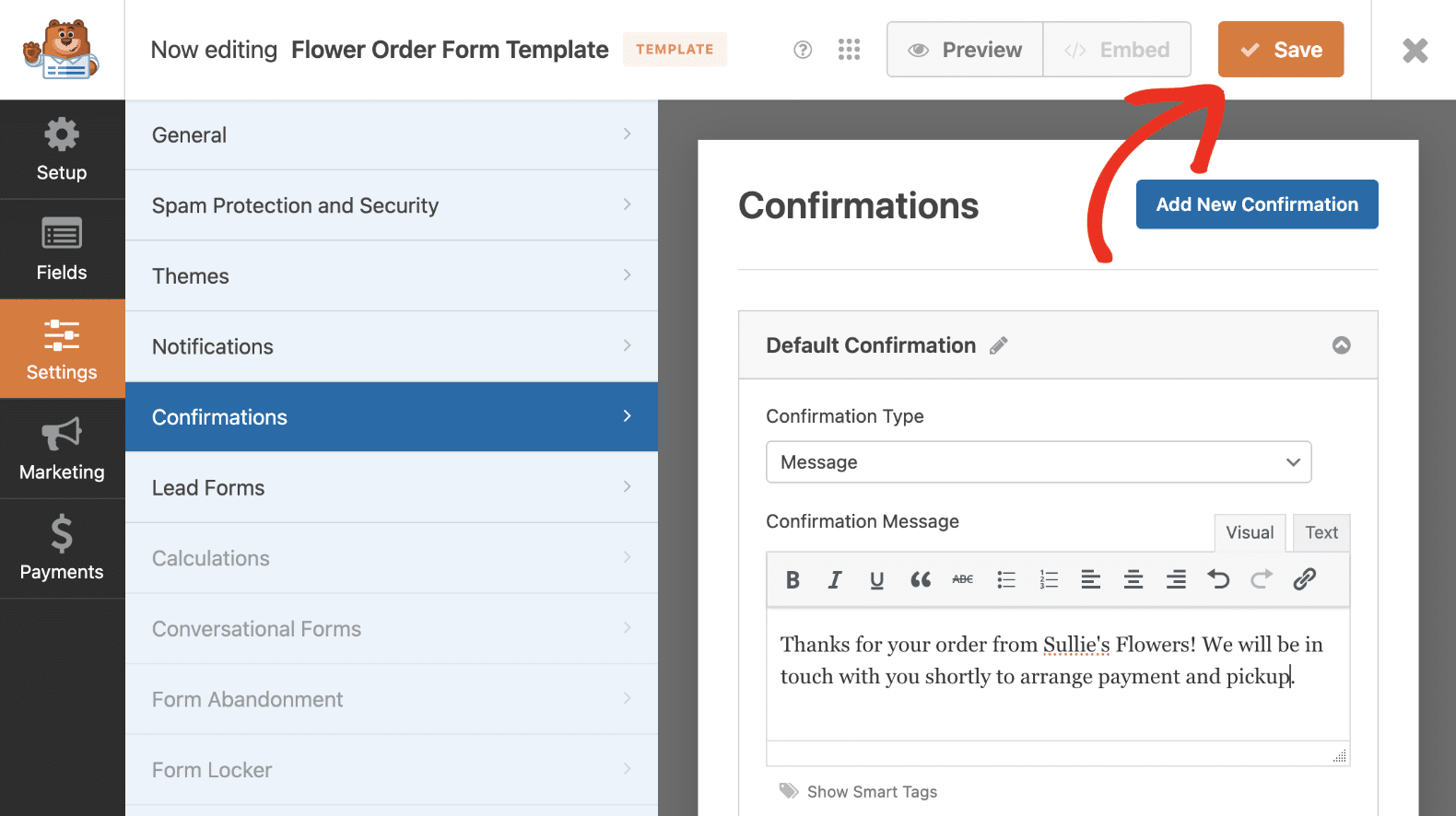
Também editarei a notificação por e-mail e a mensagem de confirmação para incluir o nome da marca.
O modelo que estou criando não inclui integrações de marketing ou de pagamento, então pularei essas e clicarei em Salvar para atualizar meu modelo.
Etapa 3: Use Seu Modelo de Formulário Personalizado
Depois de salvar seu modelo personalizado do WPForms, você pode encontrá-lo com todos os outros modelos na galeria. Navegue até WPForms » Modelos de Formulário e clique em Meus Modelos para ver seus modelos personalizados.
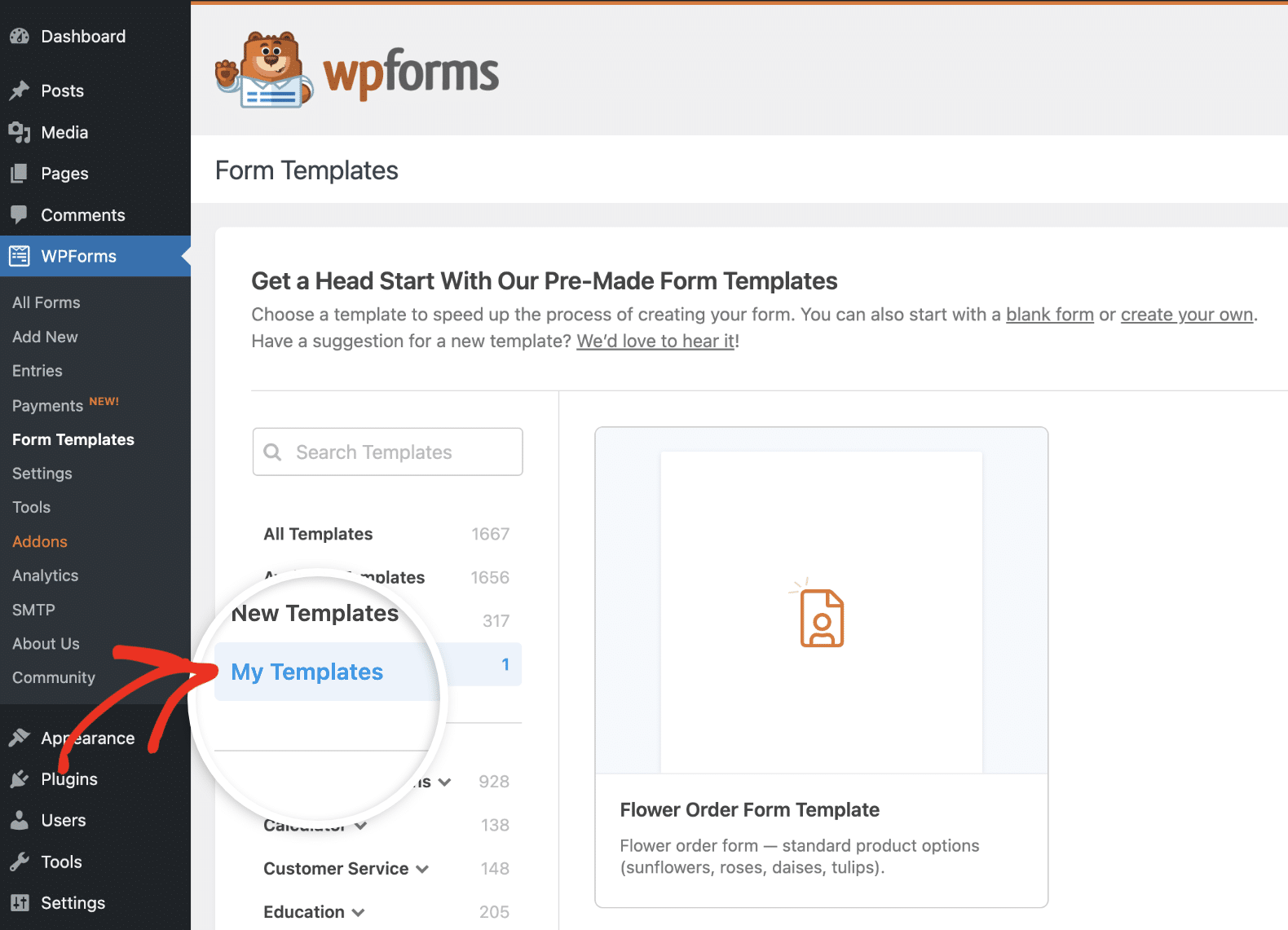
Você pode ver meu novo modelo de formulário de pedido acima. Para usá-lo, tudo o que preciso fazer é clicar em Criar Formulário.
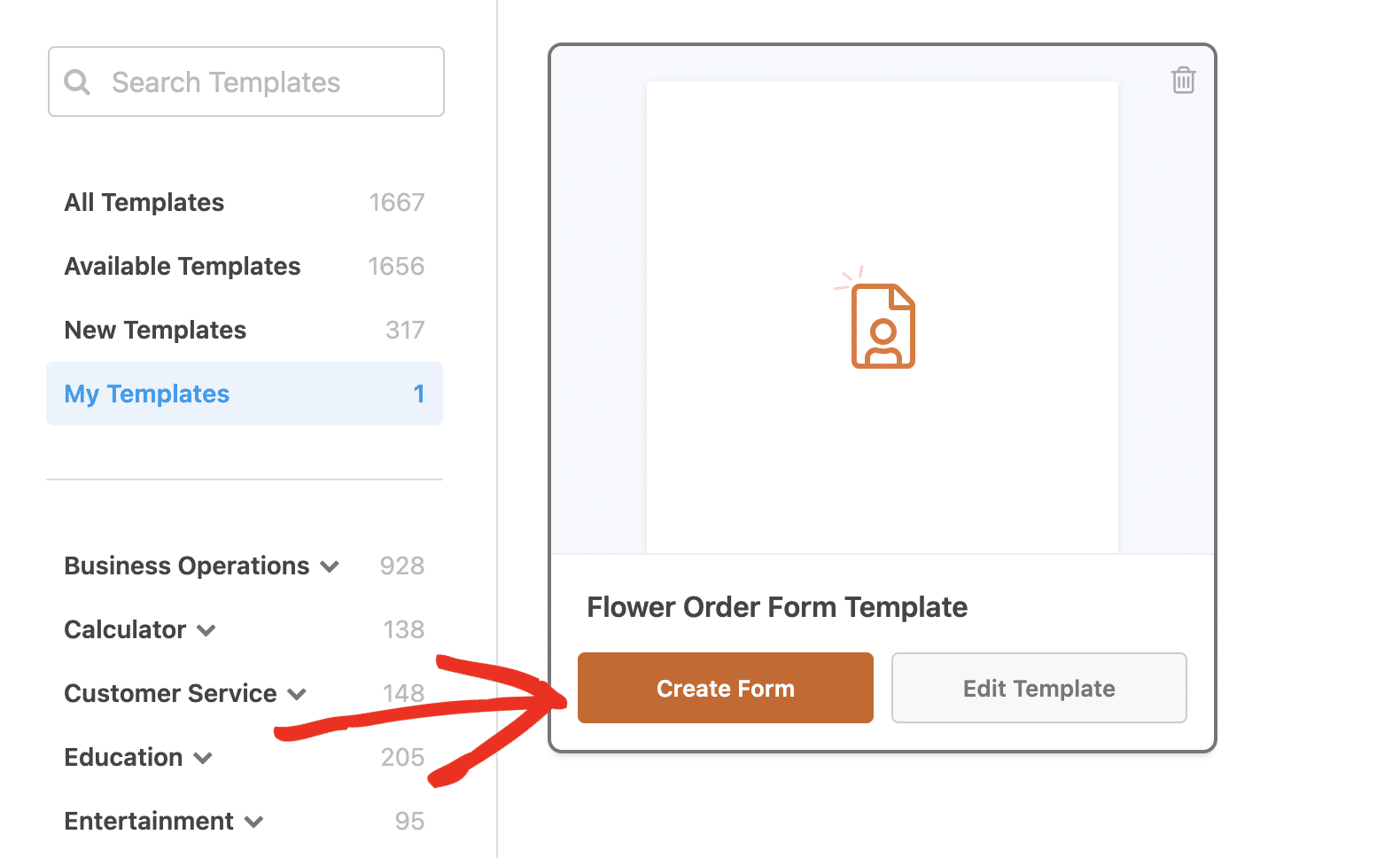
Você pode ver que também há um botão aqui para editar o modelo se eu decidir fazer mais alterações nele.
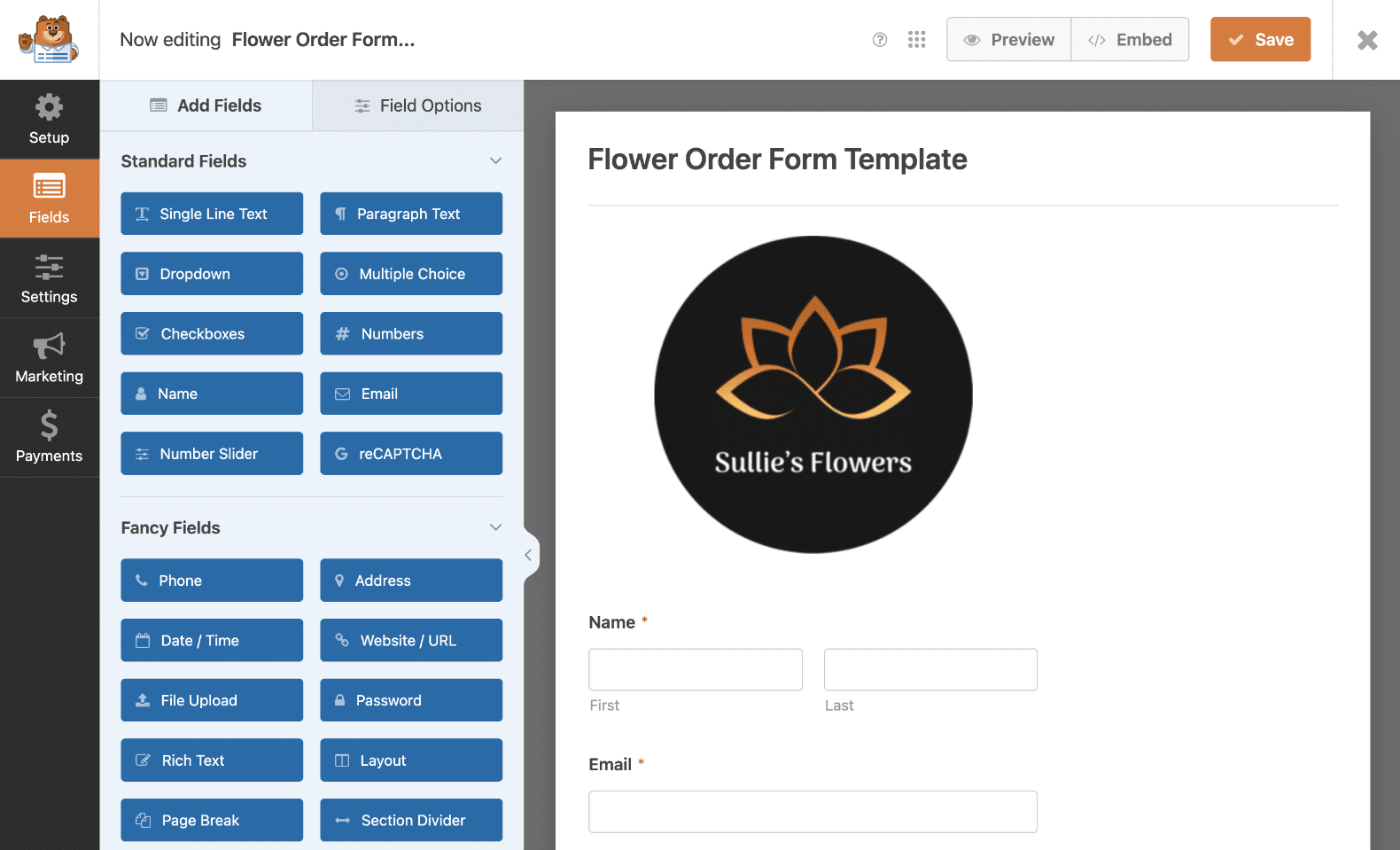
Assim que meu modelo carregar no construtor de formulários, posso personalizar e incorporar meu formulário de pedido como faria com qualquer modelo da Galeria de Modelos do WPForms.
Excluindo Modelos de Formulário Personalizados
Se você decidir que não precisa mais de um modelo personalizado que criou, pode excluí-lo do seu site indo para WPForms » Modelos de Formulário » Meus Modelos e clicando no ícone de lixeira para o modelo que deseja remover.
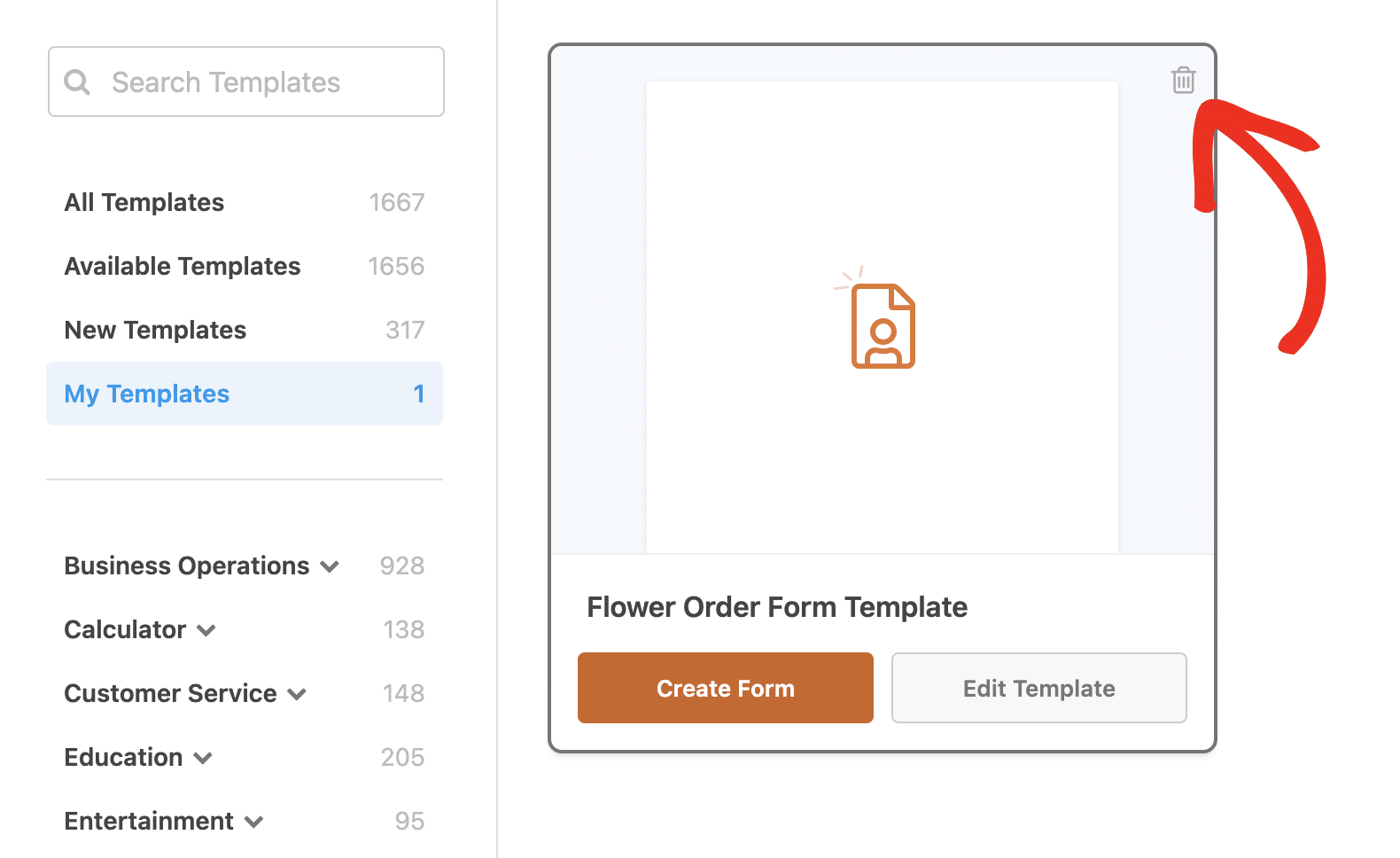
Isso exclui apenas o modelo em si, não quaisquer formulários que você publicou e que usam este modelo.
Perguntas Frequentes sobre Modelos de Formulário Personalizados
Tem dúvidas sobre modelos de formulário personalizados no WPForms? Aqui estão algumas respostas importantes.
Posso usar meu modelo de formulário personalizado em outro site?
Seu modelo de formulário personalizado estará disponível apenas no site onde você o criou. A seção Meus Modelos para cada site é exclusiva.
No entanto, você pode exportar seu modelo de formulário, depois carregá-lo em outro site e salvá-lo como um modelo lá.
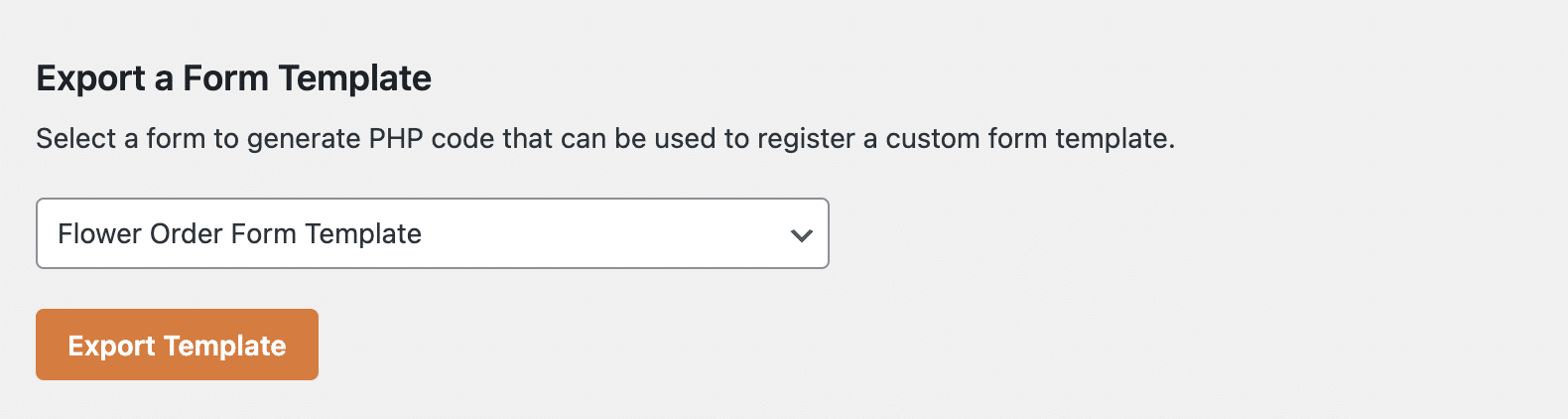
Confira nossa documentação sobre este processo para obter instruções detalhadas passo a passo.
Em seguida, personalize suas notificações por e-mail
Como você pode ver, criar modelos de formulário personalizados no WPForms é muito fácil! Leva apenas alguns cliques para começar.
Crie Seu Modelo de Formulário Personalizado Agora
Outra maneira de personalizar seus formulários é usando modelos de e-mail para estilizar suas notificações. Confira como estilizar suas notificações por e-mail no WPForms para aprender como adicionar uma imagem de cabeçalho, alterar o esquema de cores e muito mais.
Pronto para personalizar seus formulários web de cima a baixo? Comece hoje mesmo com o plugin construtor de formulários WordPress mais fácil. WPForms Pro inclui muitos modelos gratuitos e oferece uma garantia de devolução do dinheiro em 14 dias.
Se este artigo ajudou você, por favor, siga-nos no Facebook e Twitter para mais tutoriais e guias gratuitos do WordPress.


