


Resumo de IA
Já desejou que houvesse uma forma de bloquear os seus formulários WordPress para impedir submissões indesejadas? Ou talvez quisesse apenas limitar o número total de submissões de formulários que recebe.
O bloqueio de formulários é um pedido de funcionalidade popular que recebemos, e hoje temos o prazer de anunciar que o nosso complemento Form Locker para WPForms já está aqui!
Esta é uma excelente funcionalidade para quem quer gerir permissões de formulários ou adicionar controlo de acesso para reduzir o número de submissões de formulários indesejadas.
Vamos dar uma vista de olhos às funcionalidades e ao que pode fazer com o complemento Form Locker.
Definições do Complemento Form Locker
A primeira coisa que notará após instalar o complemento Form Locker é que existe um novo item de menu Form Locker na secção Definições do construtor WPForms.
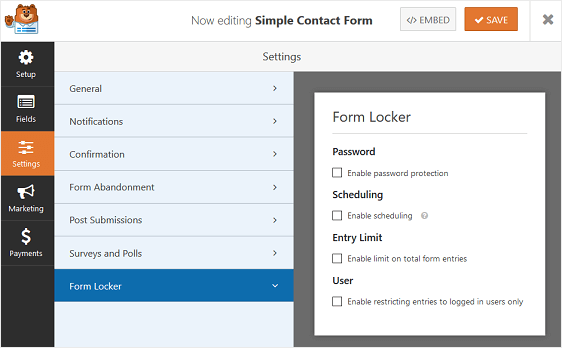
Aqui pode bloquear ou proteger os seus formulários WordPress de 4 formas diferentes:
- Palavra-passe. Exija que os utilizadores introduzam uma palavra-passe para submeter o seu formulário. Esta proteção adicional diminui o número de submissões indesejadas que recebe.
- Agendamento. Permite fechar as submissões de formulários após uma data ou hora específica. Isto é ótimo para formulários de candidatura.
- Limite de Entradas. Se pretende limitar o número de submissões de formulários que recebe, esta é a definição para si. Defina quantos formulários podem ser submetidos e feche o formulário após essa cota ter sido atingida. Isto é perfeito se quiser realizar um concurso, sorteio ou lotaria.
- Utilizador. Esta funcionalidade pode ser usada para ocultar o seu formulário daqueles que não estão ligados ao seu website. Isto permite-lhe criar formulários apenas para membros.
Campo de Formulário de Resposta Única
Além das novas definições encontradas no editor de formulários, o complemento Form Locker vem com uma funcionalidade de resposta única que limitará ainda mais o número de entradas de formulário que as pessoas podem submeter no seu website.
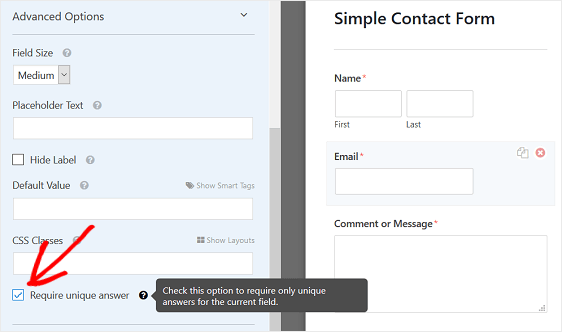
Esta funcionalidade está disponível para um punhado de campos de formulário no WPForms, incluindo:
- Texto de Linha Única
- Nome
- Website/URL
- Telefone
- Palavra-passe
Quando ativa a funcionalidade Exigir resposta única num campo de formulário, a mesma informação não pode ser submetida duas vezes em duas submissões de formulário separadas. Por exemplo, se estiver a realizar um concurso e quiser limitar as entradas a uma por endereço de e-mail, pode ativar esta funcionalidade no campo de formulário de E-mail.
O ótimo sobre a funcionalidade de resposta única é que pode usá-la em conjunto com qualquer uma das outras definições do complemento Form Locker.
E é tudo!
Esperamos que goste do novo complemento Form Locker para WPForms e que considere que bloquear ou proteger os seus formulários WordPress é mais fácil do que nunca.
Como sempre, obrigado pelo seu contínuo apoio ao WPForms, e esperamos ajudá-lo a criar melhores formulários online.
Jared e a equipa WPForms
P.S. Ainda não tem uma licença WPForms Pro? Clique aqui para começar hoje e experimente a diferença WPForms.





Olá WPForms!
Estamos muito entusiasmados com o novo complemento Form Locker! Eu avancei e mudei para “Ativar” na secção do complemento para Form Locker. Pouco depois, não consigo iniciar sessão no meu portal de administração do WPForms. O erro é o seguinte:
atal error: Não é possível usar o valor de retorno do método no contexto de escrita em /home4//public_html/wp-content/plugins/wpforms-form-locker/src/Lockers/Password.php na linha 134
Aguardo ansiosamente para saber se existe alguma correção imediata para isto, pois está a afetar todos os nossos formulários!
Obrigado.
Olá Mark,
Isso é definitivamente estranho e teremos todo o gosto em ajudar!
Poderia, por favor, submeter um ticket em https://wpforms.com/contact/ assim que tiver oportunidade? Poderemos ajudar de forma muito mais completa e rápida a partir daí.
Obrigado! :)
Olá! Só queria saber se poderíamos fazer um reset ao agendamento, bem como ao limite de entradas?
Quero dizer, se eu usar este formulário e o ativar com os elementos de limite de entradas, bem como agendamento, todos definidos para serem usados na semana 1. Existe algum botão de reset para que eu possa reutilizá-lo para a semana 2? Ou terei de recriar o formulário para o usar na semana 2?
Olá Rui,
Na maioria dos casos, funcionará melhor duplicar o seu formulário original (e fazer alterações neste novo formulário copiado) em vez de alterar o seu formulário original. As principais vantagens são que 1: Conseguirá manter as entradas completamente separadas (o que é importante para o limite de entradas, mas útil em geral) e 2: Não terá de recriar cada novo formulário do zero.
Caso ajude, aqui está uma captura de ecrã que mostra como pode facilmente duplicar um formulário.
Espero que isto ajude! Se tiver alguma questão adicional, entre em contacto 🙂
Como se faz para que uma pergunta de escolha múltipla seja limitada a uma entrada por utilizador?
Olá Justin,
Pode limitar uma submissão de formulário por utilizador em geral, indo para o construtor de formulários, selecionando um campo (como um campo de e-mail) e exigindo que tenha uma resposta única. Se um utilizador tentar submeter um formulário inserindo o mesmo endereço de e-mail nesse campo, a submissão será bloqueada pelo complemento Form Locker.
Espero que isto ajude! 🙂
existe alguma forma de usar um redirecionamento de página em vez de texto e link dentro do texto para redirecionar os utilizadores?
Olá Pregasan – Obrigado por entrar em contacto! Para enviar os utilizadores para um site ou página diferente na submissão do formulário, pode usar um redirecionamento de confirmação.
Para mais ajuda com isto, por favor, contacte a nossa equipa de suporte.
Tenha um bom dia! 🙂