


Resumo de IA
Assim, as chaves de um site WordPress estão a mudar de mãos. Talvez tenha acabado de comprar um site (parabéns!), ou talvez seja você quem está a entregar o seu a um novo proprietário.
De qualquer forma, tenho boas notícias. Transferir um site WordPress para um novo proprietário é realmente apenas uma lista de verificação, e a mesma lista funciona para ambos os lados da entrega. O proprietário que sai usa-a para preparar uma transferência limpa, e o novo proprietário usa-a para garantir que nada passou despercebido.
Vou guiá-lo por tudo, desde backups e logins a licenças, formulários e SEO. Nenhum destes passos demora muito por si só, mas saltar um pode custar-lhe um fim de semana de limpeza mais tarde.
Como Transferir um Site WordPress para um Novo Proprietário
Aqui está a lista de verificação completa de transferência, na ordem em que eu realmente a faria. Se estiver a assumir um site WordPress existente em vez de entregar um, tudo se aplica. Você é apenas a pessoa que recebe cada item em vez de o enviar.
1. Faça um Backup Completo Antes de Alterar Qualquer Coisa
Antes que uma única senha seja alterada ou um único registo DNS seja movido, faça backup de todo o site. Ficheiros e base de dados, não apenas a exportação de conteúdo.
Porquê primeiro? Porque uma transferência de site envolve muitas pessoas a clicar em definições que normalmente não tocam. Se algo falhar a meio da transferência (ou uma conta for bloqueada), uma cópia de segurança recente significa que pode restaurar o site em vez de o reconstruir.
Tem aqui algumas opções fáceis. A maioria dos anfitriões inclui cópias de segurança com um clique que pode ativar a partir do seu painel de controlo de alojamento. Se quiser uma cópia de segurança que viva inteiramente fora da conta de alojamento, um plugin de migração como o Duplicator empacota todo o site num único arquivo que pode armazenar em qualquer lugar e restaurar em qualquer anfitrião.
Se for o novo proprietário, peça ao proprietário anterior uma cópia desta cópia de segurança. Serve como a sua instantâneo do "dia zero" do que exatamente recebeu.
2. Recolha Todos os Logins, Acessos e Chaves de Licença
Em seguida, precisa de acesso completo a todos os serviços que mantêm o website a funcionar. Isto inclui:
- Administração do WordPress: Precisa de uma conta de nível de administrador no painel de administração do WordPress do site. Sem ela, não pode alterar nada no seu novo site.
- Conta de alojamento: Precisará de acesso ao alojamento web do site, incluindo cPanel e FTP. Estes são necessários para gerir ficheiros do servidor e definições a nível de domínio, como registos DNS.
- Registo de domínio: Para a maioria dos websites, o registo de domínio e o fornecedor de alojamento web são um e o mesmo. Mas se o site que está a assumir utiliza um registo separado, certifique-se de que tem acesso a ele.
- CDN: Muitos websites utilizam uma CDN (Rede de Distribuição de Conteúdo) para acelerar o site para visitantes em todo o mundo. Se o site utiliza uma, obtenha o login.
- Contas de e-mail: Precisará de acesso a quaisquer contas de e-mail ligadas ao website. Estas lidam com recuperação de palavra-passe, autenticação e outras mensagens administrativas, pelo que a transferência para rapidamente sem elas.
- Licenças de plugins e temas premium: Peça as chaves de licença e as contas a que pertencem. Lidaremos com a movimentação real destas no passo 6, mas recolha-as agora enquanto o proprietário anterior ainda responde rapidamente às mensagens.
- Google Search Console e Analytics: Confirme qual a conta Google que possui a propriedade Search Console e os dados Analytics do site. Irá transferir estes no passo 8.
Se o proprietário anterior do site utiliza um gestor de palavras-passe, pode partilhar todos os logins em minutos sem qualquer problema. Recomendo configurar um também para o novo site. Torna a partilha de credenciais com a sua equipa indolor, e nunca terá palavras-passe a flutuar numa folha de cálculo em algum lugar.
3. Transfira o Domínio para o Seu Alojamento Web (Opcional)
Se estiver a gerir múltiplos websites, pode querer que todos eles estejam ligados ao mesmo serviço de alojamento web. É muito mais fácil gerir os seus sites quando o registo de domínio e o alojamento web residem na mesma conta.
Além disso, o proprietário anterior pode não querer partilhar a sua conta de alojamento se ainda gerir outros sites com ela.
Nesses cenários, precisará de transferir o domínio que está a adquirir para o seu próprio alojamento web.
Recomendamos a Bluehost porque oferece os preços mais acessíveis para serviços de alojamento de alta qualidade.
Pode transferir facilmente um domínio para a sua conta Bluehost. Eis como:
Atualizar Informações de Contacto do Registante
Antes de iniciar a transferência, certifique-se de que as informações de contacto no registo de domínio estão atualizadas. Pode ter de contactar o registador para atualizar detalhes como o seu nome, endereço de e-mail e organização.
Alterar Servidores de Nomes para Bluehost
As definições do servidor de nomes no seu registador de domínios devem apontar para a Bluehost para uma transferência de domínio bem-sucedida. Para alterar os servidores de nomes, abra a sua conta de registo de domínio e procure as definições de DNS. Deverá existir uma secção para Servidores de Nomes.
Os servidores de nomes da Bluehost são:
- ns1.Bluehost.com
- ns2.Bluehost.com
Pode demorar até 72 horas para que as definições do servidor de nomes sejam atualizadas, por isso não entre em pânico se a alteração não for instantânea.
Obter o Código EPP
O código EPP é um código de autorização exclusivo para cada domínio. Precisará deste código para autorizar o pedido de transferência. O registador de domínios fornece o código EPP, por isso contacte o seu suporte se não o conseguir encontrar na sua conta.
Transferir o Domínio
Está agora pronto para iniciar a transferência do domínio para a sua conta Bluehost. Inicie sessão no seu painel Bluehost e selecione Domínios » Transferir na barra de navegação esquerda.
Nesta página, introduza o nome de domínio que pretende transferir e clique em Continuar.
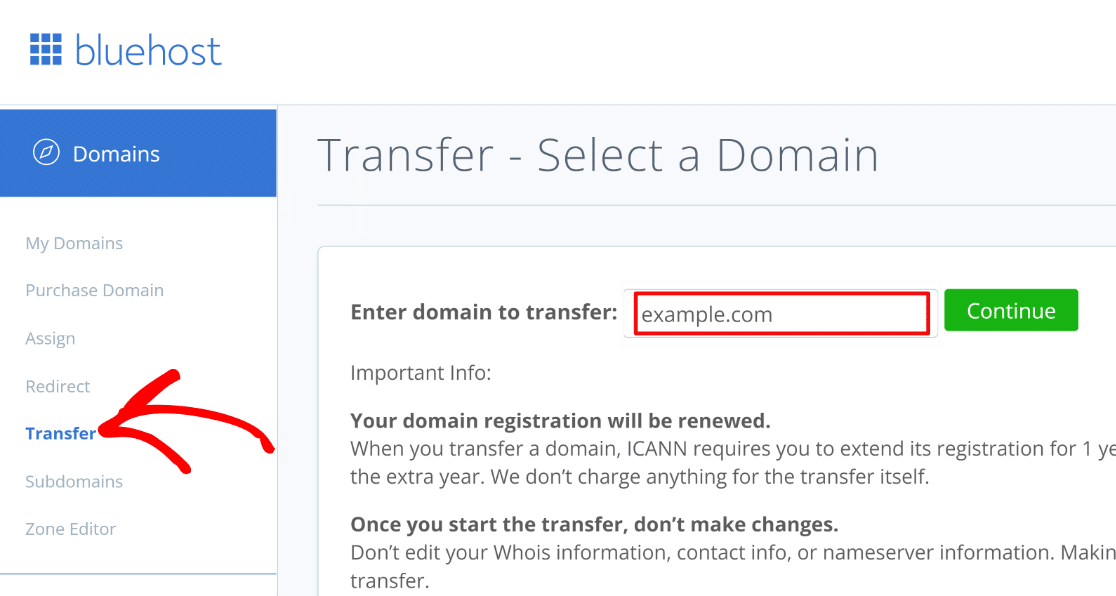
Em seguida, introduza o código EPP que obteve no passo anterior e prima Continuar.

Receberá agora um código de verificação no endereço de e-mail administrativo ligado ao domínio que está a ser transferido. Introduza o código de verificação e clique em Continuar.
Pode agora selecionar a sua preferência de renovação de domínio, alterar as definições de privacidade do domínio e atualizar os servidores de nomes, se necessário.
Prossiga para pagar a renovação do domínio para iniciar o processo de transferência.
Bom trabalho! As definições de alojamento e registo de domínio do seu novo website estão agora acessíveis a partir da sua conta principal Bluehost.
4. Altere Todas as Senhas
Agora que tem todas as contas e o domínio está ligado à sua hospedagem, altere a palavra-passe de cada conta que recolheu no passo 2.
Este ponto é inegociável do ponto de vista da segurança. Não quer que ninguém fora da sua equipa mantenha acesso ao backend WordPress do site, à hospedagem ou às contas de e-mail com a marca, mesmo que acidentalmente.
Enquanto estiver lá, ative a autenticação de dois fatores para a conta de hospedagem e para quaisquer utilizadores administradores do WordPress que a suportem. Uma passagem de testemunho é o momento perfeito para fazer isto, uma vez que já está ligado a tudo.
E mais uma vez, um gestor de palavras-passe torna este passo muito mais rápido. Também lhe permite partilhar de forma segura as novas palavras-passe com a sua equipa sem as guardar em texto simples onde qualquer pessoa as possa ver.
5. Altere o Endereço de E-mail do Administrador
Como novo proprietário, o endereço de e-mail de administrador do WordPress deve estar ligado à sua conta de e-mail.
Para substituir o e-mail administrativo, vá a Definições » Geral. Em seguida, introduza o seu endereço de e-mail atual no campo Endereço de E-mail Administrativo.

Desloque-se até ao fundo da página e selecione Guardar Alterações. Receberá um e-mail do WordPress para autorizar a alteração do e-mail. Abra a sua caixa de entrada e clique no link dentro para a confirmar.
Agora, o WordPress enviará todos os e-mails administrativos para o seu endereço. A exceção são os e-mails de plugins que usam as suas próprias definições de e-mail, que trataremos no passo 7.
6. Transfira Licenças de Plugins e Temas
Plugins e temas premium são licenciados para a conta do proprietário anterior, e essas licenças não se movem só porque o site se moveu. É também o passo que é ignorado em quase todas as passagens de testemunho.
Se as licenças permanecerem em nome do proprietário anterior, perderá atualizações e suporte no momento em que expirarem (ou no momento em que o antigo proprietário apagar a sua conta). Plugins premium desatualizados são uma das formas mais comuns de os sites WordPress serem pirateados, por isso isto é mais importante do que parece.
Para cada plugin e tema premium no site, tem duas opções:
- Assumir a conta: Para produtos que o proprietário anterior comprou apenas para este site, a solução mais simples é atualizar o endereço de e-mail na conta dele para que se torne sua.
- Mudar para a sua própria licença: Se o proprietário anterior usa a mesma licença em outros sites que ele mantém, compre a sua própria licença e troque a chave no seu novo site.
A troca é geralmente rápida. Se o site usa o WPForms, por exemplo, este guia sobre como transferir a sua licença WPForms para outro domínio mostra como libertar uma licença de um site e ativá-la noutro em apenas alguns cliques.
Faça uma lista simples de todos os produtos premium, quem possui a licença e quando ela renova. O seu eu futuro agradecerá na altura da renovação.
7. Audite os Formulários Web do Site
O site WordPress que você está a assumir quase certamente tem formulários em diferentes páginas e widgets. Você precisa auditar cada formulário para garantir que ele funciona como pretendido e envia submissões para a pessoa certa (que agora é você, não o proprietário anterior).
Para realizar uma auditoria, primeiro você precisa saber exatamente quais páginas têm um formulário. Percorrer o site manualmente consome tempo desnecessariamente.
Se os formulários no site foram criados usando WPForms, você pode usar a funcionalidade de localizador de formulários para encontrar todas as páginas que usam um formulário. Nosso guia sobre como encontrar todas as páginas com formulários no seu site explica como fazer isso.
Você também pode importar formulários criados com outros plugins (Contact Form 7, Ninja Forms e Private Forms) para o WPForms, e depois usar o localizador de formulários para descobrir todas as páginas com um formulário no seu site.
Portanto, se o seu novo site ainda não tem o WPForms, uma das primeiras coisas que eu faria após a aquisição seria instalar o WPForms. Você também terá acesso a mais de 2.100 modelos de formulários, o que ajuda quando você começar a adicionar novos formulários próprios.
O localizador de formulários do WPForms conta o número de páginas em que cada formulário aparece e mostra as localizações específicas para cada formulário.

Quando você descobrir onde os seus formulários estão, pode iniciar a auditoria em si. Esta lista de verificação de testes de formulários pode ajudar.
Após verificar a funcionalidade de cada formulário, certifique-se de que as notificações apontam para o endereço de e-mail correto.
Alterar Notificações de Formulário
O WPForms oferece muita flexibilidade com as notificações por e-mail dos formulários. Você pode alterar os destinatários das notificações, a linha de assunto do e-mail, o corpo do texto e mais.
Para editar as notificações de qualquer formulário, navegue primeiro para WPForms » Todos os Formulários.

Agora, passe o rato sobre o formulário cujas notificações pretende editar. Em seguida, clique em Editar.

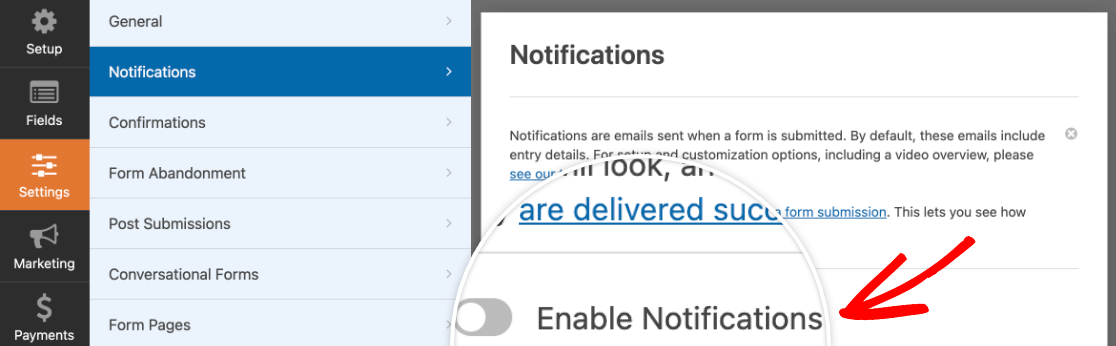
Isto abre o construtor de formulários, onde você pode fazer todas as edições. Clique em Configurações » Notificações à esquerda.
As notificações devem estar ativadas por padrão, mas se não estiverem, clique no interruptor ao lado de Ativar Notificações.
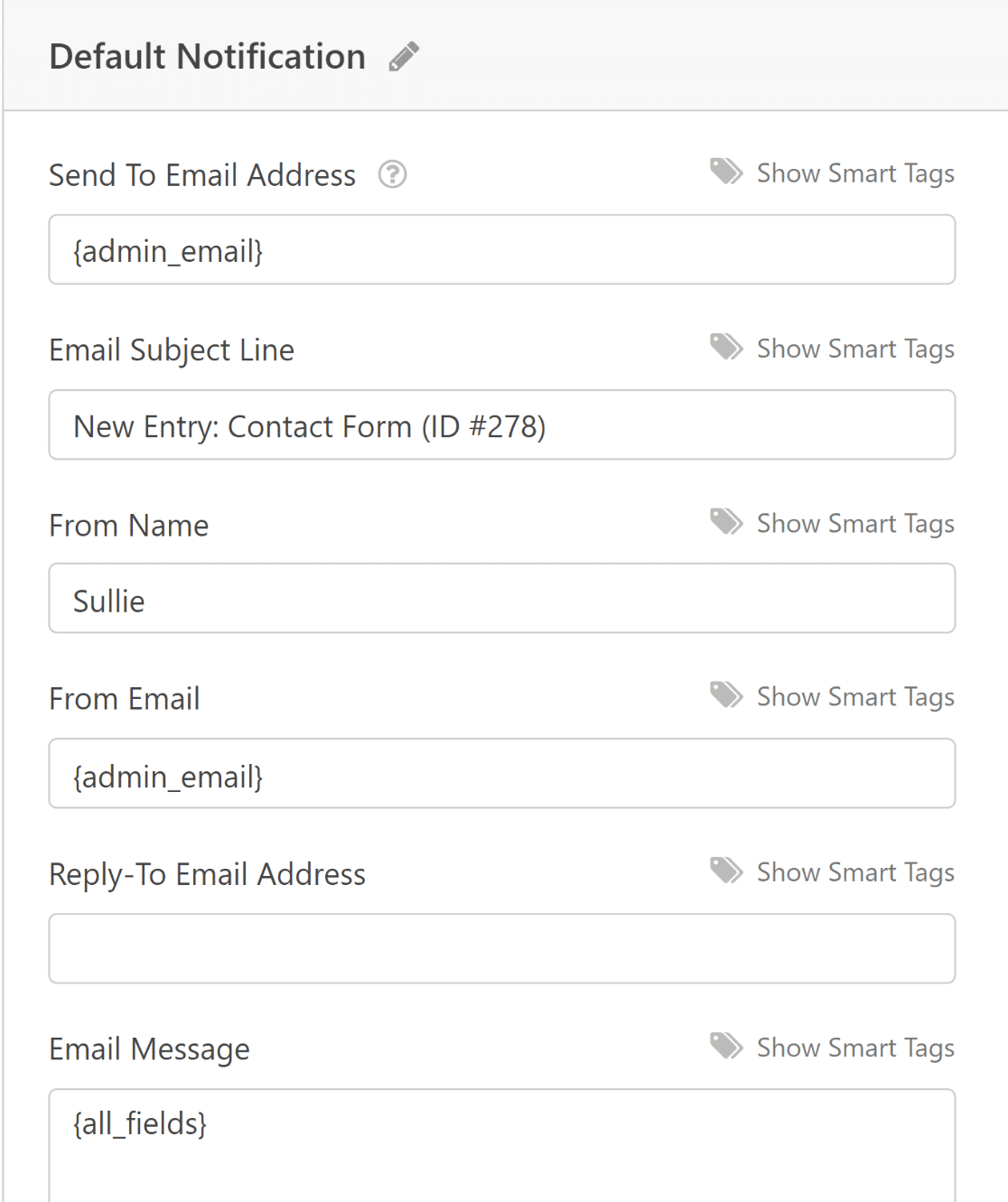
Aqui, certifique-se de que o Endereço de E-mail para Envio está definido para o seu endereço de e-mail e não para o do proprietário anterior.
Se usar a etiqueta inteligente {admin_email}, as notificações vão automaticamente para o endereço de e-mail do administrador atual (desde que você tenha substituído o e-mail do administrador anterior pelo seu no passo 5).
Também pode personalizar outros detalhes do remetente usando as definições nesta página.
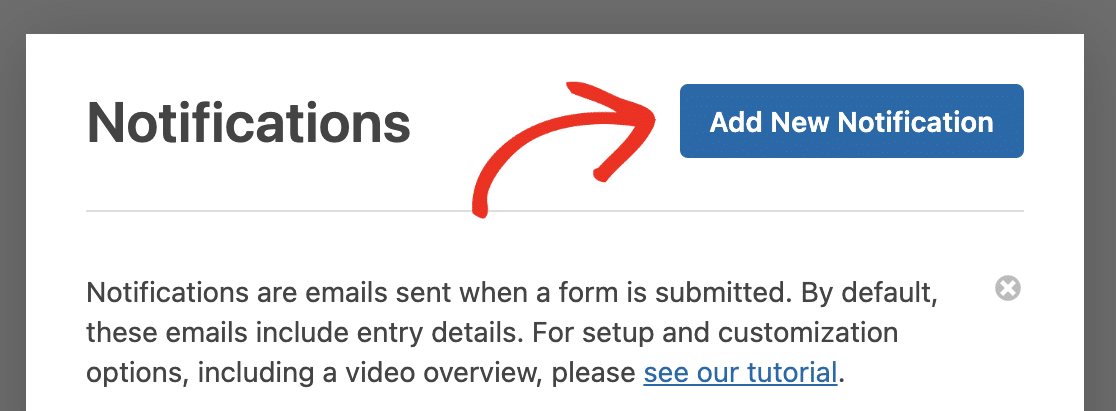
Se desejar configurar uma notificação separada para os seus utilizadores, pressione o botão Adicionar Nova Notificação no canto superior direito.
Agora, pode usar as mesmas definições acima para criar uma notificação que é enviada para as pessoas que preenchem o seu formulário. Para mais detalhes, consulte a nossa documentação sobre configurar notificações de formulário.
Verificar se o Email SMTP está Configurado
Problemas com notificações de formulário e outros emails do WordPress são bastante comuns. Na maioria dos casos, ocorrem porque o site não está configurado para usar SMTP para emails de saída.
Em termos simples, SMTP é um protocolo de email que ajuda as suas mensagens a passar pelos filtros de spam e a chegar à caixa de entrada. Configurá-lo é fácil com um plugin criado exatamente para este fim, o WP Mail SMTP.
WP Mail SMTP conecta-se com fornecedores populares de serviços de email SMTP como SendLayer, Brevo (anteriormente Sendinblue) e SparkPost. Pode ler este artigo sobre como corrigir emails do WordPress para saber mais sobre o uso de SMTP no seu site.
Uma funcionalidade do WP Mail SMTP que é especialmente útil durante uma auditoria de tomada de posse é a substituição de email.
Em vez de verificar cada plugin individualmente para confirmar se as suas notificações usam o email de remetente correto, pode usar o WP Mail SMTP para substituir o Email de Remetente em todo o site.
Após configurar o WP Mail SMTP, vá para WP Mail SMTP » Definições no seu painel do WordPress. Em seguida, role para baixo até à definição Email de Remetente e clique na caixa de verificação Forçar Email de Remetente.
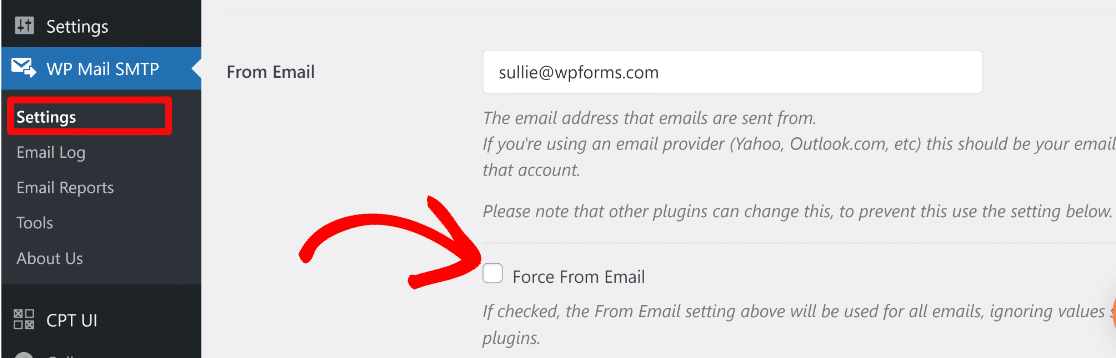
Clique no botão Guardar Definições na parte inferior da página, e todos os plugins no seu site enviam agora do mesmo endereço. É uma forma fácil de garantir que nenhum plugin ainda está a usar o email do administrador anterior.
8. Reveja o SEO do Site e o Acesso às Ferramentas de Pesquisa
Todos os websites merecem uma auditoria SEO de tempos a tempos. Mas quando está a assumir um site WordPress, é especialmente importante rever o quão bem o site está otimizado para pesquisa, uma vez que está a herdar todas as decisões de SEO que o proprietário anterior tomou.
A forma fácil de rever o estado de SEO do seu site é com um plugin chamado All in One SEO, ou AIOSEO para abreviar.
O AIOSEO tem uma ferramenta de análise de SEO super útil que realiza automaticamente uma verificação de SEO no seu site. Os resultados são resumidos num relatório simples e acionável.
No seu painel, o AIOSEO exibe uma pontuação de SEO do site, que é uma boa forma de medir o quão bem a página inicial do seu website está otimizada.
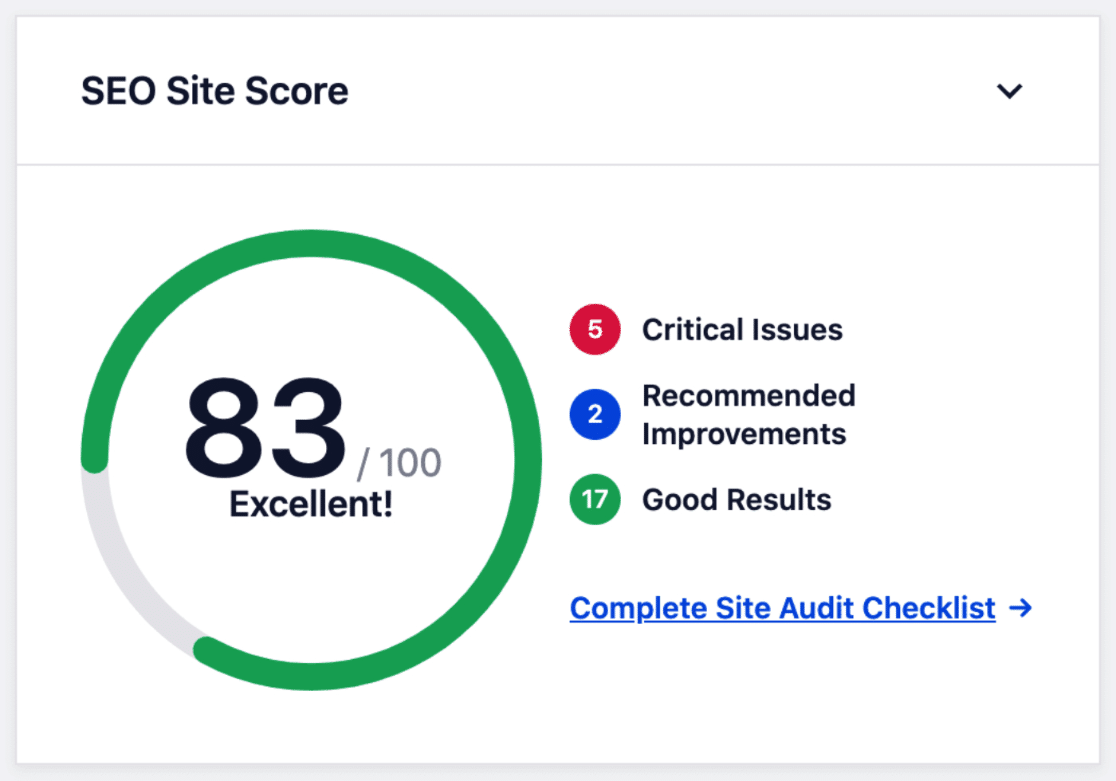
Recomenda-se que a pontuação seja superior a 70 para obter os melhores resultados. Mas como saberá quais as alterações que irão melhorar a pontuação?
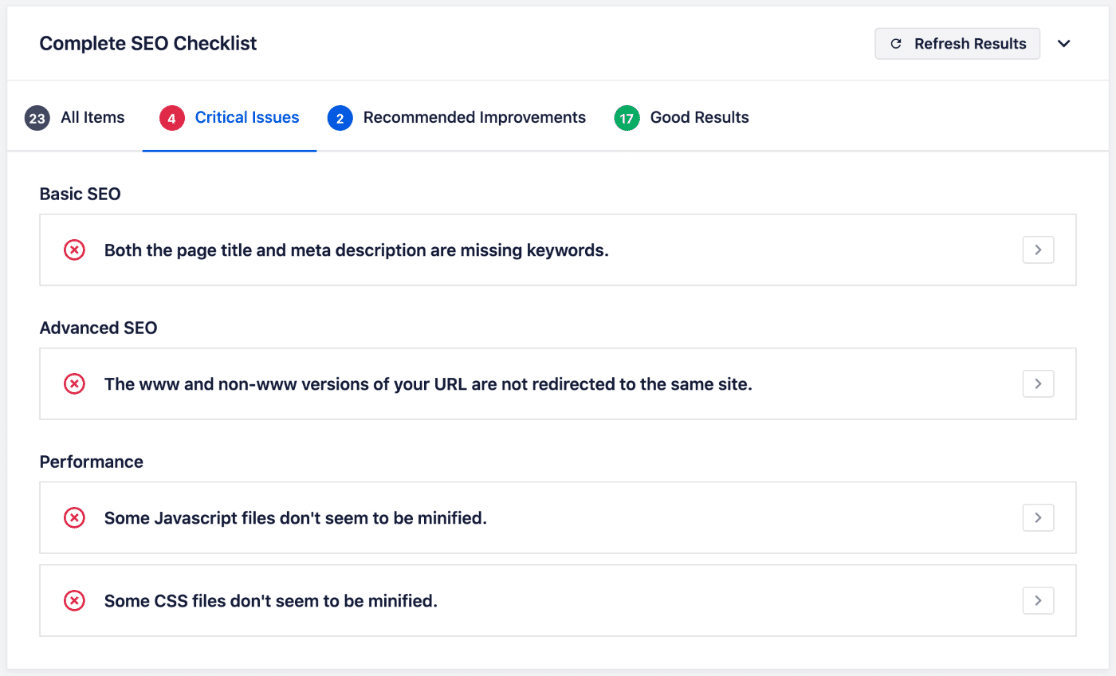
Bem, logo abaixo da Pontuação de SEO do Site, o AIOSEO exibe uma lista de problemas no seu site que pode corrigir para aumentá-la.
E isso não é tudo. O AIOSEO também tem uma ferramenta fantástica de assistente de links que analisa os links em todo o seu site. O assistente de links facilita a localização de publicações sem links (publicações órfãs) e a descoberta de novas oportunidades de linkagem.
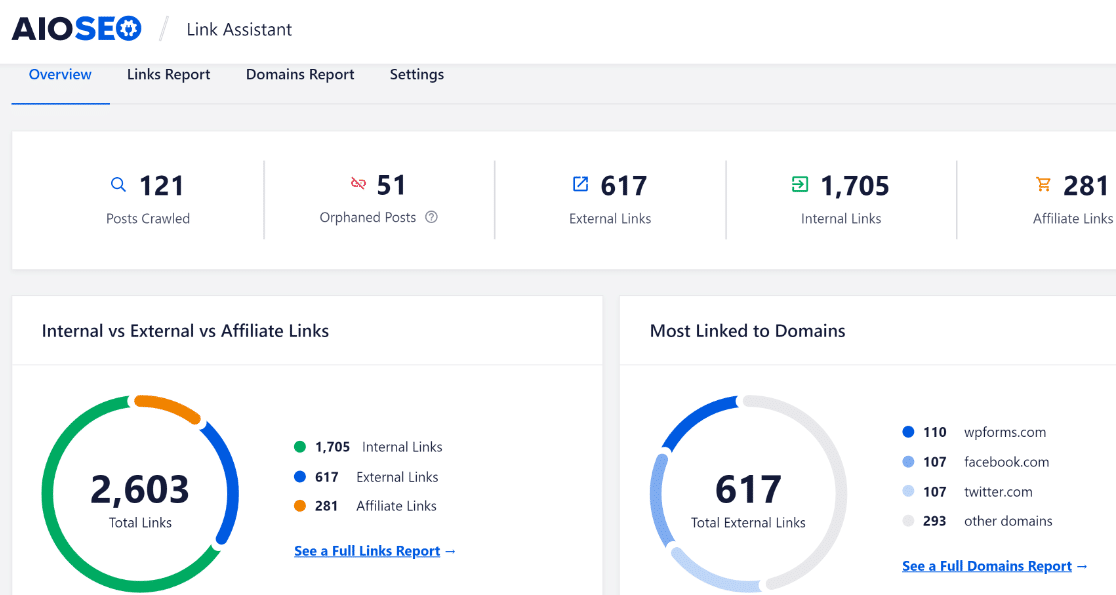
A linkagem interna é uma parte do SEO frequentemente ignorada, mas de enorme valor, e pode impactar diretamente os seus rankings. Com o AIOSEO, pode configurar rapidamente o seu site recém-adquirido para o sucesso de SEO.
Para saber mais sobre o AIOSEO e as suas capacidades, consulte a nossa análise detalhada do AIOSEO.
Enquanto pensa em SEO, transfira também as ferramentas de pesquisa do site. Na Google Search Console, vá a Definições » Utilizadores e permissões e adicione a conta Google do novo proprietário como proprietário. No Google Analytics, aceda a Administrador » Gestão de acesso à conta e faça o mesmo. Assim que o novo proprietário confirmar o acesso, remova as contas do proprietário anterior de ambos. Perder anos de histórico da Search Console porque residia na conta Google de outra pessoa é um erro de tomada de posse doloroso (e surpreendentemente comum).
9. Reveja as Funções e Atividade do Utilizador
Recomendo vivamente a revisão das funções de utilizador no seu novo site. Apenas as pessoas da sua equipa e ligadas ao seu projeto devem ter acesso ao seu backend do WordPress (a menos que pretenda deliberadamente que outros lá estejam também).
Esta é também uma boa oportunidade para alterar a função do administrador anterior do site ou removê-lo completamente. Para o fazer, clique em Utilizadores » Todos os Utilizadores para ver a lista de todos os utilizadores atualmente ativos.
Em seguida, passe o rato sobre o utilizador que pretende eliminar ou alterar. Utilize o botão Editar para alterar a sua função ou o botão Eliminar para remover a sua conta do site WordPress.

Se pretender simplesmente alterar a função e as permissões de um utilizador, clique em Editar. Isto leva-o para um novo ecrã. Percorra para baixo para encontrar a opção Função e utilize o menu suspenso para selecionar uma função.

Prima Guardar Alterações na parte inferior da página para concluir a reatribuição da função.
Poderá também querer rever os registos de atividade dos utilizadores no seu site. Existem vários plugins de registo de atividade do WordPress que lhe permitem rastrear como os utilizadores interagem com o seu website.
Alguns plugins como o WP Activity Log monitorizam todos os utilizadores com acesso ao seu backend do WordPress e notificam-no se alguém alterar os seus ficheiros principais do WordPress, plugins, temas, perfis de utilizador ou outras definições.
Ao rever os registos de atividade, pode garantir que os utilizadores do seu site não estão a adulterar definições ou a alterar partes do site que não deveriam tocar.
10. Execute uma Verificação de Segurança
Alterou as palavras-passe e limpou as contas de utilizador, mas ainda confia em todas as decisões de segurança que o proprietário anterior tomou. Uma verificação rápida diz-lhe se essa confiança é merecida.
Comece com uma análise externa gratuita como o Sucuri SiteCheck. Verifica o site em busca de malware conhecido, injeções de spam e estado de bloqueio em cerca de um minuto, sem necessidade de instalação.
Em seguida, dê uma olhada honesta à lista de plugins. Desative e elimine tudo o que o site não está realmente a usar e verifique quando cada plugin restante foi atualizado pela última vez. Um plugin que não tem visto uma atualização há mais de um ano é um risco, por isso procure uma substituição mantida.
Finalmente, considere adicionar um plugin de segurança dedicado para lidar com o monitoramento daqui para frente. A nossa compilação dos melhores plugins de segurança do WordPress compara as opções, incluindo várias com versões gratuitas sólidas.
11. Planeie uma Auditoria Completa do Site
Por fim, planeie uma auditoria completa para verificar a funcionalidade e o design gerais do seu site. Isto significa testar itens de menu, botões de CTA, links, desempenho do site e outros detalhes que uma transferência pode quebrar silenciosamente. O nosso guia sobre como auditar o seu site WordPress fornece-lhe uma lista de verificação completa para trabalhar.
Pode querer delegar diferentes tarefas de auditoria à sua equipa para acelerar o processo e minimizar erros humanos.
Não se esqueça de verificar a funcionalidade e a aparência do seu site em computadores desktop, bem como em dispositivos móveis. O site pode parecer completamente normal num computador desktop, mas ter componentes quebrados num ecrã móvel.
E é tudo! Quer tenha entregue o site ou o tenha recebido, a transferência está oficialmente concluída e o novo proprietário pode começar a expandir o site a partir de uma base sólida.
FAQs sobre a Transferência de um Site WordPress para um Novo Proprietário
A transferência de propriedade de um site WordPress levanta as mesmas questões para quase toda a gente. Aqui estão respostas rápidas às que ouço com mais frequência.
Quanto tempo demora a transferência de um site WordPress para um novo proprietário?
O próprio site pode mudar de mãos numa tarde, uma vez que as senhas, e-mails e funções de utilizador demoram apenas alguns minutos cada. O domínio é a parte lenta. As alterações de servidores de nomes podem demorar até 72 horas e uma transferência completa do registrador pode levar vários dias a ser concluída.
Tenho de mover o site para um novo alojamento?
Não. Se o novo proprietário estiver satisfeito com o anfitrião atual, pode transferir a propriedade da conta de alojamento em si, geralmente atualizando o nome, e-mail e detalhes de faturação da conta. Mover o domínio (passo 3) só é necessário quando as duas partes querem que as suas contas estejam totalmente separadas.
A transferência de um site WordPress.com é diferente?
Sim. O WordPress.com tem uma ferramenta de transferência de propriedade integrada que move o site entre contas, pelo que não gere o alojamento ou as bases de dados. A lista de verificação neste guia foi escrita para sites WordPress auto-hospedados, onde as peças se movem separadamente.
Quanto custa transferir um site WordPress?
Muitas vezes nada além do que já paga. Uma transferência de registador de domínio inclui tipicamente uma taxa de renovação de um ano para o domínio, e pode precisar de comprar as suas próprias licenças para plugins ou temas premium que o proprietário anterior mantém. Não há taxa para alterar senhas, e-mails ou funções de utilizador.
Em seguida, Mantenha o Seu Novo Site a Funcionar Sem Problemas
Agora que a entrega está completa, o verdadeiro trabalho é manter o site saudável mês após mês. A nossa lista de verificação de tarefas mensais de manutenção do WordPress cobre a rotina que impede que pequenos problemas se tornem emergências.
E como fará muitas alterações ao colocar a sua própria marca no site, consulte o nosso artigo sobre como desfazer alterações no WordPress para formas fáceis de corrigir erros comuns do WordPress.
Crie o seu formulário WordPress agora
Pronto para criar o seu formulário? Comece hoje com o plugin construtor de formulários WordPress mais fácil. O WPForms Pro inclui muitos modelos gratuitos e oferece uma garantia de devolução do dinheiro em 14 dias.
Se este artigo o ajudou, por favor siga-nos no Facebook e Twitter para mais tutoriais e guias gratuitos do WordPress.





