


Resumo de IA
É uma organização sem fins lucrativos a pensar em como criar um rastreador de doações com o Google Sheets?
É importante manter registos precisos de quaisquer doações que receba, e o Google Sheets é uma das melhores ferramentas para rastrear dados.
Esta pode ser uma tarefa demorada para fazer manualmente. Mas a boa notícia é que pode automatizar o rastreamento de doações utilizando a integração do WPForms com o Google Sheets.
Neste artigo, mostraremos como criar um rastreador de doações no Google Sheets.
Crie o Seu Formulário de Rastreamento de Doações Agora
Que Ferramentas Preciso para Gestão de Doações?
Pode gerir as suas doações utilizando apenas o WPForms e o Google Sheets. O plugin WPForms permite-lhe criar formulários de doação que permitem aos doadores prometer uma contribuição ou fazer pagamentos de doação diretos online.
O WPForms armazena todas as entradas do seu formulário de doação no seu painel WordPress. Mas se desejar manter um registo externo das suas doações e colaborar facilmente com outros membros da equipa, é uma boa ideia enviar as suas entradas de doação para o Google Sheets.
Assim, pode gerir campanhas de doação de todos os tamanhos utilizando apenas o WPForms e o Google Sheets, como lhe mostraremos nos próximos passos.
Como Criar um Rastreador de Doações no Google Sheets
1. Instalar o WPForms

Para começar, precisará de uma licença WPForms Pro para poder criar formulários de doação e uma integração com o Google Sheets.
Depois de adquirir uma conta WPForms Pro, prossiga e instale o plugin para começar. E se precisar de um pouco de ajuda com este passo, aqui está um guia para instalar plugins para iniciantes.
Depois de instalar e ativar o WPForms, o próximo passo será ativar a integração com o Google Sheets.
2. Ativar a Integração com o Google Sheets
Para instalar e ativar o addon Google Sheets, vá a WPForms » Addons.
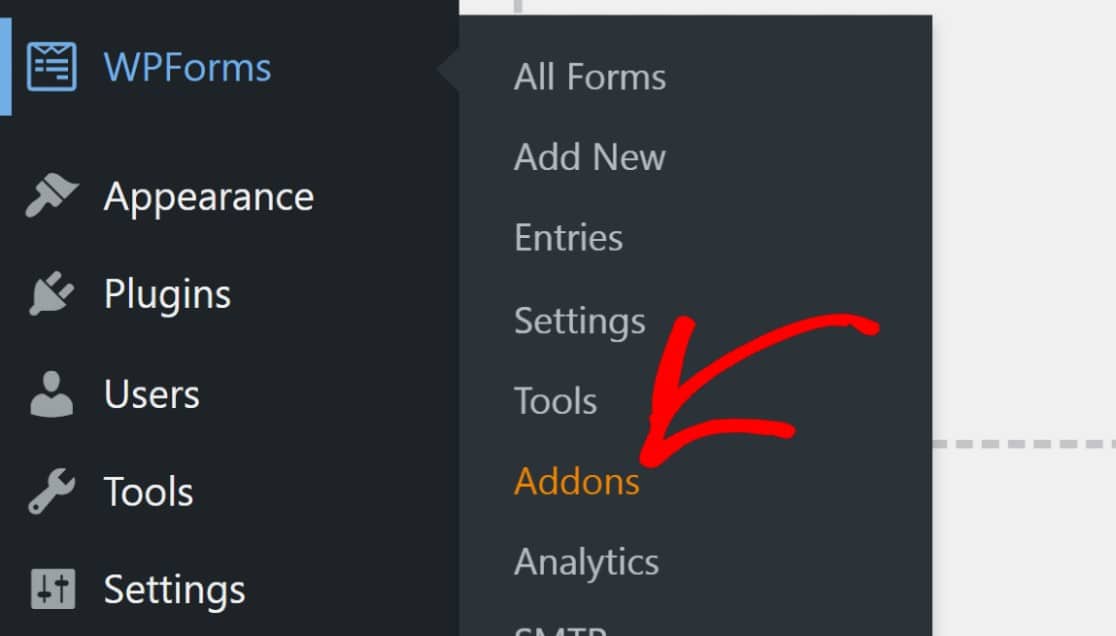
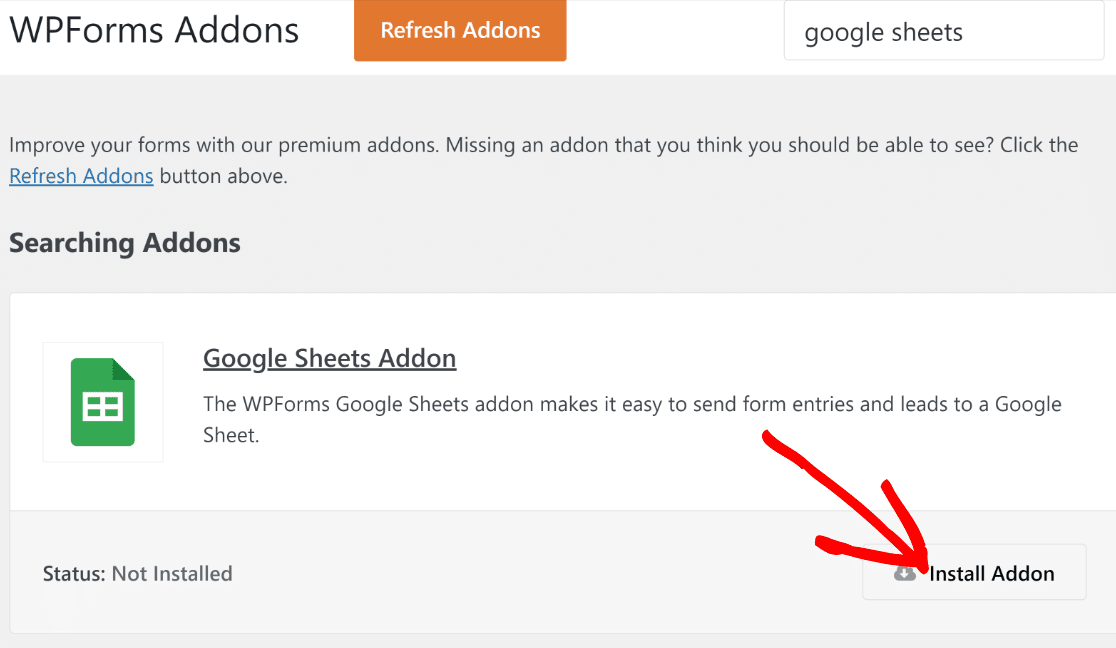
Uma vez aqui, role para baixo até encontrar o addon Google Sheets, ou simplesmente procure-o na barra de pesquisa.
Quando o encontrar, clique em Instalar Addon abaixo dele.
Após instalar o addon, terá de ligar a sua conta Google ao WPForms.
Vá a WPForms » Definições. Em seguida, selecione o separador Integrações no menu de navegação.
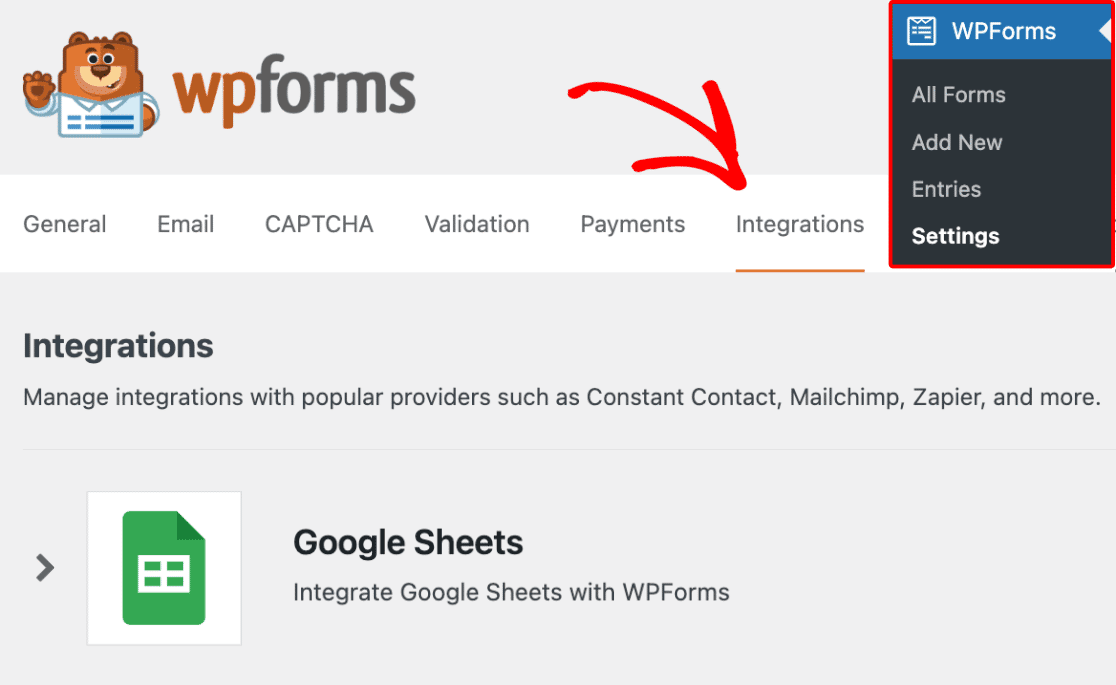
Role para baixo até encontrar a integração com o Google Sheets, depois clique nela. Isto expandirá o menu para revelar mais opções. Clique em Adicionar Nova Conta para prosseguir.
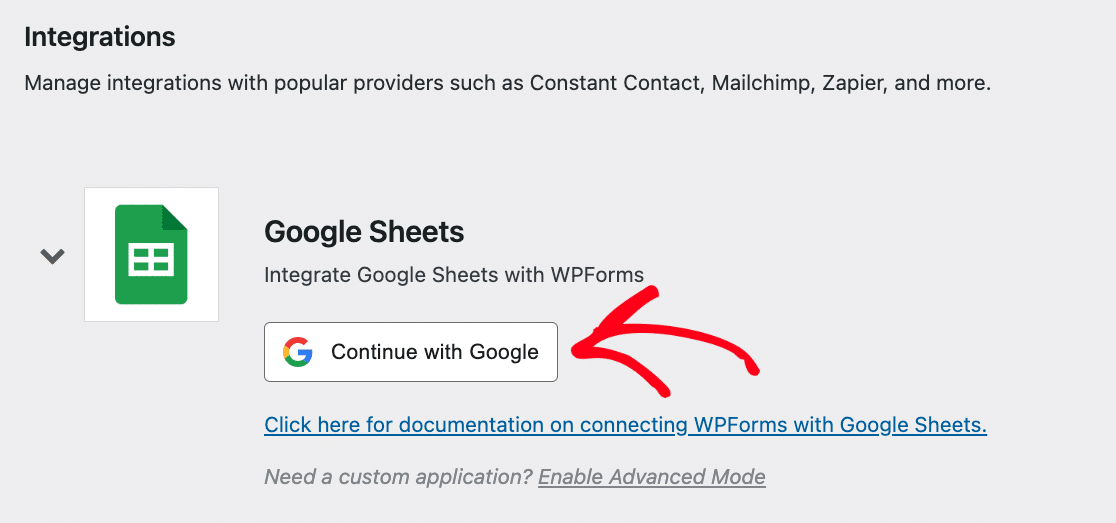
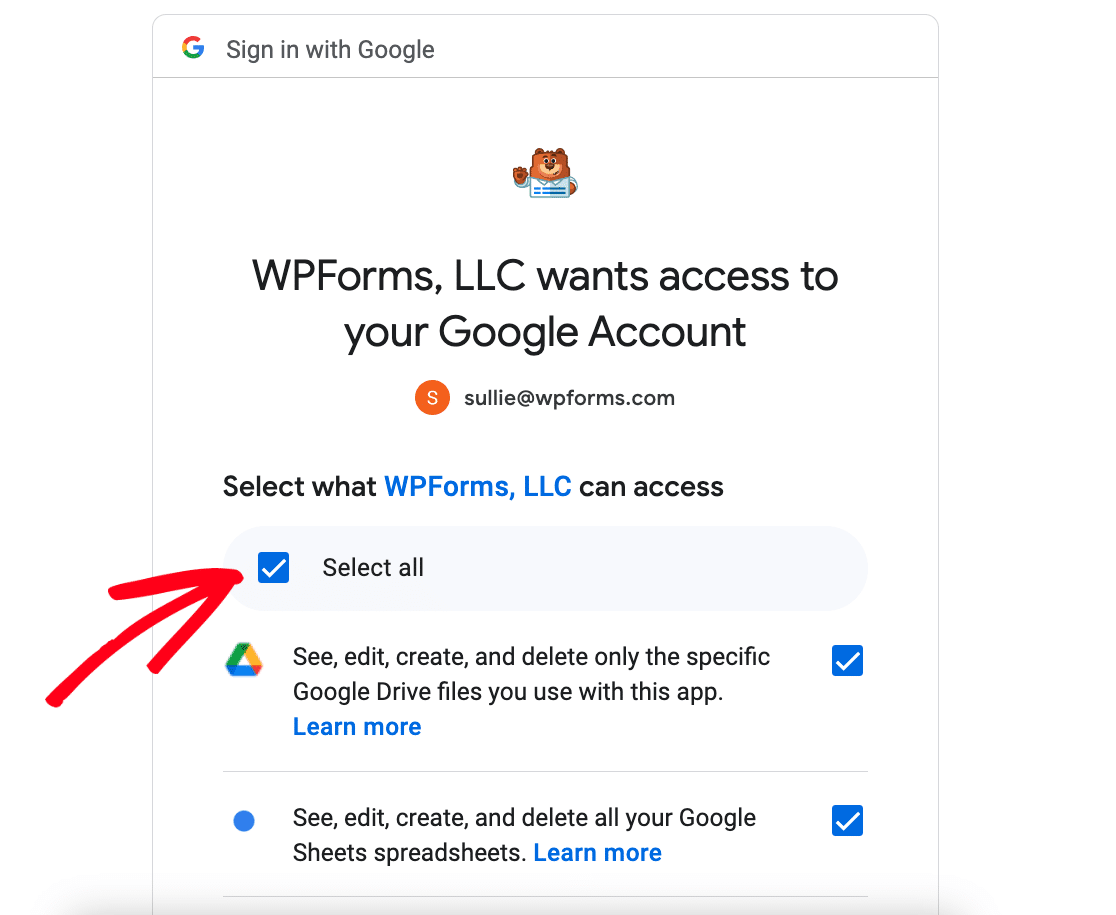
Isto irá pedir-lhe para iniciar sessão na sua conta Google para conceder acesso ao WPForms. Clique em Selecionar tudo para dar ao WPForms o acesso correto.
Depois de ter feito isso, clique em Continuar.
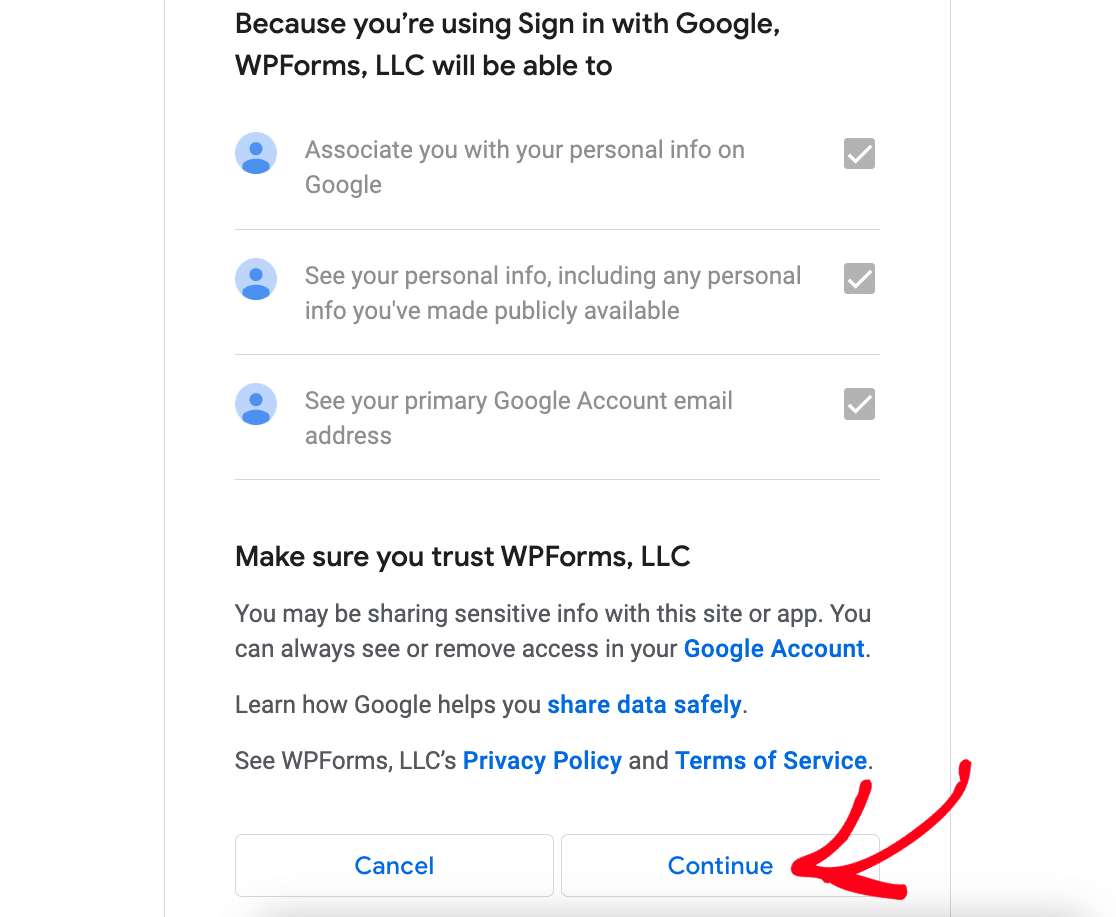
Será agora redirecionado de volta para a página de Integrações do WPForms com a integração do Google Sheets agora ativa.

Para começar a rastrear doações, precisaremos de configurar um formulário de doação e ativar uma ligação com o Google Sheets nesse formulário.
Antes de chegarmos a isso, no entanto, você precisará de uma forma de coletar pagamentos através do seu formulário. Portanto, precisaremos adicionar uma integração de gateway de pagamento. O WPForms oferece vários gateways de pagamento, incluindo PayPal, Square, Stripe e Authorize.net.
Para este guia, usaremos o Stripe, como mostraremos no próximo passo.
3. Ativar o Addon Stripe
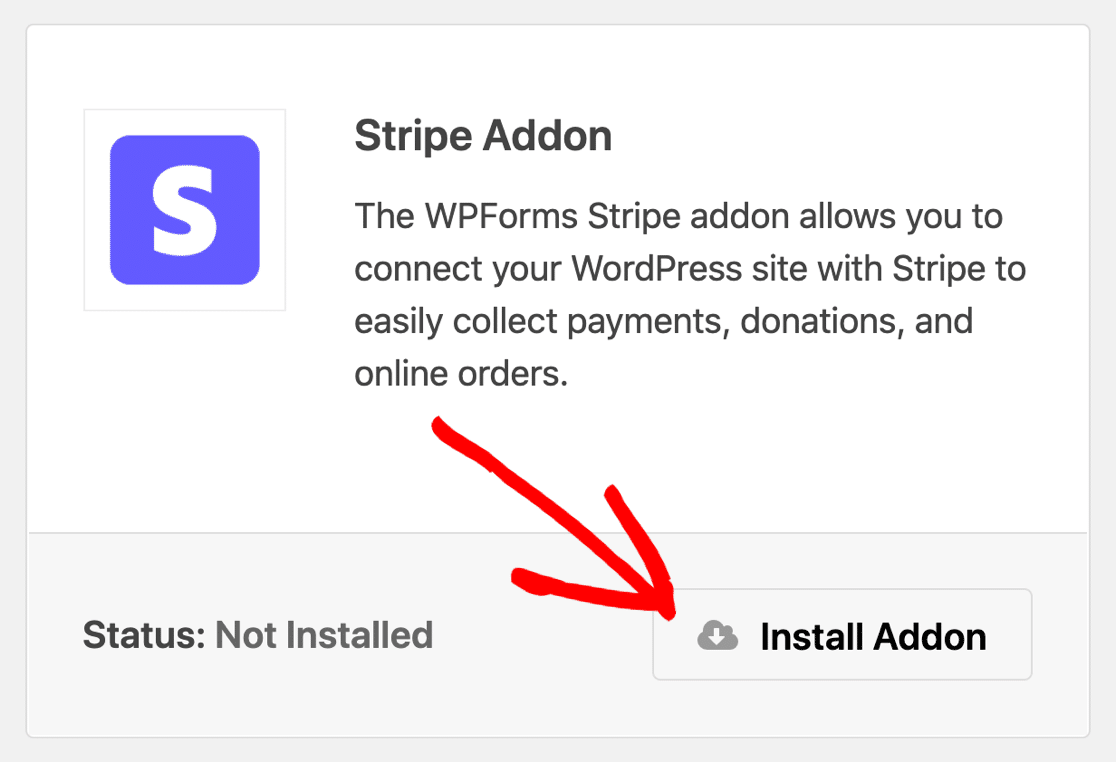
Tal como fizemos com o complemento do Google Sheets, precisaremos instalar o complemento Stripe. Seguiremos os mesmos passos clicando em WPForms » Addons e instalando o Addon Stripe.
Em seguida, precisaremos ativar a integração Stripe antes de podermos adicionar um campo de pagamento Stripe a um formulário.
Permaneceremos na área de Configurações do WPForms, mas iremos para a aba Pagamentos. Se você saiu do painel de Configurações, pode voltar aqui clicando em WPForms » Configurações e, em seguida, clicando em Pagamentos.
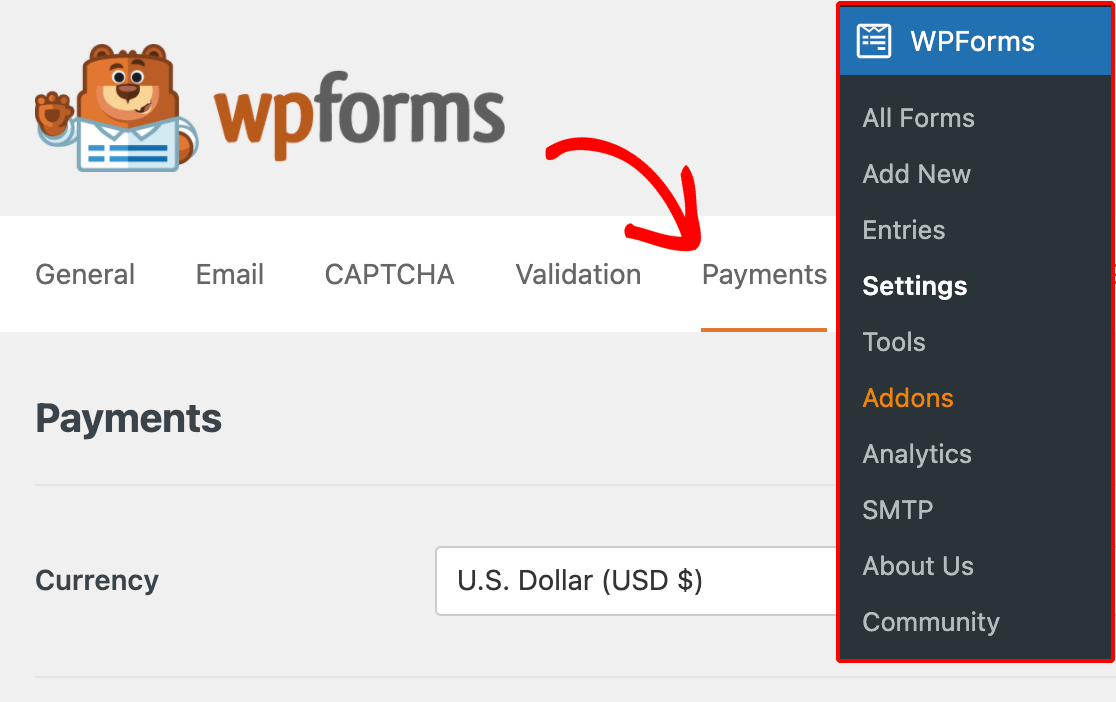
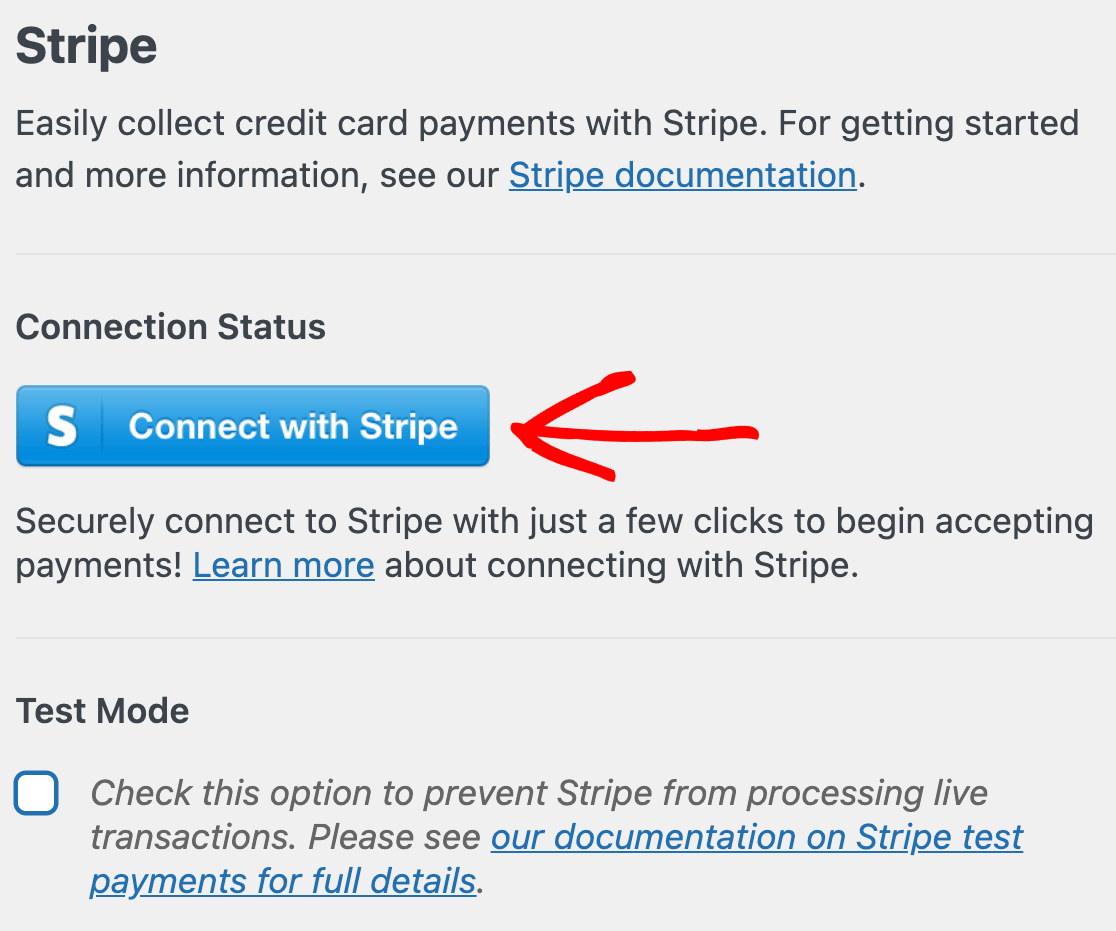
Role para baixo até a seção Stripe e clique em Conectar com Stripe.
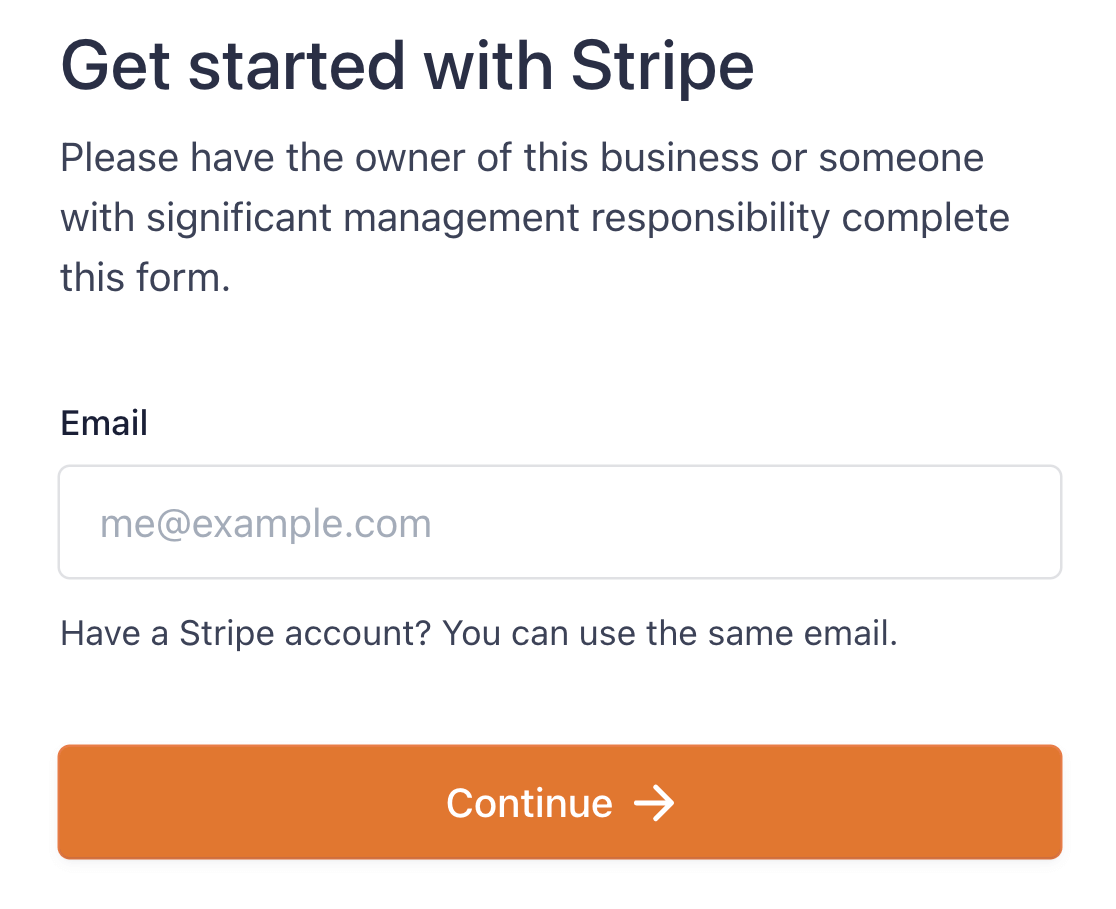
Em seguida, você precisará autorizar a conexão entre o WPForms e o Stripe usando o assistente de conexão Stripe. Para fazer isso, insira seu e-mail e clique em Continuar.
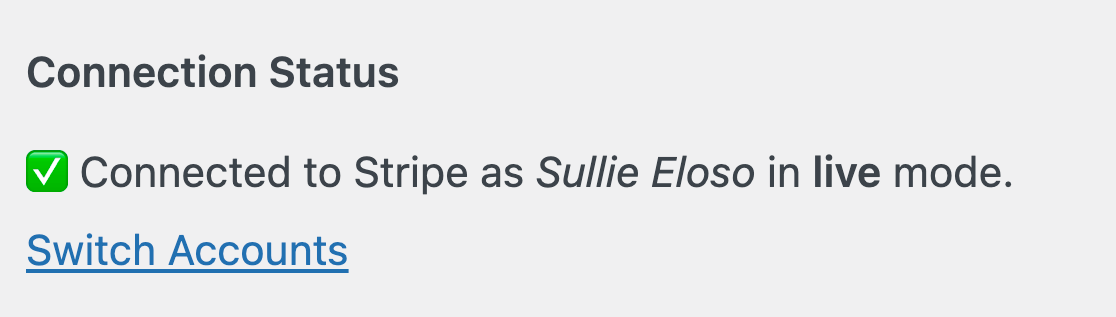
Os passos no assistente de conexão são diretos. Assim que terminar com eles, você verá um visto verde abaixo do rótulo Status da Conexão na seção Stripe da página de Pagamentos.
Agora que instalamos todos os diferentes plugins e addons de que precisamos para o nosso rastreador de doações, o próximo passo será criar um formulário de doação com um campo Stripe.
4. Criar um Formulário de Doação
Criar um formulário com o WPForms é bastante fácil, pois existem mais de 2.100 modelos de formulários que atenderão à maioria das necessidades. Temos um modelo de rastreador de formulário de doação do Google Sheets que você pode importar e usar imediatamente.
Se você tem um design de formulário realmente único em mente, pode simplesmente personalizar um dos nossos modelos de formulário ou usar o construtor de formulários de arrastar e soltar para construir um do zero.
Para este guia, simplesmente usaremos o modelo de formulário de doação pré-construído. Para encontrá-lo, clique em WPForms » Adicionar Novo.

Use a barra de pesquisa para encontrar o modelo de Formulário de Doação e, em seguida, clique em Usar Modelo.
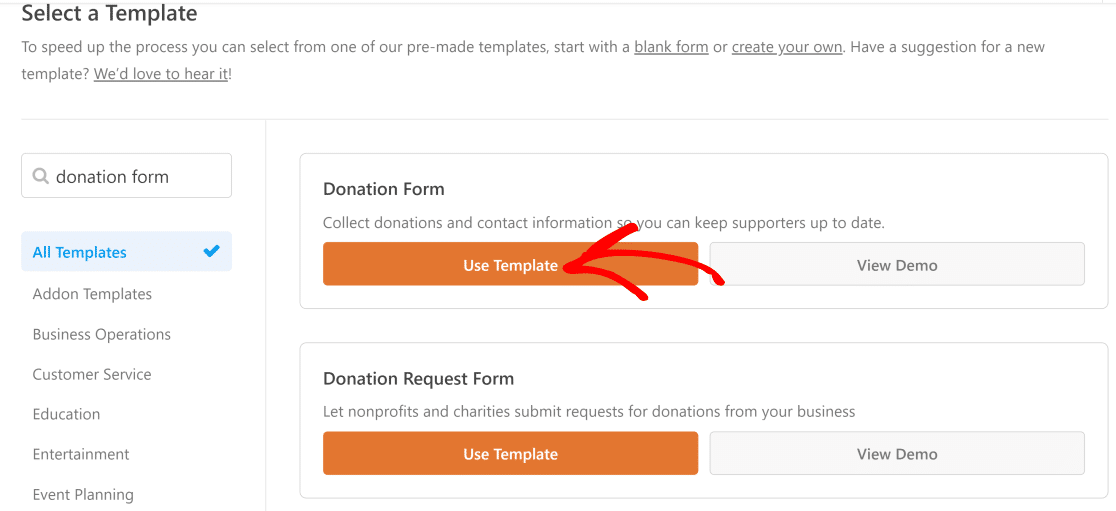
Agora, você verá o seu modelo de formulário de doação no construtor de formulários, com o painel de campos do formulário à esquerda.
Você pode querer personalizar o seu modelo de formulário de doação para adaptá-lo à sua angariação de fundos. Simplesmente arraste qualquer um dos campos do formulário da esquerda e solte-os onde desejar no modelo de formulário.
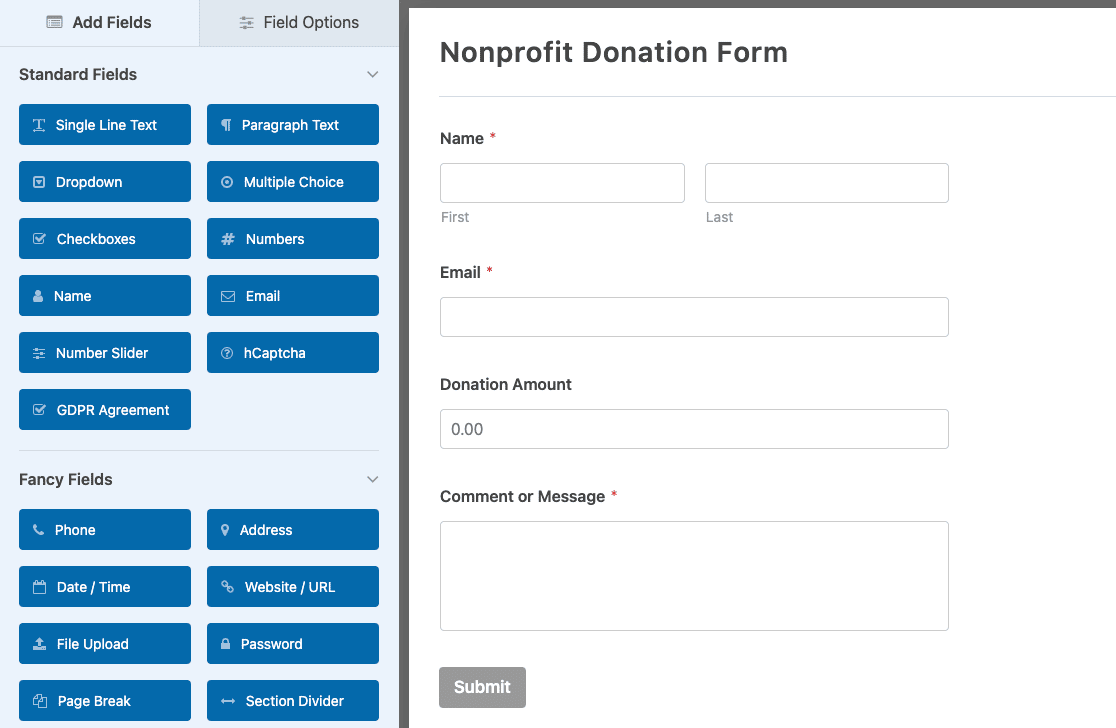
Se desejar alguma orientação, consulte o nosso guia passo a passo para criar um formulário de doação para organizações sem fins lucrativos. Por agora, tudo o que faremos é adicionar um campo de pagamento Stripe que nos permite coletar doações dentro do formulário.
5. Adicionar um Campo Stripe ao Seu Formulário
Existem dois passos para adicionar um campo de pagamento a um formulário. Primeiro, precisamos adicionar um campo de pagamento para o gateway de pagamento que usaremos. Em seguida, precisaremos ativar o gateway de pagamento nas configurações do formulário.
Vamos então entrar na secção Campos de Pagamento e clicar no campo Stripe para o adicionar ao nosso formulário. Em seguida, navegue até ao menu na barra lateral e clique em Pagamentos » Stripe.
Ative o botão com o rótulo Ativar pagamentos Stripe para ativar o gateway de pagamento Stripe para o formulário.
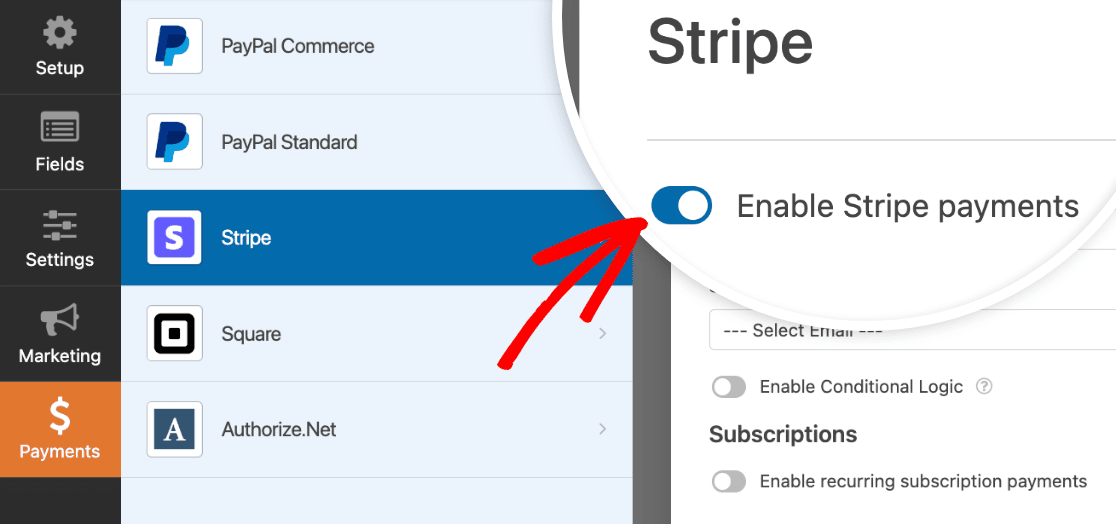
Existem algumas definições para ajustar antes de prosseguirmos. Verá, logo abaixo do botão Ativar Stripe, algumas opções de configuração. As mais importantes são:
Descrição do Pagamento – Isto é o que aparecerá nos extratos bancários dos seus doadores para indicar para onde foi um pagamento ou para que serviu.

Recibo de Pagamento Stripe – Neste campo, escolha o campo de e-mail para que os recibos de pagamento sejam enviados para qualquer e-mail inserido no formulário.

Estamos quase a terminar, mas há apenas mais uma coisa a fazer. Para que o gateway de pagamento Stripe funcione corretamente, terá de ativar o envio de formulários Ajax.
Para fazer isto, basta clicar em Definições » Geral. Na secção Avançadas, ative o botão Ativar envio de formulários AJAX.
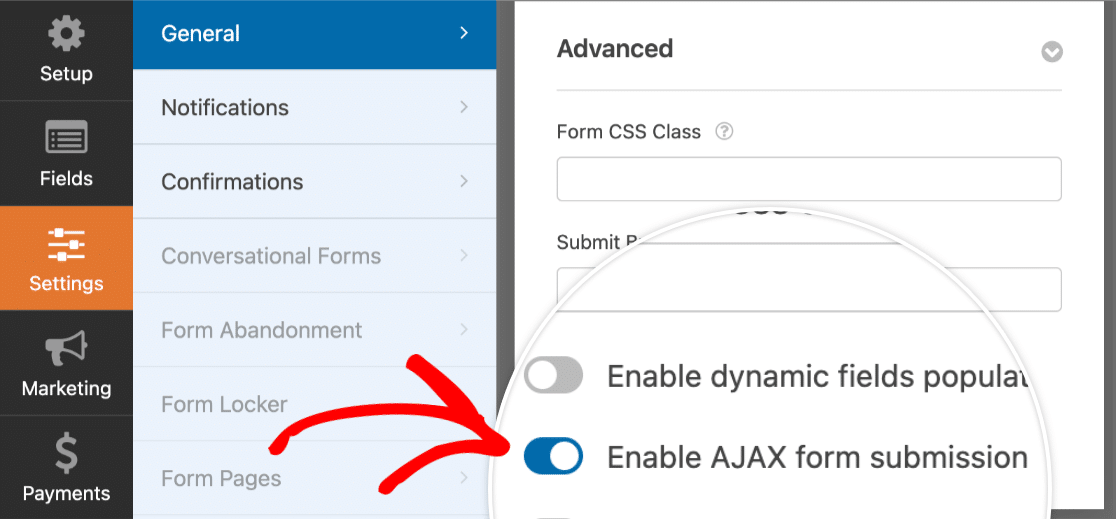
Role para cima e clique no botão Guardar, e isso será tudo para esta etapa.

Agora, vamos configurar as definições do complemento Google Sheets.
6. Ativar a Integração com o Google Sheets
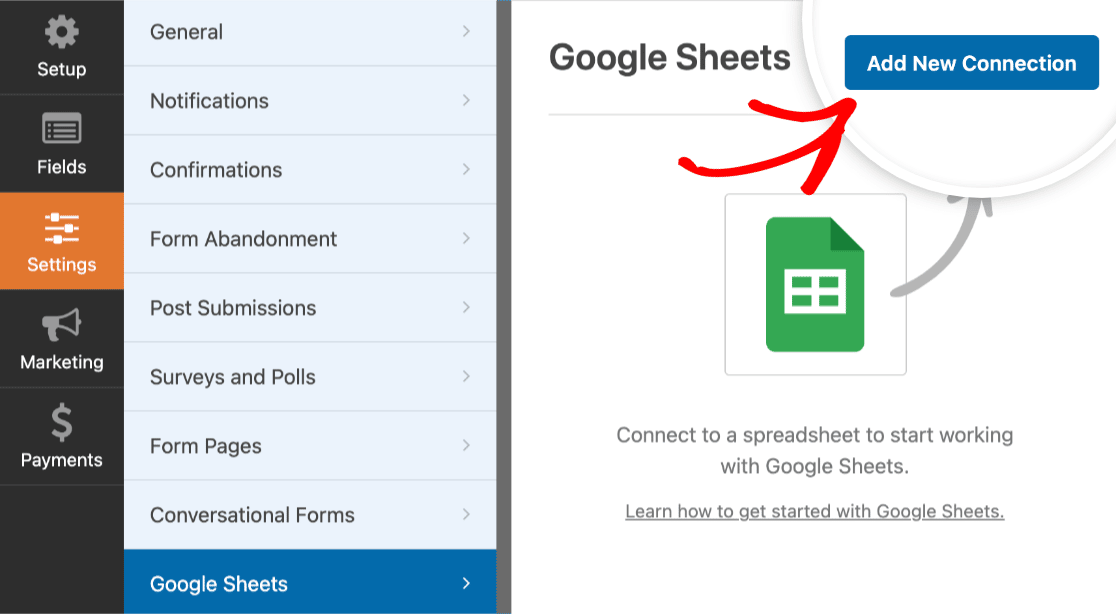
Navegue até ao painel à esquerda e clique em Definições » Google Sheets » Adicionar nova Ligação.
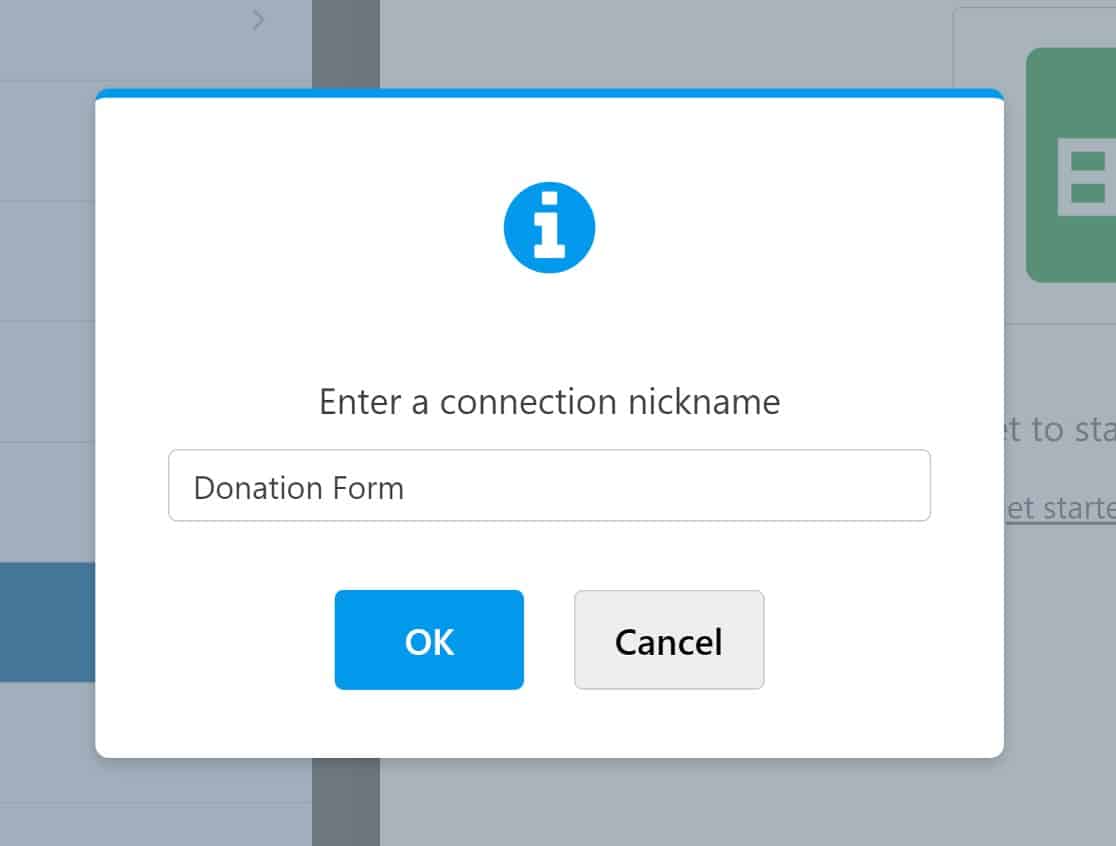
Introduza um apelido para a ligação – chamaremos à nossa Formulário de Doação, depois prima OK para prosseguir.
Em seguida, terá a opção de selecionar uma folha de cálculo existente no seu Google Drive ou criar uma nova.
Se estiver a usar uma Folha existente, clique em Selecionar Existente e depois no botão Selecionar Folha de Cálculo .
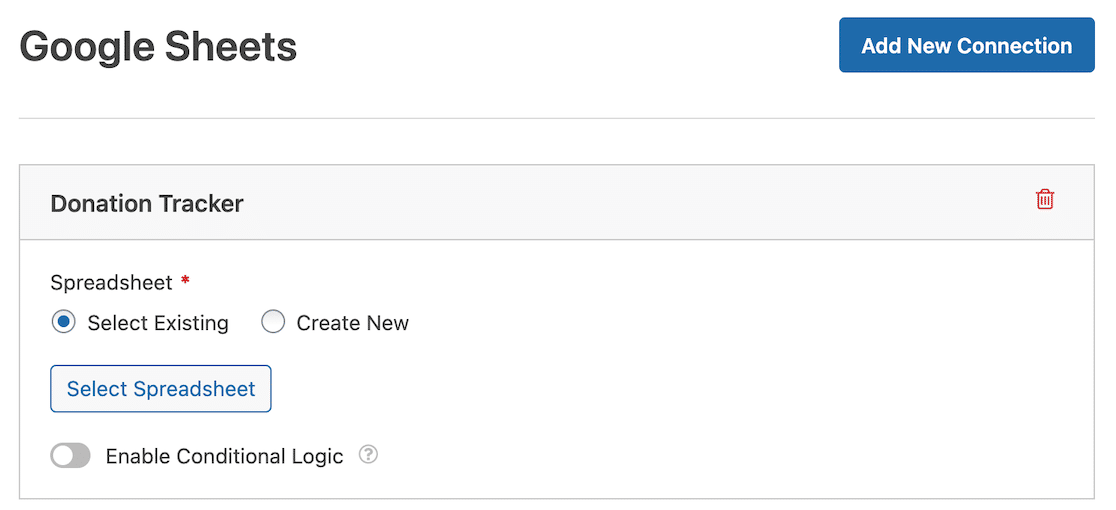
Se quiser criar uma nova folha de cálculo, pode fazê-lo selecionando a opção Criar Nova e seguindo as instruções para configurar uma nova Folha.
Em seguida, irá configurar o mapeamento dos campos do formulário para sincronizar as colunas na sua folha de cálculo com os campos do seu formulário de doação.
Para configurar o mapeamento dos campos do formulário, basta rolar para baixo até à secção Mapeamento de Campos. Primeiro, escolha a coluna para onde quer enviar os dados clicando no campo Selecionar uma Coluna. Depois, pode mapear os dados que quer incluir clicando em Selecionar Campo do Formulário.
Uma coisa a ter em mente, enquanto o faz, é que deve reservar a primeira coluna na sua folha de cálculo para o ID da Entrada, que será gerado automaticamente.
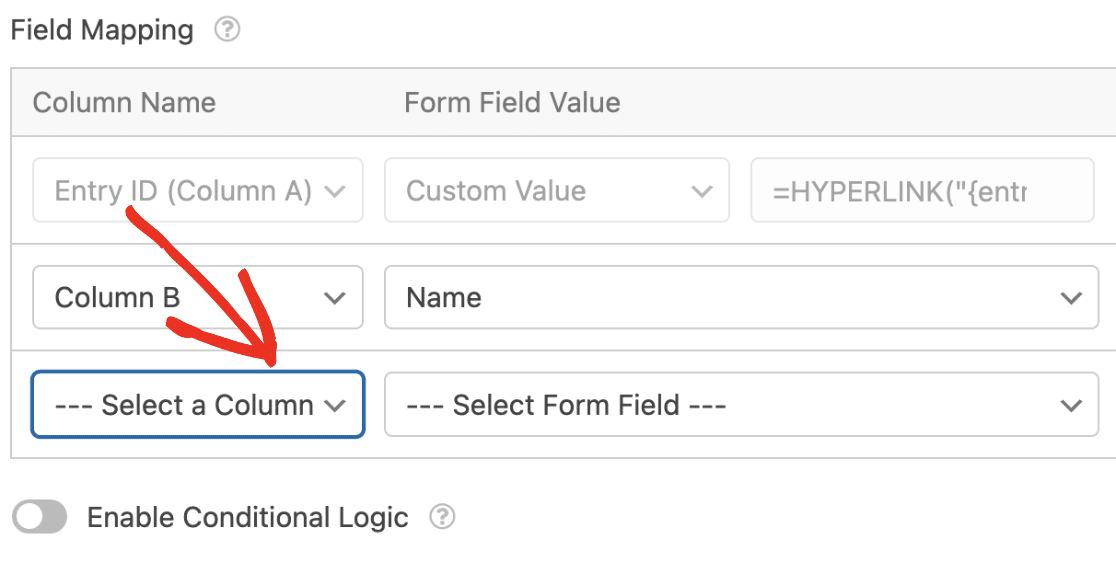
Isso será tudo! A ligação WPForms Google Sheets estará agora totalmente configurada.
Depois de guardar estas definições, pode abrir o Google Sheets e verá o seu novo formulário de Rastreamento de Doações.
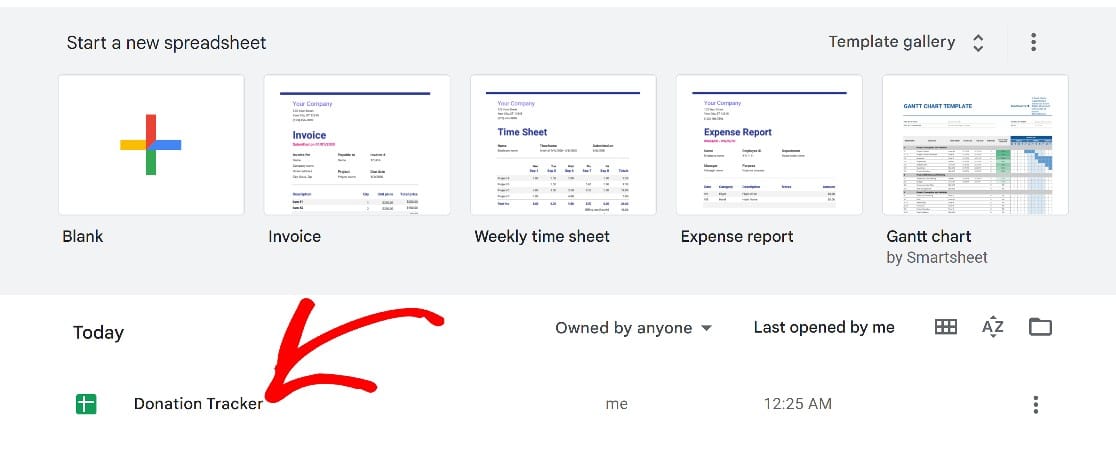
E ao abrir esta folha, verá todos os rótulos que criámos, mais o ID da Entrada gerado automaticamente.

Neste ponto, estamos configurados com uma integração ativa do WPForms com o Google Sheets. Em seguida, vamos publicar o nosso formulário e fazer uma entrada de teste para ver como tudo funciona.
7. Publicar o Formulário e Ver Entradas na Folha de Cálculo
Agora que terminámos de trabalhar no formulário, deve estar pronto para o publicar. Aqui está o nosso guia para incorporar formulários numa página no WordPres para iniciantes.
Depois de ter incorporado com sucesso o seu formulário de doação, prossiga e preencha o formulário como os seus visitantes fariam.
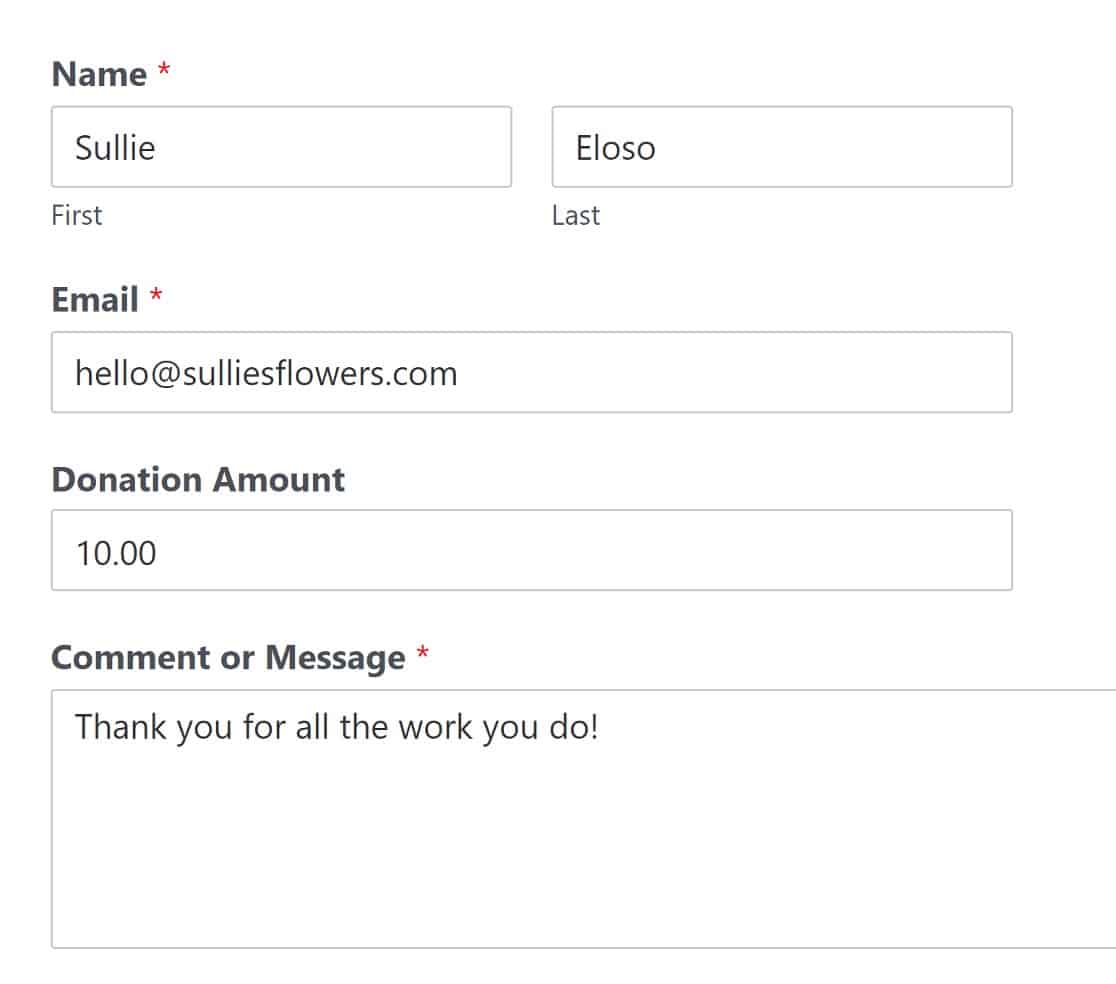
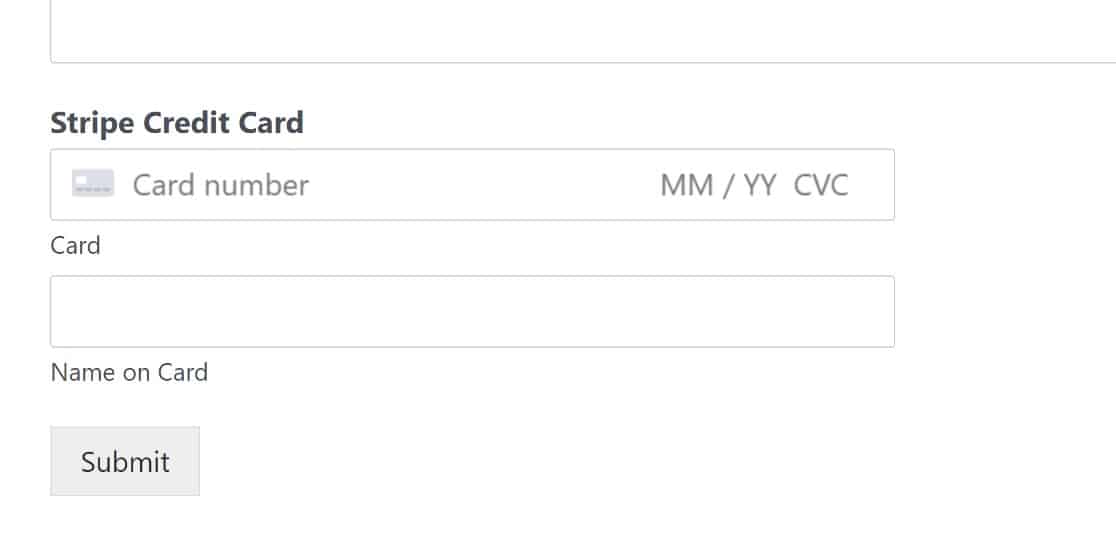
Lembre-se que este formulário também vem com um campo Stripe para recolher pagamentos com cartão de crédito, mas esta informação não será adicionada à folha de cálculo devido à sua natureza confidencial.
Após o envio do formulário, o nome do doador, o e-mail e o montante da doação serão atualizados automaticamente no formulário.
Prossiga e verifique a folha de cálculo com a qual o seu formulário está conectado para ver a entrada. Aparecerá exatamente como definiu anteriormente ao mapear os campos para as colunas.
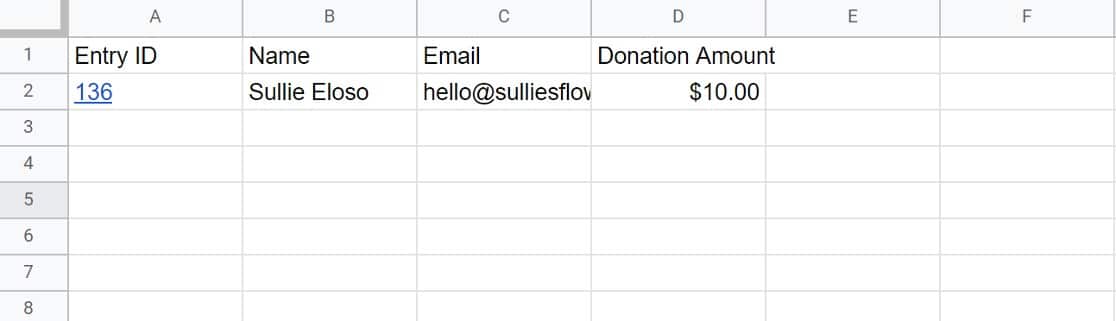
E é tudo! É tudo o que há para criar um rastreador de doações usando o complemento Google Sheets do WPForms.
Em seguida, Impede que Bots Enviem os Seus Formulários
O spam pode ser um verdadeiro incómodo quando se trata de WordPress, e a última coisa que gostaria é que a sua folha de cálculo ficasse cheia de entradas de spam. Felizmente, com o WPForms, terá algumas ferramentas úteis anti-spam para ajudar a impedir que bots preencham os seus formulários.
Se desejar mais opções anti-spam, aqui está o nosso guia para os melhores plugins anti-spam para WordPress.
E se achou a integração do Google Sheets do WPForms útil, poderá gostar de aprender mais algumas formas de usar as aplicações do Google Workspace com o seu site WordPress.
Aqui estão os nossos guias para os melhores plugins do Google Workspace para WordPress, e como rastrear aberturas de e-mail no Google Sheets.
Crie o Seu Formulário de Rastreamento de Doações Agora
Pronto para construir o seu formulário web? Comece hoje com o plugin construtor de formulários WordPress mais fácil. WPForms Pro inclui muitos modelos gratuitos e oferece uma garantia de devolução do dinheiro em 14 dias.
Se este artigo o ajudou, por favor siga-nos no Facebook e Twitter para mais tutoriais e guias gratuitos do WordPress.





