


Resumo de IA
Pretende que os utilizadores subscrevam o seu blog WordPress por e-mail?
Conseguir que os utilizadores subscrevam o seu blog por e-mail é uma ótima forma de os manter envolvidos com a sua marca. O WordPress não oferece uma forma integrada para fazer isto, mas é possível configurá-lo com a ajuda de alguns plugins úteis.
Neste guia, mostrarei todos os passos a dar para permitir que os utilizadores subscrevam o seu blog por email. Vamos a isso!
Porquê ter subscritores de e-mail para o seu blog?
O tráfego de pesquisa e o tráfego social pertencem a outra pessoa. O Google pode mudar de ideias sobre as suas classificações de um dia para o outro, e uma plataforma social pode simplesmente deixar de mostrar as suas publicações às pessoas que já o seguem.
Uma lista de emails é o único público que realmente possui, que é a principal razão pela qual continuo a recomendar construir uma lista de emails mesmo para pessoas que gerem pequenos blogs de passatempo.
Um leitor que se inscreva hoje pode ver todas as publicações que escrever nos próximos três anos, pelo que cada novo subscritor aumenta o nível mínimo do seu tráfego em vez de lhe dar um pico único.
Como Permitir que Visitantes Subscrevam o Seu Blog Via Email
O WPForms gere o formulário de inscrição no seu site, e o seu serviço de email gere o envio. Explicarei porque é que essa divisão é importante na etapa de entrega, porque é a parte que a maioria dos tutoriais erra.
Passo 1. Instalar Icegram Express
Para começar, precisaremos de um plugin de newsletter por e-mail para WordPress. Um dos melhores plugins com funcionalidades de subscrição de blog é o Icegram Express.
O plugin inclui um conjunto de ferramentas poderosas que oferecem formas para os utilizadores optarem pelas suas listas de e-mail, juntamente com uma forma de enviar esses utilizadores e-mails cada vez que o seu blog é atualizado com uma nova publicação. A melhor parte é que estas ferramentas são todas muito fáceis de usar!
Por isso, avance e comece por descarregar e instalar o Icegram Express. Pode descarregar o plugin Starter gratuitamente a partir do diretório de plugins do WordPress.
Se precisar de alguma orientação com isto, aqui está um guia útil para instalar plugins WordPress para iniciantes. Uma vez instalado, há um processo de configuração rápido a seguir. Precisará apenas de introduzir os seguintes detalhes:
- Nome do remetente – o nome que aparecerá como remetente dos seus e-mails.
- Endereço do remetente – o domínio de e-mail que aparecerá como endereço de envio.
- Endereço de e-mail de teste – introduza alguns endereços de e-mail que possui e que podem ser usados para testes.
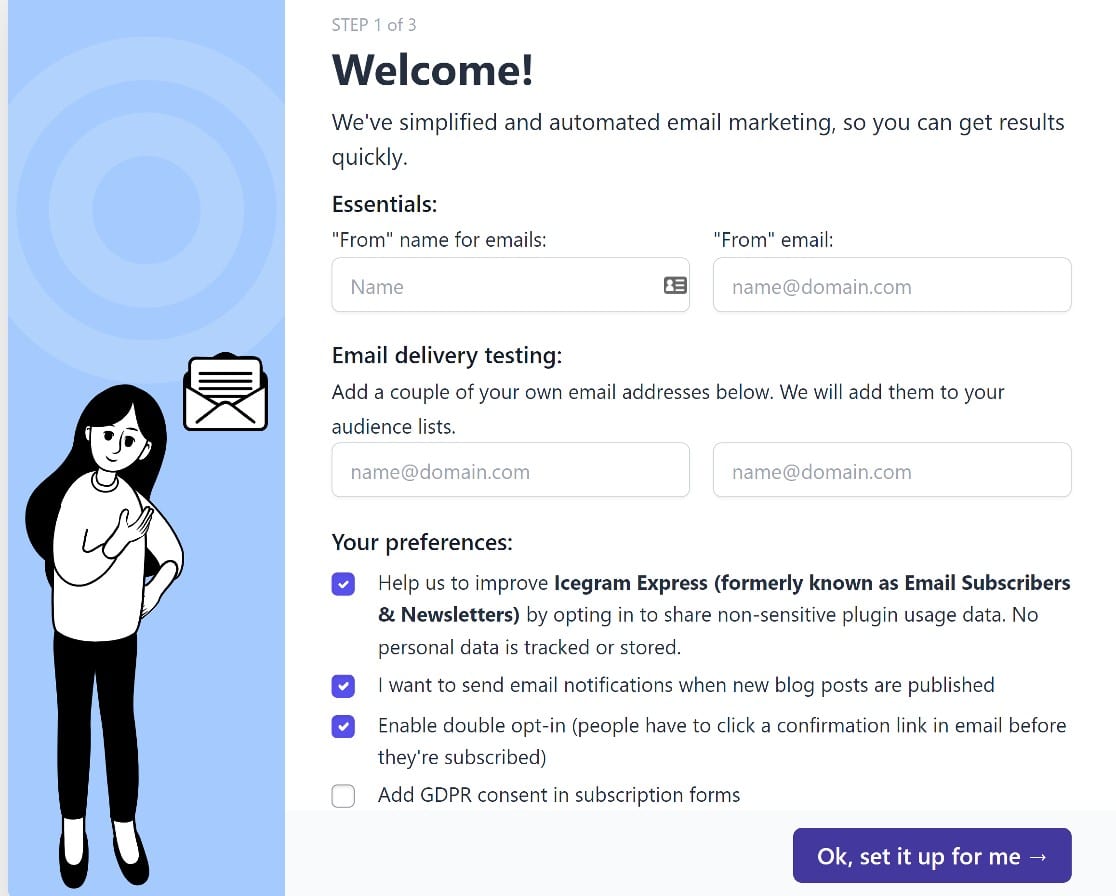
Em seguida, selecione as suas preferências e clique em Ok, configure para mim quando terminar. Não haverá muito mais a fazer aqui, pois o resto da instalação será executado automaticamente. Basta clicar em Tudo bem, vamos terminar quando a instalação for concluída.
Depois de termos concluído a instalação básica, criaremos algumas listas de e-mail a seguir.
Passo 2. Criar Listas de E-mail
Uma lista de e-mail é uma coleção de utilizadores que optaram pelas suas campanhas de e-mail. Pode ter apenas uma lista de e-mail se quiser enviar todas as suas publicações de blog para todos os subscritores, ou pode segmentar os seus utilizadores por tópico e permitir-lhes optar por receber tipos específicos de conteúdo de blog.
Recomendamos vivamente a segmentação do seu público, pois os utilizadores têm maior probabilidade de converter e menor probabilidade de cancelar a subscrição se lhes enviar conteúdo altamente direcionado.
Felizmente, é muito simples criar várias listas de e-mail usando o Icegram Express. No seu painel WordPress, clique em Icegram » Audience » Manage Lists.
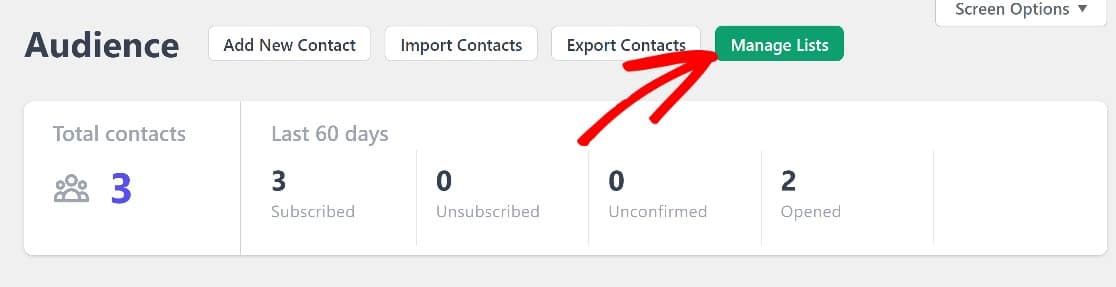
A partir desta página, pode facilmente adicionar novas listas de e-mail simplesmente clicando em Add New, depois dando um nome e descrição à sua lista. Guarde-a, e isso será tudo.
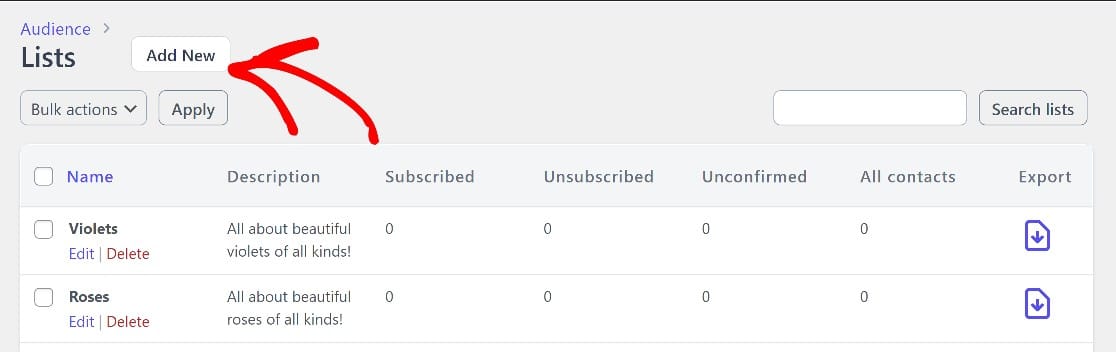
Agora, quando configurar os seus formulários de adesão, terá várias listas para os utilizadores selecionarem.
Passo 3. Criar um Formulário de Opt-in
No painel WordPress, clique em Icegram » Forms. Verá que o plugin já criou um formulário de adesão para si.
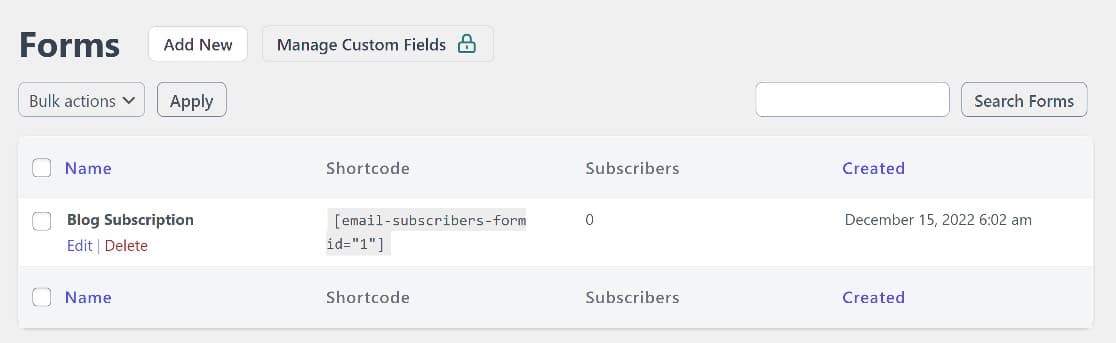
Este é um formulário de adesão básico com campos para nome e e-mail e um botão de subscrição.
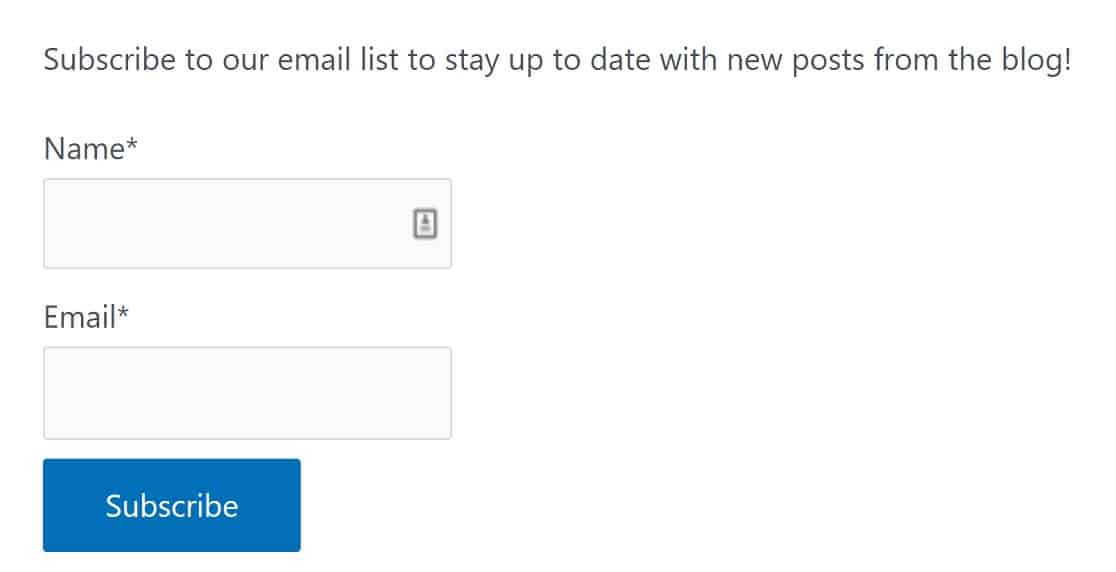
Para adicionar este formulário a uma página, basta copiar o shortcode e colá-lo onde pretende que apareça. Mas primeiro, vamos editar um pouco este formulário para o tornar mais eficaz.
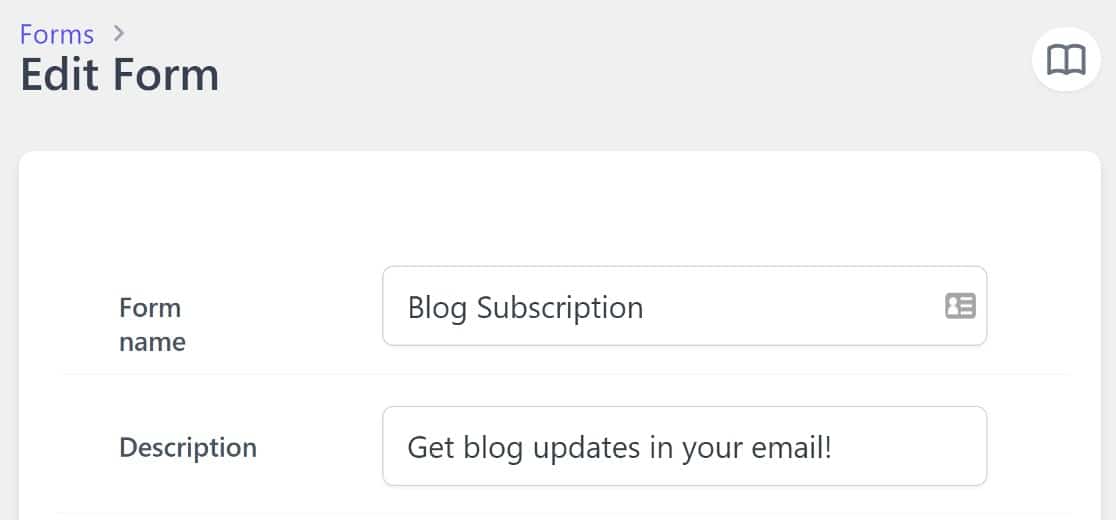
Passe o rato sobre o formulário e clique em Edit para começar. Pode alterar o nome do formulário, se desejar, depois adicionaremos uma descrição, que é onde dizemos aos utilizadores a que se estão a subscrever.
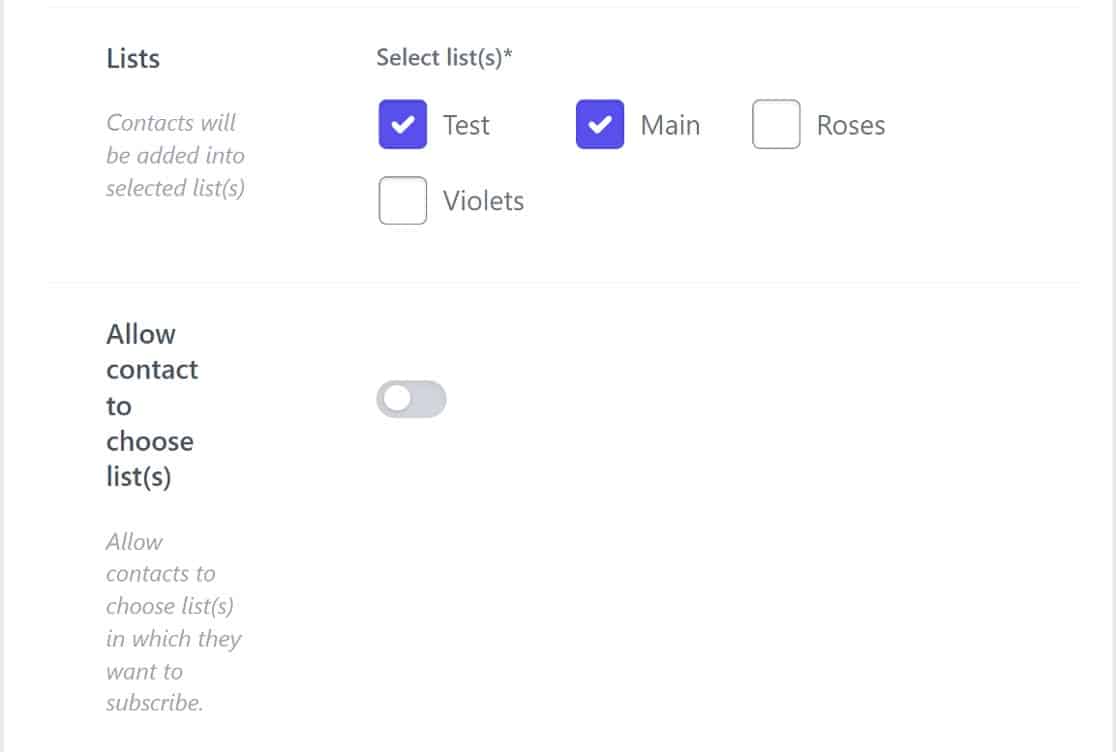
Em seguida, vamos rolar para baixo até à secção Lists e marcar todas as listas que queremos que os leitores possam escolher. Verá também uma opção rotulada Allow contact to choose list(s). Ative este botão.
Existem mais alguns passos opcionais a seguir aqui. Pode querer que o seu formulário de adesão apareaça como um popup. Se for o caso, basta ativar o botão Show in popup.
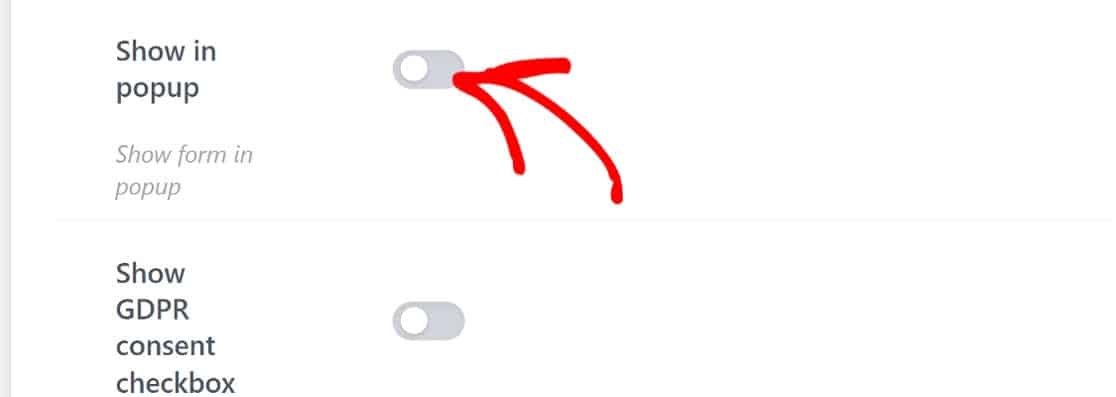
Isto abrirá um menu suspenso com um campo de título. O campo de título substitui a descrição de adesão, por isso use-o para dizer aos utilizadores a que se estão a inscrever.

Existem mais algumas definições opcionais a considerar. Por exemplo, pode também querer ativar o CAPTCHA para proteger o seu formulário contra spam, bem como a caixa de consentimento GDPR para que os utilizadores consintam a sua política de privacidade.
Assim que terminar com estas definições, basta guardá-las. Em seguida, vamos configurar o Icegram Express para enviar e-mails automáticos quando as publicações forem publicadas.
Passo 4. Criar uma Nova Campanha
Neste ponto, teremos um formulário de adesão ativo e algumas listas de e-mail para os utilizadores subscreverem. Ainda precisamos de configurar uma sequência de e-mail automatizada para quando novas publicações de blogue forem publicadas.
Para fazer isto, vamos criar uma nova campanha. De volta ao painel WordPress, vamos clicar em Icegram » Campaigns » Create Post notification.

Pode criar um novo modelo de notificação de publicação do zero, mas alguns modelos prontos também estão disponíveis para utilizadores premium.
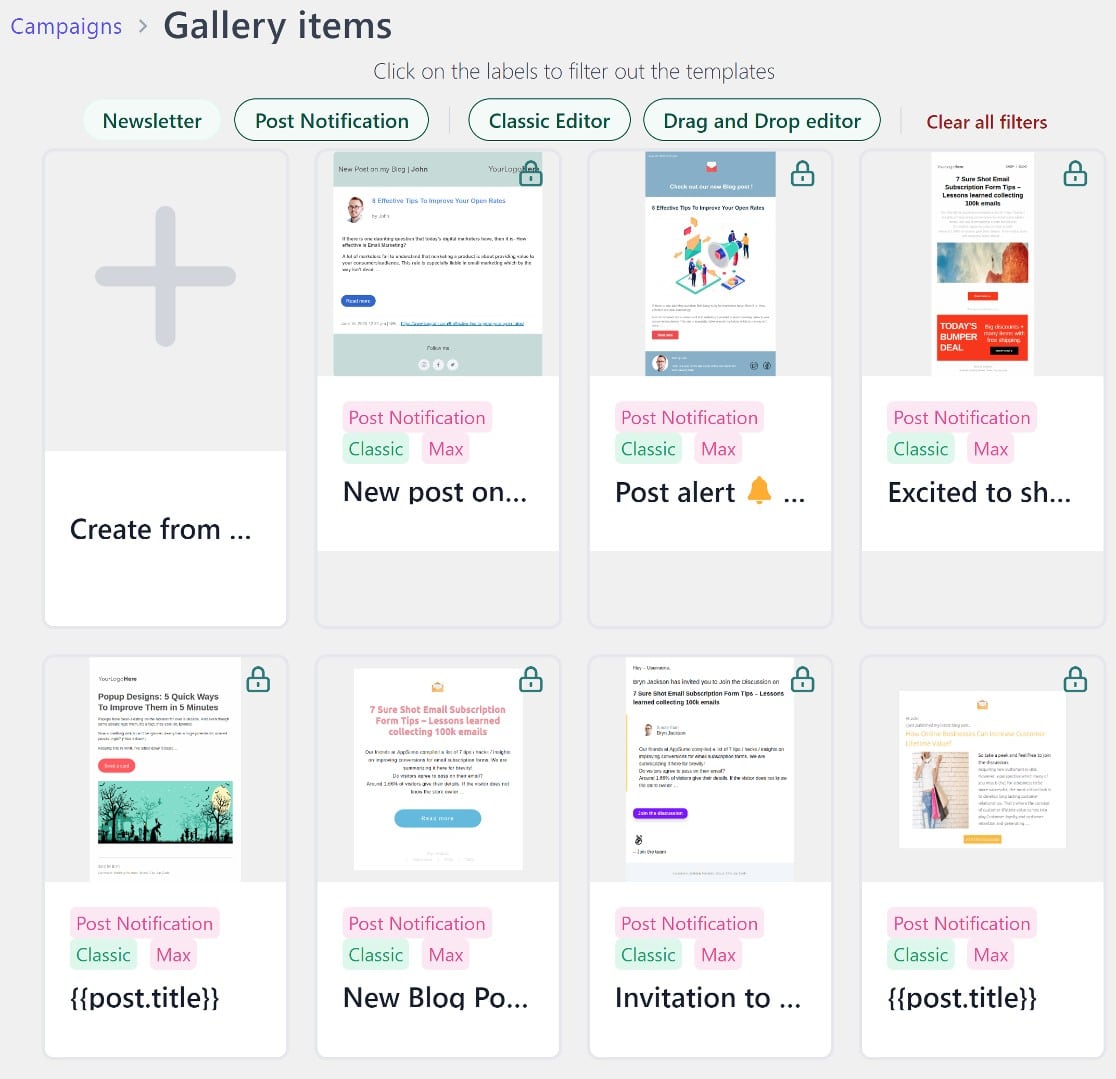
Se quiser construir o seu modelo a partir do zero, terá duas opções: o editor drag-and-drop ou o editor clássico.
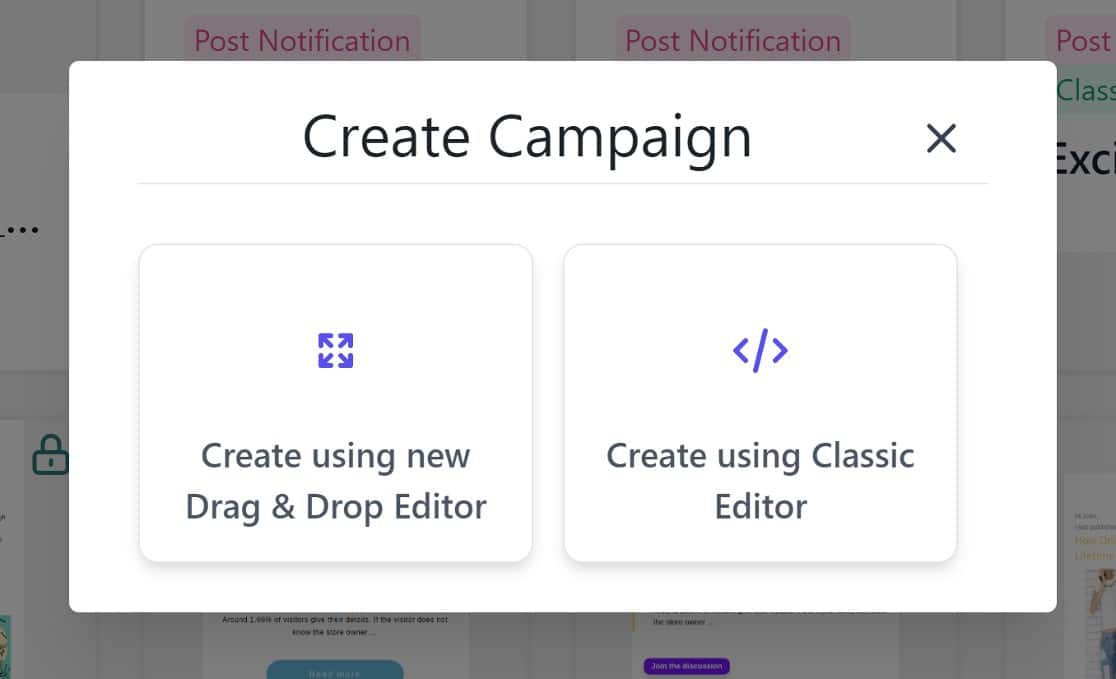
Qualquer que seja a sua escolha, se estiver familiarizado com a adição de conteúdo a páginas WordPress, achará fácil criar o seu modelo.
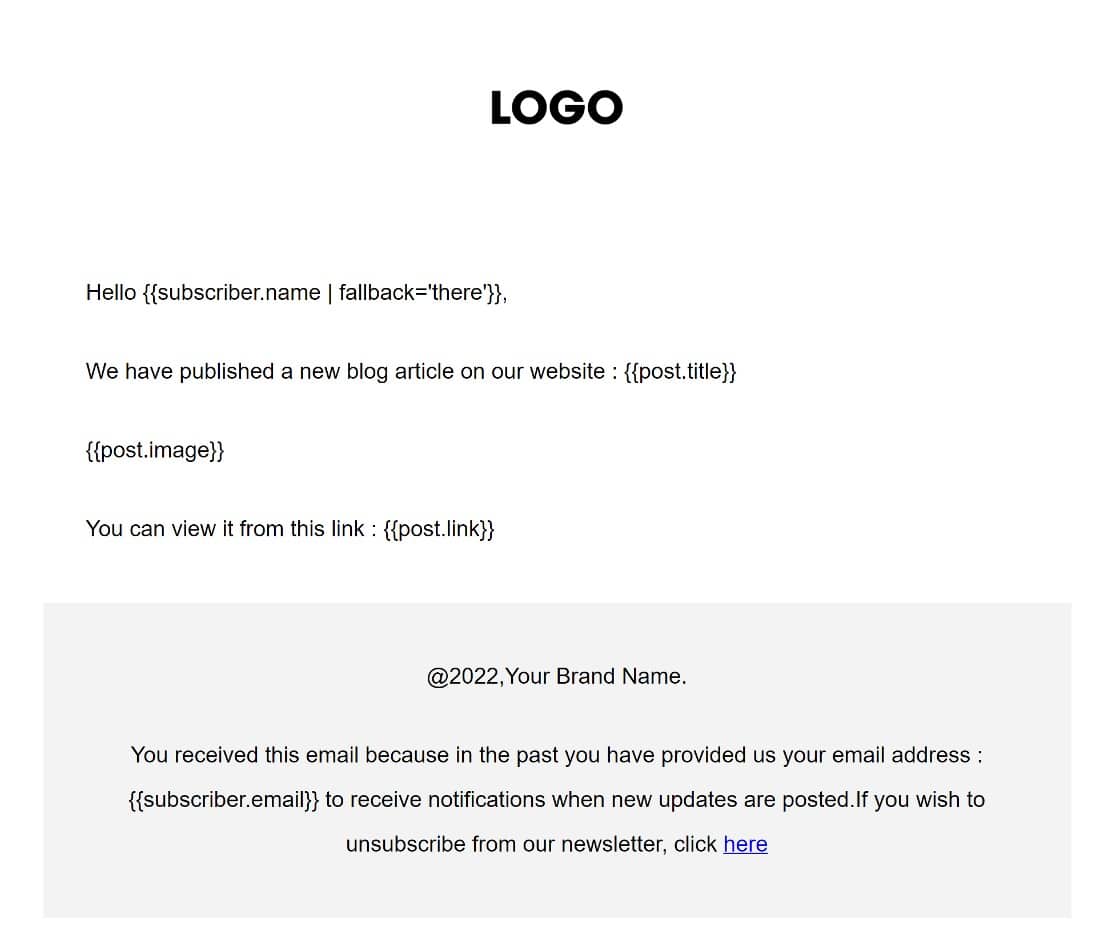
Não irá realmente criar um modelo a partir do zero. Haverá algum conteúdo básico, consistindo principalmente de texto, juntamente com um espaço reservado para o seu logótipo e algumas etiquetas inteligentes. Pode, em seguida, adicionar ou remover o conteúdo como desejar.
Ao percorrer a página, verá ainda mais etiquetas opcionais que pode adicionar ao seu modelo.
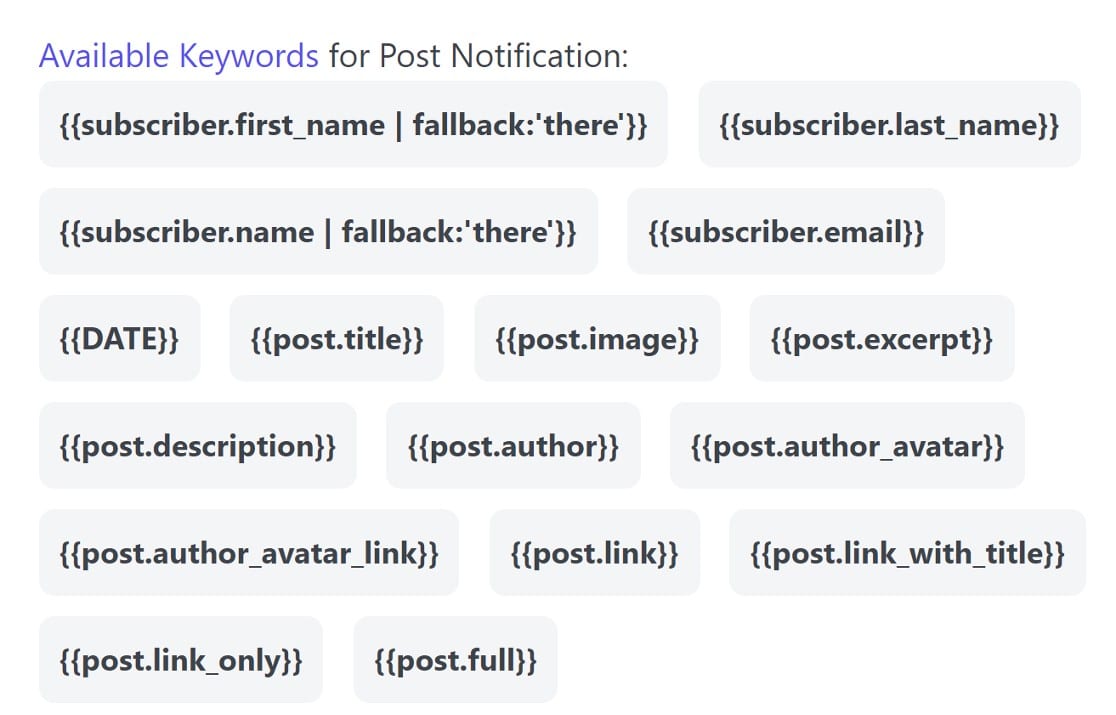
Por exemplo, enquanto o modelo predefinido inclui uma ligação para a sua publicação de blogue, pode incluir elementos adicionais no seu e-mail de notificação, como um excerto da publicação utilizando a etiqueta {{post.excerpt}}.
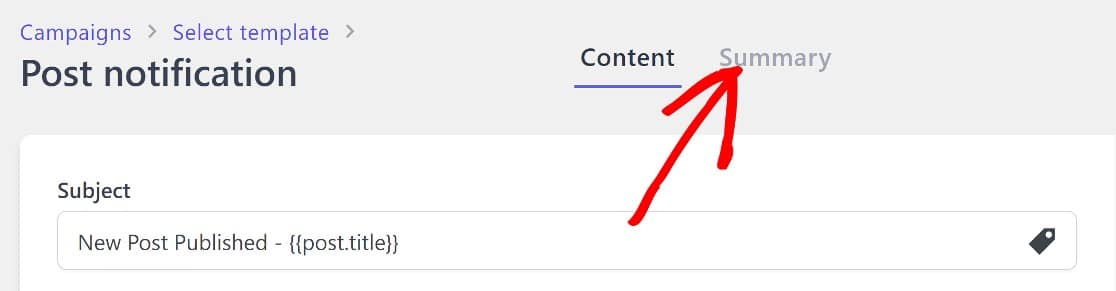
Quando terminar aqui, percorra para cima e clique em Resumo para criar e gerir as regras para a nova campanha.
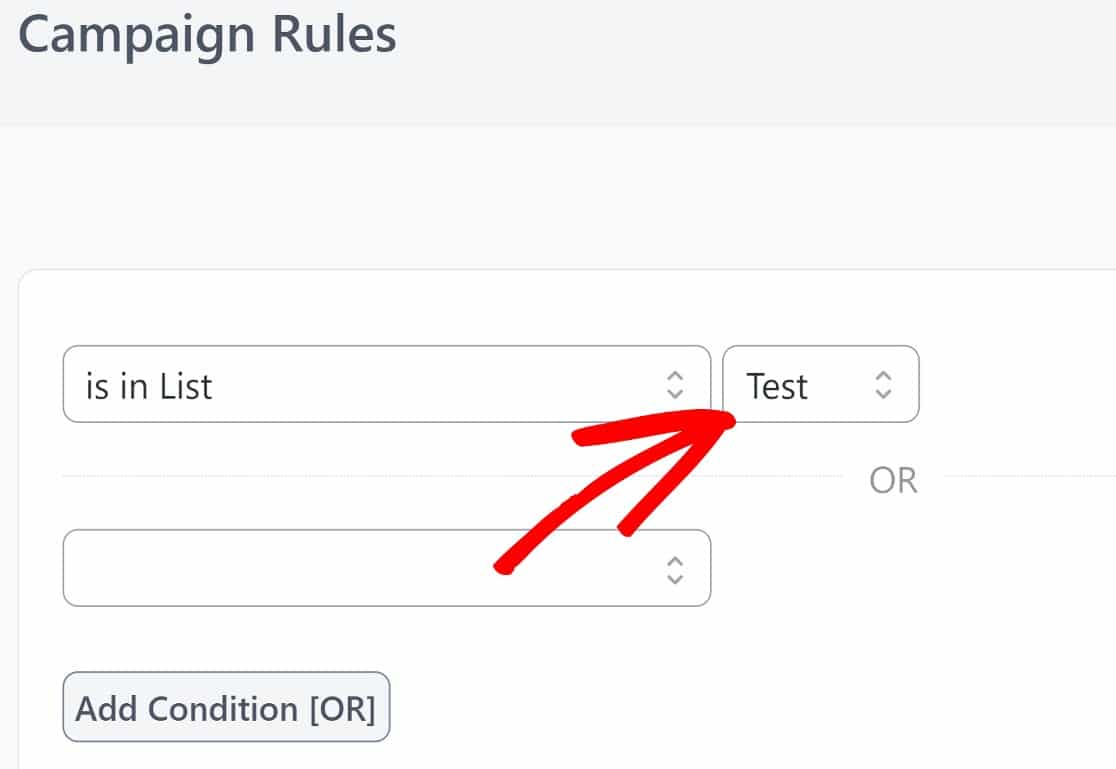
Importante, deve definir a lista para a qual pretende enviar esta campanha. Escolheremos Teste para este guia, mas pode escolher qualquer uma que desejar.
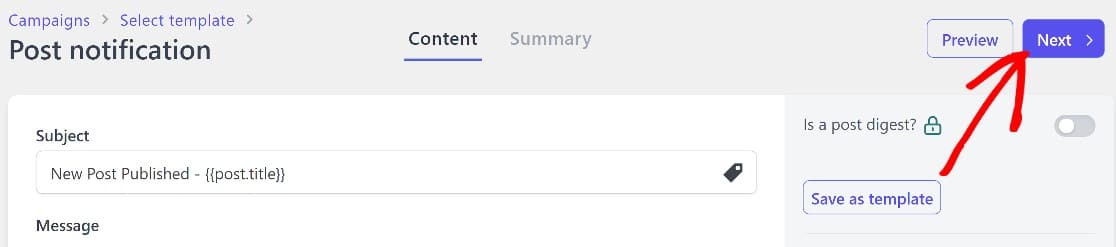
Assim que terminar aqui, será altura de ativar esta campanha. Percorra até ao canto superior direito da página e clique em Seguinte.
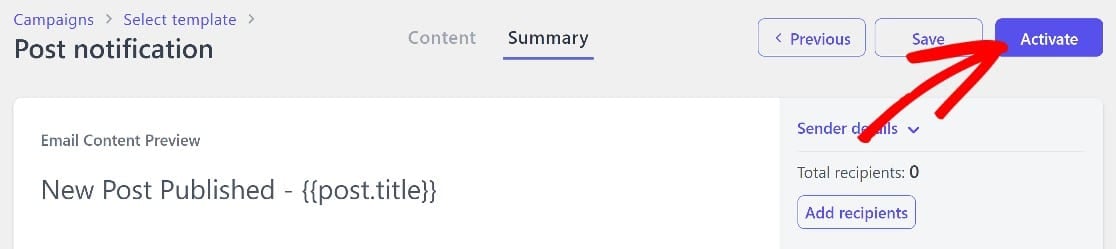
Em seguida, clique em Ativar.
Neste ponto, terá uma campanha ativa e, quando os utilizadores optarem pela sua lista de e-mail, receberão uma notificação quando publicar um novo artigo de blogue.
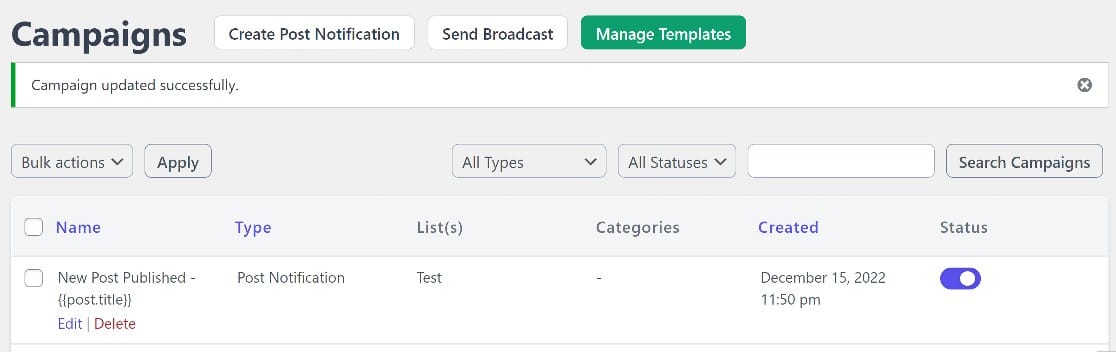
Há apenas mais um passo a dar. Precisaremos de garantir que os seus e-mails são entregues com sucesso utilizando um plugin SMTP.
Explicaremos porque é que isto é tão importante e como começar no próximo passo.
Passo 5. Ativar SMTP para Garantir a Entrega Bem-sucedida de E-mails
Normalmente, o WordPress utiliza o remetente PHP para enviar e-mails, mas este não é um método muito eficaz. Os e-mails enviados desta forma são tipicamente enviados para pastas de spam ou bloqueados completamente.
Para garantir que os seus e-mails são entregues aos subscritores, terá de utilizar um plugin SMTP. Estes plugins funcionam com remetentes de terceiros, como SendLayer, para fornecer autenticação para os seus domínios de e-mail.
Existem alguns plugins SMTP disponíveis, mas recomendamos vivamente a utilização de WP Mail SMTP, que é o melhor no mercado.
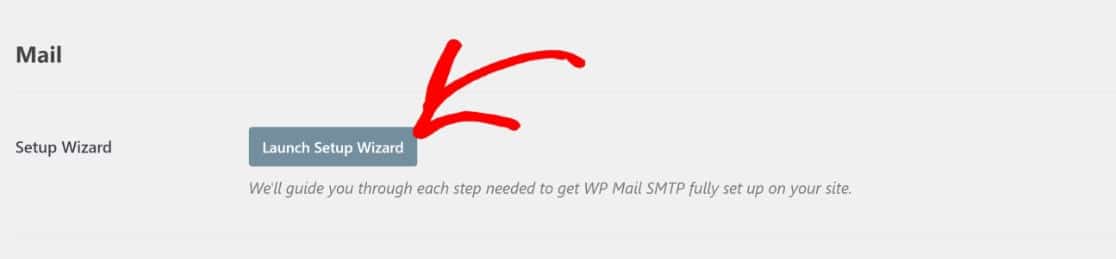
Primeiro, terá de instalar o WP Mail SMTP e iniciar o assistente de configuração. Para começar, aceda à área de administração do WordPress e clique em WP Mail SMTP » Definições » Geral.
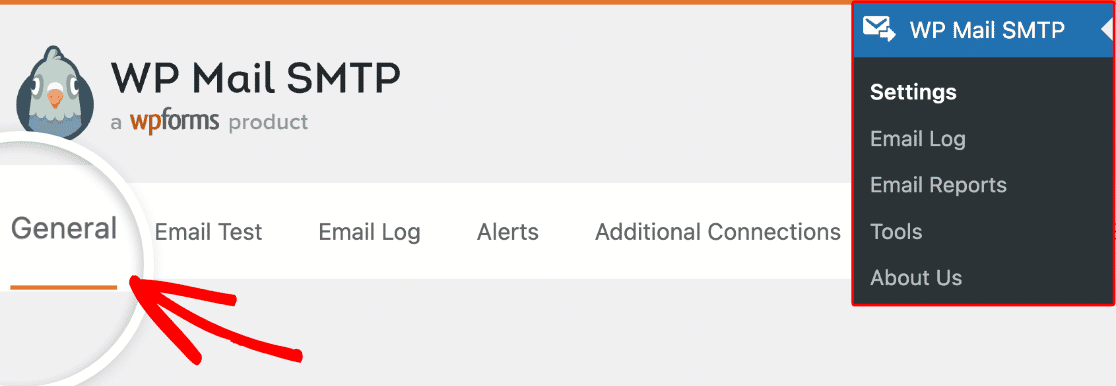
Uma vez dentro, percorra até à secção E-mail e clique em Iniciar Assistente de Configuração.
Como mencionado, os plugins SMTP funcionam com remetentes de terceiros, pelo que uma parte realmente importante do processo de configuração é a escolha de um remetente.
Recomendamos o SendLayer pela sua integração perfeita com o WP Mail SMTP, mas se quiser experimentar outras opções, há várias a considerar.
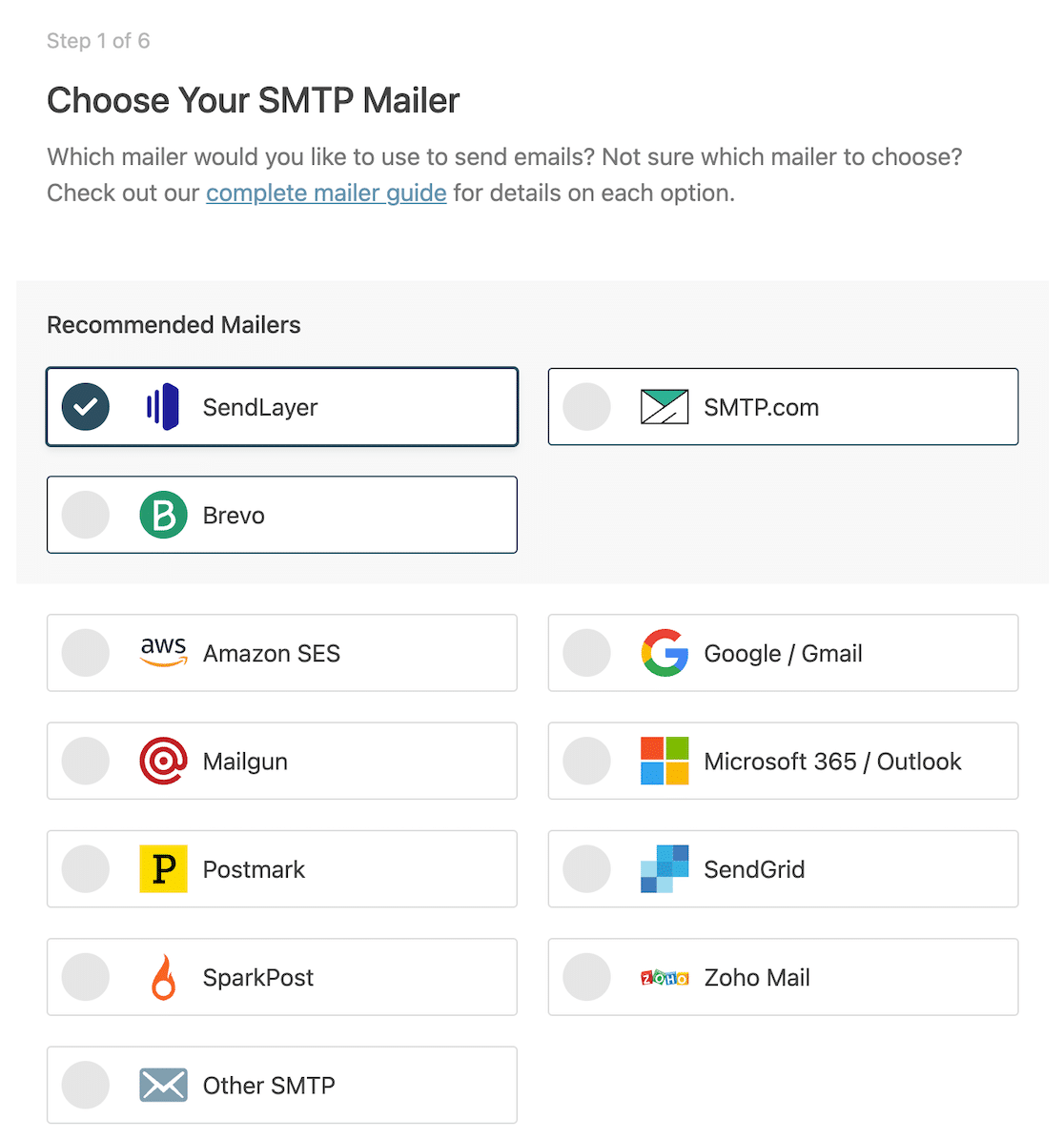
Qualquer que seja a sua escolha, consulte estes guias úteis para o configurar corretamente.
| Serviços de envio de e-mail disponíveis em todas as versões | Serviços de envio de e-mail no WP Mail SMTP Pro |
|---|---|
| SendLayer | Amazon SES |
| SMTP.com | Microsoft 365 / Outlook.com |
| Brevo (anteriormente Sendinblue) | Zoho Mail |
| Google Workspace / Gmail | |
| Mailgun | |
| Postmark | |
| SendGrid | |
| SparkPost | |
| Outro SMTP |
Com o WP Mail SMTP configurado, estamos agora na meta! Agora, os seus subscritores receberão notificações por e-mail sempre que publicar uma nova publicação no seu site!
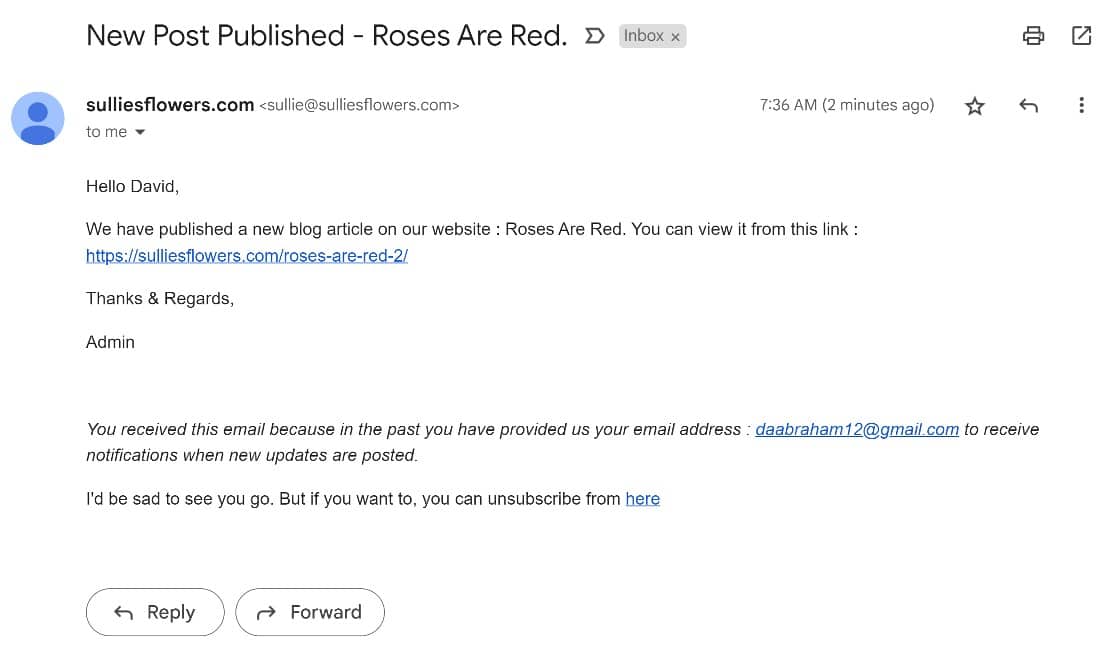
E é tudo! Agora sabe como fazer com que os utilizadores se inscrevam no seu blogue WordPress por e-mail.
FAQs sobre Subscrições de Email de Blog
Permitir que os leitores subscrevam um blog WordPress por e-mail levanta algumas questões recorrentes, especialmente sobre o que o WordPress pode fazer por si só e o que necessita de um plugin. Aqui estão as que me são mais frequentemente colocadas.
O WordPress pode enviar emails com novas publicações para os subscritores por si só?
Não. Um site WordPress auto-hospedado não tem uma forma integrada de recolher subscritores ou de lhes enviar emails quando publica. As funcionalidades de subscrição que as pessoas lembram fazem parte do WordPress.com ou do Jetpack, não do WordPress principal, que é a razão pela qual um site auto-hospedado precisa de um formulário mais um serviço de email.
Preciso de um plugin pago para permitir que as pessoas subscrevam o meu blog?
Precisa do WPForms Plus ou superior para ligar um formulário a um serviço de marketing por e-mail, uma vez que é esse o nível em que essas integrações são desbloqueadas. MailPoet, Mailchimp, Kit e Brevo oferecem todos níveis gratuitos nos quais pode iniciar uma lista, pelo que o próprio serviço de e-mail não tem de custar nada enquanto a sua lista for pequena.
Qual é a diferença entre uma subscrição de blog e uma newsletter?
Uma subscrição de blog envia as suas publicações automaticamente, extraídas do seu feed, sem escrita adicional para além da própria publicação. Um boletim informativo é algo que escreve e envia deliberadamente, no seu próprio calendário, e muitas vezes contém conteúdo que nunca aparece no seu blog. Muitos sites gerem ambos a partir da mesma lista.
Como adiciono um botão de subscrição em vez de um formulário?
Incorpore o seu formulário de subscrição WPForms e defina-o para ser exibido como um popup, depois acione o popup a partir de um botão. Isso dá aos leitores a sensação de um clique para subscrever, enquanto ainda recolhe o endereço através de um formulário real que controla.
Porque é que os meus emails de subscrição vão para spam?
Quase sempre porque estão a ser enviados através do mail PHP sem qualquer autenticação por trás. Instalar o WP Mail SMTP e ligar um remetente autenticado, como abordado no Passo 5, resolve isso para o e-mail do WordPress. Os e-mails de confirmação a aterrar no spam são a razão mais comum pela qual os subscritores nunca terminam o processo de inscrição.
Em seguida, Envie um Boletim Informativo por Email Completo para os Seus Subscritores
As notificações automáticas de publicações fazem o trabalho constante de trazer os leitores de volta, mas a lista que está a construir pode fazer mais do que encaminhar as suas publicações.
Assim que tiver subscritores a chegar, o próximo passo natural é escrever-lhes diretamente, e preparei um guia sobre como enviar uma newsletter completa por e-mail a partir do WordPress que continua exatamente de onde este guia termina.
Comece a Aumentar a Sua Lista de E-mails Agora
Pronto para construir o seu formulário? Comece hoje com o plugin construtor de formulários WordPress mais fácil. O WPForms Pro inclui muitos modelos gratuitos e oferece uma garantia de devolução do dinheiro em 14 dias.
Se este artigo o ajudou, siga-nos no Facebook e no X (Twitter) para mais tutoriais e guias gratuitos sobre WordPress.





