Resumo de IA
Se a sua equipa paga despesas de trabalho do próprio bolso, os recibos provavelmente acabam em carteiras e em fios de e-mail. No fecho do ano, alguém fica a procurar um talão de estacionamento em falta.
Este guia oferece-lhe um modelo de formulário de reembolso de despesas gratuito, depois uma versão online no WordPress onde os funcionários fotografam os seus recibos e o total se soma automaticamente.
Crie o seu formulário de reembolso agora! 🙂
Como criar um formulário de reembolso no WordPress
Cada submissão de formulário de reembolso de funcionário fica numa lista pesquisável no seu painel do WordPress, pronta para quem trata dos pagamentos.
Os gestores são informados sobre um pedido no momento em que é submetido e, no final do mês, o departamento financeiro pode extrair todo o período para uma folha de cálculo.
Esta configuração é adequada para pequenas empresas e organizações sem fins lucrativos que não necessitam de uma aplicação completa de despesas.
- O que incluir num Formulário de Reembolso de Despesas (Modelo Gratuito)
- Passo 1: Instalar o Plugin WPForms
- Passo 2: Crie o seu formulário a partir do modelo de formulário de reembolso
- Passo 3: Configure linhas de despesas que se totalizam automaticamente
- Passo 4: Recolha recibos como carregamentos ou fotos de telemóvel
- Passo 5: Adicione o reembolso de quilometragem ao seu formulário
- Passo 6: Envie cada pedido para o aprovador correto
- Passo 7: Publique o formulário e processe os pedidos
O que incluir num Formulário de Reembolso de Despesas (Modelo Gratuito)
Em papel ou online, um pedido de reembolso responde às mesmas perguntas sobre quem gastou o quê, quando, porquê e onde está o recibo. Use esta lista para escrever a sua própria, ou copie o modelo de formulário de reembolso abaixo.
A lista abrange pedidos de despesas de funcionários, uma vez que os pedidos de seguro e FSA utilizam o formulário do seu próprio plano (as Perguntas Frequentes explicam onde o encontrar).
Um formulário de reembolso de despesas deve incluir estas 11 coisas.
- O nome, e-mail e departamento do funcionário
- O gestor que aprova o pedido
- O período de despesas que o pedido abrange
- A data de cada despesa
- O comerciante e o propósito comercial de cada despesa
- O montante de cada despesa
- Quilómetros percorridos e a taxa de reembolso, para pedidos de quilometragem
- Um recibo detalhado para cada despesa
- O montante total a ser reembolsado
- Uma declaração assinada de que o pedido é exato
- Aprovação do gestor
Corresponda o prazo e as categorias de despesas à sua própria política antes de a utilizar.
Uma folha de cálculo ou um PDF preenchível ainda deixa alguém a pedir recibos por e-mail, razão pela qual o resto deste guia constrói o formulário online.
Passo 1: Instalar o Plugin WPForms
O WPForms oferece-lhe um construtor de formulários de arrastar e soltar com mais de 2.100 modelos de formulários, incluindo formulários financeiros prontos a usar, como o modelo de Formulário de Reembolso que utilizará neste guia.
O que mais gosto no WPForms para pedidos de reembolso é que todo o pedido, incluindo os recibos, permanece no seu próprio site WordPress em vez de numa aplicação de despesas separada à qual a sua equipa tem de aceder.
A compilação principal neste guia funciona no WPForms Basic ou superior, que abrange o modelo de Formulário de Reembolso, carregamentos de recibos, entradas guardadas pesquisáveis e notificações com lógica condicional.
O WPForms Pro adiciona o suplemento Cálculos para a fórmula de quilometragem e a regra de grandes pedidos, juntamente com Assinaturas, Google Sheets e Form Locker.
A versão gratuita Lite pode totalizar montantes e enviá-los por e-mail, mas sem carregamentos ou entradas guardadas, como explica a FAQ.
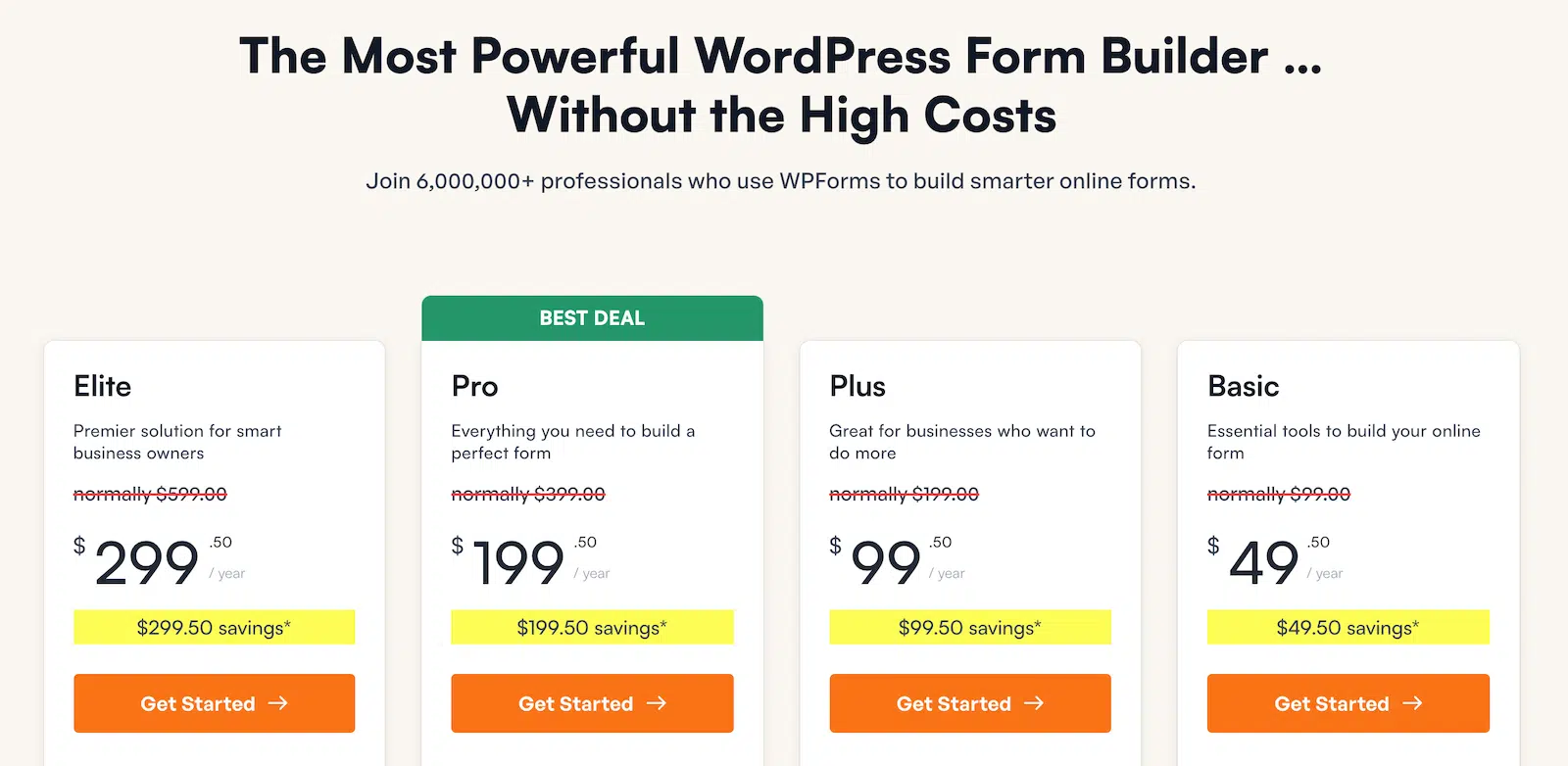
Para começar, compre uma licença WPForms no nível Basic ou superior. Em seguida, instale o WPForms no seu site. Se precisar de ajuda, siga estas instruções sobre como adicionar um plugin ao WordPress.
Passo 2: Crie o seu formulário a partir do modelo de formulário de reembolso
Comece com um formulário que já some despesas e recolha recibos, depois adicione o único campo que falta.
Vá para WPForms » Adicionar Novo no seu painel WordPress. Na parte superior do ecrã, digite um nome para o seu formulário, como Formulário de Reembolso de Despesas.
Na caixa de pesquisa de modelos, digite “reembolso” para restringir a biblioteca. Aparecem vários modelos e opções como o Formulário de Reembolso de Despesas de Funcionário necessitam do WPForms Pro para o campo de assinatura.

Passe o cursor sobre o cartão Formulário de Reembolso e clique em Usar Modelo. O construtor abre com os campos do modelo já na tela.

O modelo já cobre as partes principais de um pedido.
- As Pessoas: Nome do Funcionário, Email, Nome do Gerente e Email do Gerente
- As Datas: Início do Período de Despesas e Fim do Período de Despesas
- As Despesas: 10 linhas de Data, Descrição e Total Gasto
- A Quilometragem: Quilometragem Total, uma nota sobre a taxa e Total de Quilometragem a Reembolsar
- O Pagamento: Reembolso Total a Pagar, Carregar Imagens dos Recibos e Comentário ou Mensagem
A página do modelo de Formulário de Reembolso tem uma pré-visualização em tempo real, caso queira clicar através dela como um funcionário faria.
Para permitir que as finanças ordenem os pedidos por orçamento, arraste um campo Dropdown de Campos Padrão para logo abaixo de Início do Período de Despesas e Fim do Período de Despesas, acima da primeira linha de despesas.
Rotule-o como “Departamento” e substitua as suas opções pelas suas próprias, como Entrega, Balcão de Atendimento, Estúdio de Design, Eventos e Escritório.

Ative Obrigatório, pois cada pedido necessita de um departamento. Em seguida, abra o separador Avançado e adicione Texto de Placeholder como Selecione o seu departamento.

Sem um placeholder, o dropdown pré-seleciona a sua primeira opção, e qualquer pedido em que o funcionário o salte é arquivado em Entrega.
Passo 3: Configure linhas de despesas que se totalizam automaticamente
As linhas de despesas do modelo somam-se automaticamente devido ao tipo de campo por trás de cada montante.
Clique no primeiro campo Total Gasto para abrir as suas Opções de Campo. O seu Tipo de Item está definido como Definido pelo Utilizador, o que permite ao funcionário digitar o montante.

Como Total Gasto é um campo Item Único e Reembolso Total a Pagar é um campo Total, o total atualiza-se à medida que os funcionários digitam.
Estes são campos de pagamento do WPForms, mas sem um gateway de pagamento como Stripe ou PayPal conectado, ninguém é cobrado e o formulário simplesmente regista os montantes.
Em seguida, clique no primeiro campo Descrição e abra o seu separador Avançado. Defina Texto de Placeholder como Comerciante e propósito comercial.

Cada linha já pede a data e o montante, e a IRS espera que os registos de despesas comerciais também mostrem para onde o dinheiro foi e porquê, o que este placeholder solicita.
Passo 4: Recolha recibos como carregamentos ou fotos de telemóvel
Estas definições tornam os recibos fáceis de enviar para os funcionários e difíceis de perder para qualquer pessoa.
Clique no campo Carregar Imagens de Recibos para abrir as suas opções no separador Geral. Em Extensões de Ficheiro Permitidas, introduza jpg, jpeg, png, pdf.
Defina Tamanho Máximo do Ficheiro para 10, que o WPForms lê como megabytes. Deixe Número Máximo de Carregamentos em 10 e mantenha Obrigatório ativado para impedir que os pedidos cheguem sem comprovativo.

Incluir pdf nessa lista permite que os funcionários carreguem recibos e faturas por e-mail tal como chegaram.
Agora abra o separador Avançadas e ative Ativar Câmara, com Formato definido para Fotografia. A pré-visualização do campo oferece então Capturar Com Câmara ao lado de Escolher Ficheiros para Carregar.
No formulário ativo, o link lê-se Capturar Com a Sua Câmara e permite que os funcionários fotografem um recibo sem sair do formulário.

Ainda no separador Avançadas, ative Ativar Restrições de Acesso a Ficheiros. Defina Restrição de Utilizador para Utilizadores com Sessão Iniciada.
Apenas as funções em Funções de Utilizador podem então abrir os ficheiros, e Administrador é sempre uma delas.
Adicione a função dos seus aprovadores lá, ou escolha-os por nome em Utilizadores. É a forma mais simples de manter os ficheiros de recibos privados.

Os aprovadores abrem o registo no WordPress para ver ficheiros restritos, pois não podem ser enviados como anexos de e-mail.
Se os seus gestores não iniciam sessão no WordPress, defina Restrição de Utilizador para Nenhuma e utilize Proteção por Palavra-passe em vez disso, depois partilhe essa palavra-passe com os aprovadores.
Peça aos funcionários para explicarem qualquer recibo perdido na caixa Comentário ou Mensagem no final do formulário.
Passo 5: Adicione o reembolso de quilometragem ao seu formulário
A quilometragem é frequentemente a maior linha num pedido para quem conduz para o trabalho. O bloco de quilometragem do modelo funciona assim que o carrega, mas a taxa que sugere está desatualizada.
Clique no campo Bloco HTML / Código entre Quilometragem Total e Quilometragem Total Devida. A sua caixa Código diz Multiplicar por 0,625 (taxa atual), que foi a taxa de negócios da IRS para a segunda metade de 2022.
Substitua esse texto pela sua própria taxa, como Multiplique as suas milhas por 0,76 $.

Para 2026, a taxa de negócios da IRS é de 72,5 cêntimos por milha de janeiro a junho e 76 cêntimos a partir de 1 de julho.
Muitos empregadores reembolsam a essa taxa, mas pode definir a sua própria, e a página taxas de quilometragem padrão da IRS tem sempre o valor atual.
Desative Obrigatório em Quilometragem Total e Quilometragem Total Devida também, e as pessoas que não conduziram podem submeter.
Os utilizadores básicos multiplicam manualmente usando a nota editada, enquanto o addon Calculations no WPForms Pro pode fazer a multiplicação. A documentação explica como funcionam as fórmulas se for novo nelas. Clique em Total Owed Mileage e abra o seu separador Advanced.
Ative Enable Calculation e digite uma fórmula que multiplique o seu campo Total Mileage pela sua taxa, como por exemplo round($F40 * 0.76, 2).

Substitua pelo seu próprio número de campo Total Mileage, depois clique em Validate Formula.
O resultado é somente leitura para os funcionários e é recalculado no servidor no momento do envio. Manter a taxa dentro da fórmula deixa um número para alterar quando o IRS o atualizar.
Para testar, clique em Preview no topo do construtor e digite 120 em Total Mileage. Total Owed Mileage preenche como $91.20, e o total na parte inferior atualiza com ele.

Passo 6: Envie cada pedido para o aprovador correto
Os pedidos são aprovados por e-mail, uma vez que as entradas do WPForms não têm um estado de aprovação ou rejeição. Este passo decide quem recebe cada pedido e para onde vão as suas respostas.
Abra Settings » Notifications no construtor de formulários. Clique no ícone de lápis ao lado do nome da notificação padrão e renomeie-a para Manager Approval.
Em Send To Email Address, clique no ícone de etiqueta na extremidade direita da caixa e escolha Manager Email. Adicione a etiqueta inteligente Employee Name à Email Subject Line também, e os gestores verão quem está a pedir antes de abrirem o e-mail.
Em seguida, defina Reply-To para a sua caixa de entrada de contas, como [email protected]. Quando um gestor responder Aprovado, a resposta irá diretamente para a pessoa que paga o pedido.

Clique em Add New Notification e nomeie a nova notificação Employee Copy. No seu Send To Email Address, use o ícone de etiqueta para escolher o campo Email. Os funcionários recebem então um registo do que exatamente pediram.

Como o campo Total não pode acionar a lógica condicional, os utilizadores do WPForms Pro copiam o total para um campo que pode. Volte ao painel Fields e arraste um Hidden Field de Fancy Fields para o formulário.
Rotule-o como Claim Total for Routing, um nome fácil de encontrar nas suas regras de notificação. No seu separador Advanced, ative Enable Calculation, depois insira uma fórmula que leia o valor do campo Total, como por exemplo $F44_amount, com o seu próprio número de campo.

Volte a Settings » Notifications e clique em Add New Notification. Nomeie-a Large Claim Review e envie-a para o proprietário, como [email protected].
Ative Ativar Lógica Condicional nessa notificação. Defina a regra para Enviar esta notificação se Total da Reclamação para Roteamento for maior que 500. Estas notificações condicionais funcionam no WPForms Basic, e apenas o campo calculado necessita do Pro.

Os cálculos determinam o total e este campo no servidor antes que qualquer e-mail seja enviado, o que mantém a regra confiável.
Utilizadores Basic ainda podem rotear reclamações com regras em campos de escolha, como copiar um chefe de departamento quando Departamento é Eventos.
Se preferir que os gestores assinem dentro do formulário, o modelo Pro Formulário de Reembolso Simples adiciona um passo de Partilhar com Aprovador através do complemento Guardar e Retomar.
Passo 7: Publique o formulário e processe os pedidos
Coloque o formulário onde apenas a sua equipa o possa aceder, depois trabalhe nas reclamações a partir de uma lista.
Clique em Incorporar no topo do construtor e escolha Nova Página. Dê à página um nome como Reclamações de Despesas e clique em Adicionar à Página.
Defina a página como Protegida por palavra-passe nas definições da página do editor antes de a publicar, e partilhe a palavra-passe com a sua equipa. Utilizadores Pro podem ativar o complemento Bloqueio de Formulário em vez disso e permitir apenas utilizadores com sessão iniciada.
Depois submeta uma reclamação de teste como um funcionário faria.

Em seguida, vá a WPForms » Entradas e clique no nome do seu formulário. Cada reclamação fica numa lista com o nome e o total do funcionário, e a gestão de entradas no WPForms Basic permite-lhe pesquisá-la e filtrá-la.

Clique em Ver numa reclamação para abrir os seus detalhes, incluindo cada linha de despesa, o total e links para os ficheiros do recibo. T
ative Manter Layouts sob o ícone de engrenagem no canto superior direito para ver cada linha de despesa numa única linha. Use Adicionar Nota para registar a aprovação e o pagamento, como “Aprovado por Sullie Eloso, pago por depósito direto.”
O ícone de estrela funciona bem para sinalizar reclamações que ainda aguardam um recibo.

No final do mês ou do ano, vá a WPForms » Ferramentas e abra o separador Exportar. Em Exportar Entradas, selecione o seu formulário e defina um Intervalo de Datas Personalizado para o período que está a fechar.
Marque Exportar em Microsoft Excel (.xlsx) se as finanças preferirem Excel, e selecione Notas de Entrada em Informações Adicionais para incluir as suas notas de aprovação. O guia sobre como exportar reclamações para uma folha de cálculo explica o resto das opções.

Com o WPForms Pro, o complemento Google Sheets adiciona cada reclamação a uma folha de cálculo à medida que chega, onde as finanças podem manter as suas próprias colunas de Aprovado e Pago.
E é tudo! Cada nova reclamação chega agora com os seus recibos anexados e o seu total já somado.
Comece a Recolher Reclamações de Despesas Online! 🙂
Perguntas frequentes sobre formulários de reembolso de despesas
Aqui estão as respostas a perguntas comuns sobre formulários de reembolso de despesas, desde prazos de submissão até à taxa de quilometragem de 2026 e onde o modelo gratuito de formulário de reembolso se encaixa.
O que é um formulário de reembolso?
Um formulário de reembolso é como os funcionários pedem para ser pagos por despesas de negócios que cobriram com o seu próprio dinheiro, como viagens, refeições, material ou quilometragem.
Cada pedido lista a data, o propósito e o valor de cada despesa, inclui os recibos e vai para um gerente para aprovação.
Qual é a diferença entre um formulário de aprovação de despesas e um formulário de reembolso?
Use um formulário de aprovação de despesas antes que alguém gaste dinheiro e um formulário de reembolso depois para o reclamar com recibos. As equipas que usam ambos obtêm grandes compras aprovadas primeiro e depois reembolsadas assim que os recibos chegam.
Um formulário de reembolso é o mesmo que um relatório de despesas?
As pessoas usam frequentemente os dois nomes para a mesma coisa.
Estritamente falando, um relatório de despesas resume os gastos durante um período, muitas vezes por categoria, enquanto um formulário de reembolso pede para ser pago por isso.
O formulário neste guia faz ambos, o que significa que não precisará de um modelo de formulário de despesas separado.
Quanto tempo os funcionários têm para submeter reembolsos de despesas?
A sua política de despesas define o prazo, e 30 dias após a despesa é uma escolha comum. Sob as regras de plano responsável do IRS, o porto seguro dá aos funcionários 60 dias para justificar uma despesa e 120 dias para devolver qualquer adiantamento não utilizado, e os valores que perdem essas janelas podem ser tributados como salários.
Adicione o prazo ao próprio formulário, por exemplo, na Descrição do campo Início do Período de Despesas, onde os funcionários o verão. Isto não é aconselhamento fiscal, e o seu contabilista pode confirmar os detalhes para o seu negócio.
Qual é a taxa de quilometragem do IRS para 2026?
A taxa de quilometragem de negócios do IRS é de 76 cêntimos por milha a partir de 1 de julho de 2026, após 72,5 cêntimos de janeiro a junho. Os empregadores podem reembolsar a uma taxa diferente, e vale a pena verificar a página do IRS todos os janeiros e novamente a meio do ano.
Se a maioria dos seus pedidos forem quilómetros, o modelo Pro Formulário de Reembolso de Quilometragem tem três blocos de viagem com portagens, estacionamento e recibos para cada viagem.
Onde posso encontrar um formulário de pedido de reembolso?
Para pedidos médicos, FSA ou de seguro, o formulário vem do seu segurador ou administrador de benefícios, geralmente no seu portal de membro. Para despesas de trabalho, pergunte à sua equipa de RH ou finanças, ou crie o seu próprio com o modelo acima.
Como se escreve uma carta de reembolso?
Use uma linha de assunto clara, como Pedido de reembolso de despesas de viagem. Liste cada despesa com o que foi e quanto custou, depois adicione o total.
Anexe os recibos e diga como gostaria de ser pago. Um formulário cobre os mesmos pontos com menos idas e vindas.
Posso criar um formulário de reembolso com o WPForms gratuitamente?
Com os campos Item Único e Total no WPForms Lite, um formulário gratuito pode somar valores e enviá-los por e-mail.
O Lite não tem campos de Carregamento de Ficheiros ou Data/Hora e não guarda entradas no seu painel, deixando-o sem recibos ou registo.
Para um processo de reclamação real, comece com o WPForms Basic, ou imprima o modelo gratuito acima.
Em seguida, crie um formulário de pedido de viagem online
Os reembolsos correm melhor quando as viagens são aprovadas antes de alguém as reservar. O nosso guia para construir um formulário de pedido de viagem mostra como recolher os detalhes da viagem e obter a aprovação de um gerente antecipadamente.
O pedido aprovado também dá aos gerentes os detalhes da viagem para verificar cada reclamação.
Crie o Seu Formulário de Reembolso de Despesas Hoje! 🙂
Pronto para construir o seu formulário? Comece hoje com o plugin construtor de formulários WordPress mais fácil. O WPForms Pro inclui muitos modelos gratuitos e oferece uma garantia de devolução do dinheiro em 14 dias.
Se este artigo o ajudou, por favor siga-nos no Facebook e Twitter para mais tutoriais e guias gratuitos do WordPress.