


Resumo da IA
Gerir reservas em vários locais pode ser um pesadelo sem as ferramentas certas, especialmente quando os clientes precisam de ver onde se encontra antes de fazerem a reserva.
Com o WPForms e o complemento Geolocation, pode criar um formulário de reserva para vários locais no WordPress que exibe todos os seus locais num mapa interativo e permite que os visitantes escolham o local de sua preferência.
Este guia orienta-o na criação de um formulário de reserva que mostra vários escritórios, centros de serviços ou locais de eventos num único mapa, facilitando aos clientes encontrar e reservar o local mais próximo.
Crie agora o seu formulário WordPress para vários locais! 🙂
Como criar um formulário de reserva WordPress para vários locais
Para criar um formulário de reserva para vários locais no WordPress, precisará de um plugin que realmente faça o trabalho pesado, e o WPForms é aquele que eu sempre recomendo. Siga os passos abaixo para começar:
Passo 1: Instalar o plugin WPForms Pro
O WPForms é uma excelente ferramenta para criar formulários, como formulários de contacto e formulários de reserva. Possui mais de 2100 modelos de formulários WordPress que pode utilizar.
O que mais gosto no WPForms é a forma como combina funcionalidades poderosas de formulários com ferramentas de geolocalização integradas. Não precisa de se preocupar em juntar vários plugins ou escrever código personalizado.
Para criar um formulário de reserva para vários locais no WordPress, você precisará do WPForms Pro, que inclui o complemento Geolocation Addon e o campo Map Field, necessários para este tutorial.

Para começar, compre a licença Pro. Em seguida, instale o WPForms no seu site. Se precisar de ajuda, siga estas instruções sobre como adicionar um plugin ao WordPress.
Atualize para o WPForms Pro agora! 🙂
Passo 2: Ative o complemento de geolocalização
Antes de adicionar um mapa interativo ao seu formulário de reserva, você precisará instalar o complemento Geolocalização. É ele que alimenta o campo Mapa.
Para começar, aceda a WPForms » Addons no seu painel do WordPress. Na barra de pesquisa, digite “Geolocalização” para encontrar o addon rapidamente.
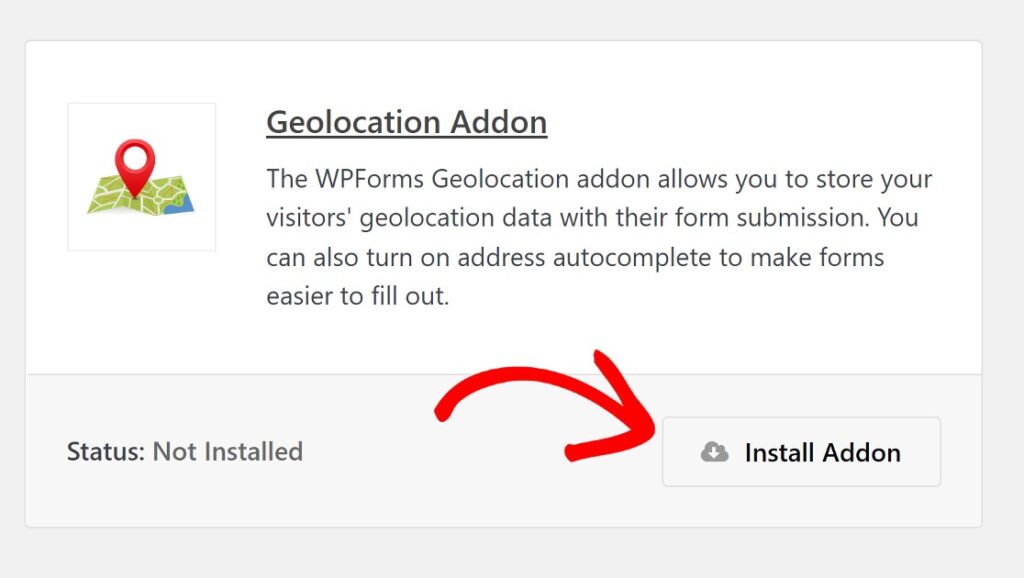
Quando aparecer, clique em Instalar Addon. A instalação geralmente leva apenas alguns segundos. Depois disso, clique em Ativar para habilitá-lo no seu site.
Agora, aqui está a parte que às vezes confunde as pessoas: o complemento de geolocalização requer uma chave API do Google Places ou Mapbox para que o campo Mapa funcione corretamente.
Sei que parece técnico, mas o WPForms tem um guia passo a passo que torna tudo muito mais fácil do que parece. Para obter instruções completas de configuração, consulte a documentação do complemento Geolocation.
Ele orienta você na ativação das APIs necessárias para o Google Places ou Mapbox e, em seguida, na inserção dessa chave em WPForms » Configurações » Geolocalização.

Depois de adicionar a sua chave API e guardar as definições, está tudo pronto. O complemento Geolocalização está agora pronto a utilizar e pode começar a adicionar mapas interativos aos seus formulários.
Passo 3: Criar um novo formulário de reserva
Agora que o complemento de geolocalização está ativo, é hora de criar o formulário de reserva propriamente dito. Aceda a WPForms » Adicionar novo no seu painel do WordPress para abrir o criador de formulários.

Aqui, você verá algumas opções. Se quiser economizar tempo, pode escolher qualquer um dos nossos mais de 2.100 modelos de formulários WordPress, como o Modelo de Formulário de Agendamento de Consultas, e clicar em Usar Modelo.
Estes modelos já incluem campos comuns de reserva, para que não tenha de começar do zero. No entanto, se preferir criar um formulário totalmente novo, escolha Formulário em branco.

Outra opção, se não quiser configurar manualmente todos os campos, mas tiver requisitos personalizados, é deixar que o WPForms AI Form Builder trate disso por si.
Basta passar o cursor sobre o botão roxo Gerar com IA e clicar em Gerar formulário. Será direcionado para o ecrã do criador de formulários com IA. É aqui que descreve o tipo de formulário que deseja.

Pode digitar o seu próprio prompt ou escolher entre as sugestões à esquerda. Depois de clicar em «Gerar», a IA leva alguns segundos para criar o seu formulário.
A partir daí, pode alterar o layout do formulário, adicionar/remover novos campos e fazer outras personalizações. Quando estiver satisfeito com o formulário, basta clicar no botão Guardar.

Passo 4: Adicione o campo Mapa ao seu formulário
Agora vem a parte divertida de adicionar o mapa interativo para que os visitantes possam ver todos os seus locais de uma só vez e escolher o mais adequado para eles.
No criador de formulários, desça até a secção Campos avançados, no lado esquerdo. Verá o campo Mapa listado lá. Arraste-o para a pré-visualização do formulário, à direita.
Normalmente coloco o mapa na parte superior do formulário para que as pessoas possam ver as suas opções imediatamente, mas pode posicioná-lo em qualquer lugar que funcione para o seu fluxo.

Depois de colocar o campo Mapa, clique nele para abrir o painel Opções de campo à esquerda. Role para baixo até ver a secção Locais. É aqui que irá adicionar todos os seus escritórios, centros de atendimento ou locais de atendimento.
No campo Endereço, comece a digitar o endereço do seu primeiro local. À medida que digita, verá sugestões de preenchimento automático a aparecer. Clique na sugestão correta para a selecionar. Isto garante que o local é fixado com precisão no mapa.

Em seguida, atribua um nome personalizado a este local. Algo como «Escritório no centro da cidade» ou «Centro de serviços principal» funciona bem. Este nome aparecerá quando os visitantes clicarem no marcador do mapa, por isso, escolha um nome claro e reconhecível.
Também pode adicionar uma descrição se quiser incluir detalhes adicionais, como horário de funcionamento, informações de contacto ou notas especiais. Acho isso útil quando os locais têm serviços ou horários diferentes.
Para adicionar mais locais, clique no ícone de mais (+) logo abaixo do seu primeiro local. Um novo conjunto de campos aparecerá. Repita o mesmo processo: digite o endereço, selecione-o no preenchimento automático, adicione um nome e preencha a descrição, se necessário.

Continue adicionando locais até incluir todos os escritórios ou centros de serviços que deseja no mapa. Não há limite máximo, portanto, se tiver cinco ou quinze locais, pode adicionar todos eles.
Quando terminar, o seu mapa exibirá automaticamente todos os locais com marcadores individuais. Os visitantes poderão clicar em cada um deles para ver o nome e a descrição que adicionou.
Personalizar marcadores de mapa para cada localização
Agora que adicionou as suas localizações, pode destacar cada uma delas personalizando os marcadores do mapa. É aqui que pode adicionar personalidade ao seu mapa e ajudar os visitantes a distinguir as suas localizações rapidamente.
Na secção Locais, em Opções de campo, verá um menu suspenso Ícone ao lado de cada local que adicionou. Clique no menu suspenso e verá duas opções: Ícone ou Imagem.
Se escolher Ícone, poderá escolher entre centenas de ícones Font Awesome. Normalmente, opto por marcadores simples, como alfinetes de mapa ou ícones de edifícios, mas tem opções como chávenas de café, hospitais ou pastas, se estiver à procura de algo mais específico.

Ao lado do campo do ícone, verá um seletor de cores. Clique nele para alterar a cor do marcador. Acho isso especialmente útil quando se tem diferentes tipos de locais. Por exemplo, pode usar azul para escritórios, verde para lojas de retalho e vermelho para locais de eventos.
Se preferir usar o seu próprio gráfico, selecione Imagem e carregue um marcador personalizado. Isso funciona muito bem se quiser combinar com a sua marca ou usar algo que realmente represente o seu negócio.

Você também pode ajustar o tamanho do marcador usando o menu suspenso Tamanho. Normalmente, defino o meu como Médio ou Grande para que sejam fáceis de localizar no mapa, especialmente se você estiver a mostrar muitos locais ao mesmo tempo.
Depois de personalizar todos os seus marcadores, o seu mapa ficará com um aspeto elegante e fácil de navegar. Os visitantes poderão ver exatamente onde cada localização se encontra e que tipo de serviço ou instalação representa.
Ativar a seleção de localização para reservas
Agora que já configurou o seu mapa com vários locais, é hora de tornar esses locais selecionáveis para que os visitantes possam realmente escolher onde querem fazer a reserva.
No painel de opções do campo Mapa, procure a opção Mostrar lista de locais e ative-a. Isso exibe todos os endereços dos seus locais numa lista organizada logo abaixo do mapa.
Imediatamente notará algo útil abaixo disso: a opção Permitir seleção de localização. (Isso só aparece depois de adicionar duas ou mais localizações ao seu mapa.) Vá em frente e ative essa opção também.

Depois de fazer essas alterações, eis o que acontece na interface. Agora, os botões de opção aparecem ao lado de cada local na lista abaixo do mapa.
Os visitantes podem clicar em qualquer local para selecioná-lo como o seu local de reserva preferido. O mapa é atualizado para destacar a sua escolha, deixando bem claro para onde eles irão.
Agora, quando alguém envia o formulário, o local selecionado é capturado juntamente com todos os outros detalhes da reserva. Poderá ver exatamente qual escritório, centro de serviços ou local eles escolheram.
Configurar as definições de exibição do mapa
Agora vamos refinar a aparência e o comportamento do seu mapa. Esta etapa permite controlar quais controlos do mapa aparecem e como os visitantes podem interagir com ele.
Para começar, clique no separador Avançado nas opções do campo Mapa. É aqui que pode realmente personalizar a experiência. Em Definições de apresentação, verá botões para diferentes controlos do mapa.
Se quiser uma interface mais limpa, pode ocultar elementos como os controlos de ecrã inteiro, tipo de mapa ou Street View. Em seguida, desça até «Interactive Settings» (Definições interativas). É aqui que decide o nível de controlo que os visitantes têm sobre o próprio mapa.

Se quiser manter as coisas simples e evitar rolagem ou arrastamento acidental, pode desativar o Draggable ou o Scroll to Zoom. Acho isso útil para formulários em que não se quer que as pessoas se distraiam com movimentos panorâmicos.
Antes de prosseguir, certifique-se de ativar a opção Mostrar miniatura na entrada. Isso adiciona uma pequena pré-visualização do mapa às entradas do formulário no painel do WordPress, o que torna muito fácil ver qual local alguém selecionou sem precisar abrir a entrada completa.
Passo 5: Configure notificações e confirmações
Quando o formulário de reserva para vários locais estiver pronto, reserve alguns minutos para configurar as notificações e confirmações antes de colocá-lo em funcionamento. Comece por ir a Definições » Notificações no criador de formulários.
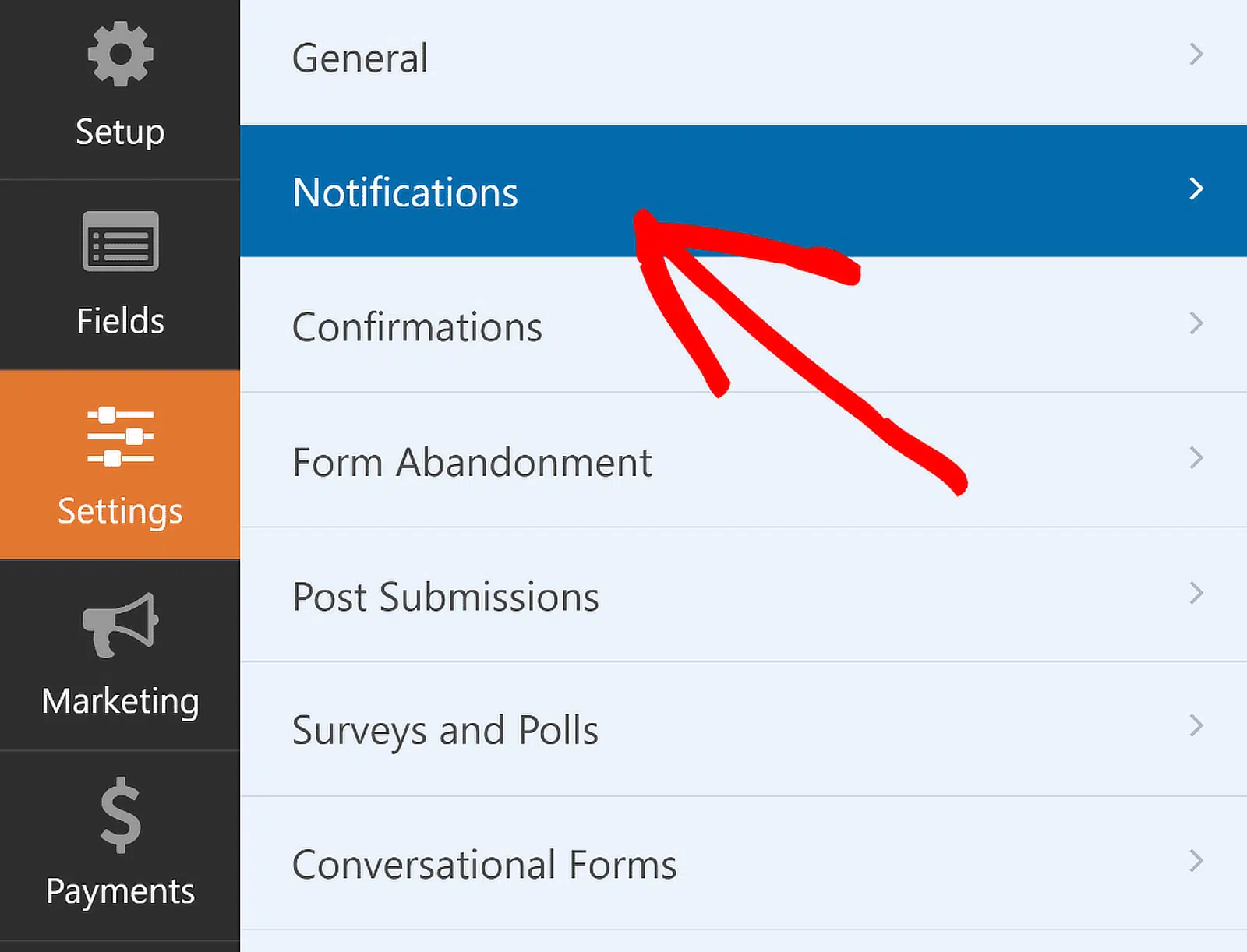
Por predefinição, o WPForms envia uma notificação para o seu e-mail de administrador do WordPress sempre que alguém enviar o formulário. A partir daqui, pode editar as definições de notificação predefinidas, como a linha de assunto, ou alterar os e-mails dos destinatários, conforme necessário.
Seutilizar Smart Tags, também pode notificar o endereço de e-mail do utilizador quando ele enviar um formulário, informando-o de que o recebeu e que entrará em contacto em breve.
Isso é especialmente verdadeiro para formulários com várias localizações no WordPress. Para obter ajuda com esta etapa, consulte a nossa documentação sobrecomo configurar notificações de formulários no WordPress.
Depois de fazer isso, basta navegar atéConfirmaçõesno menuConfiguraçõespara configurar respostas para envios de formulários bem-sucedidos. Você tem três opções aqui:

- Mensagem: Mostra uma mensagem simples de agradecimento na mesma página. Utilizo esta opção quando pretendo manter as coisas rápidas e diretas.
- Mostrar página: redireciona os visitantes para uma página específica do seu site, como uma página de confirmação detalhada com os próximos passos ou informações de contacto.
- Ir para URL (Redirecionar): Envia-os para uma URL externa, útil se estiver a utilizar um sistema de reservas de terceiros ou uma página de destino personalizada.
Escolha a opção que melhor se adequa ao seu fluxo de trabalho. Se optar pela mensagem, pode editar o texto padrão para algo mais específico, como: «Obrigado por fazer a sua reserva connosco! Em breve, enviaremos um e-mail de confirmação para o endereço que nos forneceu.»
Para obter ajuda com outros tipos de confirmação, consulte a nossa documentação sobrecomo configurar confirmações de formulários.
Passo 6: Publique o seu formulário de reserva para vários locais
Quando o seu formulário de reserva para vários locais estiver pronto, é hora de colocá-lo no seu site, onde os visitantes poderão realmente utilizá-lo. O WPForms permite adicionar os seus formulários a vários locais no seu site, incluindo páginas, publicações no blog ewidgets da barra lateral.
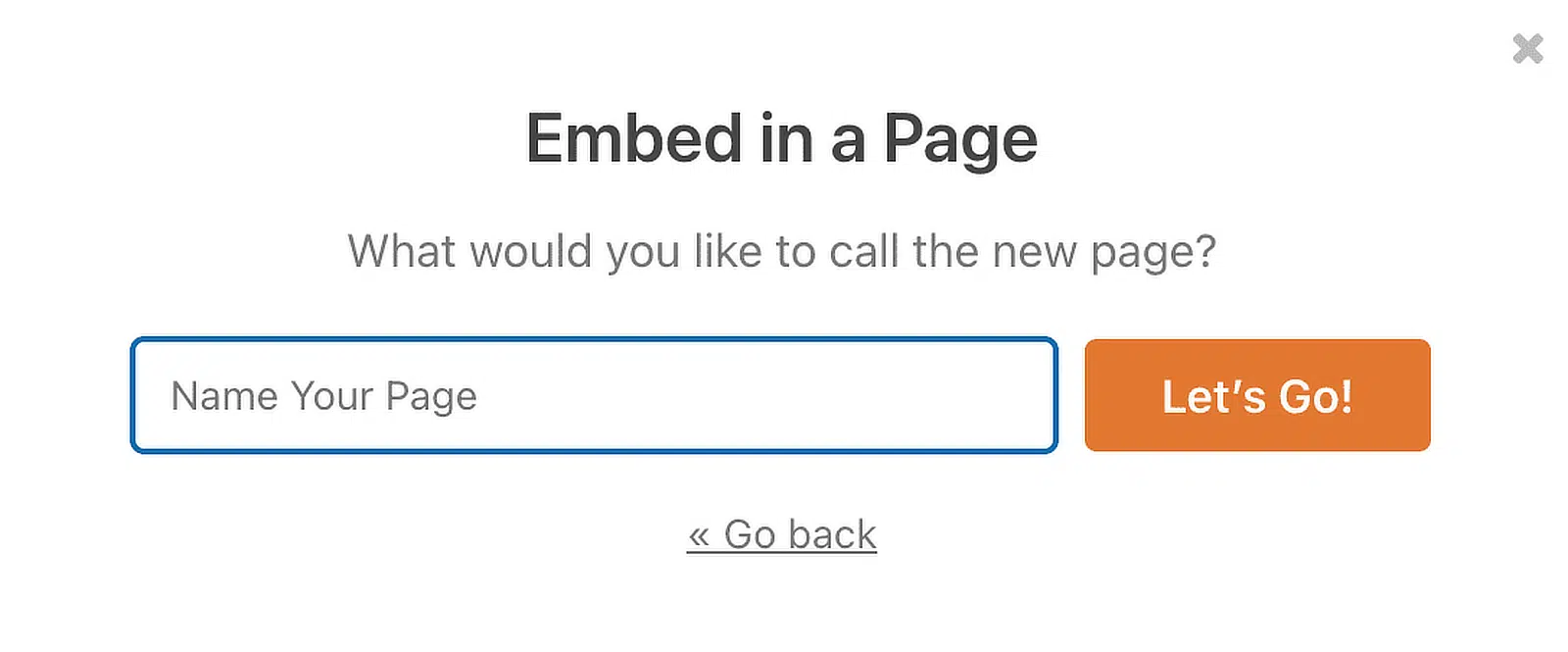
Clique no botão Incorporar na parte superior do criador de formulários. Uma janela pop-up aparecerá com duas opções: pode criar uma nova página ou adicionar o formulário a uma página existente.

Se estiver a criar uma página dedicada a reservas, clique em Criar nova página. Dê um título à sua página, como «Marcar uma consulta» ou «Agendar uma visita», e clique em Vamos lá!
O WPForms abrirá o editor de blocos do WordPress com o seu formulário já incorporado. A partir daqui, pode adicionar um texto introdutório acima do formulário, ajustar o layout da página ou estilizar um pouco o seu formulário.
Basta clicar na área em torno do formulário incorporado no editor de páginas para abrir um novo painel à direita. Aqui, encontrará todas as opções de estilo básicas e avançadas para WPForms.
Para agilizar o processo de personalização do seu formulário, pode selecionar um tema pronto na secção Tema do formulário. Neste exemplo, estou a usar o tema Tranquil (que é um dos meus favoritos).

Não hesite em experimentar outros temas; tem muitas opções. Se gosta de experimentar diretamente, também pode personalizar manualmente diferentes elementos do formulário com mais precisão.
Se o mapa estiver correto e os campos do formulário estiverem a funcionar conforme o esperado, publique a página. O seu formulário de reservas para vários locais já está ativo e pronto para começar a receber agendamentos.

Perguntas frequentes sobre como criar um formulário de reserva WordPress para vários locais
Se está a configurar um formulário de reservas para vários locais no WordPress, provavelmente tem algumas dúvidas. Respondi às mais comuns abaixo para ajudá-lo a fazer com que tudo funcione perfeitamente.
O que é um formulário de reserva para vários locais no WordPress?
Um formulário de reserva para vários locais permite que os visitantes escolham entre vários locais físicos ao agendar uma consulta ou fazer uma reserva. Em vez de criar formulários separados para cada escritório ou local, pode usar um único formulário com um mapa interativo que exibe todos os seus locais de uma só vez.
Isso é especialmente útil se você administra uma empresa com vários centros de atendimento, espaços para eventos ou locais para consultas. Os visitantes podem ver onde cada local fica, escolher o mais conveniente e fazer a reserva na hora.
Como o campo Mapa ajuda nos formulários de reserva?
O campo WPForms Map exibe todas as suas localizações num mapa interativo dentro do seu formulário. Os visitantes podem ampliar, deslocar e clicar nos marcadores para ver detalhes sobre cada localização.
Depois de selecionarem um local, essa escolha é registada no formulário enviado. Pode utilizá-la para encaminhar as reservas para a equipa certa, enviar e-mails de confirmação específicos para cada local ou simplesmente manter os seus registos organizados.
Posso personalizar os marcadores do mapa para cada localização?
Sim, pode. Quando adiciona localizações ao seu campo Mapa, cada uma recebe o seu próprio marcador no mapa.
Pode personalizar o título, endereço e descrição de cada marcador. Isso ajuda os visitantes a entender o que torna cada local diferente (como disponibilidade de estacionamento, horário de funcionamento ou serviços oferecidos).
Posso enviar notificações diferentes com base na localização selecionada?
Com certeza. Pode configurar uma lógica condicional nas definições de notificação do seu formulário para enviar e-mails diferentes, dependendo da localização selecionada pelo visitante.
Por exemplo, se alguém fizer uma reserva no seu escritório no centro da cidade, a notificação será enviada para a sua equipa do centro. Se escolherem o local na zona alta, a notificação será encaminhada para essa equipa.
Os clientes podem selecionar vários locais numa única reserva?
Não com um único campo Mapa. O campo Mapa foi concebido para que os visitantes escolham um local por envio. Se o seu modelo de negócio requer a reserva de vários locais ao mesmo tempo, terá de utilizar campos separados de menu suspenso ou botão de opção para cada seleção.
O campo Mapa funciona em dispositivos móveis?
Sim, funciona muito bem em dispositivos móveis. O mapa é totalmente responsivo, pelo que os visitantes podem tocar, ampliar e interagir com ele tal como fariam num computador.
Testei isso em telemóveis e tablets, e a experiência continua a ser fluida. Os seus visitantes não terão qualquer dificuldade em escolher um local, independentemente do dispositivo que estiverem a utilizar.
Posso usar o campo Mapa com formulários de pagamento?
Sim, pode. O campo Mapa funciona em conjunto com campos de pagamento como Stripe ou PayPal Commerce.
Se cobrar valores diferentes com base na localização, pode usar a lógica condicional para ajustar o total.
Por exemplo, consultas num determinado local podem custar mais devido a instalações premium ou tempos de atendimento mais longos.
A seguir, funcionalidades ocultas do WPForms que não conhecia
O WPForms está repleto de ferramentas e opções que não são imediatamente óbvias, mas que podem melhorar significativamente o seu fluxo de trabalho e os formulários que cria.
Consulte o nosso guia para conhecer algumas dessas joias e funcionalidades ocultas que podem ter passado despercebidas, mas que têm o potencial de elevar os seus formulários WordPress a um novo patamar.
Crie seu formulário WordPress agora
Pronto para criar o seu formulário? Comece hoje mesmo com o plugin de criação de formulários mais fácil do WordPress. O WPForms Pro inclui muitos modelos gratuitos e oferece uma garantia de reembolso de 14 dias.
Se este artigo o ajudou, siga-nos no Facebook e no Twitter para mais tutoriais e guias gratuitos do WordPress.


