


Resumo de IA
Muitas pessoas procuram uma caixa no WordPress onde digitar as suas palavras-chave.
Adicionar palavras-chave no WordPress significa definir uma frase-chave principal e escrever uma meta descrição num plugin de SEO como o AIOSEO. O Google e o Bing deixaram de ler a antiga etiqueta de meta palavras-chave há mais de uma década.
Seguir um tutorial antigo fará com que ative uma funcionalidade que o AIOSEO desativa deliberadamente. Os dois campos que afetam genuinamente a forma como a sua página aparece nos resultados de pesquisa estão no mesmo ecrã, a poucos centímetros de distância.
Este guia abrange ambas as partes, começando por onde as palavras-chave realmente pertencem agora. Em seguida, irei guiá-lo através da definição de uma meta descrição e frase-chave de foco nas suas publicações, páginas e página inicial.
Como Adicionar Palavras-chave no WordPress
Começaremos por onde as palavras-chave realmente pertencem, depois passaremos pelas três etapas para adicioná-las com o plugin AIOSEO.
As Meta Palavras-Chave Ainda Funcionam no WordPress?
O Google e o Bing ignoram completamente a tag de meta palavras-chave, e o AIOSEO envia-a desativada por defeito precisamente por essa razão.
A própria documentação do AIOSEO afirma claramente que as funcionalidades de meta palavras-chave estão desativadas porque as meta palavras-chave não têm valor no SEO atual.
O Yandex é a única exceção restrita, porque ainda lê a tag, embora o Google e o Bing não o façam. Se o tráfego de pesquisa russo for importante para o seu site, ative a funcionalidade em All in One SEO » Aparência da Pesquisa » Avançado.
Defina Usar Meta Palavras-chave para Sim. O mesmo ecrã oferece Usar Categorias para Meta Palavras-chave e Usar Etiquetas para Meta Palavras-chave, que constroem a tag a partir das categorias ou etiquetas de um post.
Para todos os outros, adicionar palavras-chave no WordPress significa colocar a sua frase-alvo onde os motores de busca realmente procuram:
- Frase-chave principal: A frase para a qual quer que o post classifique, inserida no AIOSEO para que possa pontuar o seu conteúdo em relação a ela.
- Título SEO: O título que aparece nos resultados de pesquisa, com a frase perto do início.
- Slug do URL: Curto, legível e contendo a frase.
- Títulos: O seu texto H2 e H3, onde quer que se encaixe sem forçar.
- Conteúdo do corpo: Usado em qualquer densidade que a escrita possa suportar naturalmente.
- Texto alternativo da imagem: Descritivo primeiro, palavra-chave em segundo.
- Meta descrição: Escrita para obter o clique em vez de conter palavras-chave.
Muitas ferramentas de SEO com IA sugerirão frases e pontuarão os seus rascunhos atualmente, e o AIOSEO lida com a maior parte desta lista dentro do WordPress por si só.
Passo 1: Instalar e Ativar o Plugin All In One SEO
All In One SEO (AIOSEO) é um plugin amigável para iniciantes e recomenda as melhores práticas para otimizar o conteúdo do seu site para motores de busca.
O AIOSEO oferece imensas funcionalidades que necessita para otimizar o seu site WordPress:
- Análise na página TruSEO: pontua o seu rascunho em relação à sua frase-chave principal e fornece correções específicas para a tag de título, meta descrição, URL canónico e dados de redes sociais.
- Verificação de saúde SEO: um relatório a nível de site que sinaliza problemas em linguagem clara em vez de jargão.
- Etiquetas inteligentes para metadados: insira o ano, o separador de título ou o título do site automaticamente para que os seus títulos e descrições permaneçam atualizados por si só.
- Ferramentas de SEO para WooCommerce: ajudam a otimizar páginas de produtos e categorias numa loja.
Para saber mais sobre as funcionalidades do AIOSEO, consulte a nossa análise completa do AIOSEO.

Para começar a adicionar palavras-chave e meta descrições no WordPress, primeiro terá de instalar e ativar o plugin AIOSEO.
Se quiser aprender como instalar o plugin AIOSEO, consulte este artigo sobre como instalar um plugin do WordPress.
Por favor, note que usaremos a versão premium do plugin AIOSEO, pois oferece mais funcionalidades. Pode experimentar também a versão gratuita.
A versão gratuita cobre tudo neste guia, incluindo a meta descrição e uma frase-chave principal por post. AIOSEO Pro adiciona o campo Palavras-chave Adicionais, que contém até mais 10 frases por post, mais sugestões de frases-chave extraídas do Semrush.
Com as funcionalidades avançadas do AIOSEO Pro, é mais fácil otimizar publicações e páginas de forma abrangente.
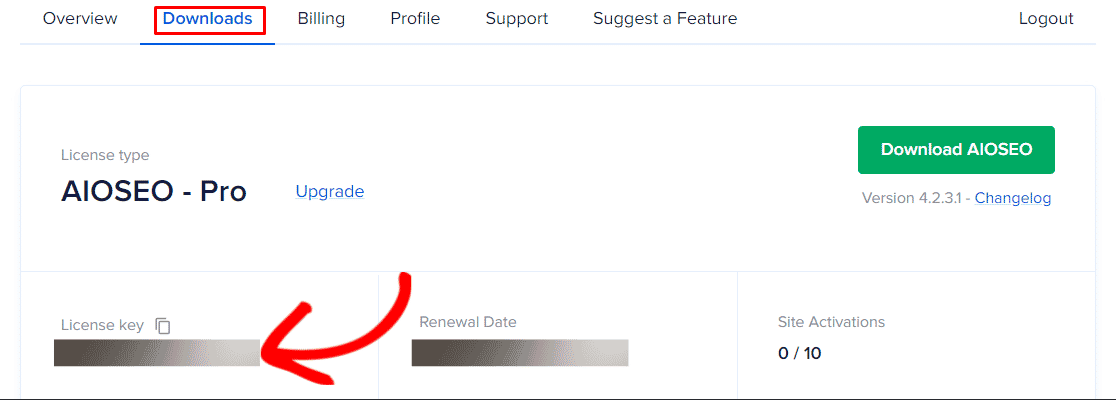
Após adquirir uma licença do AIOSEO Pro, pode descarregar a sua cópia do plugin AIOSEO. Para iniciar este processo, vá à secção Downloads da sua conta AIOSEO e clique em Descarregar AIOSEO.
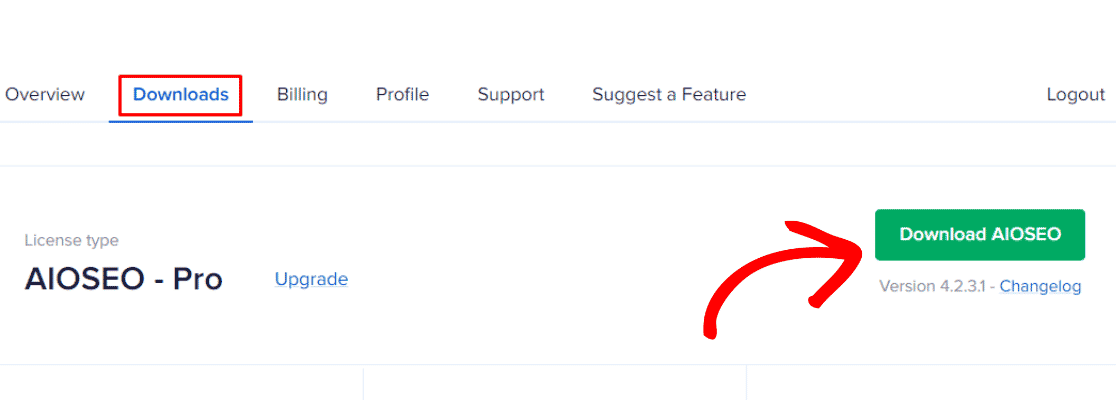
Receberá um ficheiro zip do plugin. Agora, vamos ao seu painel do WordPress. Após descarregar o plugin AIOSEO Pro, terá de o instalar e ativar.
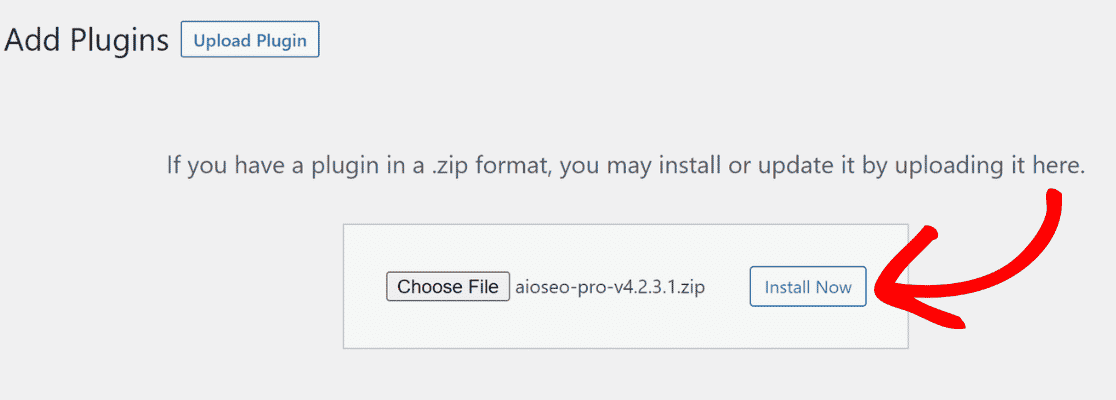
Para instalar o plugin, vá a Plugins » Adicionar Novo no seu painel do WordPress e clique em Carregar Plugin.

Escolha o ficheiro zip do plugin AIOSEO Pro que descarregou da sua conta AIOSEO. Em seguida, clique no botão Instalar Agora para instalar o plugin no seu site.
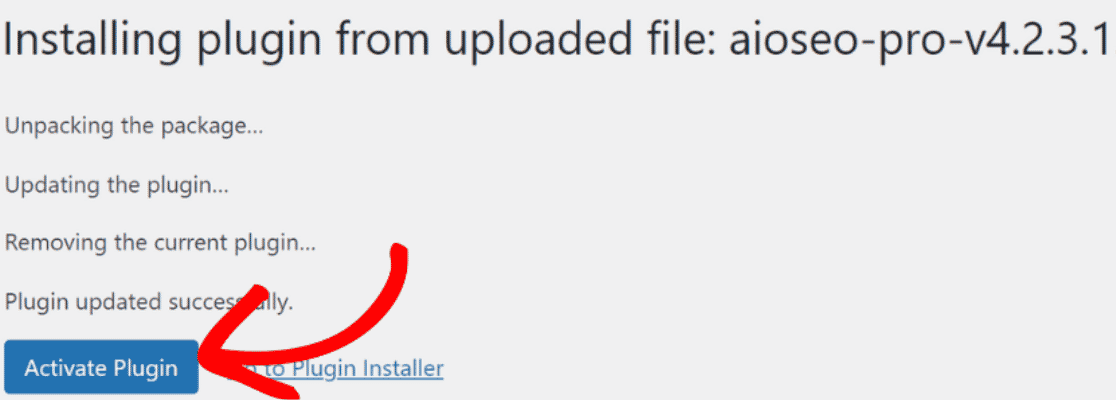
Depois de o ficheiro ser carregado, precisa de ativar o plugin.
No próximo passo, ative a conta AIOSEO Pro usando a sua chave de licença. Para obter a sua chave de licença, vá à secção de downloads da sua conta AIOSEO e copie a chave de licença.
Vá a All In One SEO » Definições Gerais no seu painel WordPress e cole a chave na secção Chave de Licença.
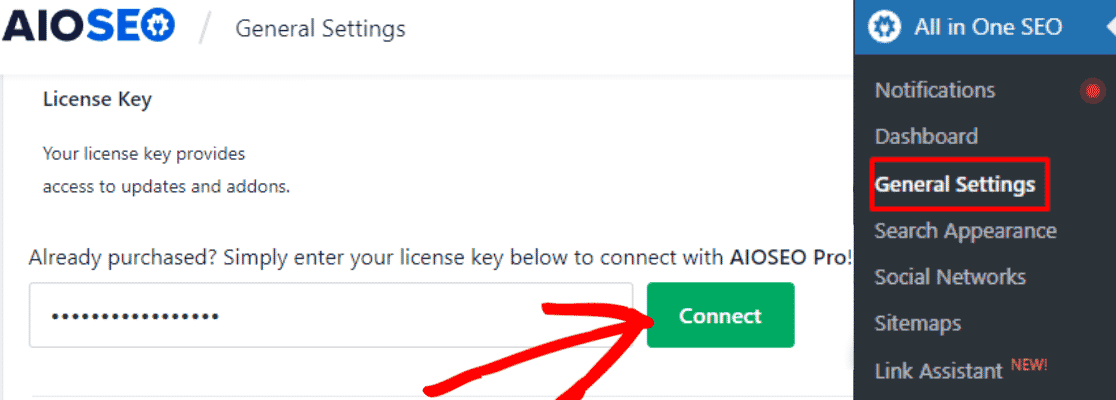
Depois de colar a chave de licença, clique em Conectar para ativar a sua conta AIOSEO Pro. Parabéns! Instalou e ativou com sucesso a sua conta AIOSEO Pro.
Vamos passar à adição de meta descrições e palavras-chave às suas publicações e páginas WordPress.
Passo 2: Adicionar Meta Descrição e Palavras-chave às suas Publicações e Páginas do WordPress
Comece por ir ao ecrã de edição da sua publicação ou página, onde pretende adicionar palavras-chave e meta descrições. Quer utilize o Editor de Blocos WordPress ou o Editor Clássico, o AIOSEO funciona melhor para ambos.
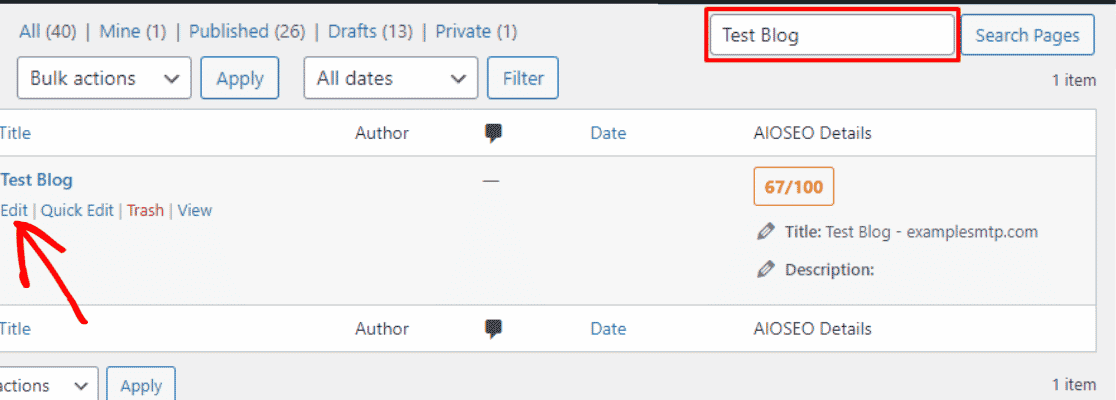
Para ir ao ecrã de edição, procure por Páginas ou Publicações no seu painel WordPress. Em seguida, procure a publicação/página que pretende editar e clique na opção de edição abaixo do título da publicação/página.
No ecrã de edição da sua publicação ou página, percorra para baixo até ao painel Definições AIOSEO, onde encontrará os detalhes de SEO para essa página.
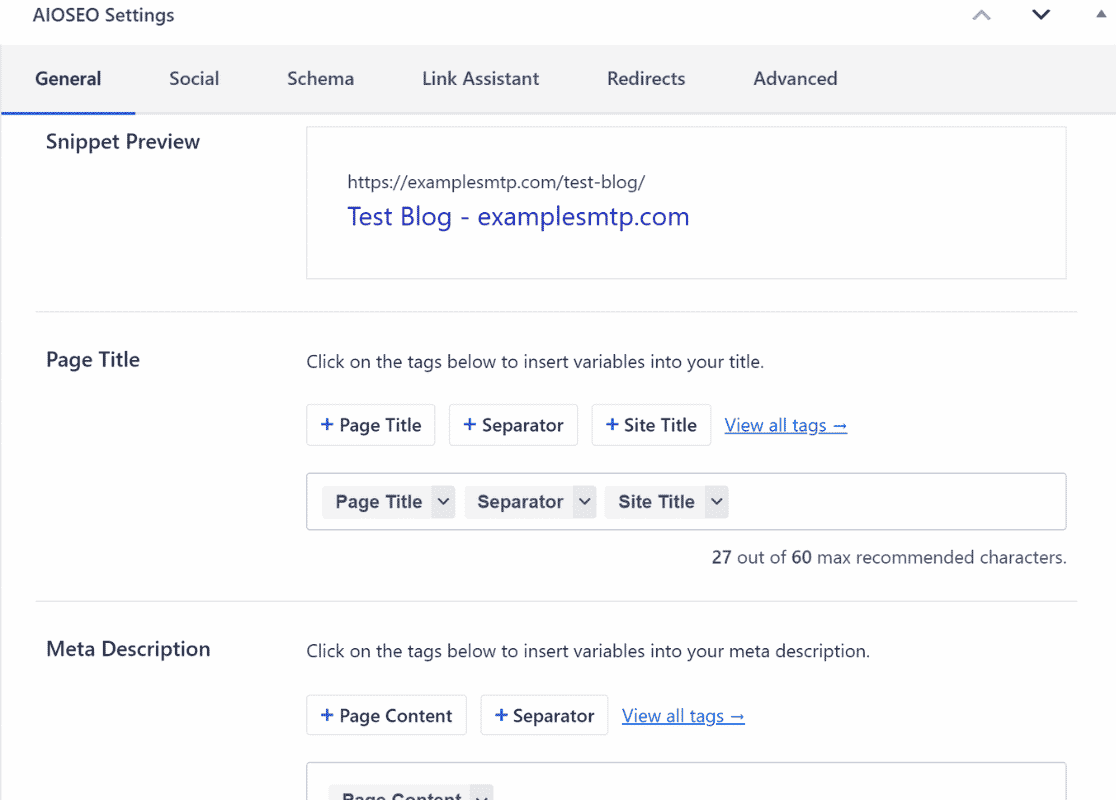
Por defeito, o AIOSEO adiciona o conteúdo da sua publicação à meta descrição. Para adicionar manualmente a sua meta descrição, basta digitar na caixa de texto.
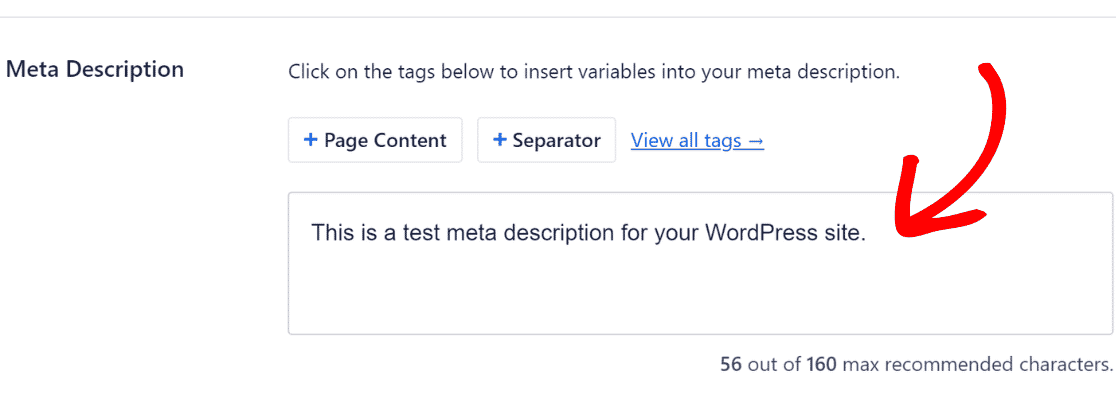
O AIOSEO indica o número de caracteres da sua meta descrição juntamente com o número máximo recomendado de caracteres. Desta forma, pode sempre escrever uma meta descrição perfeitamente otimizada que esteja segura abaixo do limite máximo.
Se quiser ter a certeza de que a sua meta descrição tem o máximo impacto, considere usar uma ferramenta como a funcionalidade de otimização de conteúdo da SEOBoost.
Fornece sugestões baseadas em IA para o ajudar a garantir que as suas palavras-chave e meta descrições estão alinhadas para melhorar a visibilidade nos motores de busca.
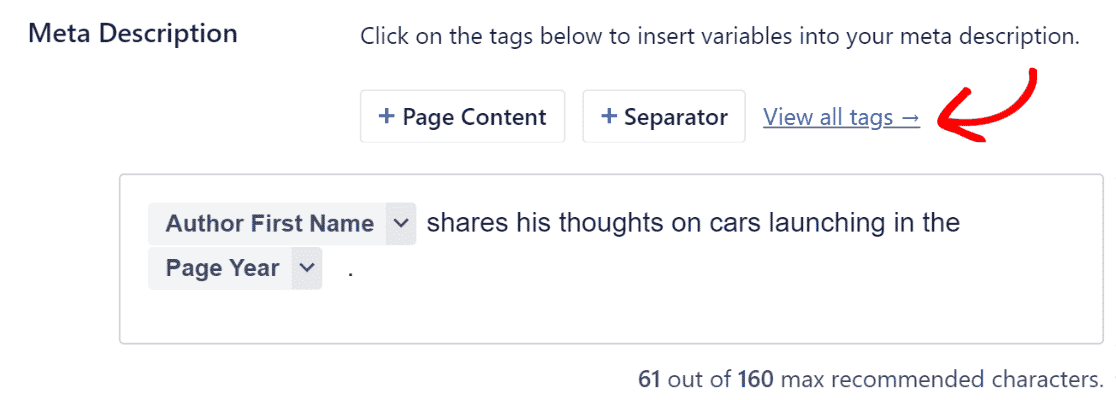
Outra funcionalidade genuinamente útil do AIOSEO é que lhe permite inserir etiquetas inteligentes nos seus títulos e meta descrição.
Estas etiquetas inserem automaticamente o seu Nome de Autor, Data e Dia Atuais, Título da Página e muito mais. Não tem de editar o campo manualmente sempre que algo muda.
Para adicionar uma etiqueta inteligente à sua meta descrição, digite # no campo para apresentar a lista. Também pode usar os botões de etiqueta inteligente que se encontram logo acima.
Em seguida, vamos adicionar uma frase-chave de foco às suas publicações e páginas WordPress.
Para otimizar o seu conteúdo para uma frase-chave específica, percorra até ao fundo da sua publicação ou página para encontrar o separador Geral das Definições AIOSEO.
Introduza a sua frase-chave de foco na caixa de texto e prima o botão Adicionar Frase-chave de Foco.
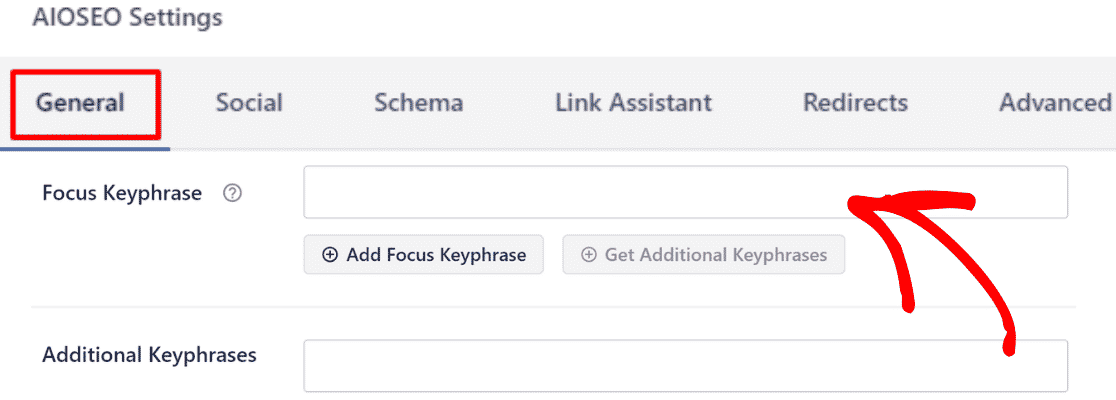
O AIOSEO executa agora a sua análise TruSEO e lista sugestões para incorporar a sua frase-chave de foco de forma mais eficaz.
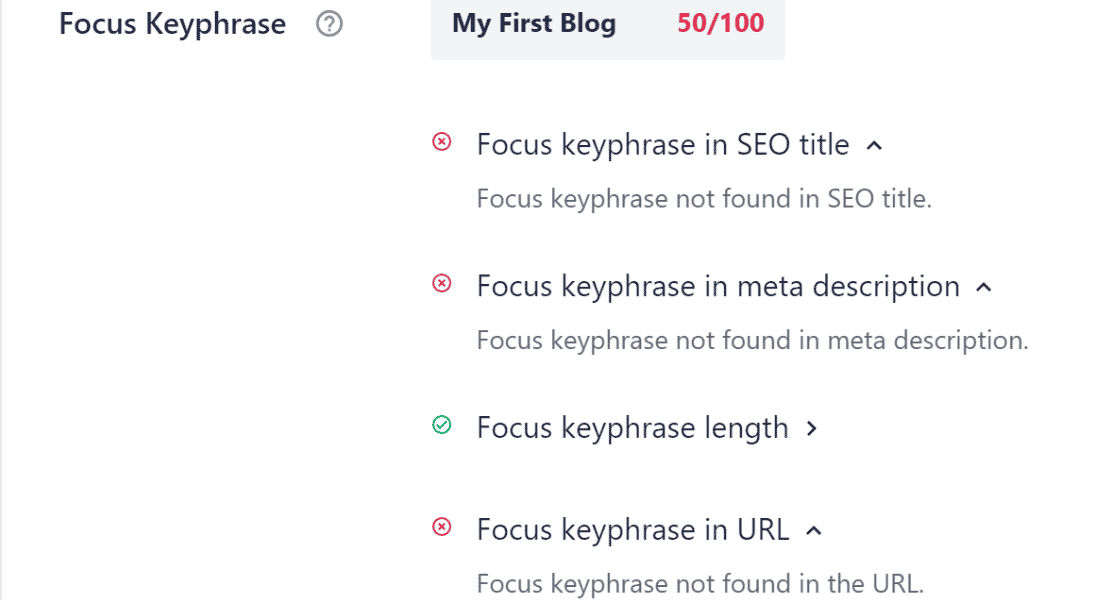
Estas sugestões baseiam-se em melhores práticas de SEO testadas pelo tempo e desempenham um papel importante na melhoria das suas classificações de palavras-chave.
Sempre que possível, deve tentar aplicar estas sugestões (o AIOSEO assinalará as sugestões com um visto verde se já as tiver aplicado).
Embora o seu objetivo principal deva ser produzir conteúdo útil para os visitantes, é perfeitamente aceitável evitar as sugestões que podem não fazer o melhor sentido no seu cenário.
Se tiver o AIOSEO Pro, o campo Palavras-chave Adicionais logo abaixo permite-lhe acompanhar até mais 10 frases na mesma publicação. Ligar a sua conta Semrush puxa sugestões de frases-chave diretamente para o seu painel WordPress.
Em seguida, mostraremos os passos para adicionar uma meta descrição e palavras-chave à sua página inicial do WordPress com o plugin All In One SEO.
Passo 3: Adicionar Meta Descrição à Página Inicial do seu WordPress
A sua página inicial funciona de forma ligeiramente diferente, e o ecrã de que necessita depende se exibe as suas publicações mais recentes ou uma página estática.
Se a sua página inicial exibe as suas publicações mais recentes, aceda a All in One SEO » Aparência da Pesquisa e abra a secção Definições da Página Inicial.
Versões mais antigas do AIOSEO arquivavam isto sob um separador Definições Globais, pelo que essa é a etiqueta que ainda verá em algumas capturas de ecrã.
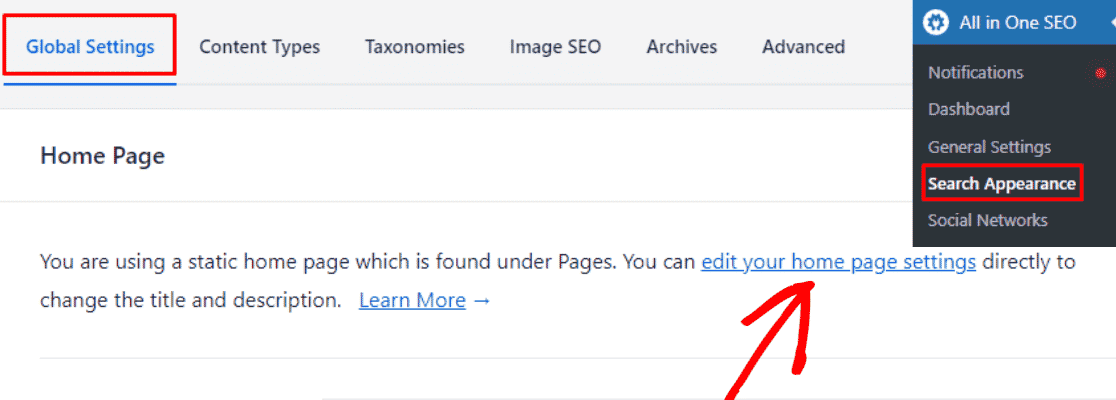
Aí encontrará os campos Título da Página Inicial e Descrição Meta, que se comportam exatamente como os de uma publicação individual.
Se a sua página inicial for uma página estática, o AIOSEO encaminha-o para essa página em vez de a tratar neste ecrã.
Edite a própria página, desloque-se para baixo até ao painel Definições do AIOSEO e preencha os campos Título da Página e Descrição Meta aí.
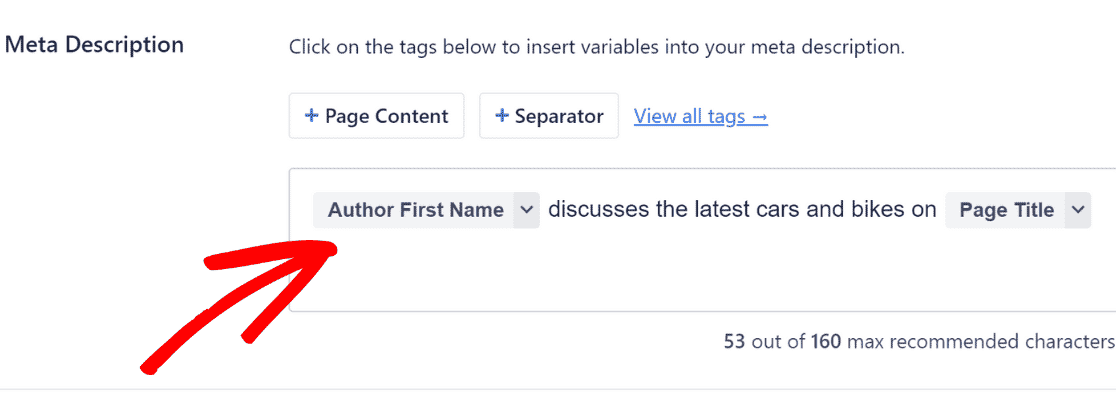
Novamente, exatamente como fez numa publicação ou página, pode inserir etiquetas inteligentes nas suas meta descrições da página inicial. Parabéns! Aprendeu com sucesso a adicionar palavras-chave e descrições no WordPress.
FAQs sobre Adicionar Palavras-chave e Meta Descrições no WordPress
Precisa de saber mais sobre como usar palavras-chave e meta descrições no WordPress? Dê uma vista de olhos a algumas das perguntas mais frequentes abaixo.
As palavras-chave são importantes para SEO?
As palavras-chave são importantes para SEO, mas não na forma de uma etiqueta de palavras-chave meta.
O Google e o Bing ignoram completamente essa etiqueta, pelo que o valor reside na sua frase-chave principal e em como a frase aparece naturalmente no seu título, cabeçalhos e corpo do texto.
A colocação inteligente de palavras-chave nos seus artigos pode desempenhar um papel importante na melhoria das suas classificações nos SERPs.
Pelo que é altamente aconselhável dedicar algum tempo à pesquisa de palavras-chave e à incorporação criteriosa de palavras-chave relevantes no seu conteúdo.
Qual é o comprimento ideal para uma meta descrição no WordPress?
Recomendamos que mantenha as suas meta descrições com cerca de 120-150 caracteres.
Uma descrição com mais de 150 caracteres pode ser truncada dependendo do dispositivo do utilizador, da largura total dos caracteres em termos de píxeis e da natureza da consulta de pesquisa.
Se quiser otimizar para mobile, então deve ter como objetivo um comprimento ainda menor (cerca de 105 caracteres) no máximo.
Posso automatizar o processo de adição de meta descrições no WordPress?
Sim, o AIOSEO pode escrever meta descrições para si com IA. Desde a versão 4.8.4, funciona com créditos de IA integrados em vez de uma chave de API OpenAI que fornece você mesmo.
Clique no ícone do robô na meta caixa do AIOSEO e escolha entre as sugestões que ele retorna. Trate-as como um rascunho inicial em vez de algo para publicar sem ler.
As meta descrições e palavras-chave no WordPress podem melhorar a taxa de cliques do meu site?
Absolutamente. Se as palavras-chave que está a usar no título da sua publicação e na meta descrição corresponderem com precisão à intenção do utilizador, então as pessoas terão muito mais probabilidade de clicar na sua publicação.
Mas certifique-se de que está a escrever conteúdo focado no utilizador, o que significa que as palavras-chave estão lá apenas para apoiar a sua mensagem geral em vez de serem inseridas agressivamente na sua meta descrição e conteúdo.
Como adiciono palavras-chave no WordPress sem um plugin?
Pode adicionar palavras-chave no WordPress sem um plugin editando o que o WordPress já controla. Isso significa o título da sua publicação, o slug do URL, os seus cabeçalhos, o corpo do texto e o texto alternativo da sua imagem.
O que não pode fazer sem um plugin é definir uma meta descrição ou executar uma análise de frase-chave, porque o WordPress não fornece um campo integrado para nenhum deles.
Quantas palavras-chave devo adicionar a uma publicação do WordPress?
Uma frase-chave principal por publicação é o alvo certo, uma vez que uma página compete por uma única consulta principal.
O AIOSEO Pro permite adicionar até 10 palavras-chave adicionais juntamente com ela para acompanhamento e análise. Estas justificam o seu valor em variantes próximas, não em adicionar tópicos extra a uma página.
Quais são alguns erros comuns a evitar ao adicionar palavras-chave no WordPress?
O keyword stuffing é um erro comum que muitos sites cometem. A meta description é um espaço pequeno e usar demasiadas palavras-chave pode fazer com que o seu texto pareça robótico e escrito para os motores de busca, em vez de responder às perguntas reais do utilizador.
Isto pode prejudicar muito as suas taxas de cliques. Por isso, tente sempre escrever meta descriptions úteis que reflitam com precisão o conteúdo da sua página.
Em seguida, Melhore os Rankings Com SEO para WordPress
O SEO requer muita adivinhação e tentativa e erro se o fizer manualmente. O bom é que existem alguns ótimos plugins de SEO para WordPress que podem melhorar o seu jogo de SEO com um esforço manual mínimo.
Uma vez que os seus metadados estejam no lugar, ajuda a acompanhar o desempenho real dessas páginas em vez de adivinhar. E se a página que está a otimizar existe para capturar leads, uma landing page de formulário dedicada dá-lhe um objetivo de conversão claro.
Isso torna o título e a descrição muito mais fáceis de escrever. O WPForms é o construtor de formulários WordPress mais fácil para iniciantes, pelo que esse formulário pode estar ativo antes de terminar de ajustar a meta description.
Crie o Seu Formulário WordPress Agora
Pronto para construir o seu formulário? Comece hoje com o plugin construtor de formulários WordPress mais fácil. O WPForms Pro inclui muitos modelos gratuitos e oferece uma garantia de devolução do dinheiro em 14 dias.
Se este artigo o ajudou, siga-nos no Facebook e no X (Twitter) para mais tutoriais e guias gratuitos sobre WordPress.





