


Resumo da IA
Alguém chega ao seu site, encontra exatamente o que procura, dirige-se à página de checkout… e depois hesita. Não porque não queira o produto, mas porque o valor total parece muito para pagar de uma só vez.
É para isso que serve o «Compre Agora, Pague Depois» (BNPL).
E agora, graças à integração do PayPal no WPForms, pode disponibilizá-lo em qualquer formulário do WordPress! Não precisa do WooCommerce nem de uma configuração complexa. E não é necessária nenhuma atualização paga.
Neste guia, vou explicar o que é, na verdade, o PayPal Pay Later, por que funciona tão bem para artigos de preço mais elevado e como ativá-lo no WPForms.
Como adicionar a opção «Compre agora, pague depois» (BNPL) aos seus formulários do WordPress
- Passo 1: Instalar ou atualizar o WPForms Lite
- Passo 2: Ligue a sua conta PayPal
- Passo 3: Criar ou abrir o seu formulário de pagamento
- Passo 4: Configure o valor do pagamento
- Passo 5: Adicione o campo do PayPal ao seu formulário
- Passo 6: Personalizar as definições do campo do PayPal
- Passo 7: Guardar e incorporar o seu formulário
- Dicas para tirar o máximo partido do serviço «Pague Mais Tarde»
- Perguntas frequentes sobre BNPL
O que é «Compre agora, pague depois»?
«Compre agora, pague depois» é exatamente o que o nome indica: o cliente paga uma compra em prestações ao longo do tempo, normalmente sem juros, em vez de pagar tudo de uma só vez. É basicamente a versão moderna, baseada em aplicações, de um plano de pagamento a prestações, com a diferença de que o cliente recebe o produto imediatamente.
A versão do PayPal — denominada «Pay Later» — permite aos clientes elegíveis dividir as compras em prestações. Nos EUA, isso traduz-se em opções como «Pay in 4» (quatro pagamentos quinzenais) ou «Pay Monthly» para montantes mais elevados. As opções específicas variam consoante o país.
Eis o que mais importa para si, enquanto vendedor:
- Recebes o pagamento na totalidade, de imediato. O PayPal paga-te o montante total antecipadamente.
- O PayPal assume o risco. Se um cliente não efetuar os pagamentos, isso é problema do PayPal, não seu.
- Não há nada mais que tenha de gerir. Não precisa de controlar prestações nem de cobrar pagamentos em atraso.
Do ponto de vista do cliente, isto elimina o impacto de um custo inicial elevado. Do seu ponto de vista, elimina uma das principais razões pelas quais as pessoas abandonam o processo de checkout.
A quem se destina isto?
Talvez esteja a pensar: «Isto é para lojas de comércio eletrónico, não para mim.» Mas o BNPL é especialmente eficaz fora do âmbito do comércio eletrónico tradicional, e é precisamente por isso que é importante para os utilizadores do WPForms.

Pense em situações como estas:
- Um fotógrafo ou videógrafo que cobra entre 400 e 1 200 dólares por um pacote. Dividir esse valor em quatro pagamentos pode ser a diferença entre conseguir a reserva e perder o cliente.
- Um estúdio de ioga ou um treinador de fitness que venda uma assinatura premium ou um pacote de workshops. Oferecer a opção de «pagar mais tarde» reduz a resistência à decisão de aceitar.
- Uma organização sem fins lucrativos que está a realizar uma campanha de angariação de fundos, na qual os doadores poderão contribuir com montantes mais elevados se puderem distribuir os pagamentos ao longo do tempo.
- Um consultor ou freelancer que envia faturas através de um formulário do WordPress a clientes que preferem pagar em prestações.
- Um organizador de eventos que vende inscrições cujo preço é suficientemente elevado para causar hesitação.
Nenhuma destas pessoas precisa do WooCommerce! Só precisam de um formulário para receber pagamentos. E agora esse formulário também pode oferecer a opção «Pagar mais tarde».
O que vai precisar antes de começar
Antes de começar o tutorial, certifique-se de que cumpre os seguintes requisitos:
- WPForms Lite versão 1.10.0 ou posterior. O PayPal Pay Later está disponível em todos os planos, incluindo o WPForms Lite.
- Uma conta PayPal Business. Se ainda não tiver uma, pode criá-la gratuitamente em paypal.com.
- Elegibilidade para o PayPal Pay Later. O PayPal Pay Later está atualmente disponível nos EUA, no Reino Unido, na Austrália, na Alemanha, em França, em Espanha, em Itália e no Canadá, entre outros países. A disponibilidade depende das definições de país da sua conta PayPal.
Como adicionar o PayPal Pay Later ao seu formulário do WordPress (passo a passo)
Agora vamos passar ao tutorial passo a passo!
Passo 1: Instalar ou atualizar o WPForms Lite
Se ainda não tiver o WPForms instalado, aceda ao painel de controlo do WordPress e vá a Plugins » Adicionar novo. Procure por «WPForms» e clique em Instalar agora e, em seguida, em Ativar.

Já utiliza o WPForms? Certifique-se de que está a utilizar a versão 1.10.0 ou posterior (aceda a Painel de Controlo » Atualizações, se necessário). Essa é a versão que introduziu o PayPal Pay Later e ampliou as opções de pagamento.
Crie seu formulário WordPress agora
Passo 2: Ligue a sua conta PayPal
No painel de controlo do WordPress, aceda ao WPForms e, em seguida, a Definições » Pagamentos.

Em seguida, clique no botão «Ligar ao PayPal Commerce» e siga as instruções para iniciar sessão na sua conta PayPal Business.
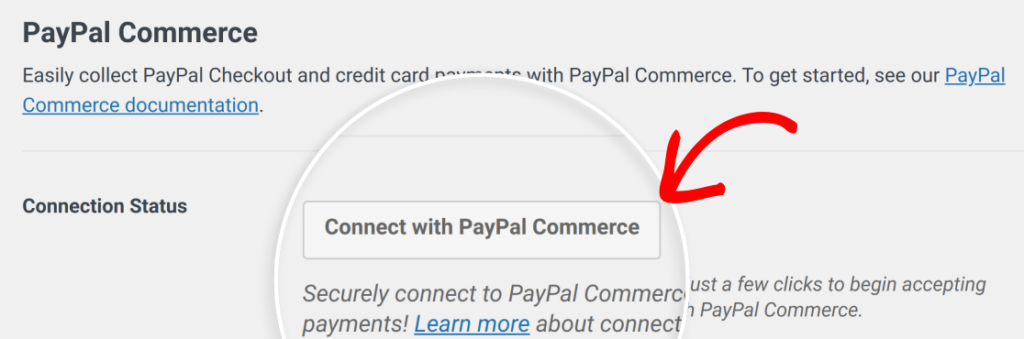
O WPForms gere a autorização de forma segura. Assim que a ligação for estabelecida, será redirecionado de volta para a página de configurações e verá a sua conta PayPal confirmada com uma marca de verificação verde.

Passo 3: Criar ou abrir o seu formulário de pagamento
Aceda ao WPForms e crie um novo formulário para começar, ou clique em «Editar» num formulário já existente. Para um formulário de pagamento, o modelo «Billing / Order Form» é um excelente ponto de partida — já vem com os campos adequados pré-configurados.
Dê um nome ao seu formulário, escolha o seu modelo e será direcionado para o criador de formulários do tipo «arrastar e largar».
Passo 4: Configure o valor do pagamento
Certifique-se de que o seu formulário tem um campo «Total» ou «Item único» selecionado entre os campos de pagamento disponíveis para utilizar com o PayPal. O WPForms irá enviar automaticamente o montante correto para o PayPal no momento do pagamento.

Se estiver a vender um serviço a preço fixo, defina um campo «Item único» com o seu preço. Se estiver a oferecer preços variáveis ou vários itens, utilize uma lista de produtos ou o campo «Total».
O Pay Later funciona tanto com pagamentos pontuais como com assinaturas recorrentes — por isso, quer esteja a vender um produto, um pacote de sessões ou uma assinatura mensal, esta solução é ideal para si.
Passo 5: Adicione o campo do PayPal ao seu formulário
Ainda nos «Campos de pagamento», verá o campo do PayPal — arraste-o para o seu formulário, para o local onde deseja que a secção de pagamento apareça.

Depois de preenchido o formulário, clique no campo do PayPal para abrir as suas definições.
Passo 6: Personalizar as definições do campo do PayPal
Nas definições do PayPal, verá uma lista de métodos de pagamento que pode ativar.

Mas espere, há mais! O campo PayPal Commerce suporta:
- Cartões de crédito e débito (Visa, Mastercard, Amex, Discover, Maestro — todos no mesmo campo)
- Google Pay e Apple Pay — pagamento com um toque para utilizadores de dispositivos móveis
- Venmo — popular entre os compradores norte-americanos, especialmente entre o público mais jovem
- Fastlane — O processo de checkout acelerado do PayPal que preenche automaticamente os dados dos clientes habituais
Pode ativar quantas opções quiser. Os clientes verão as opções que lhes estão disponíveis no momento do pagamento — a opção «Pagar mais tarde» aparece como um botão separado, ao lado do botão padrão do PayPal.

Também pode personalizar a aparência do botão, como a sua forma, cor e tamanho, para que se adapte à identidade visual do seu site, em vez de parecer um widget genérico de terceiros.
Basta clicar no separador «Avançado» nas definições do campo e dar asas à imaginação!

Passo 7: Guardar e incorporar o seu formulário
É só isso! Clique em «Guardar» no criador de formulários e, em seguida, adicione o formulário a qualquer página ou publicação do seu site. Pode utilizar o bloco WPForms no editor do WordPress ou copiar o código de atalho e colá-lo onde precisar.

Quando os visitantes acedem ao seu formulário, o processo de pagamento do PayPal abre diretamente na sua página… Sem redirecionamentos, sem sair do seu site. A opção «Pagar mais tarde» aparece como um botão independente, permitindo que os clientes escolham como querem pagar sem qualquer dificuldade.
E quando um pagamento é efetuado ou um plano «Pagar Mais Tarde» é aceite, o seu painel de controlo do WPForms atualiza-se em tempo real. Poderá ver os pagamentos confirmados, as renovações de assinaturas e os reembolsos, tudo num único local.
Dicas para tirar o máximo partido do serviço «Pague Mais Tarde»
- Destaque-o na sua página. Não se limite a apresentar o botão apenas no momento do pagamento. Indique junto aos preços que o PayPal Pay Later está disponível. Algo tão simples como «Pague em prestações com o PayPal» pode reduzir a hesitação antes mesmo de o cliente chegar ao formulário de pagamento.
- Utilize-o para os seus produtos mais caros. O «Pagar Mais Tarde» tem maior impacto nas conversões de artigos a partir de 100 dólares, em que o custo total inicial constitui o principal obstáculo.
- Combine-o com outros métodos de pagamento. O campo PayPal do WPForms permite-lhe oferecer pagamentos com cartão, Google Pay, Apple Pay, Venmo e Pay Later, tudo ao mesmo tempo. Ao oferecer opções aos clientes, é mais provável que estes concluam a compra.
- Considere fazer o upgrade para eliminar a taxa de 3%. Se efetuar pagamentos regularmente, o WPForms Pro elimina a taxa por transação e inclui lógica condicional — o que é útil se pretender mostrar a opção «Pagar mais tarde» apenas para encomendas acima de um valor mínimo.
Pronto para deixar de perder vendas no momento do pagamento?
O serviço «Compre agora, pague depois» é uma daquelas funcionalidades que parece destinada às grandes lojas de retalho. No entanto, são frequentemente as pequenas empresas independentes que mais beneficiam com ela.
Quando o preço é suficientemente elevado para causar alguma hesitação, a opção «Pagar Mais Tarde» elimina essa barreira. E agora pode oferecê-la gratuitamente, em qualquer formulário, sem precisar do WooCommerce nem de um plano de plugin pago.
Perguntas frequentes sobre BNPL
Preciso do WooCommerce para utilizar o PayPal Pay Later no WordPress?
Não! Essa é uma das melhores coisas desta atualização. O WPForms funciona independentemente do WooCommerce — só precisas de um formulário, uma conta PayPal e o WPForms Lite.
Recebo o pagamento imediatamente quando um cliente utiliza o Pay Later?
Sim. O PayPal paga-lhe o montante total antecipadamente quando um cliente seleciona a opção «Pagar mais tarde». O acordo de pagamento a prestações é entre o cliente e o PayPal — você não está envolvido nesse processo de forma alguma.
O serviço «Pagar Mais Tarde» funciona para pagamentos recorrentes ou assinaturas?
O serviço «Pagar Mais Tarde» foi concebido para o financiamento de compras pontuais, e não para a cobrança de assinaturas recorrentes. No caso das assinaturas, aplica-se a cobrança padrão do PayPal.
Posso oferecer o serviço «Pagar Mais Tarde» em qualquer tipo de formulário?
Sim — formulários de encomenda, de inscrição em eventos, de doação, de reserva e de faturação. Se o seu formulário recolher um valor de pagamento, pode adicionar o campo do PayPal e ativar a opção «Pagar mais tarde».
Em seguida, adicione opções de vários locais ao seu formulário de reserva
Agora que já sabe como adicionar opções do PayPal a formulários de encomenda ou de reserva, considere levar esse formulário de reserva a um novo nível com marcadores de localização num mapa interativo.
É possível com o tutorial que coloquei no link acima!
Crie seu formulário WordPress agora
Pronto para criar o seu formulário? Comece hoje mesmo com o plugin de criação de formulários mais fácil do WordPress. O WPForms Pro inclui muitos modelos gratuitos e oferece uma garantia de reembolso de 14 dias.
Se este artigo o ajudou, siga-nos no Facebook e no Twitter para mais tutoriais e guias gratuitos do WordPress.


