


Resumo da IA
Já criou o formulário. O seu produto é excelente. Alguém vai para a página de finalização da compra… e depois desiste porque não aceita pagamentos via Venmo.
Parece uma coisa sem importância. Mas, para muita gente, o Venmo não é apenas uma opção de pagamento. É a opção de pagamento. Têm saldo disponível, não querem ir buscar o cartão e, se não aceitares, vão procurar outro sítio.
O Venmo tem mais de 78 milhões de utilizadores nos EUA e é especialmente popular entre os compradores mais jovens. Se o seu site não oferece essa opção, está a tornar o processo de pagamento mais complicado do que o necessário para uma grande parte do seu público.
A boa notícia: o WPForms permite-lhe aceitar pagamentos via Venmo diretamente nos seus formulários do WordPress. E não precisa do WooCommerce, nem de uma conta empresarial Venmo, nem de um plano pago do plugin. Esta funcionalidade está integrada no WPForms Lite através da integração com o PayPal Commerce e demora cerca de cinco minutos a ativar.
Eis exatamente como fazê-lo.
Como aceitar pagamentos via Venmo nos seus formulários do WordPress
O que vai precisar antes de começar
Antes de começar o tutorial, certifique-se de que tem o seguinte à mão:
- WPForms Lite versão 1.10.0 ou superior. Esta é a versão gratuita, disponível no diretório de plugins do WordPress. O suporte ao Venmo foi adicionado nesta versão.
- Uma conta PayPal Business. Se ainda não tiver uma, pode criá-la gratuitamente em paypal.com. É necessário ter esta conta para se ligar ao PayPal Commerce — mas não precisa de uma conta Venmo Business separada.
- Uma conta PayPal nos EUA. Atualmente, o Venmo só está disponível para utilizadores dos EUA através da integração do PayPal Commerce.
Passo 1: Instalar ou atualizar o WPForms
Se ainda não tem o WPForms, aceda ao painel de controlo do WordPress e vá a Plugins » Adicionar novo. Procure por «WPForms», clique em Instalar agora e, em seguida, em Ativar.

Já utiliza o WPForms? Verifique se está a utilizar a versão 1.10.0 ou posterior, acedendo a Painel de Controlo » Atualizações. Essa é a versão que adicionou o Venmo e ampliou as opções de pagamento do PayPal.
Crie seu formulário WordPress agora
Passo 2: Ligue a sua conta PayPal para empresas
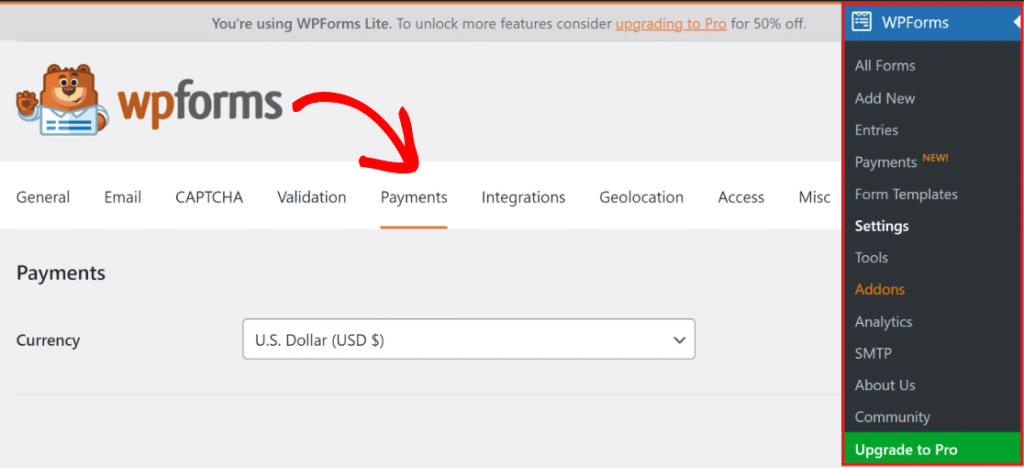
No painel de controlo do WordPress, aceda a WPForms » Definições e clique no separador Pagamentos.
Desça até à secção «PayPal Commerce » e clique em «Ligar ao PayPal Commerce».
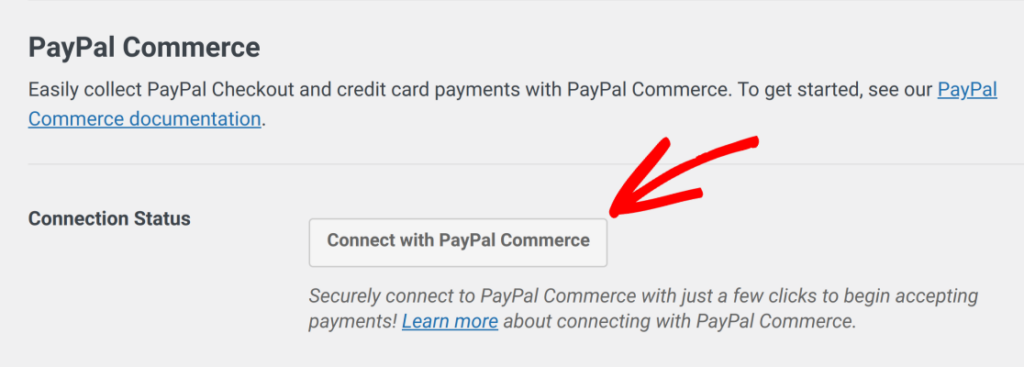
Será aberta uma janela do PayPal para que possa iniciar sessão na sua conta PayPal Business e autorizar a ligação. Depois de concluir a configuração, será redirecionado de volta para o painel de controlo do WordPress. Procure a marca de verificação verde ao lado de «Estado da ligação» — é assim que saberá que funcionou.

Nota: É necessária uma conta PayPal Business (não uma conta pessoal) para se ligar ao PayPal Commerce. Os webhooks são configurados automaticamente na versão 1.10.0 e superiores do WPForms quando se estabelece a ligação, pelo que os seus registos de pagamento permanecerão sincronizados em tempo real.
Passo 3: Criar ou abrir o seu formulário de pagamento
Vá a WPForms » Adicionar novo para criar um novo formulário ou clique em Editar num formulário de pagamento existente. Se estiver a começar do zero, o modelo «Formulário de faturação/encomenda» é uma boa opção para começar. Este modelo já vem com os campos adequados pré-configurados.

Gosta deste modelo? Obtenha-o aqui.
O seu formulário terá de incluir pelo menos um campo de pagamento (como um campo de «Item único», «Vários itens», «Itens com caixa de seleção» ou «Itens com lista suspensa ») para funcionar com o PayPal Commerce.

Estes valores indicam ao WPForms o montante a transferir para o PayPal no momento do pagamento.
Passo 4: Adicionar o campo «PayPal Commerce»
Aqui, no criador de formulários, procure o campo «PayPal Commerce» na secção «Campos de pagamento», no painel da esquerda.

Clique nele ou arraste-o para o seu formulário, para o local onde deseja que a secção de pagamento apareça.
Depois de adicionar o campo, aparecerá uma janela pop-up a solicitar que ative os pagamentos do PayPal Commerce para o formulário. Clique em OK — irá configurar as definições de pagamento no passo seguinte.
Passo 5: Ativar as definições do campo
Clique no campo «PayPal Commerce» no seu formulário para abrir as respetivas definições na barra lateral. Em «Opções do campo», verá uma lista de métodos de pagamento que pode ativar.

Certifique-se de que tem o PayPal Checkout selecionado, pois é isso que permite a opção do botão Venmo que os seus utilizadores irão ver.
É isso mesmo. Quando um cliente aceder ao seu formulário, o Venmo aparecerá como uma opção de pagamento na interface de finalização da compra — ao lado de quaisquer outros métodos que tenha ativado.

Também pode ativar ou desativar outros métodos aqui e personalizar a forma, a cor e o tamanho do botão no separador «Avançado», para que este se adapte à identidade visual do seu site, em vez de parecer um widget genérico.

Nota: O Venmo está disponível apenas para contas PayPal sediadas nos EUA. Se a sua conta PayPal Business estiver registada fora dos EUA, o Venmo não aparecerá como opção.
E pronto!
Quando os visitantes chegam ao seu formulário, o processo de pagamento do PayPal abre diretamente na sua página — sem redirecionamentos e sem sair do seu site. O Venmo aparece como um dos botões de pagamento disponíveis e os clientes tocam nele para concluir o pagamento na aplicação do Venmo.
Além disso, os pagamentos aparecem no painel do WPForms em tempo real.
Bónus: O que mais pode ativar ao mesmo tempo
Já que se encontra nas definições do campo «PayPal Commerce», é importante saber que pode oferecer vários outros métodos de pagamento ao mesmo tempo — tudo através do mesmo campo:
- PayPal Checkout — permite que os clientes paguem com o seu saldo do PayPal ou com qualquer método de pagamento que tenham guardado no PayPal (incluindo cartões)
- Cartões de crédito e débito — Visa, Mastercard, Amex, Discover, Maestro
- Google Pay e Apple Pay — pagamento com um toque para visitantes que utilizam dispositivos móveis
- Pagar mais tarde — permite aos clientes dividir as compras em prestações (o PayPal paga-lhe o valor total antecipadamente)
- Fastlane — O processo de checkout acelerado do PayPal que preenche automaticamente os dados dos clientes habituais
Basta configurá-lo uma vez e os clientes verão as opções que estão disponíveis para eles.
Em seguida, ofereça a opção BNPL (Compre agora, pague depois) nos seus formulários
Outra razão pela qual alguém pode não concluir um pagamento nos seus formulários é o preço. Por vezes, um montante elevado pode causar hesitação ou levar ao abandono do pagamento.
É por isso que oferecer uma opção de «compre agora, pague depois» aos utilizadores dos seus formulários é uma verdadeira revolução. Esta opção divide os pagamentos em parcelas mais pequenas e também é possível através do campo do PayPal. Consulte o nosso tutorial passo a passo para obter todos os detalhes.
Crie seu formulário WordPress agora
Pronto para criar o seu formulário? Comece hoje mesmo com o plugin de criação de formulários mais fácil do WordPress. O WPForms Pro inclui muitos modelos gratuitos e oferece uma garantia de reembolso de 14 dias.
Se este artigo o ajudou, siga-nos no Facebook e no Twitter para mais tutoriais e guias gratuitos do WordPress.


