



Resumo de IA
Quando comecei a explorar formas de vender no WordPress, descobri que existem muitas opções excelentes para além das escolhas conhecidas como o WooCommerce.
Dependendo do que oferece, existem ferramentas como o WPForms que podem satisfazer as suas necessidades perfeitamente, quer esteja a vender produtos digitais, itens físicos ou serviços.
Neste guia, vou guiá-lo através dos passos para vender no WordPress sem usar o WooCommerce. Com uma licença WPForms Pro, poderá facilmente vender produtos e aceitar pagamentos por eles diretamente nos seus formulários.
Venda no WordPress com WPForms Agora! 🙂
Porquê saltar o WooCommerce para vender no WordPress?
O WooCommerce é gratuito para instalar, mas uma loja real raramente se mantém assim. Muitas vezes acaba por comprar extensões pagas para coisas como reservas, subscrições ou envio avançado, e o custo mensal aumenta.
O WooCommerce também tem um custo de velocidade, carregando scripts e tabelas de base de dados em todo o seu site, mesmo em páginas que não têm nada a ver com vendas. Num site pequeno, esse peso extra é difícil de justificar.
A configuração é o outro obstáculo, uma vez que o WooCommerce espera produtos, inventário, regras fiscais e zonas de envio. Se os seus produtos são feitos por encomenda e não tem stock, a maior parte dessa configuração é tempo que não precisa de gastar.
Então, quando é que saltá-lo faz sentido? Se vende alguns produtos, cobra por serviços, oferece downloads digitais ou aceita encomendas personalizadas, um método mais leve servir-lhe-á melhor.
Como Vender Produtos no WordPress Sem WooCommerce
O WooCommerce é uma ótima solução para lojas online de médio a grande porte, mas para empresas menores, ou empresas que vendem apenas alguns produtos, nem sempre é a melhor ideia.
A principal razão para não usar o WooCommerce em sites menores é que o plugin vem com muitos recursos e funcionalidades, que adicionam algum peso ao seu site e podem torná-lo mais lento a carregar.
Além disso, se os seus produtos são feitos por encomenda e não tem requisitos de inventário, então usar o WooCommerce ou outras plataformas de comércio eletrónico seria demasiado complicado para as suas necessidades.
Para lojas maiores, os benefícios podem superar o ligeiro inconveniente, mas para lojas pequenas com menos produtos, existem soluções mais fáceis. Uma delas é simplesmente usar o WPForms Pro.
Passo 1. Instalar e Ativar WPForms Pro
Pode facilmente vender produtos e recolher pagamentos diretamente dos seus formulários usando o WPForms. Isto é muito conveniente, pois precisará de ter formulários no seu site de qualquer forma.
Tudo o que precisará de fazer é adicionar alguns campos extras ao seu formulário para torná-lo pronto para comércio eletrónico. Começaremos por instalar o WPForms Pro, que é uma licença paga do WPForms.

Com o WPForms Pro instalado, terá acesso gratuito aos addons de pagamento do WPForms, que incluem gateways de pagamento populares como Stripe, PayPal Commerce, Square e Authorize.Net.
Se precisar de um pouco de ajuda para instalar o WPForms Pro, consulte este guia útil para instalar plugins do WordPress para iniciantes.
Passo 2. Instalar Addons de Pagamento
Com o WPForms instalado, o próximo passo será adicionar um addon de pagamento do WPForms. Existem vários para escolher, mas para este guia, vamos focar-nos no addon Stripe.
Outra escolha popular é o addon PayPal Commerce, e se não tiver a certeza qual é o melhor para si, a nossa comparação Stripe vs. PayPal ajudará a esclarecer a sua mente. Dito isto, pode ativar vários gateways de pagamento para que os seus utilizadores possam decidir qual preferem.
Instalar qualquer um dos addons é fácil. Primeiro, vamos para a área de administração do WordPress, onde clicaremos em WPForms » Addons para chegar à página de Addons do WPForms.
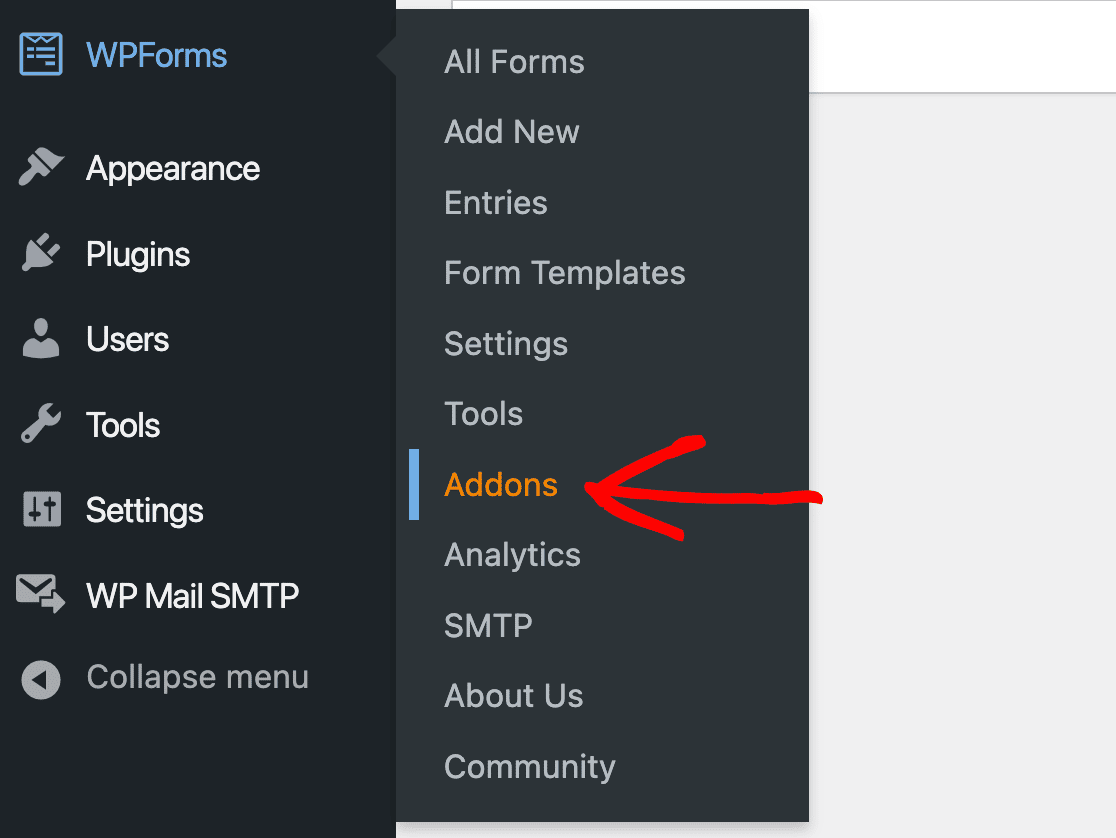
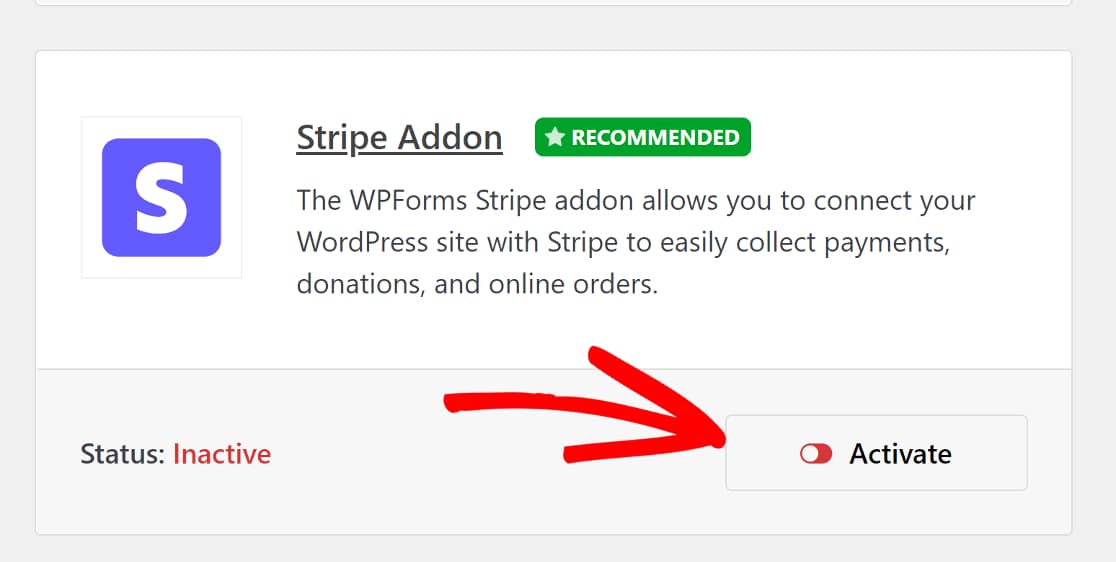
Pode encontrar facilmente os addons de que precisa percorrendo a página ou simplesmente usando a barra de pesquisa. Assim que encontrar o addon que deseja usar, clique simplesmente em Instalar Addon e depois em Ativar para começar.
Em seguida, volte para o separador WPForms na barra lateral da área de administração do WordPress e, desta vez, clique em WPForms » Definições » Pagamentos.
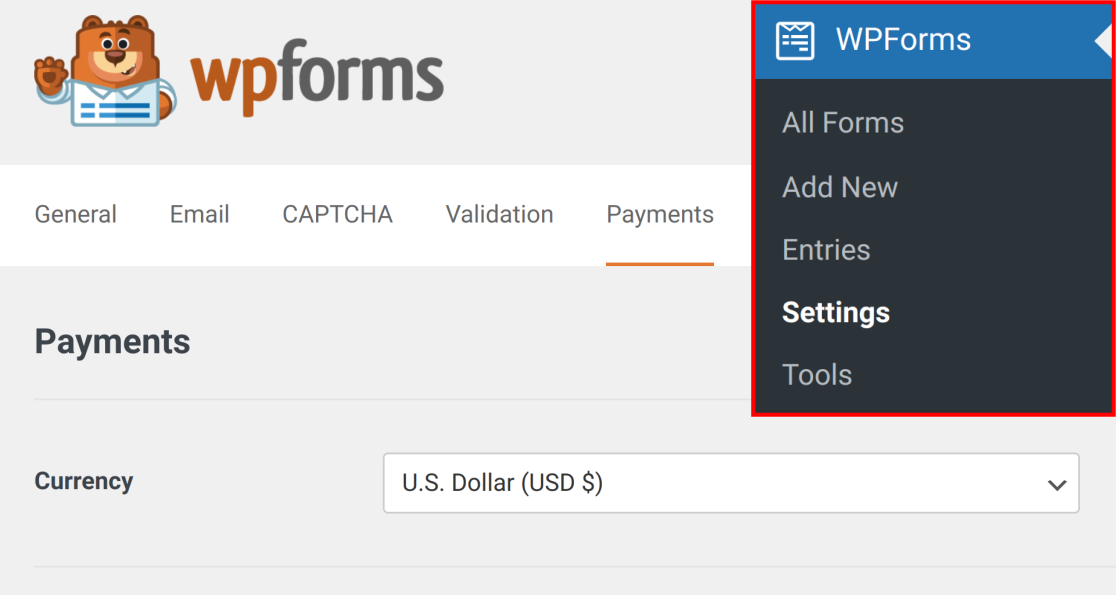
Nesta página, passará por um processo rápido de integração para o gateway de pagamento que escolheu.
Como mencionado, usaremos o Stripe, mas os passos não são significativamente diferentes para qualquer outro gateway de pagamento.
Na página Pagamentos, navegue para baixo até ver a secção com o título Stripe e, em seguida, clique em Conectar com Stripe.
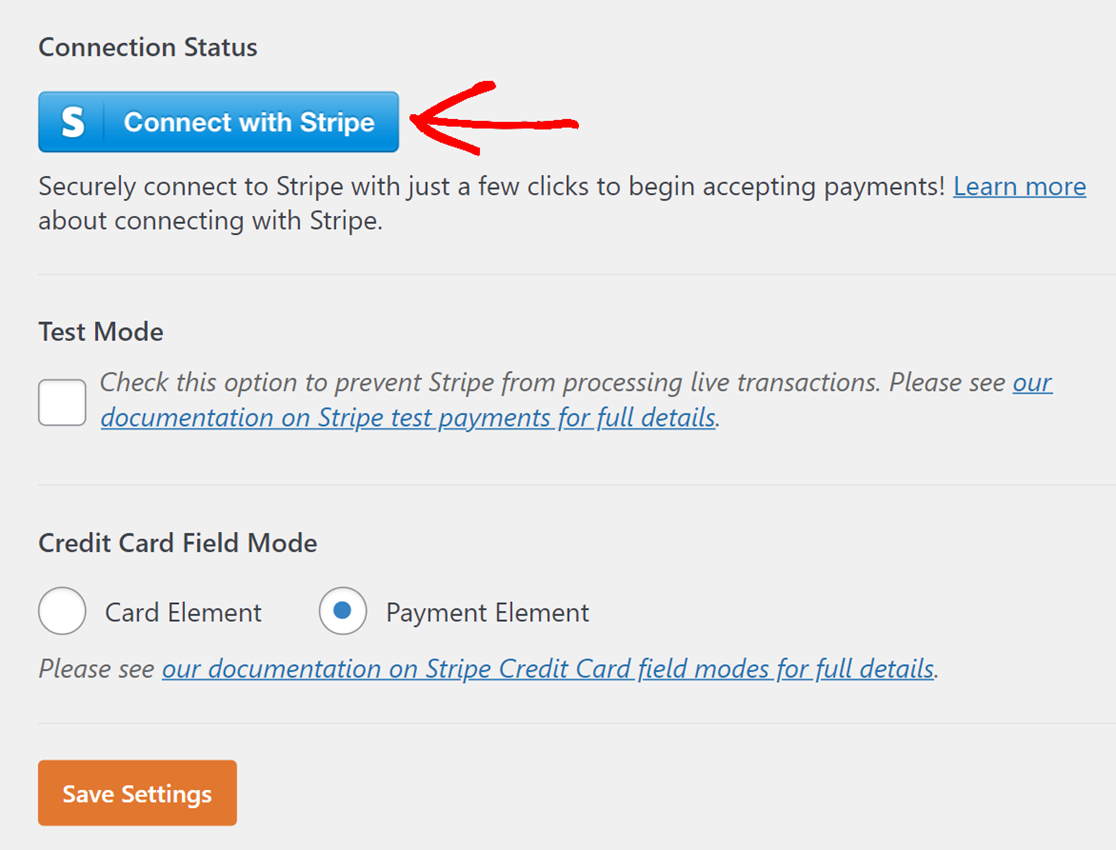
Ser-lhe-á então solicitado que autorize a ligação entre o seu site e o Stripe. Se já tiver uma conta Stripe, introduza o e-mail que utilizou para a configurar e clique em Continuar.
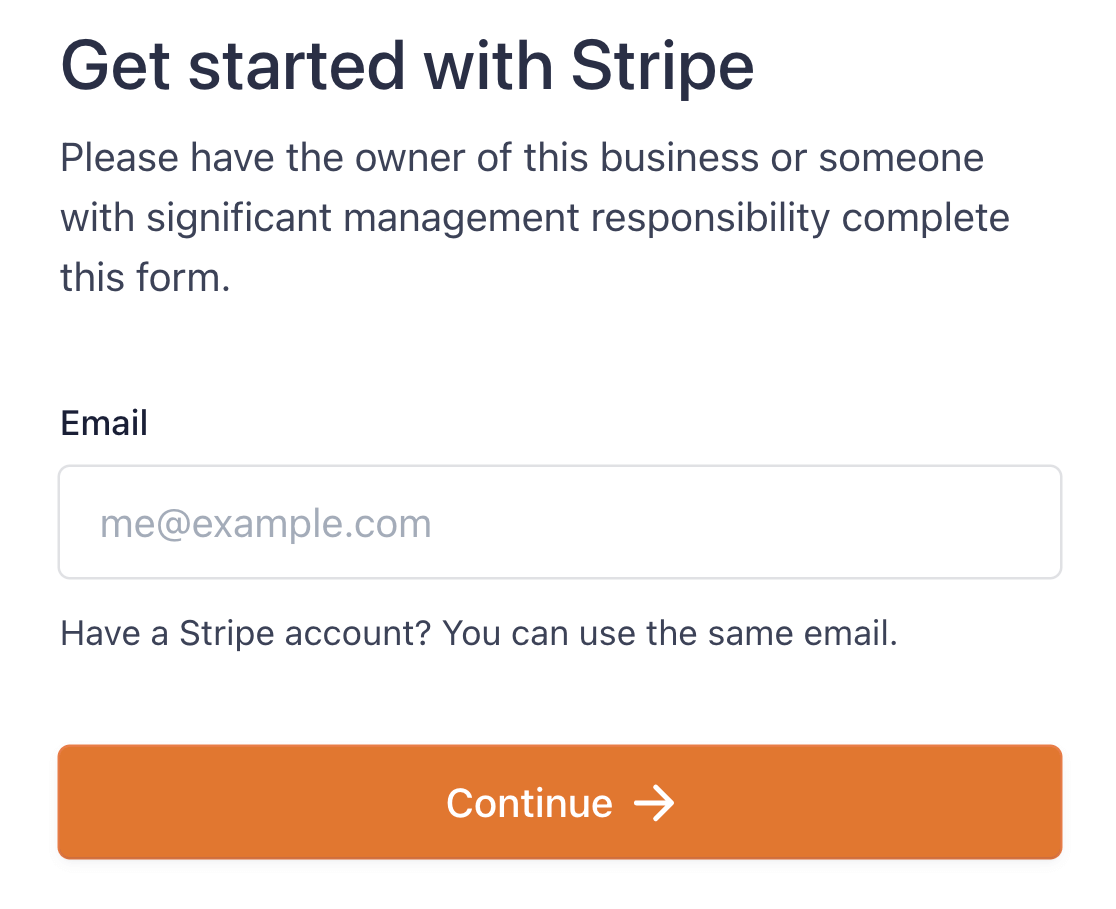
Terá mais alguns passos para completar numa janela do Stripe e, em seguida, será redirecionado de volta para a página Pagamentos do WPForms. Verá que o seu site está agora ligado ao Stripe.

Não se esqueça de guardar as suas definições! Agora que temos um gateway de pagamento ativado, podemos prosseguir para a criação de um formulário de comércio eletrónico utilizando o WPForms.
Passo 3. Criar um Formulário de Comércio Eletrónico
Criar formulários com o WPForms é muito fácil. O construtor de formulários do WPForms é uma ferramenta visual de arrastar e soltar com uma área de pré-visualização em tempo real. E não precisa de criar os seus formulários do zero se estiver com pouco tempo!
O WPForms vem com mais de 2.100 modelos de formulários WordPress que cobrem uma vasta gama de utilizações empresariais e sem fins lucrativos. Para este tutorial, queremos criar um formulário que nos permita vender produtos e recolher pagamentos.
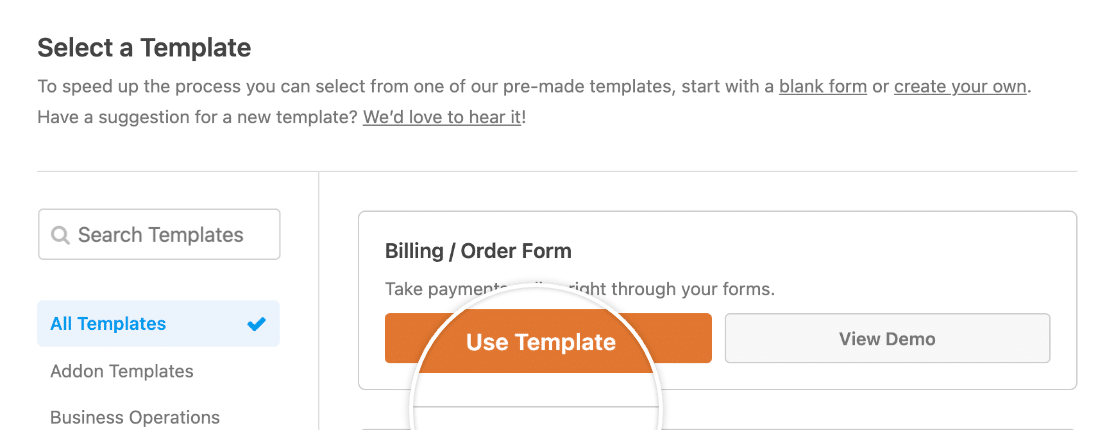
O modelo Formulário de Faturação/Encomenda do WPForms é perfeito para isso. Para o encontrar, voltaremos ao separador WPForms na barra lateral da área de administração do WordPress e clicaremos em WPForms » Adicionar Novo.

Isto abrirá a área de modelos do WPForms. Podemos encontrar o modelo Formulário de Faturação/Encomenda pesquisando-o na barra de pesquisa no canto superior esquerdo da página. Clique em Usar Modelo para começar.
O formulário de Faturação/Encomenda abrirá no construtor de formulários do WPForms, onde verá o modelo à direita, com os campos do formulário do WPForms à esquerda.
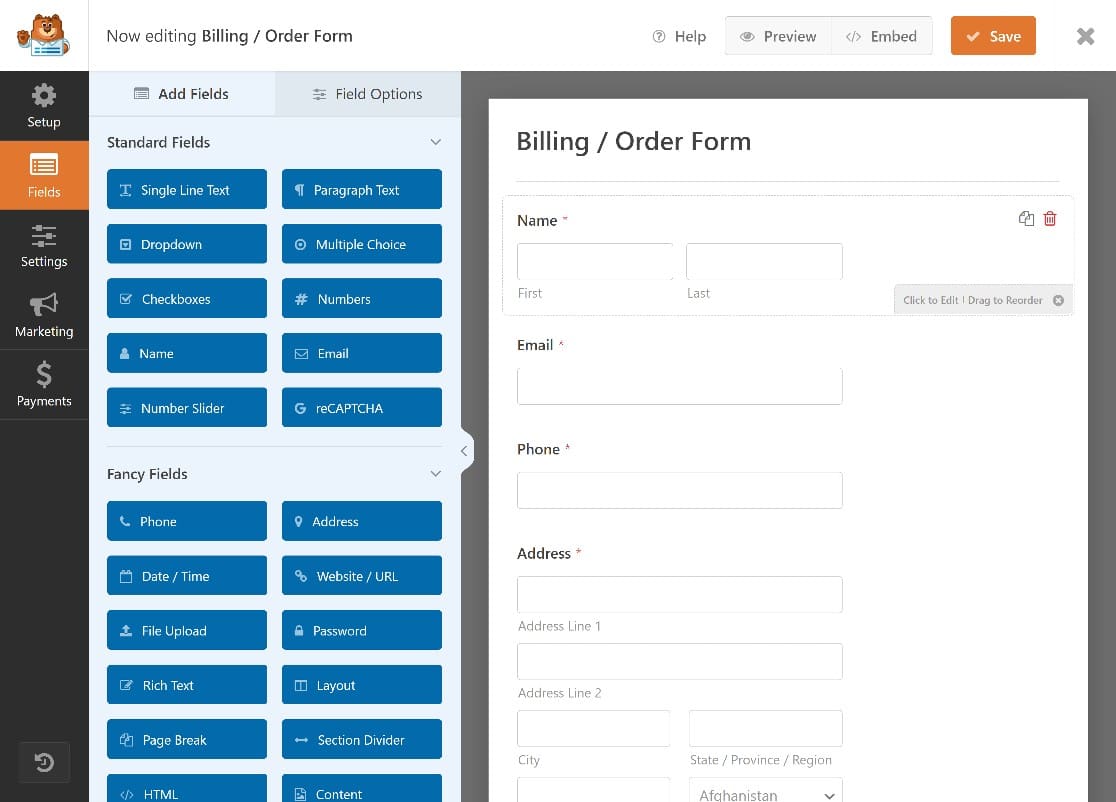
Editaremos rapidamente alguns dos campos do formulário para o tornar mais adequado às nossas necessidades. Por exemplo, embora o modelo de formulário de Faturação/Encomenda venha com alguns produtos de exemplo, teremos de os personalizar.
No modelo de formulário, verá um campo de Múltiplos Itens do WPForms. Os utilizadores podem clicar nestes itens para encomendar esses produtos.

Editaremos este campo para lhes dar nomes de produtos. Para começar, basta clicar em qualquer lugar no campo Múltiplos Itens para abrir as opções do campo à esquerda do ecrã.
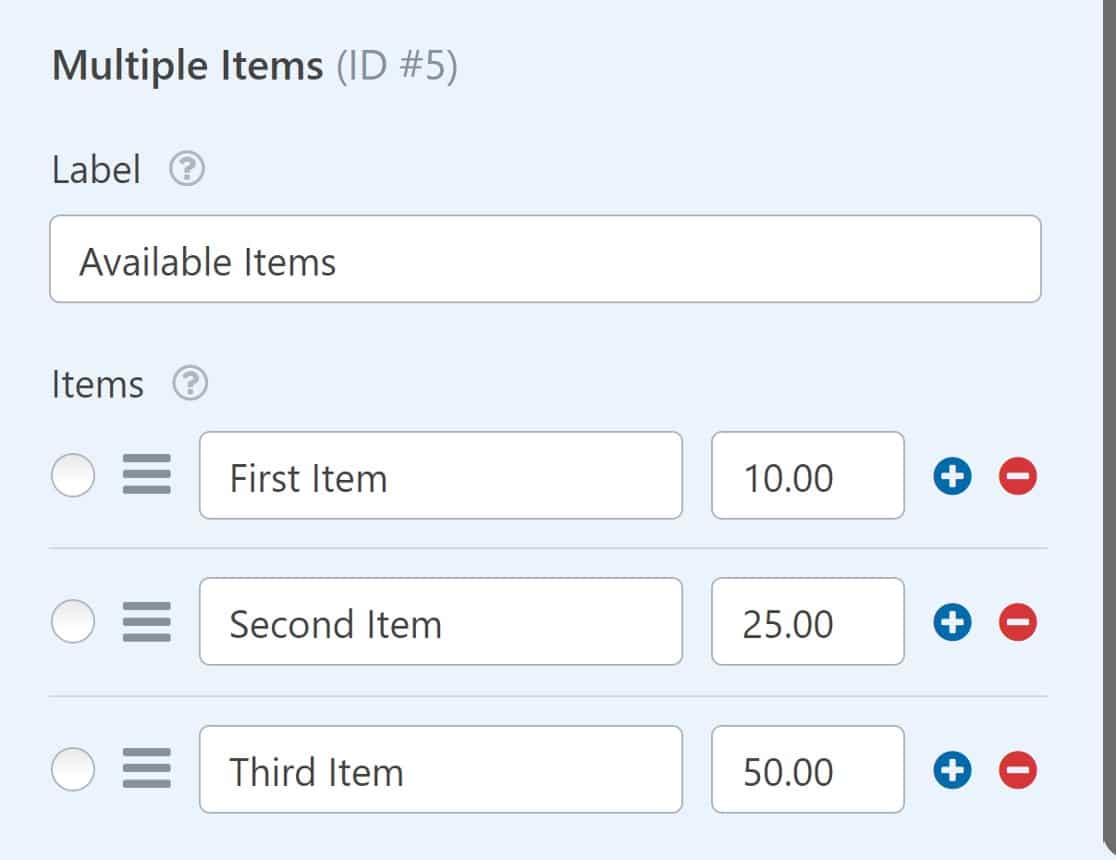
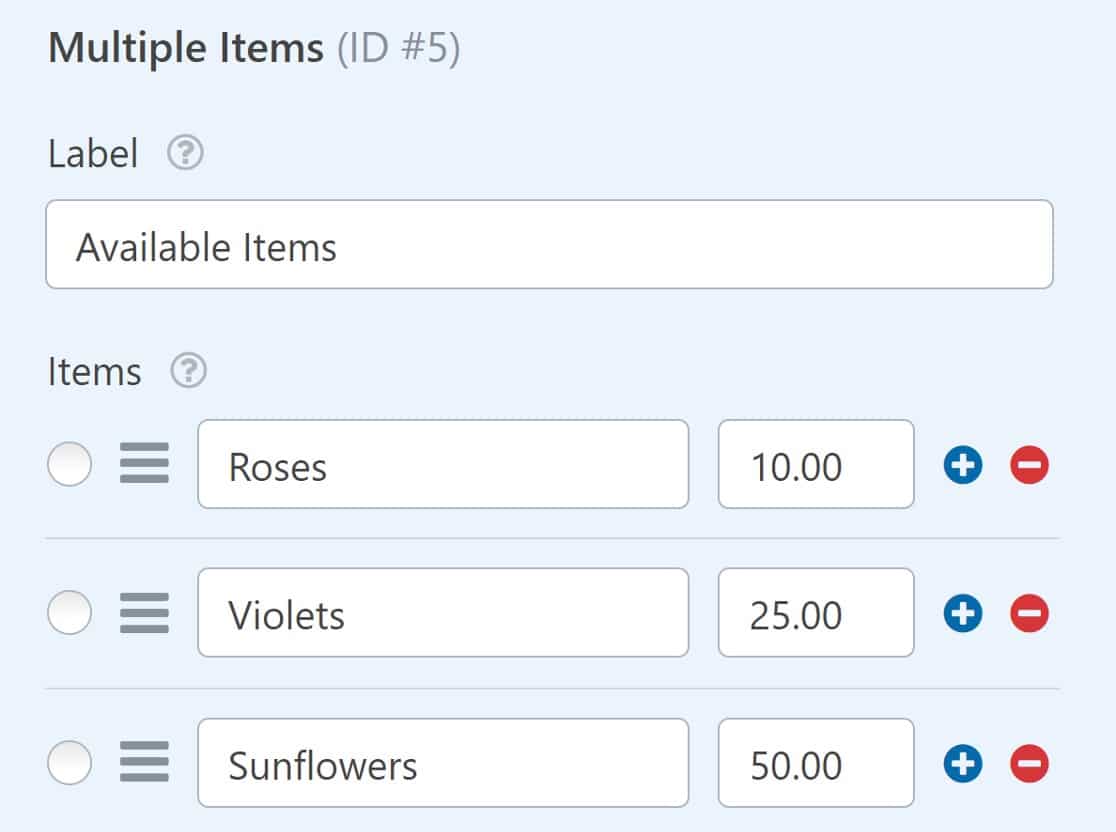
Pode alterar facilmente os rótulos destes itens para refletir os seus produtos.
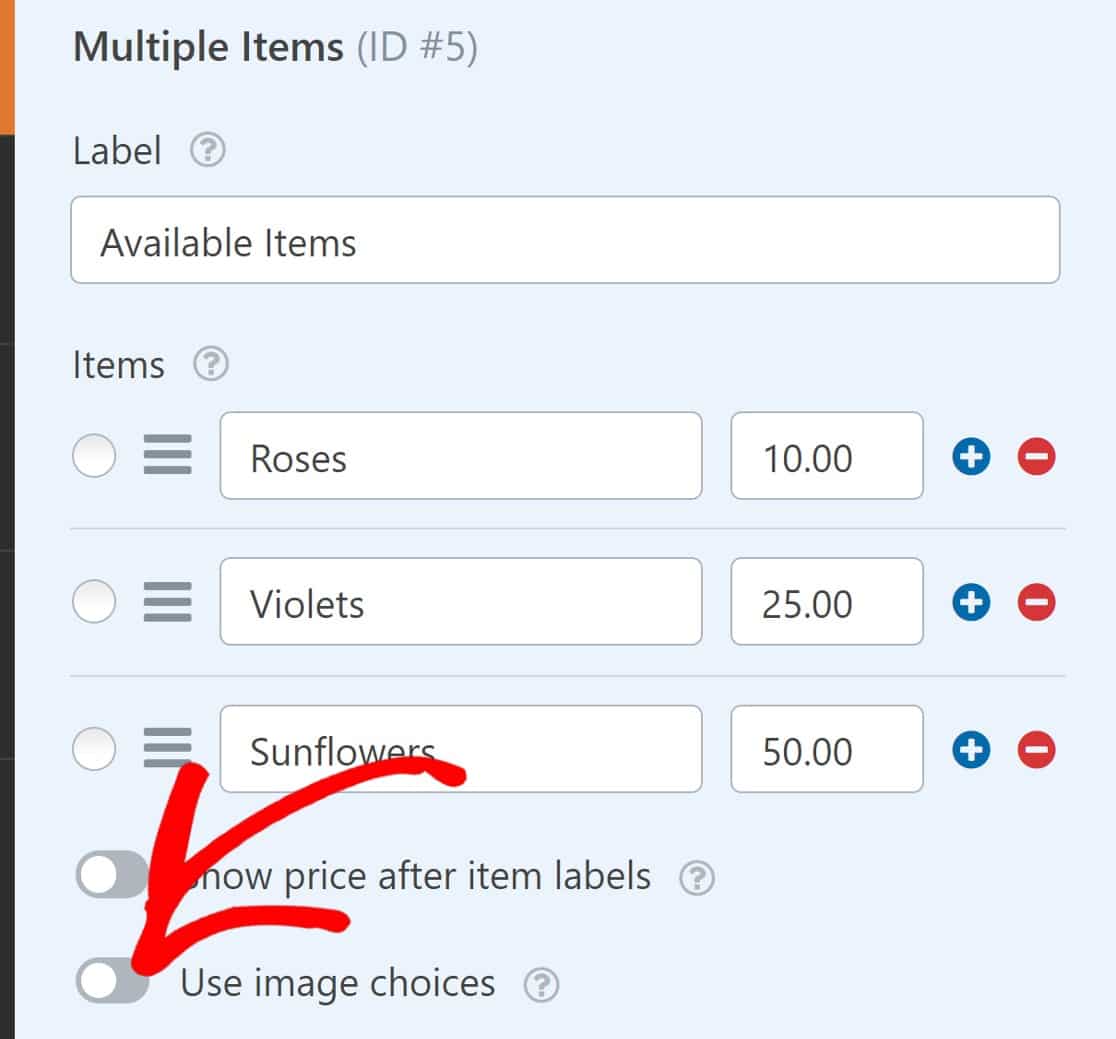
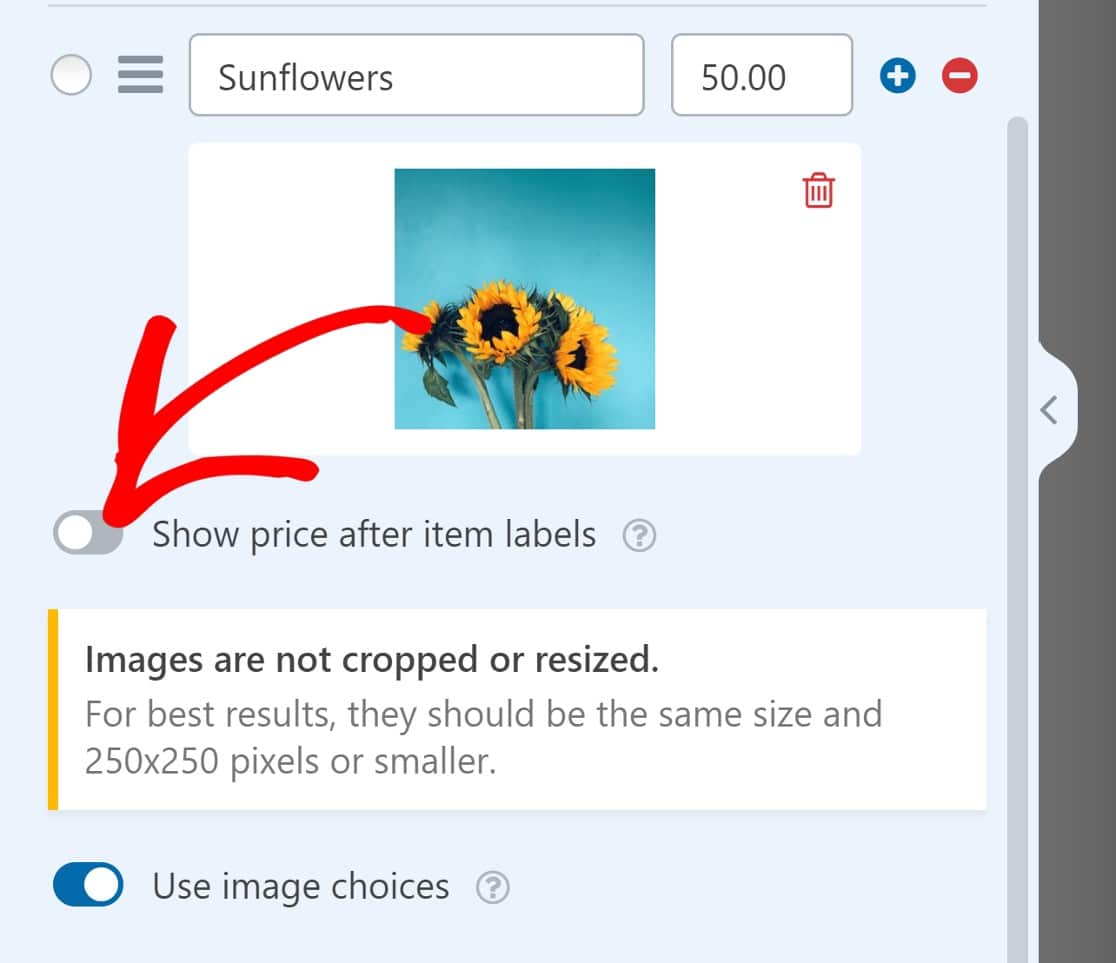
Também pode adicionar imagens de produtos ativando o botão de escolhas de imagem.
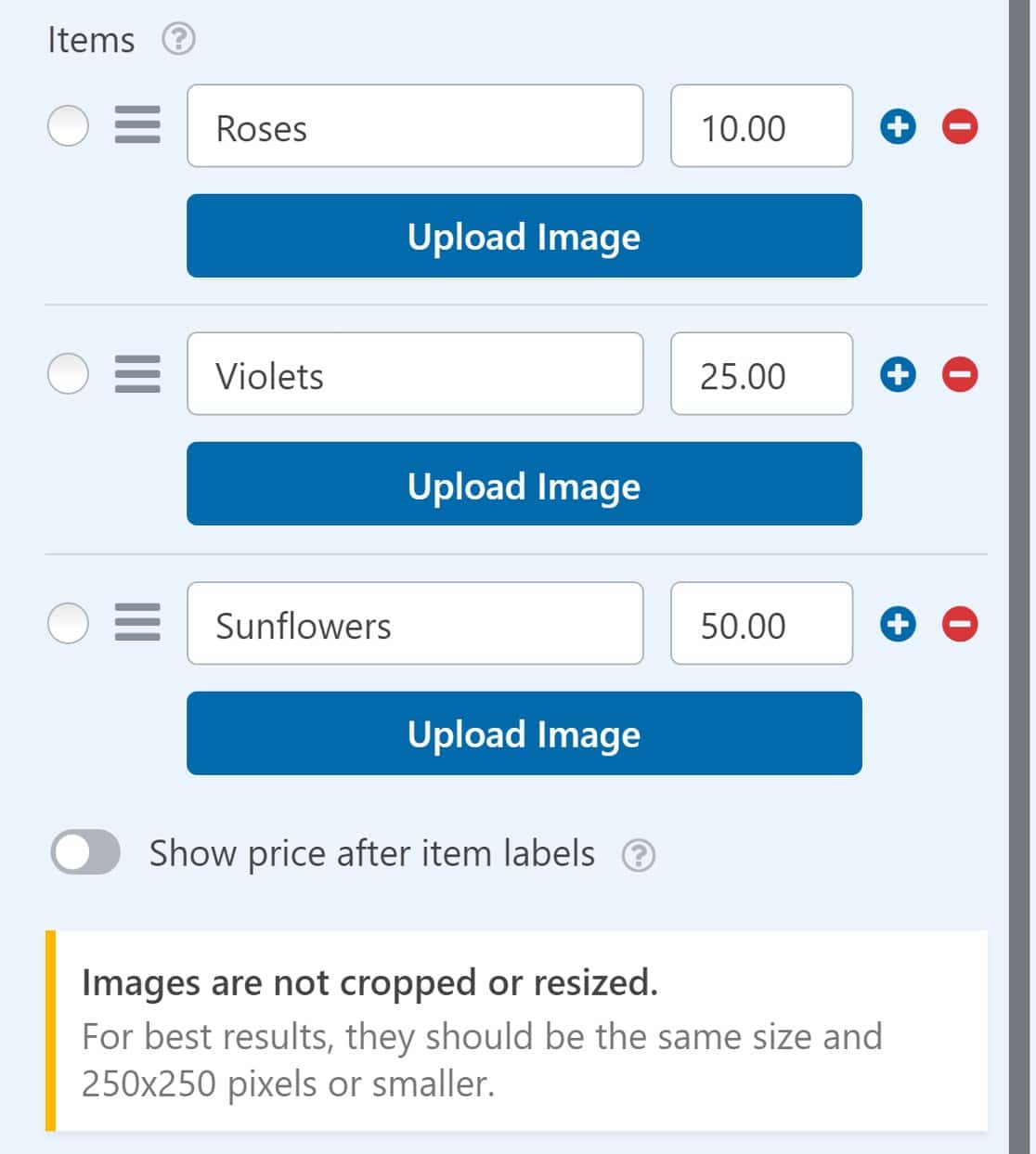
Poderá agora adicionar imagens a cada item nas suas listas de múltiplos itens.
Eis como o nosso formulário de Faturação/Encomenda se parece agora:
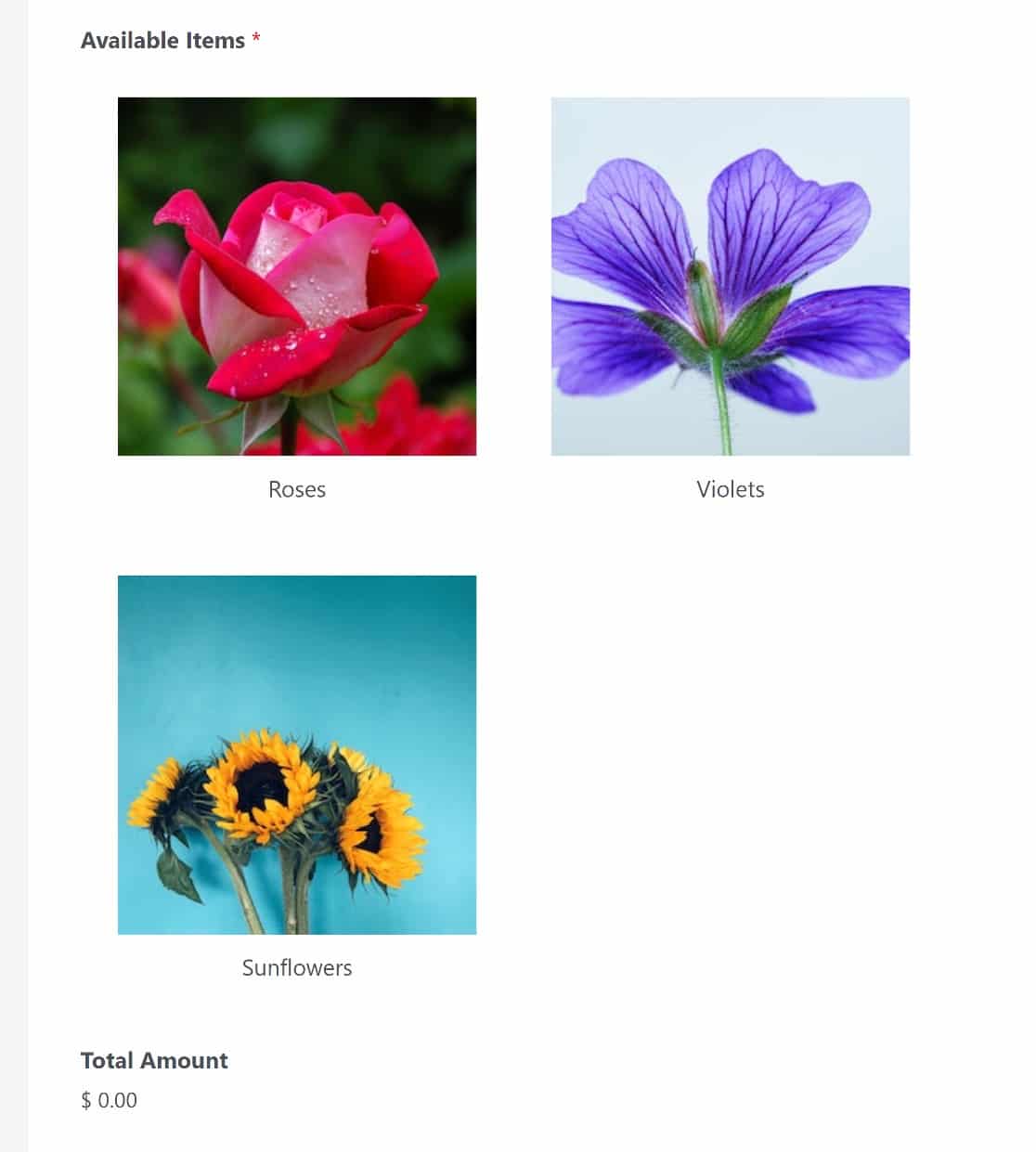
Se pretender exibir o preço de cada item ao lado da sua imagem de produto, basta ativar o botão Mostrar preço após os rótulos dos itens.
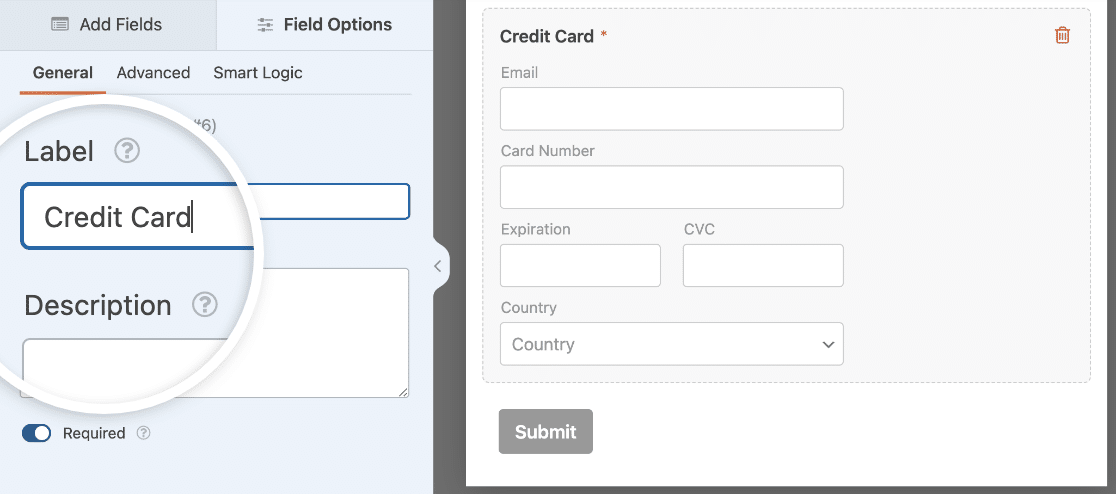
Assim que os seus itens estiverem configurados, pode fazer alterações ao campo Cartão de Crédito Stripe. Clique nele para alterar o seu rótulo e descrição.
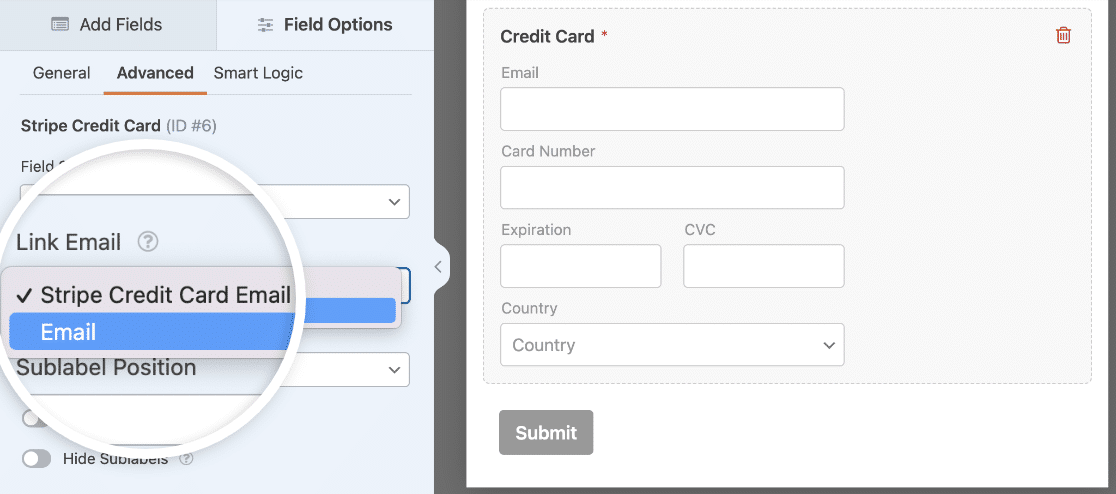
Em seguida, clique no separador Avançadas . Se configurou o Stripe no Modo de Elemento de Pagamento, verá um subcampo de E-mail. Isto permite aos utilizadores finalizar a compra mais rapidamente utilizando o preenchimento automático do Stripe Link.
Pode optar por manter o subcampo de E-mail ou usar outro campo de E-mail no seu formulário aqui.
Agora, teremos apenas de ativar o Stripe para este formulário e adicionar o campo de pagamento Stripe para tornar o nosso formulário totalmente funcional.
Passo 4. Ativar Pagamentos Para o Formulário
Para ativar os pagamentos Stripe para este formulário, navegaremos para o menu na barra lateral esquerda da interface do construtor de formulários e clicaremos em Pagamentos » Stripe » Ativar pagamentos Stripe.
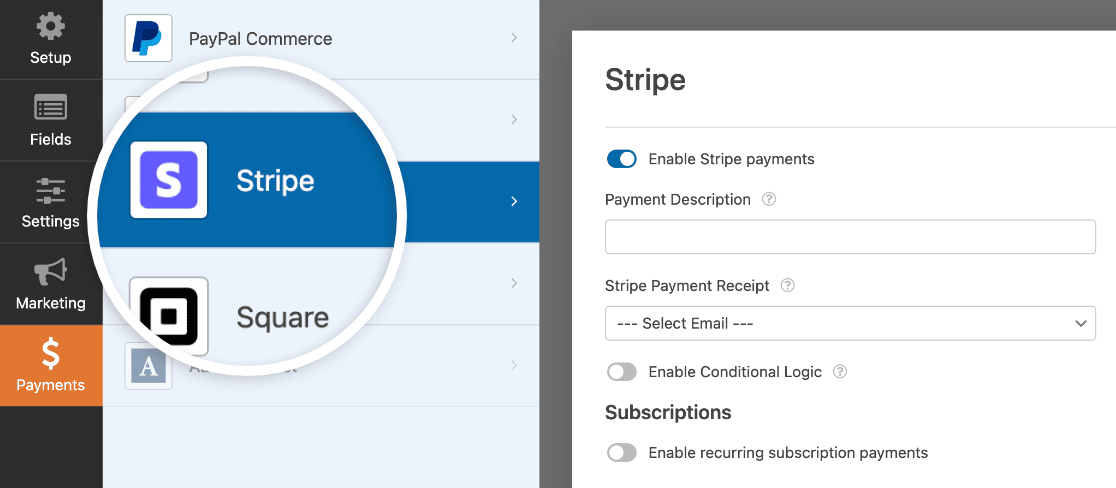
Existem algumas definições opcionais adicionais que poderá querer consultar:
Descrição do Pagamento
Introduza uma descrição básica, como o nome da sua empresa ou o tipo de produto, para ajudar os utilizadores a identificar as transações que efetuaram no seu site.

Esta descrição será exibida quando eles virem a transação nos extratos bancários.
Recibo de Pagamento Stripe
Introduza o campo do formulário de onde o endereço de e-mail do utilizador deve ser extraído. Neste caso, temos apenas um campo de e-mail, pelo que simplesmente escolheremos E-mail.

Os utilizadores receberão agora os seus recibos no endereço de e-mail que introduziram no formulário.
Pagamentos Recorrentes
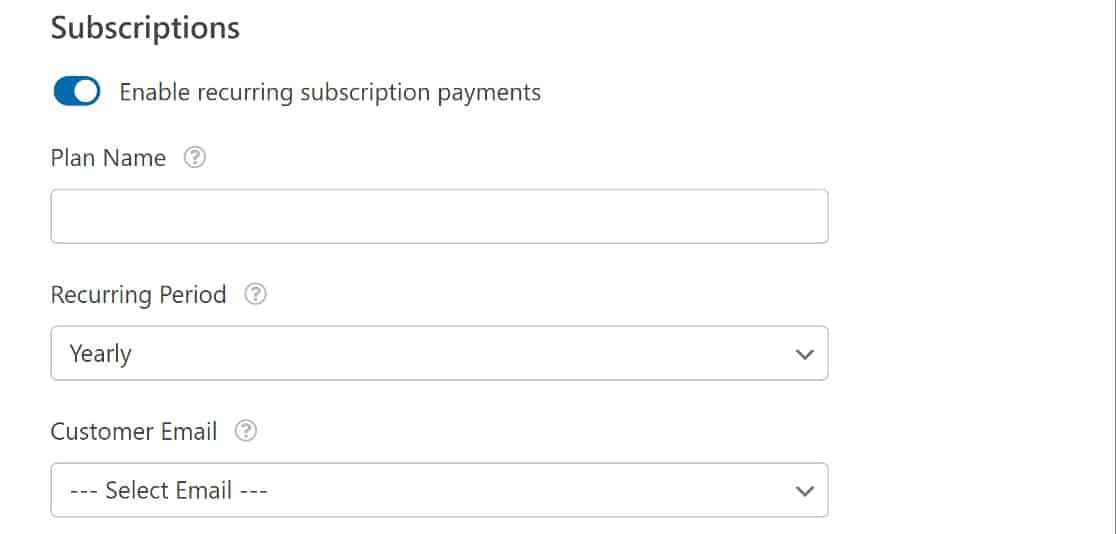
Se pretender configurar pagamentos recorrentes, talvez para uma subscrição recorrente, terá de ativar o botão Ativar pagamentos de subscrição recorrente.
Introduza um nome para o plano de subscrição, defina o período de subscrição e, novamente, defina o campo E-mail do cliente para E-mail.
Neste ponto, estamos totalmente configurados com um formulário de pagamento totalmente funcional. Se desejar, pode seguir o nosso tutorial sobre personalização do seu formulário de pagamento para oferecer checkout com um clique.
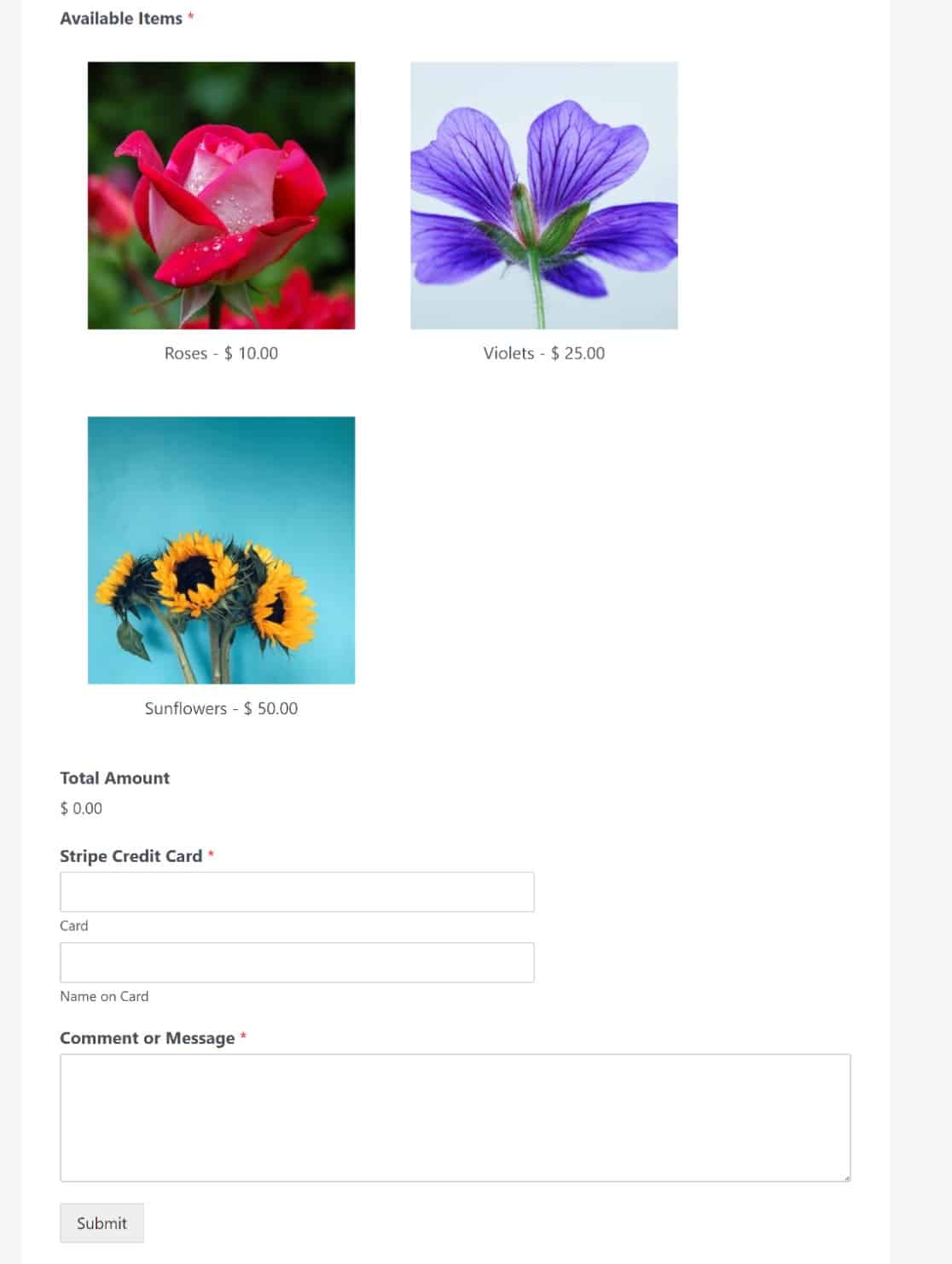
E é tudo! Agora sabe como vender no WordPress sem usar o WooCommerce.
Passo 5. Criar Códigos de Cupão (Opcional)
Com o complemento WPForms Coupons, pode oferecer promoções e descontos nos seus produtos. A melhor parte é que é super fácil adicionar um campo de código de cupão aos seus formulários.
Para criar um código de cupão, vá ao seu painel WordPress e navegue para WPForms » Pagamentos na barra lateral de navegação esquerda.
A partir daí, clique no separador Cupons.
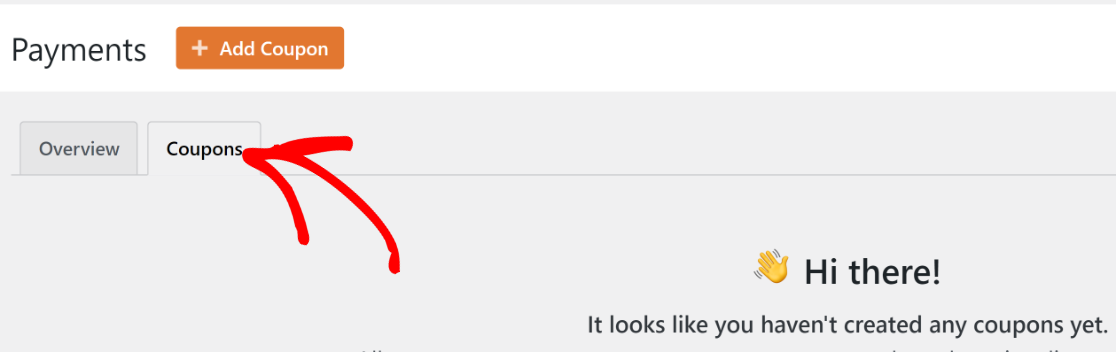
Nesse ecrã, clique no botão Adicionar Cupão e receberá um pedido para preencher as informações do seu novo cupão.
Pode usar um código personalizado que crie, ou pode gerar um código aleatório usando o botão Gerar Código.
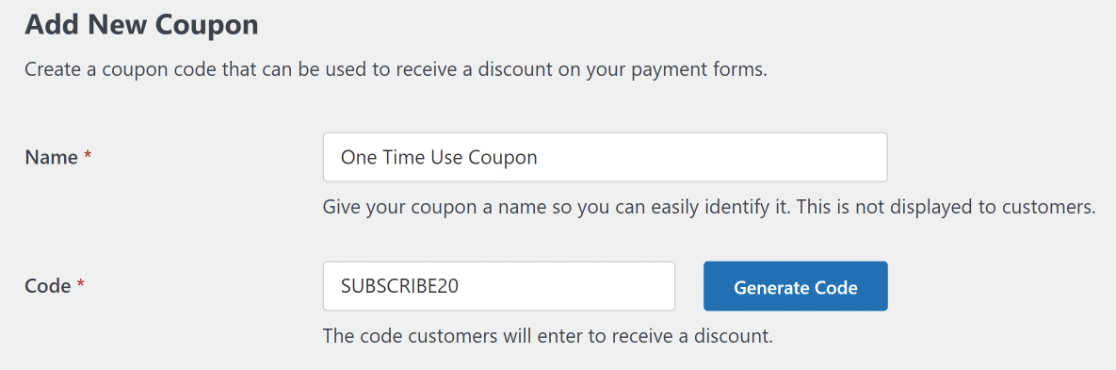
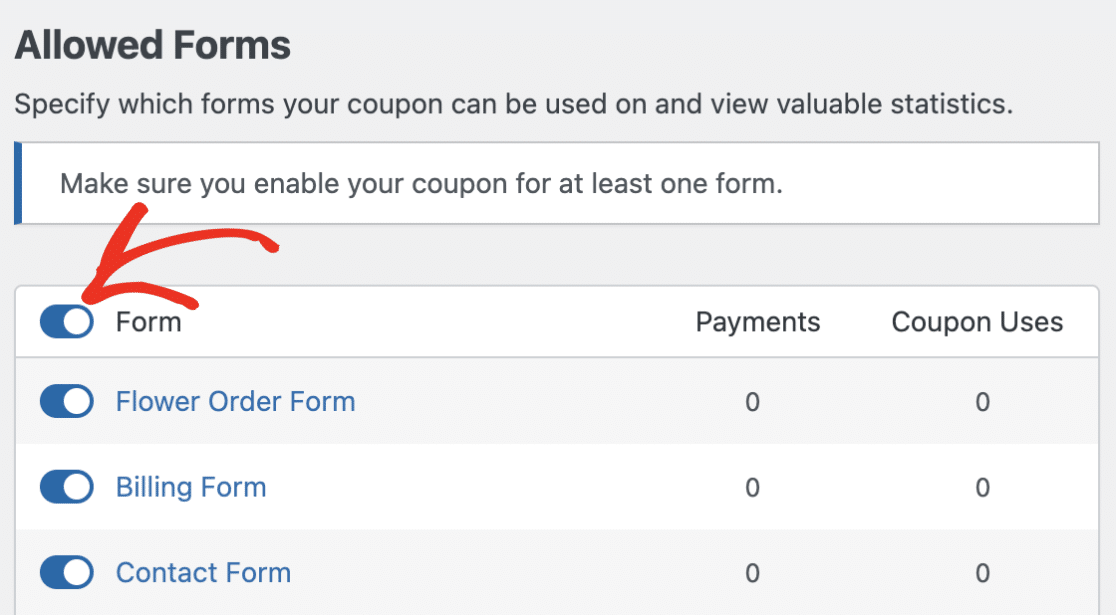
Após criar o cupão, terá de selecionar os formulários onde pretende ativar esse código. O código não funcionará a menos que o mapeie para os formulários onde pretende usá-lo. Este é um processo fácil que envolve ativar um interruptor.
Pode decidir se pretende ativar o cupão em todos os seus formulários, ou apenas em alguns específicos.
Depois disso, pode ir ao seu formulário e adicionar um campo de cupão.
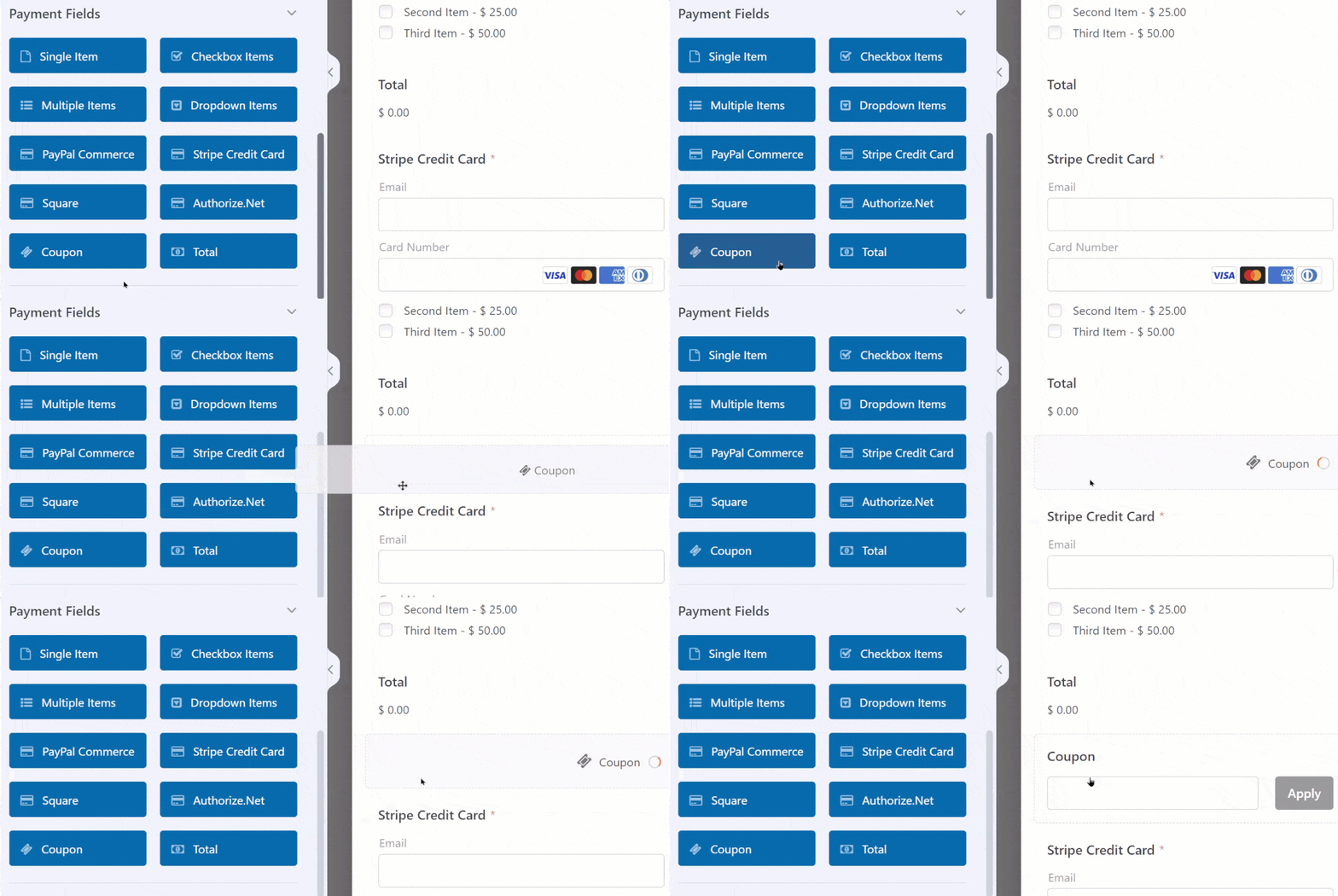
Agora o seu formulário está equipado para aceitar o seu código de cupão para que possa oferecer aos clientes promoções, ofertas, descontos, portes grátis e muito mais.
Para uma análise mais aprofundada sobre como adicionar e rastrear cupons, consulte o nosso tutorial sobre como adicionar um campo de código de cupão aos seus formulários WordPress.
Mais formas de vender no WordPress sem WooCommerce
Existe mais do que uma forma de vender sem WooCommerce, e a opção certa depende do que está a vender e de quanto controlo quer. Eis como as principais opções se comparam.
| Método | Melhor para | O que pode vender | Esforço de configuração |
|---|---|---|---|
| WPForms | Formulários de encomenda, serviços e encomendas personalizadas | Físicos, digitais e serviços | Baixo |
| WP Simple Pay | O pagamento único ou de subscrição mais simples | Qualquer coisa que possa precificar | Muito baixo |
| Easy Digital Downloads | Uma loja digital com gestão de ficheiros | Downloads digitais | Medium |
| Links de pagamento (Stripe ou PayPal) | Vender um item rapidamente, sem plugin | Qualquer coisa que possa precificar | O mais baixo |
FAQs sobre Vender no WordPress sem WooCommerce
Muitos leitores perguntam como vender no WordPress sem WooCommerce. Aqui estão as respostas às perguntas que surgem com mais frequência.
Existe uma alternativa ao WooCommerce para WordPress?
Sim. Plugins como o WPForms Pro permitem criar formulários que aceitam pagamentos, para que possa vender produtos ou serviços diretamente do seu site. WP Simple Pay e Easy Digital Downloads são outras opções fortes, dependendo se quer pagamentos simples ou uma loja digital completa.
Qual é a forma mais barata de vender no WordPress?
A rota mais acessível é um plugin gratuito que suporta pagamentos. O WPForms Lite, por exemplo, permite criar um formulário e aceitar pagamentos Stripe ou PayPal sem custos, embora funcionalidades avançadas e taxas mais baixas venham com uma licença paga.
Pode vender no WordPress sem um plugin?
Pode, usando links de pagamento do Stripe ou PayPal. Cria uma página de checkout alojada no seu processador de pagamentos e liga um botão a ela a partir de qualquer página. É rápido, mas perde os campos de formulário, detalhes da encomenda e dados que obteria de um plugin no seu próprio site.
Precisa de WooCommerce para aceitar pagamentos no WordPress?
Não. Um formulário de pagamento criado com WPForms liga-se diretamente ao Stripe, PayPal ou Square, para que possa aceitar pagamentos únicos ou recorrentes sem instalar o WooCommerce.
Qual é a forma mais fácil de vender produtos digitais sem WooCommerce?
Para downloads digitais como ebooks ou software, o Easy Digital Downloads foi criado para a tarefa e gere a entrega de ficheiros e licenciamento. Se vende apenas alguns ficheiros, um formulário de pagamento WPForms emparelhado com entrega por email ou página de confirmação também funciona bem.
O WordPress fica com uma percentagem das vendas?
Não, o WordPress não retira uma percentagem das suas vendas. O seu processador de pagamentos, como Stripe ou PayPal, pode cobrar taxas de transação, por isso vale a pena rever os seus preços antes de começar.
Em seguida, comece a vender mais a partir do seu site WordPress
Agora que sabe como vender no WordPress sem WooCommerce, é também uma boa altura para explorar os nossos guias relacionados sobre adicionar quantidades aos seus produtos e alterar o custo total para incluir impostos sobre vendas, envio e muito mais.
Crie o Seu Formulário WordPress Agora
Pronto para construir o seu formulário? Comece hoje com o plugin construtor de formulários WordPress mais fácil. O WPForms Pro inclui muitos modelos gratuitos e oferece uma garantia de devolução do dinheiro em 14 dias.
Se este artigo o ajudou, siga-nos no Facebook e no X (Twitter) para mais tutoriais e guias gratuitos sobre WordPress.





Fantástico! Acho que é exatamente o que preciso de fazer com o meu formulário de encomendas existente para a minha página de encomendas de placas de madeira. Atualmente uso WPForms e Woocommerce, há anos. No futuro, espero poder usar apenas o WPForms e deixar de usar o Woo. Também facilitará aos meus clientes a personalização e a adição ou remoção de opções para a sua encomenda de placas feitas à medida.
Olá Andrew,
Sim, concordo consigo neste ponto! Atualmente não temos uma funcionalidade integrada com o Woocommerce. Adicionei o seu voto para considerarmos isto como um pedido de funcionalidade para futuras melhorias.
Obrigado,
Como configura as matrizes de envio no seu total final?
Olá Janie — importaria-se de entrar em contacto connosco com detalhes adicionais sobre os seus requisitos e teremos todo o gosto em sugerir!
Obrigado,
Existe alguma forma de adicionar uma quantidade para cada item? Por exemplo, se eu quiser (no seu exemplo) encomendar 3 rosas e 2 violetas?
Além disso, existe alguma forma de adicionar um custo de envio a cada item. Sim, isto pode ser mais na direção do Woocommerce, mas gosto do WPForms pela sua simplicidade.
Olá Jim – Neste caso, pode utilizar o nosso addon de Cálculos para conseguir o que procura! Este addon está disponível na nossa licença Pro ou superior.
Espero que isto ajude.
Informe-me se tiver mais alguma questão. Obrigado 🙂