


AI要約
ユーザーが読み込み前に離脱しないように、WordPress ウェブサイトを高速化する方法を探していますか?
WordPress サイトのパフォーマンスを向上させることは、ユーザー エクスペリエンスを改善し、直帰率を減らし、コンバージョンを増やすのに役立ちます。
このガイドでは、スムーズでシームレス、かつ迅速なナビゲーション エクスペリエンスのために、WordPress ウェブサイトを高速化するための実績のある方法を共有します。
WordPressのスピード最適化(チェックリスト)
ヒントのいくつかは簡単に実装できますが、他のヒントは技術的なサポートが必要になる場合があることに注意することが重要です。それでは、始めましょう!
1. PageSpeed Insightsで分析を実行する
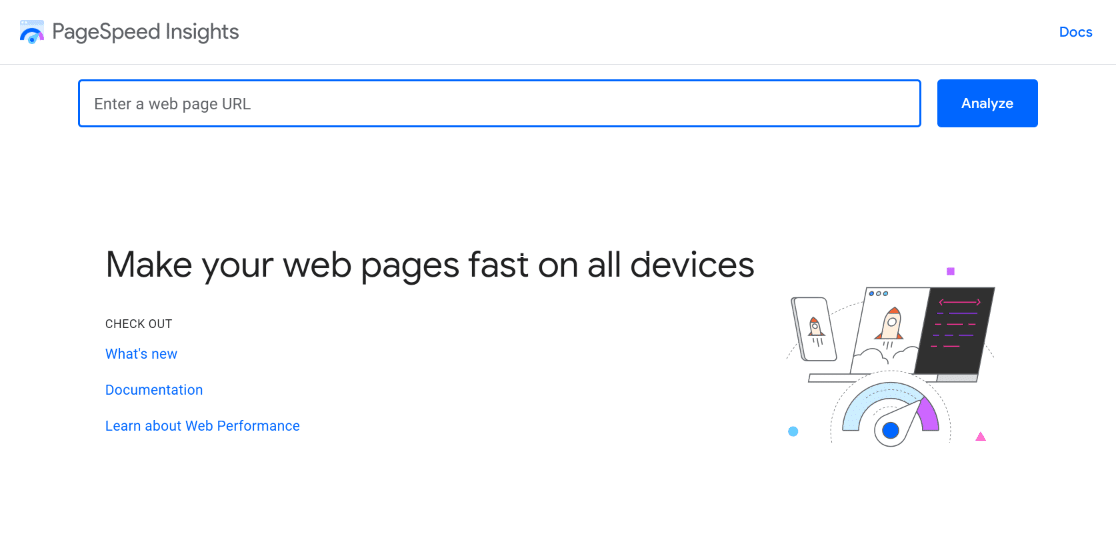
WordPressウェブサイトの速度を向上させる最初のステップは、GoogleのPageSpeed Insightsツールを使用してサイトのパフォーマンスを分析することです。ウェブサイトにアクセスし、URLを入力して、Analyzeボタンをクリックするだけです。
このツールは、モバイルとデスクトップのウェブサイトパフォーマンスの完全な概要を提供します。ツールでCore Web Vitals Assessmentフィールドの前にPassedステータスが表示される場合は、心配する必要はありません。
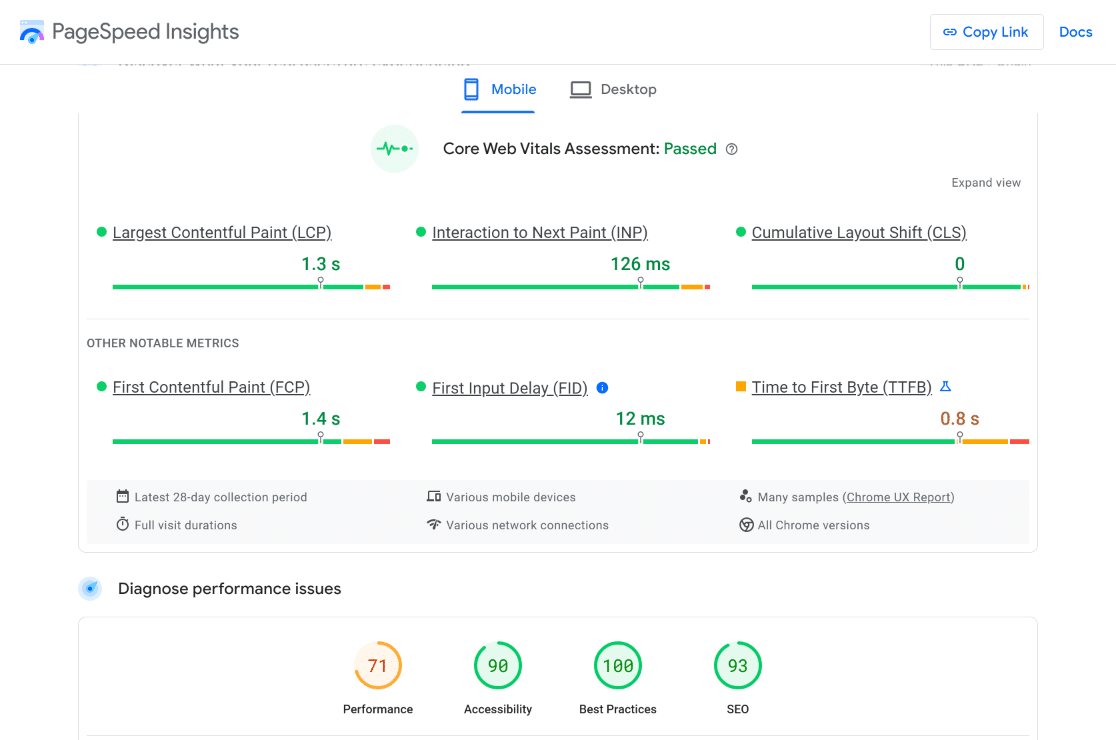
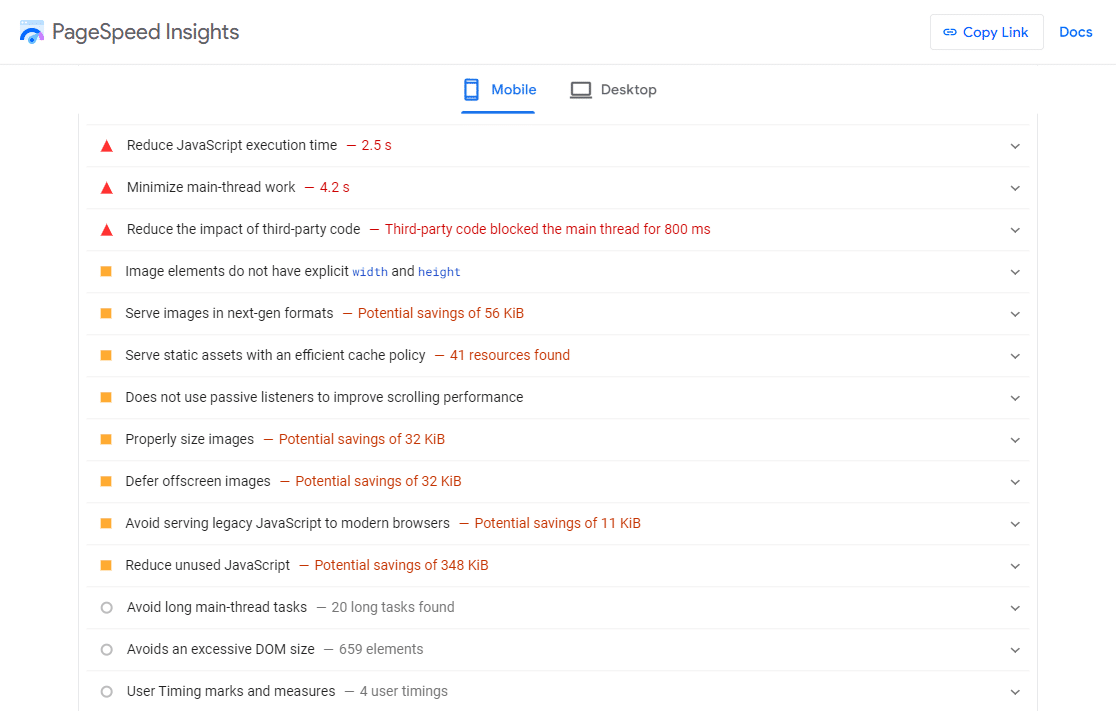
一方、評価がFailedしたか、パフォーマンス評価があまり良くない場合は、これらの問題に取り組むことができます。下にスクロールしてDiagnosticsセクションを表示し、ページ速度の問題をトラブルシューティングして修正してください。
ウェブサイトの速度最適化は、特に大規模なプロモーションイベント中に重要ですので、ブラックフライデーチェックリストに追加することを忘れないでください。
2. より高速なホスティングプロバイダーを利用する
WordPressウェブサイトの動作が非常に遅い理由の1つは、ホスティングプロバイダーが原因である可能性があります。ここではコストを削減せず、優れたホスティングプランと、パフォーマンスに関して評判の良いサービスを購入してください。
推奨事項をお探しの場合は、この表を参照して、私たちがテストした最も高速なウェブホスティングサービスの概要をすばやく確認してください。これらのオプションはすべて、高速な読み込み速度、99.9%の稼働時間、および24時間年中無休のサポートを提供しています。
| プロバイダー | 開始価格 | コントロールパネル | リセラープラン? | CDNを提供していますか? |
|---|---|---|---|---|
| Hostinger | 月額1.99ドル | hPanel | ✅ | ✅ |
| Cloudways | 月額10ドル | Cloudwaysコンソール | ❌ | ✅ |
| A2 Hosting | 月額2.99ドル | cPanel | ✅ | ✅ |
| Bluehost | 月額2.95ドル | cPanel | ✅ | ✅ |
| InMotion Hosting | 月額3.49ドル | cPanel | ✅ | ✅ |
| Kinsta | 月額33ドル | MyKinsta | ❌ | ✅ |
| SiteGround | 月額2.99ドル | cPanel | ✅ | ✅ |
3. 最新のPHPバージョンを使用する
これは、優れたホスティングプロバイダーを選択することにも関係しています。ホスティングプロバイダーが古いバージョンのPHPを提供している場合があります。セキュリティとパフォーマンスを最大限に高めるために、PHP 7.3以降の使用をお勧めします。
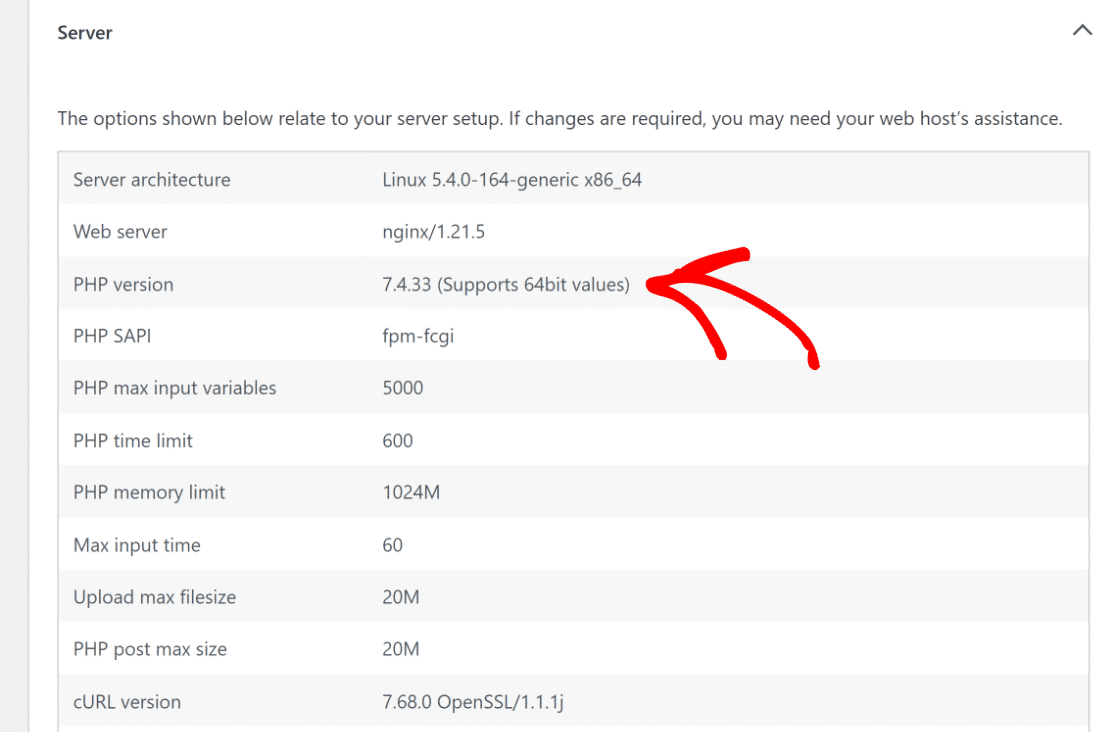
ウェブサイトのPHPバージョンを確認するには、WordPressダッシュボード内のツール »サイトヘルス »情報 »サーバーに移動します。テーブルのPHPバージョンセクションを見て、使用しているバージョンを確認してください。
4. コンテンツ配信ネットワーク(CDN)を導入する
ウェブサイトは、ウェブサーバーから遠く離れたユーザー/デバイスでは遅く読み込まれます。コンテンツ配信ネットワーク(CDN)を使用すると、ウェブサイトのファイルを世界中の多くのサーバーに分散させることでこれを解決し、誰にとってもウェブサイトをより速くします。
ほとんどのホスティングサービスは、プランの一部として、または有料のアップグレードとしてCDNを提供するはずです。ただし、そのような機能にアクセスできない場合は、読み込み時間をさらに短縮するために、Sucuri、Bunny CDN、またはCloudflare(無料)の使用をお勧めします。
5. WordPressサイトを更新する
WordPressは非常に適切に管理されているオープンソースプロジェクトであるため、新機能、セキュリティアップグレード、バグ修正を提供するための定期的なアップデートを受け取ります。したがって、最新バージョンを使用していることが重要です。
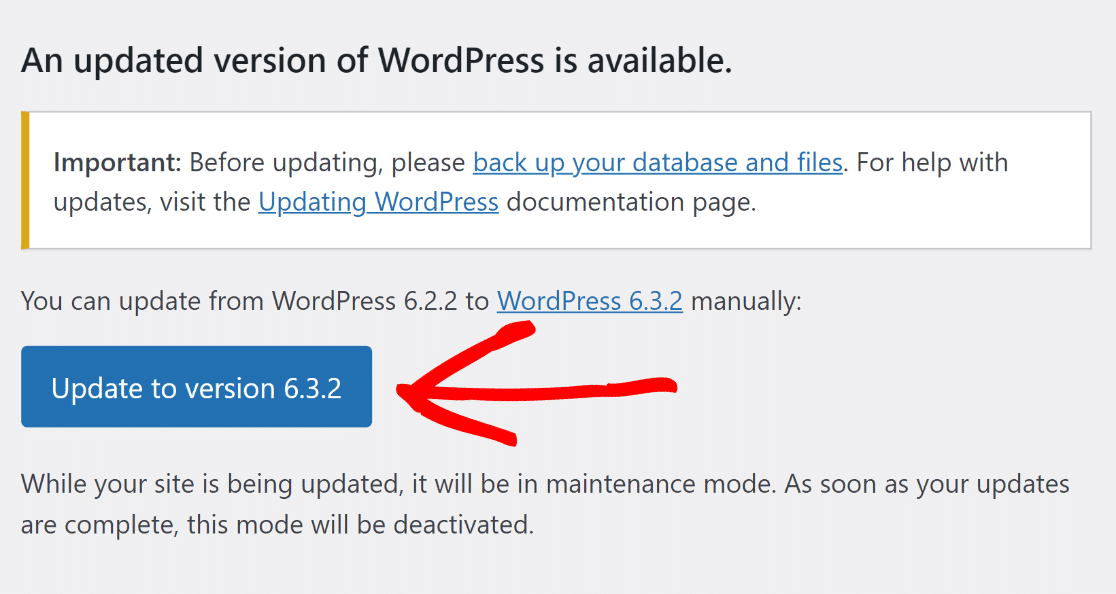
アップデートが利用可能かどうかを確認したい場合は、WordPressダッシュボードにログインし、アップデートタブに移動します。「WordPressの新しいバージョンが利用可能です」という通知が表示された場合は、最新バージョンにアップデートすることを検討してください。
6. 軽量テーマを利用する
ウェブサイトのテーマを選択する際は、シンプルさが最善であることが多いことを覚えておいてください。一部のテーマは見た目が良いですが、コーディングが悪く、ウェブサイトが遅くなります。代わりに、基本的なテーマを選択し、これらのWordPressプラグインで追加機能を追加してください。
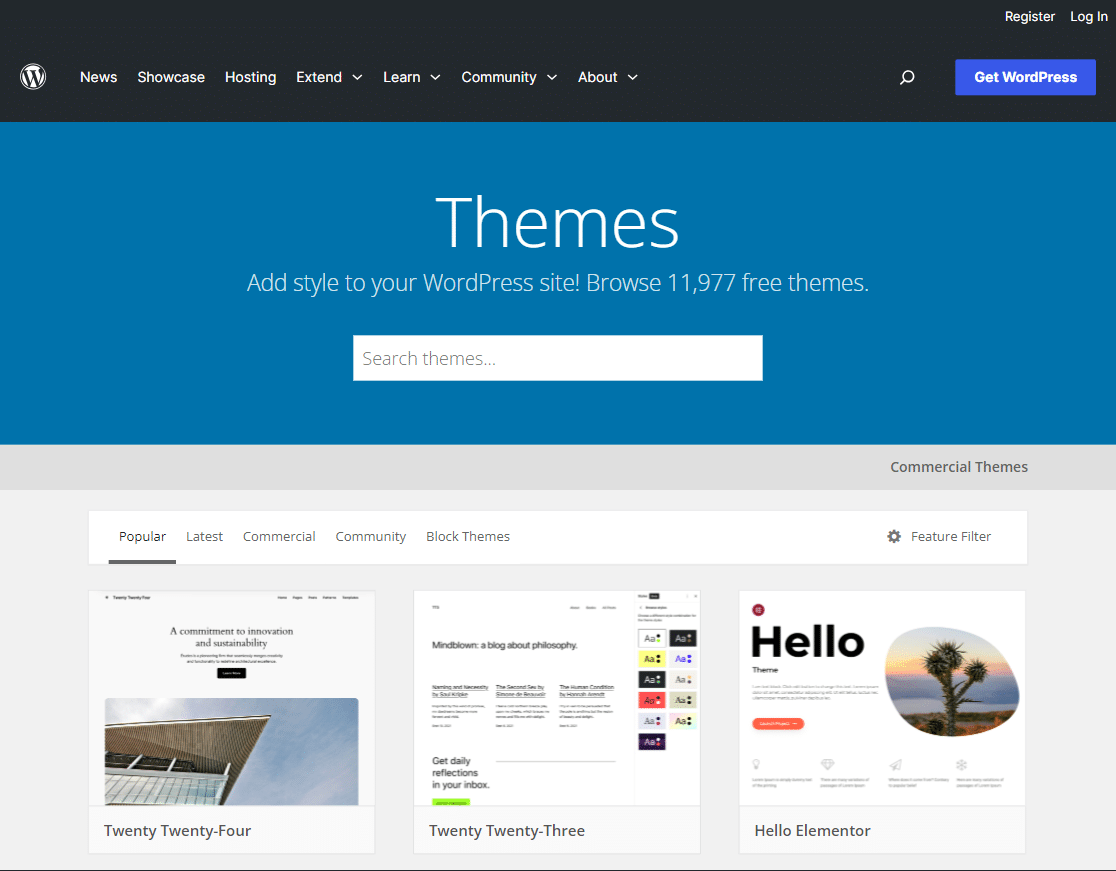
使いやすく、すばやく読み込めるテーマは、WordPress公式リポジトリで見つけることができます。テーマを切り替える方法を学ぶためのこのガイドをご覧ください。また、サイトに適したテーマを選択するためのアドバイスについては、以下の記事をお読みください。
7. 高品質なプラグインをインストールする
コーディングの悪いテーマがウェブサイトを遅くするのと同様に、低品質のプラグインも多くのブロート(肥大化)を追加することが多く、ページ読み込み時間の増加、ひいてはユーザーエクスペリエンスの低下と高い直帰率につながります。
高品質のプラグインのみをインストールするようにしてください。WordPressプラグインの数に関するアドバイスについては、当社のガイドをご覧ください。当社のショーケースからのおすすめの一部を以下に示します。
- WPForms – 条件付きロジック、注文概要、支払い数量などの機能を提供する、最速で最高のWordPressお問い合わせフォームプラグイン。
- SeedProd – 超高速のウェブサイトやランディングページを構築するための、大量の既製テンプレートリストを備えた最高のドラッグアンドドロップページビルダー。
- AIOSEO – オンページSEO、リッチスニペット、ローカルSEO、スマートXMLサイトマップ、robots.txtエディターなどのための最高のWordPress SEOプラグイン。
- MonsterInsights – 最も優れたGoogleアナリティクスプラグインであり、gtag.jsをローカルにロードしてGoogleコアウェブバイタルを改善するオプションも提供します。
プラグインに問題が発生している場合は、WordPressでJavaScript関連の問題をトラブルシューティングする方法を学んで、スムーズな機能性を確保してください。
8. メール送信を最適化する
複数の注文フォームがあり、それらがすべて同時にメールを送信している場合、メール管理は非常に困難な作業になる可能性があります。
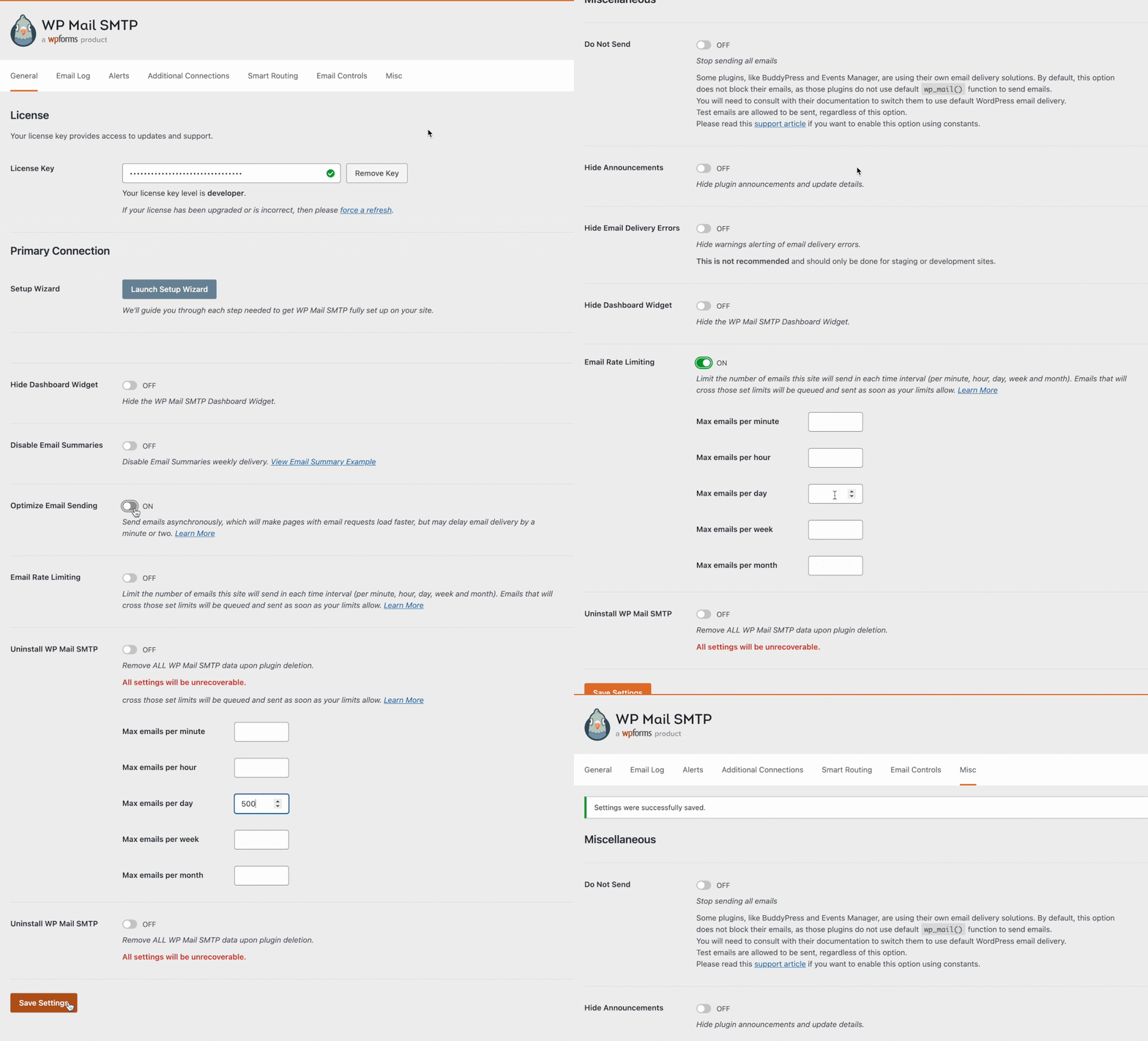
パフォーマンスを向上させる1つの方法は、WP Mail SMTPのようなプラグインを使用してメール送信を最適化することです。WP Mail SMTPは、多数のメールを一度に送信するのではなく、バックグラウンドでキューに入れ、ゆっくりと送信します。
欠点はメール送信にわずかな遅延が生じることですが、これにより、多数のメールを同時に処理中にWordPressサイトが遅くなるのを防ぎ、リソースへの負荷を軽減できます。
9. WordPressキャッシュプラグインを使用する
WordPressウェブサイトに誰かがアクセスすると、サーバーはMySQLデータベースとPHPファイルからデータを収集し、それらをウェブページに結合して訪問者に表示するために懸命に働きます。これには時間がかかりますが、キャッシュプラグインを使用すると、このプロセスを迅速化できます。
WordPressウェブサイトの場合、多くのキャッシュプラグインが高速化に役立ちます。有料のWP Rocketまたは無料のWP Super Cacheを試すことをお勧めします。これらのツールは、サーバーの作業を簡素化することで、ウェブサイトの読み込みを高速化します。
10. 画像サイズを縮小する
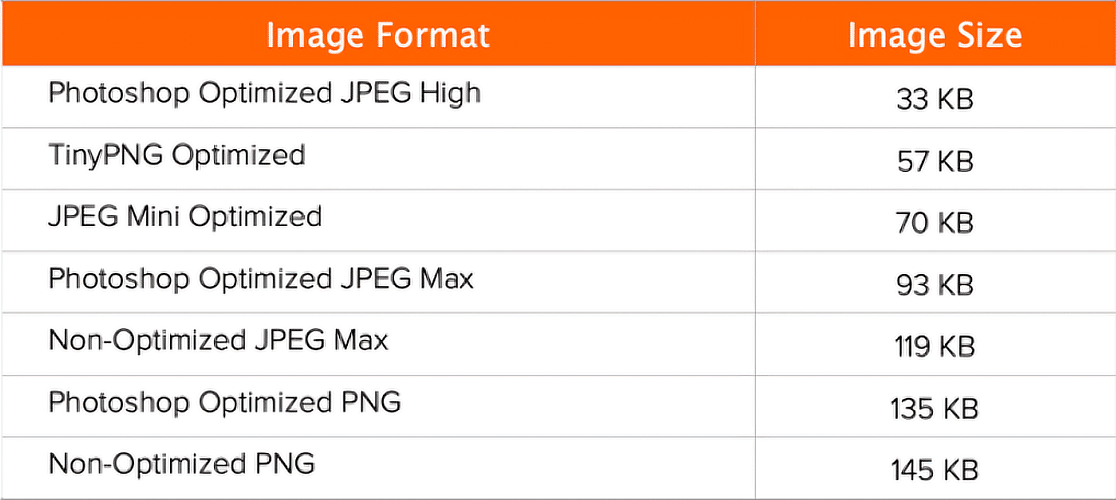
最適化されていない画像は、初心者向けのWordPressウェブサイトでよく見られる速度の問題の1つです。元の形式では、画像は非常に大きなファイルサイズを持つ可能性があり、ページの読み込み時間に直接影響します。
ただし、使用する画像形式と圧縮方法によっては、画像サイズを最大5倍に縮小することが可能です。適切なツールの選択に役立つように、さまざまな圧縮ツールによるファイルサイズの比較表をご覧ください。
11. WordPressデータベースを最適化する
ウェブサイトが成長し、新しい製品、ブログ、その他の形式の情報をアップロードし始めると、データベースには不要なデータがたくさん蓄積される可能性があります。不要なデータをすべて削除することで、データベースを最適化できます。
WordPressデータベースを最適化するために、WP-SweepまたはWP-Optimizeのようなツールを使用することをお勧めします。これらのツールは、未使用のタグ、カテゴリ、リビジョン、ゴミ箱に入れられた投稿を削除するオプションを提供することで、データベースの管理を容易にします。
12. データベースコールを減らす
コードの悪いWordPressテーマを使用している場合、直接データベース呼び出しや、WordPressの標準的なプラクティスを無視した不必要なリクエストが多すぎる可能性があります。これにより、サーバーに過負荷がかかります。
これを修正するには、テーマファイルを編集するために基本的なPHPの知識が必要になります。たとえば、以下のコードをご覧ください。
チャイルドテーマを編集して、これらの呼び出しをより具体的な情報に置き換えることで、これらの不要なデータベースリクエストを停止できます。静的な情報をすばやく追加できる場所を見つけてください。
1. <html xmlns="http://www.w3.org/1999/xhtml" dir="ltr">
2. <head profile="http://gmpg.org/xfn/11">
3. <meta http-equiv="Content-Type" content="text/html; charset=UTF-8" />
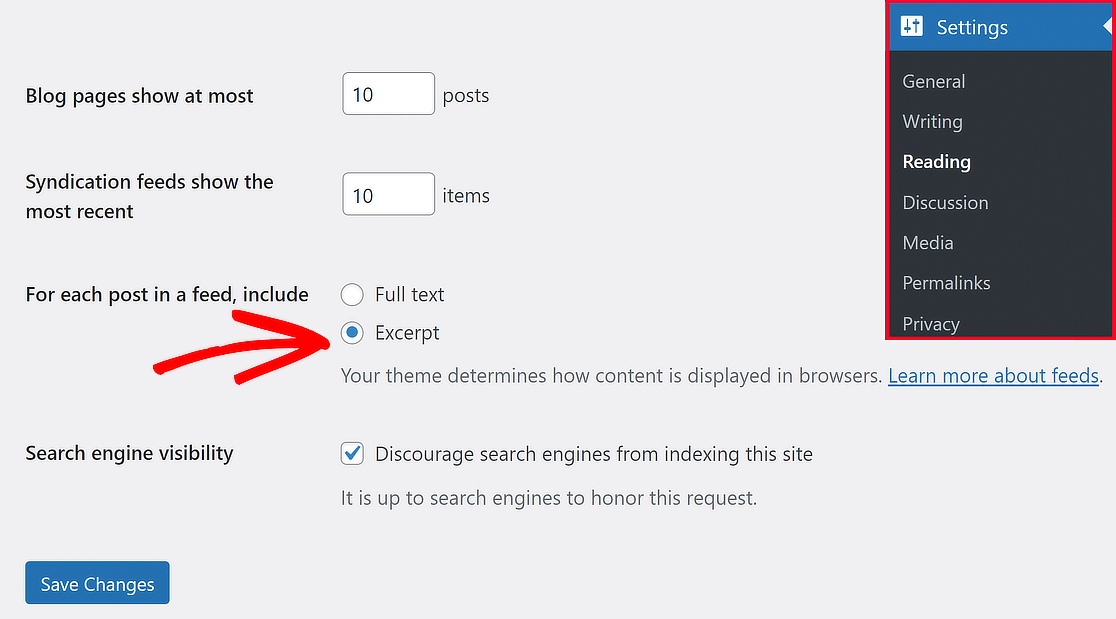
WordPressでは通常、メインページやカテゴリ、タグなどのページに記事全体が表示されます。これにより、ウェブサイトの動作が遅くなることがあります。また、最初のページですべてが表示されてしまうと、読者は続きを読むためにクリックしなくなるかもしれません。
ウェブサイトを高速化するには、記事全体を表示する代わりに、記事の一部のみを表示するようにしてみてください。設定 » 表示設定に移動し、抜粋を選択して記事の表示方法を変更します。この小さな変更で、ウェブサイトの読み込み速度を速くすることができます。
14. サーバーでの動画ホスティングを避ける
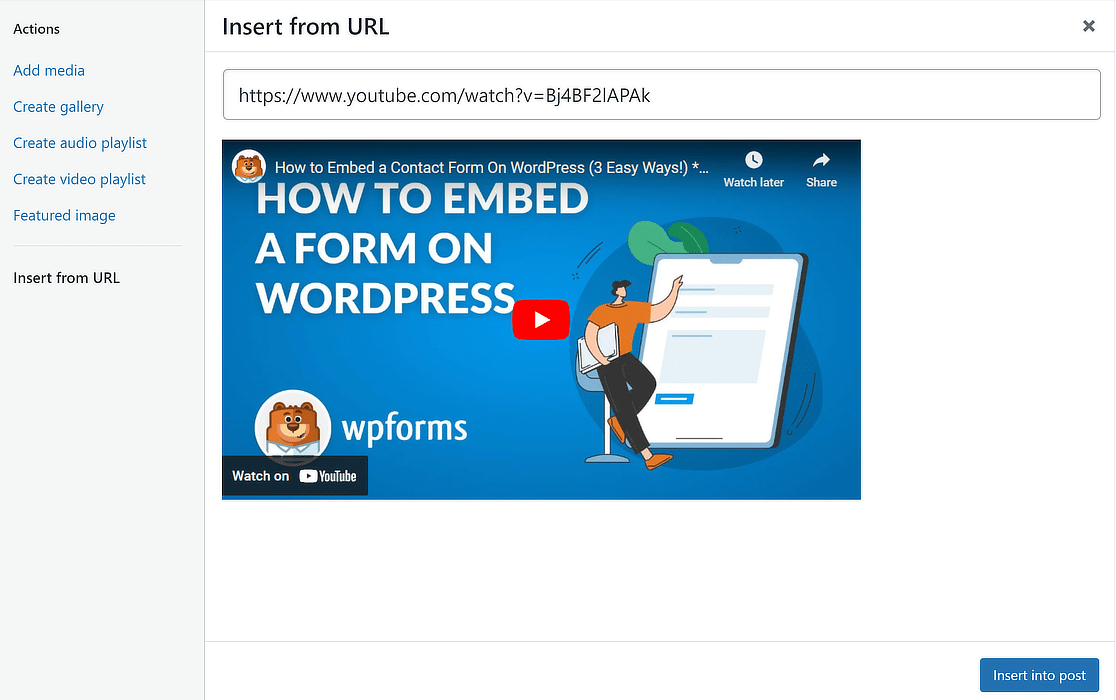
WordPressでは、オーディオファイルやビデオファイルをアップロードしてユーザーに提供し、HTML5プレーヤーで自動的に表示することができます。しかし、WordPressに直接ビデオやオーディオをホストすると、多くの帯域幅を消費する可能性があります。
大きなオーディオファイルやビデオファイルをホストすると、バックアップサイズも大幅に増加します。良い回避策は、YouTubeのようなビデオホスティングサービスを使用して、URLを任意の投稿にコピー&ペーストすることです。これにより、自動的に埋め込まれます。
15. 長い投稿をページに分割する
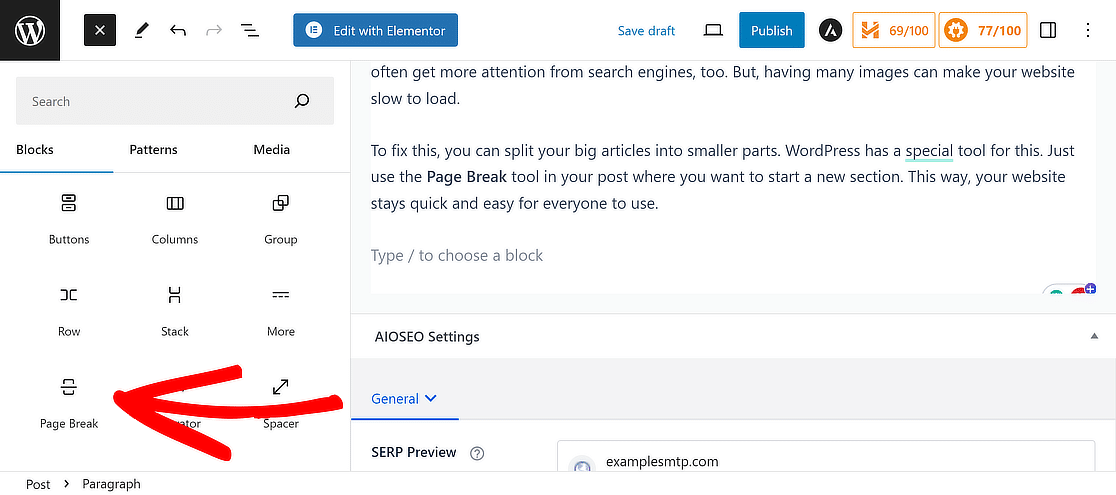
人々は、多くの情報や画像を含む詳細なブログ記事を読むのが好きです。これらの長い記事は、検索エンジンからも注目されることがよくあります。しかし、画像が多いとウェブサイトの読み込みが遅くなることがあります。
これを解決するには、大きな記事を小さな部分に分割することができます。WordPressにはこのための特別なツールがあります。新しいセクションを開始したい場所に、投稿内の改ページツールを使用するだけです。これにより、ウェブサイトは誰にとっても迅速かつ使いやすいままです。
16. 投稿のコメントをページネーションする
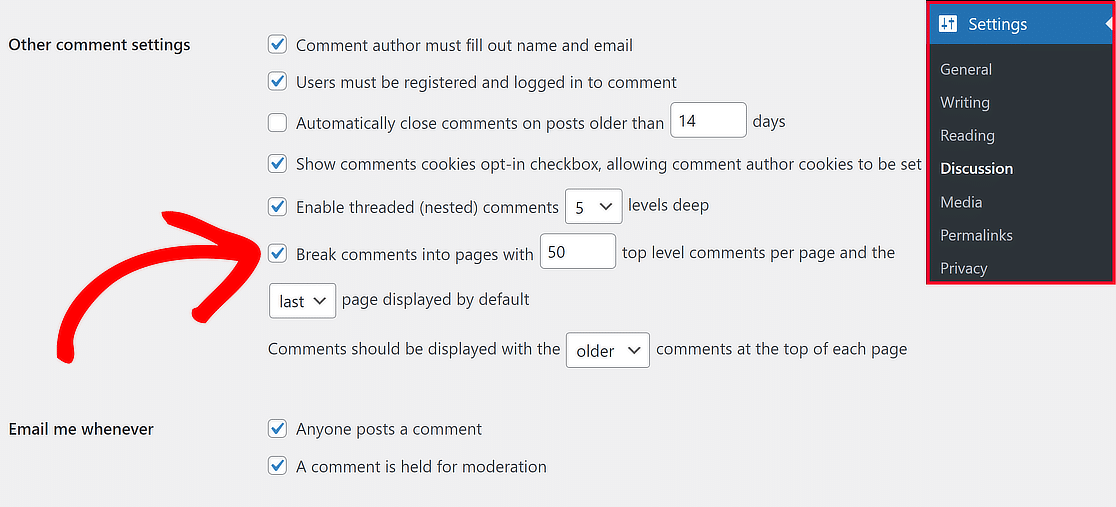
ブログにたくさんのコメントが集まってくると、人々があなたの共有しているものを気に入っているサインです。しかし、コメントが多いとウェブサイトの読み込みが遅くなることがあります。幸いなことに、WordPressには簡単な解決策があります。
設定 » ディスカッションに移動し、「コメントをページ分割する」のチェックボックスをオンにします。この小さなステップにより、コメントが多くてもサイトを高速に保つことができます。これは、大きくてかさばる本をめくりやすい章に変換するようなものです。
17. 外部HTTPリクエストを減らす
WordPressサイトでは、GoogleやFacebookのような場所から、画像、コード、スタイルなどのウェブ上の追加ファイルを使用することがあります。これらのファイルは通常、サイトに保存しておくよりも速く読み込めるように作られているため、通常は問題ありません。
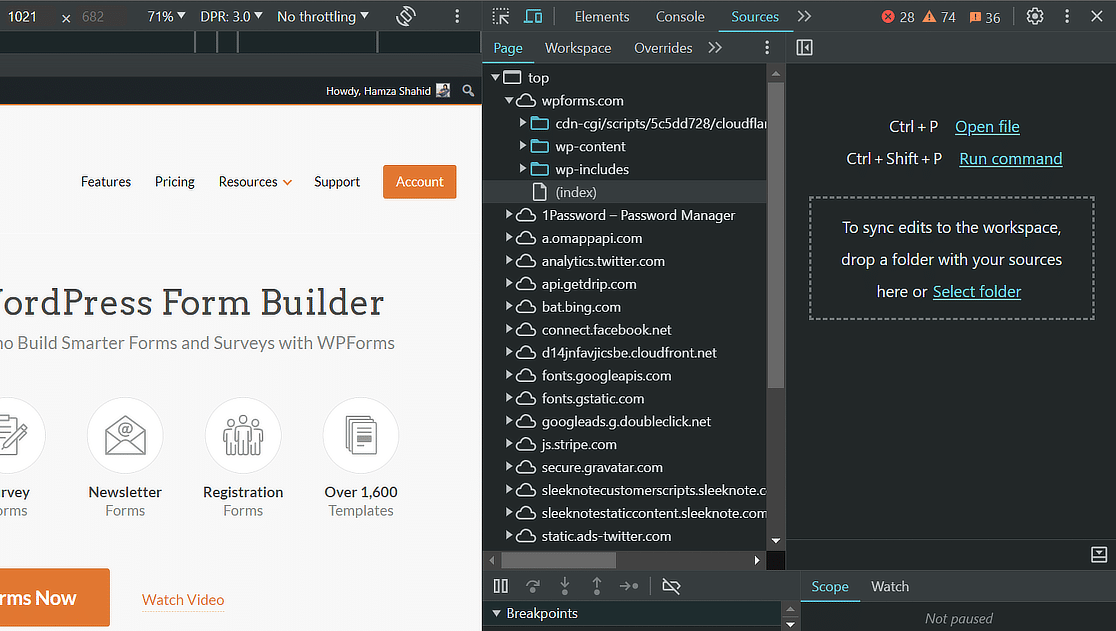
しかし、多すぎると遅くなる可能性があるため、無効にすることをお勧めします。これらの外部リクエストを表示するには、サイトの開始ページの空のスペースを右クリックし、検証を選択して、ソース » ページの下を確認します。
18. 投稿リビジョンを制限する
WordPressは記事のバックアップバージョンを保存しており、これがウェブサイトのメモリを消費することがあります。特定のプラグインが必要なくバックアップを検索すると、これらのバックアップがサイトを遅くすることがあります。
記事の最新のバックアップを4つだけに制限を設定できます。この変更により、バックアップの数を減らすことで、サイトの動作がよりスムーズになります。これを行うには、サイトのwp-config.phpファイルに以下の行を追加します。
WordPressウェブサイトで質の高いコンテンツを共有すると、コンテンツが盗まれる可能性が高くなります。それが現実です。人々は信頼できる情報源から情報を探し出し、自分のウェブサイトで共有します。
たとえば、ウェブサイトで共有した画像を、自分のサーバーにアップロードするのではなく、URLから直接提供するウェブサイトが一般的です。これにより、ウェブホスティングの帯域幅が盗まれます。
これを防ぐには、以下のコードを.htaccessファイルに追加してください。wpforms.comを自分のドメイン名に置き換えるのを忘れないでください。
WordPressでは、管理者が他のウェブサイトに言及されたときに通知することができます。これは他者に気づいてもらうのに良いことですが、一部の専門家は、ウェブサイトのパフォーマンスに悪影響を与えたり、トラブルを招いたりする可能性があると考えています。
ピンバックとトラックバックを完全にオフにする方が良いと感じる場合は、それも可能です。WordPressダッシュボードから設定 » ディスカッション に移動し、リンクに関する通知と通知を受けることに関する最初の2つのボックスのチェックを外してください。

WordPressウェブサイトの高速化に関するFAQ
WordPressウェブサイトの高速化方法を学ぶことは、ユーザーの間で一般的な関心事です。以下に、それに関する一般的な質問への回答を示します。
なぜ私のWordPressサイトはこんなに遅いのですか?
WordPressサイトの読み込みが遅い場合、画像が重い、ホスティングパワーが足りない、プラグインが多すぎるなど、さまざまな理由が考えられます。WordPressウェブサイトを高速化したい場合は、このガイドのヒントに従ってください!
プラグインが多いとWordPressは遅くなりますか?
いいえ、そうではありません!高品質なプラグインを使用している場合、ウェブサイトのパフォーマンスに影響を与えることなく、好きなだけ追加できます。ただし、WordPressウェブサイトを高速化するために、重要なプラグインのみを選択することが依然として重要です。
ページの速度はSEOに影響しますか?
ページの速度はSEOにとって非常に重要です。なぜなら、Googleのような検索エンジンは、ユーザーに迅速な回答を提供したいからです。サイトが遅い場合、検索結果でのランキングが低くなる可能性があります。WordPressウェブサイトを高速化すれば、より多くの人が見つけやすくなります。
Google OptimizeはWordPressで動作しますか?
Google Optimizeは、プラグインを介して、またはサイトにコードスニペットを追加することでWordPressで動作します。これにより、サイトのさまざまなバージョンをテストして、どれがよりパフォーマンスが高いかを確認でき、訪問者にとってサイトを改善するのに役立ちます。
次に、WordPress決済処理の使用方法を学ぶ
WordPress決済処理を使用してオンラインビジネスを変革し、売上を上げ始める方法をお探しですか?WordPress決済処理を理解し、効率的なオンライン取引の可能性を最大限に引き出すためのこのガイドをご覧ください。
フォームの作成準備はできましたか?最も簡単なWordPressフォームビルダープラグインで今日から始めましょう。WPForms Proには多くの無料テンプレートが含まれており、14日間の返金保証が付いています。
もしこの記事がお役に立ったなら、WordPressの無料チュートリアルやガイドをもっと知るために、FacebookとTwitterでフォローしてください。





