


AI要約
WooCommerceストアをメンテナンスモードにする必要がありますか?
ストアで作業する必要がある場合に備えて、常にメンテナンスページを用意しておくことが重要です。
この記事では、WooCommerceのメンテナンスモードページをセットアップする最も簡単な方法をご紹介します。
サイトをメンテナンスモードにするにはどうすればよいですか?
SeedProdプラグインを使用すると、WordPressサイトを簡単にメンテナンスモードにすることができます。
SeedProdは、次のようなカスタムWooCommerceページを組み込みサポートする、素晴らしいランディングページビルダーです。
- カスタムチェックアウトページ
- 商品グリッド
- カスタムカートレイアウト
- メンテナンスモードページ
- その他多数!

SeedProdの素晴らしい点は、数分でブランドページを作成できることです。WooCommerceをメンテナンスモードにする必要があるときは、スイッチを切り替えるだけで、カスタムメンテナンスモードページが有効になります。
必要に応じてストアをオフラインにできるように、メンテナンスモードページを作成しましょう。
WooCommerceのメンテナンスモードを有効にする方法
メンテナンスモードページを作成し、サイトで有効にする方法を説明します。
まず、プラグインをインストールしましょう。
ステップ1:SeedProdプラグインのインストール
まず、SeedProdプラグインをインストールして有効化します。ヘルプが必要な場合は、WordPressプラグインのインストール方法に関するこれらの手順を確認してください。
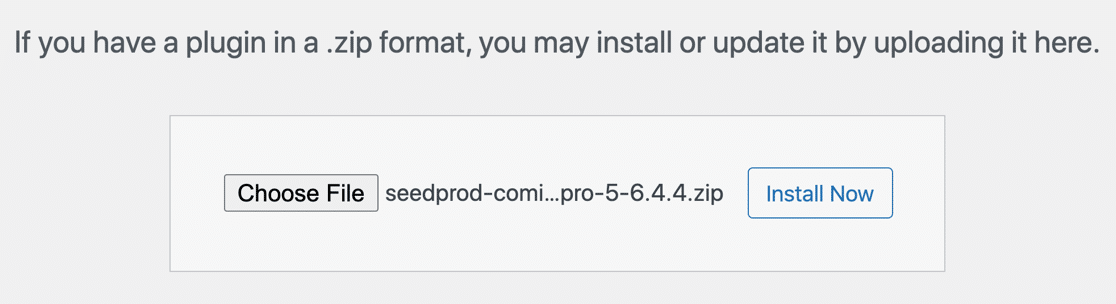
プラグインの全機能のロックを解除するには、SeedProdライセンスを入力することを忘れないでください。
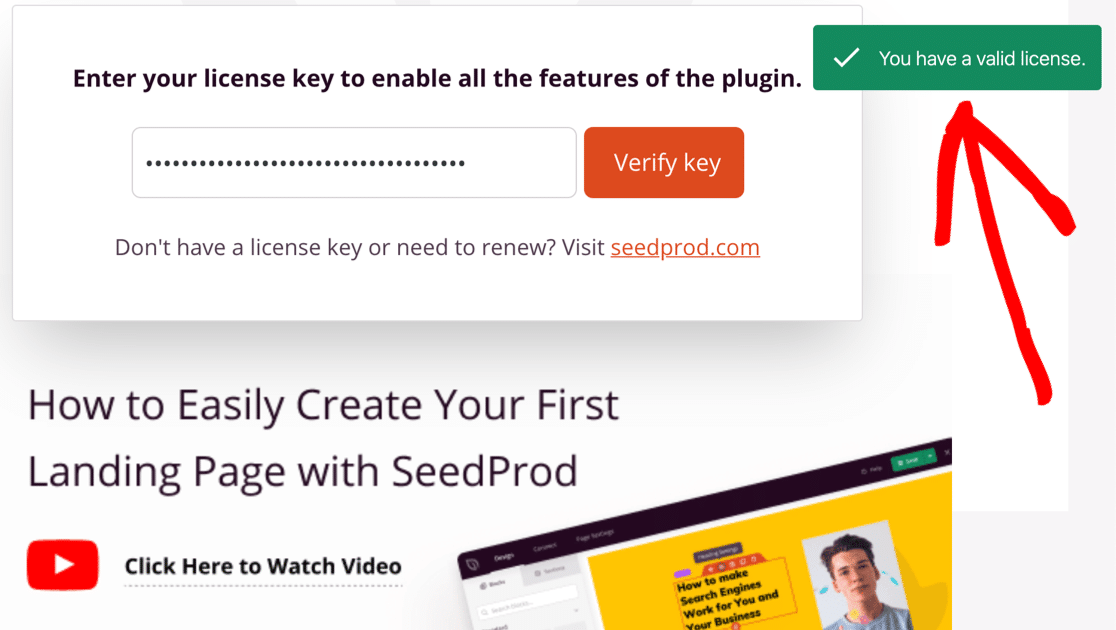
すべて完了しましたか?これでメンテナンスモードページを作成する準備ができました。
ステップ2:WooCommerceメンテナンスモードページの作成
それでは、SeedProdでメンテナンスモードページを設定しましょう。
オンラインストアを開設する際には、常にメンテナンスモードページを用意しておくことが重要です。そのため、緊急でなくても、必要になったときにいつでも利用できるように、今ページを作成できます。
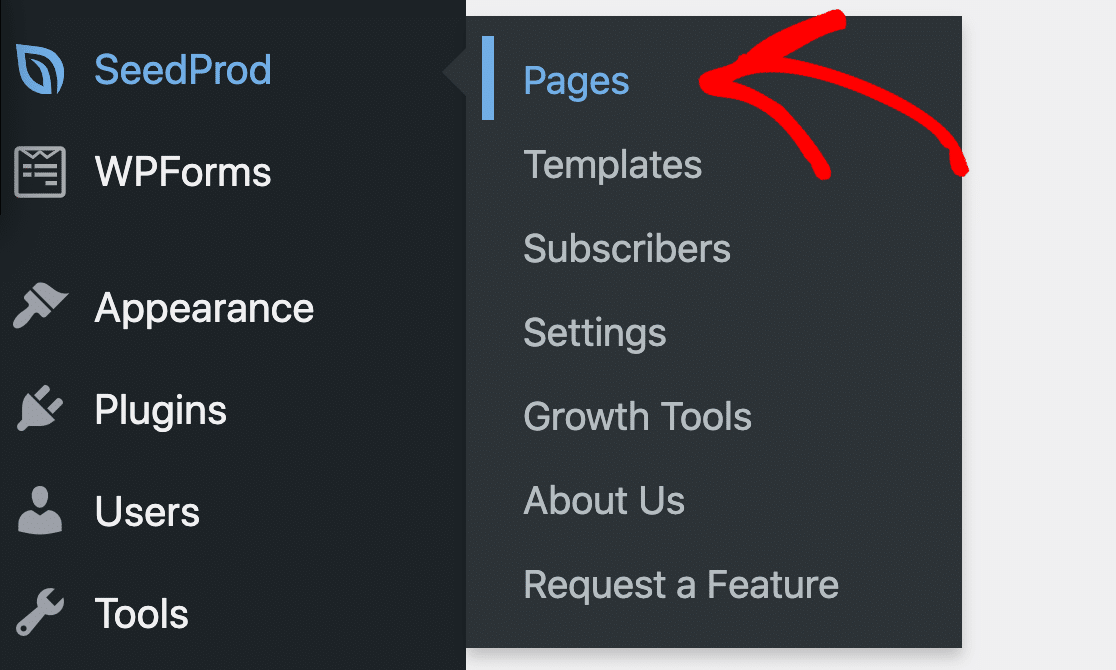
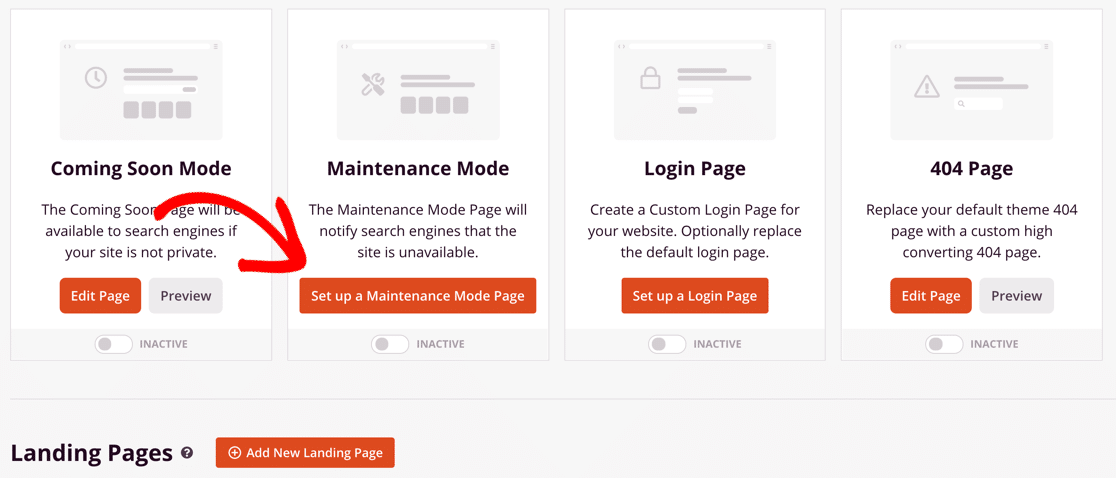
まず、WordPressダッシュボードを開き、左側のナビゲーションメニューで[SeedProd] » [ページ]をクリックします。
このチュートリアルでは、[メンテナンスモードページのセットアップ]ボタンをクリックしましょう。
次に、楽しい部分です。好きなテンプレートを選んでください。
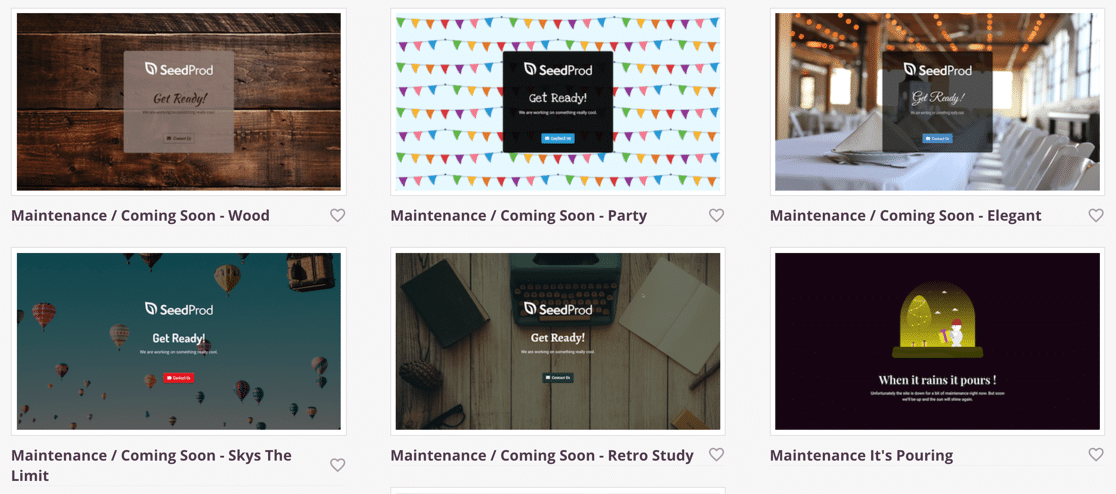
次のステップでは、WooCommerceストアのブランディングに合わせてテンプレートをカスタマイズする方法を説明します。テンプレートがすぐに完璧に一致しなくても心配しないでください。
ステップ3:メンテナンスモードページテンプレートのカスタマイズ
メンテナンスモードテンプレートをクリックすると、SeedProdのフルページビルダーで開きます。
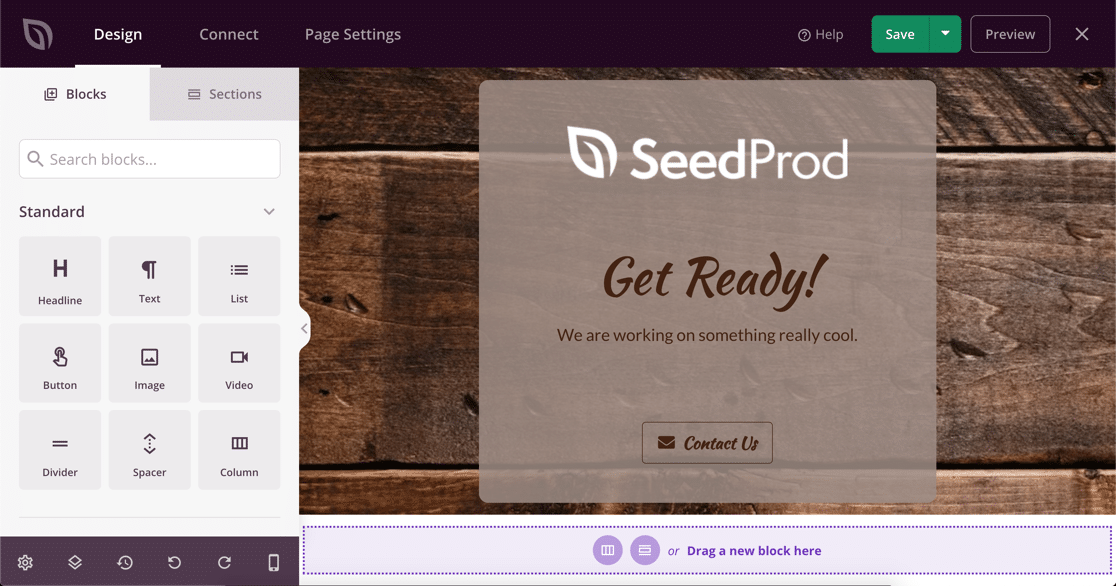
コードを一切書かずに、ページの一部を変更できます。
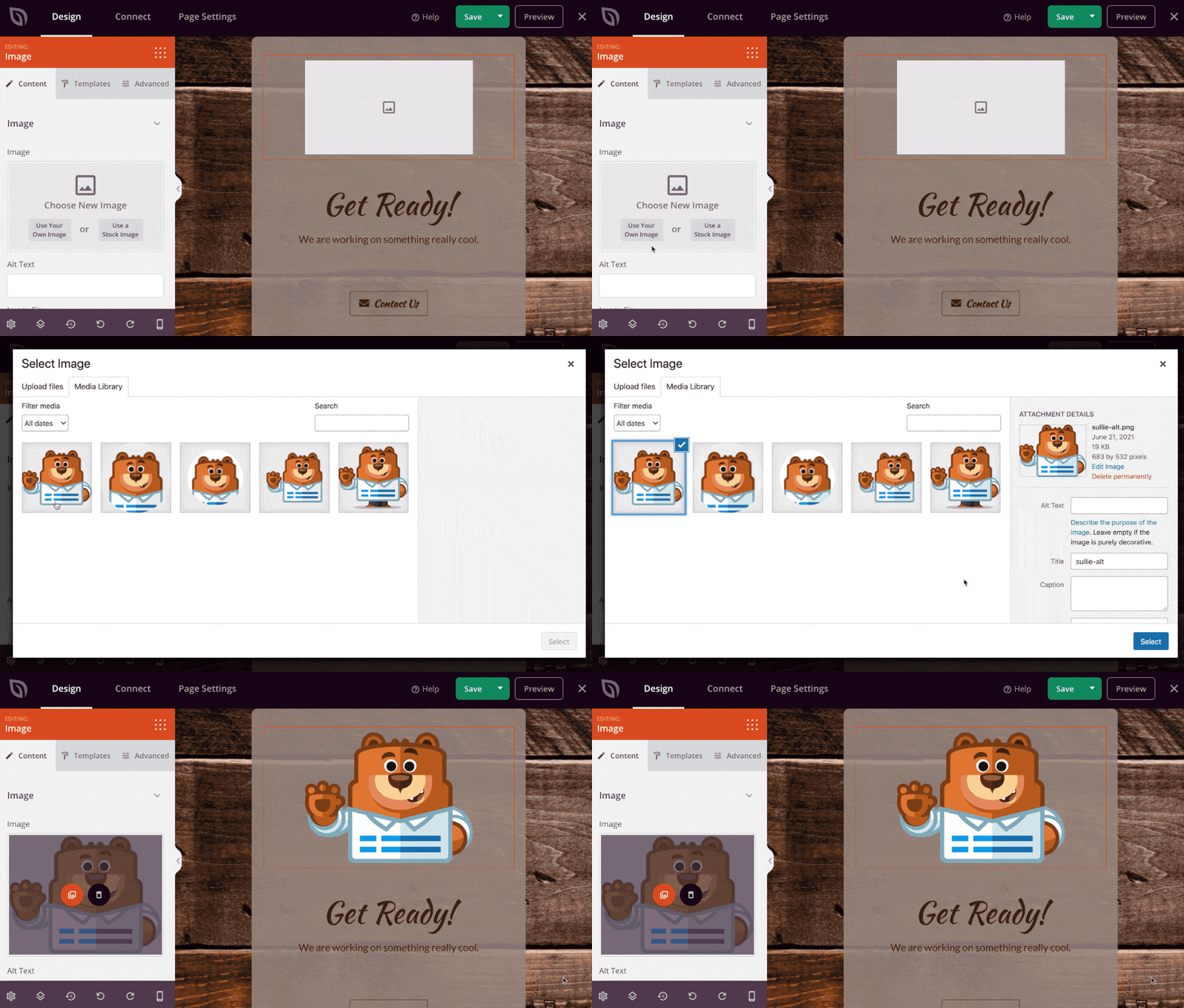
まず、画像を独自のロゴに置き換えます。SeedProdはWordPressメディアライブラリと統合されているため、これは非常に簡単です。
これで、さらに多くの要素をページにドラッグできます。追加できるもの:
- テキスト
- 画像
- ボタン
- カウントダウンタイマー
- ソーシャルネットワークアイコン
- YouTube動画
- RafflePressのプレゼント企画
- その他多数。
この例では、ストアの作業中に顧客が引き続き連絡できるように、お問い合わせフォームを追加します。まず、左側のパネルから[お問い合わせフォーム]アイコンをドラッグします。
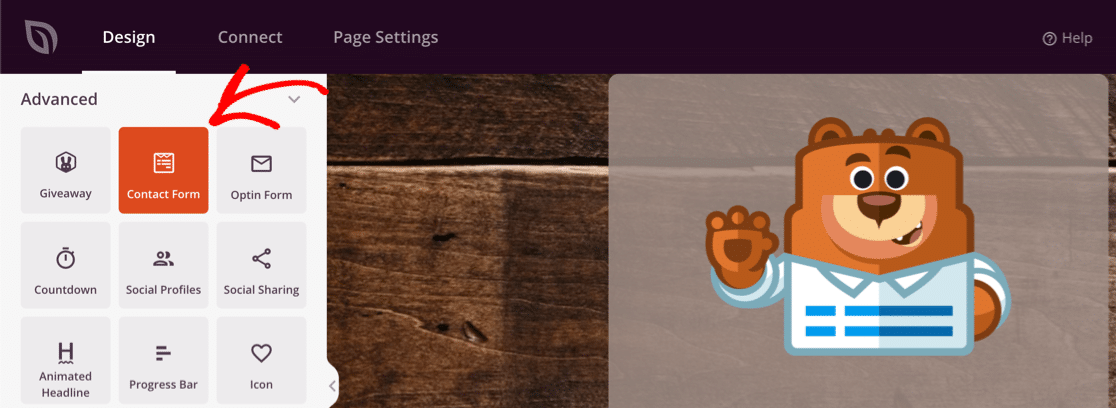
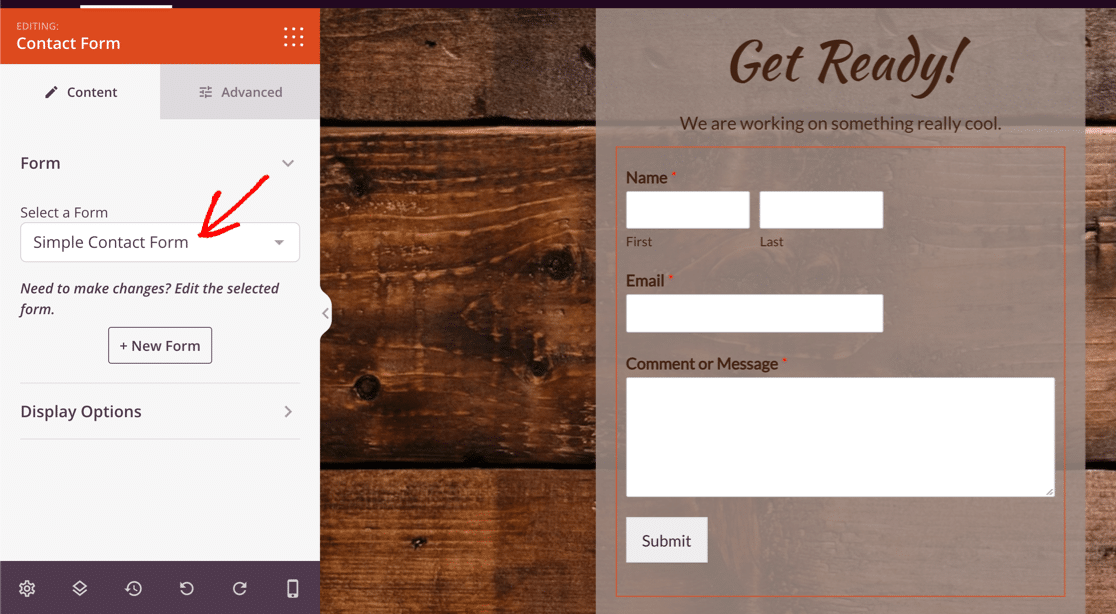
SeedProdはWPFormsと統合されているため、ストアですでに使用しているお問い合わせフォームを簡単に選択できます。WooCommerceのメンテナンスモードページ用に新しいフォームを作成する必要はありません。
この例では、シンプルな連絡フォームを使用します。
次に、ページ背景を変更しましょう。
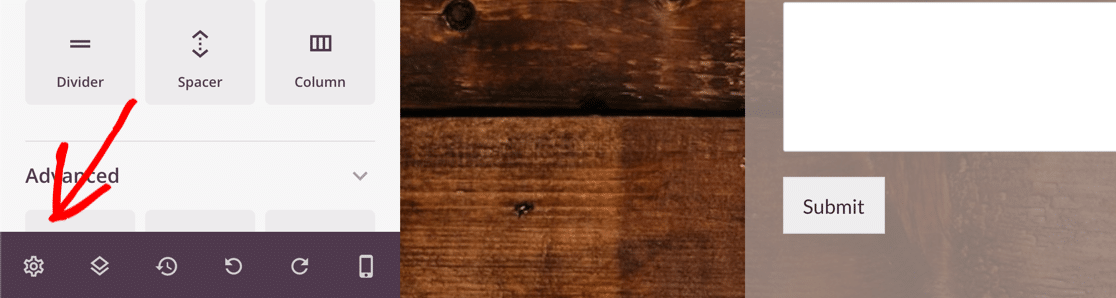
これを行うには、ページ設定アイコンをクリックします。左下の一番下に見つかります。
次に、ゴミ箱アイコンをクリックして背景を削除します。
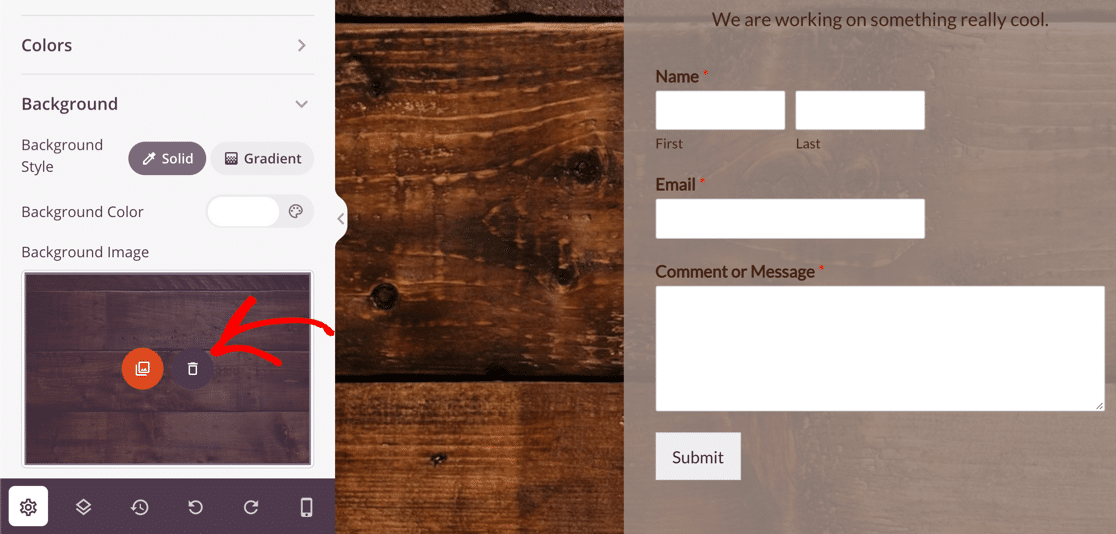
例として、ページ背景にグラデーションを設定しましょう。
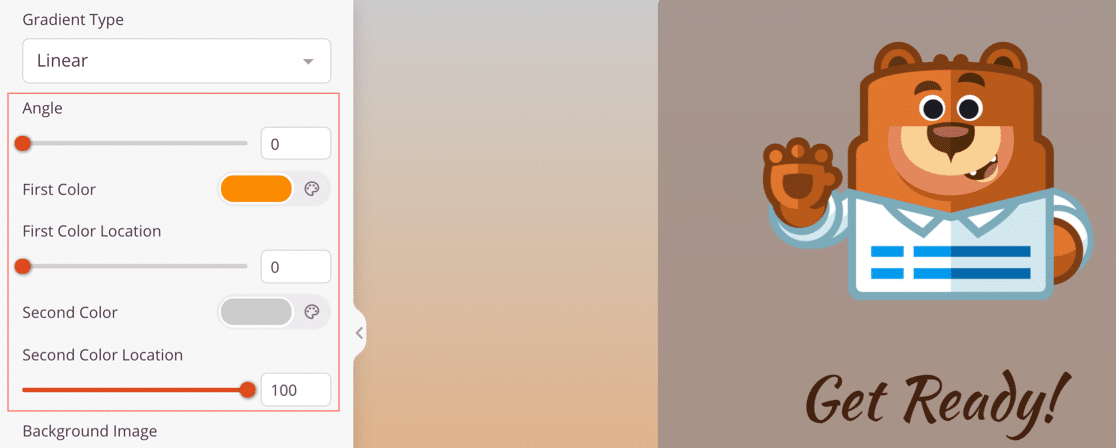
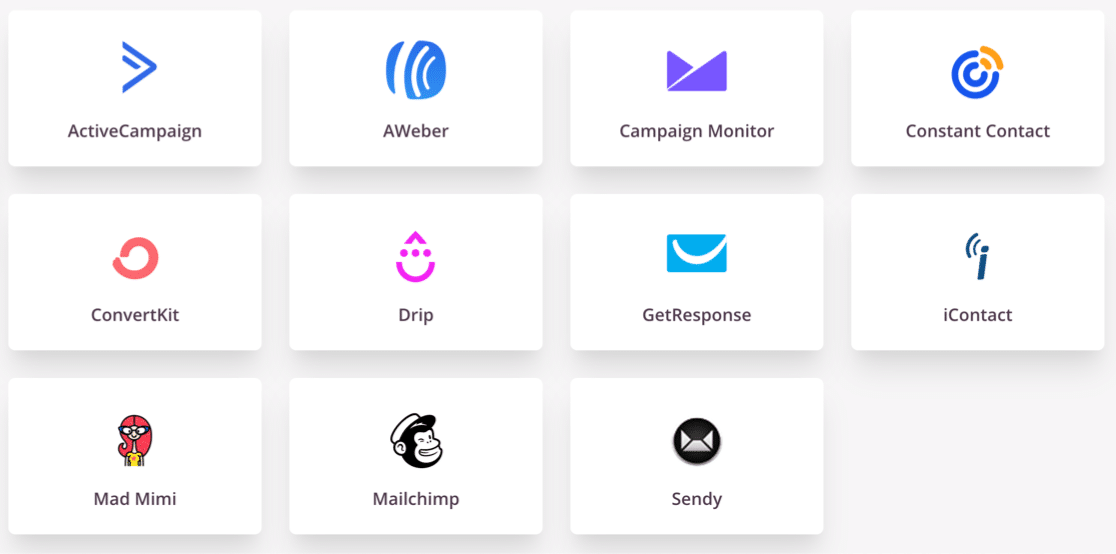
必要であれば、お問い合わせフォームの代わりにメールニュースレター登録フォームを追加することもできます。SeedProdは、以下を含むほとんどの人気プロバイダーと統合されています:
- Constant Contact
- ドリップ
- GetResponse
- Mad Mimi
- Mailchimp
すべて完了しましたか?これで、WooCommerceのメンテナンスモードページを保存できます。
ステップ4:メンテナンスモードページ設定のカスタマイズ
次に、アクセス制御を含むページ設定をカスタマイズします。
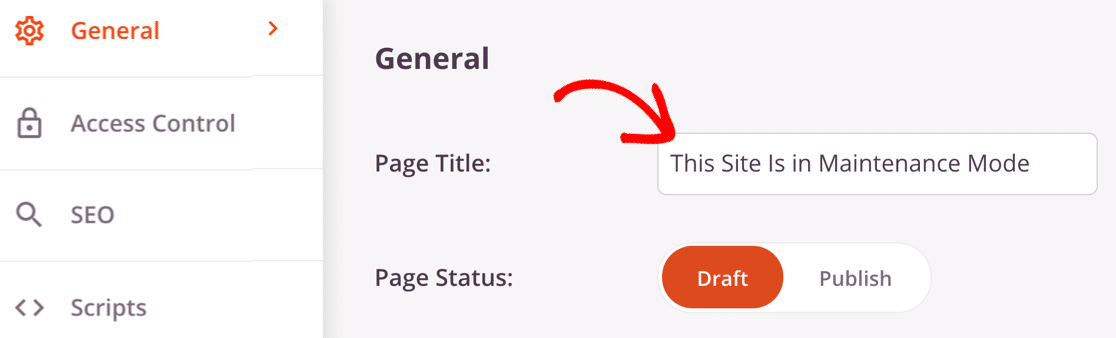
オプションを確認するには、SeedProdビルダーの上部にある[ページ設定]をクリックします。
まず、ここにページのタイトルを入力します。ここに設定した[ページタイトル]は、ブラウザタブに表示されます。
[SEO]を左側でクリックすると、SEOタイトルとメタディスクリプションを設定することもできます。これにより、検索結果にウェブサイト名とは異なるタイトルを表示させることができます。
次に、[アクセス制御]をクリックしてアクセス設定を開きます。
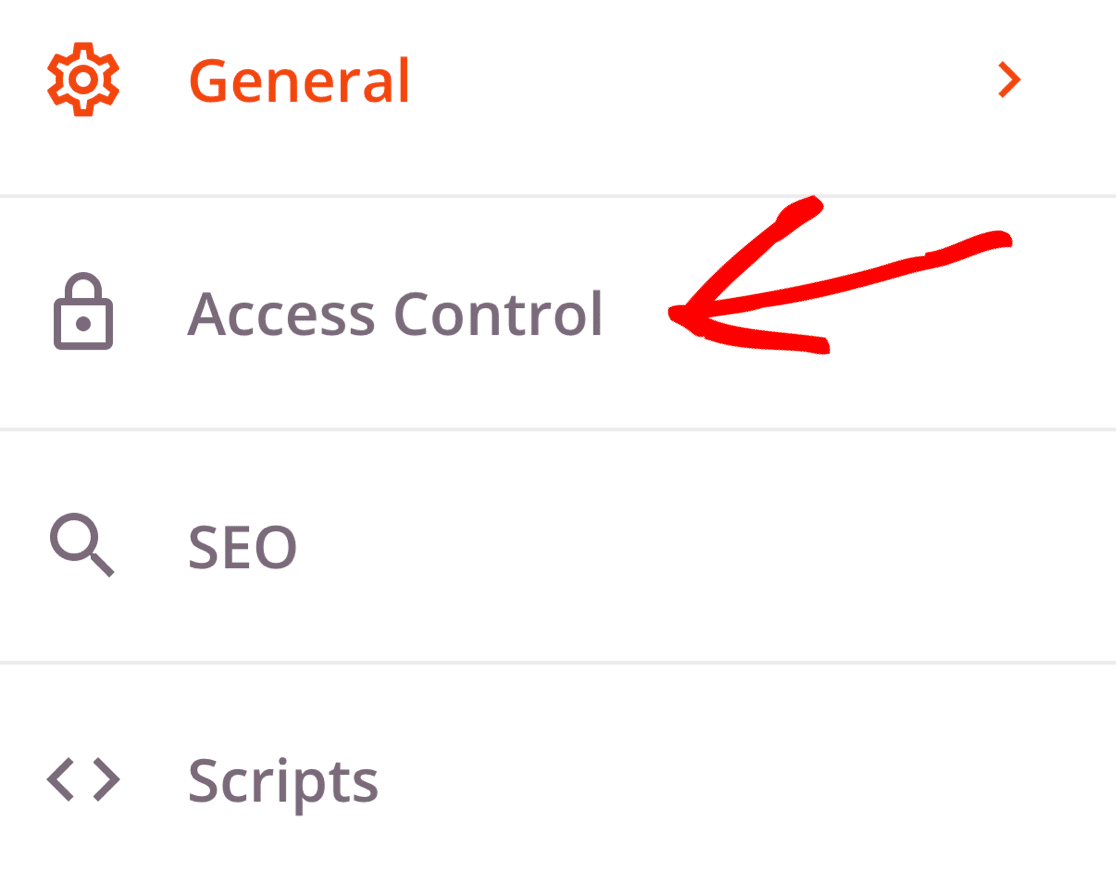
SeedProdを使用すると、オンラインストアがメンテナンスでダウンしている間、ページへのアクセスを簡単に制御できます。
アクセス制御には3つの異なる方法があります:
- [URL]:秘密のURLを使用して、特定の期間、誰かにストアへのアクセスを許可します。
- [IP]:特定の顧客や開発者に完全なアクセスを許可したい場合は、IPアドレスを許可リストに追加します。
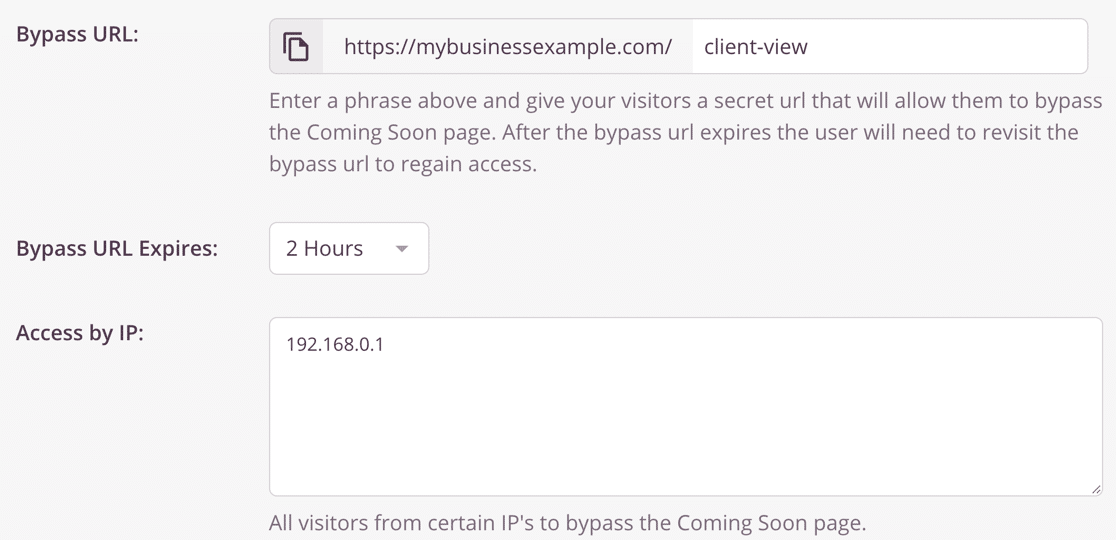
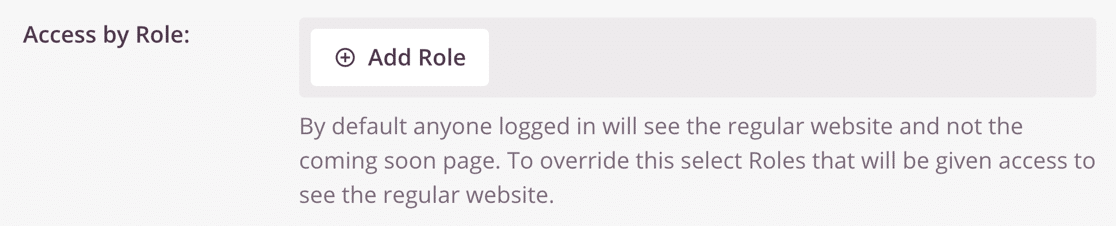
- [ロール]:この設定により、特定のWordPressユーザーロールを持つログインユーザーにアクセスを付与できます。たとえば、管理者とエディターにはアクセスを許可できますが、顧客には許可しないことができます。
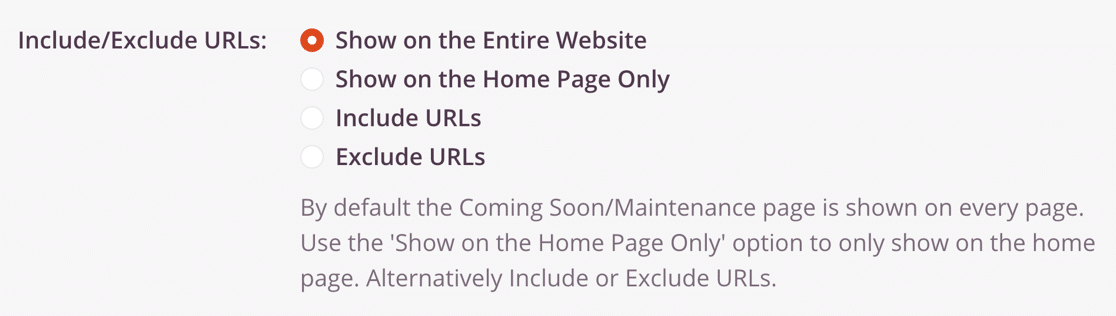
さらに下にスクロールすると、別の重要な設定[URLの含める/除外]が見つかります。
サイト全体をオフラインにしたくない場合は、いくつかの商品リストに取り組んでいる間、収入の流れを維持するための優れた方法です。
メンテナンスモードページを次のようにアクティブ化できます:
- WooCommerceストア全体
- ストアのホームページのみ
- 各URLに固有の製品
- 指定したURL以外すべて
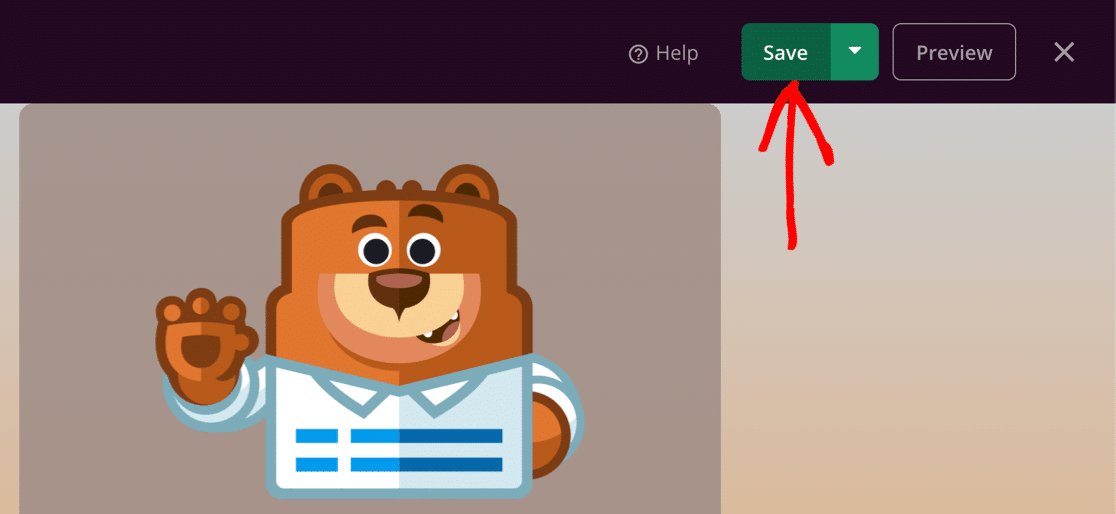
準備はいいですか?一番上にある緑色の保存ボタンをクリックして保存してください。
ステップ5:WooCommerceサイトをメンテナンスモードにする
これで、WooCommerceサイトをメンテナンスモードにする準備が整いました。
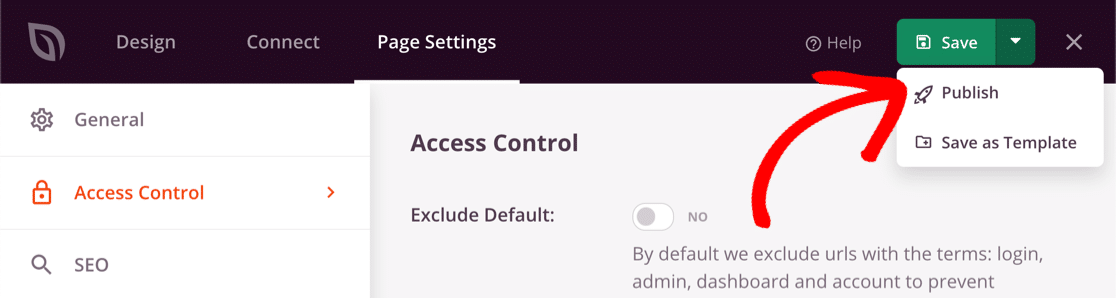
開始するには、保存ボタンの横にあるドロップダウンをクリックし、 公開を選択します。
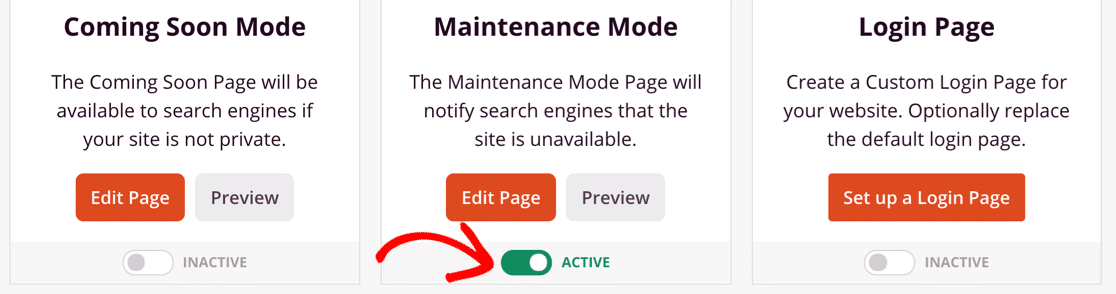
次にWordPressダッシュボードに戻り、SeedProd » ページを開いてください。
スイッチをクリックしてアクティブにすることで、メンテナンスモードを有効にできます。
これで完了です!これで、SeedProdを使用して、完全にカスタムされたWooCommerceメンテナンスモードページを作成する方法がわかりました!
次のステップ:SeedProdレビューをチェックする
SeedProdには、コンバージョン率の高いランディングページを作成するために使用できる、素晴らしいレイアウト、テンプレート、ブロックがたくさんあります。
SeedProdについてさらに詳しく知りたい場合は、専門家によるSeedProdレビューですべての機能をご確認ください。
フォームの作成準備はできましたか?最も簡単なWordPressフォームビルダープラグインで今日から始めましょう。WPForms Proには多くの無料テンプレートが含まれており、14日間の返金保証が付いています。
もしこの記事がお役に立ったなら、WordPressの無料チュートリアルやガイドをもっと知るために、FacebookとTwitterでフォローしてください。





