


AI要約
顧客が注文フォームに入力します。チェックアウトに進み、希望の支払い方法を探しますが…見つかりません。タブは閉じられ、セールは失われました。顧客が購入寸前だったことを知る由もありません。
そのわずかな瞬間が、多くの注文の損失の原因となっています。PayPalでしか支払わないお客様もいます。Apple Payを利用するお客様もいます。初めて利用する中小企業のサイトでカード番号を入力することに抵抗があるお客様もいます。
解決策は、チェックアウトプラグインを3つ追加することではありません。たった1つのフィールドです!
この記事では、WPFormsフォームにPayPal Commerceフィールドを追加して、顧客がPayPal、Venmo、Apple Pay、Google Pay、クレジットカードを処理できる単一のボタンを取得する方法を紹介します。すべて同じフォームから、追加のプラグインなし、個別のStripe設定なし、開発者不要です。
また、PayPalはLiteを含むすべてのWPFormsプランで利用できます。有料ライセンスを使用している場合でも、プラグインを使い始めたばかりの場合でも、同様に進めることができます。
この記事を読み終える頃には、WordPressサイトで動作するマルチメソッド決済フォームが完成しているでしょう。
なぜ1つのフィールドが複数の機能を組み合わせるよりも優れているのか
ほとんどのフォームビルダーは、決済方法を個別の機能として扱います。カード用にStripeを設定します。PayPalは別のボタンに入力します。VenmoやApple Payは表示されないか、3つ目の連携機能の後ろに配置されます。
つまり、3つのアカウント接続、3つのチェックアウトフロー、そして3つの故障の原因があるということです。
PayPal Commerceフィールドは異なります。これは、スマートな決済ボタンを1つ表示する、単一のドロップインフィールドです。PayPalがルーティングを処理します。顧客がクリックすると、デバイスやアカウントに関連する決済オプションが表示されます。PayPal残高、Venmo、Apple Pay(Safari/iOS)、Google Pay(Chrome/Android)、クレジットカード、デビットカード、または後払い。
一度設定すれば、あとはPayPalがすべて処理します。
必要なもの
- WPForms(すべてのプラン、Liteを含む)がインストールされたWordPressサイト
- PayPalビジネスアカウント(セットアップ中にワンクリックで接続できます。APIキーのコピーは不要です)
- 約10分
ステップ1:WPFormsでPayPal Commerceを設定する
WPForms ProまたはEliteをご利用の場合:WPForms » Addonsに移動し、PayPal Commerceが表示されるまでスクロールします。Install Addonをクリックし、次にActivateをクリックします。

これにより、WPFormsからのトランザクション手数料なしで完全なPayPal Commerce連携が可能になり、決済フォームの条件付きロジックにアクセスできるようになります。
WPForms Liteをご利用の場合:すでに設定済みです。PayPal Commerceはプラグインに直接組み込まれており、追加のアドオンをインストールする必要はありません。唯一の違いは、WPFormsがLiteで3%のトランザクション手数料を適用することです。その手数料を削除したい場合(および条件付きロジックを解除したい場合)は、いつでもProにアップグレードできます。
いずれの場合も、次のステップは同じです。
ステップ2:PayPalビジネスアカウントを接続する
WPForms » Settings » Paymentsに移動します。

次に、下にスクロールしてConnect with PayPalをクリックします。PayPalウィンドウが開き、PayPalビジネスアカウントにログインして、WPFormsがお客様に代わって支払いを処理することを許可するように求められます。承認します。ウィンドウが閉じます。
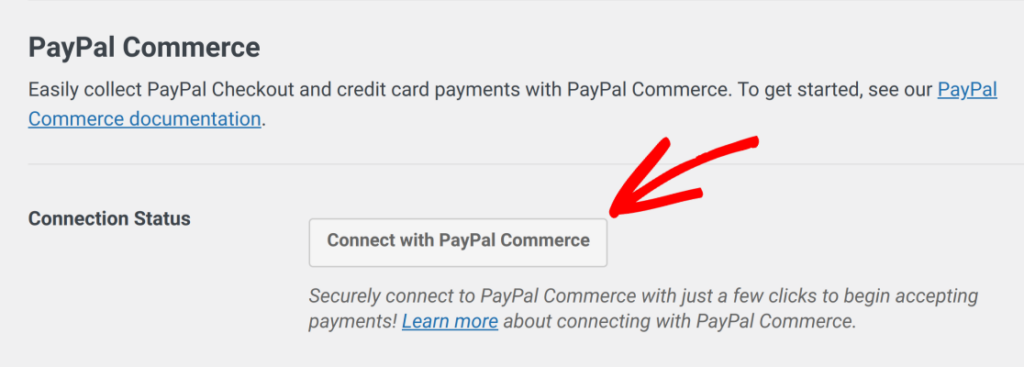
WordPressダッシュボードに戻ると、「Connected」という緑色のステータスが表示されます。

これでアカウントがリンクされました。設定するWebhookや貼り付けるクライアントIDはありません。PayPal Commerceは、WPFormsがラップする最新のOAuthフローを使用します。
WPFormsは、バックグラウンドでPayPal CommerceのWebフックも自動的にセットアップします。Webフックは、PayPalとWordPressの間で支払い記録を同期させ、返金、ステータスの変更、支払いの更新などが、あなたが手をかけなくてもエントリーに正しく表示されるようにするものです。

何らかの理由で設定されない場合は、PayPal CommerceのWebフックの設定方法に関するガイドに従って手動で設定できます。
まだPayPalビジネスアカウントをお持ちでない場合は、このステップで作成できます。PayPalが約5分で完了するよう案内します。
ステップ3:支払いを受け付けたいフォームを作成または開く
まだ支払いフォームをお持ちでない場合は、WPForms » 新規追加 に移動してテンプレートを選択してください。

注文フォーム または 寄付フォーム テンプレートは良い出発点です。これらはすでに名前、メールアドレス、商品フィールドが設定されています。
既存のフォームに支払い機能を追加する場合は、フォームビルダーで開くだけです。
ステップ4:PayPal Commerceフィールドを追加する
ビルダーで、左側のフィールドパネルを確認します。支払いフィールド セクションまでスクロールダウンします。PayPal Commerce をフォームにドラッグします。

顧客の連絡先情報と商品選択の後、フォームの下部に配置します。顧客は、支払いボタンが表示される前に、何に対して支払っているかを確認できる必要があります。
ステップ5:表示する支払い方法を選択する
これでPayPal Commerceフィールドがフォームに追加され、送信ボタンがPayPalボタンに置き換わり、ユーザーの地域で提供されている場合はGoogle Pay、Apple Pay、Venmoのボタンも表示されます。

追加したこのPayPalフィールドをクリックしてください。フィールドオプションが左側のサイドバーに開きます。
支払い方法 の下には、いくつかの設定のトグルが表示されます。たとえば、このPayPalフィールドとボタンの選択肢をデフォルト表示にするか、クレジットカードオプションをデフォルト表示にするかを決定できます。
次に、提供したいすべての支払い方法をオンにします。ほとんどのサイト所有者はすべてオンにします。顧客が表示するオプションが多いほど、信頼できるオプションが見つかる可能性が高くなります。
そして、このPayPalフィールドの本当に素晴らしい点は… 1つのフィールドで最大6つの支払いオプションを提供できることです。このフィールドはPayPal向けですが、ユーザーは好みに応じて代わりにクレジットカード情報を入力することもできます。

したがって、全体として、このフィールドをフロントエンドで選択できるユーザーの支払いオプションは次のとおりです。
- クレジットカードまたはデビットカード
- Apple Pay
- Google Pay
- Venmo
- Fastlane
- PayPalの今すぐ購入、後払い
1つのフィールドから、複数の支払い方法を1つのフォームで提供できるのは素晴らしい方法です。
ステップ6:PayPalの設定を構成する
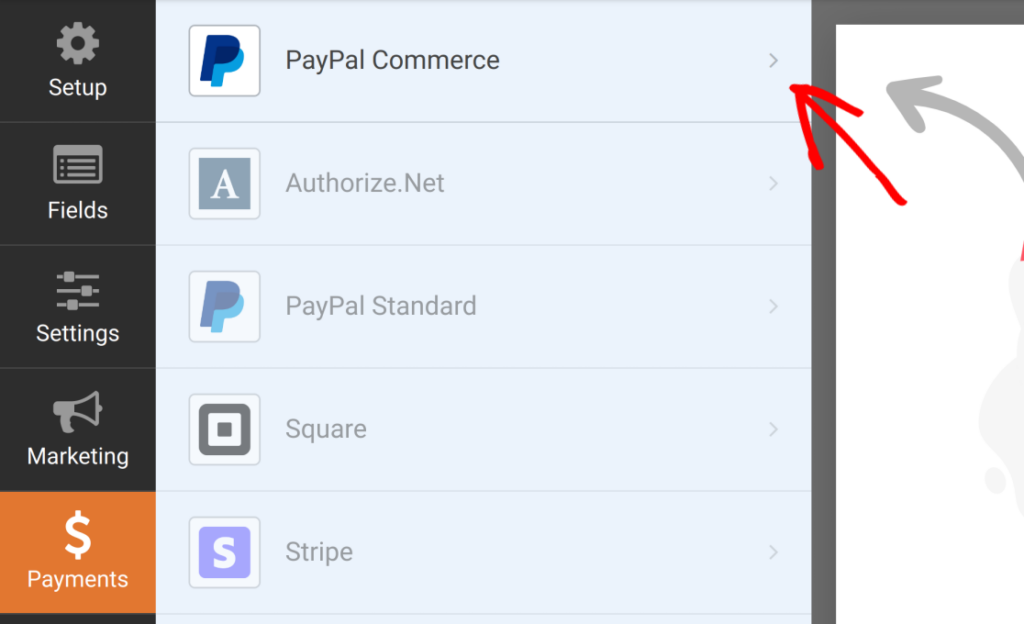
フィールドを配置したら、最後のステップはPayPalに支払い自体をどのように処理するかを伝えることです。フォームビルダーで、左側のサイドバーにある 支払い » PayPal Commerce をクリックして、支払い設定を開きます。
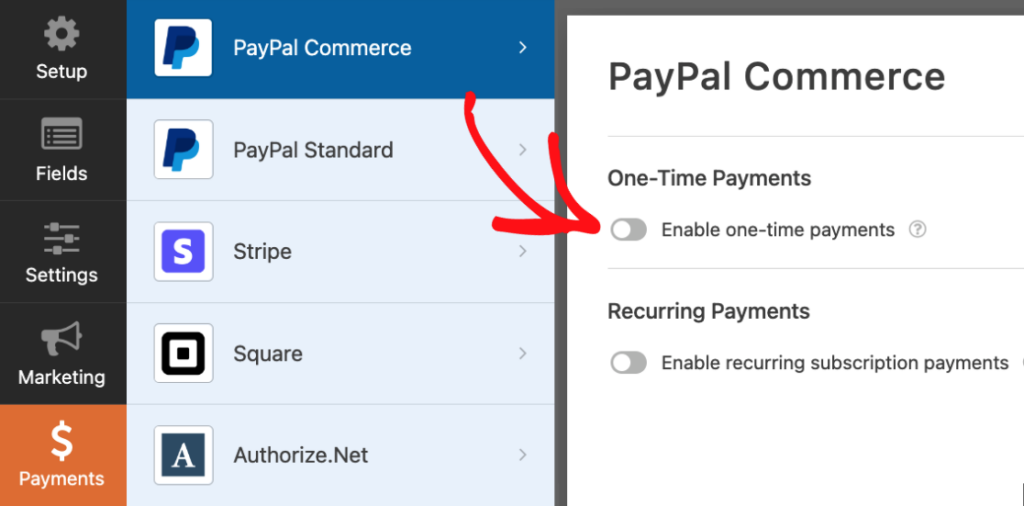
一括払い
フォーム送信ごとに1回の請求を行うには、一括払い をオンにします。
「支払い説明」フィールドが表示されます。後でPayPalの記録で支払いを確認するのに役立つ短いラベルを入力してください。「ウェブサイトコンサルティング料」や「商品注文」などが適しています。
注意: 請求先住所、配送先住所、条件付きロジックなどの追加機能はPro版のみです。ただし、簡単な1回限りの支払いであれば、Lite版で必要なものはすべて揃っています。
定期支払い
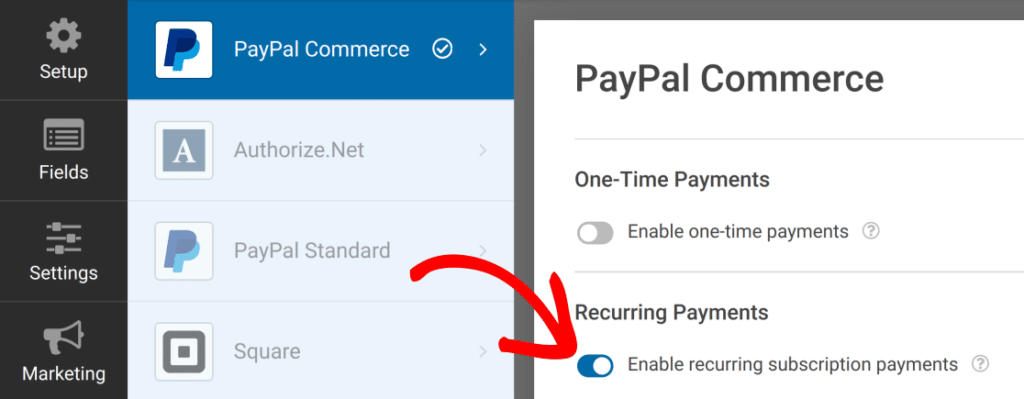
月額会員、サブスクリプションサービス、または継続的なリテーナーの場合は、代わりに「定期サブスクリプション支払いを有効にする」をオンにしてください。
プランに必要な設定をいくつか入力します。
- プラン名 — 記録用の内部ラベル
- 商品タイプ — 支払いの目的
- 支払い頻度 — 請求頻度(週次、月次、年次)
- 合計サイクル数 — 請求が停止するまでに繰り返される回数

Lite版には、最初の支払い試行が失敗した場合の自動再試行機能も含まれています。サブスクリプションビジネスを運営している場合、これは便利なセーフティネットとなります。
注意点: Lite版はフォームごとに1つの定期プランのみをサポートし、同じフォームで1回限りと定期支払いを混在させることはできません。両方が必要な場合(例えば、月額プランと並んで「今すぐ支払う」オプション)は、WPForms ProとPayPal Commerceアドオンを使用すると、条件付きロジックを使用してそれらを切り替えることができます。
サブスクリプション請求の詳細については、WordPressフォームで定期支払いを受け取る方法はこちらをご覧ください。
ステップ7:確認と通知の設定
ビルダーで「設定 » 確認」タブをクリックします。

デフォルトの「ありがとうございます」メッセージを編集して、注文または寄付を確認します。「ご注文ありがとうございます!ご提供いただいたメールアドレスに領収書をお送りします。」のようなメッセージが適しています。
次に、「設定 » 通知」の下で、管理者通知に注文詳細と顧客のメールアドレスが含まれていることを確認し、フォローアップできるようにします。

複数の商品を販売している場合は、スマート条件付きロジックでトリガーされる2番目の確認を追加することを検討してください。たとえば、物理的な商品の確認(配送について言及)とは別に、ダウンロードリンクを含むデジタル商品の確認などです。
ステップ8:ページにフォームを埋め込む
フォームに満足したら、必ず「保存」してください。

次に、表示したいページを開く(または新しいページを作成する)、「WPForms」ブロックを追加します。ドロップダウンからフォームを選択します。
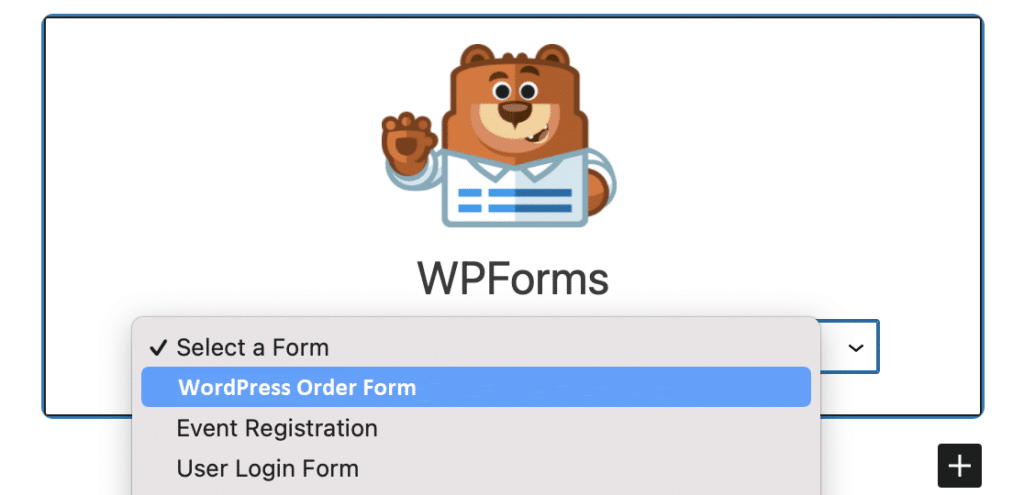
ページを公開し、シークレットウィンドウでプレビューして、顧客と同じようにフォームを確認します。
公開前にテストする方法
PayPal Commerceには、エンドツーエンドでダミーの支払いを行うことができるサンドボックスモードが付属しています。
- 「WPForms » 支払い » PayPal Commerce」に移動し、「テストモード」をオンにします。
- フォームからテスト購入を送信します。PayPalが提供するサンドボックス認証情報を使用してください。
- 「WPForms » エントリ」にエントリが表示され、支払いが完了としてマークされていることを確認します。
- 顧客が正しい確認メッセージとメールを受け取っていることを確認してください。
- 本番稼働の準備ができたら、テストモードをオフにしてください。
テスト中に、携帯電話、iPad、デスクトップブラウザでフォームをプレビューすると、デバイスに応じてボタンがシフトしてApple PayまたはGoogle Payが表示される様子がわかります。この視覚的な確認には、2分間の追加作業の価値があります。
次にやること
これで、複数の支払い方法に対応できるフォームが1つできました。PayPalしか使用しない顧客は離脱しません。Apple Payを利用する顧客はカードを探し出す必要がありません。そして、カード番号を入力する顧客は、同じフィールドで追加のクリックなしで、引き続きそれを行うことができます。
WPForms Liteをご利用ですか? 現在、支払いを収集しています。これは非常に大きなことです。3%のトランザクション手数料を削減し、条件付きロジック、Stripe、Squareなどの機能を追加する準備ができたら、WPForms Proにアップグレードすることで、それらすべてが利用可能になります。
WPForms Proをご利用ですか? WPFormsダッシュボードからPayPal Commerceアドオンをインストールすると、公開するすべてのフォームでApple Pay、Google Pay、Venmo、PayPal、およびカードを受け付けられるようになります。作業時間はわずか10分です。
複数の支払い方法の提供に関するFAQ
WPForms LiteでPayPalの支払いを受け付けられますか?
はい。PayPal Commerceは、Liteを含むすべてのWPFormsプランに組み込まれています。Liteユーザーは、任意のフォームでPayPal、Venmo、Apple Pay、Google Pay、Pay Later、およびクレジットカードとデビットカードを受け付けることができます。WPFormsはLiteでは3%のトランザクション手数料を適用しますが、ProまたはEliteにアップグレードするとこの手数料はなくなります。
WPForms LiteとProのPayPal Commerceの違いは何ですか?
どちらのプランも、同じワンクリックセットアップを通じて同じ支払い方法をサポートしています。違いは機能レベルにあります。Proは3%のトランザクション手数料を削減し、支払いフォームの条件付きロジックを有効にし、請求先住所と配送先住所フィールドを追加し、同じフォームで一括払いと定期払いを混在させることができます。Liteは、フォームごとに1つの支払いタイプ(一括払いまたは定期払い)をサポートします。
PayPal Commerceを使用して、1つのWordPressフォームに追加できる支払い方法は?
単一のPayPal Commerceフィールドで、PayPal残高、Venmo、Apple Pay、Google Pay、クレジットカードとデビットカード(Visa、Mastercard、Amex、Discover、Maestro)、およびPay Laterの分割払いを提供できます。PayPalは、顧客のデバイスとアカウントに基づいて適切なオプションを自動的に表示します。各オプションを個別に設定する必要はありません。
Apple PayとGoogle Payには、個別のプラグインまたはセットアップが必要ですか?
いいえ。PayPal Commerceフィールドが両方のウォレットを自動的に処理します。Apple PayはiOS Safariの訪問者に表示され、Google PayはChromeまたはAndroidの訪問者に表示されます。PayPalがバックグラウンドでデバイス検出を処理するため、追加のプラグイン、APIキー、または条件付きロジックの設定は不要です。
PayPal Commerceを通じて、定期払いまたはサブスクリプション支払いを(受け付け)できますか?
はい。フォームビルダーで「支払い » PayPal Commerce」を開き、「定期購読支払いを有効にする」をオンにします。プラン名、商品タイプ、請求頻度(週次、月次、年次)、および合計サイクルを設定できます。Liteでは、フォームごとに1つの定期購読プランのみをサポートします。同じフォームで、一度限りと定期購読のオプションを組み合わせるには、条件付きロジックを備えたWPForms Proが必要です。
WordPressフォームでPayPal Commerceを設定するために開発者が必要ですか?
コーディングや開発者は必要ありません。PayPalの接続は、WPForms内でワンクリックのOAuthフローを使用します。コピーするAPIキー、貼り付けるクライアントID、または手動で設定するWebhookはありません。WPFormsは、支払いステータスと返金がPayPalとWordPressの間で同期されるように、バックグラウンドでWebhookを自動的に設定します。
本番稼働前にPayPal Commerceフォームをテストするにはどうすればよいですか?
「WPForms » 支払い » PayPal Commerce」に移動し、「テストモード」をオンにします。PayPalのサンドボックス認証情報を使用してテスト購入を送信し、エントリが「WPForms » エントリ」に完了としてマークされた支払いとともに表示され、確認メールが正しく送信されることを確認します。実際の支払いを受け付ける準備ができたら、「テストモード」をオフにします。
次に、製品推奨クイズを作成する
フォームにPayPalやその他の支払いオプションを追加する場合、おそらくウェブサイトで商品を提供しているのでしょう。しかし、ウェブサイトの訪問者は選択肢に圧倒されていませんか?
彼らに商品レコメンデーションクイズを提供しましょう!それは彼らが必要とする方向へのわずかな後押しであり、同時に彼らが大切にされていると感じさせるのに役立ちます。
フォームの作成準備はできましたか?最も簡単なWordPressフォームビルダープラグインで今日から始めましょう。WPForms Proには多くの無料テンプレートが含まれており、14日間の返金保証が付いています。
このブログ記事がお役に立ちましたら、無料のWordPressチュートリアルやガイドをさらにご覧いただくために、 Facebook と X (Twitter) でフォローしてください。





