


AI要約
電卓は、住宅ローンの月々の支払い額、送料の見積もり、1日の摂取カロリーなど、訪問者に即座にパーソナライズされた回答を提供します。
そのようなインタラクティブ性は、テキストのブロックよりもはるかに長く人々をあなたのページに留めます。また、結果を明らかにする前に、メールアドレスを尋ねる自然な理由も提供します。
したがって、訪問者を支援するのと同じツールが、同時にリストを成長させることもできます。そして、それらをセットアップするために一行のコードを書く必要はありません。WPFormsを使用してWordPressで電卓を作成する2つの方法を説明します。
WPFormsでWordPressに計算機を作成する方法
WPFormsで計算機フォームを作成するのは約5分で完了します。AIに任せる場合でも、テンプレートから作成する場合でも、最初のステップは同じです。WPFormsとCalculationsアドオンをセットアップしてから、自分に合った作成方法を選択します。
WPForms Proプラグインをインストールする
WPFormsはWordPressで最も初心者向けのフォームビルダーであり、真に機能的な計算機プラグインとしても優れています。
2,100以上のフォームテンプレートが用意されており、価格計算、見積もり、健康指標などに活用できる既製の計算機フォームのカテゴリ全体も含まれています。
WPFormsを計算機に使用する上で最も気に入っている点は、他のすべてのフォームに使用するのと同じドラッグ&ドロップビルダー内で計算が行われることです。学習する別の計算機ツールはなく、数式が設定されると、訪問者が入力するたびに結果がリアルタイムで更新されます。
計算機はCalculationsアドオンで実行されます。これはWPForms Pro以上で利用可能です。Proでは、条件付きロジック、エントリー管理、および完全なテンプレートライブラリも利用できるため、計算機プロジェクトにはこのプランをお勧めします。

開始するには、Proライセンスを購入してください。次に、サイトにWPFormsをインストールして有効化します。以前にプラグインを追加したことがない場合は、WordPressプラグインのインストール方法の手順をご覧ください。
Calculationsアドオンを有効化する
通常のフォームを動作する計算機に変換するのがCalculationsアドオンなので、構築を開始する前に用意しておきたい唯一のコンポーネントです。インストールは数回のクリックで完了します。WordPressダッシュボードから、WPForms » Addonsに移動します。
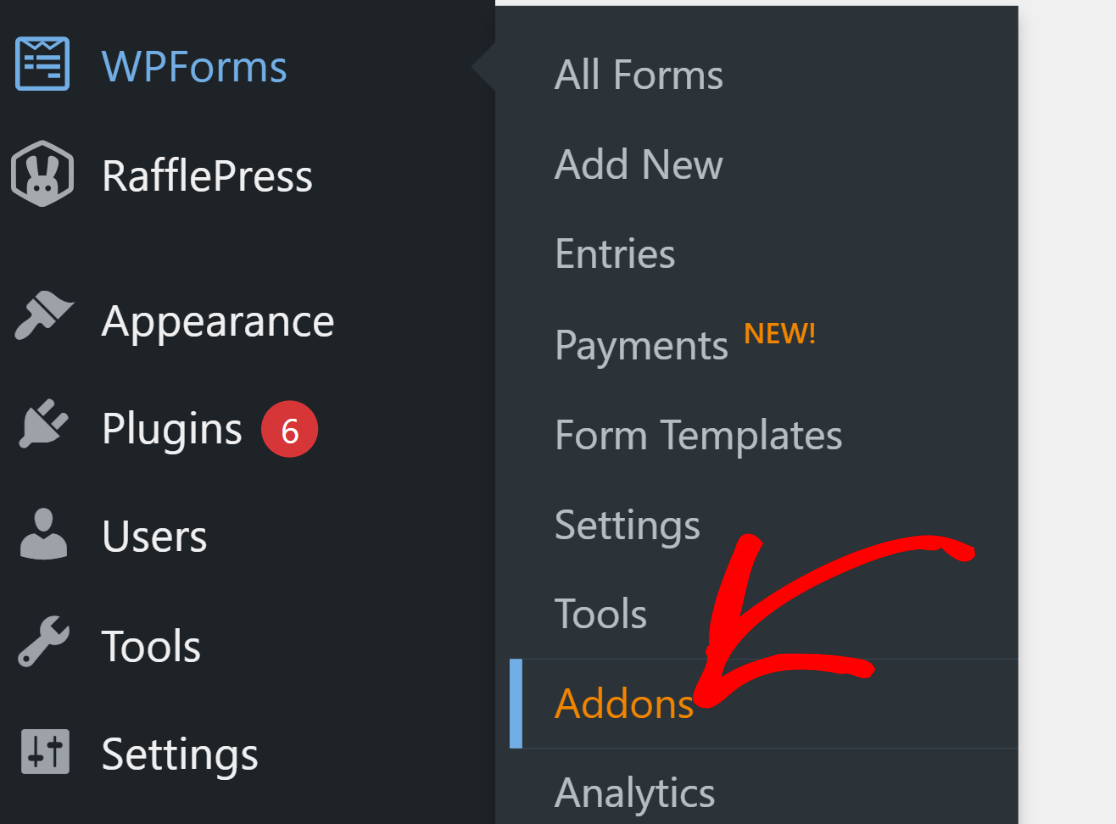
Search Addonsフィールドに「Calculations」と入力し、Install Addonをクリックします。表示されたら、Activateをクリックします。
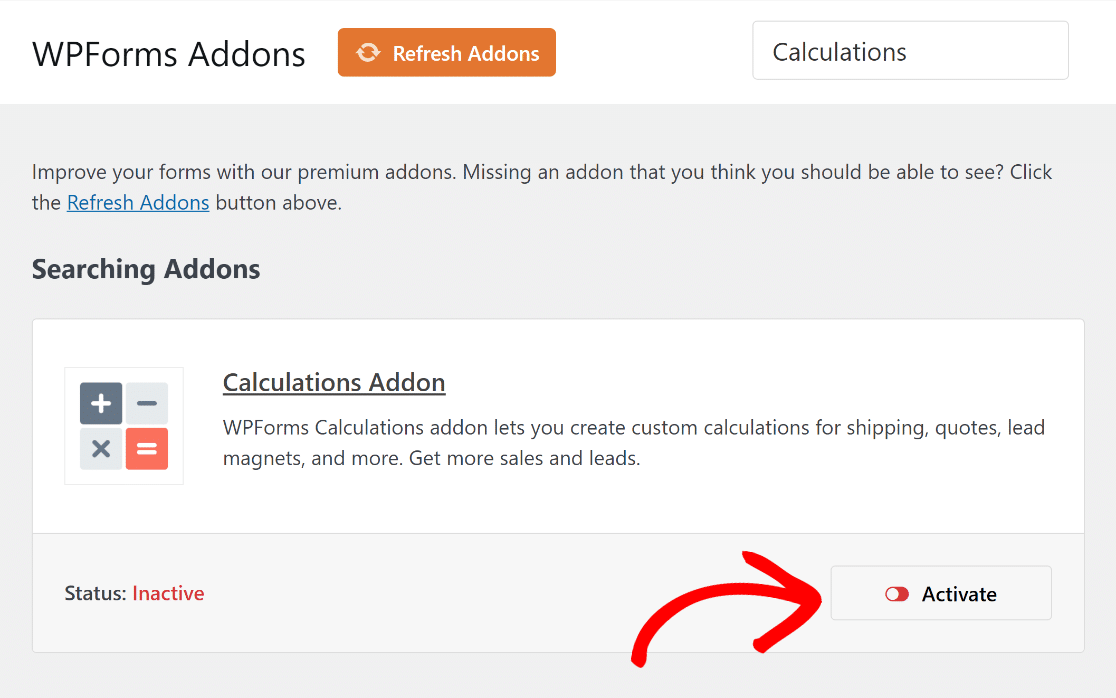
アドオンが有効になったら、計算機の構築準備が整いました。AIに作成させるか、テンプレートから始めて自分で整形するかの2つの方法で作成できます。
方法1:AIで計算機を作成する(最速)
WPForms AIを使用すると、新しいフォームを作成し、AIビルダーを開き、必要な計算機の簡単な説明を入力します。
「ローン金額、金利、期間を尋ね、推定月々の支払い額を表示する住宅ローン計算機」のようなもので十分です。

合計、税金、または配送料の加算のような計算が必要な場合、WPFormsはCalculationsアドオンをオンにし、数式を作成して、結果を表示するフィールドにドロップします。
あなたが望む結果を記述すると、AIがそれに合わせてフィールドと数式を組み立てます。これは、アイデアから完成した計算機への最も速いルートです。
記述するだけで完全なフォームを作成し、AIが生成したものを見直してから、後で計算式を作成するように依頼できます。

計算機が存在したら、通常は微調整したくなるでしょう。スマート編集はまさにそのためにあります。
方法2:テンプレートから手動で計算機を作成する
WPFormsには、一般的なジョブ用に構築された計算機テンプレートのカテゴリが含まれているため、ゼロから始める必要はほとんどありません。
最も近いものを選び、フィールドと数式をカスタマイズして適合させます。開始から終了までの様子は次のとおりです。
計算機テンプレートを選択
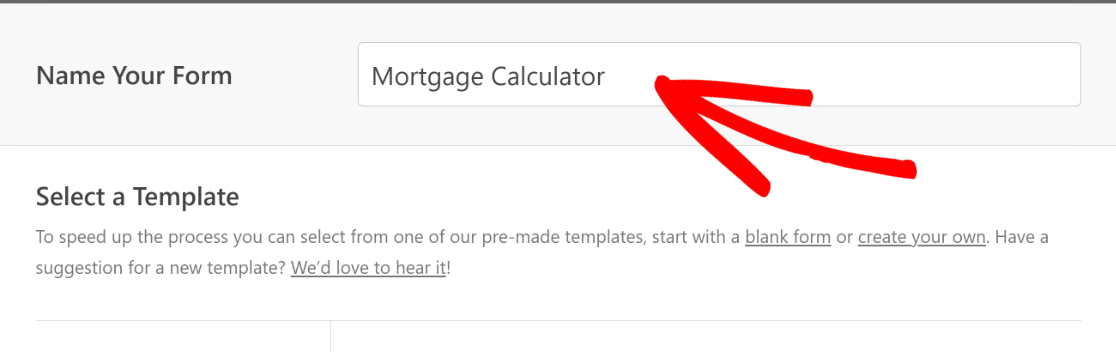
WordPressダッシュボードから、WPForms »新規追加に移動します。

後で見つけやすいようにフォームに名前を付けます。ここでは「住宅ローン計算機」と呼びます。
計算機テンプレートカテゴリまでスクロールして、このジョブ専用に構築されたフォームを表示します。
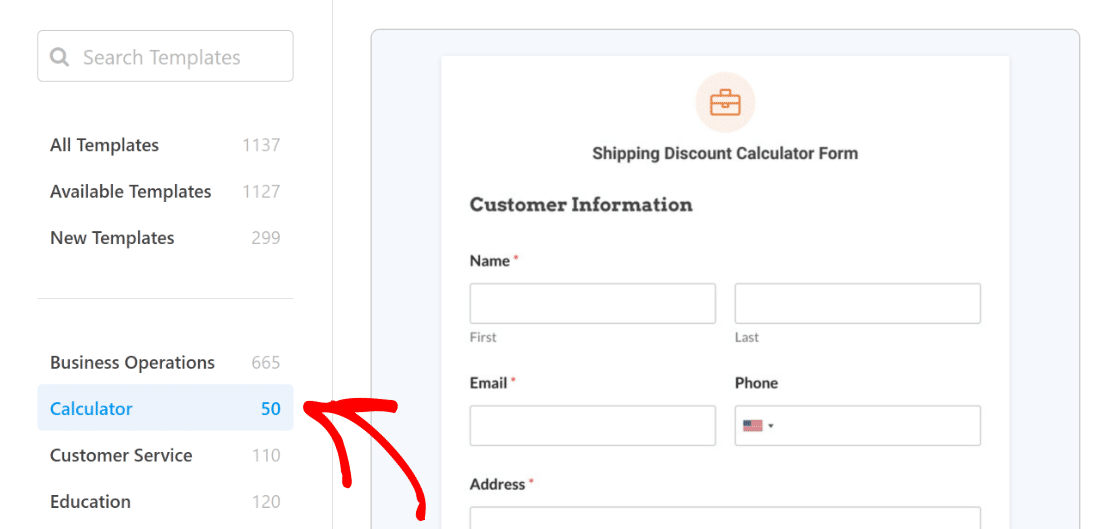
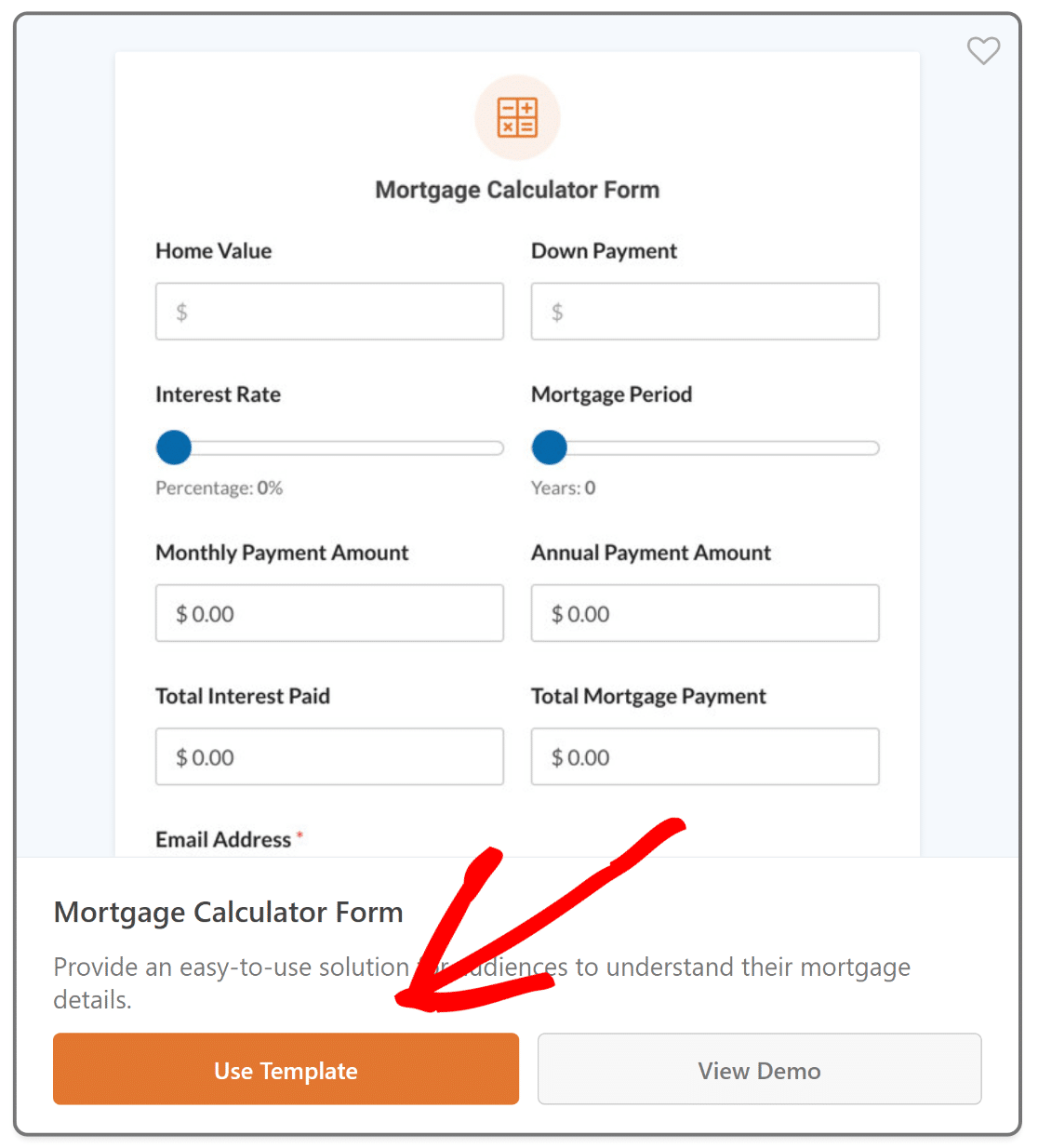
適合するものが見つかったら、カーソルを合わせてテンプレートを使用をクリックします。このチュートリアルでは、住宅ローン計算機フォームテンプレートを使用しています。
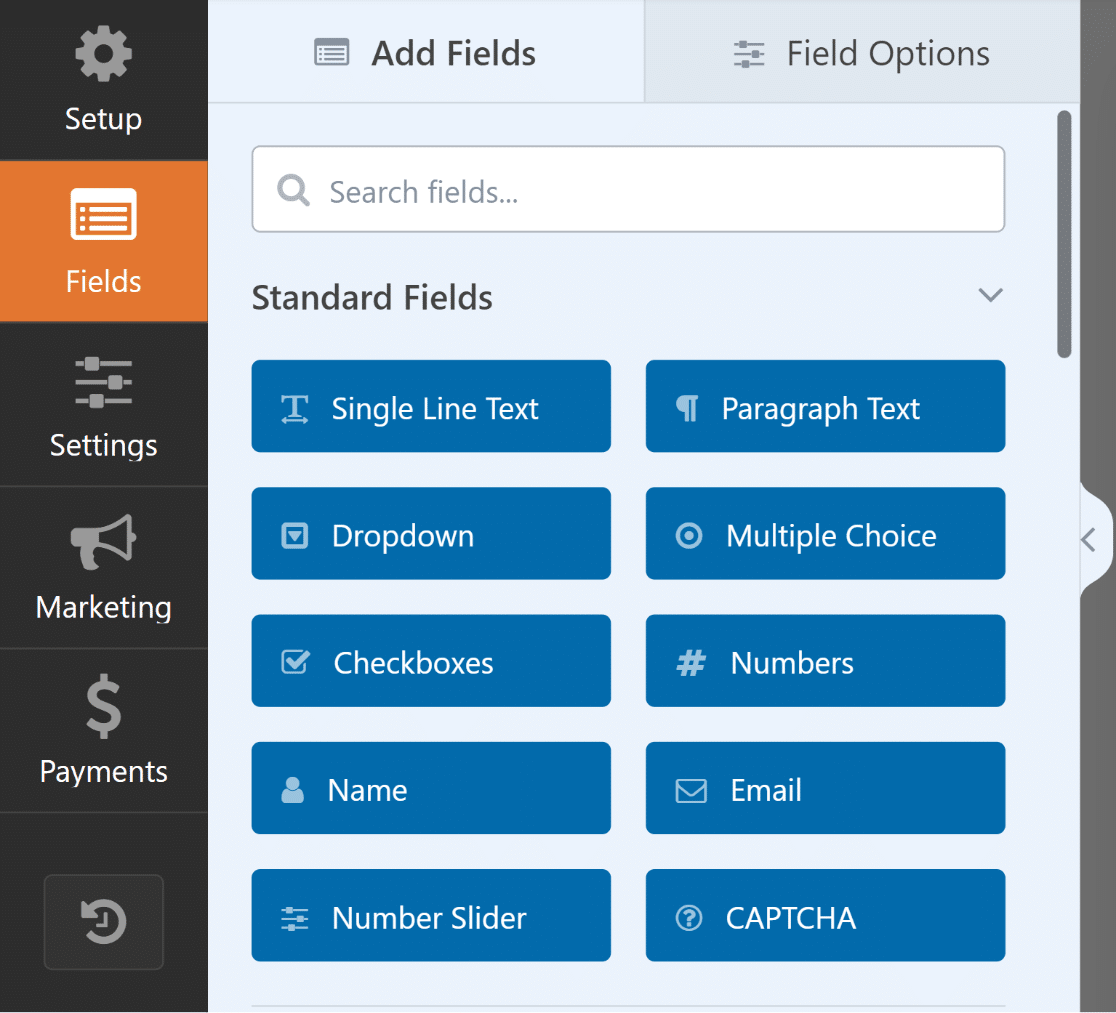
WPFormsは、テンプレートが読み込まれた状態でフォームビルダーを開きます。フィールドパネルは左側にあり、フォームのライブプレビューは右側にあります。
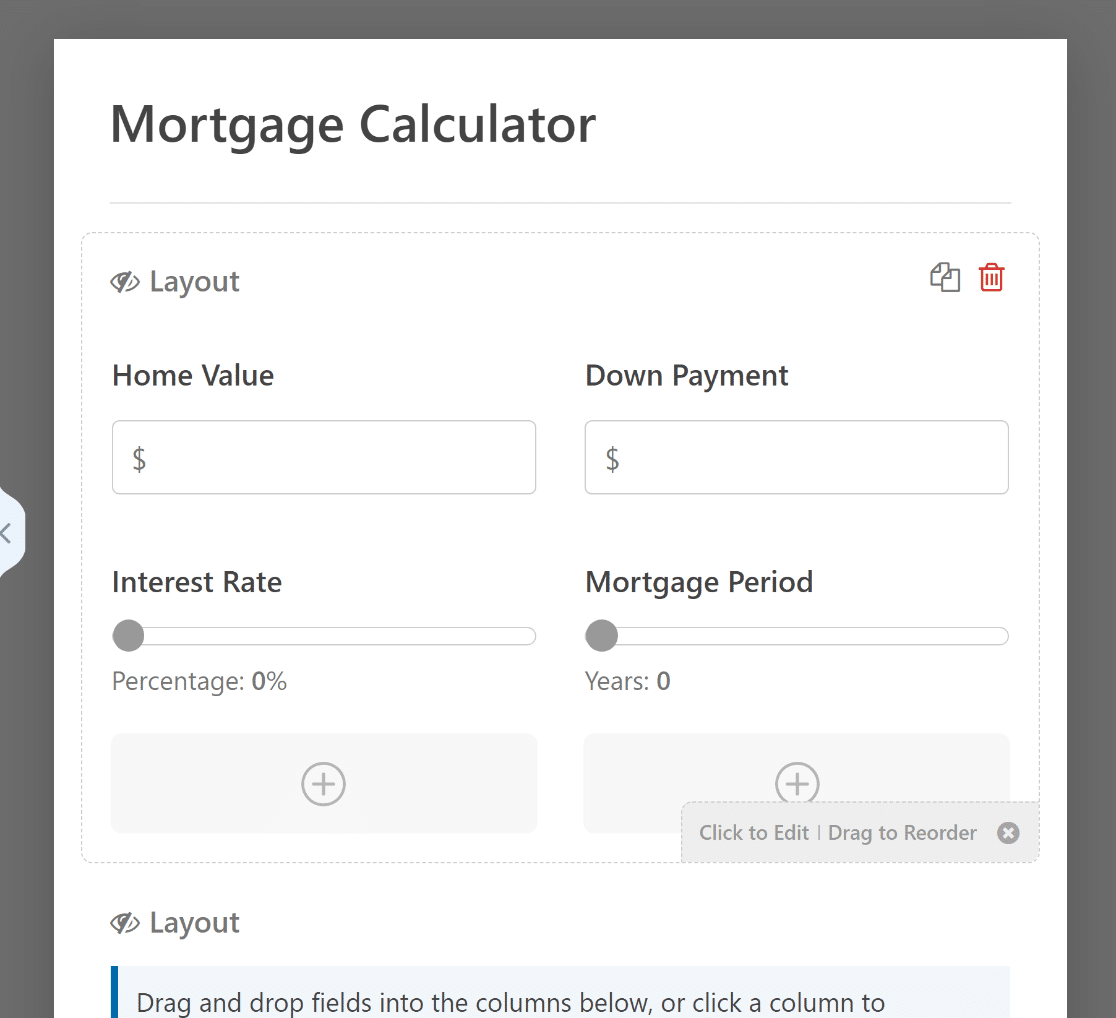
計算機テンプレートから開始したため、フィールドと計算はすでに配置されているため、テンプレートは読み込まれた瞬間から計算機として機能します。
フィールドと計算をカスタマイズする
ここで計算機を自分好みにカスタマイズします。ドラッグアンドドロップビルダーを使用してフィールドを追加、削除、並べ替え、結果の背後にある数式を調整できます。
計算がどのように機能するかを確認するには、合計を表示するフィールドをクリックし、[詳細]タブを開きます。数式は、スプレッドシートで使用するような簡単な演算子で記述された[計算]ボックスにあります。
直接編集できます。数式を作成するのが得意でない場合は、計算アドオンのドキュメントでステップバイステップで設定する方法を説明しています。
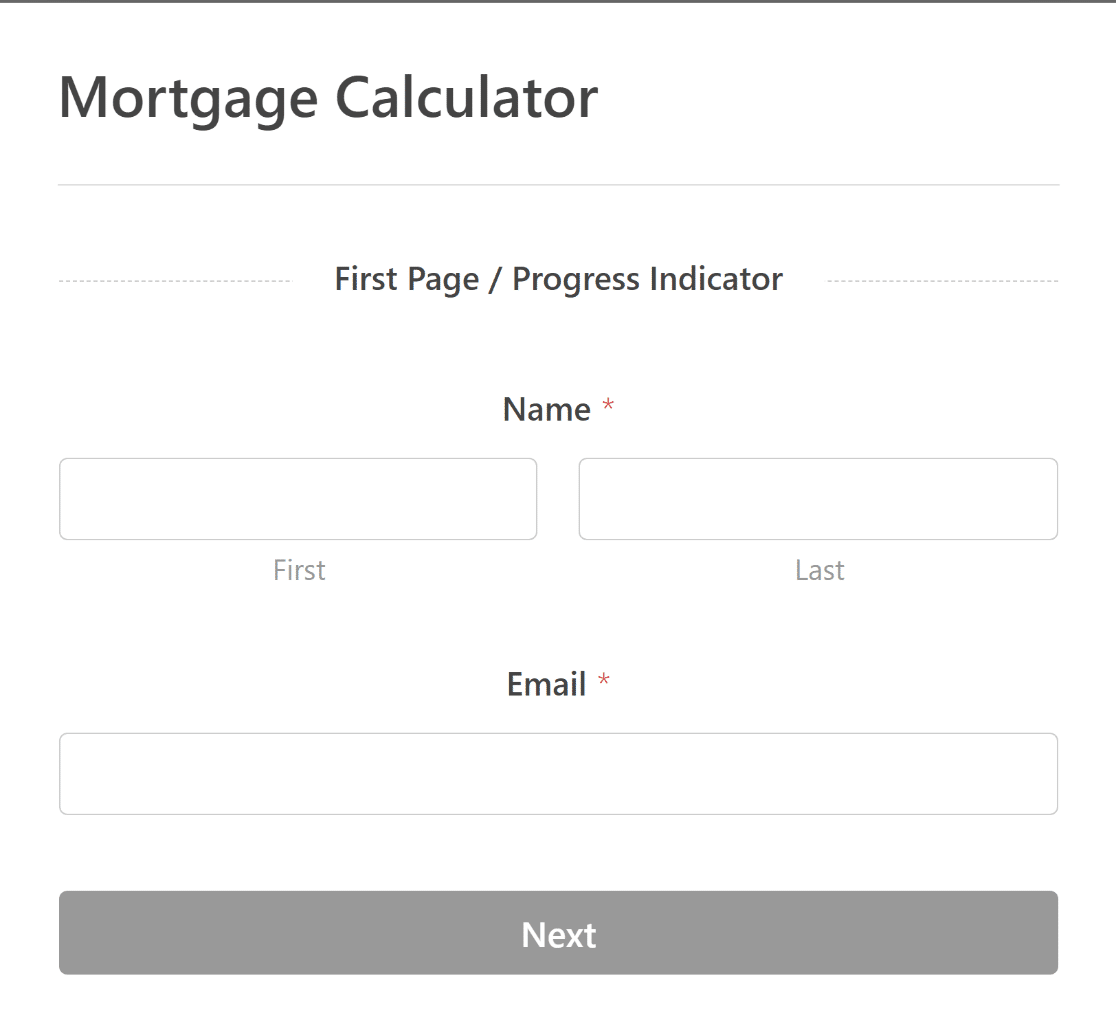
ほとんどの計算機では、それを使用している人にフォローアップする方法も必要になるため、フォームの上部近くに名前とメールフィールドを追加するのが一般的です。
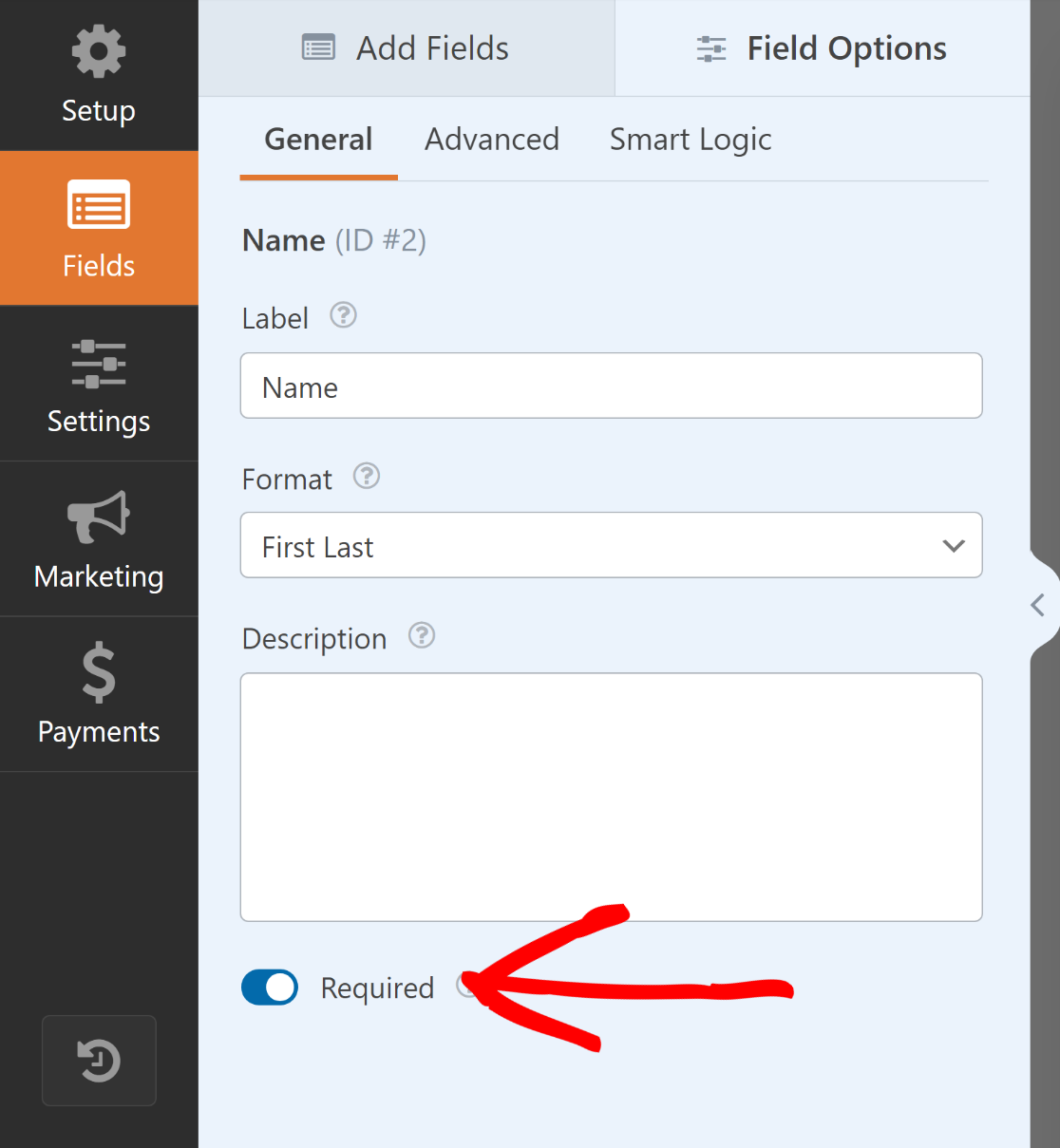
両方をフィールドパネルからドラッグできます。その情報を実際にキャプチャしていることを確認するには、各フィールドを選択し、[全般]オプションの下で[必須]をオンにします。
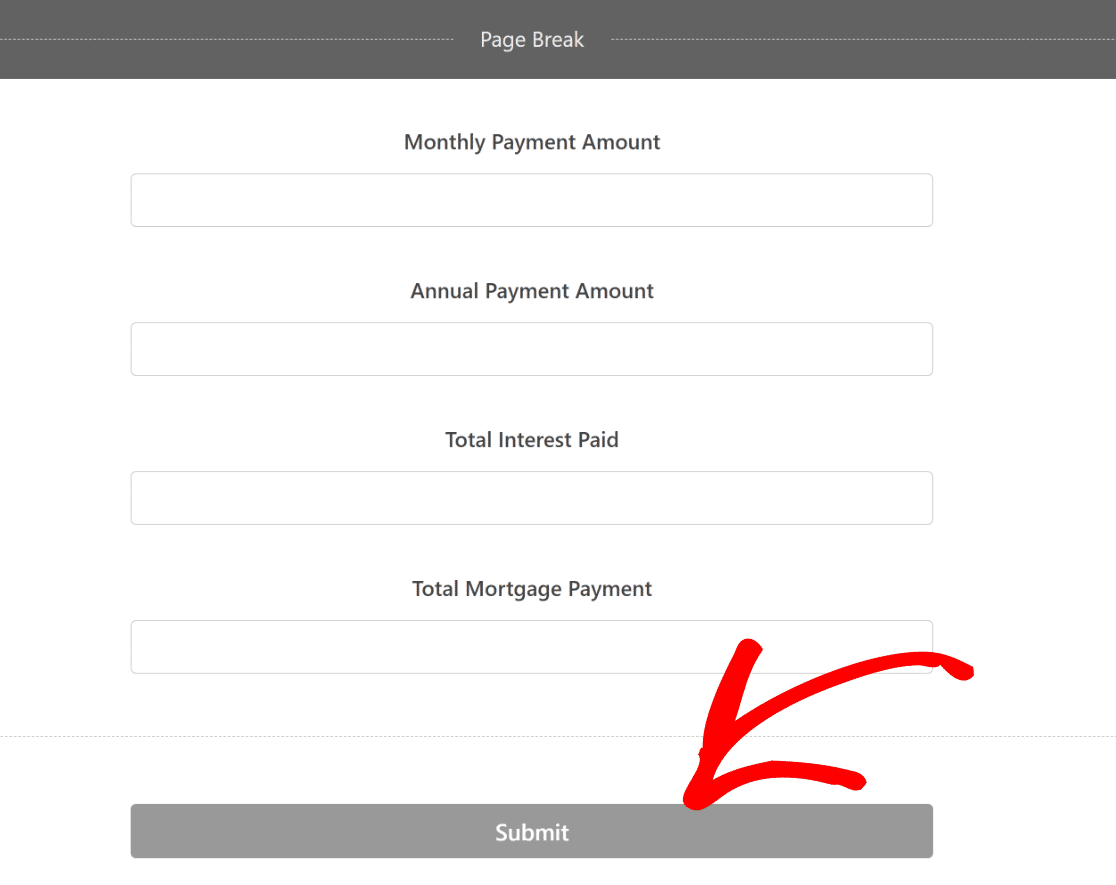
また、計算機に適したように送信ボタンを更新するのが一般的です。プレビューの下部までスクロールし、[送信]ボタンをクリックします。
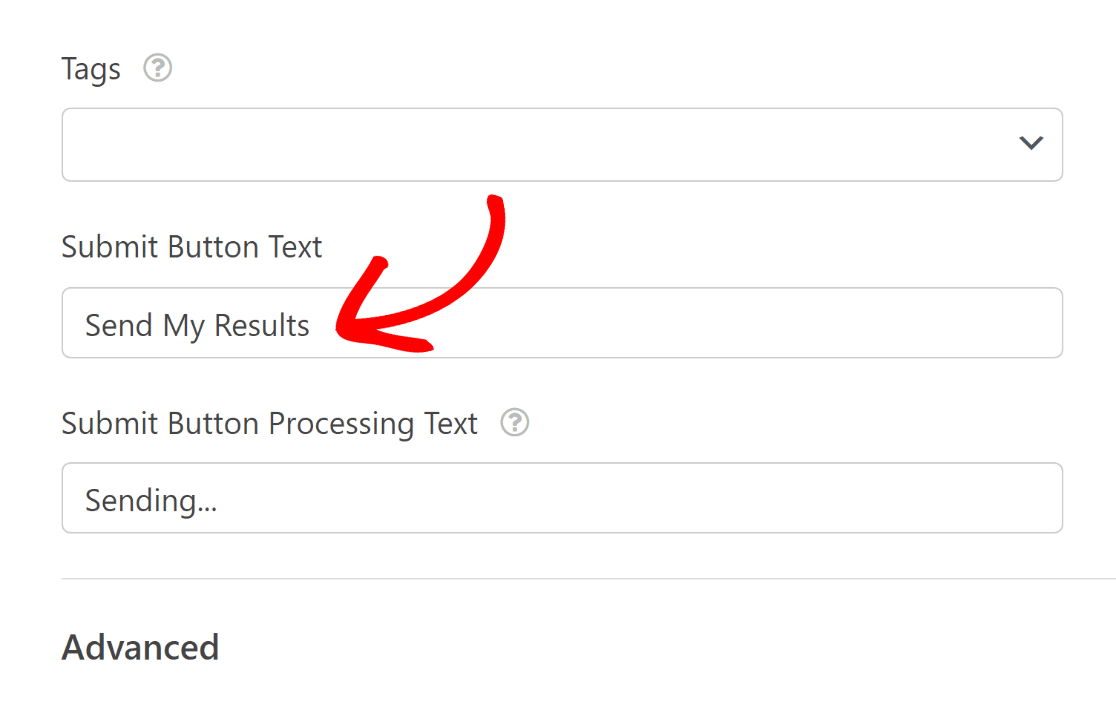
[設定 »全般]が開きます。ここで、[送信ボタンのテキスト]を「結果を計算する」のような、より明確なものに変更できます。
すべてが正しく表示されたら、[保存]をクリックして作業を失わないようにします。

計算機をリードフォームに変換する(オプション)
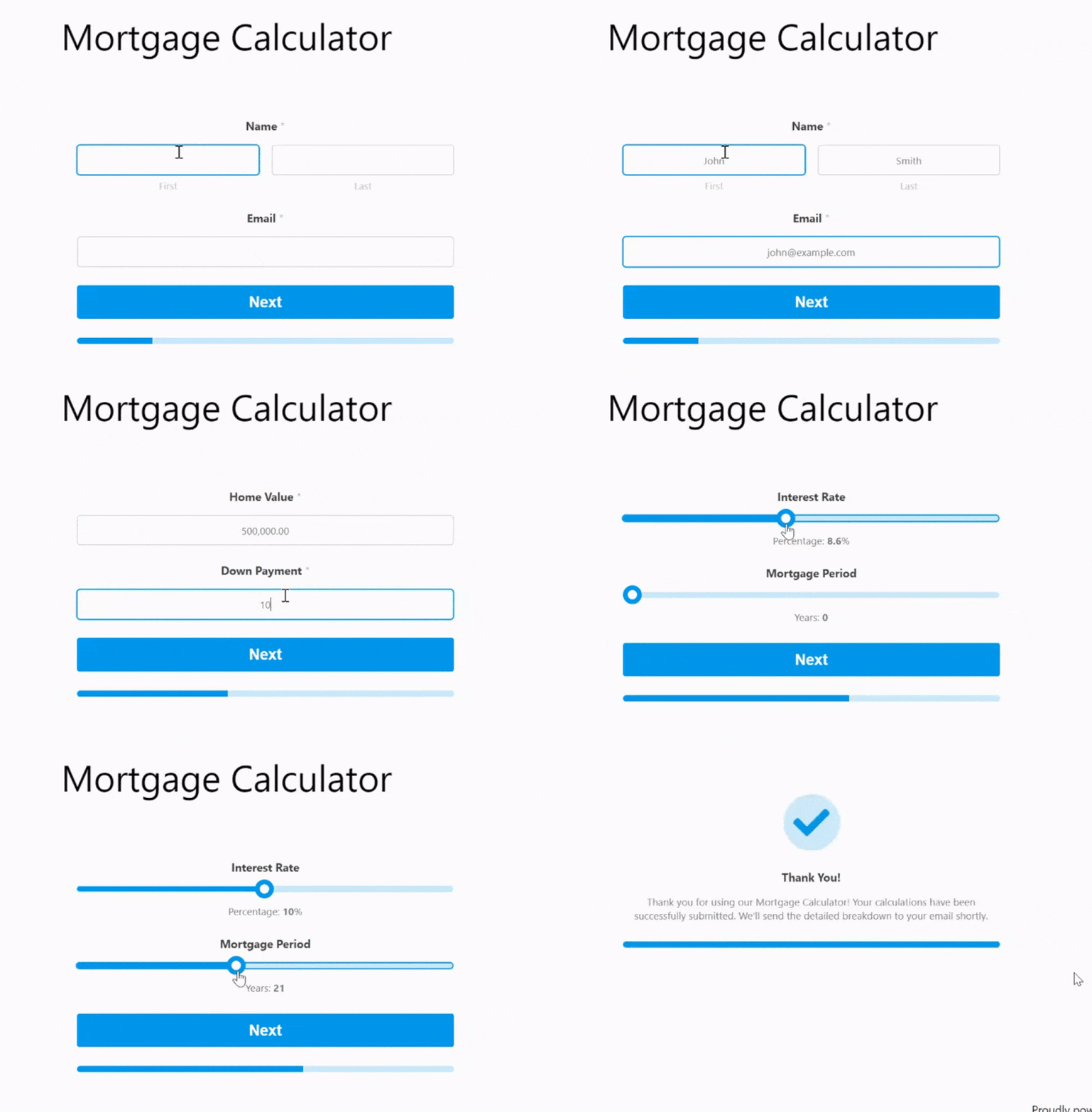
主な目的がリードの獲得である場合、すべてをリードフォームに変換できます。これは一度に1つの質問を表示し、会話のような感覚を与えます。これはオプションのステップですが、長い計算ツールの完了率を高める傾向があります。
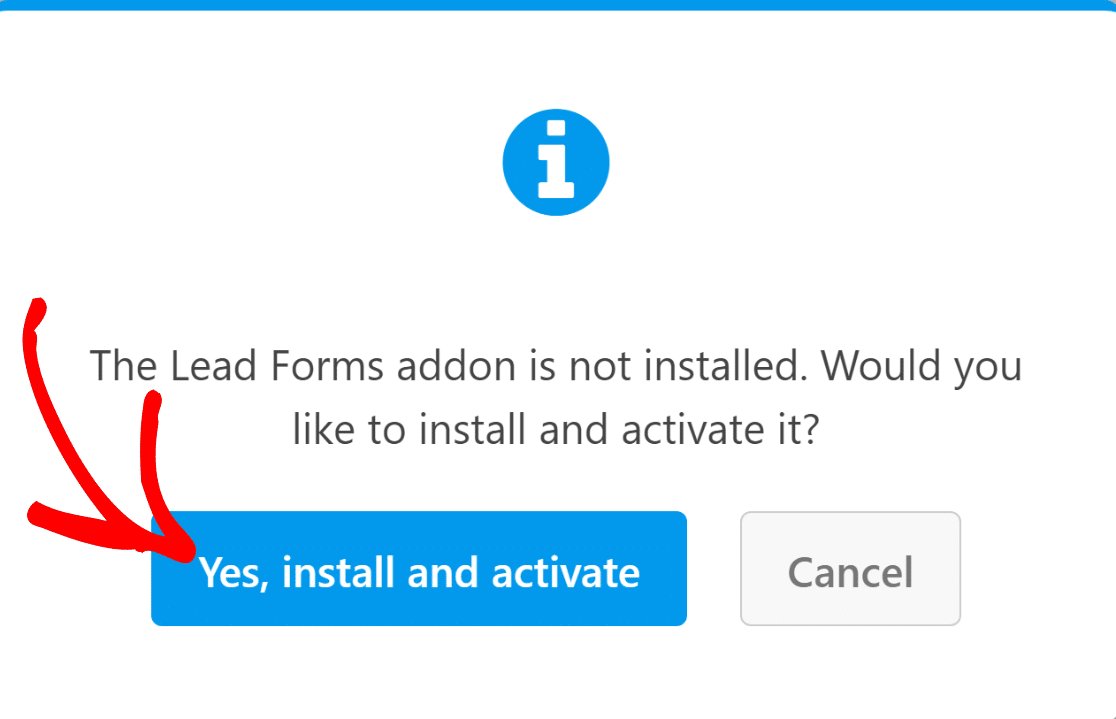
フォームビルダーから、設定 » リードフォームに移動します。リードフォームアドオンのインストールを求められるので、はい、インストールして有効化をクリックします。
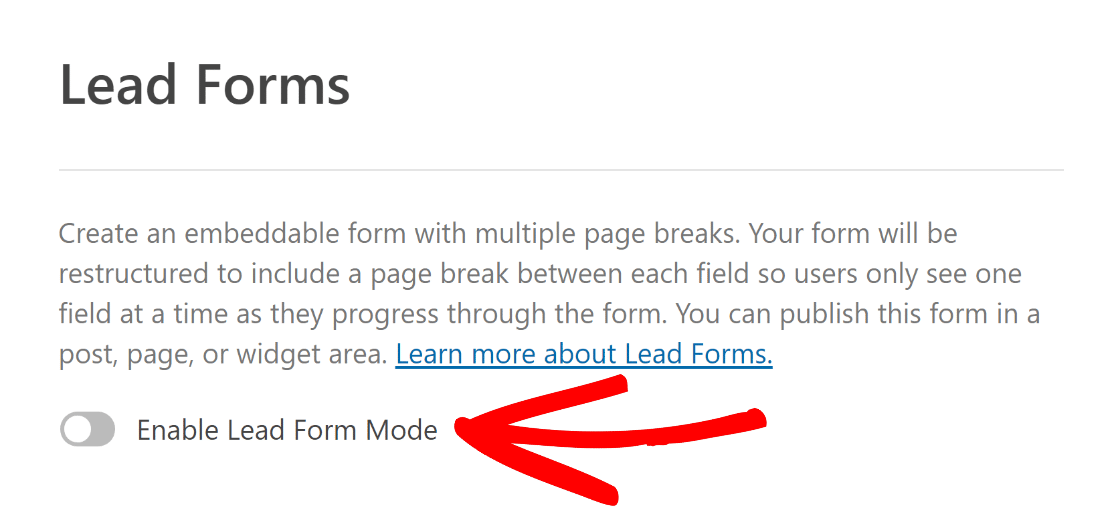
有効になったら、リードフォームモードを有効にするをオンにします。
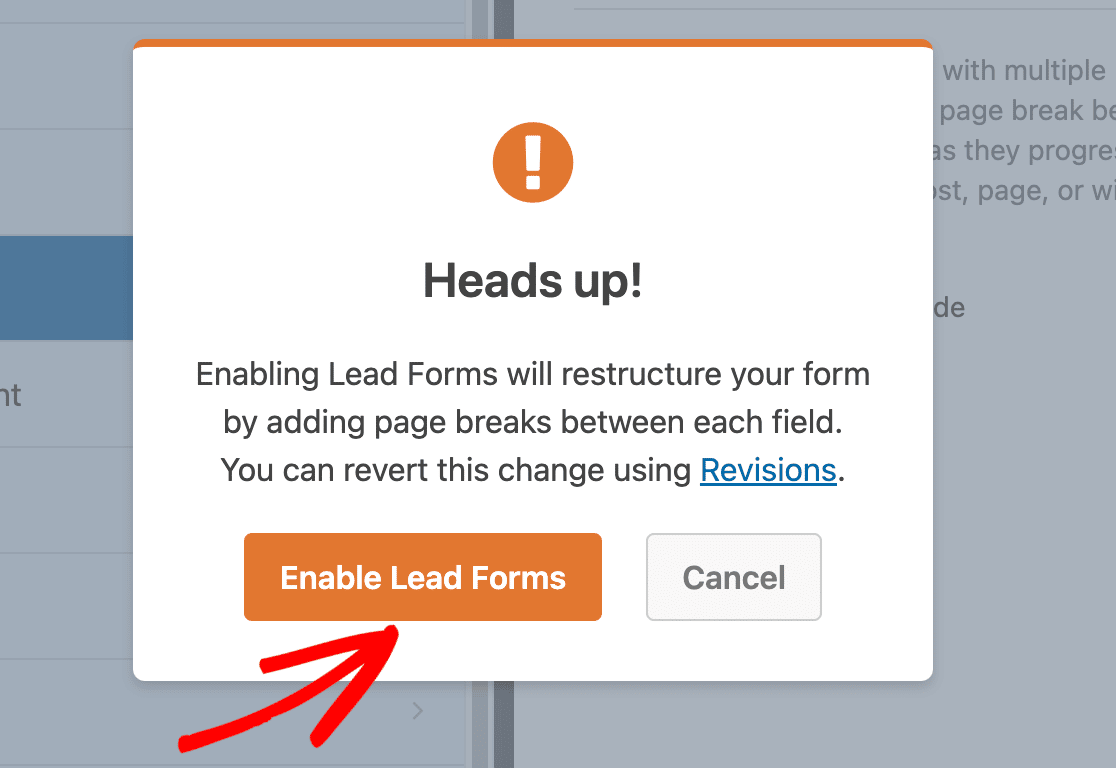
WPFormsは、フォームがリードフォームレイアウトに再構築されることを通知します。確認するには、リードフォームを有効にするをクリックします。
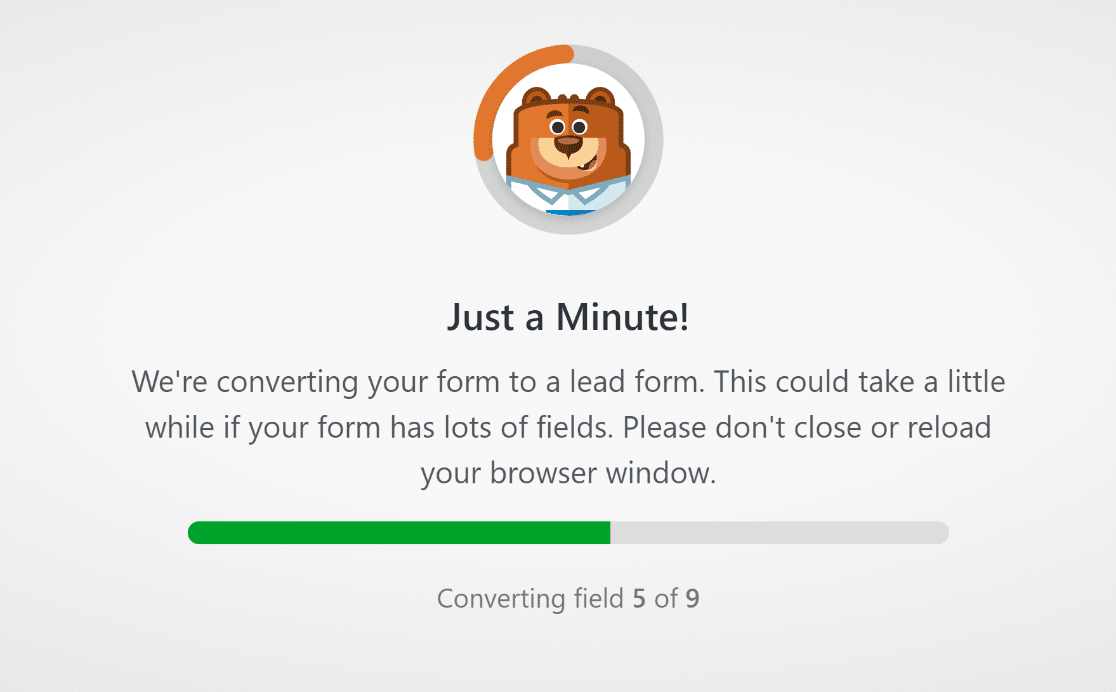
計算フィールドが新しい形式に変換されるまで数秒かかります。その後、計算ツールを発行する準備が整います。
スマート編集でいつでも計算機を編集する
ほとんどの計算ツールは、最終的に調整が必要になります。たとえば、新しいフィールドを追加したり、数式内のレートを更新したりする場合です。その場合、Smart Editを使用すると、設定をクリックして操作するのではなく、チャットで変更を行うことができます。
ビルダーで任意のフォームを開き、右下隅にあるSmart Editボタンをクリックします。チャットパネルが開くので、変更したい内容をプレーンな英語で入力し、Enterキーを押すと実行されます。

計算ツールにとって便利なのは、Smart Editが1回の要求でフィールドを追加したり、計算を調整したりできることです。
「売上税のドロップダウンを追加して合計に含める」ように依頼すると、計算アドオンがアクティブであれば、数式を構築し、それを適切なフィールドに割り当ててくれます。
これは、最初から構築する際に得られるのと同じAIヘルプであり、すでに作成したフォームを変更したいときにいつでも利用できます。
WordPressに計算機を公開する
計算ツールが構築されたら、最後のステップはそれをサイトに配置することです。任意のページまたは投稿に追加し、ブロックエディターでスタイルを設定して、デザインの他の部分と一致させることができます。
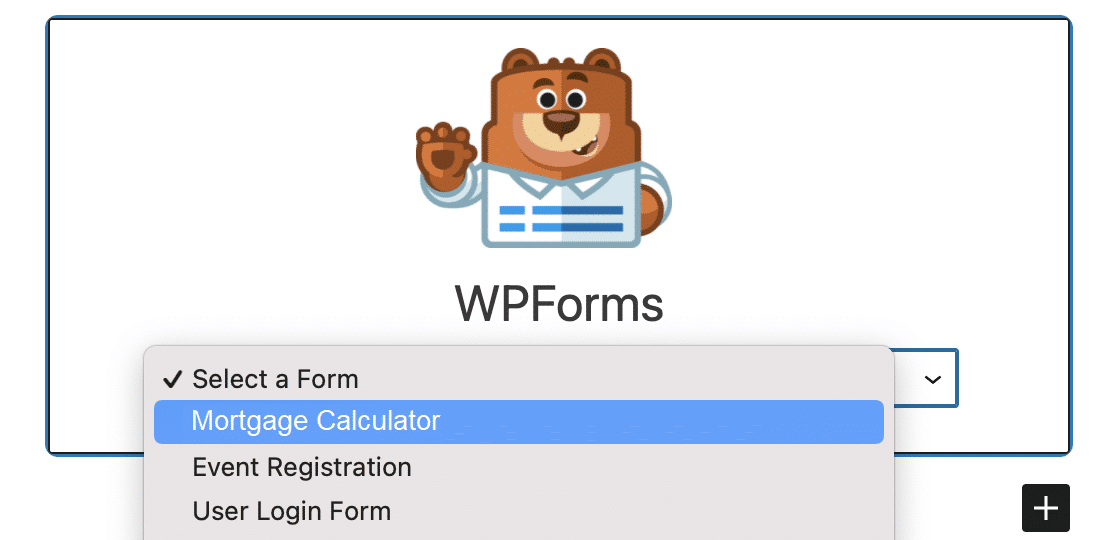
新しいページまたは投稿を作成するか、既存のページまたは投稿を編集します。ブロックを追加ボタンをクリックし、WPFormsブロックを選択します。

WPFormsブロックのドロップダウンから計算ツールを選択して、ページにドロップします。
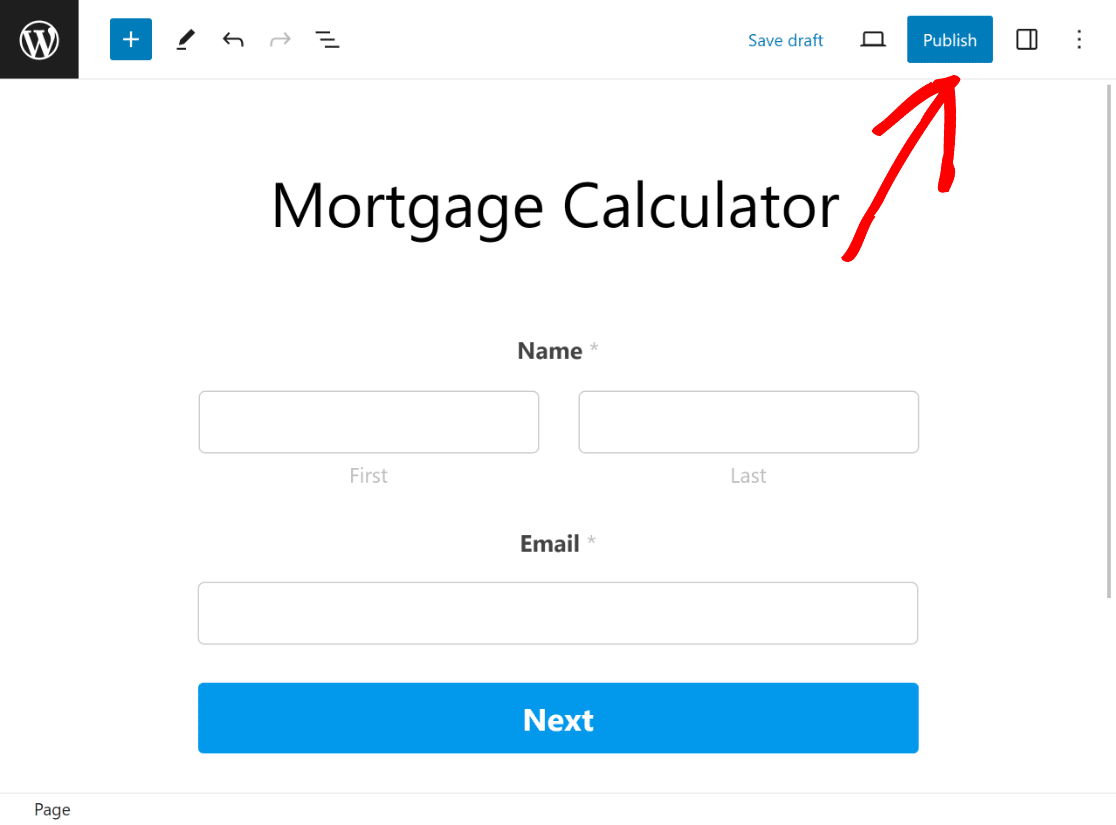
見た目に満足したら、公開または更新をクリックして公開します。
離れる前に、フロントエンドでフォームをテストして、計算が期待どおりに機能することを確認してください。
WordPressで計算ツールを作成することに関するFAQ
読者からWordPressで計算ツールを作成することについて多くの質問があります。最も一般的な質問への回答を以下に示します。
WordPressサイトに計算ツールを追加する理由
計算ツールを使用すると、訪問者はページを離れることなく何かを計算できるため、エンゲージメントが維持され、信頼する理由が提供されます。うまく機能する例をいくつか示します。
- 自動車サイトでは、購入者が訪問前に月々の支払いを推定できるように、車の支払い計算ツールを追加できます。
- 健康またはフィットネスサイトでは、訪問者が自分の状態を確認するのに役立つBMI計算ツールを提供できます。
- オンラインストアでは、購入者に upfront の配送見積もりを提供するために、配送料計算ツールを提供できます。
WPFormsはAIで計算ツールを作成できますか?
はい。AIビルダーで希望の計算機を説明すると、WPFormsがフィールドを追加し、計算設定をオンにし、数式を作成します。
スマート編集を使用して、変更したいことを入力することで、後でフィールドや計算を調整することもできます。これらの計算機能は計算アドオンで実行されるため、WPForms Proが必要です。
独自の計算機を作成するのはどのくらい難しいですか?
全く難しくありません。WPFormsを使用すると、テンプレートから開始するか、AIに説明することで、コードなしでカスタム計算機を構築できます。
ドラッグアンドドロップビルダーとリアルタイム数式が技術的な側面を処理するため、実際に計算したいことに集中できます。
WordPressで住宅ローン計算機を作成するにはどうすればよいですか?
セットアップが最も簡単な計算機の1つです。WPForms Proと計算アドオンをインストールした後、住宅ローンテンプレートから開始するか、AIに説明してから、ローン金額、金利、期間フィールドを必要なものに合わせて調整します。
まずオプションを比較したい場合は、WordPress向けの最高の住宅ローン計算機プラグインをいくつか紹介します。
WordPressで無料の計算機を作成できますか?
無料の計算機プラグインはありますが、計算できる内容やフォームの外観が制限されていることがよくあります。
WPFormsは、計算アドオンを通じてはるかに多くの柔軟性を提供します。これは、単純な合計から複数ステップの価格見積もりまで、すべてを処理します。
選択肢を検討するために、WordPress向けの最高の計算機プラグインをご覧ください。
次に、計算機が合計するものを微調整する
製品を販売している場合、訪問者が選択したアドオン、数量、配送オプションなどに基づいて価格が変更されるように設定できます。WPFormsで製品オプションに基づいて合計金額を変更する方法は次のとおりです。
フォームの作成準備はできましたか?最も簡単なWordPressフォームビルダープラグインで今日から始めましょう。WPForms Proには多くの無料テンプレートが含まれており、14日間の返金保証が付いています。
このブログ記事がお役に立ちましたら、無料のWordPressチュートリアルやガイドをさらにご覧いただくために、 Facebook と X (Twitter) でフォローしてください。





カスタム計算機をどのように作成できますか?
例えば印紙税計算機です。Excel用のコードはまとめることができますが、WPフォームではどのようにすればよいでしょうか。
また、特定の С даты say 56 days を出力するフォームを作成することは可能でしょうか?
真のカスタム計算機を作成する方法が見つかりません。
こんにちは、イアン様 – ご質問について喜んで確認させていただきます!お時間のある時に、サポートまでご連絡いただければお手伝いできます。
WPFormsのライセンスをお持ちの場合は、メールサポートをご利用いただけますので、サポートチケットを送信してください。
それ以外の場合は、WPForms Lite WordPress.orgサポートフォーラムで限定的な無料サポートを提供しています。
ありがとうございます 🙂
こんにちは、イアン様!こちらは、2つの日付間の日数を表示できる計算フォームです:https://wpforms.com/templates/days-between-dates-calculator-form-template/
まだ印紙税計算機のテンプレートはありませんが、ご提案をチームに共有しました!