


AI要約
WordPressでは、投稿やページに簡単に画像を追加できます。しかし、複数の画像を追加する必要がある場合、それらは互いに積み重なり、不均一な行に表示されます。これは見栄えが悪く、ユーザーはたくさんスクロールする必要があります。
画像ギャラリーを使用すると、整理されたレイアウトで写真を美しく表示できます。これにより、限られたスペースにより多くの写真を掲載でき、ユーザーは写真を閲覧しやすくなります。
この記事では、WordPressサイトに画像ギャラリーを簡単に作成する方法を紹介します。
Envira Galleryを使用してWordPressで画像ギャラリーを作成する方法
Envira Galleryを使用すると、WordPressで画像ギャラリーを作成するのは非常に簡単です。以下の手順に従ってください。
ステップ1:Envira Galleryプラグインのインストールと有効化
まず、WordPressウェブサイトにEnvira Galleryプラグインをインストールして有効化する必要があります。ヘルプが必要な場合は、WordPressプラグインのインストール方法に関するこの記事を参照して、手順を確認してください。
WordPressの画像ギャラリーを作成するために必要なすべてを備えたEnvira Galleryの無料バージョンがありますが、このチュートリアルでは、より強力な機能をアンロックするためにEnvira Gallery Proを使用します。
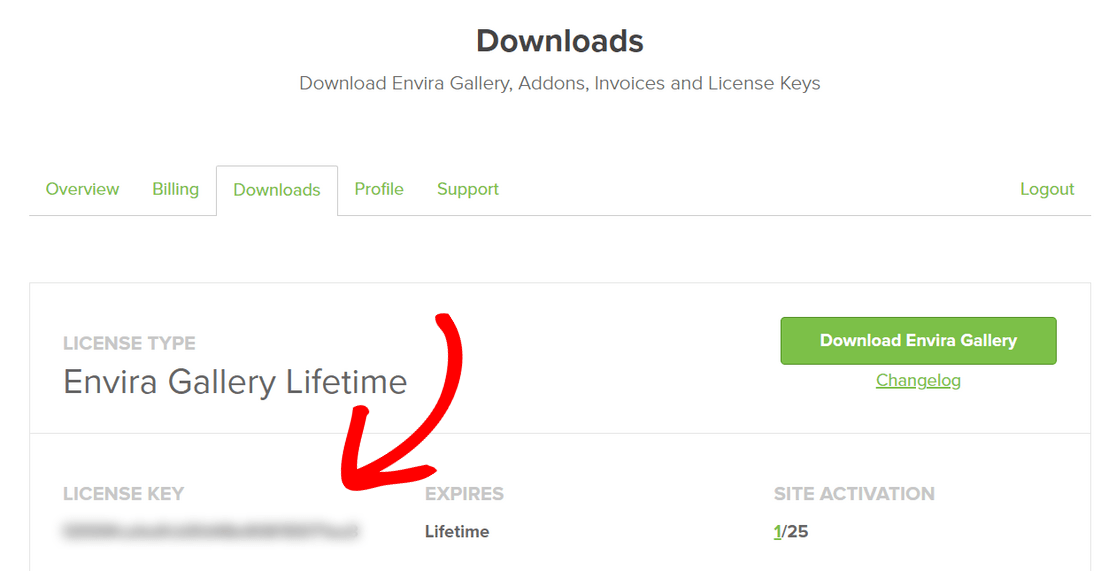
Proライセンスを有効化するには、Envira Galleryのアカウントエリアにログインする必要があります。次に、ダウンロードタブをクリックして、ライセンスキーをコピーします。
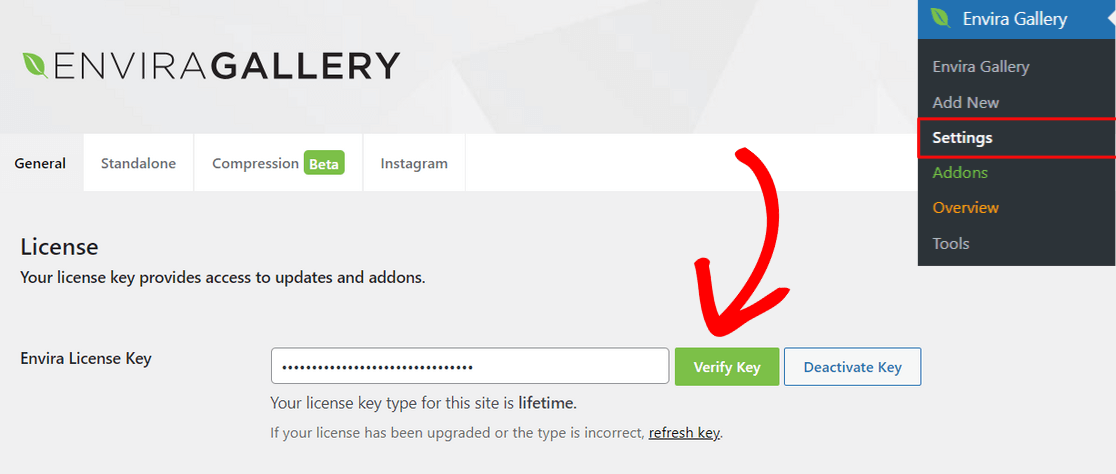
次に、WordPress管理エリアを開き、Envira Gallery » 設定に移動します。ここで、コピーしたキーをライセンスキーフィールドに入力し、確認ボタンをクリックする必要があります。
Proライセンスが有効化されたので、最初のギャラリーを作成する準備ができました。
ステップ2:Envira Galleryで新しいギャラリーを作成する
新しい画像ギャラリーを作成するには、WordPressダッシュボードからEnvira Gallery » 追加に移動します。
ここから、ページの上部にあるギャラリーの名前を入力することから始めます。次に、コンピューターからファイルを選択ボタンをクリックして、ギャラリーに画像をアップロードできます。
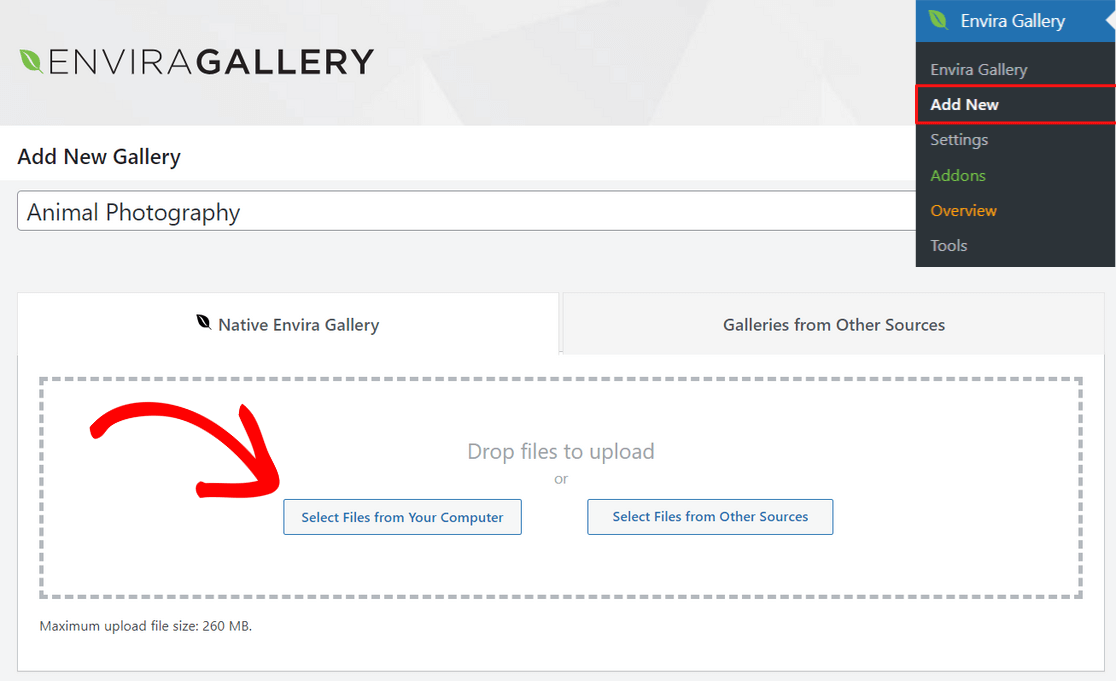
他のソースからファイルを選択ボタンをクリックして、WordPressメディアライブラリから画像をアップロードすることもできます。このオプションでは、一度に1つの画像しかアップロードできないことに注意してください。
画像がアップロードされたら、ギャラリーセクションまでスクロールダウンすると、すべての画像サムネイルが表示されます。
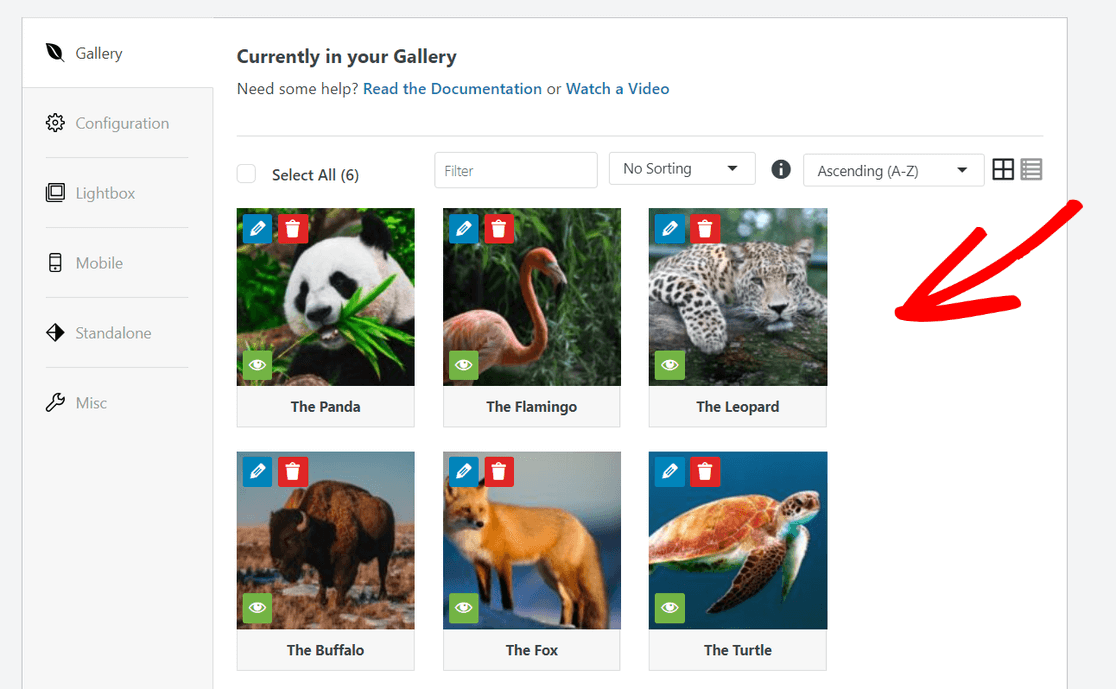
サムネイルをドラッグアンドドロップして、ギャラリーに画像を表示したい順序に並べ替えることができます。
また、各画像サムネイルの上部にある鉛筆アイコンをクリックして、タイトルや代替テキストなどのメタデータを追加することもできます。これは検索エンジン最適化(SEO)にとって重要です。
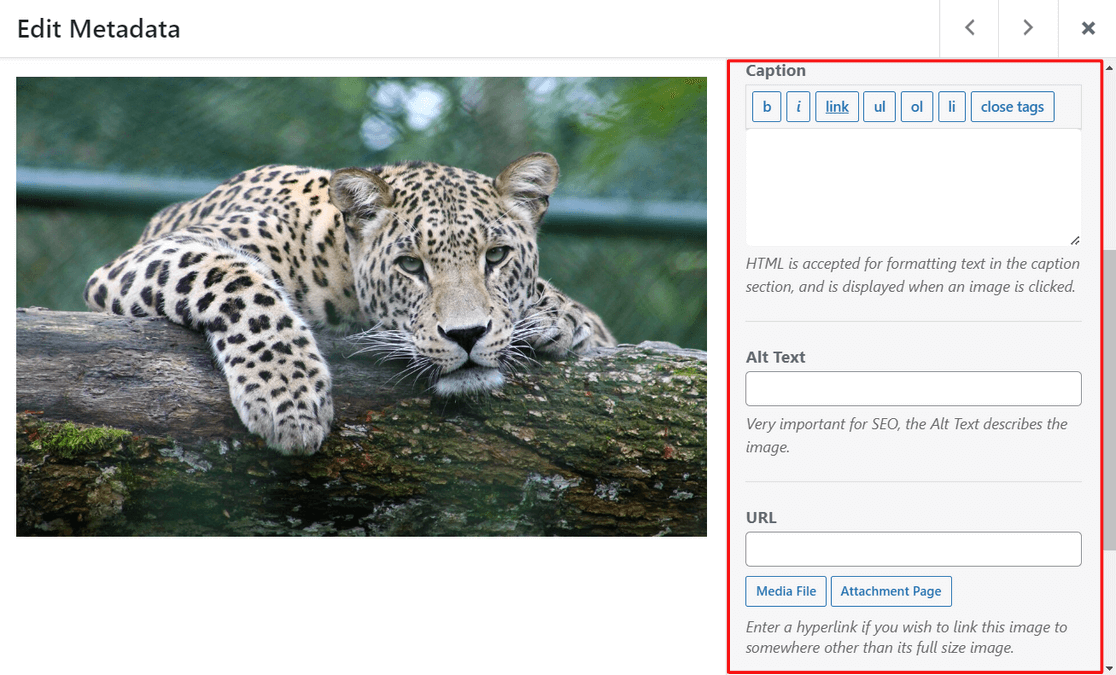
さらに、HTMLを使用してキャプションを追加したり、URLフィールドに添付ファイルページまたはウェブサイトへのリンクを追加したりできます。
メタデータに満足したら、メタデータを保存ボタンを押して変更を保存してください。
ステップ3:ギャラリーの設定を構成する
次に、設定タブをクリックして、画像ギャラリーの設定を選択します。
ギャラリーに使用したいレイアウトを選択することから始めることができます。このプラグインでは、自動、メイソン、グリッド、スクエア、ブログロールなどのギャラリーレイアウトを提供しています。
![ギャラリーレイアウトを選択するには、[設定]タブをクリックします](https://wpforms.com/wp-content/uploads/2023/11/configuration-tab-envira.png "WPForms - ギャラリーレイアウトを選択するには、設定タブをクリックしてください")
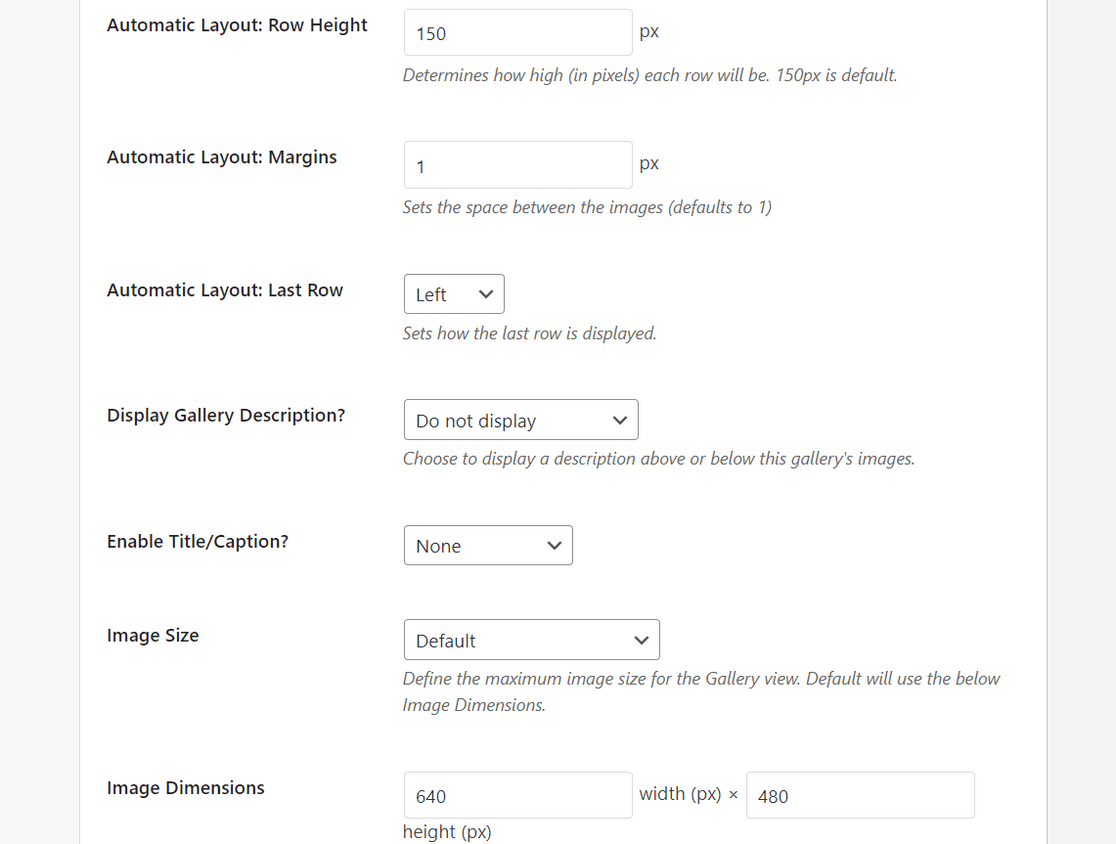
遅延読み込みを有効にし、遅延読み込みの遅延時間を設定することもできます。選択したレイアウトによっては、列数、行の高さなどの設定を編集することもできます。
下にスクロールすると、設定できる追加の設定が表示されます。
たとえば、ギャラリーの説明を表示したり、画像のタイトルの下にキャプションを表示したり、ギャラリービューの画像サイズを選択したり、ギャラリーテーマを選択したり、画像をトリミングしたりできます。
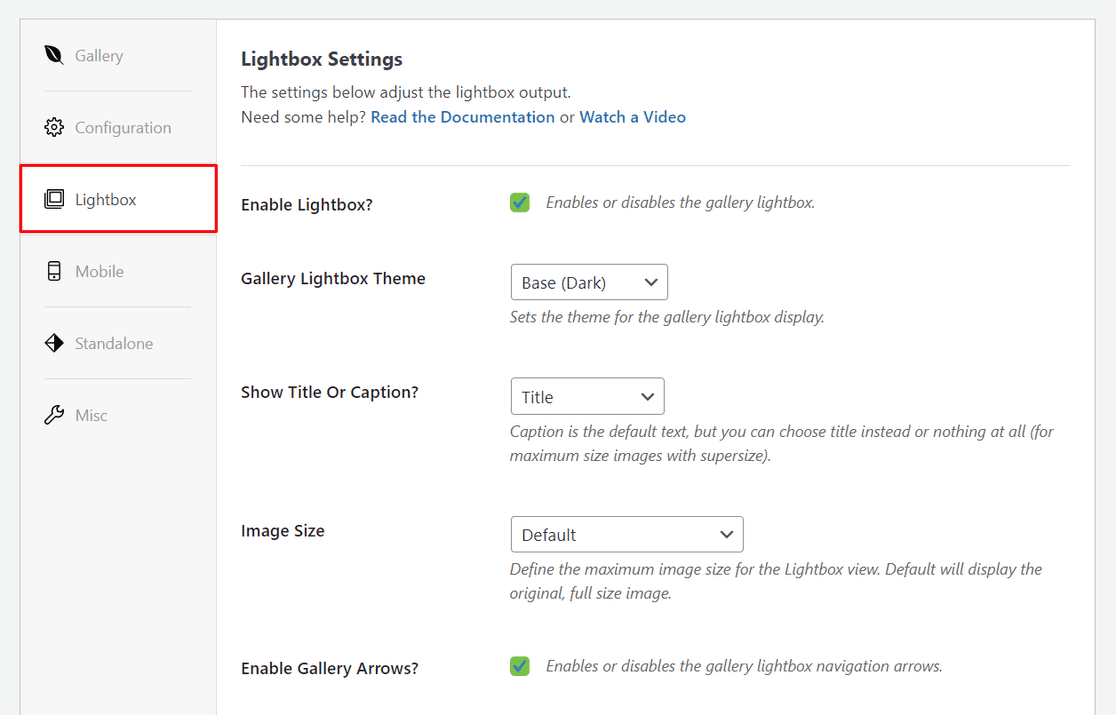
その後、ライトボックスタブに切り替えて、ギャラリーライトボックスを有効にすることができます。これにより、ポップアップ表示ウィンドウでフルサイズの画像を表示できます。
ここから、ライトボックスのテーマを選択したり、画像サイズ、ギャラリー矢印、ギャラリーナビゲーションのループ、ライトボックス効果などの設定を調整したりすることもできます。
画面の下部では、ライトボックスギャラリーのサムネイルビューを設定できます。これらのサムネイルはライトボックス表示の下に表示され、クリックすることでユーザーはギャラリーを閲覧できます。
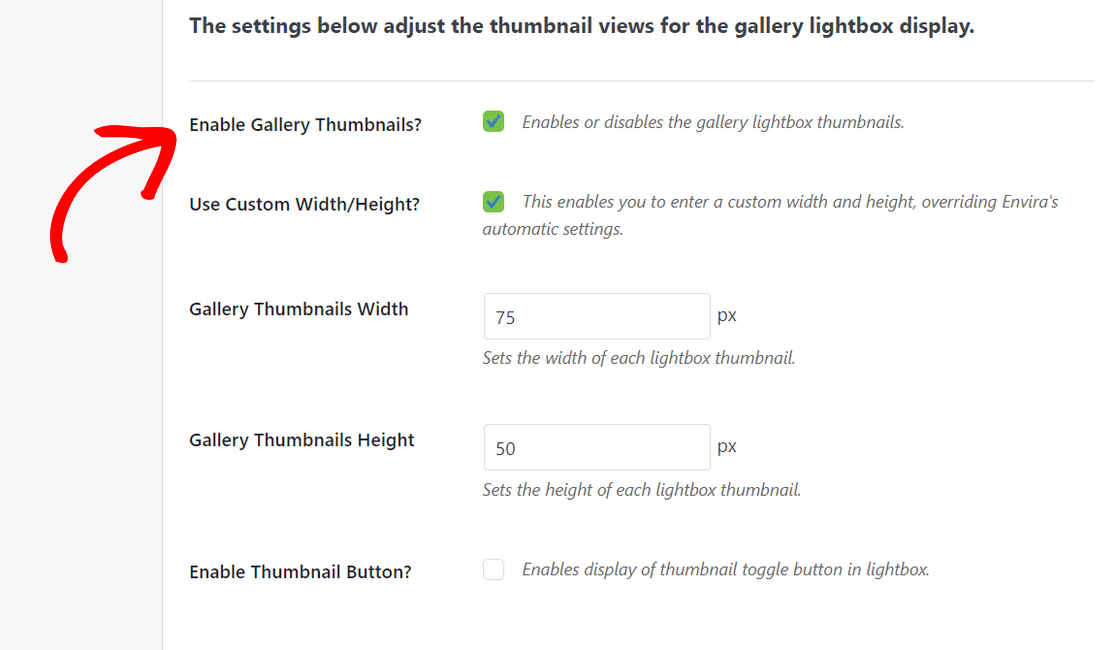
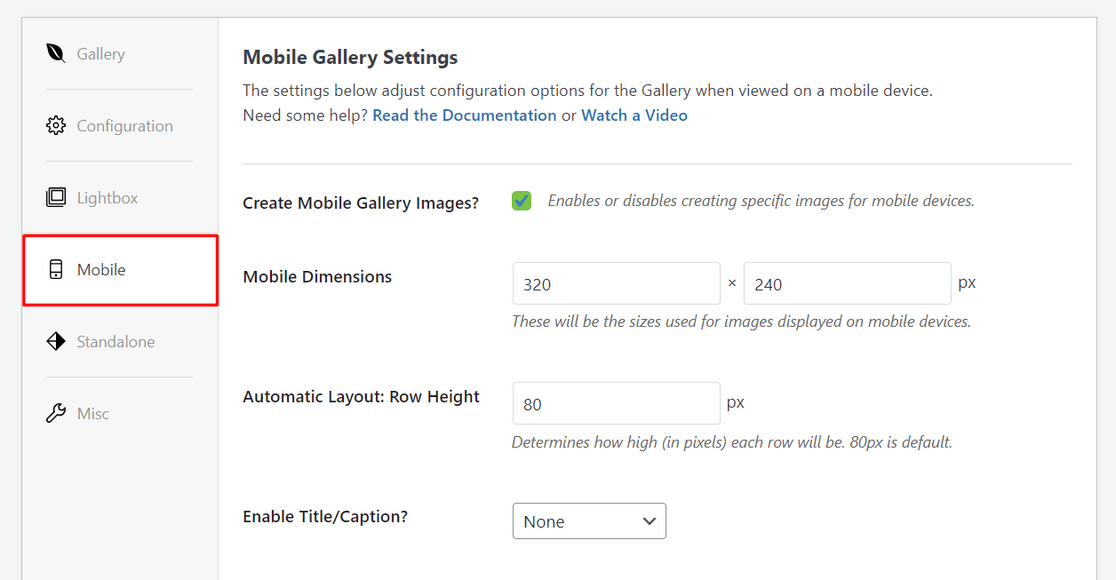
Envira Galleryを使用すると、ギャラリーがモバイルフレンドリーであり、すべての画面サイズで素晴らしく見えるようにすることもできます。
モバイルタブをクリックして、モバイルギャラリー画像を生成するオプションを有効にするだけです。
次に、モバイル画像の寸法、行の高さ、タイトル/キャプションなどの設定を調整できます。
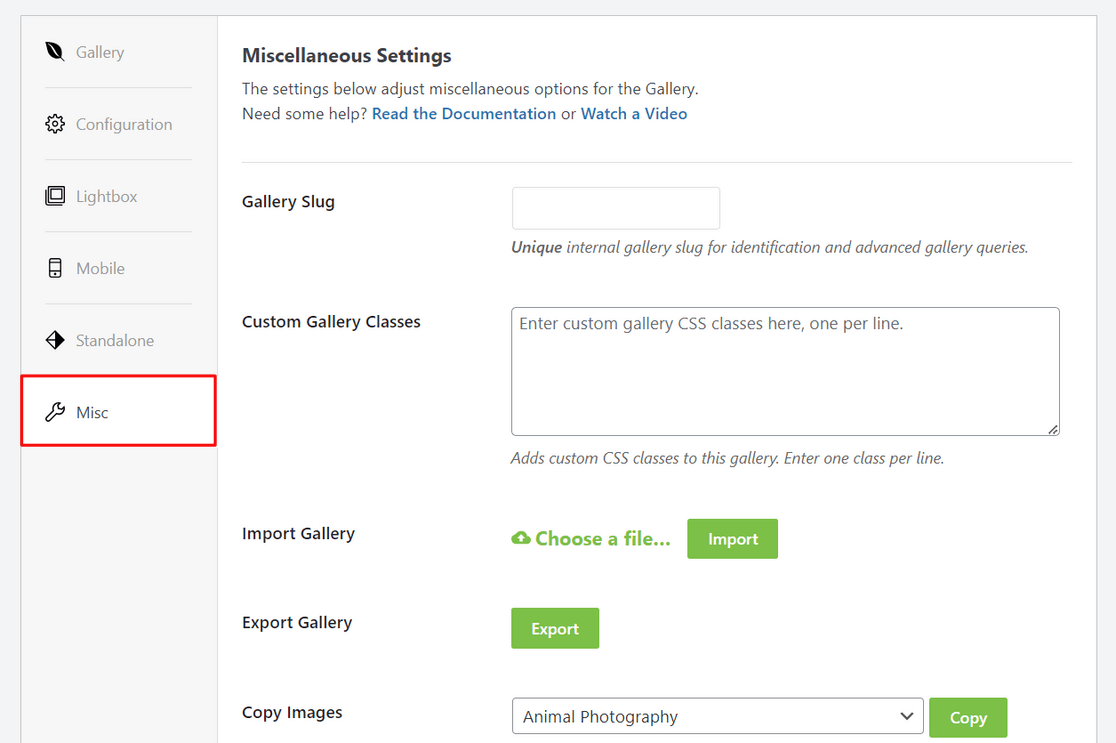
最後に、その他タブに切り替えて、その他のさまざまな設定を構成できます。
たとえば、ユニークなギャラリーのスラッグを作成したり、ギャラリーにカスタムCSSを追加したりできます。ギャラリーをエクスポートしたり、ギャラリー画像をコピーしたりするオプションもあります。
ギャラリーの設定に満足したら、画面上部にある公開ボタンをクリックして、このギャラリーを利用できるようにする必要があります。
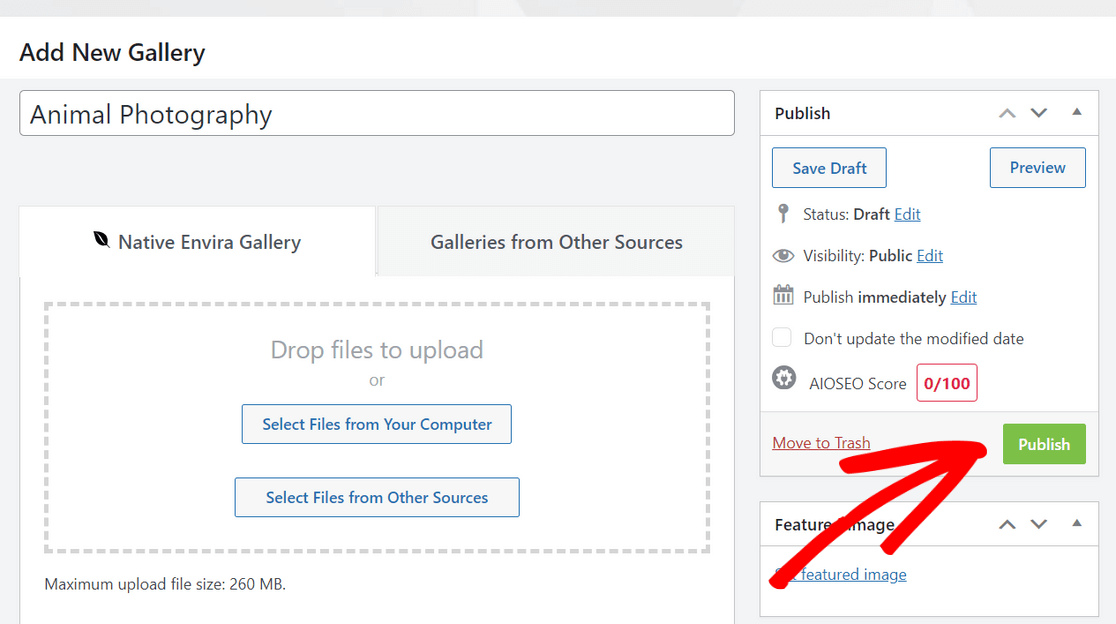
ギャラリーを公開した後、下にスクロールして、画像ギャラリーを表示するために投稿、ページ、サイドバー、またはWordPressウィジェット領域に手動で挿入できるショートコードを確認できます。
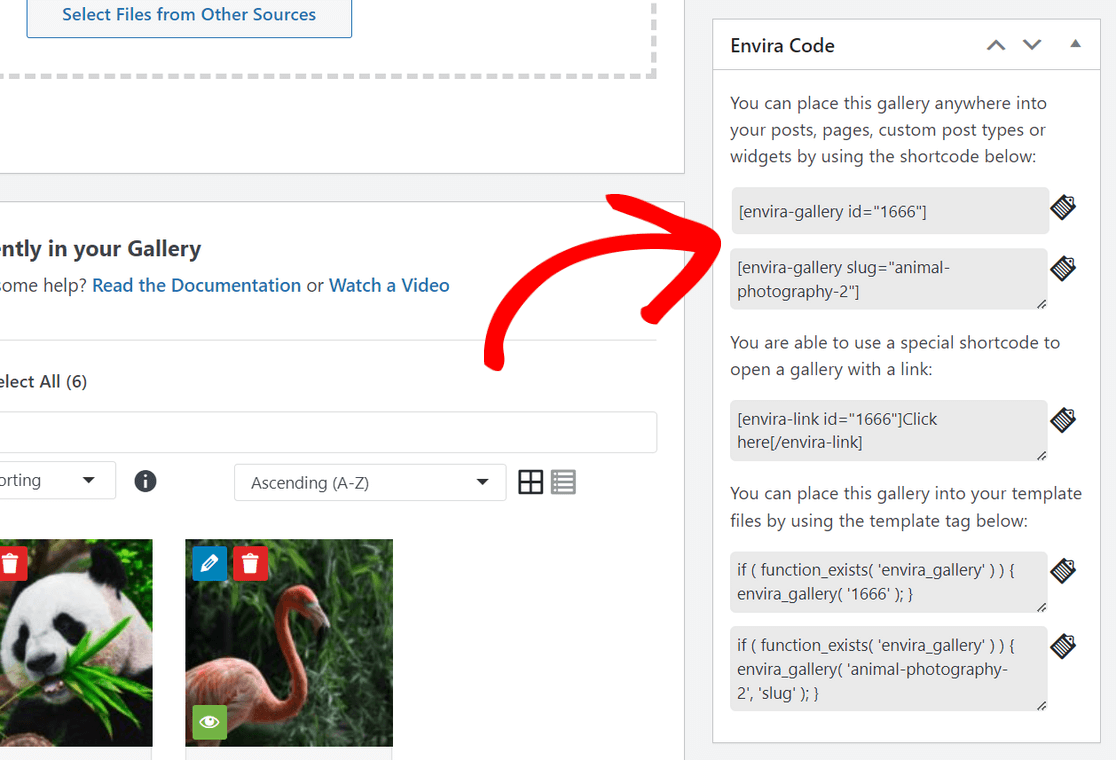
素晴らしい!これで、WordPressウェブサイトにギャラリーを追加する準備ができました。
ステップ4:WordPressの投稿またはページに画像ギャラリーを追加する
最後のステップは、作成した画像ギャラリーをブログ投稿またはランディングページに表示して、ウェブサイトの訪問者が見られるようにすることです。
上記で述べたように、Enviraのショートコードを使用して、WordPressのどこにでもギャラリーを埋め込むことができます。手順については、WordPressにショートコードを追加する方法のチュートリアルを参照してください。
画像ギャラリーを表示するさらに簡単な方法は、Enviraの組み込みWordPressブロックを使用することです。
この方法では、ギャラリーを埋め込みたい投稿またはページを開く必要があります。または、新しいページまたは投稿を作成することもできます。WordPressコンテンツエディターに入ったら、プラス(+)アイコンをクリックして、Envira Galleryブロックを追加します。
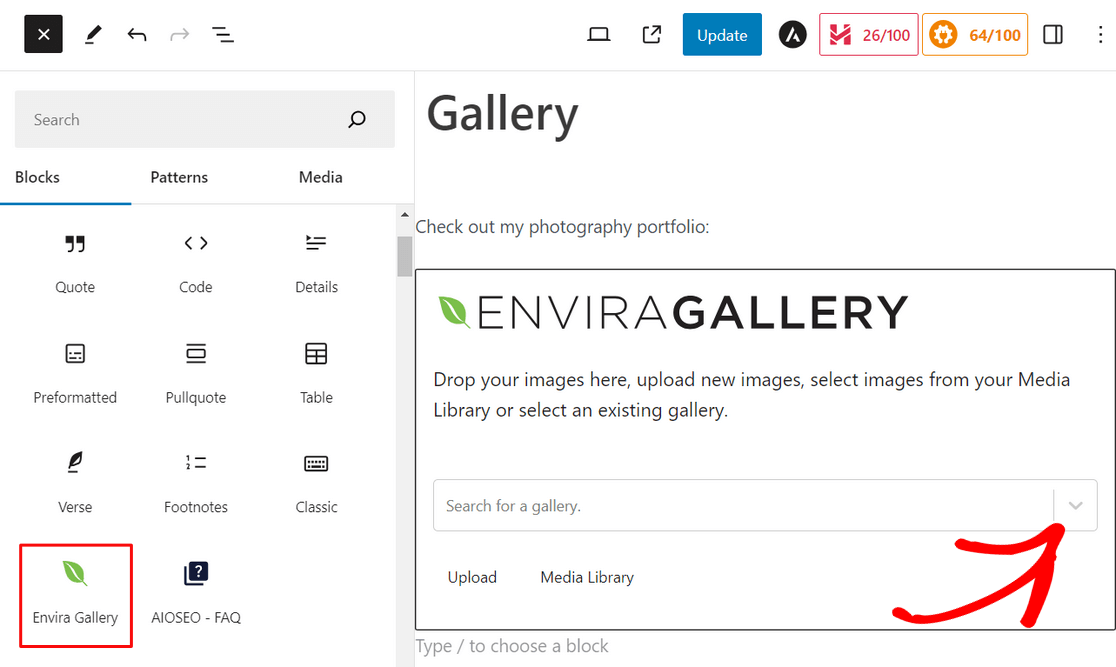
その後、Envira Galleryブロック内のドロップダウンメニューをクリックして、表示したいギャラリーを選択します。
次に、ブロックエディターで画像ギャラリーのプレビューが表示されます。ギャラリーの外観に満足したら、ページ上部にある更新または公開ボタンをクリックしてください。
その後、ウェブサイトにアクセスして、実際に動作している見事な画像ギャラリーを確認できます。
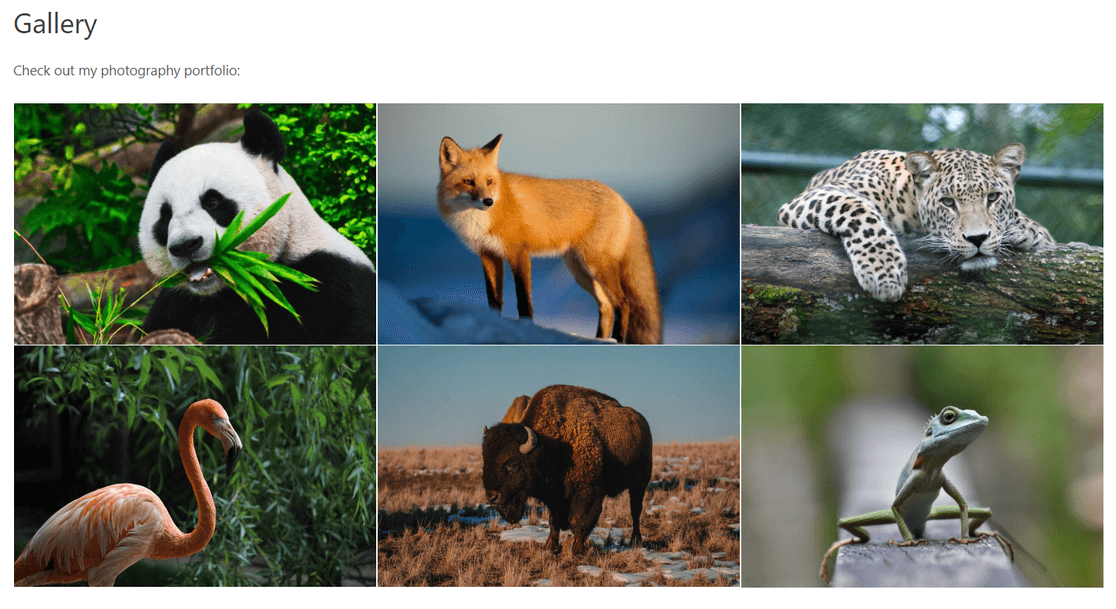
これで完了です!Envira Galleryを使えば、WordPressに画像ギャラリーを追加するのはとても簡単です。
Envira Galleryを選ぶ理由
Envira Galleryは、市場で最高のWordPressギャラリープラグインであり、200万人以上のユーザーが利用しています。カスタマイズ可能な美しいWordPressギャラリーを簡単に作成できます。
ドラッグ&ドロップで操作できる使いやすいギャラリービルダーが付属しており、画像をすばやく追加して好きなように並べ替えることができます。また、複数の既製のギャラリーテンプレートがあり、ギャラリーに瞬時に見栄えの良い外観を与えることができます。
Envira Galleryは、次のようなその他の強力なギャラリー構築機能も提供しています。
- 拡大表示ライトボックス画像
- フォトアルバム、カルーセル、スライドショー
- 画像ズーム機能
- WordPress動画ギャラリー(YouTube、Vimeoなど)
- 透かしと画像保護
- ソーシャル共有とInstagramアドオン
- 高速読み込みのための画像最適化とページネーション
- 写真を販売するためのWooCommerce連携
- その他多数
ボーナス:画像ギャラリーに高度な機能を追加する
WordPressの画像ギャラリーを次のレベルに引き上げたい場合は、Envira Galleryには使用できる強力な機能がたくさん用意されているので幸運です。Envira Galleryで高度なWordPressギャラリーを作成できるいくつかの異なる方法を見てみましょう。
画像ズームを有効にする
ユーザーが写真のすべての見事な詳細を見ることができるようにしたいですか?Envira Galleryを使用すると、ギャラリー画像に簡単にズーム機能を追加できます。3つのズームモードから選択し、ズーム効果、レンズ形状などを設定できます。
画像ズームは、ユーザーが画像をホバーして製品の詳細を詳しく見ることができるため、製品画像ギャラリーの作成に特に役立ちます。
フォトアルバムを作成する
Envira Galleryのアルバムアドオンを使用すると、ギャラリーをアルバムに簡単に整理して、さらに優れた閲覧体験を提供できます。アルバムでは、各個別のギャラリーのカバー写真、ギャラリータイトル、画像数さえも表示できます。
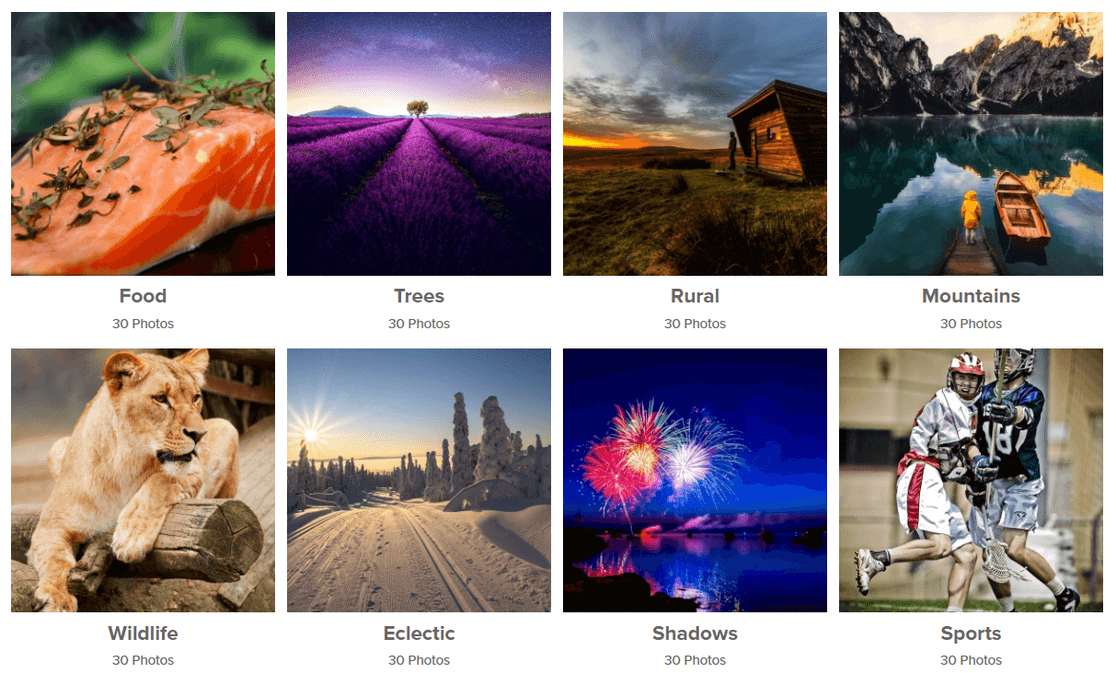
ドラッグ&ドロップ機能により、ギャラリーをアルバムにすばやく追加し、好きなように並べ替えることができます。
画像にソーシャル共有を追加する
オンラインリーチを改善し、ウェブサイトへのトラフィックを促進するために、WordPressギャラリー画像にソーシャル共有ボタンを追加できます。
Enviraのソーシャルアドオンを使用すると、読者はFacebook、Pinterest、Twitter、LinkedIn、WhatsAppなどのすべての人気のあるソーシャルメディアプラットフォームで写真を共有できます。さらに、ソーシャル共有ボタンの表示方法を完全に制御できます。
画像に透かしを追加する
ほとんどのフォトグラファーは、画像の盗難を防ぐために透かし(ウォーターマーク)を画像に入れています。Envira Galleryを使えば、アップロードした画像に透かしを簡単に追加して、写真を保護できます。
会社のロゴ、テキストベースの透かし、著作権記号など、あらゆる種類のカスタム透かしを作成できます。透かしを設定すると、プラグインが自動的にすべての写真に追加されるため、多くの時間を節約できます。
写真をオンラインで販売する
Envira Galleryは、WordPressで最も人気のあるeコマースプラグインであるWooCommerceとシームレスに統合されます。これにより、ウェブサイトから直接写真を簡単に表示および販売でき、オンラインでビジネスを成長させたいプロの写真家に最適です。
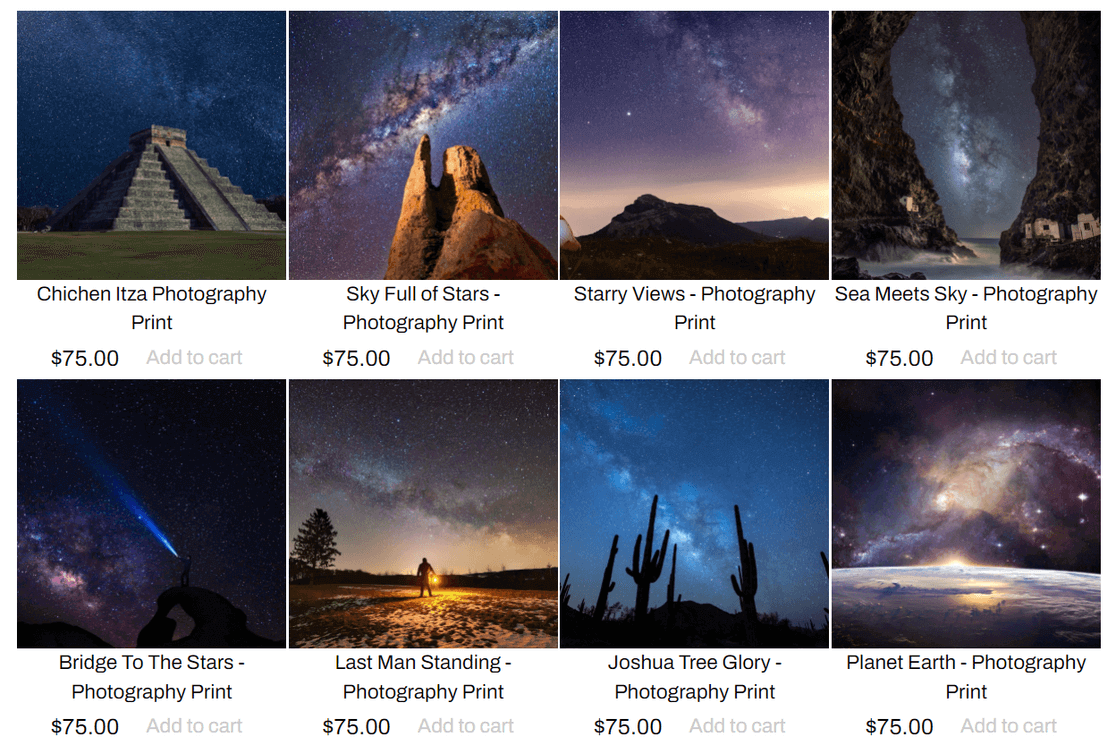
便利な画像プルーフ機能も付属しています。プルーフ機能を使用すると、クライアントはギャラリーを閲覧して、セッションからお気に入りの写真を選択したり、注文したい数量や写真のサイズを指定したりできます。
WordPressでギャラリーを作成する方法
WordPressのブロックエディター(Gutenberg)を使用すると、画像ギャラリープラグインなしでギャラリーを作成できます。
WordPressで投稿またはページを作成するか、既存のものを編集し、画面左上のプラス(+)ボタンをクリックします。次に、ギャラリーブロックを見つけてクリックして追加します。
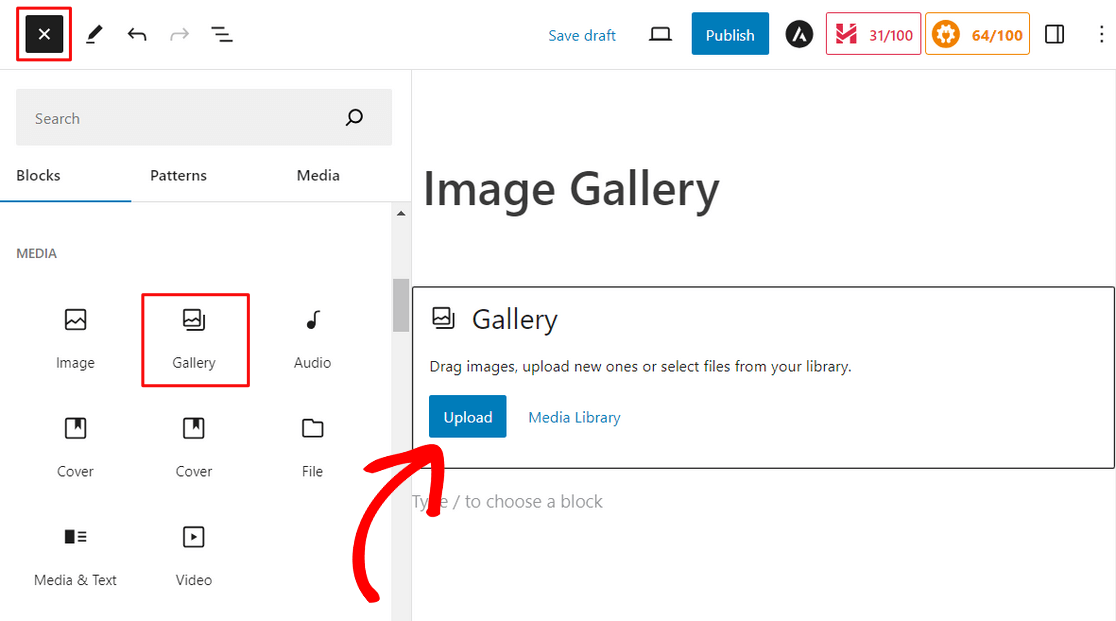
そこから、アップロードボタンをクリックしてコンピューターから新しい画像ファイルをアップロードします。または、メディアライブラリをクリックして、WordPressのメディアライブラリから画像を選択します。
メディアライブラリボタンをクリックすると、複数のメディアファイルを一度に簡単に選択できます。画像を選択したら、新規ギャラリーを作成をクリックします。
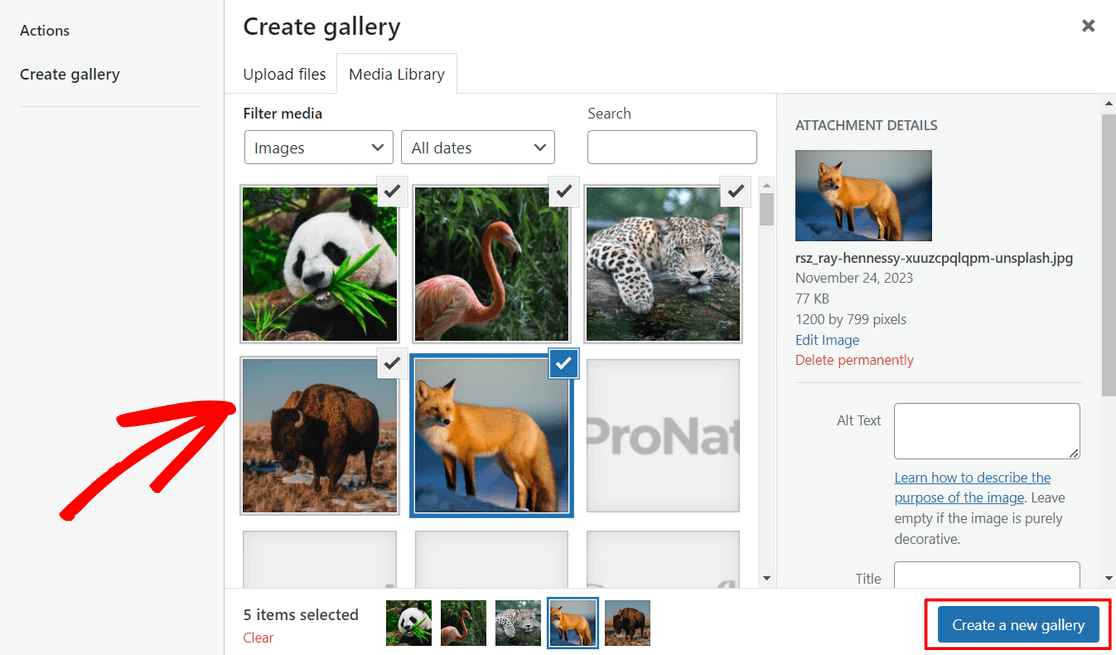
次に、ギャラリー編集画面で、画像のaltテキスト、タイトル、キャプションなどの設定を構成します。その後、ギャラリーを挿入ボタンをクリックします。
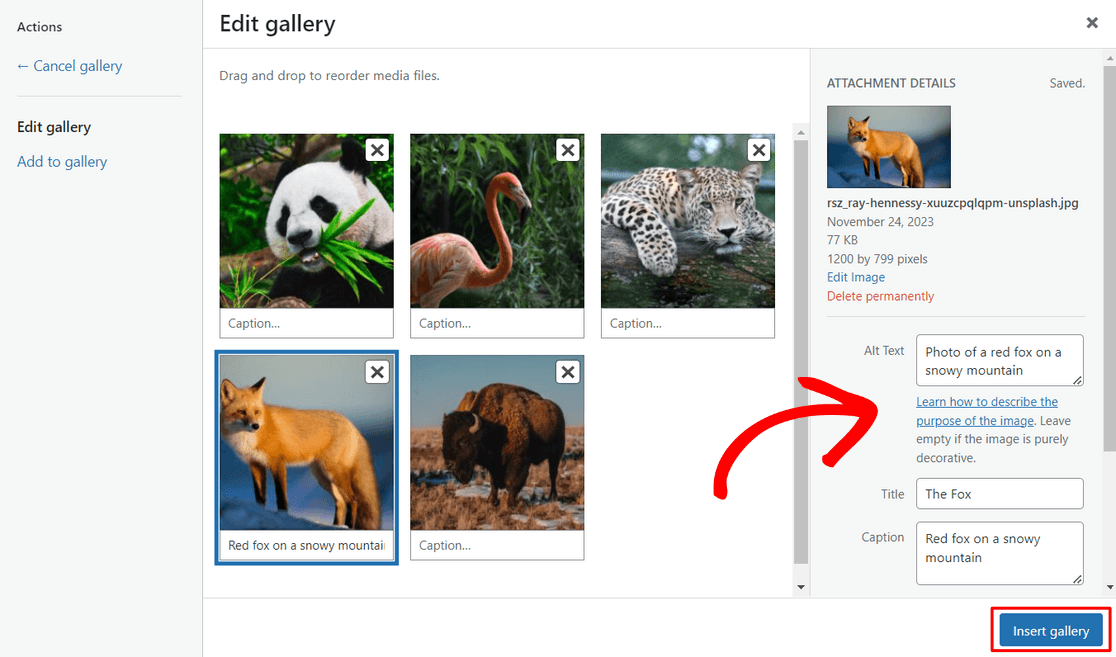
ギャラリーはページに自動的に追加され、WordPressエディターでプレビューを確認できます。
これで、画面右上の公開または更新ボタンを押すと、ギャラリーがウェブサイトで公開されます。
ただし、この方法は非常に基本的であり、ギャラリーのカスタマイズオプションはあまり提供されていません。そのため、Envira GalleryのようなWordPressの写真ギャラリープラグインの使用をお勧めします。写真をさらに見栄え良くするための高度な機能が満載です。
WordPressで画像ギャラリーを作成する方法に関するFAQ
プラグインなしでWordPressでギャラリーを作成する方法は?
プラグインなしでギャラリーを作成するには、WordPressのブロックエディターを使用します。ページまたは投稿にギャラリーブロックを追加し、画像をアップロードするか、メディアライブラリから選択します。エディター内で直接、画像の配置、列の調整、キャプションのカスタマイズが可能です。
ウェブサイトの写真ギャラリーを作成するにはどうすればよいですか?
WordPressブロックエディターまたはプラグインを使用して、フォトギャラリーを作成できます。簡単なセットアップの場合は、ギャラリーブロックを使用して画像をアップロードおよび表示します。ライトボックス効果のような高度な機能が必要な場合は、Envira Galleryのようなプラグインが役立ちます。
WordPressで画像メニューを作成するにはどうすればよいですか?
画像メニューを作成するには、ブロックエディターを使用して、各メニュー項目に画像ブロックまたはギャラリーブロックを追加します。各画像を対応するページまたはセクションにリンクします。または、ウィジェット領域でカスタムHTMLを使用して、よりパーソナライズされたデザインを作成することもできます。
次に、ユーザーがWordPressサイトに画像をアップロードできるようにします
これで美しい画像ギャラリーを表示できるようになりました。フォトコンテスト、製品レビューなどのために、ユーザーがあなたのウェブサイトに画像をアップロードできるようにすると素晴らしいと思いませんか?
WPFormsを使えば実現できます!詳細については、ユーザーがWordPressサイトに画像をアップロードできるようにする方法に関するガイドをご覧ください。
フォームの作成準備はできましたか?最も簡単なWordPressフォームビルダープラグインで今日から始めましょう。WPForms Proには多くの無料テンプレートが含まれており、14日間の返金保証が付いています。
このブログ記事がお役に立ちましたら、無料のWordPressチュートリアルやガイドをさらにご覧いただくために、 Facebook と X (Twitter) でフォローしてください。





