


AI要約
Claudeを使用しており、WordPressサイトに新しいフォームが必要な場合。Claudeが、会話の中から直接、WPFormsでそのフォームを作成できるようになりました。
WPFormsは、ドラッグ&ドロップビルダー、独自のAIフォームビルダー、AI選択肢、AI計算、Smart Edit機能など、フォームを作成するための多くの方法をすでに提供しています。
これは次のステップであり、全く新しい方向性を示しています。あなたがすでに使用しているアシスタントが、フォームを作成できるようになりました。
ClaudeでWordPressフォームを作成する方法
これはWordPress 6.9のWordPress Abilities APIを通じて機能し、AIアシスタントがサイト上で操作できるようになります。WPVibeという無料のコネクタがClaudeとWPFormsをリンクするため、Claudeはフォームについて話すだけでなく、実際のフォームを作成および変更できます。
ClaudeでWordPressフォームを作成するには、WPVibeコネクタをインストールし、Claudeをサイトにリンクし、書き込みアクセスを有効にしてから、必要なフォームをリクエストします。ここではClaudeに求人応募フォームを作成させますが、必要なフォームであればどのようなものでも同じ手順で作成できます。
ステップ1:WPForms Proプラグインをインストールする
ClaudeはWPForms内でフォームを作成するため、まずサイトにプラグインが必要です。すでにインストールされている場合は、次のステップに進んでください。
WPFormsはWordPressで最も初心者向けのフォームビルダーであり、500万以上のサイトで使用されています。WPForms AIツールを使用すると、ビルダー内でもClaudeを介して作業している場合でも、フォームを説明して作成および変更できます。
Claudeでのフォーム作成はWPForms Liteで無料ですが、すべてのフィールドタイプ、支払い、アンケートなどを含む40以上の追加機能を利用できるWPForms Proの使用をお勧めします!

開始するには、サイトにWPForms Proをインストールしてください。サポートが必要な場合は、WordPressにプラグインを追加する方法に関するこれらの手順に従ってください。
ステップ2:AI MCPページからWPVibeをインストールする
Claudeは、WPFormsチームによるMCPサーバーであるWPVibeという無料コネクタを通じてサイトにアクセスします。これは数回のクリックでインストールできます。
WordPressダッシュボードで、**WPForms » Tools**に移動し、**AI MCP**タブを開きます。このページは、AIアシスタントがフォームで実行できるすべての操作のホームベースであり、まもなく使用するインストールボタンと書き込みアクセス切り替えの両方が含まれています。

**Install & Activate WPVibe**ボタンをクリックすると、WPFormsがコネクタをインストールし、ページを自動的にリロードします。完了すると、ボタンが**Go To WPVibe**に変わり、WordPressメニューに新しい**Vibe AI**項目が表示されます。

Vibe AIのメニュー項目は、コネクタがアクティブであることを確認するものです。サイトのダッシュボードからプラグインのインストールがブロックされている場合は、代わりにWordPress.orgからVibe AIをインストールし、他のプラグインと同様に有効化できます。
ステップ3:Claude.ai、デスクトップ、またはコードにWPVibeを追加する
次に、Claudeにサイトの場所を伝えます。Claudeにはいくつかのバージョンがあり、すべて同じWPVibeサーバーURL、https://mcp.wpvibe.ai/mcpに接続します。

実際に使用しているClaudeのバージョンを選択し、そのセットアップに従ってください。いずれか1つで十分です。
Web上のClaude
これを使用するのは、claude.aiでブラウザでClaudeとチャットする場合です。設定を開き、コネクタに移動して、カスタムコネクタを追加することを選択します。WPVibeサーバーURLを貼り付けて確認します。

Claudeデスクトップ
これを使用するのは、Claudeデスクトップアプリを使用する場合です。Claudeを開き、カスタマイズセクションに移動して、コネクタを選択し、カスタムコネクタを追加することを選択します。WPVibeサーバーURLを貼り付けて確認します。

Claudeコード
これを使用するのは、ターミナルまたはデスクトップアプリ経由のClaudeコードに慣れている場合です。以下のコマンドを実行すると、ClaudeコードはWPVibeをMCPサーバーとして登録します。
claude mcp add --transport http wpvibe https://mcp.wpvibe.ai/mcp
3つの方法すべてで、一部のClaudeプランでは管理者がカスタムコネクタを最初に許可する必要があります。オプションが表示されない場合は、Claudeアカウントの管理者に確認してください。
ステップ4:サイトを接続し、リンクを確認する
これでClaudeはWPVibeが存在することを知りましたが、どのサイトで作業するかを知る必要があります。そのため、次のステップは特定のWordPressインストールをリンクすることです。
ClaudeがWPVibeを初めて使用するとき、サインインを求められます。WPVibeからのメッセージをメールで確認し、その中のサインインボタンをクリックすると、無料のWPVibeアカウントがリンクされます。
パスワードを作成したり、WordPressのログイン情報をClaudeに渡したりする必要はありません。リンクは約15分で期限切れになるため、すぐに実行するのが最善です。

チャットに戻り、「私のサイトを接続してください yoursite.com に。」のようなプロンプトでClaudeにサイトを接続するように指示します。
ClaudeはWPVibe接続ツールの使用許可を求め、その後ワンクリック承認リンクで返信します。リンクを開いて承認すると、サイトの接続が完了します。

すべてがリンクされていることを確認するには、「私のサイトにはどのようなフォームがありますか?」と尋ねます。Claudeはサイトを読み込み、見つかったフォームをリストします。これにより、接続が機能していることが確認されます。

何もリストできない場合は、接続が完了していません。サインインと承認をもう一度実行してください。
ステップ5:WPFormsで書き込みアクセスを有効にする
この時点では、Claudeはフォームを読み取ることはできますが、変更することはできません。書き込みアクセスをオンにすることが、Claudeがフォームを作成できるようにするスイッチです。オンにするまでオフのままなので、あなたの許可なくサイト上の何も変更されません。
WPForms » Tools » AI MCP に戻ると、MCP書き込みアクセスを有効にするトグルがオフの位置にあります。トグルをオンにすると、変更を確認する保存済みインジケーターが表示されます。

オンにすると、Claudeはライブサイト上のフォームに実際の変更を加え、そのすべてがビルダーに表示され、レビューできるようになります。Claudeを時々しか使用しない場合は、書き込みアクセスをオフのままにして、必要なときにオンにしてください。
ステップ6:Claudeにフォームの作成を依頼する
接続がライブで書き込みアクセスがオンになっていると、平易な言葉でClaudeにフォームを依頼でき、ClaudeがWPFormsで作成します。
チャットで、「名前、メールアドレス、電話番号、応募中の役職、履歴書のアップロードを含む求人応募フォームを作成してください」のようなプロンプトを入力し、他のメッセージと同じように送信してください。
ClaudeはWPFormsツールを使用する前に許可を求めますので、Claudeが何を行おうとしているかを常に確認できます。リクエストを承認すると、フォームの作成が開始されます。
しばらくすると、Claudeはフォームが作成されたことを確認し、電話フィールドや履歴書のアップロードなど、どのフィールドを追加したかをお知らせします。

WPForms » All Forms を開くと、新しい求人応募フォームがそこにあり、すぐに開くことができます。これは通常のWPFormsフォームであり、手動で作成したものと同じなので、ビルダー内のすべてが機能します。
WordPressを離れたくない場合は、WPFormsビルダー内で同じようなプロンプトを使用して作成することもできます。また、Smart Editを使用して既存のフォームを編集することもできます。
ステップ7:フォームを確認して公開する
Claudeは完成したフォームを提供しますが、最後のステップは、公開される前にあなたが思い描いたものと一致していることを確認することです。ビルダーでの簡単なレビューにより、Claudeがあなたに残したいくつかの要素を追加することもできます。
WPForms » All Forms で求人応募フォームをクリックしてビルダーで開きます。フィールド、ラベル、順序が要求したものと一致しているか確認し、何か問題があれば手動で調整するか、別のClaudeプロンプトを使用してください。

Claudeはフィールドと基本的な設定を作成しますが、通知と確認は意図的にそのままにしておきます。Settings タブを開き、適切な担当者が各応募について通知を受け取れるようにメール通知を設定してください。
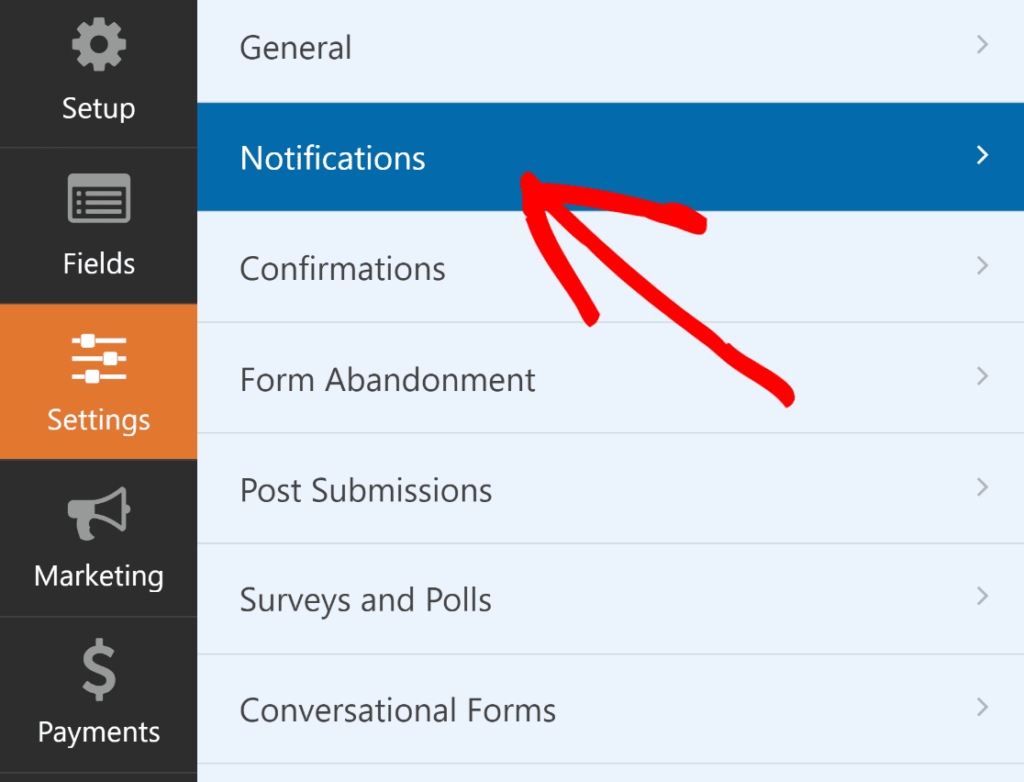
次に、Claudeとのチャットでフォームの作成を続けるか、変更が必要な場合はいつでもSmart Editを使用してビルダー内で調整できます。
テストエントリも送信して、実際の応募者が到着する前に受信トレイに正確に何が届くかを確認できるようにします。すべてが確認できたら、WPFormsブロックを使用してフォームをページに追加し、スタイルを設定します。
フォームのスタイリングを素早く行うには、フォームテーマ セクションで既製のテーマを選択できます。この例では、ソニックテーマ(私のお気に入りの1つです)を使用しています。
すべてがどのように見えるかに満足したら、エディターの右上にある 公開 ボタンをクリックします。求人応募フォームは、単一のClaudeプロンプトから構築され、応募を収集する準備が整い、サイトで公開されます。

WPFormsでClaudeを使ってフォームを作成しましょう 🙂
ClaudeでWordPressフォームを作成することに関するFAQ
ClaudeをWordPressに接続し、Abilities APIを使用してチャットでフォームを作成することは比較的新しいため、よく寄せられる質問がいくつかあります。
コーディング方法を知る必要がありますか?
いいえ、WebまたはデスクトップアプリでClaudeを接続するのはすべてメニューとボタンであり、フォームの作成はチャットメッセージにすぎません。ターミナルを好む場合はClaude Codeがありますが、それは完全にオプションです。
他にどのようなAIアシスタントが私のフォームを作成できますか?
ChatGPTやCursorなど、Model Context Protocolをサポートするアシスタントならどれでも機能します。すべて同じWPVibeサーバーURLを使用するため、セットアップはClaudeの場合と同じ形状になります。
Claudeに書き込みアクセス権を与えるのは安全ですか?
はい、書き込みアクセス権はオンにするまでオフになっており、管理者のみが有効にでき、いつでもオフにできます。また、Claudeは変更ごとに許可を求め、実行するすべてのアクションは、レビューのためにビルダーに表示されます。
Claudeは私のフォームで何ができませんか?
Claudeはフォームを作成し、フィールドを追加・編集し、フォームのタイトル、説明、送信ボタンを更新します。フォームを削除したり、通知、確認、条件付きロジック、または支払い設定を変更したりすることはありません。これらはビルダー内のあなたの管理下にあります。
Claudeはどのようなフィールドを追加できますか?
Claudeは、名前、メール、電話、日時、ファイルアップロード、ドロップダウン、複数選択、チェックボックス、数値、段落テキストなどの一般的なフィールドで機能します。これで、通常のフォームに必要なほとんどすべてをカバーできます。
なぜClaudeは私のフォームやAI MCPタブを表示しないのですか?
AI MCPタブにはWordPress 6.9以降が必要で、管理者のみに表示されます。Claudeがフォームを表示できない場合、最も一般的な理由は書き込みアクセスがオフになっていることです。まずそのトグルを確認してください。
Claudeは私のフォームのエントリも処理できますか?
はい、接続されると、Claudeはエントリを閲覧・検索し、単一の送信を取得できるため、応答に関する簡単な質問を簡単に尋ねることができます。エントリへのアクセスは読み取り専用のままなので、Claudeはそれらを表示しますが、編集または削除することはありません。
次に、WPFormsがAIフォームビルダーとしてどのように評価されるかを確認しましょう
Claudeを接続し、サイトで実際のフォームを作成させました。これは、ほとんどのフォームプラグインではまだできないことです。
選択肢を検討している場合は、WordPress向けの最高のAIフォームビルダーのまとめで、各ツールの位置とWPFormsが際立っている理由を示しています。
WPFormsでClaudeを使ってフォームを作成しましょう 🙂
フォームの作成準備はできましたか?最も簡単なWordPressフォームビルダープラグインで今日から始めましょう。WPForms Proには多くの無料テンプレートが含まれており、14日間の返金保証が付いています。
このブログ記事がお役に立ちましたら、無料のWordPressチュートリアルやガイドをさらにご覧いただくために、 Facebook と X (Twitter) でフォローしてください。





