



AI要約
WordPressのコンタクトフォームをスライダー内に追加して、訪問者が簡単に連絡できるようにしませんか?
コンタクトフォームをスライダーに配置するのは、スペースを有効活用し、簡単に連絡できる方法を追加することで関心を維持できるため、賢明な選択です。
この機能をご自身のウェブサイトに追加したい場合は、正しい場所にいます。WordPressのコンタクトフォームをスライダーに追加する手順をご覧ください。
WordPressでスライダーにコンタクトフォームを追加する方法
これを行うために、2つの人気のあるWordPressプラグイン、WPFormsとSoliloquyを組み合わせます。以下の手順に従って開始してください。
ステップ1:WPFormsプラグインのインストールと有効化
WPForms LiteおよびProバージョンを使用すると、コンタクトフォームを作成し、ウェブサイトのどこにでも埋め込むことができます。

まず、WPFormsプラグインをインストールして有効化する必要があります。WordPressプラグインのインストール方法については、こちらの手順ガイドをご覧ください。
ステップ2:スライダー用の新しいコンタクトフォームを作成する
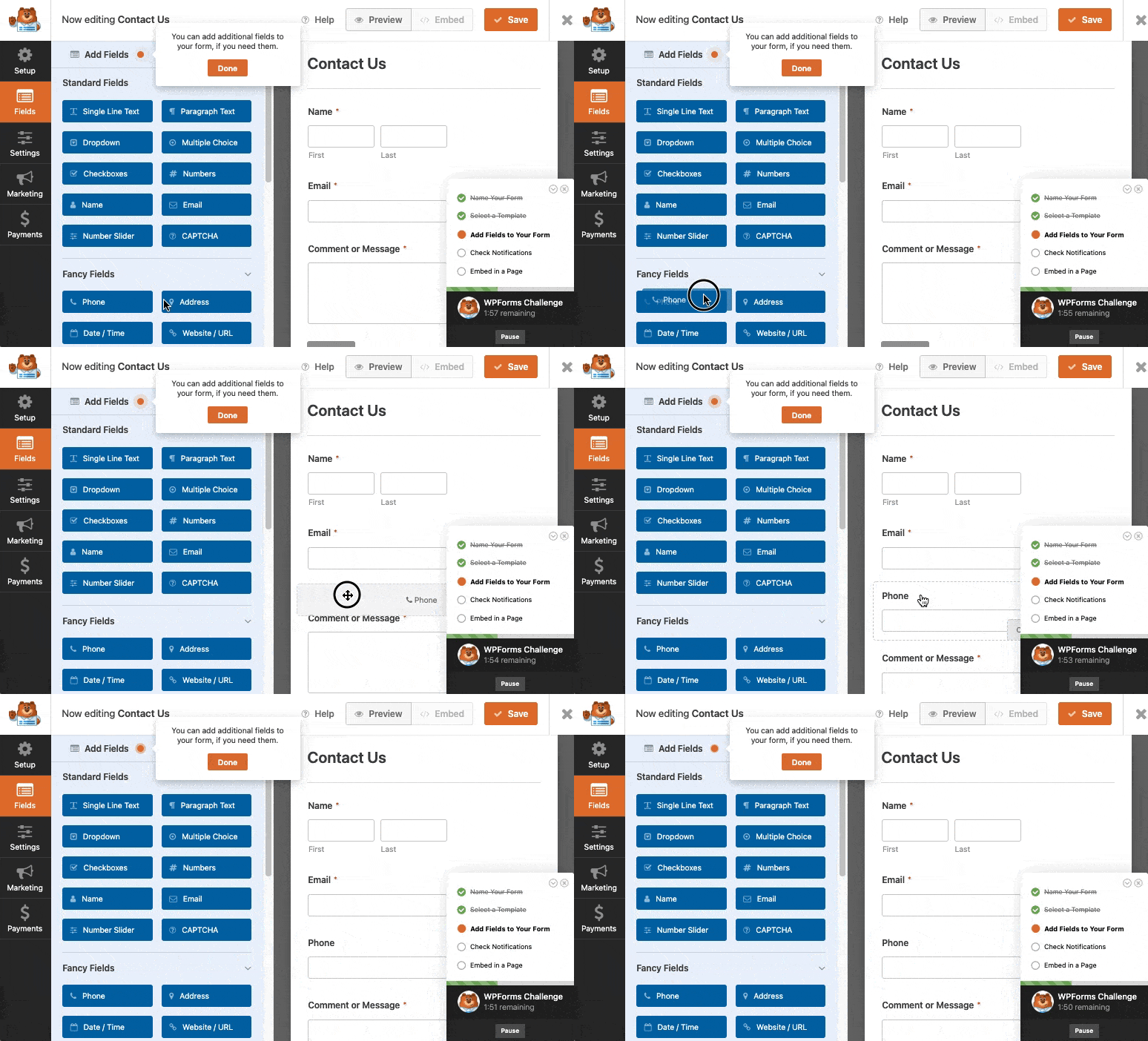
WPFormsプラグインを有効化したら、新しいコンタクトフォームを作成しましょう。簡単なコンタクトフォームの作成方法については、こちらのガイドをご覧ください。
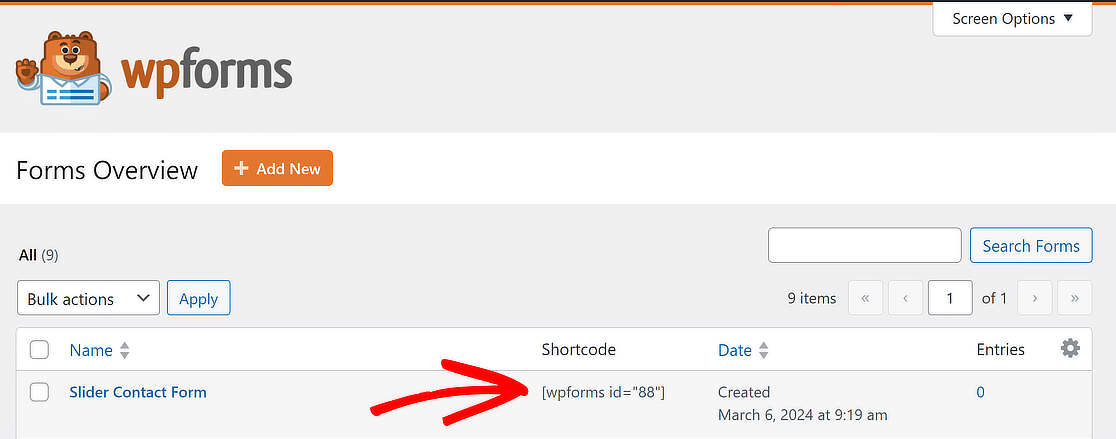
フォームを保存したら、ショートコードをコピーしてください。このコードは後で使用します。ショートコードは、WPForms » すべてのフォームをクリックすると見つけることができます。
ここまでの作業は順調です!次に、コンタクトフォームを追加するWordPressスライダーの設定手順を説明します。
ステップ3:Soliloquyを使用してWordPressスライダーを設定する
Soliloquyスライダープラグインをインストールして有効化する必要があります。Soliloquyスライダープラグインのインストール方法については、こちらの手順ガイドをご覧ください。
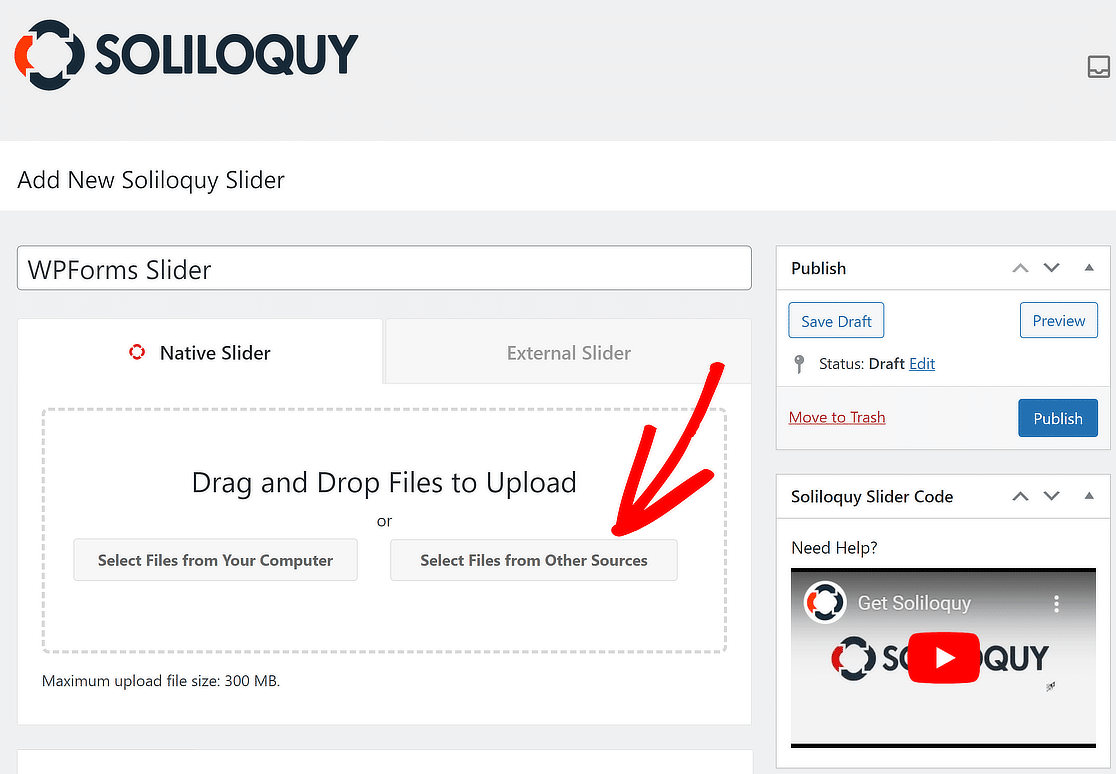
次に、Soliloquy » 新規追加にアクセスしてスライダーを作成します。ここでは、他のソースからファイルを選択をクリックして、WPFormsのショートコードを追加する必要があります。
ポップアップウィンドウが表示されます。ここで、左側のHTMLスライドリンクを挿入をクリックします。このスライドにタイトルを付け、コンタクトフォームのショートコードを入力してください。
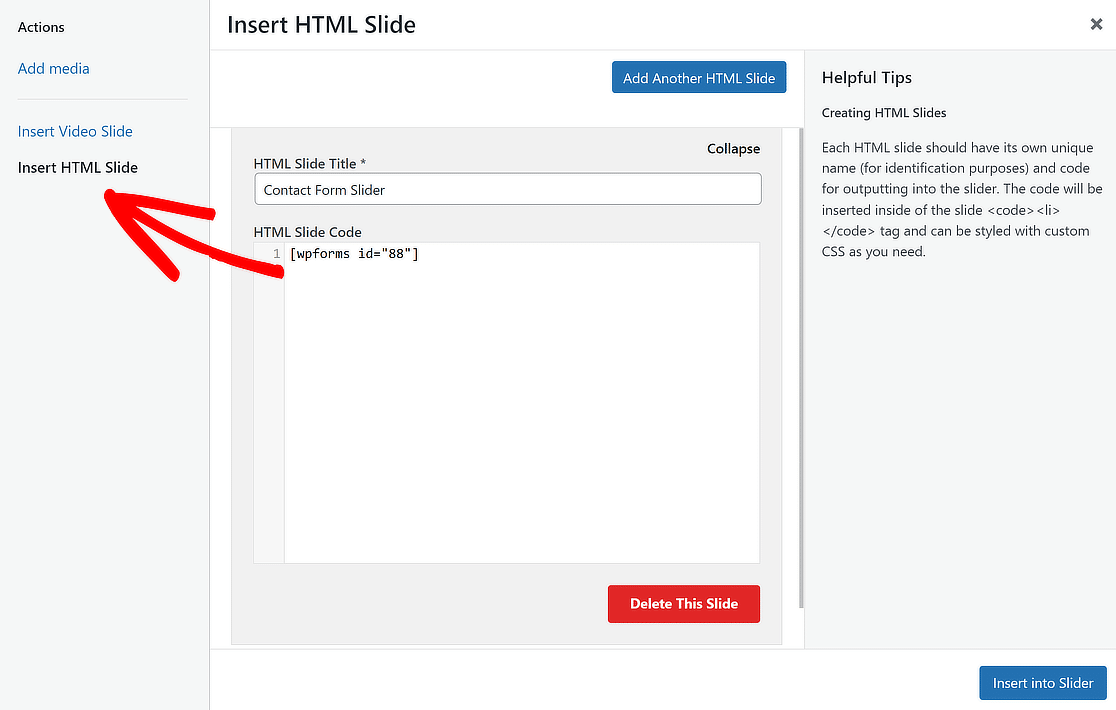
ここにWPFormsのショートコードを配置し、HTMLスライドにタイトルを付けます。その後、スライダーに挿入ボタンをクリックします。
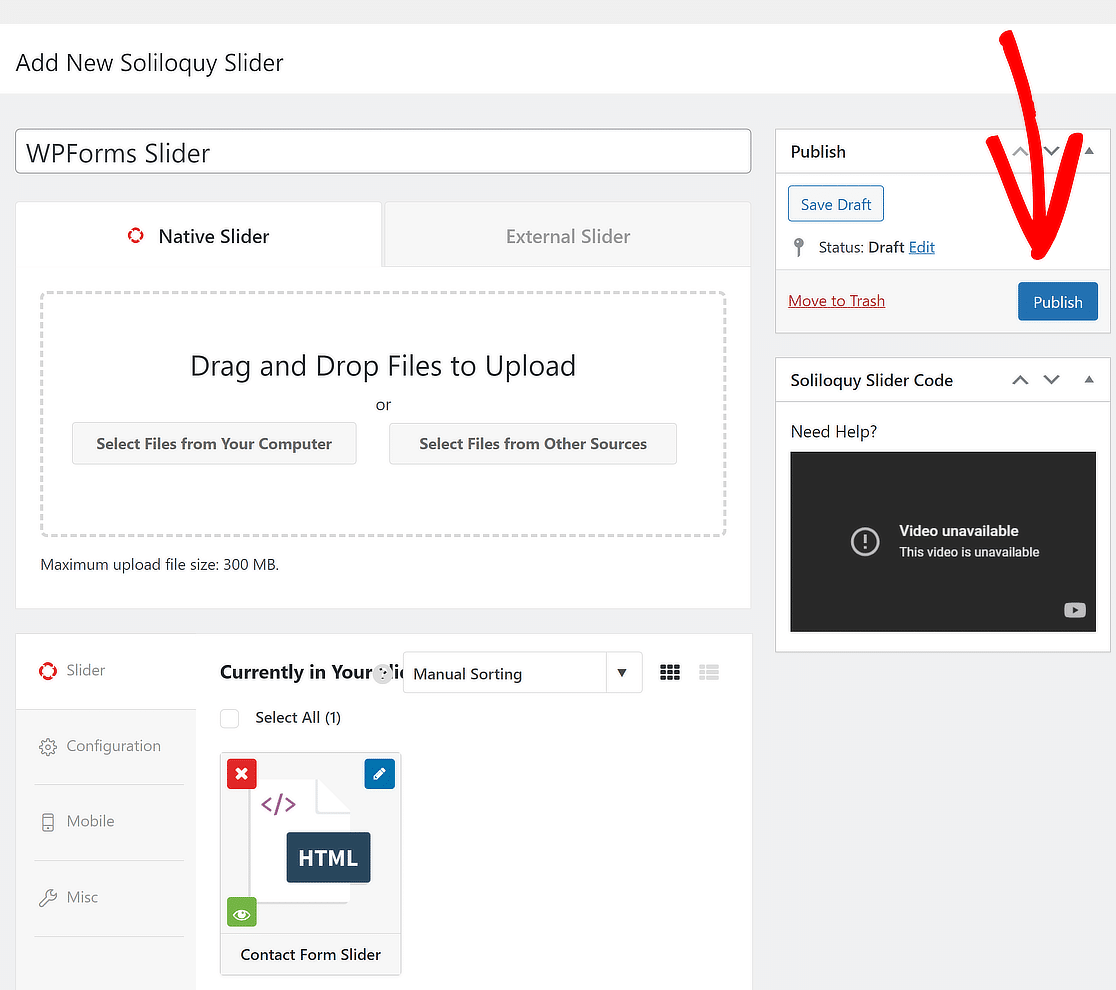
必要に応じて、追加のスライドを追加することもできます。完了したら、ページの右側にある公開ボタンをクリックしてください。
ステップ4:コンタクトフォームを含むWordPressスライダーを表示する
ほぼ完了です。次に、スライダーを投稿またはページに追加する時間です。既存の投稿/ページを編集するか、スライダーを追加したい場所に新しい投稿/ページを作成します。
投稿/ページの編集画面内で、+(プラス)アイコンをクリックして新しいブロックを追加し、Soliloquyブロックを追加します。
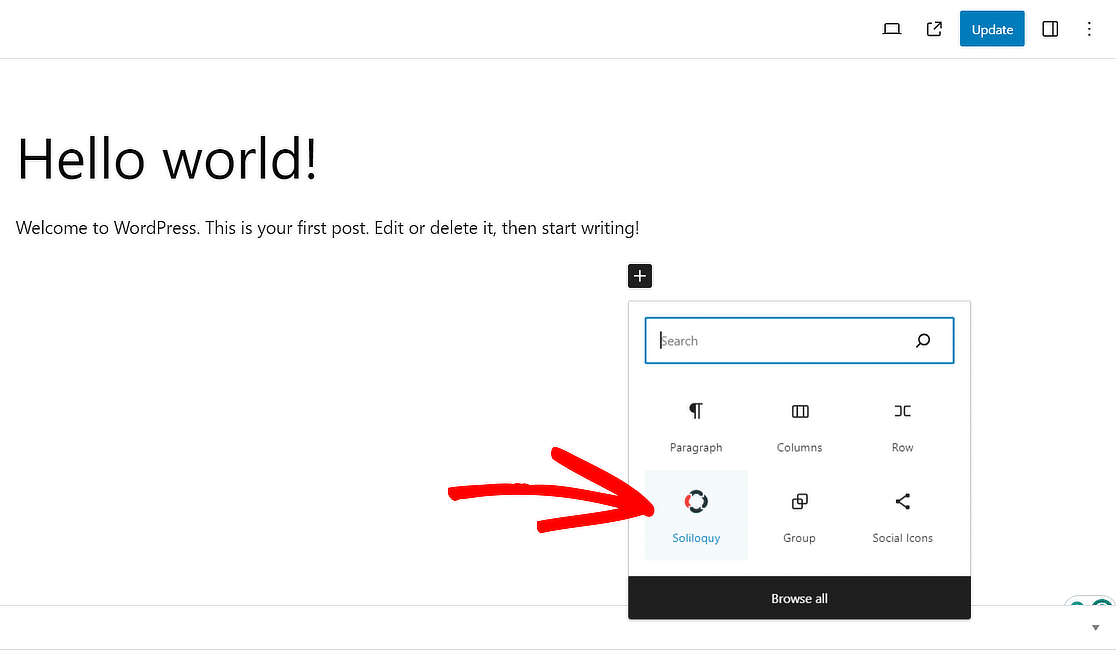
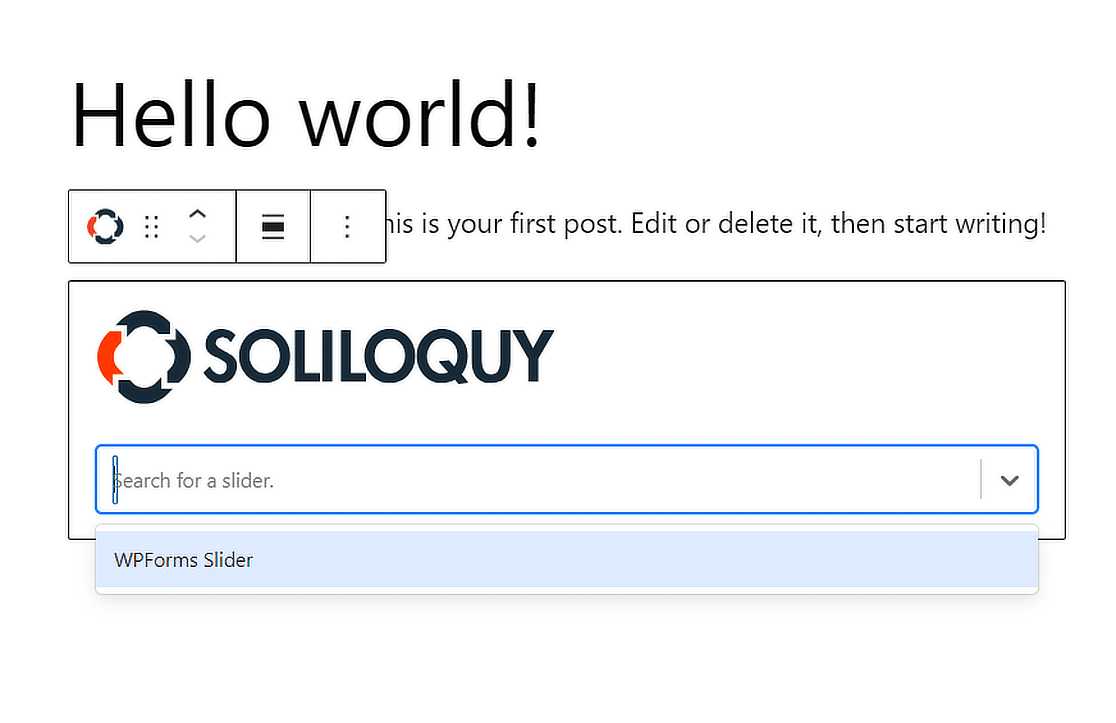
これにより、WordPressブロックエディターにSoliloquyブロックが追加されます。次に、以前に作成したスライダーを選択します。
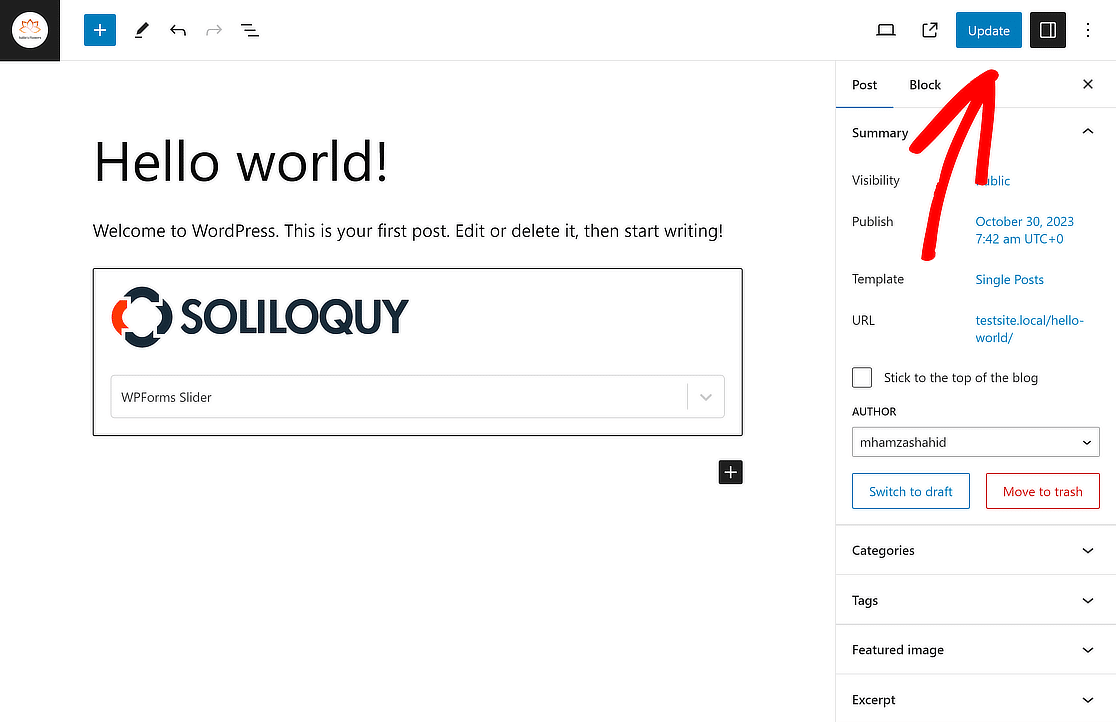
最後に、投稿/ページを公開または更新して、スライダー内のコンタクトフォームをすぐにライブにします!
これで完了です!この記事が、WordPressのコンタクトフォームをスライダーに追加する方法を学ぶのに役立ったことを願っています。
WordPressフォームをスライダーに追加する方法に関するその他の質問
WordPressでスライダーにコンタクトフォームを追加するにはどうすればよいですか?
WordPressでスライダーにコンタクトフォームを追加するには、WPFormsプラグインとSoliloquyスライダープラグインを使用できます。まず、WPFormsでコンタクトフォームを作成します。
次に、Soliloquyプラグインをインストールして有効化し、そのダイナミックスライダー機能を使用して、スライダー内にコンタクトフォームを埋め込みます。これにより、訪問者はウェブサイトのスライダーから直接フォームを操作できます。
WordPressのサイドバーにフォームを追加するにはどうすればよいですか?
WordPressのサイドバーにフォームを追加するには、まずWPFormsを使用してフォームを作成します。フォームの準備ができたら、WordPressダッシュボードの外観 » ウィジェットセクションに移動します。
WPFormsウィジェットをサイドバーエリアにドラッグし、作成したフォームを選択します。変更を保存すると、フォームがサイドバーに表示されます。
WordPressページにフォームを埋め込むにはどうすればよいですか?
WPFormsを使用すると、WordPressページにフォームを簡単に埋め込むことができます。まず、WPFormsでフォームを作成します。次に、フォームを埋め込みたいページを開き、+ボタンをクリックしてブロックを追加します。
WPFormsブロックを選択し、ドロップダウンからフォームを選択します。追加したら、ページを発行または更新してフォームを表示します。
WordPressでカスタムスライダーを追加するにはどうすればよいですか?
Soliloquyプラグインを使用して、WordPressでカスタムスライダーを追加できます。Soliloquyをインストールして有効化した後、画像をアップロードしてスライダーを作成し、ウェブサイトのスタイルに合わせて設定をカスタマイズします。設定が完了したら、Soliloquyによって提供されるショートコードを使用して、任意のページまたは投稿にスライダーを埋め込みます。
次に、スパムフリーのWordPressフォームの構築方法を学ぶ
また、スパムフリーのWordPressコンタクトフォームを構築する方法に関するガイドも参照してください。ついでに、WordPressでフォームヘッダー画像またはロゴを追加する方法も学びましょう。
フォームの作成準備はできましたか?最も簡単なWordPressフォームビルダープラグインで今日から始めましょう。WPForms Proには多くの無料テンプレートが含まれており、14日間の返金保証が付いています。
このブログ記事がお役に立ちましたら、無料のWordPressチュートリアルやガイドをさらにご覧いただくために、 Facebook と X (Twitter) でフォローしてください。





Soliloquyのアップグレード版を購入する必要がありますか? HTMLを追加するオプションが表示されません。
Nateさん、素晴らしい質問です!
少し調べてみましたが、「HTMLスライドの追加」機能にアクセスするには、Soliloquyプラグインの有料版が必要であることがわかりました。
参考になれば、Soliloquyのサポートチームに連絡することができます。
お役に立てれば幸いです 🙂