


AI要約
数ヶ月間同じお問い合わせフォームを眺めていても、数字は全く動きません。週に数件の登録があるかないか、あるいは全くないかもしれません。すべてを破棄して最初からやり直したくなる誘惑に駆られますが、何が問題なのかまだ分かっていないのに、ゼロから作り直すのは運次第です。
A/Bテストがその解決策です。コピーを短くする、フィールドを減らす、ボタンの色を変えるといった推測に頼るのではなく、フォームの2つのバージョンを並べて実行し、訪問者にクリックで投票してもらいましょう。このガイドの終わりまでには、WPFormsでフォームを複製する方法、直接対決テストを設定する方法、結果を追跡する方法、そして実際の数字に基づいて勝者を選ぶ方法を正確に理解できるようになります。
WPFormsを使えば、設定作業が迅速に行えます。ワンクリックで任意のフォームをコピーし、各バージョンを独自のページに埋め込み、すでに使用している分析ツールでコンバージョンを追跡できます。さあ、始めましょう!
WPFormsでWordPressフォームをA/Bテストする方法
A/Bテストの意味(平易な言葉で)
A/Bテストとは、2つのバージョンの何かを比較して、どちらがより良いパフォーマンスを発揮するかを確認する方法です。バージョンAをある訪問者グループに、バージョンBを別のグループに表示し、コンバージョン率を比較して勝者を維持します。(より詳しい説明が必要な場合は、私たちのA/Bテスト入門ガイドで最初から最後まで説明しています。)
重要なのは単一という言葉です。ヘッドライン、ボタンのテキスト、フィールド数をすべて同時に変更した場合、新しいバージョンがより良くコンバージョンすることはわかりますが、なぜなのかはわかりません。一度に1つの要素をテストすることで、今後作成するすべてのフォームに学んだことを適用できます。

中小企業のオーナーがフォームで一般的にテストするものの例をいくつか紹介します:
- ヘッドラインコピー(「見積もりを取得」対「60秒で見積もりを確認」)
- 必須フィールド数(5フィールド対3フィールド)
- ボタンのテキスト(「送信」対「見積もりを取得」)
- ページ上のフォームの位置(ファーストビューの上対ヒーローの下)
- 信頼のシグナル(プライバシーポリシーの記載対お客様の声対なし)
始める前に:テストするものを1つ選ぶ
まだフォームビルダーを開かないでください。実際に何を学びたいのかを決定するために5分間費やしてください。
自分自身に2つの質問をしてください:
- 目標は何ですか? より多くのサインアップ?より多くの質の高いリード?より高いチェックアウト完了率?テストを判断する1つの指標を選んでください。
- 変更する変数は1つだけですか? ヘッドライン、フィールド数、ボタンのコピー、レイアウト — 1つだけ選んでください。たった1つです。
予測を書き留めてください。例えば、「フォームを5フィールドから3フィールドに減らすことで、提出数が少なくとも15%増加すると予想しています。」といった具合です。予測は、データが入り、直感がそれに反論したくなったときに、あなたを正直に保ちます。
ステップ1:既存のフォームを複製する
WordPressダッシュボードに移動し、WPForms » すべてのフォームに移動します。テストしたいフォームにカーソルを合わせ、複製をクリックします。
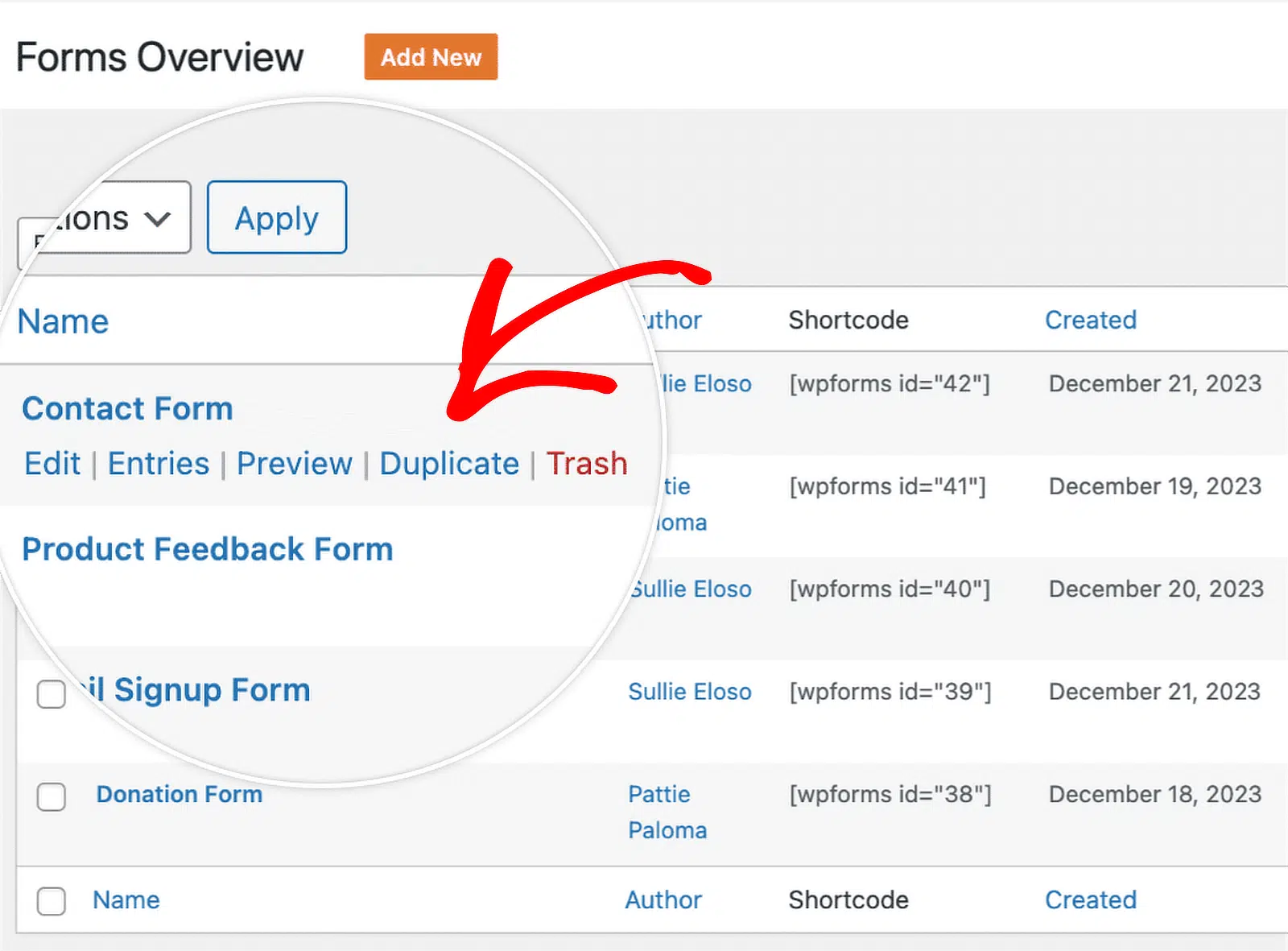
リストの一番上に、「(コピー)」が名前に追加されたコピーが表示されます。すぐに両方のフォームの名前を変更して、わからなくならないようにしましょう。
- オリジナル → 「お問い合わせフォーム — バージョンA」
- コピー → 「お問い合わせフォーム — バージョンB」
名前付けは些細なことのように思えるかもしれません。しかし、それは2週間後に分析できるクリーンなテストと、「あれ、どっちが勝者だったっけ?」という受信トレイの違いなのです。
ステップ2:バージョンBに1つの変更を加える
ドラッグ&ドロップビルダーでバージョンBを開きます。計画した単一の変更を加え、その変更だけを行います。
フォームを短くする場合は、余分なフィールドをキャンバスからドラッグします。ボタンのコピーをテストしている場合は、フォームビルダーから送信ボタンをクリックして設定を開き、テキストを更新します。

見出しをテストしている場合は、フォームのタイトルまたはランディングページのヘッダーを編集します。
しかし、「ついでにやってしまおう」という他の微調整の誘惑に抵抗してください。保存して戻ります。
ステップ3:各バージョンを独自のページに埋め込む
A/Bテストでは、各バージョンが独自のURLで公開されている必要があり、トラフィックを個別にルーティングできます。WordPressでは、これを行うための2つのクリーンな方法があります。
オプション1:通常のページを2つ使用する。 /contact-a と /contact-b という2つのページを作成し、WPFormsブロックを使用して各ページに1つのフォームを埋め込みます。すでにランディングページテンプレートがある場合は、すばやく設定できます。
オプション2:フォームページアドオンを使用する。 テーマでランディングページを作成せずに、各バージョンを気を散らすものがないブランド化されたランディングページに配置したい場合は、フォームページアドオンを使用すると、数回のクリックで各フォームのホスト済みページが生成されます。管理された環境が必要な場合に簡単です。

どちらの方法を選択しても、簡単な確認を行ってください。シークレットウィンドウで両方のページを開き、入力して、送信が正しいフォームのエントリに届いていることを確認します。壊れた通知を2週間の無駄なトラフィックの後に見つけるよりも、今見つける方がはるかに良いです。
まだWPFormsをお持ちではありませんか? WPFormsをここで入手 して、ステップ1に戻ってください。プラグインがインストールされれば、セットアップ全体で約10分かかります。
ステップ4:トラフィックの分割方法を決定する
これは、WordPressが独自にトラフィックを分割しないため、ほとんどのDIYテストが失敗する部分です。いくつかのオプションがあります。
WordPressネイティブのA/Bテストプラグイン。 Nelio A/B TestingやSplit Heroのようなツールは、サイトにプラグインされ、50/50の分割を自動的に処理します。訪問者の半分に一方のページを表示し、残りの半分に他方のページを表示し、どちらがより多くコンバージョンしたかを報告します。これは最も手間のかからない方法であり、テストに慣れていない場合はまずこれをお勧めします。(WordPress向けの最高のA/Bテストプラグインのまとめでは、各プラグインが何に最適かが詳しく説明されています。)
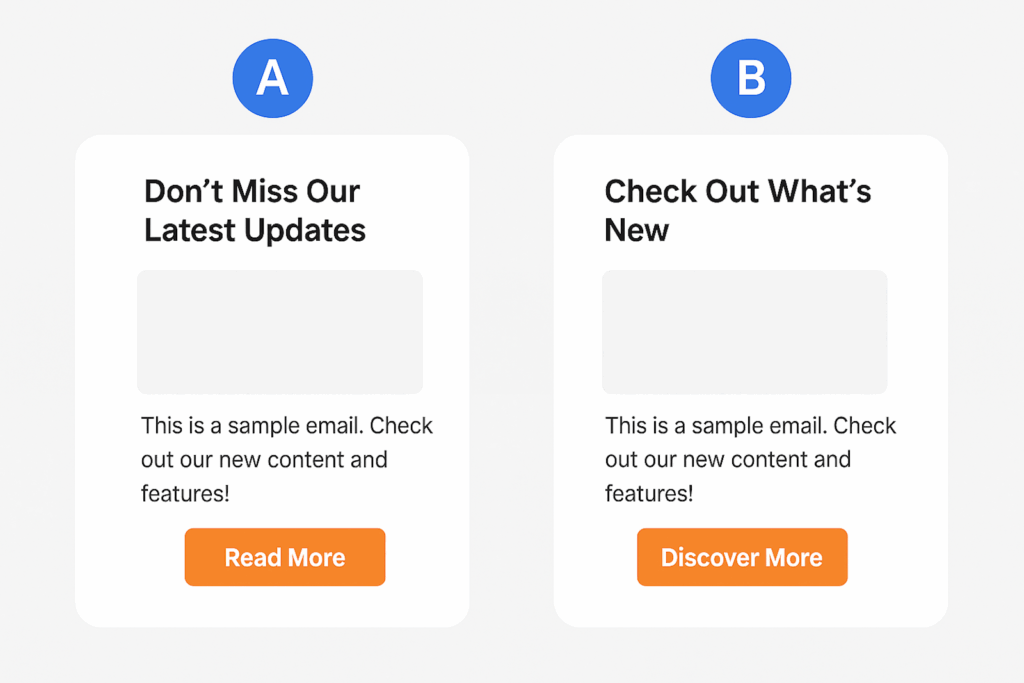
メールアドレスまたは広告プラットフォーム。 フォームへのトラフィックのほとんどが単一のソース(Facebook広告やニュースレターなど)から来ている場合は、それぞれ異なるURLを指す2つの広告バリアントを実行できます。プラットフォームが分割を処理し、広告ダッシュボード内で直接データを取得できます。
手動ローテーション。 バージョンAを2週間実行し、次にバージョンBを2週間実行します。これは間に合わせで機能しますが、季節性や曜日パターンがデータを不明瞭にする可能性があるため、トラフィックが安定していて予測可能な場合にのみ使用してください。
ステップ5:コンバージョン追跡を設定する
A/Bテストは、各バージョンのコンバージョン率という1つの数字に集約されます。これは送信数を表示数で割ったものなので、各フォームを送信したのが誰で、何人がそれを見たのかを知る必要があります。
それを最も迅速に入手する方法は、WPFormsの組み込みフォームアナリティクスです。Googleアナリティクスアカウント、トラッキングコード、オンにする設定は一切不要で、公開されたすべてのフォームを自動的に追跡します。
バージョンAとバージョンBは別々のフォームなので、それぞれが独自の集計を維持し、最終的には2つのスコアボードを並べて比較することになります。

フォームの設定が完了したら、表示数、インタラクション、コンバージョン、放棄、エラーの観点から進捗状況の追跡を開始するのは非常に簡単です。
「すべてのフォーム」ページでは、どのフォームが効果を発揮しており、どのフォームに注意が必要かがわかります。

フォームのアナリティクスを開くと、表示数、インタラクション、コンバージョン率、放棄、エラーの統計カードが見つかります。すべてを過去7日間、30日間、または90日間でフィルタリングするか、カスタム範囲を設定します。

フィールドごとのテーブルには、各フィールドのインタラクション、所要時間、エラー、放棄も表示されます。フォーム放棄アドオンと組み合わせることで、訪問者の部分的な入力をキャプチャできます。

次に、任意のフォームの目標コンバージョン率を設定し、時間の経過とともに進捗状況を追跡します。組み込みの目標トラッカーにより、各フォームが目標とする数値にどれだけ近いかを簡単に確認できます。

ステップ6:結果を信頼できるまでテストを実行する
ここで忍耐が報われます。2つのルールがあります。
- 各バージョンで少なくとも1,000人の訪問者、またはトラフィックが少ない場合は各バージョンで100人以上の送信を達成してください。それ以下の場合、良い火曜日に結果が左右される可能性があります。
- 訪問者数に早く達した場合でも、最低2週間実行してください。 人々は平日と週末で異なる行動をとるため、1週間のテストではそれを見逃してしまいます。
こっそり見てパニックにならないでください。3日目にバージョンBが40%上昇したときに勝者を決定したくなりますが、小さなサンプルは嘘をつきます。最後まで待ちましょう。
ステップ7:結果を分析し、勝者を選ぶ
テストが終了したら、コンバージョン率を並べて比較します。
- コンバージョン率 = 送信数 ÷ 訪問者数(パーセンテージで表示)。
- 「勝者」とは、より高いレートを持ち、かつその差がランダムなノイズではない十分なボリュームを持つバージョンです。
複数のテストの結果を記録および比較する簡単な方法が必要な場合は、WPFormsにはワンクリックで取得できるA/Bテスト結果分析フォームテンプレートがあります。これは、バリエーション名、トラフィック、コンバージョン率、および結論を1か所にキャプチャするように設定されています。

勝者が決まったら、すべてのトラフィックをそのバージョンに切り替え、次のテストの計画を立て始めます。A/Bテストのポイントは、「完璧な」フォームを見つけることではありません。それは、次の小さな改善を見つけ続けることです。
最初にテストする価値のある5つのフォーム要素
何をテストすべきかわからない場合は、ここから始めてください。これらは、ユーザーにとって最も大きな影響を与えた変更です。
- フィールド数。 本当に必要な最小限のフィールドにフォームを絞り込みます。「フィールドが多い」対「フィールドが少ない」のほとんどのテストは、少ない方が有利という結果になります。
- CTAボタンのコピー。 「送信」は、「見積もりを取得」や「質問を送信」などのメリット主導の代替案にほぼ常に負けます。
- 最初のフィールド。 名前よりも先にメールアドレスを尋ねる(またはその逆)ことで、予想以上に完了率が変わることがあります。
- シングルページ vs. マルチステップ。 長いフォームは、進捗バー付きのいくつかの短いステップに分割すると、コンバージョン率が高くなることがよくあります。リードフォームテンプレートはこのために作られています。
- ファーストビュー vs. それ以降。 サービス業では、フォームをページの上部に配置すると送信数が増えることがあります。コンテンツ中心のページでは、提案の後など、下の方に配置する方が良い場合もあります。
A/Bテストを台無しにするよくある間違い
避けるべき落とし穴の短いリスト:
- 複数のことを同時にテストする。 3つの要素を変更した場合、同時に3つのテストを実行したことになり、どれが効果を上げたのか判断できません。
- テストを早期に終了する。 3日間では不十分です。たとえ3日間良い結果が出たとしても、不十分です。
- トラフィックソースのミックスを無視する。 バージョンAがFacebookからのトラフィックを多く受け、バージョンBがオーガニック検索からのトラフィックを多く受けた場合、比較は無効になります。ソース別ではなく、ランダムにトラフィックを分割してください。
- まずフォームのテストを忘れる。 開始する前に、両方のバージョンが実際に送信され、正しい通知が送信され、エントリーが正しくルーティングされることを確認してください。WPFormsフォームテストチェックリストは、良い事前準備になります。
WordPressフォームのA/Bテストに関するよくある質問
WordPressフォームのA/Bテストを行う際には、いくつかの一般的な質問が生じます。最初のテストを実行する前に、それらを整理するための簡単な回答を以下に示します。
A/Bテストとスプリットテストの違いは何ですか?
実際には何もありません。ほとんどのマーケターは、この2つの用語を同じ意味で使い、「同じものの2つのバージョンを異なる訪問者に表示し、どちらがより効果的かを確認する」という意味で使用します。
一部の人は、「スプリットテスト」を各バージョンが独自のURLに存在するテスト(上記で説明したセットアップ)のために予約し、「A/Bテスト」を単一のURLでコンテンツを切り替えるツールに使用します。どちらの場合も、目標と計算は同じです。
一度に複数のバージョンをA/Bテストできますか?
はい、ただし、基本的なことを理解するまではお勧めしません。3つ以上のバリエーションを同時にテストすること(マルチバリアテストまたはA/B/nテストと呼ばれることもあります)は、訪問者をより多くのバケットに分割するため、信頼できる結果に到達するために大幅に多くのトラフィックが必要です。
フォームが毎月数千件の安定したトラフィックを得るまで、2つのバージョンのテストに留まり、その後、より大きな実験に進んでください。
両方のバージョンがほぼ同じパフォーマンスを発揮した場合はどうなりますか?
それは実際には有用な結果です。それは、あなたが変更した要素が状況を動かさないことを意味し、あなたはそれについて二度考え続けるのをやめることができます。
好みのバージョンを選択し、それを確定して、別の要素(おそらく見出し、フォームの長さ、またはその周りのページレイアウト)のテストに進んでください。A/Bテストのポイントは、すべてのテストに勝つことではありません。それは、重要でない変更に時間を費やすのをやめることです。
フォームをA/BテストするためにWPFormsの有料版が必要ですか?
フォームの複製は、Liteを含むすべてのWPFormsプランに含まれているため、誰でも直接対決テストを設定できます。
すべてのプランには、フォーム分析の各フォームの表示回数も表示されます。自動コンバージョン列とフィールドレベルの内訳はProおよびEliteに含まれており、2つのバージョンを簡単に比較できます。
フォームページアドオンを使用して、各バリエーションで気を散らさないランディングページが必要な場合は、Pro以上のプランも必要になります。また、MonsterInsightsを接続すれば、MonsterInsightsによるコンバージョン追跡はWPFormsのどのプランでも機能します。
Google AnalyticsなしでA/Bテストの結果を追跡できますか?
はい。WPFormsフォーム分析は、Google Analyticsアカウントやトラッキングコードなしで、独自のフォームごとに表示回数とコンバージョン率を追跡します。
表示回数列はすべてのプランに表示され、自動コンバージョン列はProおよびEliteに含まれています。フィールドレベルのドロップオフやコンバージョン目標を含む全体像を把握したい場合は、フォーム分析の完全ガイドで各指標について詳しく説明しています。
次に、テスト結果を1か所に記録する
これで、WPFormsでWordPressフォームの実際のA/Bテストを実行する準備が整いました。複製、調整、埋め込み、追跡を行い、データにどちらのバージョンが勝ったかを教えてもらいましょう。
時間をかけて成果が出る小さな習慣:テストが終了したら、後で実際に確認する場所に結果を記録してください。A/Bテスト結果分析フォームテンプレートはこのために作成されています。
バリエーション名、トラフィック、コンバージョン率、最終的な選択を1つの整然としたエントリにキャプチャするため、次のテストラウンドを計画する際に参照できる実行中の履歴が得られます。
フォームの作成準備はできましたか?最も簡単なWordPressフォームビルダープラグインで今日から始めましょう。WPForms Proには多くの無料テンプレートが含まれており、14日間の返金保証が付いています。
このブログ記事がお役に立ちましたら、無料のWordPressチュートリアルやガイドをさらにご覧いただくために、 Facebook と X (Twitter) でフォローしてください。





