


Riassunto AI
Hai bisogno di mettere il tuo negozio WooCommerce in modalità di manutenzione?
È importante avere sempre una pagina di manutenzione pronta nel caso in cui tu debba lavorare sul tuo negozio.
In questo articolo, ti mostreremo il modo più veloce per impostare una pagina di modalità di manutenzione per WooCommerce.
Crea ora il tuo modulo di contatto WordPress
Come mettere un sito in modalità di manutenzione?
Puoi facilmente mettere il tuo sito WordPress in modalità di manutenzione utilizzando il plugin SeedProd.
SeedProd è un fantastico costruttore di landing page che include il supporto integrato per pagine WooCommerce personalizzate, tra cui:
- Pagine di checkout personalizzate
- Griglie di prodotti
- Layout del carrello personalizzati
- Pagine di modalità di manutenzione
- E altro ancora!

La cosa fantastica di SeedProd è che ti permette di creare una pagina brandizzata in pochi minuti. Quando hai bisogno di mettere WooCommerce in modalità di manutenzione, basta attivare un interruttore e il gioco è fatto: la tua pagina di modalità di manutenzione personalizzata è attiva.
Creiamo una pagina di modalità di manutenzione in modo che tu possa mettere offline il tuo negozio quando ne hai bisogno.
Come abilitare la modalità di manutenzione per WooCommerce
Ti mostreremo come creare una pagina di modalità di manutenzione e attivarla sul tuo sito.
Iniziamo installando il plugin.
Passaggio 1: Installa il plugin SeedProd
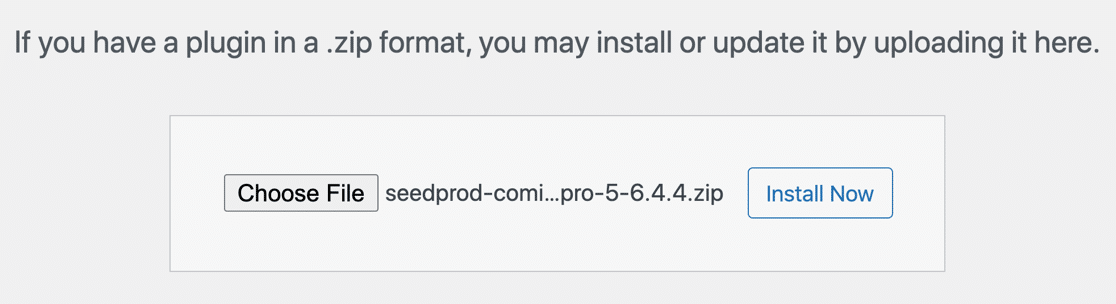
Per iniziare, dovrai installare e attivare il plugin SeedProd. Dai un'occhiata a questi passaggi su come installare un plugin WordPress se hai bisogno di aiuto.
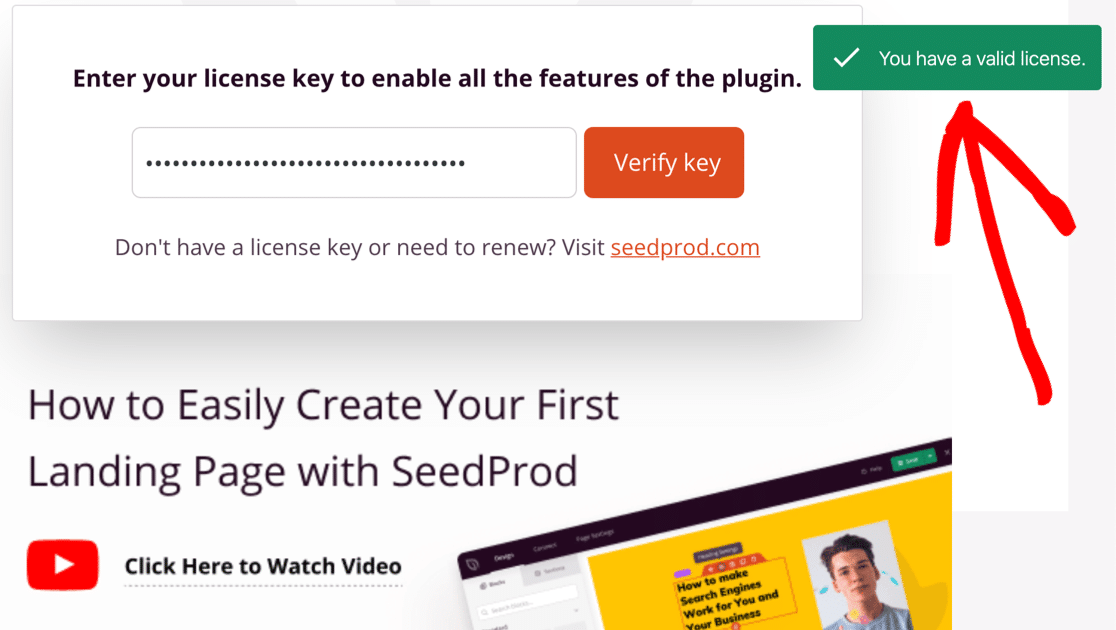
Non dimenticare di inserire la tua licenza SeedProd per sbloccare tutte le funzionalità del plugin.
Tutto pronto? Ora siamo pronti a creare la tua pagina di modalità di manutenzione.
Passaggio 2: Crea la pagina di modalità di manutenzione per WooCommerce
Ora impostiamo la tua pagina di modalità di manutenzione in SeedProd.
È importante avere sempre una pagina di modalità di manutenzione pronta quando avvii un negozio online. Quindi, anche se non è super urgente, puoi creare la tua pagina ora in modo che sia pronta ogni volta che ne avrai bisogno.
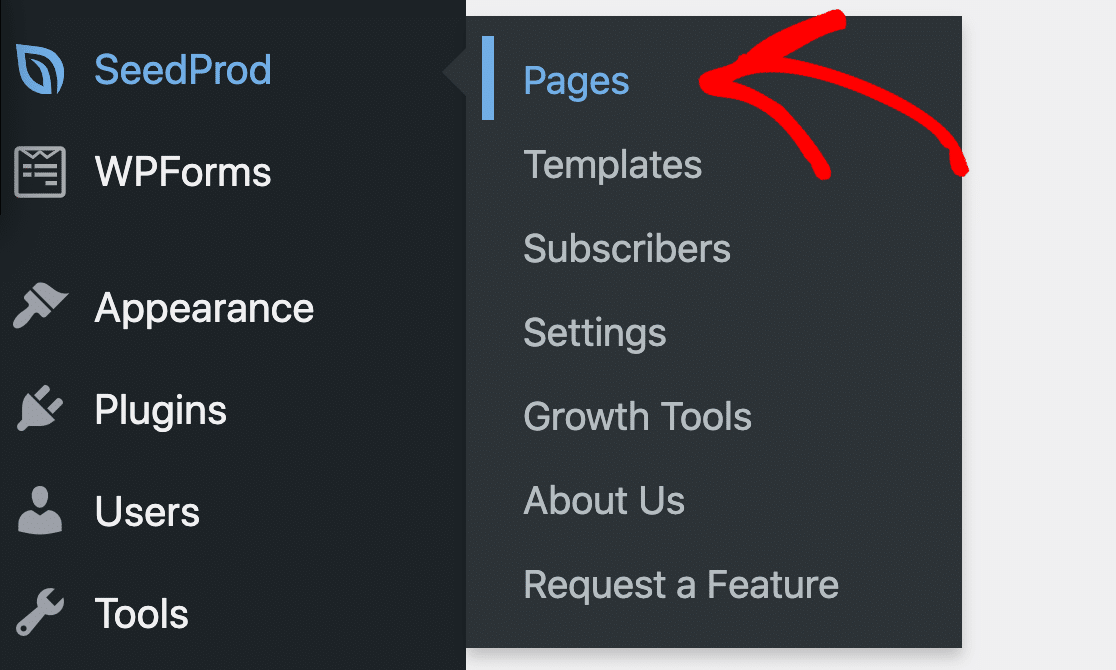
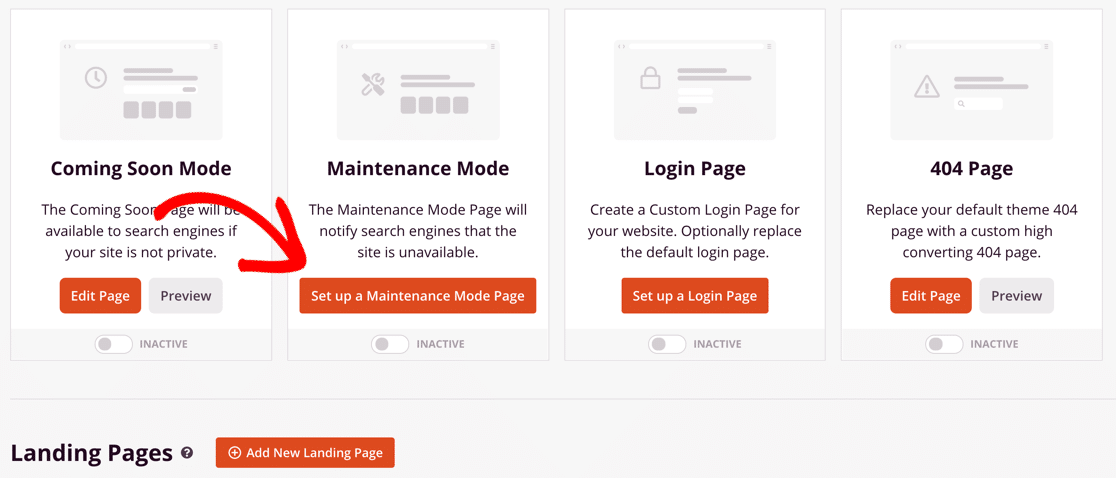
Per iniziare, apriamo il pannello di controllo di WordPress e facciamo clic su SeedProd » Pagine nel menu di navigazione a sinistra.
Per questo tutorial, facciamo clic sul pulsante Imposta una pagina in modalità di manutenzione.
Successivamente, ecco la parte divertente. Scegli un modello che ti piace.
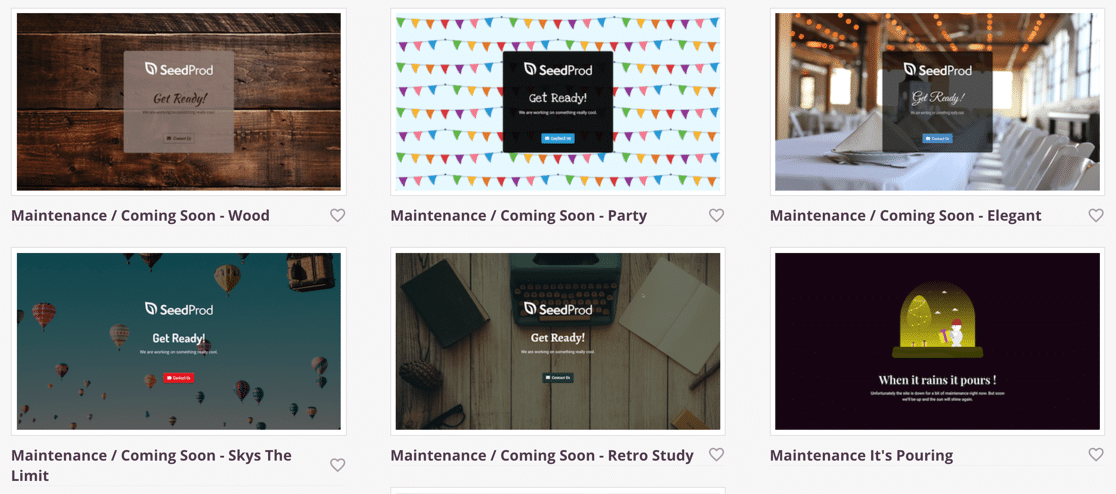
Nel passaggio successivo, ti mostreremo come personalizzare il modello per adattarlo al marchio del tuo negozio WooCommerce. Non preoccuparti se il modello non corrisponde perfettamente fin da subito.
Passaggio 3: Personalizza il modello della pagina di modalità di manutenzione
Ora che hai fatto clic su un modello di pagina in modalità di manutenzione, lo vedrai aprirsi nell'editor a pagina intera in SeedProd.
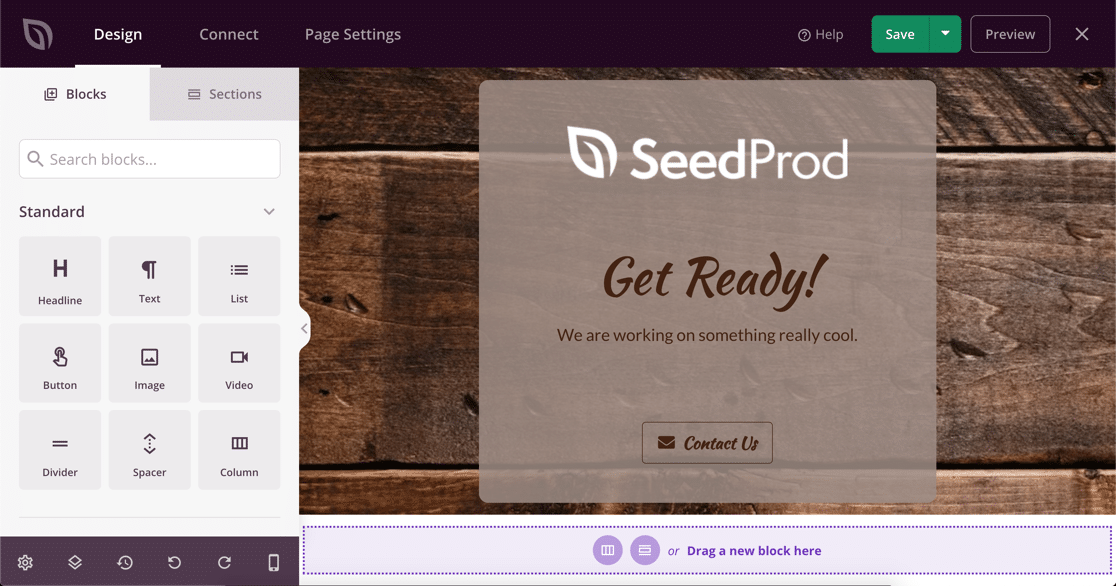
Puoi cambiare qualsiasi parte della tua pagina senza scrivere alcun codice.
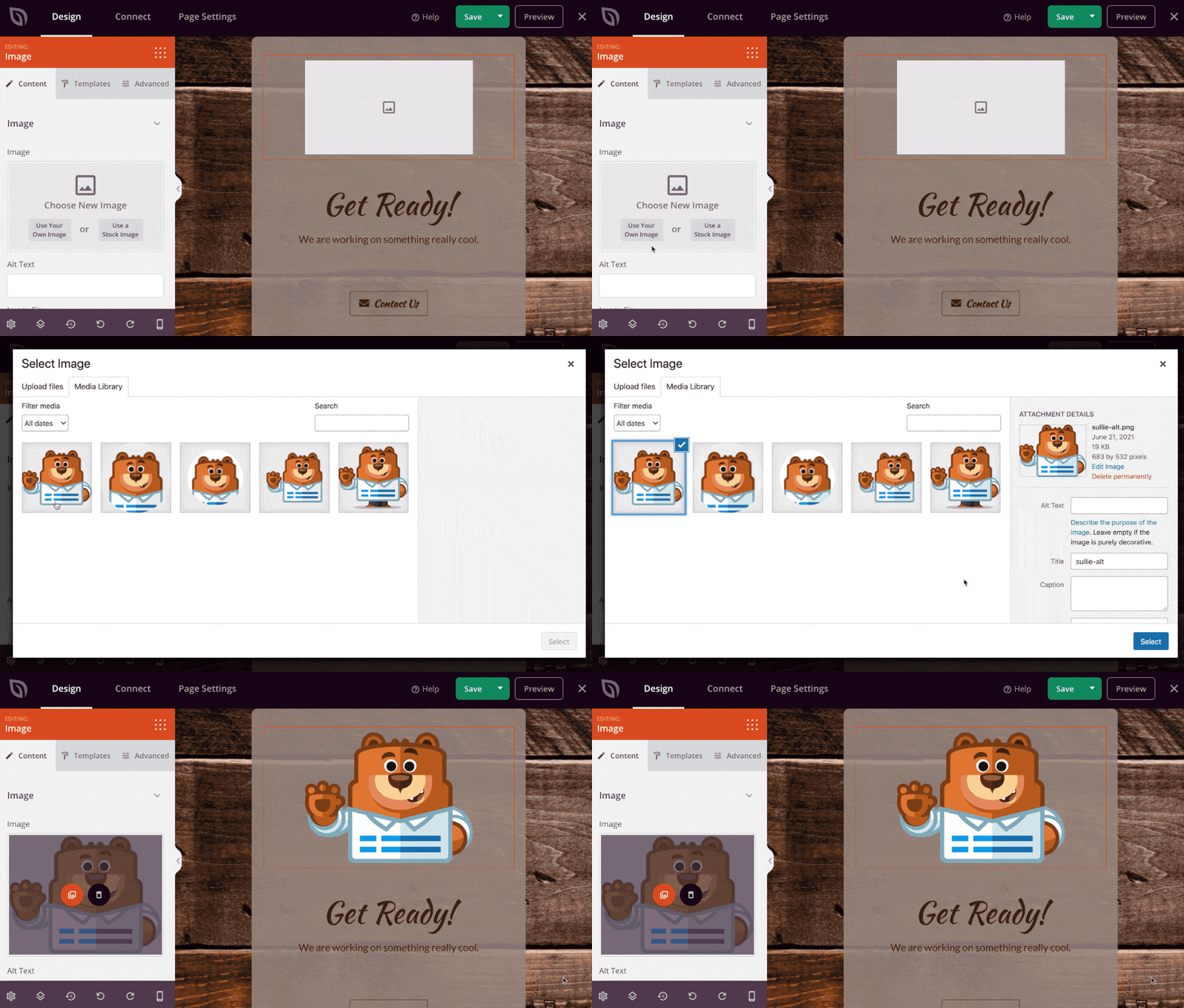
Innanzitutto, sostituiamo l'immagine con il nostro logo. SeedProd si integra con la libreria multimediale di WordPress, quindi è facilissimo.
Ora possiamo trascinare altri elementi sulla pagina. Puoi aggiungere:
- Testo
- Immagini
- Pulsanti
- Conto alla rovescia
- Icone dei social network
- Video di Youtube
- Giveaway di RafflePress
- E altro ancora.
In questo esempio, aggiungeremo un modulo di contatto in modo che i nostri clienti possano ancora contattarci mentre lavoriamo sul nostro negozio. Per iniziare, trasciniamo l'icona del modulo di contatto dal pannello a sinistra.
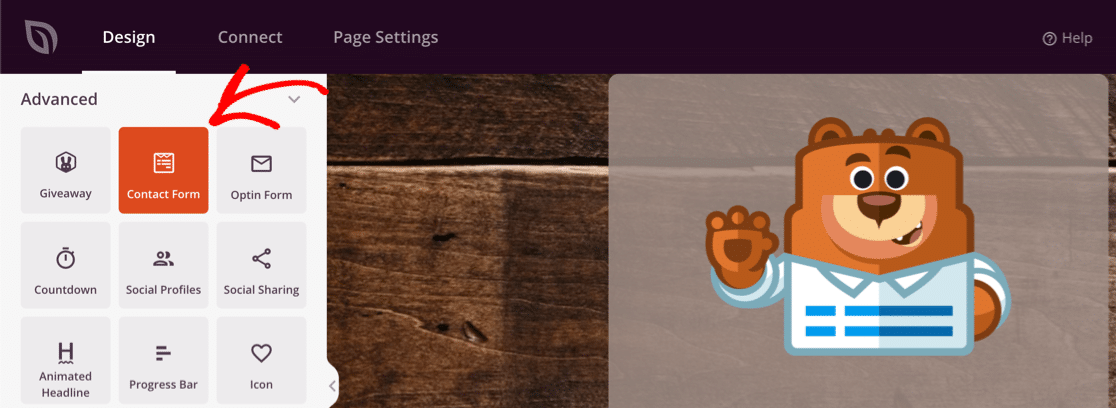
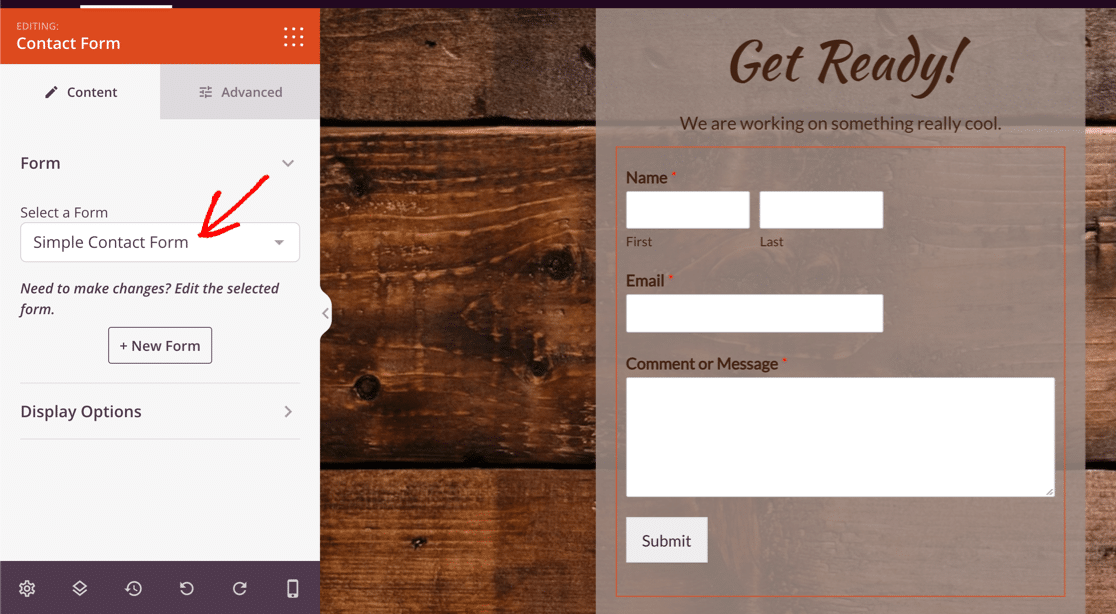
SeedProd si integra con WPForms, quindi è facile scegliere il modulo di contatto che già utilizzi sul tuo negozio. Non è necessario creare un nuovo modulo per la tua pagina di manutenzione WooCommerce.
In questo esempio, utilizzeremo un semplice modulo di contatto.
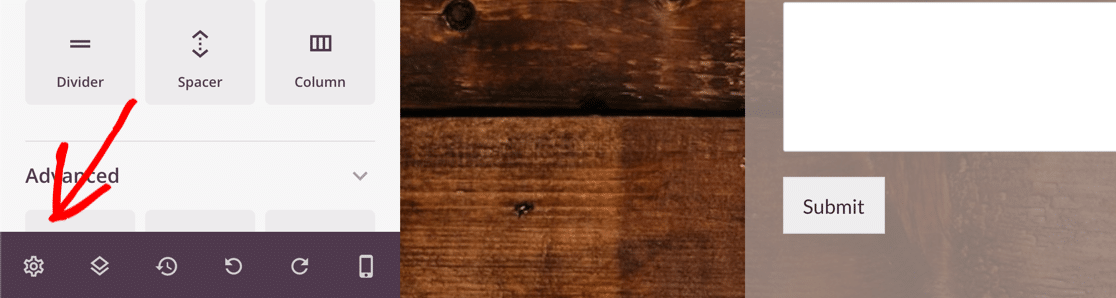
Successivamente, cambiamo lo sfondo della pagina.
Per farlo, fai clic sull'icona delle impostazioni della pagina. La troverai in basso a sinistra.
Ora fai clic sul cestino per rimuovere lo sfondo.
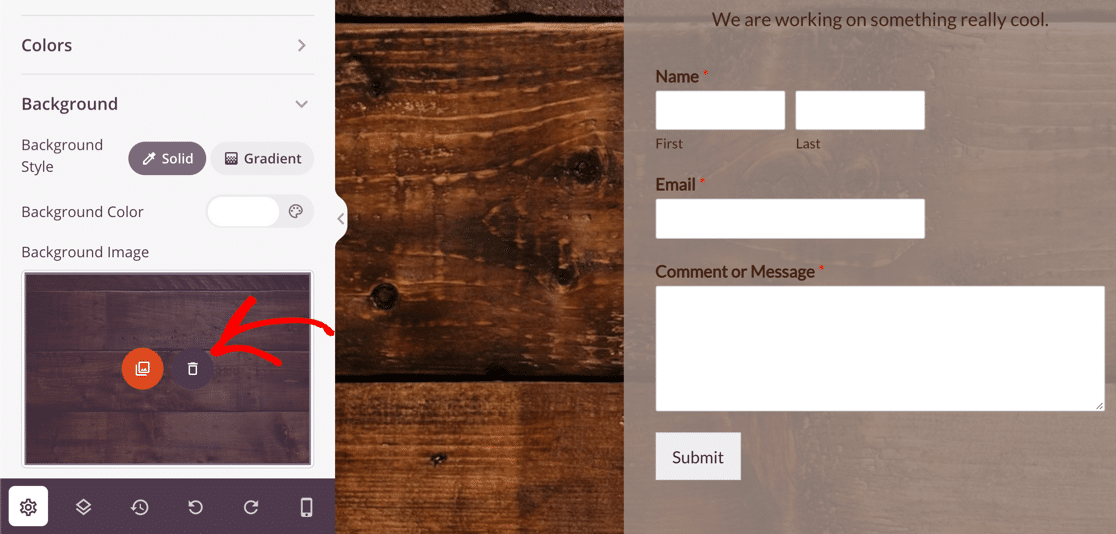
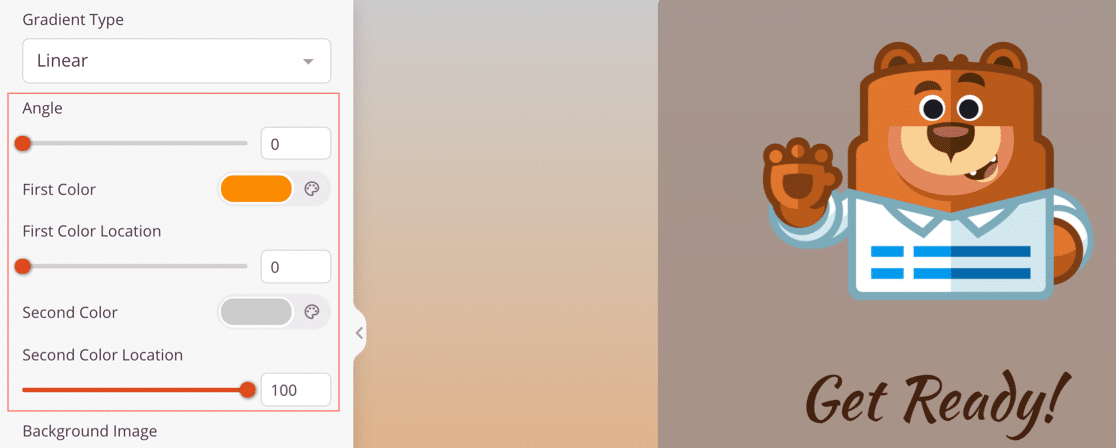
Impostiamo una sfumatura per lo sfondo della pagina come esempio.
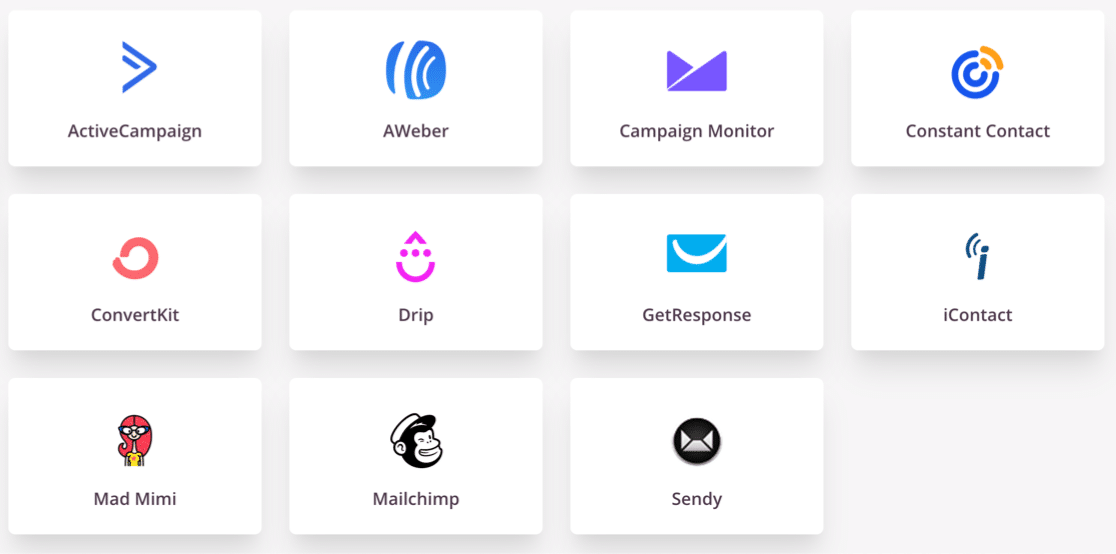
Se vuoi, potresti aggiungere un modulo di iscrizione alla newsletter via email invece di un modulo di contatto. SeedProd ha un'integrazione con i provider più diffusi, tra cui:
- Constant Contact
- Drip
- GetResponse
- Mad Mimi
- Mailchimp
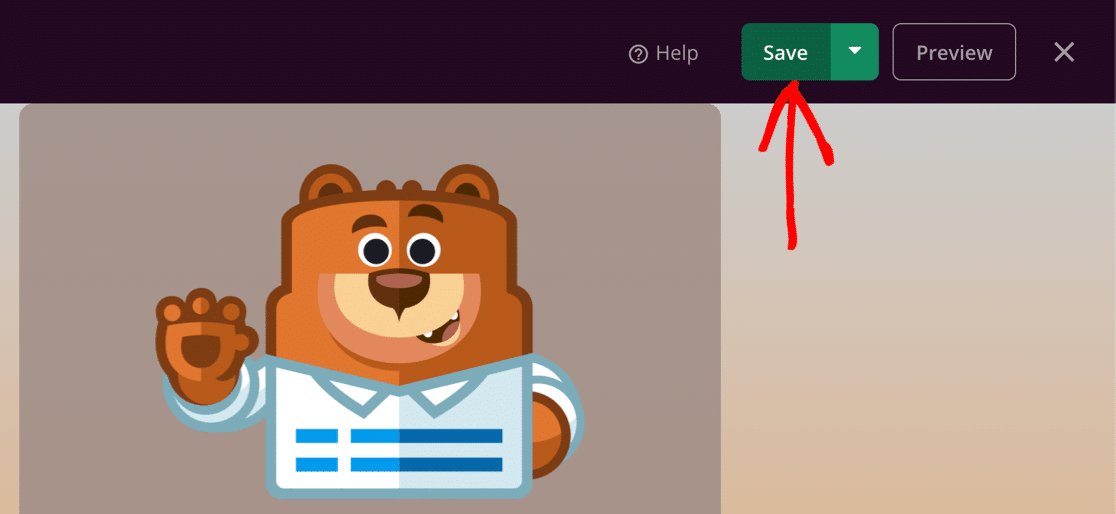
Fatto tutto? Ora possiamo salvare la nostra pagina di manutenzione WooCommerce.
Passaggio 4: Personalizza le impostazioni della pagina di modalità di manutenzione
Ora personalizzeremo le impostazioni della tua pagina, inclusi i controlli di accesso.
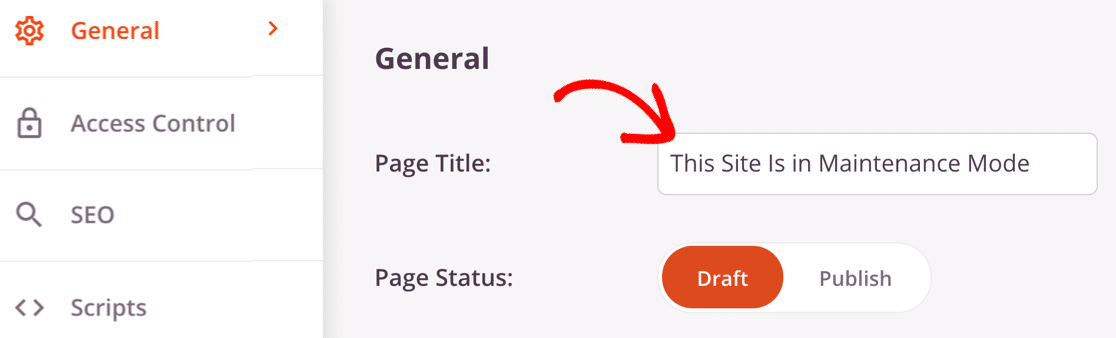
Fai clic su Impostazioni pagina nella parte superiore del builder SeedProd per esplorare le opzioni.
Per prima cosa, digita qui un titolo per la tua pagina. Il Titolo pagina che imposti qui apparirà nella scheda del browser.
Se vuoi, puoi anche impostare un titolo SEO e una meta description facendo clic su SEO a sinistra. In questo modo, puoi avere un titolo diverso che appare nei risultati di ricerca, come il nome del tuo sito web.
Ora facciamo clic su Controllo accessi per aprire le impostazioni di accesso.
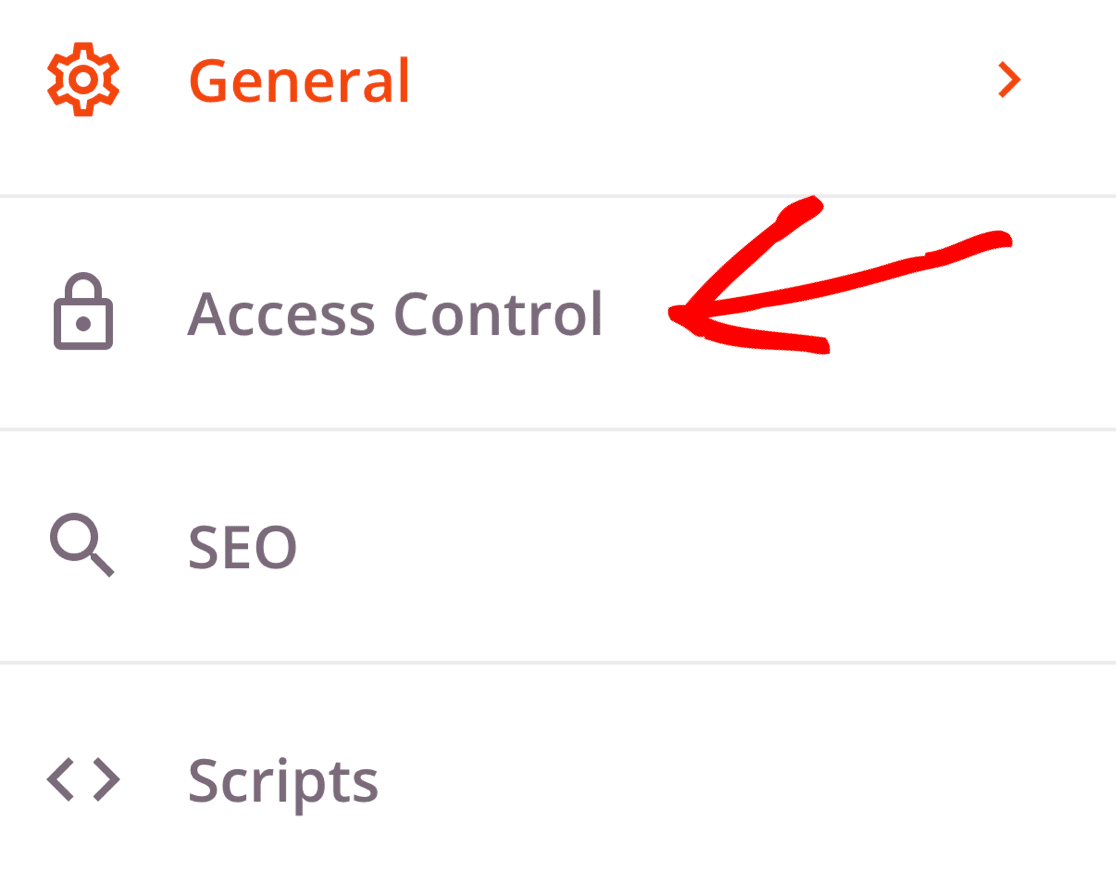
SeedProd semplifica il controllo dell'accesso alla tua pagina mentre il tuo negozio online è in manutenzione.
Ci sono 3 modi diversi per utilizzare il controllo accessi:
- URL: Concedi a qualcuno l'accesso al tuo negozio per un periodo di tempo specifico utilizzando un URL segreto.
- IP: Aggiungi indirizzi IP a un elenco di ammessi se desideri che clienti o sviluppatori specifici abbiano pieno accesso.
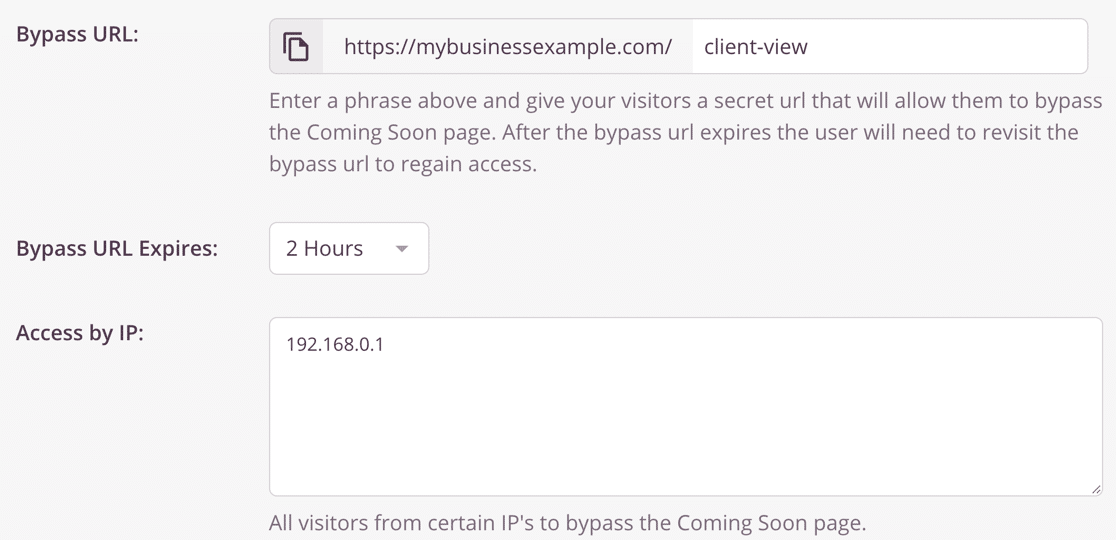
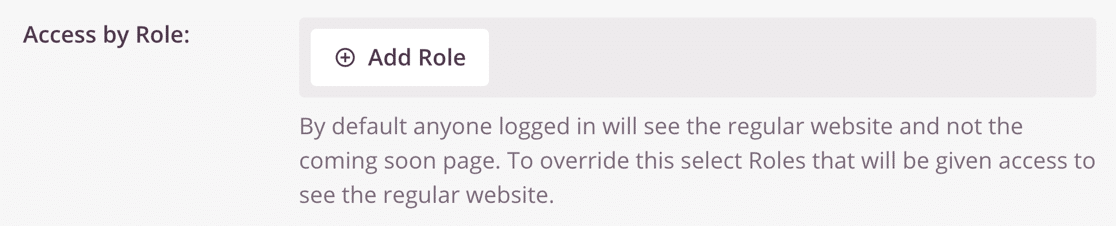
- Ruolo: Questa impostazione ti consente di concedere l'accesso agli utenti connessi con ruoli utente WordPress specifici. Ad esempio, potresti concedere l'accesso agli Amministratori e agli Editor, ma non ai clienti.
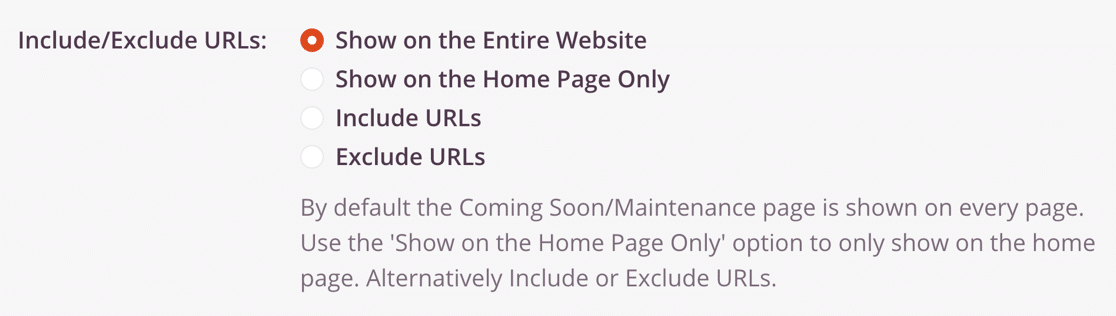
Scorrendo ulteriormente, troviamo un'altra impostazione importante: Includi/Escludi URL.
Se vuoi evitare di mettere offline l'intero sito, questo è un ottimo modo per mantenere il flusso delle entrate mentre lavori su alcune schede di prodotto.
Puoi attivare la pagina della modalità di manutenzione su:
- L'intero tuo negozio WooCommerce
- Solo la homepage del negozio
- Prodotti specifici utilizzando l'URL per ciascuno
- Su tutti gli URL tranne quelli che specifichi.
Tutto pronto? Fai clic sul pulsante verde Salva in alto per salvare.
Passaggio 5: Metti il tuo sito WooCommerce in modalità di manutenzione
Ora siamo pronti a mettere il tuo sito WooCommerce in modalità di manutenzione.
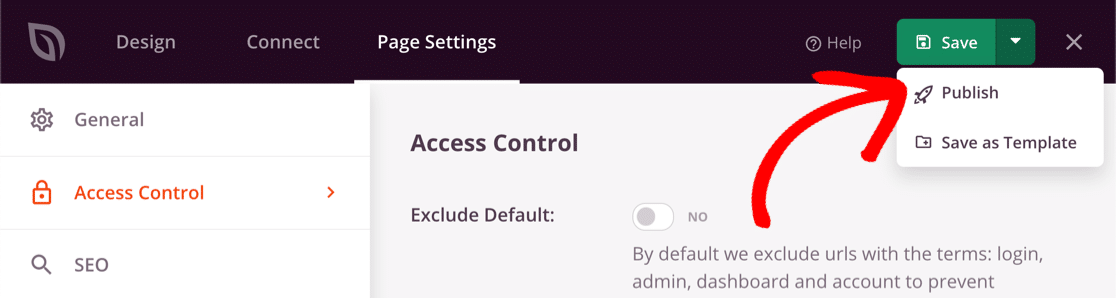
Per iniziare, fai clic sul menu a discesa accanto al pulsante Salva e seleziona Pubblica.
Ora torna alla bacheca di WordPress e apri SeedProd » Pagine.
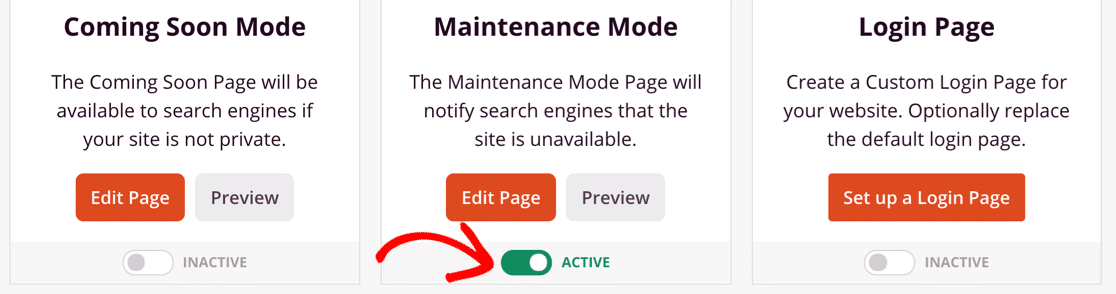
Puoi abilitare la Modalità Manutenzione facendo clic sull'interruttore per renderla Attiva.
E questo è tutto! Ora sai come creare una pagina di manutenzione WooCommerce completamente personalizzata con SeedProd!
Crea ora il tuo modulo di contatto WordPress
Passo successivo: Dai un'occhiata alla nostra recensione di SeedProd
SeedProd ha un sacco di layout, modelli e blocchi fantastici che puoi utilizzare per creare landing page ad alta conversione.
Se vuoi saperne di più su SeedProd, la nostra recensione esperta di SeedProd ti guiderà attraverso tutte le funzionalità.
Pronto a creare il tuo modulo? Inizia oggi stesso con il plugin per la creazione di moduli WordPress più facile. WPForms Pro include molti modelli gratuiti e offre una garanzia di rimborso di 14 giorni.
Se questo articolo ti è stato utile, seguici su Facebook e Twitter per altri tutorial e guide gratuite su WordPress.





