



Riassunto AI
Vuoi che gli utenti si iscrivano alla tua newsletter via email?
Far iscrivere gli utenti alla tua newsletter via email è un ottimo modo per mantenerli coinvolti con il tuo brand. WordPress non offre una funzionalità integrata per farlo, ma è possibile impostarla con l'aiuto di alcuni utili plugin.
In questa guida, ti mostrerò tutti i passaggi da compiere per consentire agli utenti di iscriversi alla tua email del blog. Immergiamoci!
Perché dovresti ottenere iscritti via email per la tua newsletter?
Il traffico di ricerca e il traffico social appartengono a qualcun altro. Google può cambiare idea sui tuoi ranking dall'oggi al domani e una piattaforma social può smettere silenziosamente di mostrare i tuoi post alle persone che già ti seguono.
Una lista email è l'unico pubblico che possiedi veramente, ed è il motivo principale per cui continuo a raccomandare la creazione di una lista email anche a persone che gestiscono piccoli blog per hobby.
Un lettore che si iscrive oggi può vedere ogni post che scrivi per i prossimi tre anni, quindi ogni nuovo iscritto alza il livello del tuo traffico invece di darti un picco una tantum.
Come consentire ai visitatori di iscriversi al tuo blog via email
WPForms gestisce il modulo di iscrizione sul tuo sito e il tuo servizio di posta elettronica gestisce l'invio. Spiegherò perché questa divisione è importante nella fase di consegna, perché è la parte che la maggior parte dei tutorial sbaglia.
Passaggio 1. Installa Icegram Express
Per iniziare, avremo bisogno di un plugin per newsletter via email per WordPress. Uno dei migliori plugin con funzionalità di iscrizione alla newsletter è Icegram Express.
Il plugin include una suite di potenti strumenti che offrono modi per gli utenti di iscriversi alle tue liste email, insieme a un modo per inviare a quegli utenti email ogni volta che il tuo blog viene aggiornato con un nuovo post. La parte migliore è che questi strumenti sono tutti molto facili da usare!
Quindi procedi e inizia scaricando e installando Icegram Express. Puoi scaricare il plugin Starter gratuitamente dalla directory dei plugin di WordPress.
Se hai bisogno di una piccola guida, ecco una guida utile per installare i plugin di WordPress per principianti. Una volta installato, c'è un rapido processo di configurazione da seguire. Dovrai solo inserire i seguenti dettagli:
- Nome mittente: il nome che apparirà come mittente delle tue email.
- Indirizzo mittente: il dominio email che apparirà come indirizzo di invio.
- Indirizzo email di test: inserisci un paio di indirizzi email che possiedi e che possono essere utilizzati per i test.
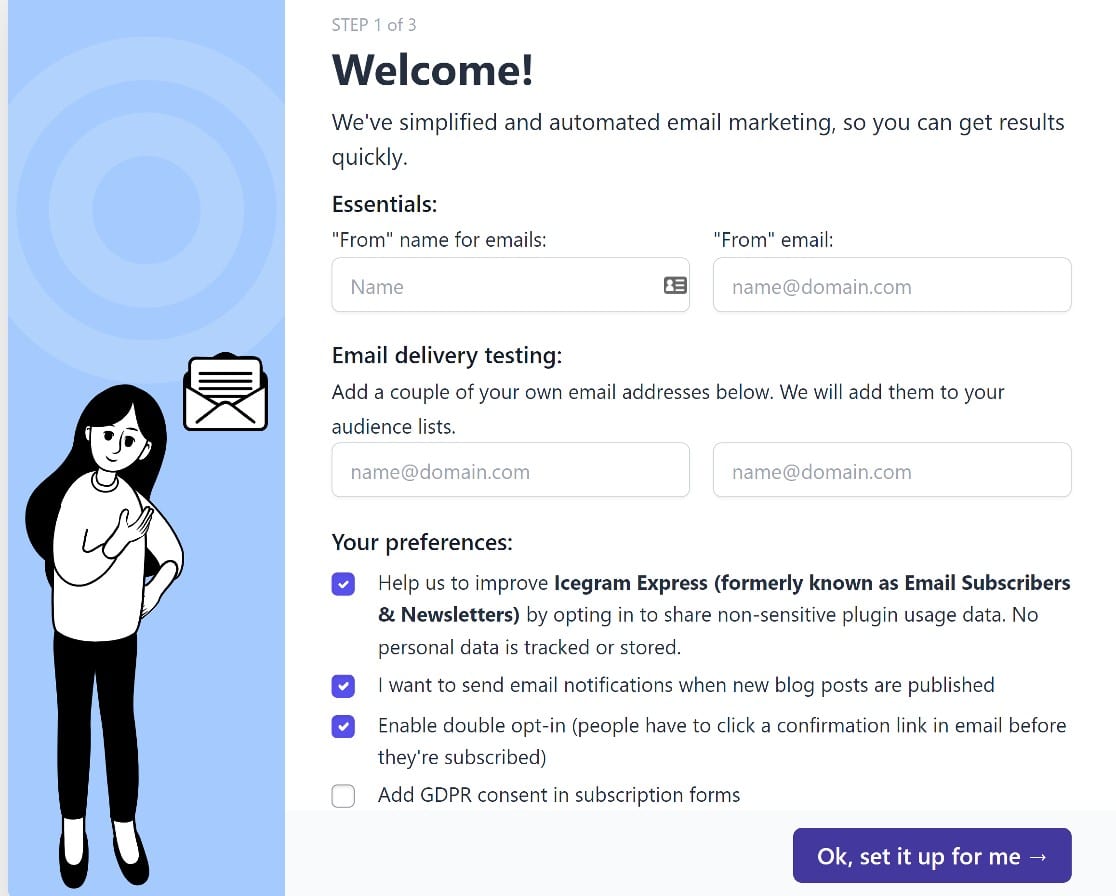
Quindi, seleziona le tue preferenze e fai clic su Ok, impostalo per me quando hai finito. Non ci sarà molto altro da fare qui, poiché il resto dell'installazione verrà eseguito automaticamente. Fai semplicemente clic su Tutto a posto, finiamo quando l'installazione è completata.
Una volta completata l'installazione di base, creeremo alcune liste email.
Passaggio 2. Crea elenchi email
Una lista email è una raccolta di utenti che si sono iscritti alle tue campagne email. Puoi avere una sola lista email se desideri inviare tutti i tuoi post del blog a tutti gli iscritti, oppure puoi segmentare i tuoi utenti per argomento e consentire loro di iscriversi per ricevere tipi specifici di contenuti del blog.
Consigliamo vivamente di segmentare il tuo pubblico, poiché gli utenti hanno maggiori probabilità di convertire e meno probabilità di disiscriversi se invii loro contenuti altamente mirati.
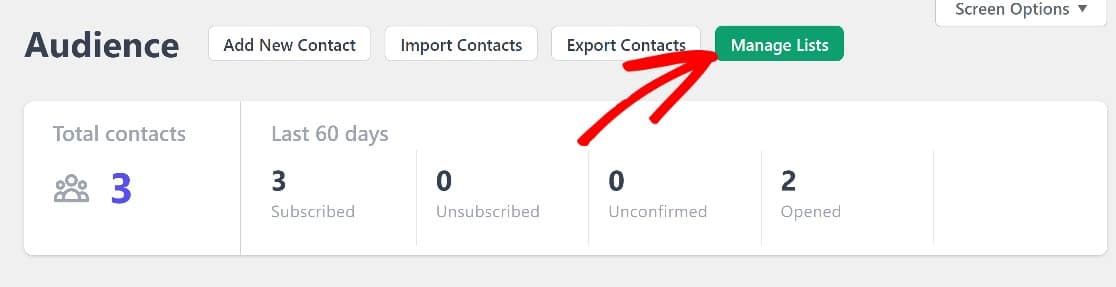
Fortunatamente, è molto semplice creare più elenchi di posta elettronica utilizzando Icegram Express. Dalla tua bacheca di WordPress, fai clic su Icegram » Audience » Manage Lists.
Da questa pagina, puoi facilmente aggiungere nuovi elenchi di posta elettronica semplicemente facendo clic su Add New, quindi dando al tuo elenco un nome e una descrizione. Salva, e questo sarà tutto.
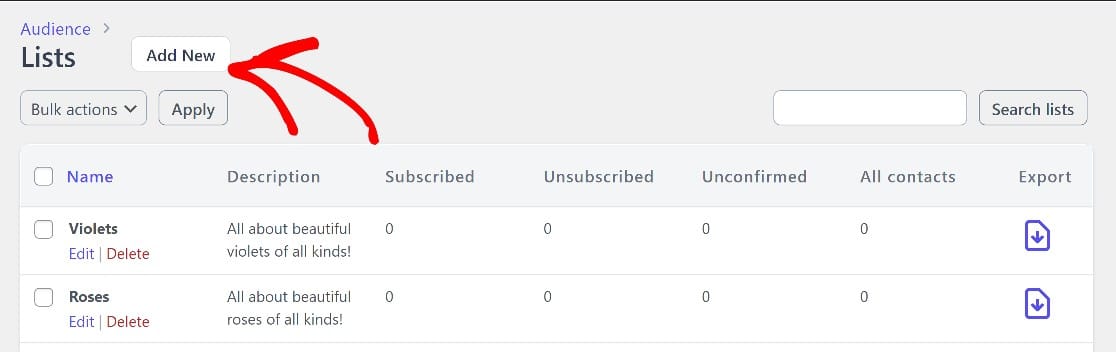
Ora, quando configurerai i tuoi moduli di iscrizione, avrai più elenchi tra cui gli utenti potranno scegliere.
Passaggio 3. Crea un modulo di iscrizione
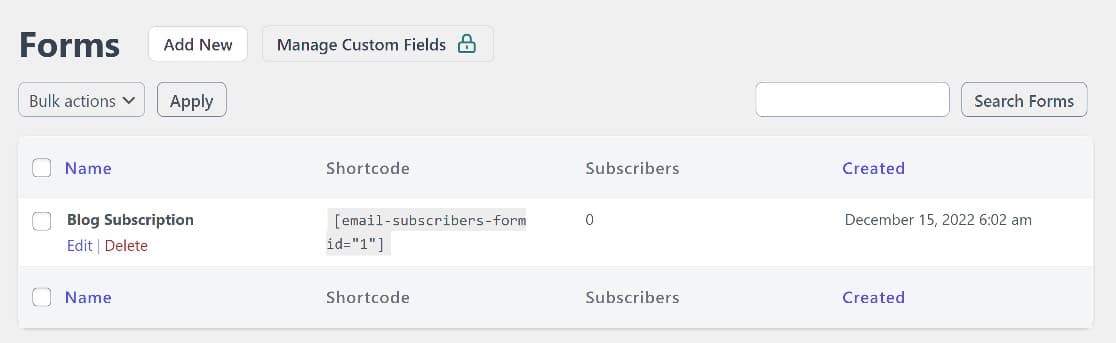
Dalla bacheca di WordPress, fai clic su Icegram » Forms. Vedrai che il plugin ha già creato un modulo di iscrizione per te.
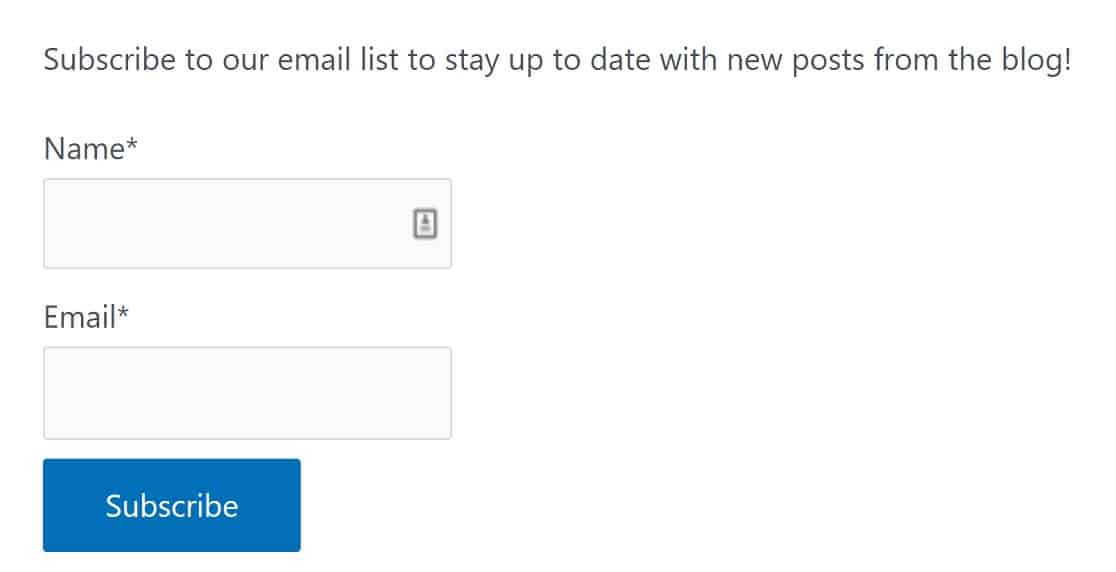
Questo è un modulo di iscrizione di base con campi per nome ed email e un pulsante di iscrizione.
Per aggiungere questo modulo a una pagina, copia semplicemente lo shortcode e incollalo dove vuoi che appaia. Ma prima, modifichiamo un po' questo modulo per renderlo più efficace.
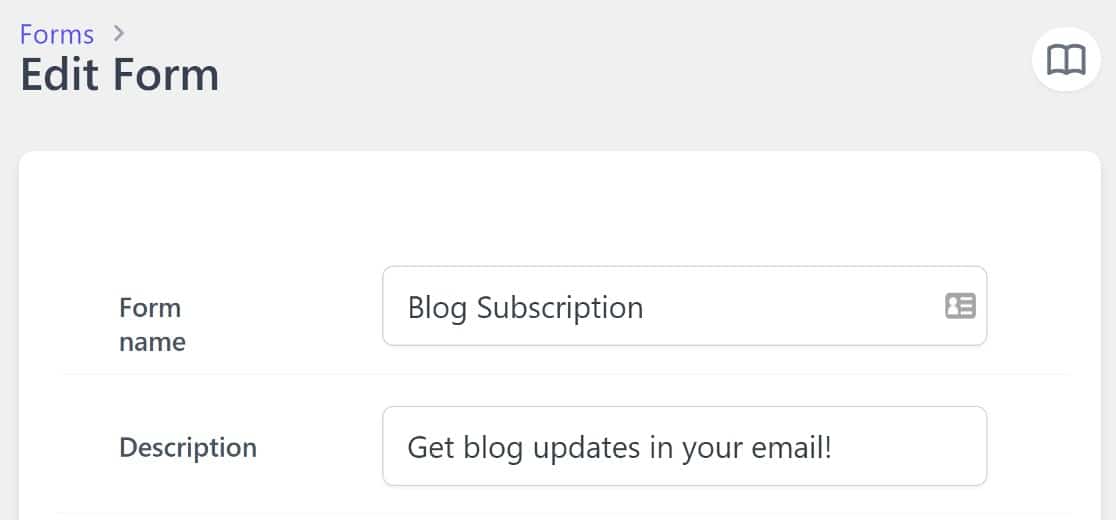
Passa il mouse sopra il modulo e fai clic su Edit per iniziare. Puoi cambiare il nome del modulo se vuoi, poi aggiungeremo una descrizione, dove diciamo agli utenti a cosa si stanno iscrivendo.
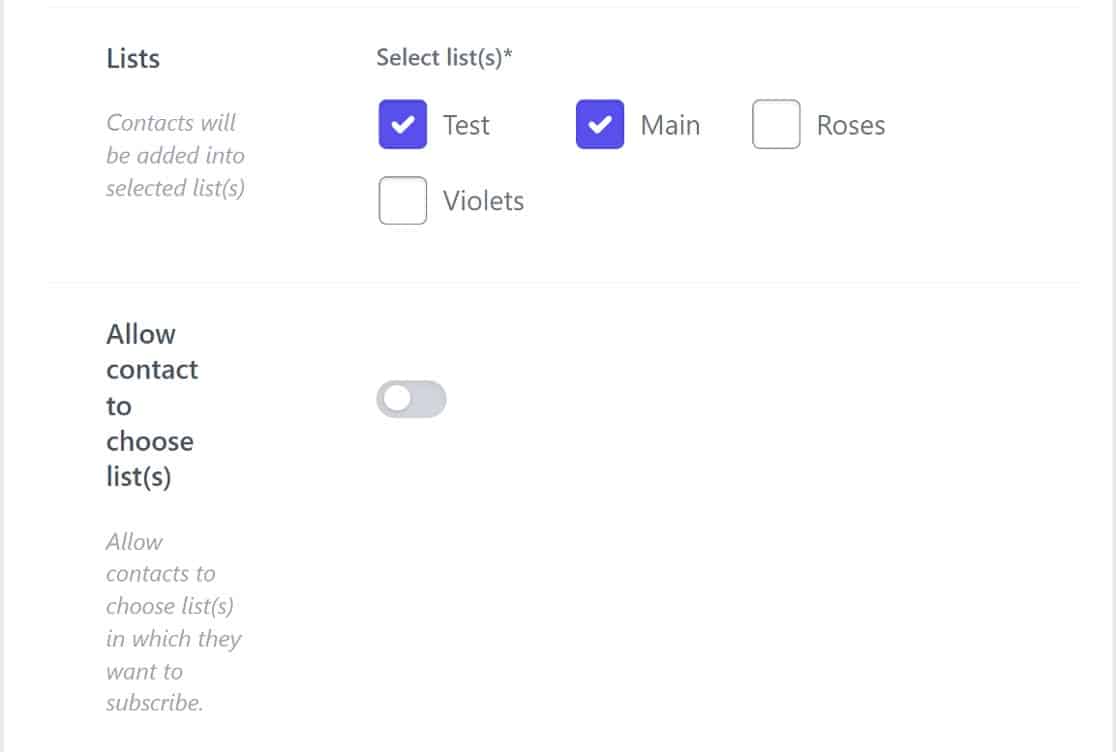
Successivamente, scorreremo fino alla sezione Lists e selezioneremo tutti gli elenchi tra cui i lettori potranno scegliere. Vedrai anche un'opzione etichettata Allow contact to choose list(s). Attiva questo pulsante.
Ci sono alcuni altri passaggi opzionali da compiere qui. Potresti voler che il tuo modulo di iscrizione venga visualizzato come popup. Se è così, attiva semplicemente il pulsante Show in popup.
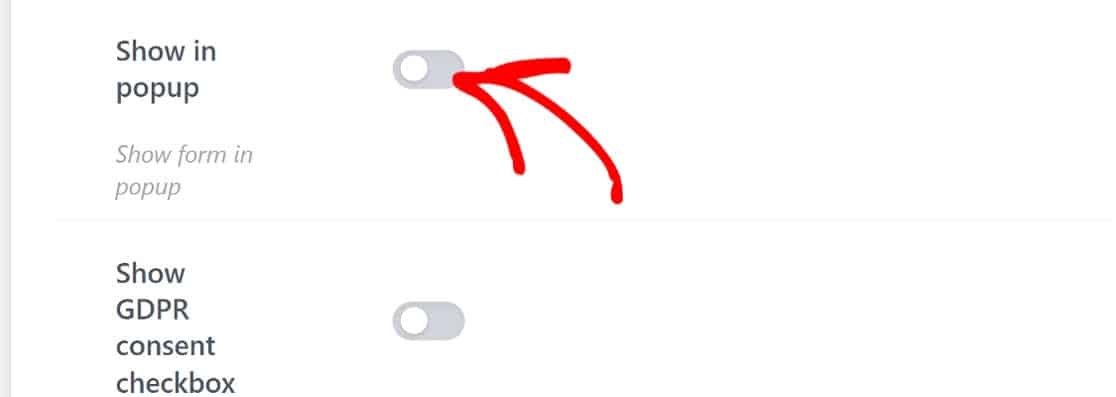
Questo aprirà un menu a discesa con un campo per il titolo. Il campo del titolo sostituisce la descrizione dell'iscrizione, quindi usalo per dire agli utenti a cosa si stanno iscrivendo.

Ci sono alcune altre impostazioni opzionali da considerare. Ad esempio, potresti anche voler abilitare CAPTCHA per proteggere il tuo modulo dallo spam, nonché la casella di consenso GDPR in modo che gli utenti acconsentano alla tua privacy policy.
Una volta terminate queste impostazioni, salvale semplicemente. Successivamente, configureremo Icegram Express per inviare email automatiche quando vengono pubblicati post.
Passaggio 4. Crea una nuova campagna
A questo punto, avremo un modulo di iscrizione attivo e alcuni elenchi di posta elettronica a cui gli utenti possono iscriversi. Dobbiamo ancora impostare una sequenza di email automatizzate per quando vengono pubblicati nuovi post del blog.
Per fare ciò, creeremo una nuova campagna. Tornando alla bacheca di WordPress, faremo clic su Icegram » Campaigns » Create Post notification.

Puoi creare un nuovo modello di notifica post da zero, ma alcuni modelli già pronti sono disponibili anche per gli utenti premium.
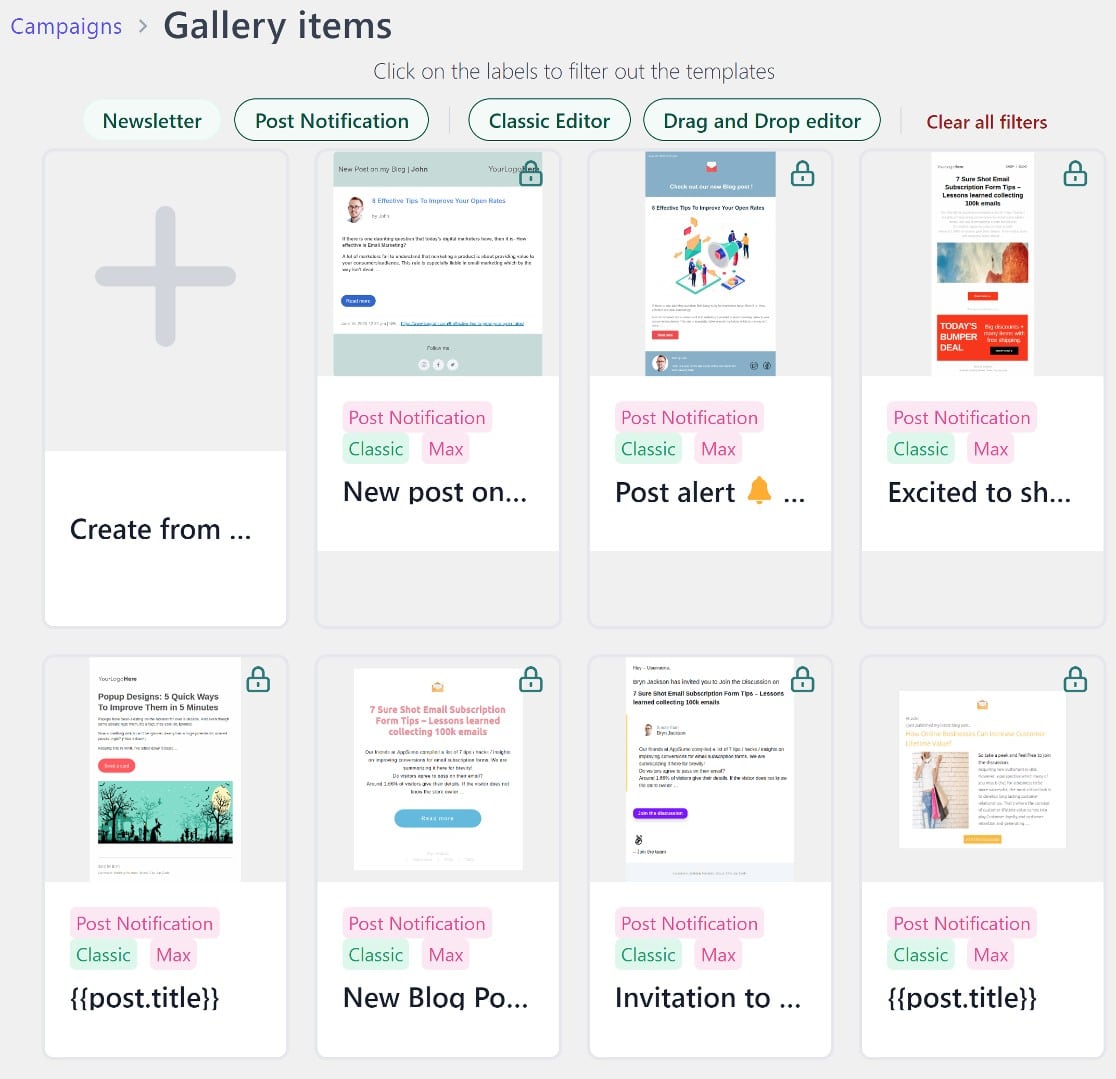
Se desideri creare il tuo modello da zero, avrai due opzioni: l'editor drag-and-drop o l'editor classico.
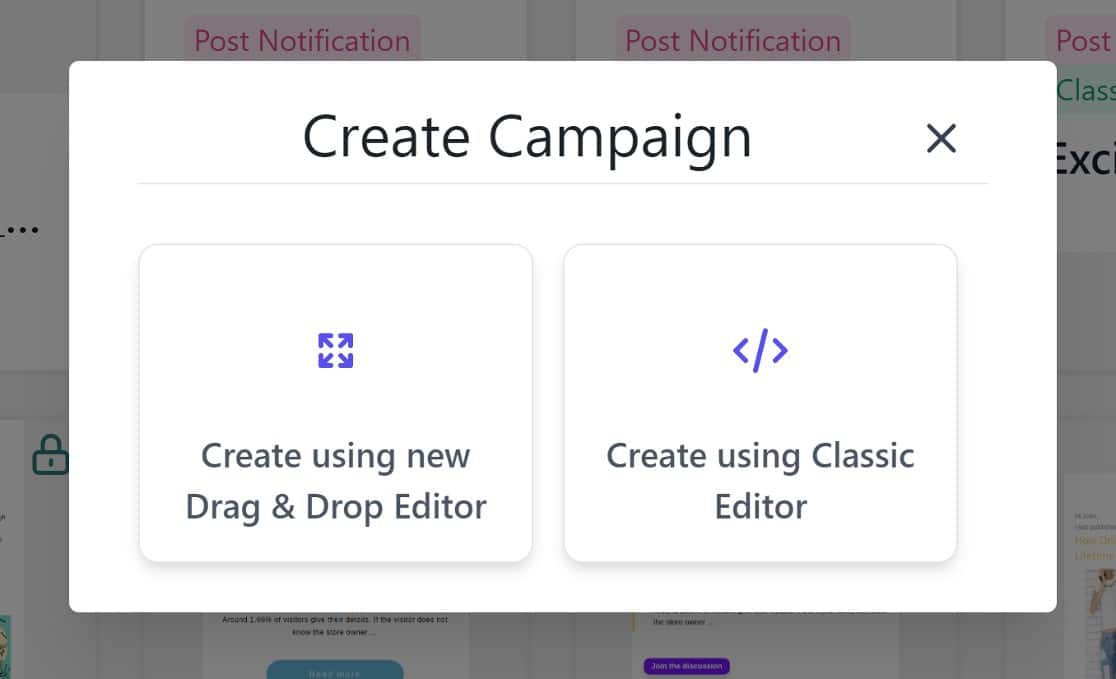
Qualunque tu scelga, se hai familiarità con l'aggiunta di contenuti alle pagine di WordPress, troverai facile creare il tuo modello.
In realtà non creerai un modello da zero. Ci saranno alcuni contenuti di base, costituiti principalmente da testo insieme a un segnaposto per il tuo logo e alcuni tag intelligenti. Puoi quindi aggiungere o rimuovere contenuti a tuo piacimento.
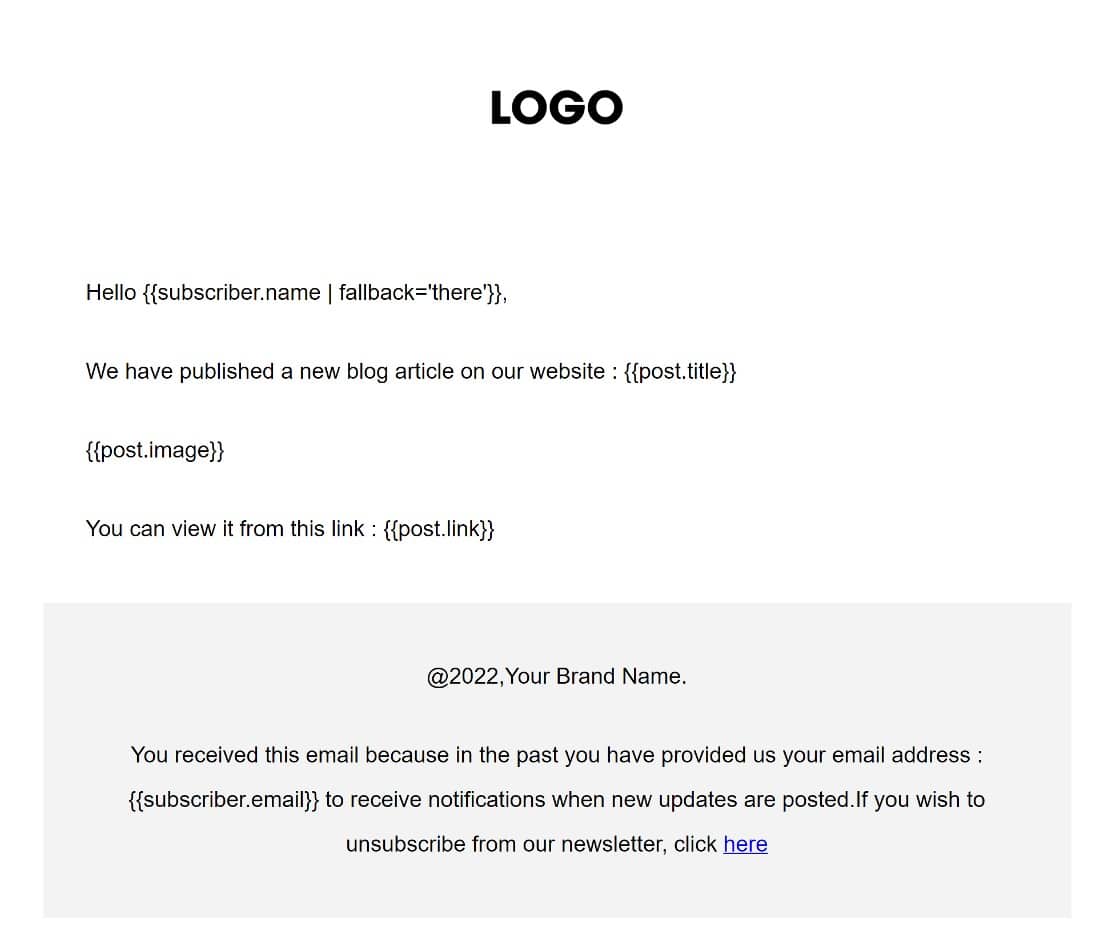
Scorrendo la pagina verso il basso, vedrai altri tag opzionali che puoi aggiungere al tuo modello.
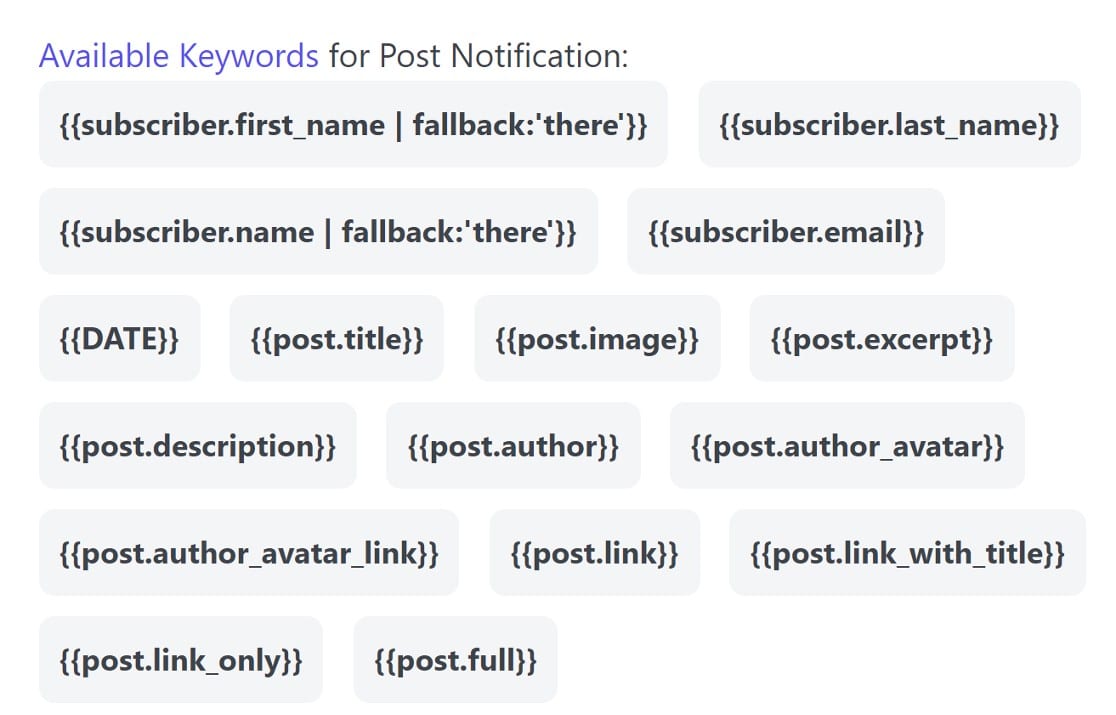
Ad esempio, mentre il modello predefinito include un link al tuo post del blog, puoi includere elementi aggiuntivi nella tua email di notifica, come un estratto del post utilizzando il tag {{post.excerpt}}.
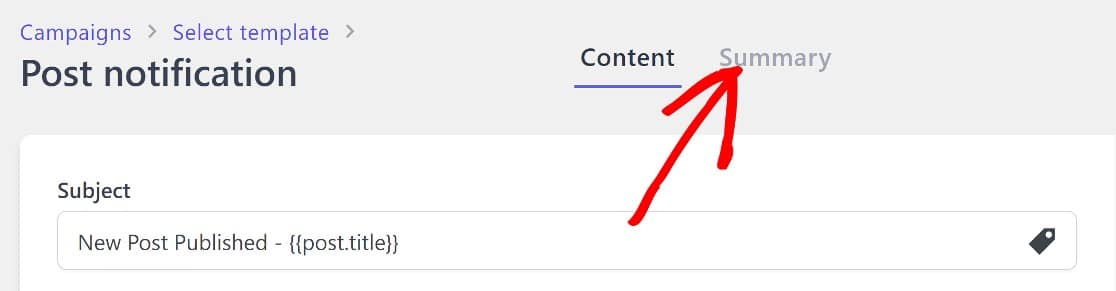
Una volta terminato qui, scorri verso l'alto e fai clic su Riepilogo per creare e gestire le regole per la nuova campagna.
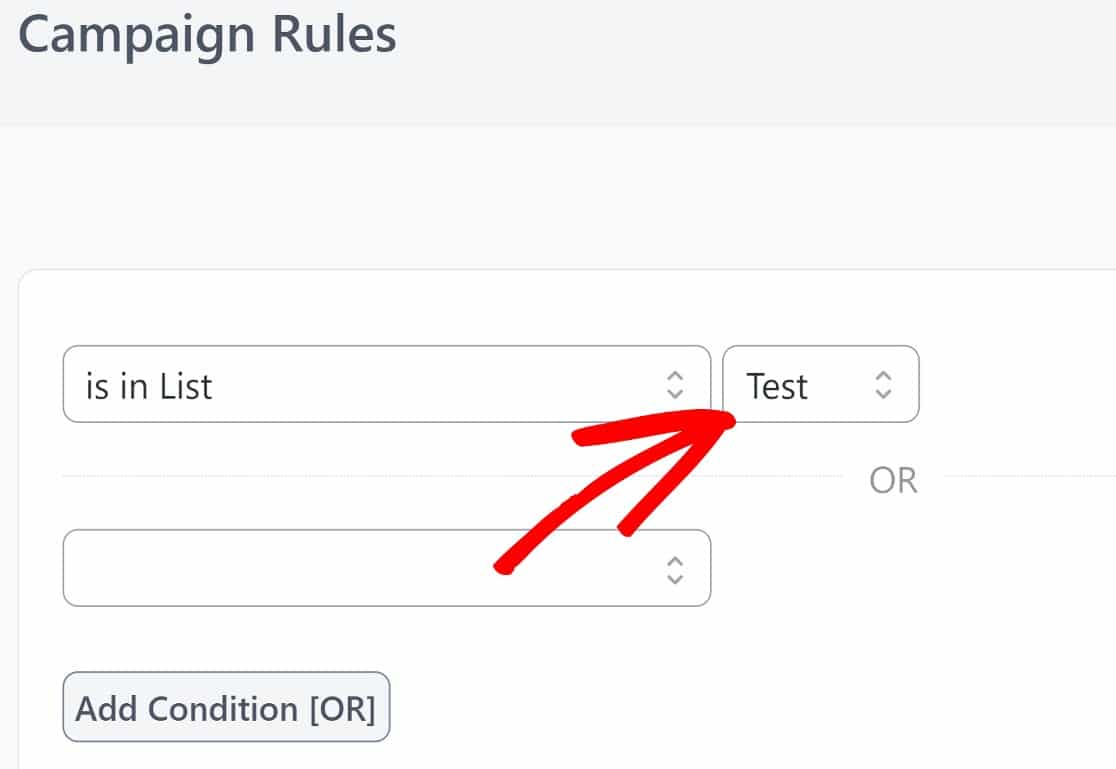
È importante impostare l'elenco a cui si desidera inviare questa campagna. Sceglieremo Test per questa guida, ma puoi scegliere quello che preferisci.
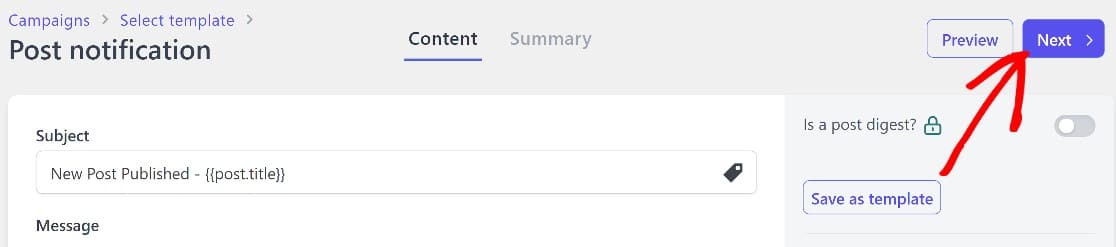
Una volta terminato qui, sarà ora di rendere attiva questa campagna. Scorri verso l'angolo in alto a destra della pagina e fai clic su Avanti.
Quindi fai clic su Attiva.
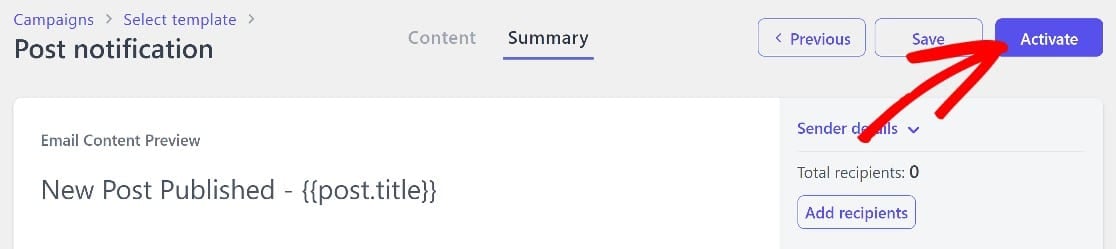
A questo punto, avrai una campagna attiva e, quando gli utenti si iscriveranno alla tua lista e-mail, riceveranno una notifica quando pubblicherai un nuovo post del blog.
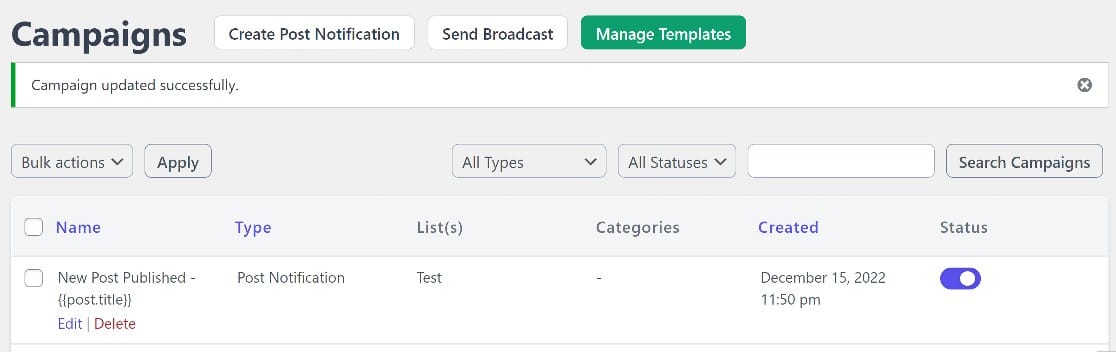
Manca solo un ultimo passaggio. Dobbiamo assicurarci che le tue e-mail vengano consegnate correttamente utilizzando un plugin SMTP.
Spiegheremo perché questo è così importante e come iniziare nel prossimo passaggio.
Passaggio 5. Abilita SMTP per garantire la consegna email
Normalmente, WordPress utilizza il mailer PHP per inviare e-mail, ma questo non è un metodo molto efficace. Le e-mail inviate in questo modo finiscono tipicamente nelle cartelle spam o vengono bloccate del tutto.
Per garantire che le tue e-mail vengano consegnate agli iscritti, dovrai utilizzare un plugin SMTP. Questi plugin funzionano con mailer di terze parti, come SendLayer, per fornire l'autenticazione per i tuoi domini e-mail.
Esistono alcuni plugin SMTP, ma consigliamo vivamente di utilizzare WP Mail SMTP, che è il migliore sul mercato.
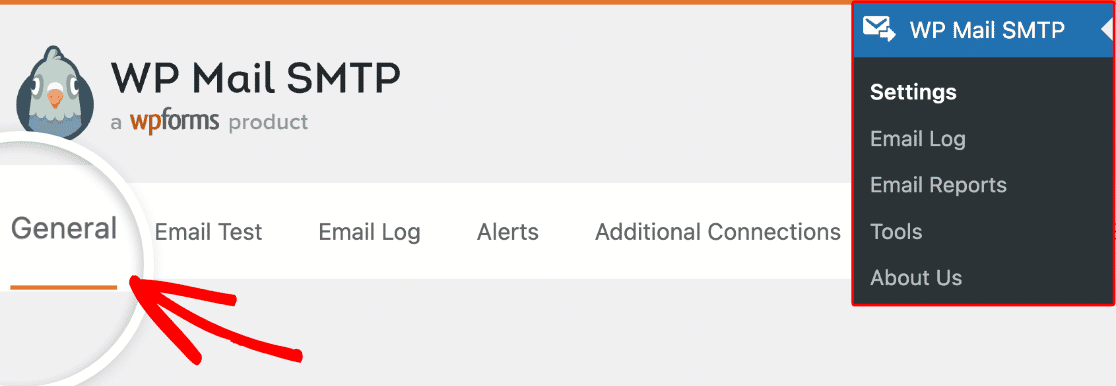
Innanzitutto, dovrai installare WP Mail SMTP e avviare la procedura guidata di configurazione. Per iniziare, vai nell'area di amministrazione di WordPress e fai clic su WP Mail SMTP » Impostazioni » Generali.
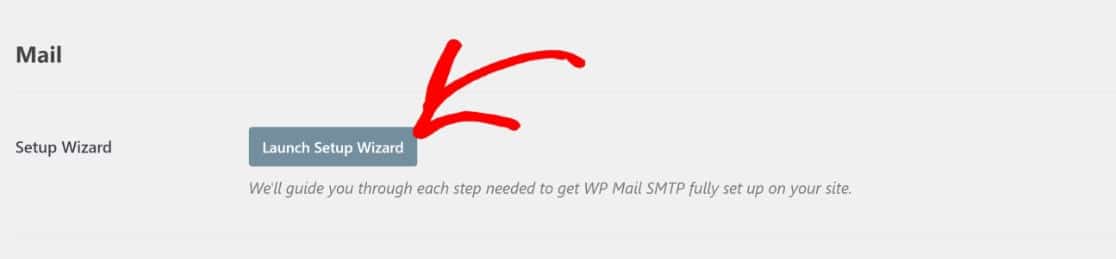
Una volta dentro, scorri verso il basso fino alla sezione Posta e fai clic su Avvia procedura guidata di configurazione.
Come accennato, i plugin SMTP funzionano con provider di posta di terze parti, quindi una parte davvero importante del processo di configurazione è la scelta di un provider.
Consiglieremmo SendLayer per la sua integrazione perfetta con WP Mail SMTP, ma se desideri provare altre opzioni, ce ne sono diverse da considerare.
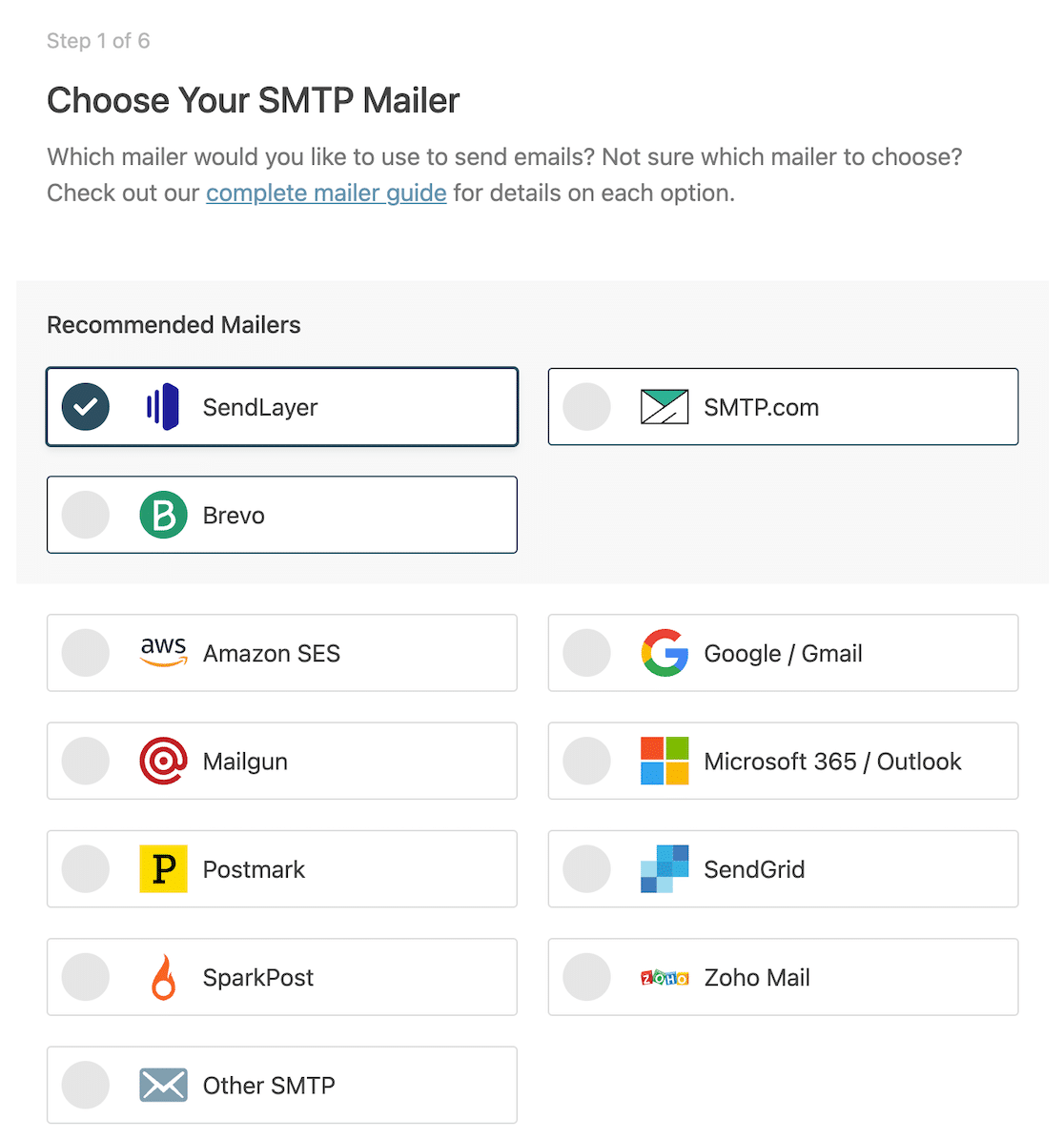
Qualunque tu scelga, dai un'occhiata a queste utili guide per configurarlo correttamente.
| Mailer disponibili in tutte le versioni | Mailer in WP Mail SMTP Pro |
|---|---|
| SendLayer | Amazon SES |
| SMTP.com | Microsoft 365 / Outlook.com |
| Brevo (precedentemente Sendinblue) | Zoho Mail |
| Google Workspace / Gmail | |
| Mailgun | |
| Postmark | |
| SendGrid | |
| SparkPost | |
| Altro SMTP |
Con WP Mail SMTP configurato, siamo al traguardo! Ora i tuoi iscritti riceveranno notifiche via email ogni volta che pubblicherai un post sul tuo sito!
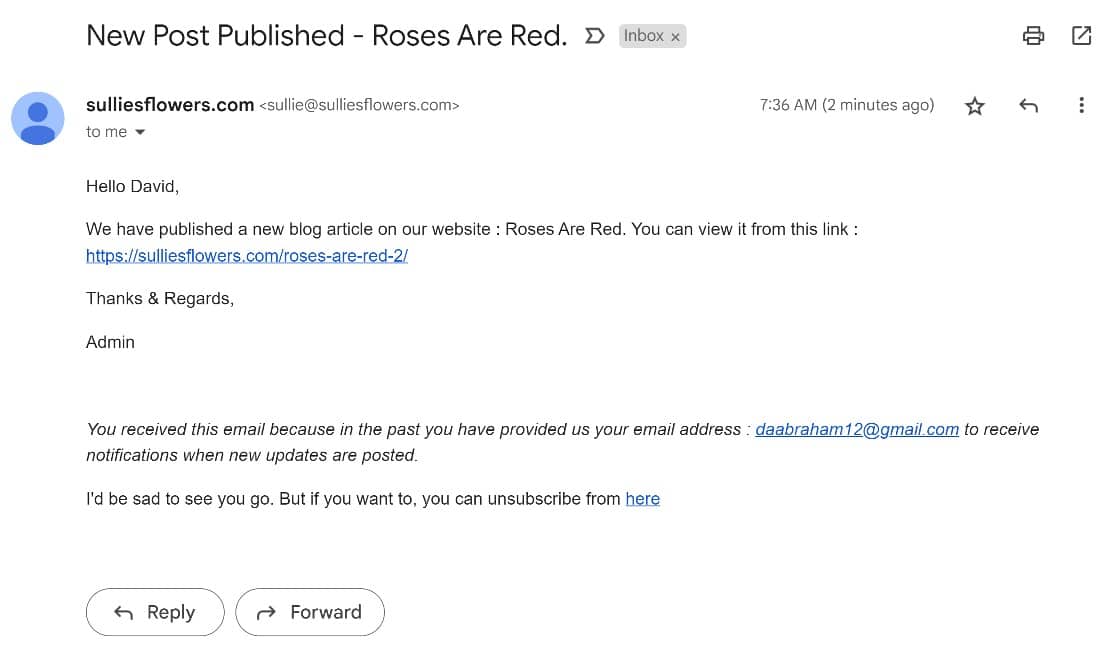
E questo è tutto! Ora sai come far iscrivere gli utenti al tuo blog WordPress tramite e-mail.
FAQ sulle iscrizioni via email al blog
Permettere ai lettori di iscriversi a un blog di WordPress via email solleva alcune domande ricorrenti, soprattutto riguardo a ciò che WordPress può fare da solo e a ciò che richiede un plugin. Ecco quelle che mi vengono poste più spesso.
WordPress può inviare automaticamente le nuove pubblicazioni agli iscritti?
No. Un sito WordPress self-hosted non ha un modo integrato per raccogliere iscritti o inviare loro email al momento della pubblicazione. Le funzionalità di iscrizione che le persone ricordano fanno parte di WordPress.com o Jetpack, non del core di WordPress, motivo per cui un sito self-hosted necessita di un modulo e di un servizio di posta elettronica.
Ho bisogno di un plugin a pagamento per permettere alle persone di iscriversi al mio blog?
È necessario WPForms Plus o superiore per collegare un modulo a un servizio di email marketing, poiché è quel livello in cui queste integrazioni si sbloccano. MailPoet, Mailchimp, Kit e Brevo offrono tutti livelli gratuiti su cui puoi iniziare una lista, quindi il servizio di posta elettronica stesso non deve costare nulla finché la tua lista è piccola.
Qual è la differenza tra un abbonamento al blog e una newsletter?
Un'iscrizione al blog invia automaticamente le tue pubblicazioni, estratte dal tuo feed, senza alcuna scrittura oltre alla pubblicazione stessa. Una newsletter è qualcosa che scrivi e invii deliberatamente, secondo la tua programmazione, e spesso contiene contenuti che non appaiono mai sul tuo blog. Molti siti gestiscono entrambi dalla stessa lista.
Come aggiungo un pulsante di iscrizione invece di un modulo?
Incorpora il tuo modulo di iscrizione WPForms e impostalo per essere visualizzato come popup, quindi attiva il popup da un pulsante. Ciò offre ai lettori la sensazione di un pulsante di iscrizione con un clic, pur raccogliendo l'indirizzo tramite un vero modulo che controlli.
Perché le mie email di iscrizione finiscono nello spam?
Quasi sempre perché vengono inviate tramite PHP mail senza alcuna autenticazione. L'installazione di WP Mail SMTP e la connessione di un mailer autenticato, come trattato nel passaggio 5, risolvono il problema per le email di WordPress. Le email di conferma che finiscono nello spam sono il motivo più comune per cui gli iscritti non completano mai la registrazione.
Successivamente, invia una newsletter via email completa ai tuoi iscritti
Le notifiche automatiche dei post svolgono il lavoro costante di riportare i lettori, ma la lista che stai costruendo può fare di più che inoltrare i tuoi post.
Una volta che hai iscritti in arrivo, la mossa naturale successiva è scrivere loro direttamente, e ho messo insieme una guida su come inviare una newsletter completa via email da WordPress che riprende da dove questa guida finisce.
Inizia subito ad espandere la tua lista email
Pronto a creare il tuo modulo? Inizia oggi stesso con il plugin per la creazione di moduli WordPress più semplice. WPForms Pro include molti modelli gratuiti e offre una garanzia di rimborso di 14 giorni.
Se questo articolo ti è stato utile, seguici su Facebook e X (Twitter) per altri tutorial e guide gratuite su WordPress.





