


Riassunto AI
Le voci del modulo non sono scolpite nella pietra. Un indirizzo email scritto male, una data di prenotazione modificata dopo una telefonata, un numero di telefono a cui manca l'ultima cifra: puoi correggere tutto direttamente da WordPress, e nessuno dovrà compilare il tuo modulo una seconda volta.
Ciò che conta più di quanto sembri. Le tue voci sono il registro da cui rispondi, che esporti al tuo commercialista e che recuperi tre mesi dopo quando un cliente chiede cosa ha ordinato. Se quel registro è sbagliato, ogni passaggio successivo eredita l'errore.
Crea ora il tuo modulo WordPress
In questo post, ti guiderò attraverso la modifica di una voce di modulo inviata in WPForms, quali campi puoi e non puoi modificare e come mantenere aggiornate le tue notifiche e le app connesse dopo aver apportato una modifica.
Come modificare una voce del modulo dopo che è stata inviata in WordPress
Perché dovresti modificare una voce del modulo
La maggior parte delle modifiche rientra in alcune categorie:
- Errori di battitura del cliente. Una cifra invertita in un numero di telefono o un .con invece di .com significa che il tuo follow-up non arriverà mai.
- Dettagli modificati in seguito. Qualcuno prenota un appuntamento di martedì, poi chiama per spostarlo a giovedì.
- Informazioni raccolte altrove. Un cliente ti fornisce il suo indirizzo di spedizione via email e tu vuoi che sia presente nella voce insieme a tutto il resto.
- Pulizia prima di un report. Stai esportando le voci in Excel per una riunione e vuoi che i nomi siano scritti in modo coerente.
In ogni caso, modificare la voce originale mantiene un unico registro accurato. L'alternativa, chiedere a qualcuno di reinviare, ti dà due voci per la stessa persona e un cliente che ha compilato il tuo modulo due volte.
Passaggio 1: Apri le voci del tuo modulo
Nella tua bacheca di WordPress, vai su WPForms » Voci. Vedrai un elenco di tutti i moduli sul tuo sito insieme al numero di voci che ciascuno ha raccolto.
Fai clic sul nome del modulo che contiene la voce che desideri modificare.

Passaggio 2: Trova la voce che ti serve
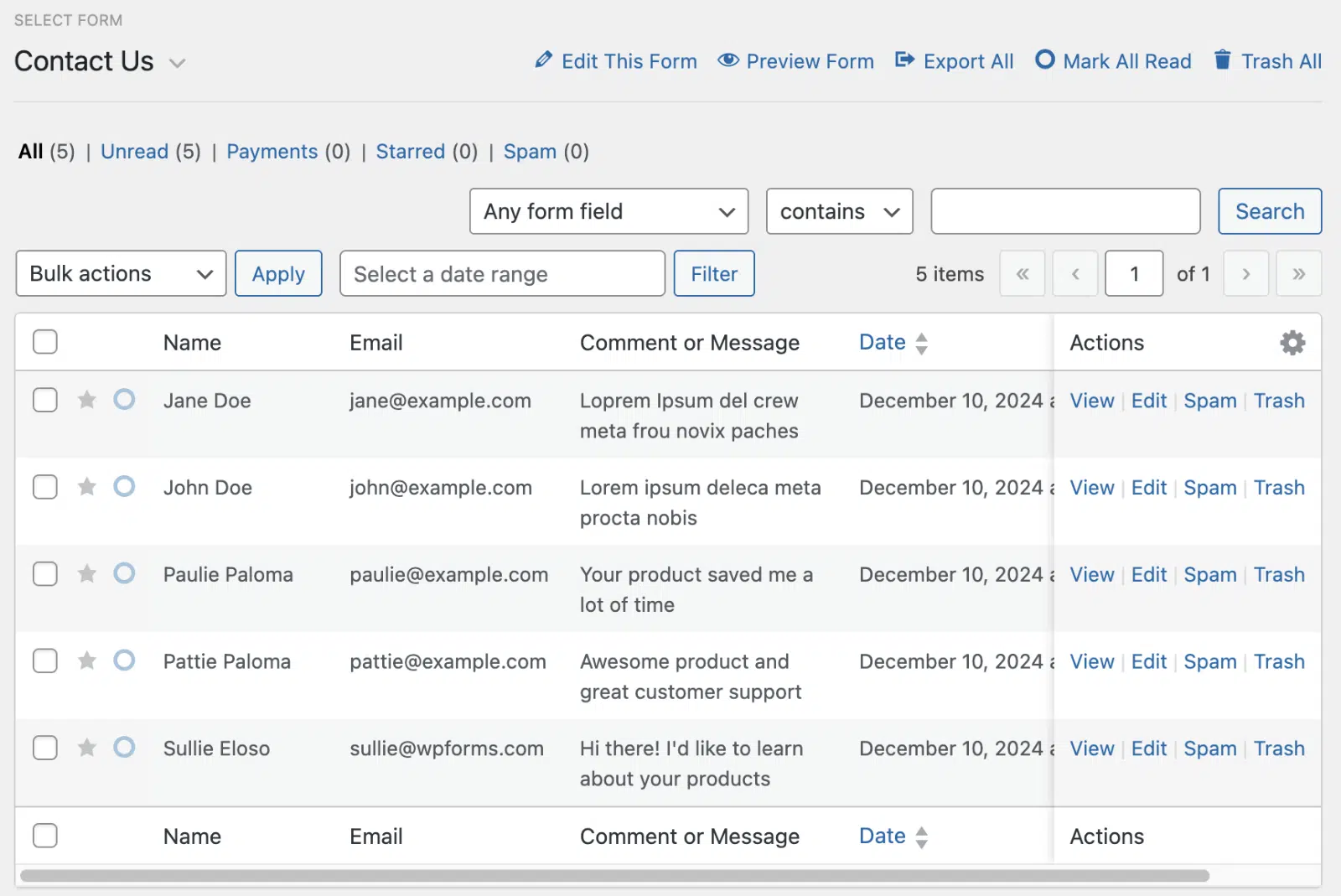
Se il modulo ha molte richieste, utilizza la casella di ricerca nella parte superiore dell'elenco delle voci. Puoi cercare per qualsiasi campo, quindi digitare il cognome o l'indirizzo email del cliente di solito ti porta lì in un tentativo. Puoi anche filtrare per intervallo di date se sai approssimativamente quando hanno inviato.
Se modifichi spesso la stessa manciata di voci (ordini aperti, candidature in sospeso), contrassegnala con una stella. Le voci contrassegnate con una stella ottengono il proprio filtro, e il resto degli strumenti di gestione delle voci di WPForms rende facile tenere a portata di clic quelle importanti.
Passaggio 3: Fai clic su Modifica
Hai due modi per accedere:
- Dall'elenco delle voci: fai clic su Modifica nella colonna Azioni sul lato destro della riga della voce.
- Dalla voce stessa: fai clic su Visualizza per aprire la voce completa, quindi fai clic sul pulsante blu Modifica nella casella Dettagli voce in alto a destra.
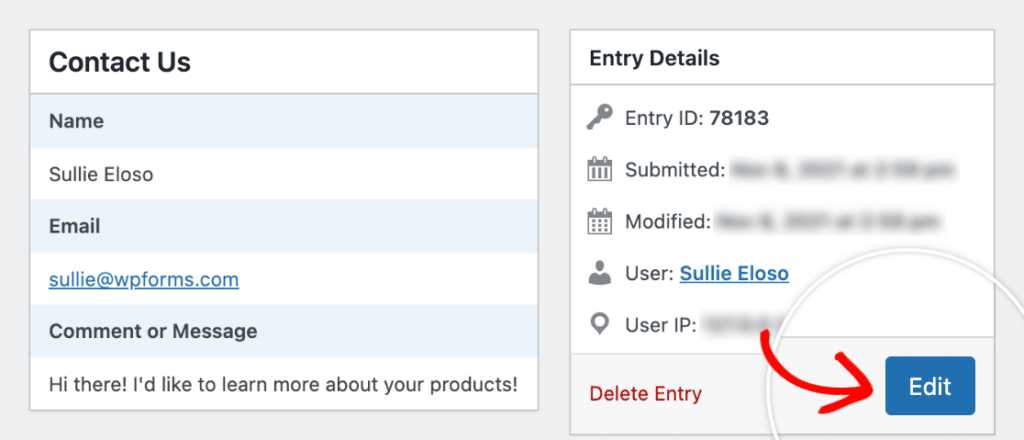
Il secondo percorso è utile quando vuoi leggere l'intera richiesta prima di decidere cosa cambiare.
Passaggio 4: Apporta le tue modifiche e fai clic su Aggiorna
I campi della voce sono ora modificabili. Fai clic su qualsiasi campo, apporta la tua modifica e fai clic su Aggiorna per salvarla.
Alcuni tipi di campo sono bloccati per proteggere l'integrità della richiesta originale:
| Campo | Motivo per cui è bloccato |
| Campi di pagamento | La transazione è già avvenuta con il tuo processore di pagamento |
| Firma | Una firma dovrebbe riflettere ciò che la persona ha firmato |
| Accordo GDPR | Il consenso viene registrato al momento dell'invio |
| Password | Le password non vengono memorizzate in forma leggibile |
| Campo nascosto | Questi contengono valori che il tuo modulo imposta dietro le quinte |
I campi di caricamento file funzionano in modo leggermente diverso. Puoi rimuovere un file che è stato caricato con l'invio, ma non puoi allegarne uno nuovo. Se qualcuno ha inviato il documento sbagliato, chiedigli di inviare via email quello giusto e aggiungi una nota all'invio dicendo dove si trova.
Passaggio 5: Aggiungi una nota che spiega la modifica
Questo passaggio è facoltativo, ma il te stesso del futuro ti ringrazierà. Nella vista di un singolo invio, scorri fino alla sezione Note e fai clic su Aggiungi nota.
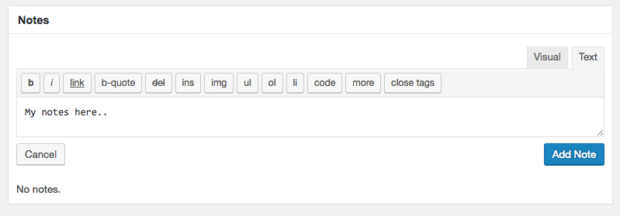
Qualcosa come "Il cliente ha chiamato il 10/9, ha spostato l'appuntamento a giovedì" richiede dieci secondi e risponde alla domanda prima che qualcuno debba porla.
WPForms tiene anche traccia delle modifiche nel registro dell'invio, in modo da poter vedere quando un invio è stato modificato e chi nel tuo team ha apportato la modifica.
Passaggio 6: Reinvia le notifiche (se necessario)
La modifica di un invio non invia una nuova email di notifica. Di solito è quello che vuoi, dato che nessuno ha bisogno di un avviso nella posta in arrivo ogni volta che correggi un errore di battitura.
Quando la modifica è importante per qualcun altro, come un appuntamento riprogrammato di cui il tuo tecnico deve essere a conoscenza, apri l'invio e fai clic su Invia nuovamente le notifiche nella casella Azioni.
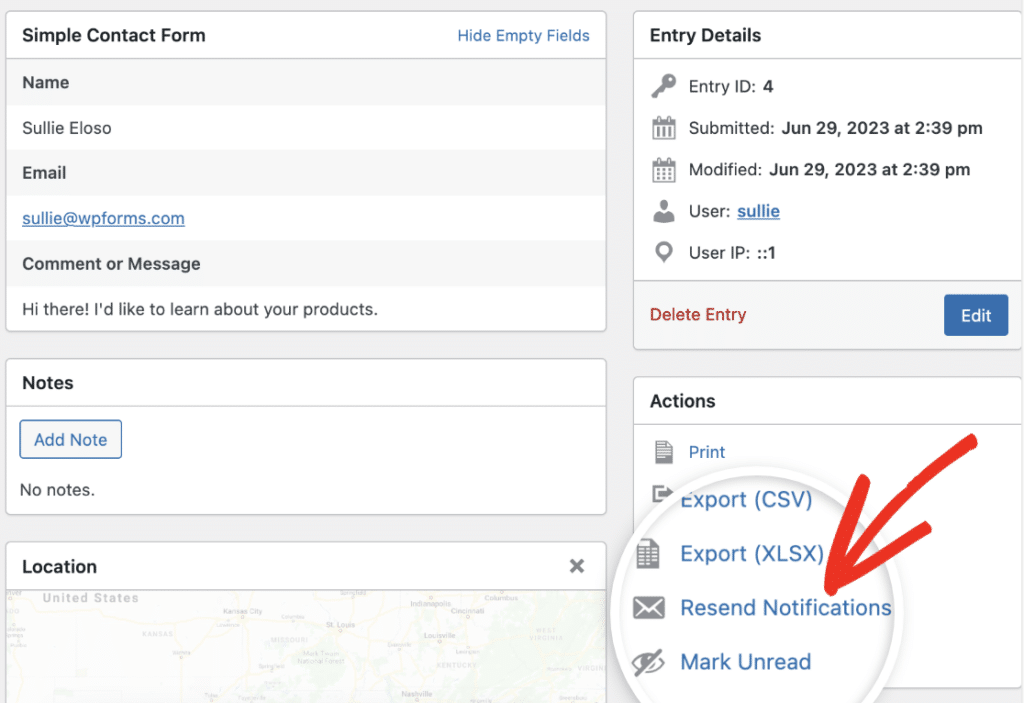
WPForms invia nuovamente le email di notifica che hai impostato per quel modulo, questa volta con i dettagli aggiornati.
Crea ora il tuo modulo WordPress
Aggiorna anche le tue app connesse
La tua modifica viene salvata in WPForms. Non viaggia verso le app a cui il tuo modulo ha già inviato quell'invio.
Quindi, se l'invio è andato a Google Sheets, Mailchimp, al tuo CRM o altrove tramite un componente aggiuntivo o Zapier, la vecchia versione è ancora lì. Apporta la stessa modifica in quelle app manualmente, altrimenti finirai con un invio corretto in WordPress e uno errato ovunque il tuo team lavori.
Se correggi molti invii specificamente in Google Sheets, l'abitudine più semplice è apportare prima la modifica in WPForms, quindi aggiornare subito la riga corrispondente nel Foglio.
Controlla chi può modificare le voci
Per impostazione predefinita, gli amministratori possono modificare gli invii. Se hai personale che accede a WordPress, probabilmente non vuoi che tutti coloro che possono leggere gli invii possano modificarli.
WPForms dispone di controlli di accesso integrati per questo. Vai su WPForms » Impostazioni » Accesso e puoi decidere quali ruoli utente possono visualizzare, modificare ed eliminare gli invii, sia per ogni modulo sia solo per i moduli che hanno creato.

Ad esempio, un ruolo di reception potrebbe leggere le richieste di appuntamento senza poterle riscrivere.
FAQ
I miei utenti possono modificare le proprie richieste di modulo?
Non dopo averle inviate. Il modo più semplice per ridurre gli errori è aggiungere un campo di anteprima della voce al tuo modulo, che mostra alle persone un riepilogo delle loro risposte in modo che possano individuare gli errori prima di inviare. Per qualsiasi cosa dopo, possono contattarti e tu puoi apportare la modifica dalla tua dashboard.
La modifica di una voce invia una nuova email di notifica?
No. Le modifiche vengono salvate senza attivare una notifica. Se desideri che i dettagli aggiornati vengano inviati, apri la voce e fai clic su Reinvia notifiche.
Le mie modifiche aggiorneranno Google Sheets, Mailchimp o il mio CRM?
No. Le modifiche rimangono all'interno di WPForms. Qualsiasi app a cui la voce è già stata inviata mantiene i dati originali, quindi dovrai aggiornarli manualmente.
Posso vedere chi ha modificato una voce?
Sì. Ogni modifica viene registrata nel registro della voce, mostrando quando è avvenuta la modifica e quale utente l'ha effettuata. Aggiungere una nota quando modifichi fornisce anche al tuo team il motivo.
Perché non posso modificare alcuni campi in una voce?
I campi Pagamento, Firma, Accordo GDPR, Password e Nascosto sono bloccati. Questi registrano qualcosa che è accaduto al momento dell'invio, come un pagamento o un consenso, quindi modificarli in seguito renderebbe la voce meno affidabile.
Posso aggiungere un nuovo file a una voce esistente?
No. Puoi rimuovere un file che è stato caricato con una voce, ma non puoi caricarne uno nuovo. Chiedi alla persona di inviare il file in un altro modo, quindi aggiungi una nota alla voce su dove è salvato.
Posso annullare una modifica a una voce del modulo?
Non esiste un pulsante Annulla, quindi leggi attentamente le tue modifiche prima di fare clic su Aggiorna. Se stai per apportare modifiche più importanti, stampa o esporta prima la voce in modo da avere una copia dell'originale.
Successivamente, Esporta le tue voci del modulo
Ora che i tuoi invii sono accurati, puoi metterli al lavoro. Dai un'occhiata alla nostra guida su come esportare gli invii di moduli WordPress in CSV in modo da poter condividere registri puliti con il tuo team, il tuo commercialista o il tuo prossimo foglio di calcolo.
Crea ora il tuo modulo WordPress
Pronto a creare il tuo modulo? Inizia oggi stesso con il plugin per la creazione di moduli WordPress più semplice. WPForms Pro include molti modelli gratuiti e offre una garanzia di rimborso di 14 giorni.
Se questo articolo ti è stato utile, seguici su Facebook e X (Twitter) per altri tutorial e guide gratuite su WordPress.





