


Riepilogo AI
Gestire le prenotazioni in più sedi può essere un incubo senza gli strumenti giusti, soprattutto quando i clienti hanno bisogno di vedere dove ti trovi prima di prenotare.
Con WPForms e l'add-on Geolocation, puoi creare un modulo di prenotazione multi-location per WordPress che mostra tutte le tue sedi su una mappa interattiva e consente ai visitatori di scegliere la loro location preferita.
Questa guida ti aiuta a creare un modulo di prenotazione che mostra più uffici, centri di assistenza o sedi di eventi su un'unica mappa, rendendo più facile per i clienti trovare e prenotare la sede più vicina.
Crea subito il tuo modulo WordPress multi-location! 🙂
Come creare un modulo di prenotazione WordPress multi-location
Per creare un modulo di prenotazione multi-location in WordPress, avrai bisogno di un plugin che possa effettivamente svolgere il lavoro pesante, e WPForms è quello che consiglio sempre. Segui i passaggi riportati di seguito per iniziare:
Passo 1: Installare il plugin WPForms Pro
WPForms è un ottimo strumento per creare moduli come moduli di contatto e moduli di prenotazione. Dispone di oltre 2.100 modelli di moduli WordPress che puoi utilizzare.
Ciò che mi piace di più di WPForms è il modo in cui combina potenti funzionalità per i moduli con strumenti di geolocalizzazione integrati. Non è necessario mettere insieme più plugin o scrivere codice personalizzato.
Per creare un modulo di prenotazione multi-location in WordPress, avrai bisogno di WPForms Pro, che include l'add-on Geolocation e il campo Mappa necessari per questo tutorial.

Per iniziare, acquistate la licenza Pro. Quindi, installate WPForms sul vostro sito web. Se avete bisogno di aiuto, seguite queste istruzioni su come aggiungere un plugin a WordPress.
Passate subito a WPForms Pro! 🙂
Passaggio 2: attiva l'add-on Geolocalizzazione
Prima di poter aggiungere una mappa interattiva al tuo modulo di prenotazione, dovrai installare l'add-on Geolocalizzazione. È questo che alimenta il campo Mappa.
Per iniziare, vai su WPForms » Addons nella tua dashboard WordPress. Nella barra di ricerca, digita "Geolocalizzazione" per trovare rapidamente l'addon.
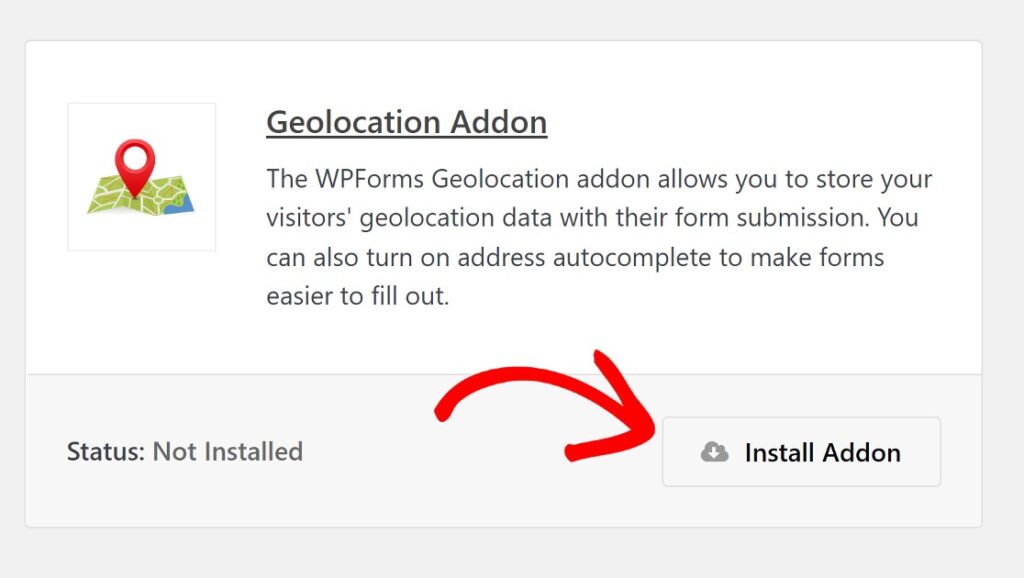
Una volta visualizzato, clicca su Installa Addon. L'installazione richiede solitamente pochi secondi. Successivamente, clicca su Attiva per abilitarlo sul tuo sito.
Ora, ecco la parte che a volte crea difficoltà: l'add-on Geolocation richiede una chiave API di Google Places o Mapbox affinché il campo Mappa funzioni correttamente.
So che sembra complicato, ma WPForms offre una guida passo passo che rende il tutto molto più semplice di quanto sembri. Per le istruzioni complete di configurazione, consulta la documentazione dell'add-on Geolocation.
Ti guida attraverso l'abilitazione delle API richieste per Google Places o Mapbox, quindi l'inserimento di tale chiave in WPForms » Impostazioni » Geolocalizzazione.

Una volta aggiunta la chiave API e salvate le impostazioni, il gioco è fatto. L'add-on Geolocalizzazione è ora pronto per l'uso e puoi iniziare ad aggiungere mappe interattive ai tuoi moduli.
Passaggio 3: Creare un nuovo modulo di prenotazione
Ora che l'add-on Geolocalizzazione è attivo, è il momento di creare il modulo di prenotazione vero e proprio. Vai su WPForms » Aggiungi nuovo nella tua dashboard WordPress per aprire il generatore di moduli.

Qui vedrai alcune opzioni. Se vuoi risparmiare tempo, puoi scegliere uno dei nostri oltre 2.100 modelli di moduli WordPress, come il modello di modulo per la prenotazione di appuntamenti, e cliccare su Usa modello.
Questi modelli includono già i campi di prenotazione più comuni, quindi non dovrai partire da zero. Tuttavia, se preferisci creare un modulo da zero, scegli Modulo vuoto.

Un'altra opzione, se non desideri impostare manualmente ogni campo ma hai requisiti personalizzati, è quella di lasciare che sia WPForms AI Form Builder a occuparsene per te.
Passa semplicemente con il mouse sul pulsante viola Genera con AI e clicca su Genera modulo. Verrai reindirizzato alla schermata del generatore di moduli AI. Qui potrai descrivere il tipo di modulo che desideri.

Puoi digitare il tuo prompt o scegliere tra i suggerimenti a sinistra. Una volta premuto il pulsante "Genera", l'IA impiegherà alcuni secondi per creare il tuo modulo.
Da lì, puoi modificare il layout del modulo, aggiungere/rimuovere nuovi campi e apportare altre personalizzazioni. Una volta che sei soddisfatto del tuo modulo, premi semplicemente il pulsante Salva.

Passaggio 4: aggiungi il campo Mappa al modulo
Ora arriva la parte divertente: aggiungere la mappa interattiva in modo che i visitatori possano vedere tutte le tue sedi contemporaneamente e scegliere quella più adatta alle loro esigenze.
Nel generatore di moduli, scorri verso il basso fino alla sezione Campi avanzati sul lato sinistro. Qui troverai il campo Mappa. Trascinalo nell'anteprima del modulo sulla destra.
Di solito inserisco la mappa nella parte superiore del modulo, in modo che gli utenti possano vedere immediatamente le opzioni disponibili, ma è possibile posizionarla ovunque sia più funzionale al flusso di lavoro.

Una volta inserito il campo Mappa, cliccaci sopra per aprire il pannello Opzioni campo sulla sinistra. Scorri verso il basso fino a visualizzare la sezione Posizioni. Qui potrai aggiungere tutti i tuoi uffici, centri di assistenza o luoghi di appuntamento.
Nel campo Indirizzo, inizia a digitare l'indirizzo della tua prima posizione. Man mano che digiti, vedrai apparire dei suggerimenti di completamento automatico. Clicca su quello corretto per selezionarlo. In questo modo la posizione verrà fissata con precisione sulla mappa.

Quindi, assegna a questa posizione un nome personalizzato. Qualcosa come "Ufficio in centro" o "Centro servizi principale" va bene. Questo nome apparirà quando i visitatori cliccheranno sul segnaposto della mappa, quindi rendilo chiaro e riconoscibile.
È anche possibile aggiungere una descrizione se si desidera includere ulteriori dettagli come orari di apertura, informazioni di contatto o note speciali. Ho trovato questa funzione utile quando le sedi offrono servizi o orari diversi.
Per aggiungere altre località, clicca sull'icona più (+) proprio sotto la tua prima località. Apparirà una nuova serie di campi. Ripeti la stessa procedura: digita l'indirizzo, selezionalo dal completamento automatico, aggiungi un nome e compila la descrizione, se necessario.

Continua ad aggiungere località fino a quando non avrai incluso tutti gli uffici o i centri di assistenza che desideri sulla mappa. Non ci sono limiti rigidi, quindi se hai cinque o quindici località, puoi aggiungerle tutte.
Una volta terminato, la mappa mostrerà automaticamente tutte le posizioni con indicatori individuali. I visitatori potranno cliccare su ciascuno di essi per vedere il nome e la descrizione che hai aggiunto.
Personalizza gli indicatori sulla mappa per ogni posizione
Ora che hai aggiunto le tue posizioni, puoi far risaltare ciascuna di esse personalizzando gli indicatori sulla mappa. In questo modo puoi aggiungere personalità alla tua mappa e aiutare i visitatori a distinguere le tue posizioni a colpo d'occhio.
Nella sezione Posizioni sotto Opzioni campo, noterai un menu a tendina Icona accanto a ciascuna posizione aggiunta. Clicca sul menu a tendina e vedrai due opzioni: Icona o Immagine.
Se selezioni Icon, puoi scegliere tra centinaia di icone Font Awesome. Di solito opto per indicatori semplici come puntine da mappa o icone di edifici, ma se cerchi qualcosa di più specifico hai a disposizione opzioni come tazze di caffè, ospedali o valigette.

Proprio accanto al campo delle icone, vedrai un selettore di colori. Cliccaci sopra per cambiare il colore del marcatore. Trovo questa funzione particolarmente utile quando si hanno diversi tipi di luoghi. Ad esempio, potresti usare il blu per gli uffici, il verde per i negozi al dettaglio e il rosso per i luoghi degli eventi.
Se preferisci utilizzare una tua immagine, seleziona Immagine e carica un indicatore personalizzato. Questa opzione è ideale se desideri abbinare il tuo marchio o utilizzare qualcosa che rappresenti davvero la tua attività.

È anche possibile regolare la dimensione dei marcatori utilizzando il menu a tendina Dimensione. Di solito imposto la mia su Media o Grande in modo che siano facili da individuare sulla mappa, soprattutto se si visualizzano molte posizioni contemporaneamente.
Una volta personalizzati tutti i marcatori, la mappa avrà un aspetto curato e sarà facile da navigare. I visitatori potranno vedere esattamente dove si trova ogni luogo e che tipo di servizio o struttura rappresenta.
Abilita la selezione della posizione per le prenotazioni
Ora che hai impostato la tua mappa con più località, è il momento di rendere tali località selezionabili in modo che i visitatori possano effettivamente scegliere dove desiderano prenotare.
Nel pannello delle opzioni del campo Mappa, cerca il pulsante Mostra elenco delle posizioni e attivalo. In questo modo tutti gli indirizzi delle tue posizioni verranno visualizzati in un elenco ordinato proprio sotto la mappa.
Noterai immediatamente che sotto compare qualcosa di utile: l'opzione Consenti selezione posizione. (Questa opzione compare solo dopo aver aggiunto due o più posizioni alla mappa.) Procedi e attiva anche questa opzione.

Dopo aver apportato queste modifiche, ecco cosa succede sul front-end. I pulsanti di opzione ora appaiono accanto a ciascuna località nell'elenco sotto la mappa.
I visitatori possono cliccare su qualsiasi località per selezionarla come luogo di prenotazione preferito. La mappa si aggiorna per evidenziare la loro scelta, rendendo chiarissimo dove si recheranno.
Ora, quando qualcuno invia il modulo, la località selezionata viene registrata insieme a tutti gli altri dettagli della prenotazione. Potrai vedere esattamente quale ufficio, centro servizi o sede hanno scelto.
Configurare le impostazioni di visualizzazione della mappa
Ora perfezioniamo l'aspetto e il comportamento della mappa. Questo passaggio consente di controllare quali controlli della mappa vengono visualizzati e in che modo i visitatori possono interagire con essa.
Per iniziare, clicca sulla scheda Avanzate nelle opzioni del campo Mappa. Qui puoi davvero personalizzare l'esperienza. Sotto Impostazioni di presentazione, vedrai i pulsanti per i diversi controlli della mappa.
Se desideri un'interfaccia più pulita, puoi nascondere elementi come i controlli Schermo intero, Tipo di mappa o Street View. Quindi, scorri verso il basso fino a Impostazioni interattive. Qui puoi decidere il livello di controllo che i visitatori avranno sulla mappa stessa.

Se desideri mantenere le cose semplici ed evitare lo scorrimento o il trascinamento accidentale, puoi disattivare Draggable o Scroll to Zoom. Ho trovato questa funzione utile per i moduli in cui non si desidera che gli utenti vengano distratti dallo scorrimento.
Prima di proseguire, assicurati di abilitare l'opzione Mostra miniatura nella voce. In questo modo, alle voci del modulo nella dashboard di WordPress verrà aggiunta una piccola anteprima della mappa, che ti consentirà di vedere facilmente la posizione selezionata da un utente senza dover aprire la voce completa.
Passaggio 5: Imposta le notifiche e le conferme
Una volta che il modulo di prenotazione multi-location è pronto, dedica qualche minuto alla configurazione delle notifiche e delle conferme prima di pubblicarlo. Inizia andando su Impostazioni » Notifiche nel generatore di moduli.
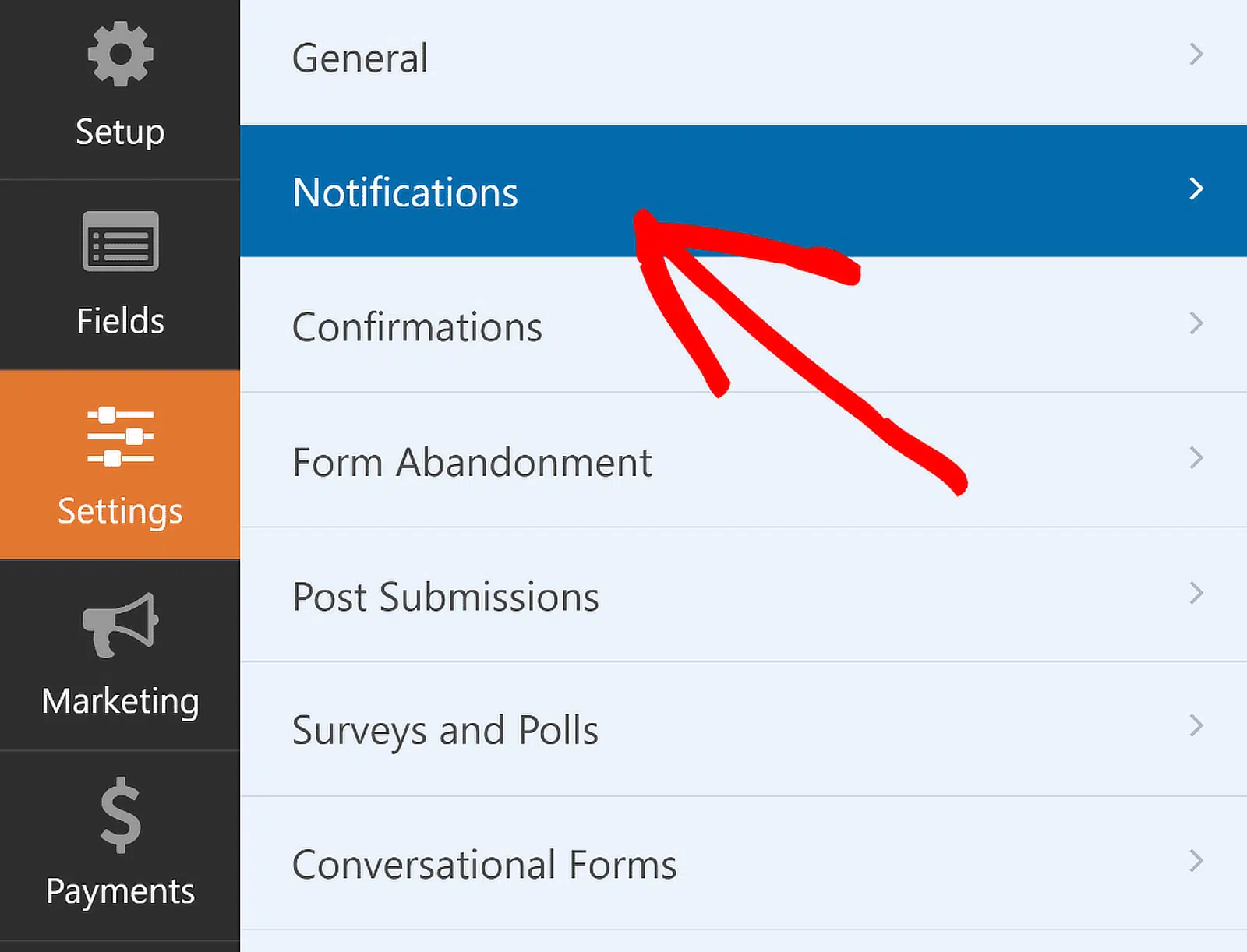
Per impostazione predefinita, WPForms invia una notifica all'indirizzo e-mail dell'amministratore di WordPress ogni volta che qualcuno invia il modulo. Da qui è possibile modificare le impostazioni di notifica predefinite, come l'oggetto, o cambiare gli indirizzi e-mail dei destinatari in base alle esigenze.
Seutilizzi gli Smart Tag, puoi anche inviare una notifica all'indirizzo e-mail dell'utente quando invia un modulo, informandolo che lo hai ricevuto e che lo contatterai a breve.
Questo vale in particolare per i moduli multi-posizione in WordPress. Per assistenza con questo passaggio, consulta la nostra documentazione sucome impostare le notifiche dei moduli in WordPress.
Una volta fatto, basta andare suConfermenel menuImpostazioniper impostare le risposte per l'invio corretto dei moduli. Qui hai tre opzioni:

- Messaggio: mostra un semplice messaggio di ringraziamento direttamente sulla stessa pagina. Lo uso quando voglio che le cose siano rapide e dirette.
- Mostra pagina: reindirizza i visitatori a una pagina specifica del tuo sito, come una pagina di conferma dettagliata con i passaggi successivi o le informazioni di contatto.
- Vai all'URL (reindirizzamento): reindirizza gli utenti a un URL esterno, utile se si utilizza un sistema di prenotazione di terze parti o una pagina di destinazione personalizzata.
Scegli quello più adatto al tuo flusso di lavoro. Se scegli l'opzione messaggio, puoi modificare il testo predefinito con qualcosa di più specifico, ad esempio: "Grazie per aver prenotato con noi! Ti invieremo a breve un'e-mail di conferma all'indirizzo che ci hai fornito".
Per assistenza con altri tipi di conferma, consulta la nostra documentazione sullaconfigurazione delle conferme dei moduli.
Passaggio 6: Pubblica il tuo modulo di prenotazione multi-sede
Una volta che il modulo di prenotazione multi-location è pronto, è il momento di inserirlo nel tuo sito dove i visitatori possono effettivamente utilizzarlo. WPForms ti consente di aggiungere i tuoi moduli in più punti del tuo sito web, incluse le pagine, i post del blog ei widget della barra laterale.
Clicca sul pulsante "Incorpora" nella parte superiore del generatore di moduli. Apparirà una finestra pop-up con due opzioni: puoi creare una nuova pagina o aggiungere il modulo a una pagina esistente.

Se stai creando una pagina dedicata alle prenotazioni, clicca su Crea nuova pagina. Assegna alla tua pagina un titolo come "Prenota un appuntamento" o "Pianifica una visita", quindi clicca su Avanti!
WPForms aprirà l'editor di blocchi di WordPress con il tuo modulo già incorporato. Da qui, puoi aggiungere un testo introduttivo sopra il modulo, modificare il layout della pagina o personalizzare leggermente lo stile del modulo.
È sufficiente fare clic sull'area intorno al modulo incorporato nell'editor di pagina per aprire un nuovo pannello a destra. Qui troverete tutte le opzioni di stile di base e avanzate per WPForms.
Per velocizzare la creazione del tuo modulo, puoi selezionare un tema già pronto nella sezione Tema modulo. In questo esempio, sto usando il tema Tranquil (che è uno dei miei preferiti).

Sentitevi liberi di provare altri temi; avete molte opzioni. Se vi piace sperimentare direttamente, potete anche personalizzare manualmente i diversi elementi del modulo in modo più preciso.
Se la mappa appare corretta e i campi del modulo funzionano come previsto, procedi con la pubblicazione della pagina. Il tuo modulo di prenotazione multi-sede è ora attivo e pronto per iniziare a raccogliere gli appuntamenti.

Domande frequenti su come creare un modulo di prenotazione WordPress multi-sede
Se stai configurando un modulo di prenotazione multi-location in WordPress, probabilmente avrai alcune domande. Di seguito ho risposto alle più comuni per aiutarti a far funzionare tutto senza intoppi.
Che cos'è un modulo di prenotazione multi-location in WordPress?
Un modulo di prenotazione multi-sede consente ai visitatori di scegliere tra più sedi fisiche quando fissano un appuntamento o effettuano una prenotazione. Invece di creare moduli separati per ogni ufficio o sede, è possibile utilizzare un unico modulo con una mappa interattiva che mostra tutte le sedi contemporaneamente.
Ciò è particolarmente utile se gestisci un'attività con più centri di assistenza, spazi per eventi o sedi per appuntamenti. I visitatori possono vedere dove si trova ciascuna sede, scegliere quella più comoda e prenotare direttamente sul posto.
In che modo il campo Mappa è utile nei moduli di prenotazione?
Il campo Mappa di WPForms mostra tutte le tue posizioni su una mappa interattiva all'interno del tuo modulo. I visitatori possono ingrandire, spostarsi e cliccare sui marcatori per vedere i dettagli di ogni posizione.
Una volta selezionata una sede, tale scelta viene registrata nel modulo inviato. È possibile utilizzarla per indirizzare le prenotazioni al team giusto, inviare e-mail di conferma specifiche per la sede o semplicemente tenere organizzati i propri registri.
Posso personalizzare gli indicatori sulla mappa per ogni località?
Sì, è possibile. Quando aggiungi delle posizioni al campo Mappa, ognuna di esse viene contrassegnata con un indicatore sulla mappa.
È possibile personalizzare il titolo, l'indirizzo e la descrizione di ciascun indicatore. Ciò aiuta i visitatori a comprendere cosa rende ogni luogo diverso dagli altri (ad esempio la disponibilità di parcheggi, gli orari di apertura o i servizi offerti).
Posso inviare notifiche diverse in base alla posizione selezionata?
Certamente. È possibile impostare una logica condizionale nelle impostazioni di notifica del modulo per inviare e-mail diverse a seconda della località selezionata dal visitatore.
Ad esempio, se qualcuno prenota presso il tuo ufficio in centro, la notifica viene inviata al tuo team in centro. Se sceglie la sede in periferia, la notifica viene invece inoltrata a quel team.
I clienti possono selezionare più località in un'unica prenotazione?
Non con un singolo campo Mappa. Il campo Mappa è progettato per consentire ai visitatori di scegliere una sola località per ogni invio. Se il tuo modello di business richiede la prenotazione di più località contemporaneamente, dovrai utilizzare campi a tendina o pulsanti di opzione separati per ciascuna selezione.
Il campo Mappa funziona sui dispositivi mobili?
Sì, funziona perfettamente sui dispositivi mobili. La mappa è completamente reattiva, quindi i visitatori possono toccarla, ingrandirla e interagire con essa proprio come farebbero su un computer desktop.
Ho testato questa funzione su telefoni e tablet e l'esperienza rimane fluida. I tuoi visitatori non avranno alcuna difficoltà a scegliere una località, indipendentemente dal dispositivo che utilizzano.
Posso usare il campo Mappa con i moduli di pagamento?
Sì, è possibile. Il campo Mappa funziona insieme ai campi di pagamento come Stripe o PayPal Commerce.
Se applichi importi diversi in base alla località, puoi utilizzare la logica condizionale per adeguare il totale.
Ad esempio, gli appuntamenti in una determinata sede potrebbero costare di più a causa di strutture di alto livello o tempi di servizio più lunghi.
Successivamente, Funzionalità nascoste di WPForms che non conoscevi
WPForms è ricco di strumenti e opzioni che non sono immediatamente evidenti, ma che possono migliorare significativamente il flusso di lavoro e i moduli creati.
Consulta la nostra guida per scoprire alcune di queste funzionalità e risorse nascoste che potrebbero essere sfuggite alla tua attenzione, ma che hanno il potenziale per portare i tuoi moduli WordPress a un livello superiore.
Costruite ora il vostro modulo WordPress
Siete pronti a creare il vostro modulo? Iniziate oggi stesso con il più semplice plugin per la creazione di moduli per WordPress. WPForms Pro include molti modelli gratuiti e offre una garanzia di rimborso di 14 giorni.
Se questo articolo vi ha aiutato, seguiteci su Facebook e Twitter per altre guide e tutorial gratuiti su WordPress.


