



Riassunto AI
Vuoi aggiungere un modulo di contatto WordPress all'interno di uno slider per facilitare ai visitatori la connessione con te?
È intelligente inserire un modulo di contatto in uno slider perché sfrutta bene lo spazio e mantiene le persone interessate aggiungendo modi semplici per connettersi.
Aggiungi il tuo modulo di contatto a uno slider! 🙂
Se vuoi aggiungere questa funzionalità al tuo sito web, sei nel posto giusto. Dai un'occhiata a questi passaggi per aggiungere un modulo di contatto WordPress in uno slider.
Come aggiungere un modulo di contatto a uno slider in WordPress
Per fare ciò, combineremo 2 popolari plugin WordPress: WPForms e Soliloquy. Segui i passaggi seguenti per iniziare:
Passaggio 1: Installa e Attiva il Plugin WPForms
Le versioni WPForms Lite e Pro rendono possibile la creazione di un modulo di contatto, che puoi incorporare ovunque sul tuo sito web.

Quindi, la prima cosa che devi fare è installare e attivare il plugin WPForms. Ecco una guida passo passo su come installare un plugin WordPress.
Passaggio 2: Crea un nuovo modulo di contatto per lo slider
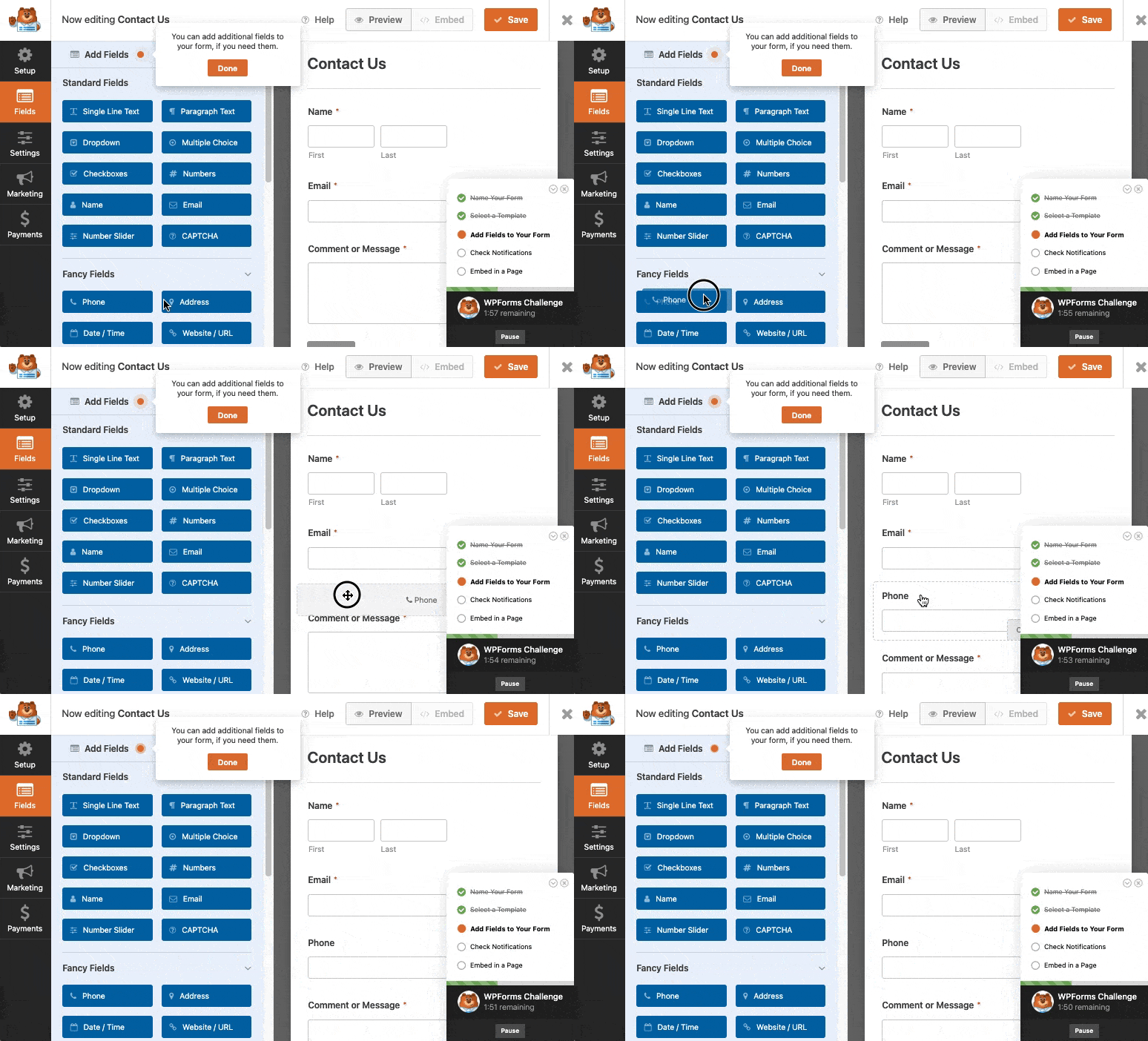
Una volta attivato il plugin WPForms, creiamo un nuovo modulo di contatto. Dai un'occhiata a questa guida su come creare un semplice modulo di contatto.
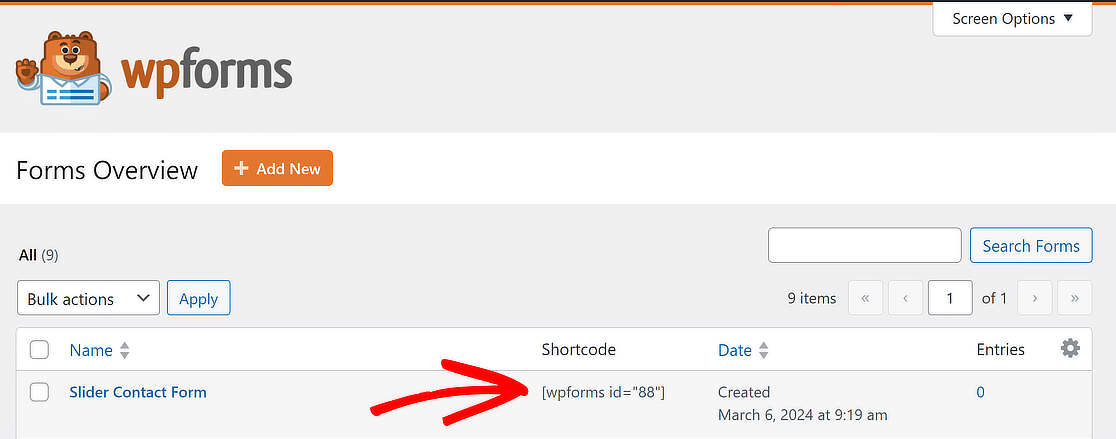
Dopo aver salvato il tuo modulo, copia il tuo shortcode. Utilizzeremo questo codice più tardi. Puoi trovare il tuo shortcode facendo clic su WPForms » Tutti i moduli.
Ottimo lavoro finora! Ora, ti guideremo attraverso i passaggi per configurare lo slider WordPress, dove aggiungerai il tuo modulo di contatto.
Passaggio 3: Configura il tuo slider WordPress tramite Soliloquy
Dovrai installare e attivare il plugin slider Soliloquy. Ecco una guida passo passo su come installare il plugin slider Soliloquy.
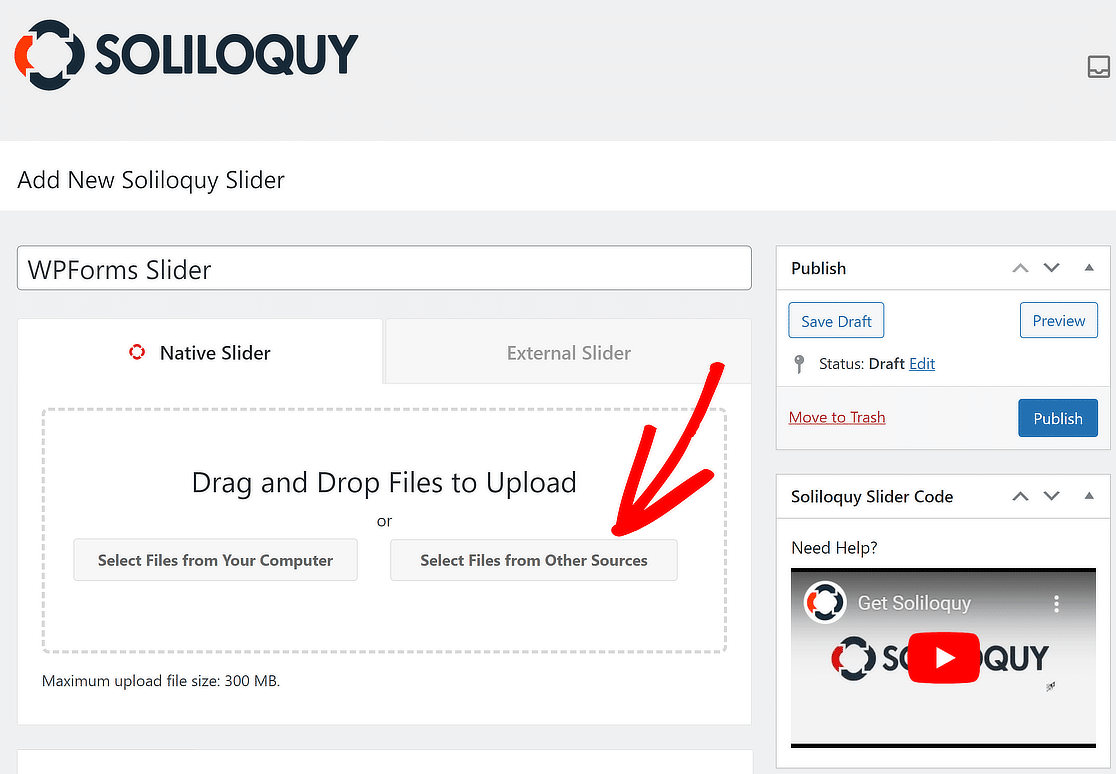
Ora, visita Soliloquy » Aggiungi nuovo per creare uno slider. Qui, devi aggiungere lo shortcode di WPForms, cosa che puoi fare facendo clic su Seleziona file da altre origini.
Apparirà una finestra popup. Da qui, fai clic su Inserisci link HTML per slide sulla sinistra. Dai un titolo a questa slide e inserisci lo shortcode del modulo di contatto.
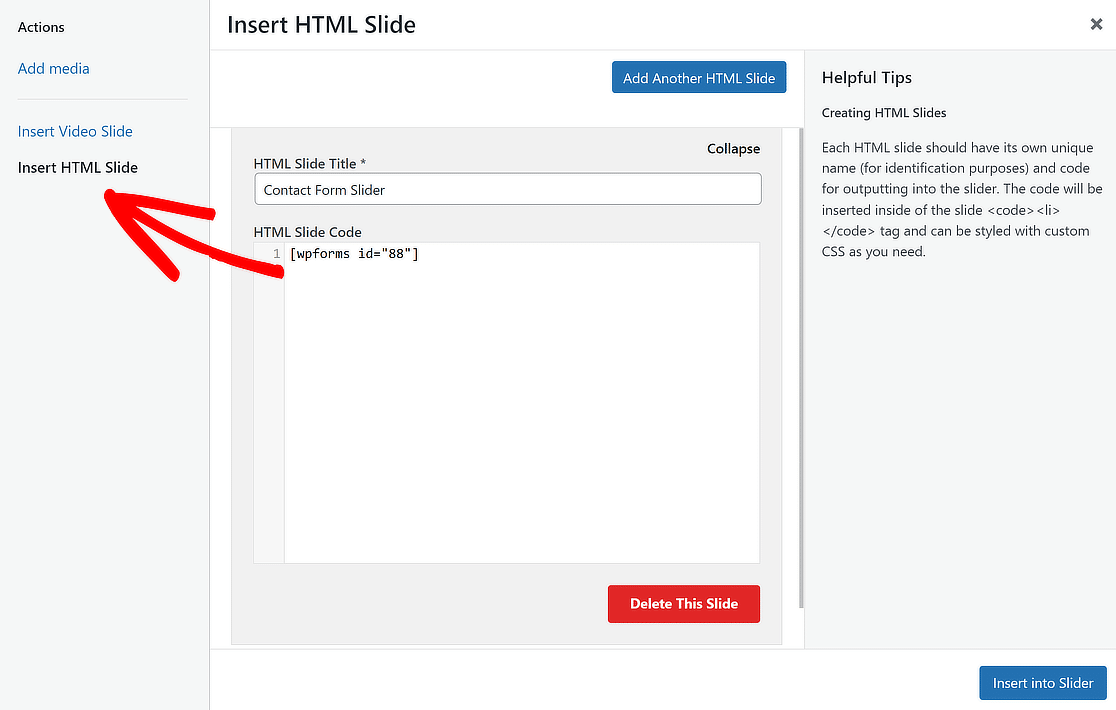
Qui è dove inserire il tuo shortcode WPForms e dare un titolo alla tua slide HTML. Successivamente, fai clic sul pulsante Inserisci nello slider.
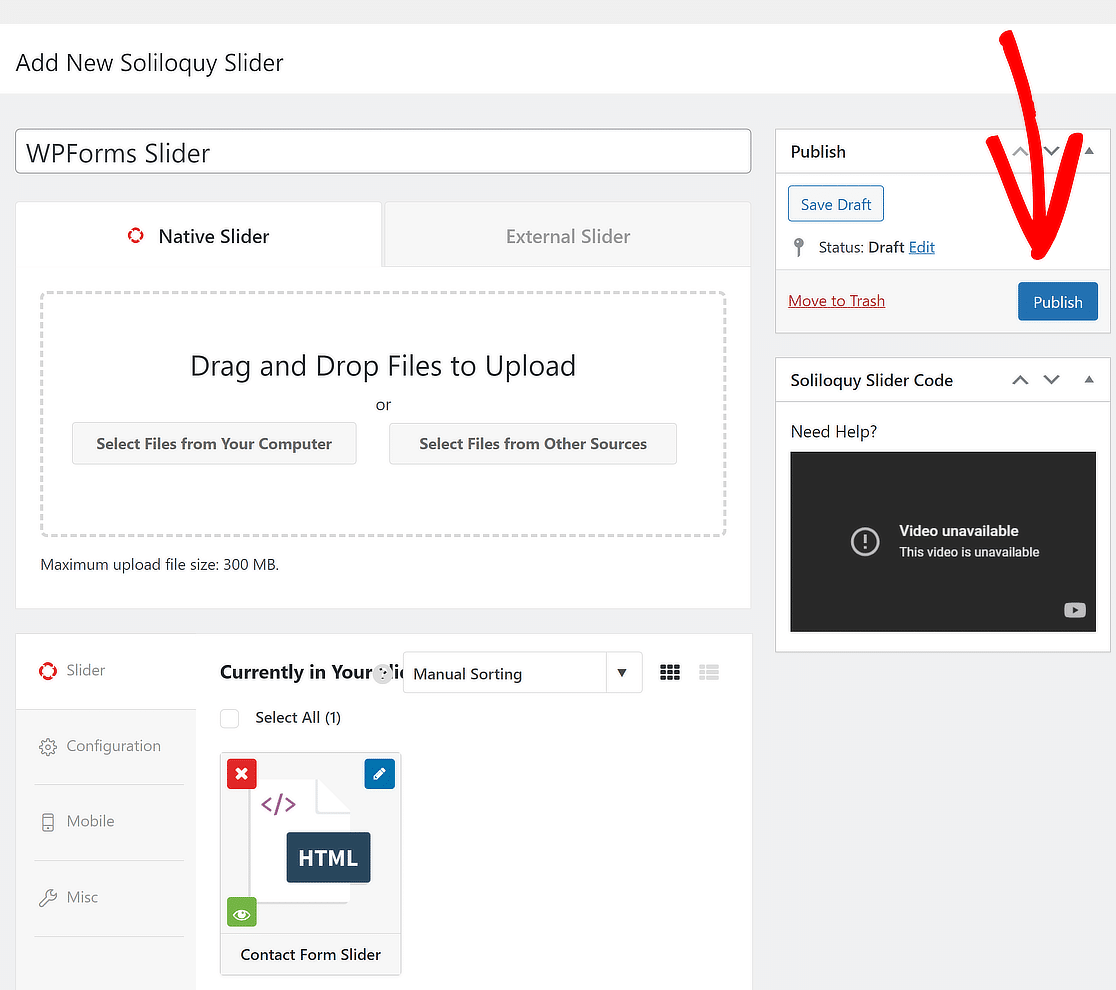
Puoi anche aggiungere eventuali slide aggiuntive che desideri. Quando hai finito, fai semplicemente clic sul pulsante Pubblica sul lato destro della pagina.
Passaggio 4: Visualizza lo slider WordPress con un modulo di contatto
Ci sei quasi. Ora è il momento di aggiungere il tuo slider a un post o a una pagina. Modifica semplicemente un post/pagina esistente o creane uno nuovo dove vuoi aggiungere lo slider.
All'interno della schermata di modifica del tuo post/pagina, fai clic sull'icona + (Più) per aggiungere un nuovo blocco e aggiungi il blocco Soliloquy.
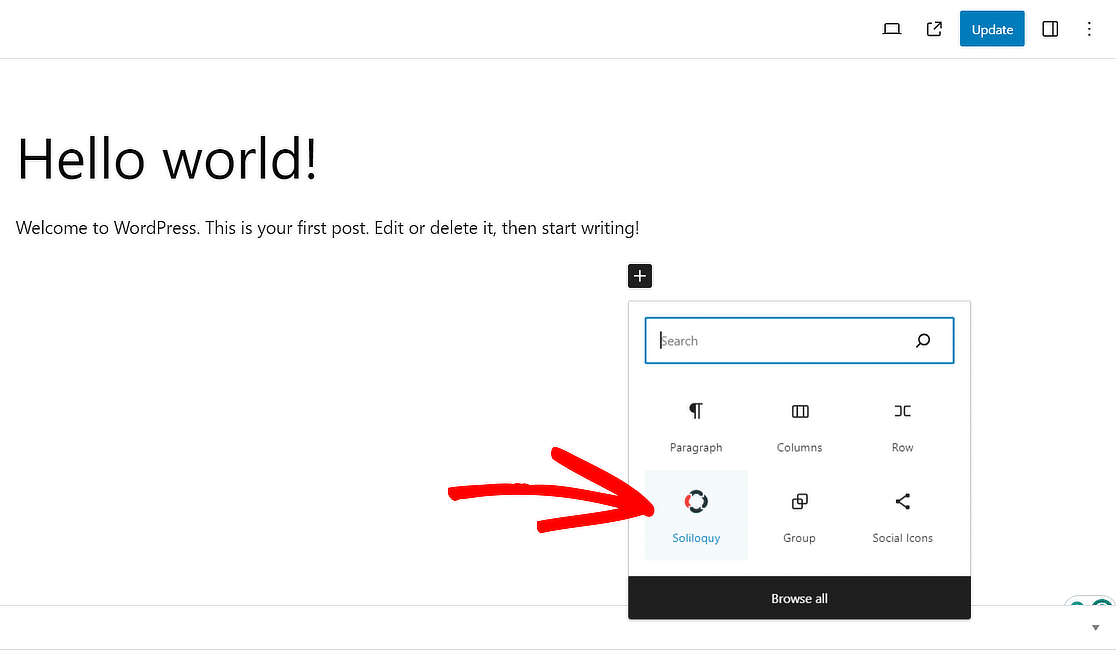
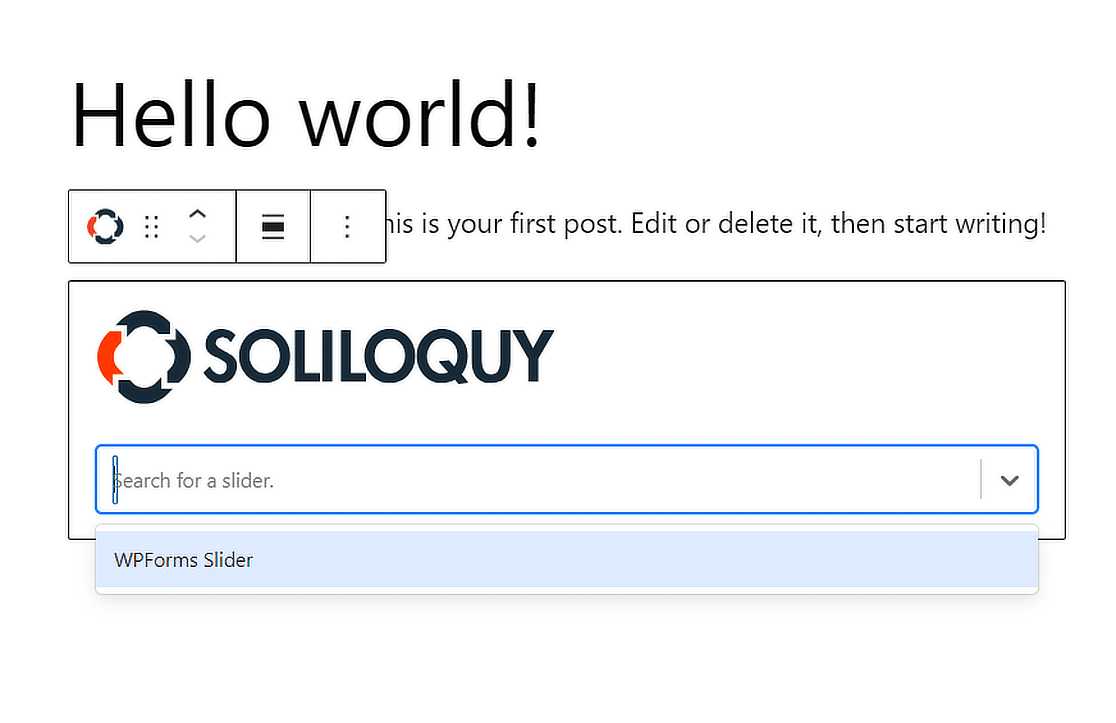
Questo aggiungerà il blocco Soliloquy all'editor di blocchi di WordPress. Ora, seleziona semplicemente lo Slider che hai creato in precedenza.
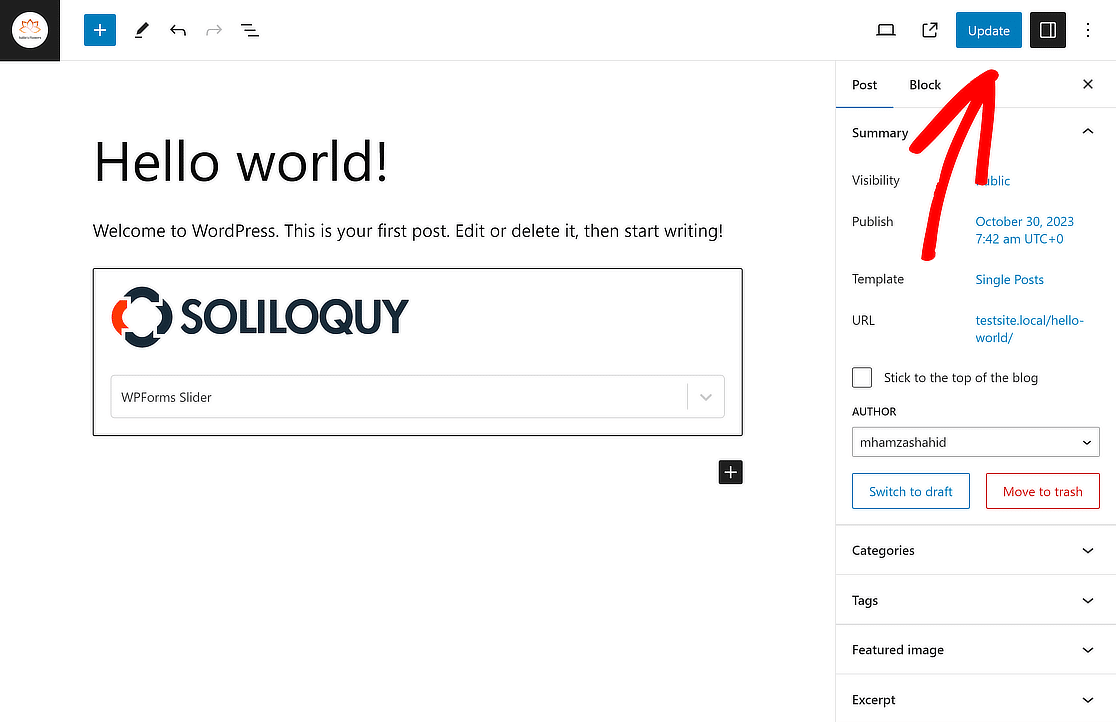
Infine, Pubblica o aggiorna il tuo post/pagina per rendere live il tuo modulo di contatto in uno slider, in pochissimo tempo!
Ecco fatto! Speriamo che questo articolo ti abbia aiutato a imparare come aggiungere un modulo di contatto WordPress in uno slider.
Altre domande su come aggiungere un modulo WordPress in uno slider
Come aggiungere un modulo di contatto su uno slider in WordPress?
Per aggiungere un modulo di contatto su uno slider in WordPress, puoi utilizzare il plugin WPForms insieme al plugin slider Soliloquy. Per prima cosa, crea un modulo di contatto con WPForms.
Quindi, installa e attiva il plugin Soliloquy e utilizza la sua funzione di slider dinamico per incorporare il modulo di contatto all'interno dello slider. Ciò consente ai visitatori di interagire con il modulo direttamente dallo slider sul tuo sito web.
Come aggiungo un modulo alla mia barra laterale in WordPress?
Per aggiungere un modulo alla tua barra laterale in WordPress, inizia creando il tuo modulo utilizzando WPForms. Una volta pronto il modulo, vai alla sezione Aspetto » Widget nella tua bacheca di WordPress.
Trascina il widget WPForms nell'area della tua barra laterale e seleziona il modulo che hai creato. Salva le modifiche e il modulo apparirà nella tua barra laterale.
Come incorporo un modulo in una pagina WordPress?
Incorporare un modulo in una pagina WordPress è semplice con WPForms. Per prima cosa, crea il modulo in WPForms. Quindi, apri la pagina in cui desideri incorporare il modulo e fai clic sul pulsante + per aggiungere un blocco.
Scegli il blocco WPForms e seleziona il tuo modulo dal menu a discesa. Una volta aggiunto, pubblica o aggiorna la pagina per visualizzare il modulo.
Come aggiungo uno slider personalizzato in WordPress?
Puoi utilizzare il plugin Soliloquy per aggiungere uno slider personalizzato in WordPress. Dopo aver installato e attivato Soliloquy, crea un nuovo slider caricando le tue immagini e personalizzando le impostazioni per adattarle allo stile del tuo sito web. Una volta configurato, utilizza lo shortcode fornito da Soliloquy per incorporare lo slider in qualsiasi pagina o post.
Successivamente, scopri come creare moduli WordPress senza spam
Potresti anche voler consultare la nostra guida su come creare moduli di contatto WordPress senza spam. Mentre ci sei, scopri anche come aggiungere un'immagine di intestazione del modulo o un logo in WordPress.
Crea subito il tuo modulo WordPress
Pronto a creare il tuo modulo? Inizia oggi stesso con il plugin per la creazione di moduli WordPress più semplice. WPForms Pro include molti modelli gratuiti e offre una garanzia di rimborso di 14 giorni.
Se questo articolo ti è stato utile, seguici su Facebook e X (Twitter) per altri tutorial e guide gratuite su WordPress.





Devi acquistare una versione aggiornata di Soliloquy? Non mi dà l'opzione per aggiungere HTML.
Ciao Nate, ottima domanda!
Ho fatto qualche ricerca e vedo che avrai bisogno di una versione a pagamento del plugin Soliloquy per accedere alla funzionalità 'Aggiungi diapositiva HTML'.
Nel caso fosse utile, puoi metterti in contatto con il team di supporto di Soliloquy.
Spero che questo aiuti! 🙂