


Riassunto AI
Stai gestendo il tuo email marketing tramite Klaviyo e hai bisogno di un modulo di iscrizione sul tuo sito WordPress che lo alimenti. Le istruzioni di Klaviyo ti indirizzano principalmente verso l'incollaggio di codice embed nel tuo tema.
In questa guida, ti accompagnerò attraverso un percorso più flessibile, un modulo di iscrizione nativo di WordPress che invia ogni nuovo iscritto direttamente alle tue liste Klaviyo senza che tu debba incollare una singola riga di codice.
Crea ora il tuo modulo di iscrizione Klaviyo! 🙂
Come aggiungere un modulo di iscrizione Klaviyo a WordPress
Il modo più semplice per aggiungere un modulo di iscrizione Klaviyo a WordPress è creare il modulo in WPForms e lasciare che il suo componente aggiuntivo Klaviyo sincronizzi automaticamente ogni invio alle tue liste. Se non hai mai collegato un modulo a un servizio di posta elettronica prima, aspettati che l'intera operazione richieda circa dieci minuti.
- Passaggio 1: Installa il plugin WPForms Pro
- Passaggio 2: Installa il componente aggiuntivo Klaviyo
- Passaggio 3: Collega WPForms al tuo account Klaviyo
- Passaggio 4: Crea il tuo modulo di iscrizione alla newsletter
- Passaggio 5: Imposta la connessione Klaviyo sul tuo modulo
- Passaggio 6: Aggiungi il tuo modulo di iscrizione Klaviyo a una pagina WordPress
- Passaggio 7: Testa il tuo modulo di iscrizione Klaviyo
Passaggio 1: Installa il plugin WPForms Pro
WPForms è il modo più semplice per creare un modulo di iscrizione in WordPress. Viene fornito con oltre 2.100 modelli, tra cui un modello di modulo di iscrizione alla newsletter pronto all'uso che si abbina molto bene a Klaviyo.
Ciò che mi piace di più di WPForms per la creazione di liste è che le connessioni di marketing si trovano direttamente all'interno del costruttore di moduli. Imposti i tuoi campi e la tua sincronizzazione Klaviyo nella stessa schermata, senza passare da un plugin all'altro o copiare ID di liste.
Per questo tutorial, avrai bisogno di una licenza Plus o superiore, poiché è da qui che si sblocca il componente aggiuntivo Klaviyo, ma ti consiglio di utilizzare WPForms Pro poiché sblocca tutti i tipi di campi, oltre 40 componenti aggiuntivi, inclusi pagamenti, sondaggi e molto altro!

Per iniziare, acquista la licenza Pro. Quindi, installa WPForms sul tuo sito web. Se hai bisogno di aiuto, segui queste istruzioni su come aggiungere un plugin a WordPress.
Aggiorna subito a WPForms Pro! 🙂
Passaggio 2: Installa il componente aggiuntivo Klaviyo
Con WPForms attivo sul tuo sito, l'aggiunta del componente aggiuntivo Klaviyo richiede circa un minuto.
Dal tuo pannello di controllo WordPress, vai su WPForms » Componenti aggiuntivi. La schermata elenca ogni componente aggiuntivo disponibile al tuo livello di licenza. Digita Klaviyo nella casella Cerca componenti aggiuntivi per filtrare l'elenco.

Fai clic su Installa componente aggiuntivo sulla scheda Klaviyo. WPForms lo scarica e lo attiva sul posto, e l'interruttore della scheda passa ad attivato una volta completato.

Non c'è nulla da configurare in questa schermata una volta che l'interruttore mostra attivo. Il componente aggiuntivo aggiunge due cose al tuo sito: un pannello Klaviyo nella scheda Marketing del costruttore di moduli e una sezione Klaviyo nelle impostazioni di integrazione di WPForms.
Quest'ultima è la destinazione successiva, poiché il componente aggiuntivo Klaviyo di WPForms deve ancora sapere con quale account deve comunicare.
Passaggio 3: Collega WPForms al tuo account Klaviyo
Ora collegherai il tuo account Klaviyo al tuo sito, e questa parte dell'integrazione Klaviyo per WordPress avviene una sola volta, poiché ogni modulo che costruirai in seguito riutilizzerà la connessione.
Vai su WPForms » Impostazioni e apri la scheda Integrazioni. Troverai Klaviyo nell'elenco dei servizi disponibili. Fai clic su Klaviyo per espandere le sue impostazioni, quindi fai clic su Aggiungi nuovo account.

Appaiono due campi, uno per una API Key Klaviyo e uno per un Nickname account Klaviyo.
Recupera quella chiave API aprendo la tua dashboard Klaviyo in una nuova scheda. Fai clic sul nome del tuo account nell'angolo in basso a sinistra e seleziona Impostazioni. Quindi fai clic su Chiavi API nella barra laterale sinistra.

Nella pagina Chiavi API, fai clic su Crea chiave API privata. Dai alla chiave un nome che riconoscerai in seguito. Sotto Seleziona livello di accesso, scegli Chiave di accesso completo e fai clic su Crea.

Copia la nuova chiave dalla schermata di conferma. Tornato in WPForms, incollala nel campo Chiave API Klaviyo. Aggiungi un soprannome in modo da poter identificare l'account in seguito, quindi fai clic su Connetti a Klaviyo.

Se la chiave viene verificata, il tuo account apparirà nell'elenco delle integrazioni con uno stato Connesso in verde.
Passaggio 4: Crea il tuo modulo di iscrizione alla newsletter
Con la connessione stabilita, è ora di creare il modulo che i tuoi visitatori vedranno effettivamente. Vai su WPForms » Aggiungi nuovo per aprire il costruttore di moduli.
Dai un nome al tuo modulo nella parte superiore della schermata di configurazione. Quindi cerca nella galleria dei modelli la parola "newsletter" per visualizzare i modelli corrispondenti.
Fai clic su Usa modello sul modello Modulo di iscrizione alla newsletter. Il costruttore si apre con un campo Nome e un campo Email già sulla tela, che è tutto ciò di cui un modulo di iscrizione ha veramente bisogno.
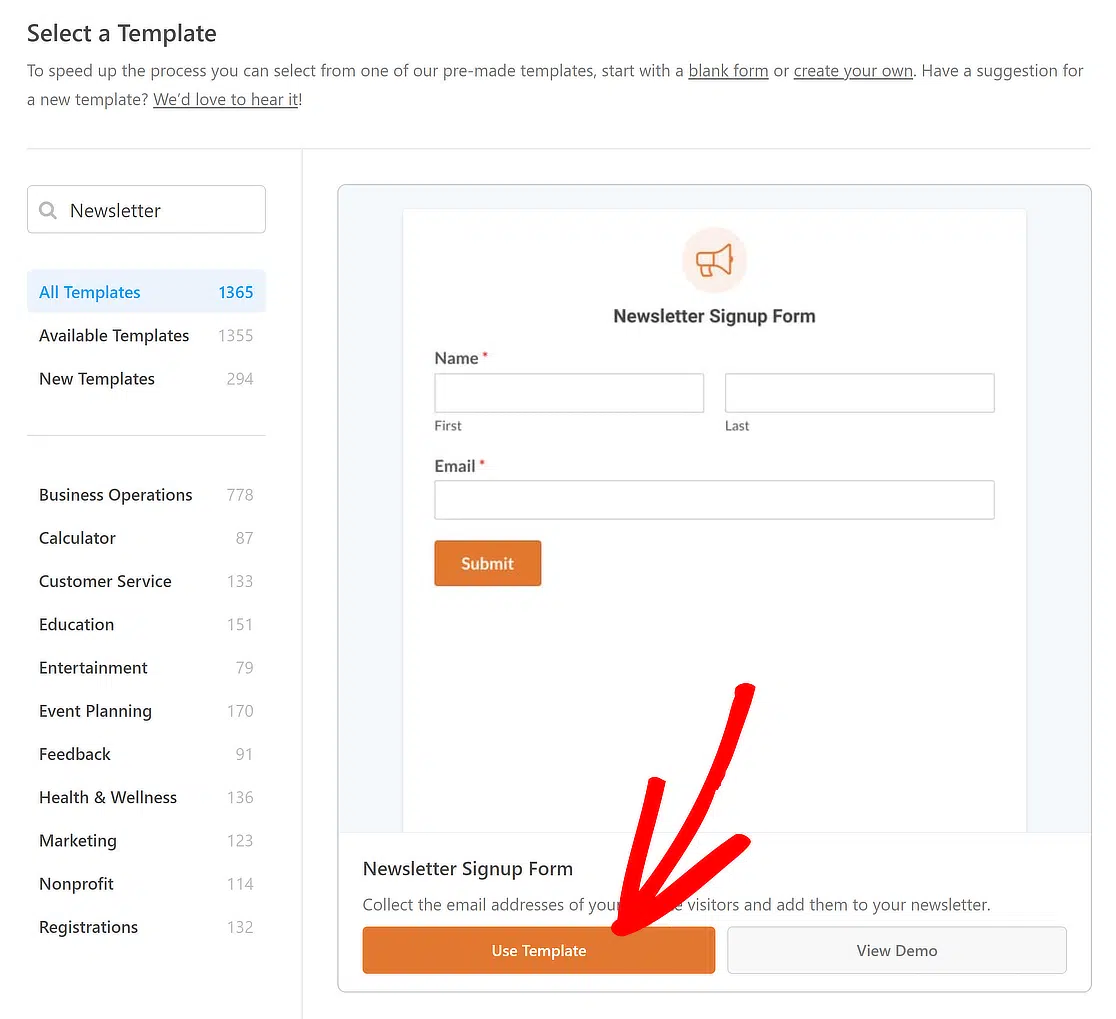
Puoi trascinare campi aggiuntivi dal pannello di sinistra se desideri raccogliere ulteriori informazioni, come un menu a discesa che chiede di quale contenuto sono interessati.
Mantieni semplicemente il campo Email al suo posto, perché ogni azione Klaviyo ne richiede uno. Anche i moduli più brevi convertono meglio, quindi resisterei alla tentazione di aggiungere molto qui.

Se questa è la tua prima volta nel costruttore, la guida su come creare il tuo primo modulo illustra ogni schermata in modo più dettagliato. Ai nostri scopi, l'output del modello funziona così com'è.
Passaggio 5: Imposta la connessione Klaviyo sul tuo modulo
In questo passaggio, dirai a WPForms cosa dovrebbe accadere in Klaviyo ogni volta che qualcuno si iscrive al tuo modulo.
All'interno del costruttore, fai clic sulla scheda Marketing nella barra laterale sinistra. Seleziona Klaviyo dall'elenco dei provider. Quindi fai clic su Aggiungi nuova connessione in alto a destra.

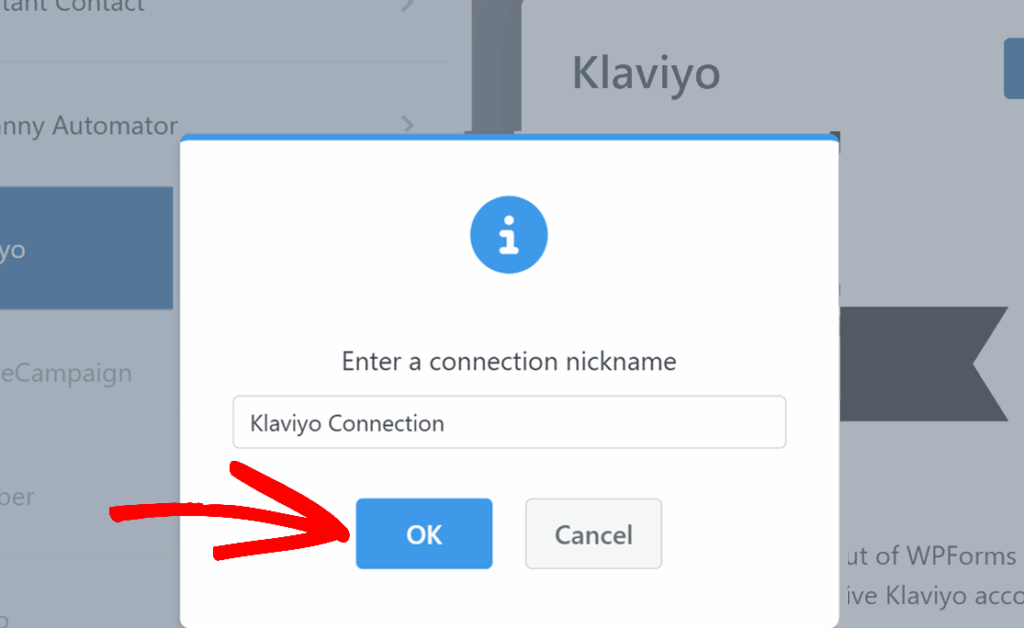
Un popup ti chiede di dare un nome alla connessione. Il soprannome è solo per tuo riferimento, quindi digita qualcosa di riconoscibile e fai clic su OK.
Le impostazioni di connessione si aprono con un menu a discesa Seleziona account in alto. Scegli l'account che hai connesso nel passaggio 3. Successivamente, apri il menu a discesa Azione da eseguire e scegli Crea / Aggiorna profilo.

Questa azione crea un profilo Klaviyo da ogni invio, o aggiorna quello esistente quando l'email corrisponde. Mappa prima l'impostazione Email al campo Email del tuo modulo, poiché Klaviyo lo richiede.
Quindi seleziona un elenco dal menu a discesa Elenco e l'interruttore Iscriviti al marketing via email si attiverà automaticamente per gestire il consenso. Sotto Campi personalizzati, mappa Nome al campo Nome del tuo modulo e fai clic su Salva in alto a destra.

Il menu a discesa Elenco recupera ogni elenco direttamente dal tuo account connesso e, se ne scegli uno impostato per la doppia conferma, un avviso ti ricorderà che gli iscritti confermano prima via email.
L'interruttore Iscriviti al marketing via email controlla il consenso via email del contatto in Klaviyo, quindi lascialo attivo per un modulo di iscrizione standard.
Puoi aggiungere altre mappature di campi con il pulsante blu + e digitando un nuovo nome di proprietà, questo verrà creato automaticamente in Klaviyo.
I campi vuoti non sovrascrivono mai i dati che Klaviyo ha già, quindi le iscrizioni parziali non elimineranno i profili esistenti. La documentazione del componente aggiuntivo Klaviyo copre anche le azioni Annulla iscrizione e Rimuovi dall'elenco se ne hai bisogno per altri moduli.
Passaggio 6: Aggiungi il tuo modulo di iscrizione Klaviyo a una pagina WordPress
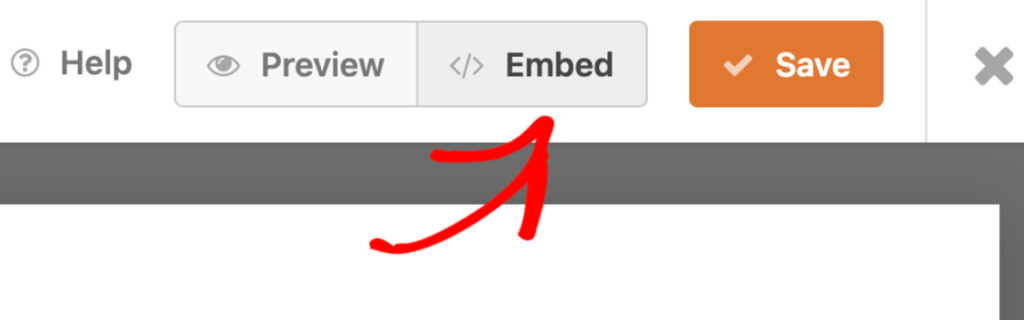
Per aggiungere il tuo modulo Klaviyo a WordPress, lo incorporerai con il blocco WPForms, che funziona in qualsiasi post, pagina o area widget. Per iniziare, fai clic sul pulsante Incorpora in cima al costruttore del modulo.
La procedura guidata di incorporamento del modulo si aprirà con sei opzioni per la pubblicazione del tuo modulo. Puoi scegliere di pubblicare il modulo su una pagina esistente o crearne una nuova, dopodiché verrai reindirizzato all'editor a blocchi di WordPress.

Ora, puoi pubblicare direttamente questa pagina per lanciare il tuo modulo o provare a apportare alcune modifiche stilistiche per dargli un tocco in più.
Per velocizzare lo stile del tuo modulo, puoi selezionare un tema pronto all'uso nella sezione Tema del modulo. In questo esempio, sto usando il tema Scrap (che è uno dei miei preferiti).

Quando sei pronto, fai clic sul pulsante Pubblica e il tuo modulo di iscrizione alla newsletter di Klaviyo sarà online e pronto ad accettare iscrizioni!
Passaggio 7: Testa il tuo modulo di iscrizione Klaviyo
Prima di dichiararlo finito, esegui una vera iscrizione tramite il modulo. Il test richiede due minuti e ti evita di perdere silenziosamente iscritti a causa di un elenco configurato in modo errato.
Apri la tua pagina pubblicata e invia il modulo con un indirizzo email che controlli. Quindi, torna alla tua dashboard, vai su WPForms » Voci e seleziona il tuo modulo di iscrizione.
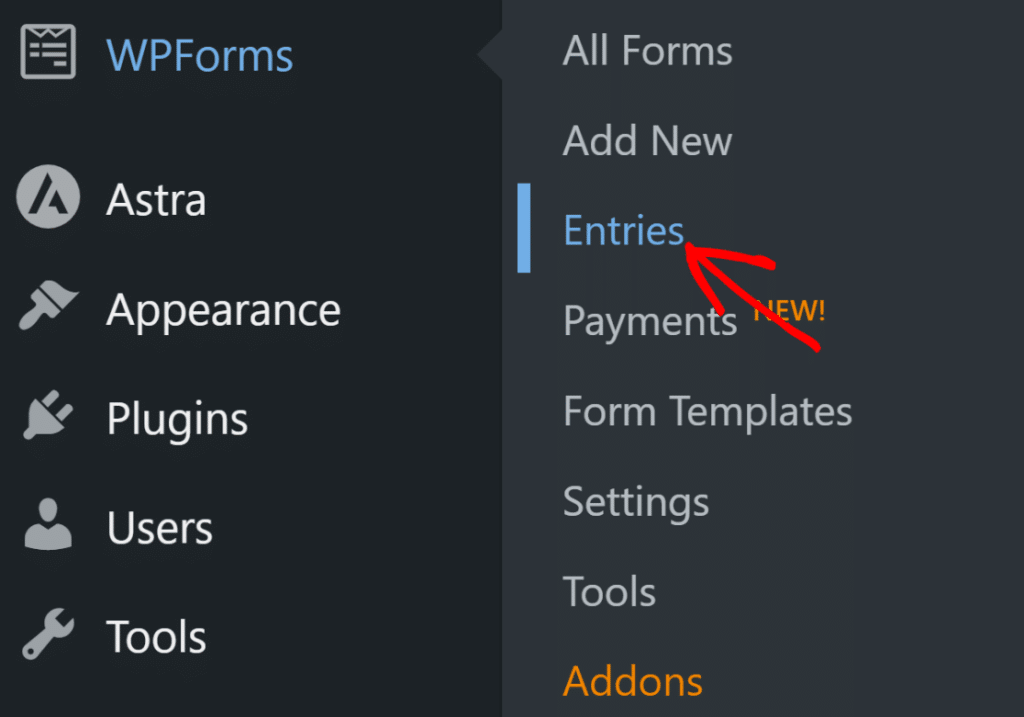
Ogni iscrizione viene archiviata qui in WordPress insieme alla sincronizzazione Klaviyo. Questo backup integrato è qualcosa che i moduli con codice incorporato non ti offrono, e significa che un intoppo di Klaviyo non ti costa mai un lead.
Successivamente, accedi a Klaviyo e cerca il profilo per il tuo indirizzo email di test, nell'elenco che hai selezionato o sotto i tuoi profili.

Se il tuo elenco utilizza la doppia conferma, il profilo rimane in sospeso finché non fai clic sull'email di conferma, quindi controlla la tua casella di posta prima di presumere che qualcosa sia andato storto.
Puoi anche personalizzare ciò che gli iscritti vedono subito dopo l'invio con i messaggi di conferma del modulo e le email di notifica del modulo.
E questo è tutto! Il tuo modulo di iscrizione Klaviyo è online e ogni nuovo iscritto ora fluisce automaticamente nel tuo elenco.
Domande frequenti sull'aggiunta di un modulo di iscrizione Klaviyo a WordPress
Le domande sull'integrazione di Klaviyo con WordPress riempiono i forum della community, quindi ecco le risposte a quelle che si presentano ancora e ancora.
Klaviyo si integra con WordPress?
Sì, Klaviyo offre un plugin ufficiale per WordPress che installa il suo snippet di tracciamento e supporta i suoi moduli di iscrizione incorporati.
Per un maggiore controllo sul modulo stesso, un plugin per moduli con una connessione nativa a Klaviyo, come WPForms, crea il modulo all'interno di WordPress e sincronizza le richieste tramite l'API di Klaviyo.
WPForms si integra nativamente con Klaviyo?
Il componente aggiuntivo Klaviyo è incluso in WPForms Plus e versioni superiori e comunica direttamente con l'API di Klaviyo. Non è necessario Zapier o alcun codice personalizzato per sincronizzare gli iscritti.
Ho bisogno di Klaviyo.js per il metodo WPForms?
No, il componente aggiuntivo WPForms Klaviyo sincronizza i dati lato server tramite la tua chiave API, quindi il tuo modulo funziona senza lo script di Klaviyo. Hai bisogno di Klaviyo.js solo se desideri anche i popup, i flyout o il tracciamento sul sito di Klaviyo attivi sul tuo sito.
Perché l'email di conferma di doppio opt-in di Klaviyo non viene inviata?
Le email di conferma vengono inviate solo quando l'interruttore Iscriviti al marketing via email è attivo nella connessione Klaviyo del tuo modulo. Aggiungere qualcuno a un elenco con l'interruttore disattivato salta completamente l'applicazione dell'opt-in, quindi attivalo ed esegui nuovamente il test.
Perché i numeri di telefono non vengono sincronizzati con Klaviyo?
Klaviyo accetta numeri di telefono solo in formato internazionale con un prefisso internazionale. WPForms aggiunge automaticamente +1 ai numeri USA a 10 cifre, ma altri numeri necessitano del prefisso internazionale nella richiesta stessa e quelli non validi vengono scartati silenziosamente. Un campo Telefono impostato sul formato corretto per il tuo pubblico risolve questo problema.
Un modulo può inviare iscritti a diverse liste Klaviyo?
Sì, puoi aggiungere più connessioni Klaviyo a un singolo modulo e dare a ciascuna le proprie regole di logica condizionale. Ciò ti consente di indirizzare gli iscritti a diverse liste in base a come rispondono al tuo modulo.
Il componente aggiuntivo Klaviyo è disponibile in WPForms Lite?
No, il componente aggiuntivo si sblocca al livello di licenza Plus o superiore. Se sei su Lite, l'unica integrazione di marketing inclusa è Constant Contact, quindi dovresti effettuare l'aggiornamento prima di connettere Klaviyo.
Successivamente, aumenta la tua lista email ancora più velocemente
Il tuo modulo di iscrizione è solo metà della macchina delle email, perché una volta che gli iscritti iniziano ad arrivare, hai bisogno di qualcosa da inviare loro.
La nostra guida su come creare una newsletter via email ti aiuta a pianificare quel contenuto e, se stai ancora confrontando piattaforme, questo riepilogo dei migliori servizi di email marketing analizza come Klaviyo si posiziona.
Il componente aggiuntivo Abbandono del modulo acquisisce anche le iscrizioni parziali dai visitatori che iniziano a digitare ma non premono mai Invia. Quei quasi-contatti possono alimentare anche i tuoi flussi di follow-up di Klaviyo.
Inizia oggi stesso con WPForms! :)
Pronto a creare il tuo modulo? Inizia oggi stesso con il plugin per la creazione di moduli WordPress più semplice. WPForms Pro include molti modelli gratuiti e offre una garanzia di rimborso di 14 giorni.
Se questo articolo ti è stato utile, seguici su Facebook e X (Twitter) per altri tutorial e guide gratuite su WordPress.





