


Riassunto AI
Vuoi inviare le tue submission dei moduli a Klaviyo? Con l'addon Klaviyo di WPForms, puoi creare o aggiornare profili Klaviyo, iscrivere contatti al marketing via email e gestire l'appartenenza alle liste direttamente dai tuoi moduli.
Questo tutorial ti mostrerà come installare e configurare l'addon Klaviyo in WPForms.
Requisiti:
- Assicurati di aver installato WPForms versione 1.10.0.5 o superiore per soddisfare la versione minima richiesta per l'addon Klaviyo.
- Avrai bisogno di una licenza Plus o superiore per accedere all'addon Klaviyo
- Un account Klaviyo attivo
Prima di iniziare, assicurati che WPForms sia installato e attivato sul tuo sito WordPress e che tu abbia verificato la tua licenza. Quindi, procedi con l'installazione e l'attivazione dell'addon Klaviyo.
Collegare WPForms a Klaviyo
Una volta installato e attivato l'addon Klaviyo, dovrai collegare il tuo account Klaviyo a WPForms.
Per fare ciò, vai su WPForms » Impostazioni e fai clic sulla scheda Integrazioni.

Successivamente, fai clic sull'integrazione Klaviyo per espandere le sue impostazioni, quindi fai clic sul pulsante Aggiungi Nuovo Account.

Apparirà un modulo di connessione con due campi:
- Chiave API Klaviyo: Una chiave API privata generata nel tuo account Klaviyo.
- Nome Account Klaviyo: Un'etichetta per identificare l'account in seguito, specialmente quando se ne collegano più di uno.
Prima di compilarli, dovrai generare una chiave API privata dal tuo account Klaviyo. Ti guideremo attraverso questo processo, poi torneremo per completare la connessione.
Generare la tua Chiave API Klaviyo
Per iniziare, accedi alla tua dashboard Klaviyo. Quindi, nell'angolo in basso a sinistra, fai clic sul nome del tuo account e seleziona Impostazioni dal menu che si apre.
Nota: Per saltare la navigazione, vai direttamente alla pagina Chiavi API Klaviyo, quindi scorri fino alla sezione creazione della chiave API.

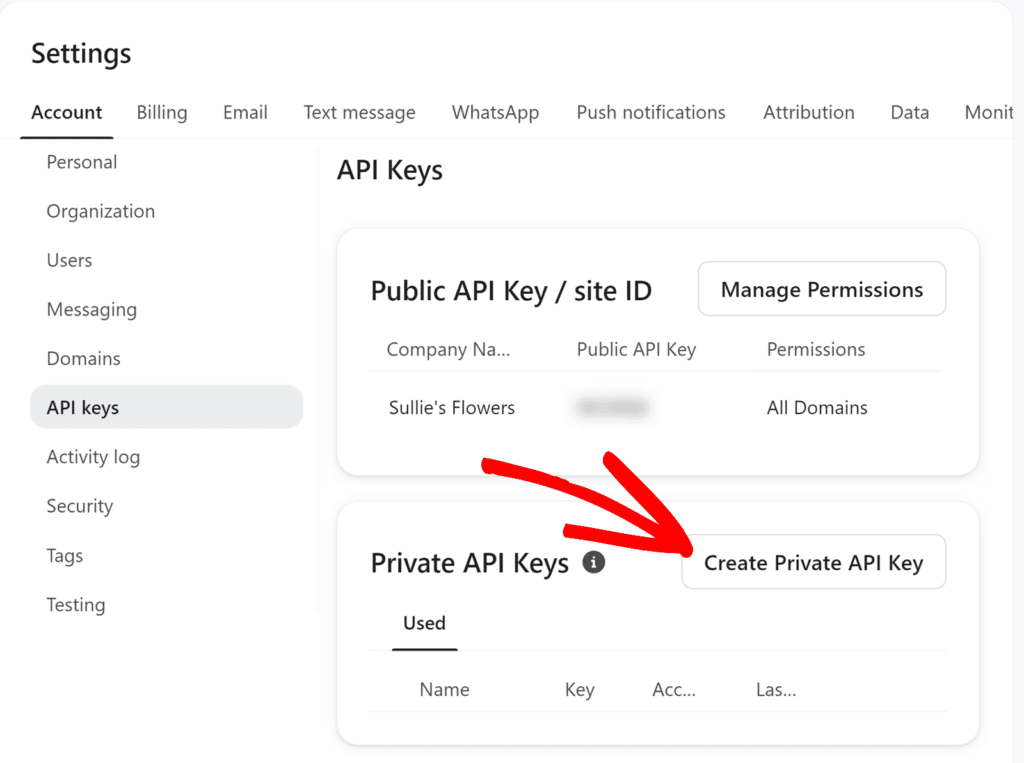
Quindi, fai clic su Chiavi API nella barra laterale sinistra.

Nella pagina Chiavi API, fai clic su Crea Chiave API Privata per aprire il modulo della nuova chiave.
Nel modulo della nuova chiave che si apre, inserisci un nome descrittivo nel campo Nome Chiave API Privata in modo che sia facile da riconoscere in seguito. Quindi, sotto Seleziona Livello di Accesso, scegli Chiave di Accesso Completo.
Una volta configurato il modulo, fai clic su Crea in alto a destra.

Nota: Per limitare l'ambito della chiave, scegli invece Chiave Personalizzata e concedi l'accesso Lettura/Scrittura a Liste, Profili e Iscrizioni. L'integrazione non funzionerà senza tutti e tre.
Klaviyo visualizzerà la nuova chiave API privata. Fai clic sull'icona di copia per copiarla, poiché ti servirà nel passaggio successivo.

Completare la Connessione in WPForms
Con la chiave API copiata, torna alla scheda WPForms dove il modulo di connessione è ancora aperto.
Incolla la chiave nel campo Chiave API Klaviyo, quindi aggiungi un nome per l'account nel campo Nome account Klaviyo. Il nome è solo un'etichetta per aiutarti a identificare questo account in seguito, specialmente quando ne connetti più di uno.
Quando entrambi i campi sono compilati, fai clic su Connetti a Klaviyo.

Se la chiave API è valida, il modulo si chiuderà e l'account Klaviyo apparirà nell'elenco delle integrazioni con uno stato Connesso in verde.

Aggiungere un'Integrazione Klaviyo al tuo Modulo
Con il tuo account Klaviyo connesso, il passo successivo è configurare Klaviyo su un modulo.
Per iniziare, crea un nuovo modulo o aprilo uno esistente per la modifica. Assicurati che il modulo contenga almeno un campo Email, poiché ogni azione Klaviyo lo richiede.
Nella finestra di creazione del modulo, apri la scheda Marketing e seleziona Klaviyo. Quindi fai clic su Aggiungi nuova connessione in alto a destra.

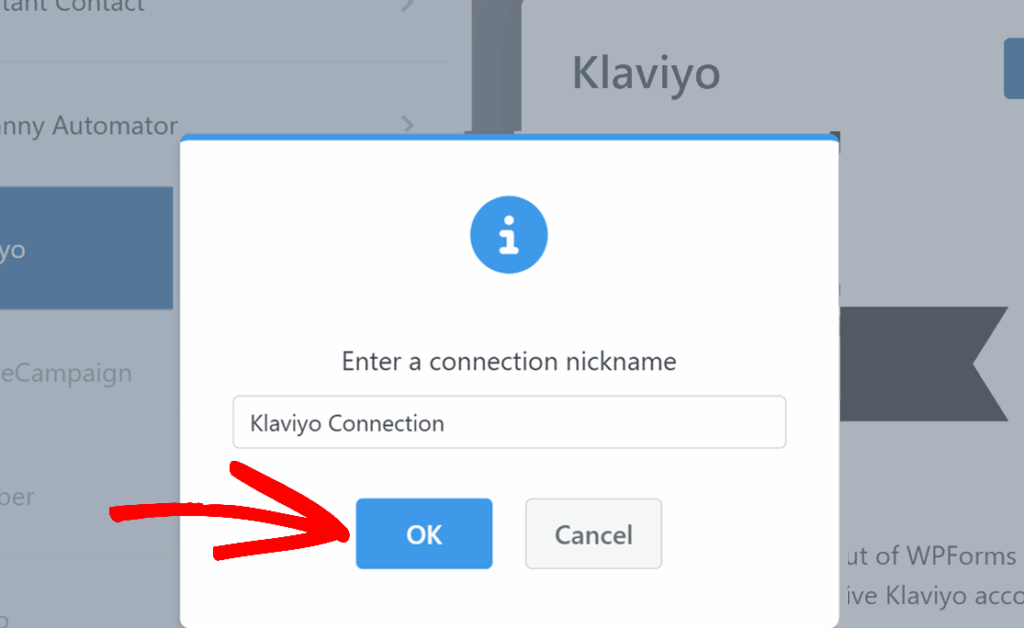
Apparirà un popup che ti chiederà di inserire un nome per la connessione. Questo è solo per il tuo riferimento interno e non sarà visibile agli utenti. Dopo aver inserito il nome, fai clic su OK.
Si aprirà il pannello delle impostazioni di connessione Klaviyo. Il primo campo, Seleziona account, è un menu a discesa di tutti gli account Klaviyo che hai connesso a WPForms. Scegli l'account che questa connessione dovrebbe utilizzare dal menu a discesa.

Il campo successivo è Azione da eseguire. Da questo menu a discesa, scegli cosa dovrebbe accadere in Klaviyo quando il modulo viene inviato. Ci sono tre opzioni:
Le esamineremo una per una di seguito.
Crea / Aggiorna profilo
L'azione Crea / Aggiorna profilo crea un nuovo profilo Klaviyo da un invio di modulo, o aggiorna un profilo esistente quando ne esiste già uno con la stessa email. Oltre ad aggiornare i dati del profilo, questa azione può anche iscrivere un contatto al marketing via email o aggiungerlo a una lista specifica.
Quando si aggiorna un profilo esistente, vengono modificati solo i campi inclusi nell'invio. I campi vuoti lasciano intatti i valori esistenti, quindi un aggiornamento parziale non cancella mai i dati già presenti nel profilo.
Dopo aver selezionato Crea / Aggiorna profilo dal menu a discesa Azione da eseguire, appariranno diversi campi di configurazione.

Il campo Email è obbligatorio. Mappalo al campo Email del tuo modulo in modo che Klaviyo sappia quale contatto creare o aggiornare.
Elenco
Il campo Lista è facoltativo. Il suo menu a discesa è popolato con tutte le liste nel tuo account Klaviyo connesso, in modo da poter aggiungere il contatto a qualsiasi lista che si adatti allo scopo del modulo.
Per creare o aggiornare un profilo senza aggiungerlo a nessuna lista, lascia questo menu a discesa impostato sull'opzione predefinita.
Se selezioni una lista configurata per il doppio opt-in in Klaviyo, apparirà un avviso sotto il menu a discesa che ti ricorderà che i nuovi iscritti devono confermare la loro iscrizione prima di essere aggiunti alla lista.
Iscriviti al marketing via email
L'interruttore Iscriviti al marketing via email controlla se il consenso globale al marketing via email del profilo è impostato su Iscritto in Klaviyo. Senza di esso, un profilo può essere aggiunto a una lista come membro ma non riceverà alcuna email di marketing.
Quando selezioni una lista, questo interruttore si attiva automaticamente, poiché è il flusso più comune. Per gestire solo l'appartenenza alla lista senza modificare il consenso, disattiva manualmente l'interruttore.
Campi Personalizzati
La sezione Campi personalizzati è dove mappi le proprietà del profilo Klaviyo ai campi del tuo modulo.
Nel menu a discesa Nome campo personalizzato, scegli una proprietà Klaviyo predefinita come Nome, Cognome o Numero di telefono. Quindi, nel menu a discesa Valore campo modulo, seleziona il campo del modulo che dovrebbe popolarlo.
Per aggiungere un'altra mappatura, fai clic sul pulsante blu +.
Per mappare a una proprietà personalizzata che non appare nel menu a discesa, scegli Nuovo campo personalizzato dal menu a discesa. Il campo si trasformerà in un campo di testo in cui puoi digitare un nome di proprietà. Se la proprietà non esiste già sui tuoi profili Klaviyo, Klaviyo la creerà automaticamente al momento dell'invio del modulo.
Annulla iscrizione
L'azione Annulla iscrizione revoca il consenso globale al marketing via email di un profilo. Una volta annullata l'iscrizione, il profilo smetterà di ricevere email di marketing da ogni lista nel tuo account Klaviyo finché non si iscriverà nuovamente.
L'unico campo obbligatorio per questa azione è Email, che mappi al campo Email del tuo modulo. Dopo il salvataggio, qualsiasi invio al modulo annullerà l'iscrizione del profilo che corrisponde all'indirizzo email inviato.

Rimuovi dalla lista
L'azione Rimuovi dalla lista rimuove un profilo da una specifica lista Klaviyo. Il consenso globale al marketing del profilo non viene modificato, quindi continuerà a ricevere email da qualsiasi altra lista a cui appartiene.
Questa azione richiede due campi:
- Email: Mappa questo al campo Email del tuo modulo.
- Lista: Scegli la lista Klaviyo da cui rimuovere il profilo.

Domande frequenti
Di seguito, abbiamo affrontato alcune delle domande più comuni sull'utilizzo del componente aggiuntivo Klaviyo.
Perché Klaviyo non ha inviato un'email di conferma quando ho selezionato una lista con doppia conferma?
Le email di conferma vengono attivate solo quando Iscriviti al marketing via email è attivo. Per progettazione dell'API di Klaviyo, l'aggiunta di un profilo a una lista con l'interruttore disattivato salta completamente l'applicazione dell'opt-in. Per attivare il flusso di doppia conferma, attiva l'interruttore prima di salvare il modulo.
Perché i miei numeri di telefono non vengono salvati in Klaviyo?
Klaviyo accetta numeri di telefono solo in formato internazionale, il che significa che ogni numero necessita di un prefisso internazionale (come +1 per i numeri USA). WPForms aggiunge automaticamente +1 ai numeri USA a 10 cifre, ma per i numeri internazionali, l'invio del modulo deve già includere il prefisso internazionale. I numeri senza un formato valido vengono scartati silenziosamente e non raggiungono mai Klaviyo. Per evitare ciò, utilizza un campo Telefono configurato per il paese da cui il tuo pubblico invia, o ricorda agli utenti di includere il loro prefisso internazionale nelle istruzioni del modulo.
Fatto! Klaviyo è ora connesso a WPForms, pronto per acquisire profili, gestire iscrizioni e aggiornare l'appartenenza alle liste da qualsiasi modulo sul tuo sito.
Successivamente, desideri controllare dove gli utenti atterrano dopo aver inviato il tuo modulo? Dai un'occhiata al nostro tutorial sui messaggi di conferma e sui reindirizzamenti dei moduli per maggiori dettagli.


