


Riassunto AI
La raccolta di firme elettroniche può aiutarti a evitare di stampare moduli o di aggiungere un'immagine di una firma scritta a mano a un modulo online utilizzando strumenti di terze parti.
Con WPForms, puoi aggiungere una casella firmabile a qualsiasi modulo in modo che le persone firmino con un mouse o un touchscreen e inviino tutto in una volta.
Crea un modulo con una firma elettronica 🙂
In questa guida, ti mostrerò come aggiungere una firma elettronica con WPForms, in modo da poter risparmiare tempo, ridurre la burocrazia e rendere più professionali le tue richieste di moduli.
Come creare un modulo con firma elettronica
Puoi facilmente creare un modulo che accetta firme elettroniche utilizzando WPForms. Segui i passaggi seguenti per consentire alle persone di firmare documenti online senza sforzo.
- Passaggio 1: Installa e Attiva il Plugin WPForms
- Passaggio 2: Attiva il componente aggiuntivo Firma di WPForms
- Passaggio 3: Seleziona un modello di modulo di contatto
- Passaggio 4: Aggiungi e personalizza il campo Firma al tuo modulo
- Passaggio 5: Pubblica il tuo modulo di contatto con firma elettronica
- Altre domande su come aggiungere una firma elettronica ai moduli
- Quali moduli possono essere firmati elettronicamente?
- Come creare una firma elettronica in un modulo di domanda?
- Come aggiungo una firma in un modulo WordPress?
- Dove vengono archiviate le firme?
- Posso cambiare il colore dell'inchiostro o la dimensione della casella di firma?
- Posso richiedere una firma prima dell'invio?
- Le persone possono firmare da mobile?
Passaggio 1: Installa e Attiva il Plugin WPForms
WPForms è il miglior plugin per la creazione di moduli online per WordPress per raccogliere firme elettroniche nei tuoi moduli. Con le sue funzionalità avanzate, puoi creare tutti i tipi di moduli WordPress e acquisire firme digitali con questi.

Scarichiamo e installiamo prima il plugin WPForms sul tuo sito WordPress. Segui la guida passo passo su come installare un plugin in WordPress per imparare come installare un plugin.
Assicurati di ottenere la licenza WPForms Pro perché include il componente aggiuntivo Firma, la funzionalità principale di cui avremo bisogno in questo tutorial per aggiungere un campo di firma elettronica.
Aggiorna subito a WPForms Pro! 🙂
Passaggio 2: Attiva il componente aggiuntivo Firma di WPForms
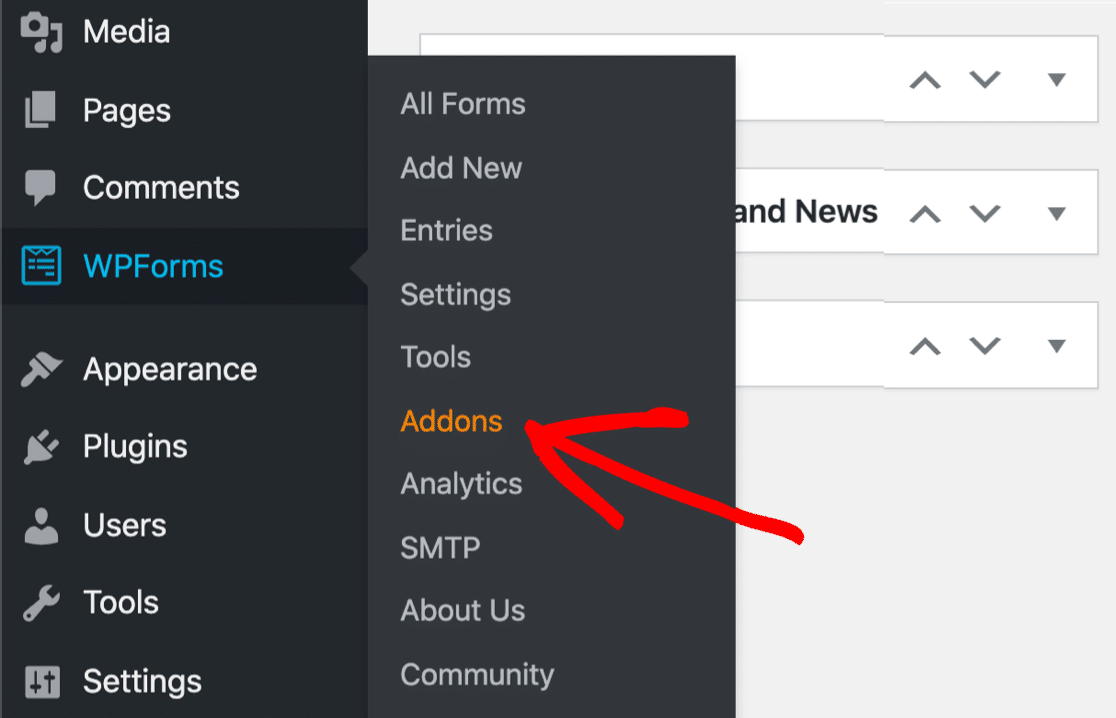
Dopo aver installato il plugin WPForms, vai su WPForms » Componenti aggiuntivi nel tuo dashboard di WordPress per installare il componente aggiuntivo Firma di WPForms.
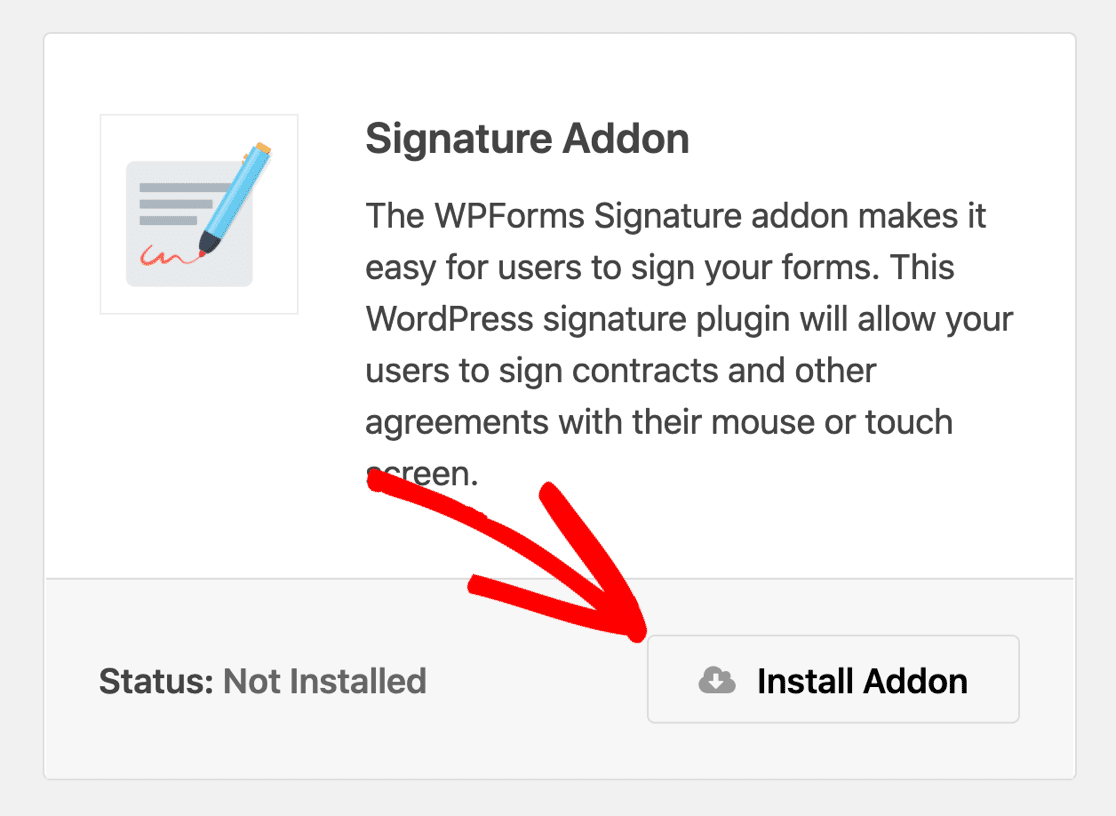
Innanzitutto, cerca Componente aggiuntivo Firma nella casella di ricerca nella pagina Componenti aggiuntivi di WPForms. Quando il componente aggiuntivo Firma appare sullo schermo, fai clic sul pulsante Installa componente aggiuntivo sotto di esso.
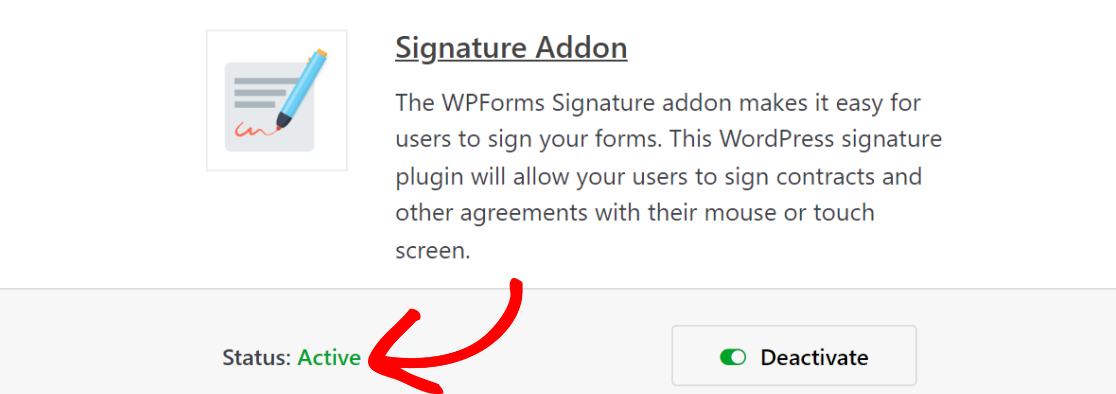
Dopo il completamento dell'installazione, Attiva il componente aggiuntivo Firma. Una volta fatto, dovresti vedere uno stato verde "Attivo" apparire sotto il componente aggiuntivo.
Ora sei pronto per creare moduli che ti consentano di creare un semplice processo di firma per i tuoi clienti.
Passaggio 3: Seleziona un modello di modulo di contatto
Dopo aver installato il componente aggiuntivo WPForms, è ora di creare un semplice modulo di contatto in cui puoi aggiungere un campo di firma elettronica. Se hai bisogno di aiuto, puoi consultare questo tutorial su come creare un semplice modulo di contatto in WordPress.
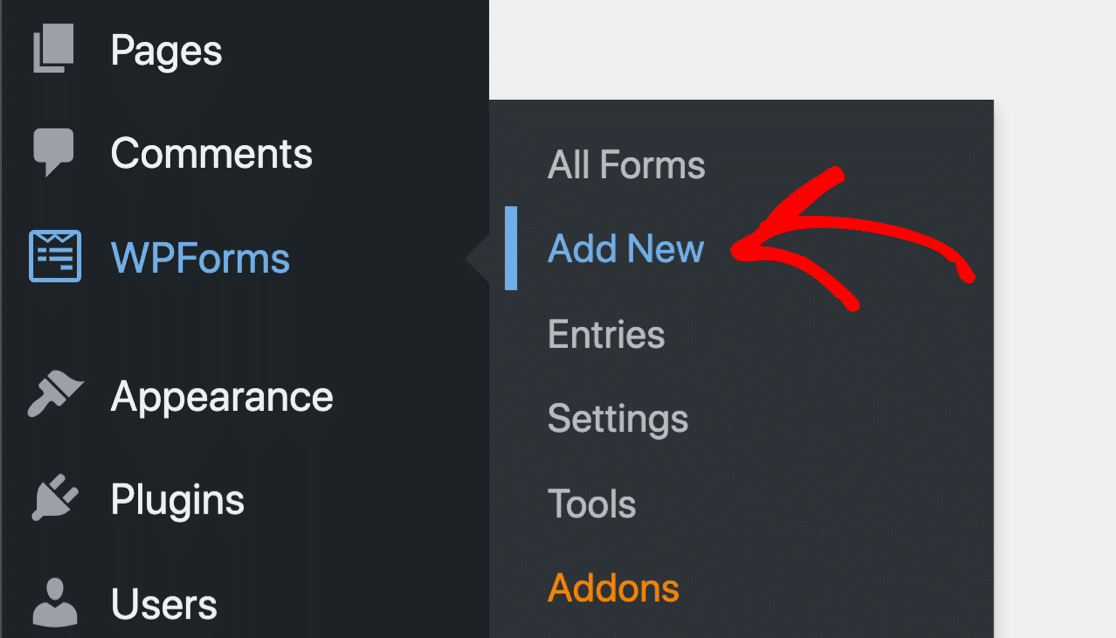
Ci sono oltre 2.100 modelli di moduli in WPForms. Utilizzeremo il Modulo di contatto semplice disponibile nella libreria dei modelli per questo tutorial. Per ottenere il modello di modulo dalla libreria, vai su WPForms » Aggiungi nuovo.
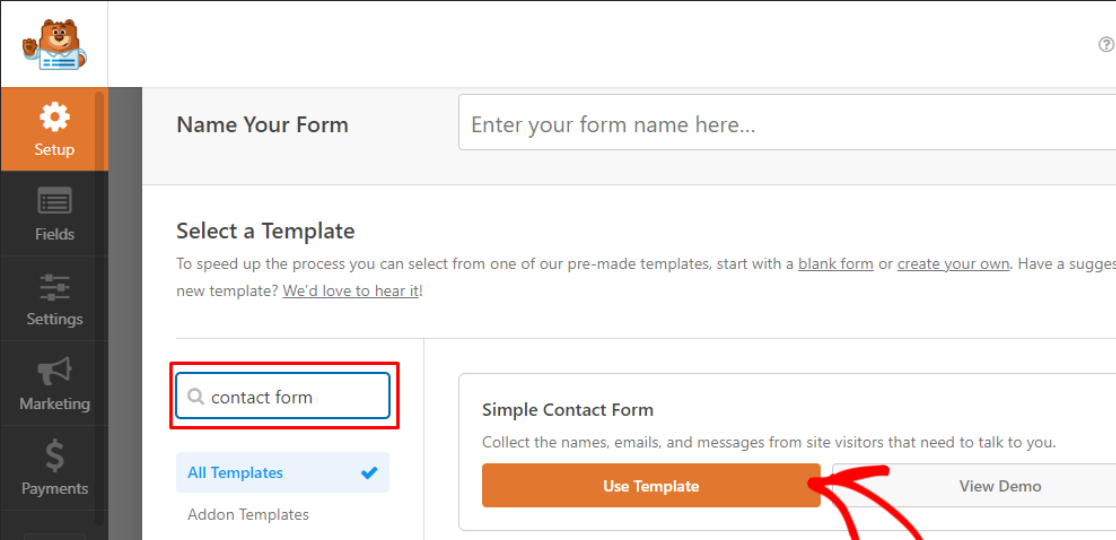
Cerca il Modello di modulo di contatto semplice nella barra di ricerca nel menu di configurazione e fai clic sul pulsante Usa modello. Puoi anche dare un nome al tuo modulo digitando il titolo del tuo modulo nel campo Dai un nome al tuo modulo.
WPForms creerà un semplice modulo di contatto. In questo modulo, puoi aggiungere campi aggiuntivi utilizzando il generatore di moduli drag-and-drop di WPForms e personalizzarlo secondo le tue esigenze.
Successivamente, aggiungeremo il campo firma al tuo modulo per raccogliere firme online dai tuoi rispondenti con il minimo sforzo.
Passaggio 4: Aggiungi e personalizza il campo Firma al tuo modulo
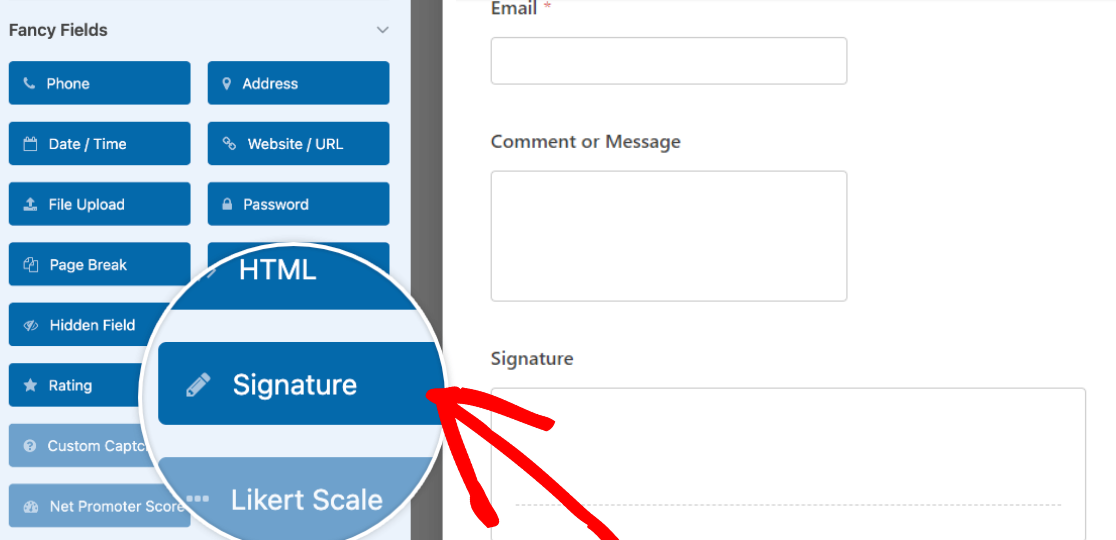
Troverai il campo Firma nella sezione Campi Fantasia sul lato sinistro del generatore di moduli. Trascina il campo Firma e rilascialo nell'area di anteprima per aggiungerlo al tuo modulo.
Fai clic sul campo Firma dopo averlo rilasciato nell'area del modulo per modificarne l'etichetta, la descrizione, il colore dell'inchiostro e altro ancora per guidare l'utente su come utilizzarlo.
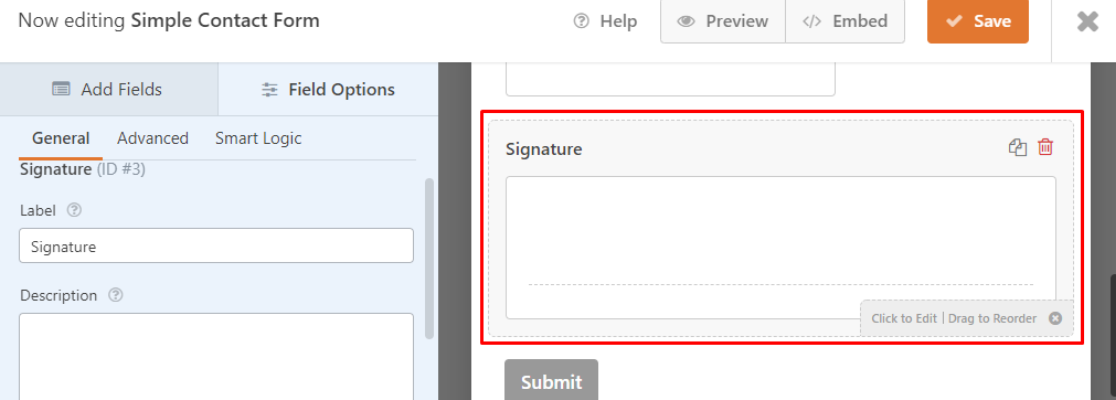
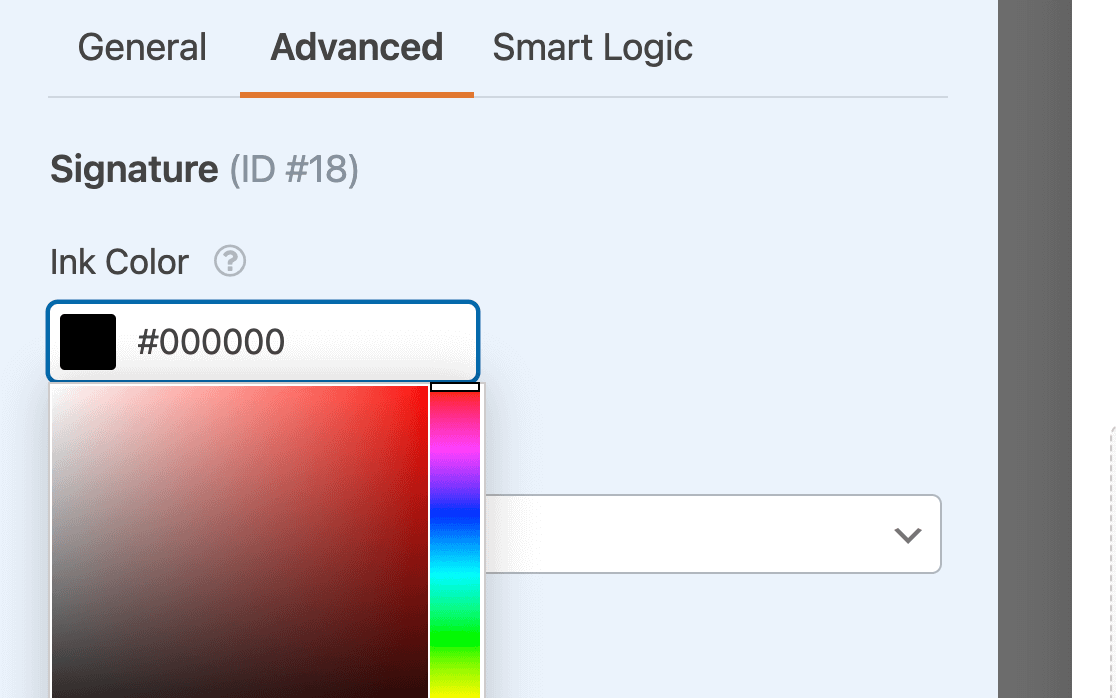
Nella sezione Avanzate, puoi cambiare il colore dell'inchiostro della firma elettronica. Useremo il colore nero standard, ma sentiti libero di cambiarlo.
Successivamente, imposta la notifica del tuo modulo e il messaggio di conferma, quindi fai clic sul pulsante Salva in alto a destra dello schermo per mantenere le modifiche apportate.

Per il passaggio finale, pubblicheremo il tuo modulo di contatto con una firma elettronica sul tuo sito WordPress per iniziare subito ad accettare invii e firme!
Passaggio 5: Pubblica il tuo modulo di contatto con firma elettronica
Con WPForms, è super facile incorporare il tuo modulo di contatto nel tuo sito WordPress. Per aggiungere il tuo modulo di contatto al tuo sito WordPress, fai clic sul pulsante Incorpora nella finestra del generatore di moduli.

Successivamente, apparirà una finestra di dialogo. Qui, hai la possibilità di aggiungere il tuo modulo a una nuova pagina o a una pagina esistente. Ti mostreremo entrambi i metodi per aggiungere il tuo modulo di contatto con una firma elettronica al tuo sito WordPress.
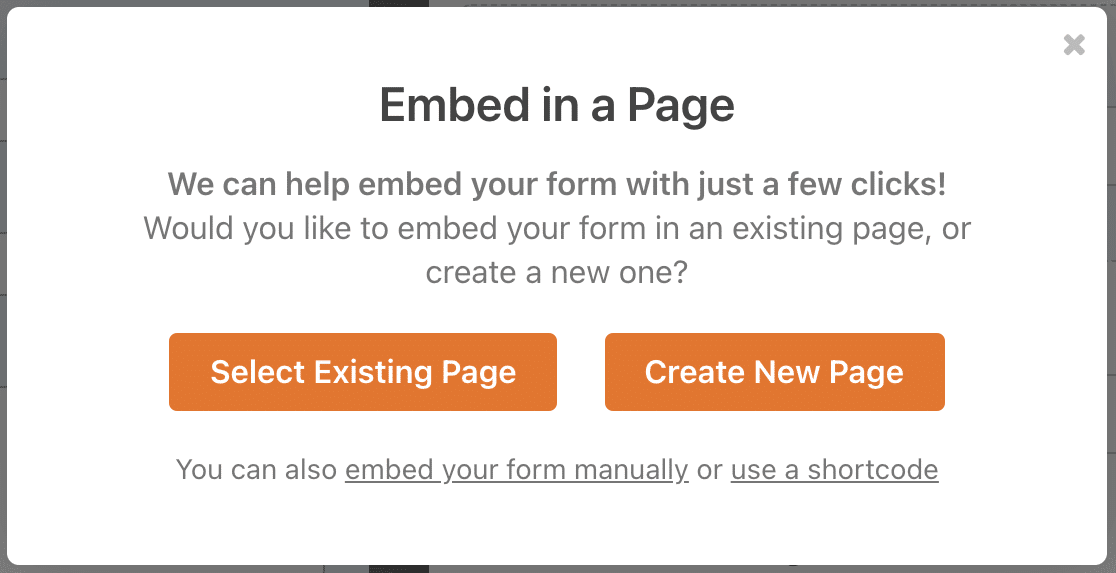
Innanzitutto, aggiungiamo il modulo a una nuova pagina. Fai clic sull'opzione Crea Nuova Pagina e dai un nome alla tua nuova pagina. Fai clic su Iniziamo per creare una nuova pagina con il modulo di contatto che raccoglie firme elettroniche sul tuo sito.

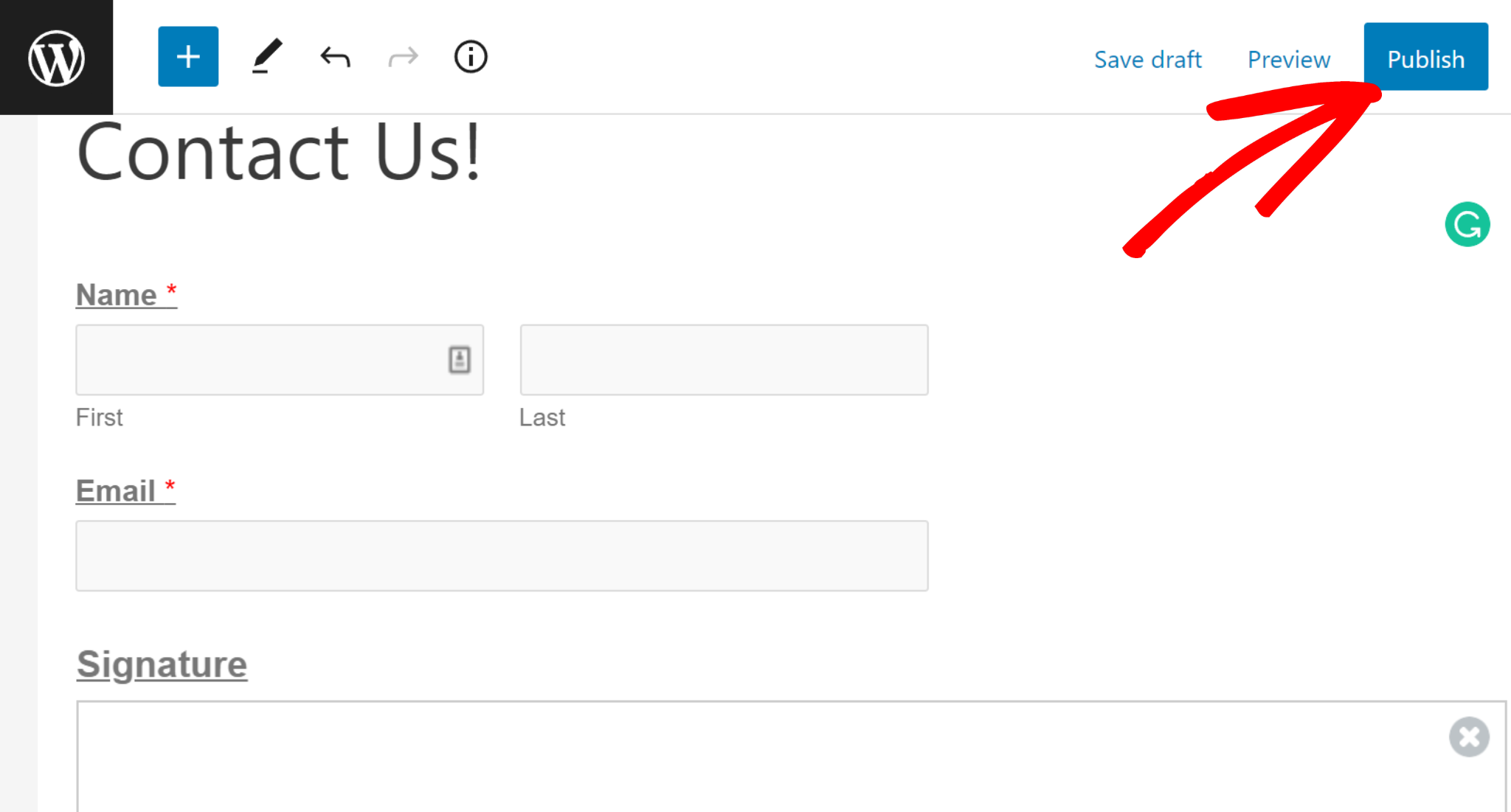
Infine, fai clic sul pulsante Pubblica in alto a destra dello schermo per condividere il tuo modulo di contatto con la funzione di firma elettronica sul tuo sito WordPress.
Se desideri aggiungere il tuo modulo di contatto a una pagina esistente, fai clic su Seleziona Pagina Esistente nella schermata Opzioni di Incorporamento. Quindi, puoi selezionare la pagina in cui desideri incorporare il tuo modulo utilizzando un menu a discesa.
Dopo aver selezionato la tua pagina, fai clic su Iniziamo. Ti reindirizzerà all'editor di blocchi, dove potrai incorporare il tuo modulo di contatto con una firma elettronica.

Nella pagina Modifica Pagina , fai clic sull'icona più (+) nell'angolo in alto a sinistra dello schermo, cerca WPForms nella sezione widget e fai clic su di essa.

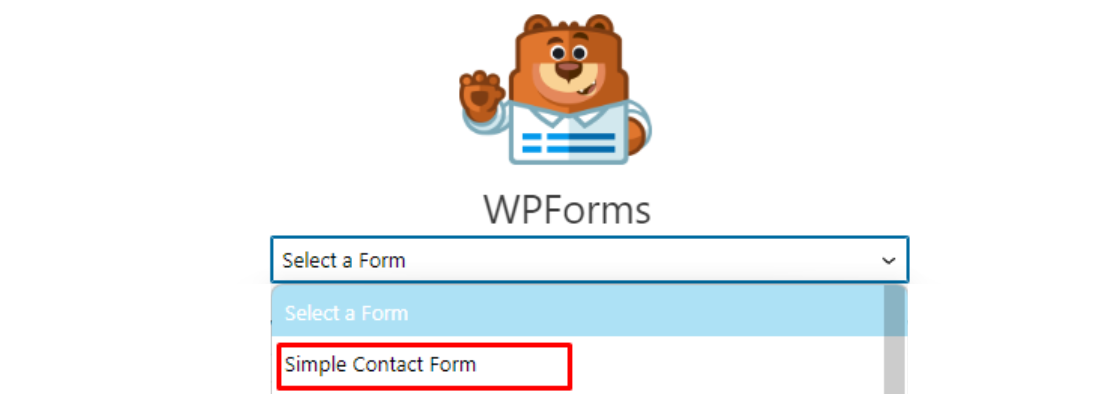
Ora, seleziona il tuo modulo nella sezione a discesa. Ad esempio, abbiamo selezionato il semplice modulo di contatto che abbiamo creato e a cui abbiamo aggiunto il campo Firma.
Successivamente, fai clic sul pulsante Aggiorna in alto a destra dello schermo per salvare le modifiche alla pagina e questo dovrebbe rendere le modifiche alla pagina live!
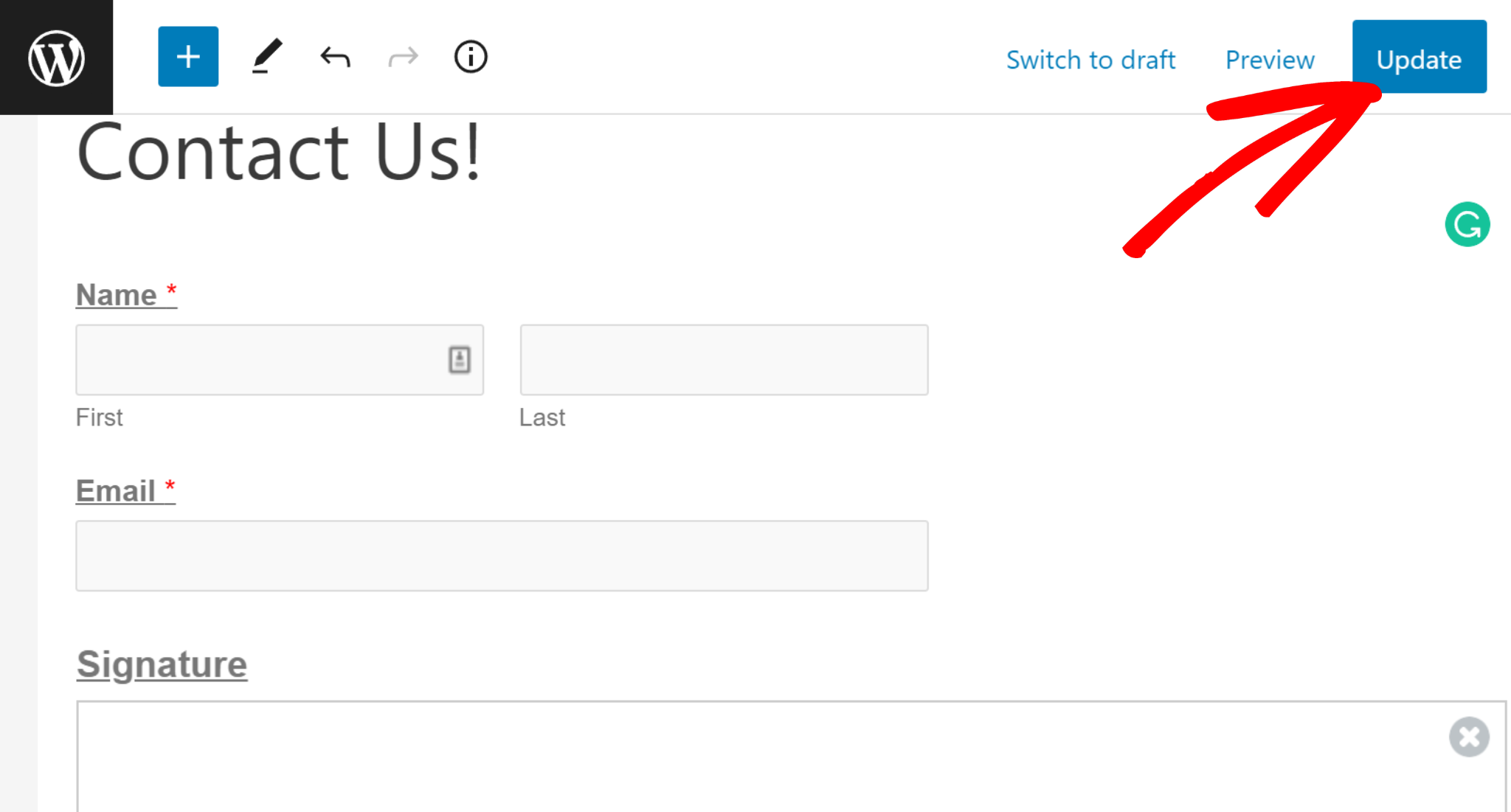
Fatto! Hai pubblicato con successo il tuo modulo di contatto con una firma elettronica sul tuo sito web. Controlliamo il modulo di contatto che hai pubblicato sul tuo sito WordPress.
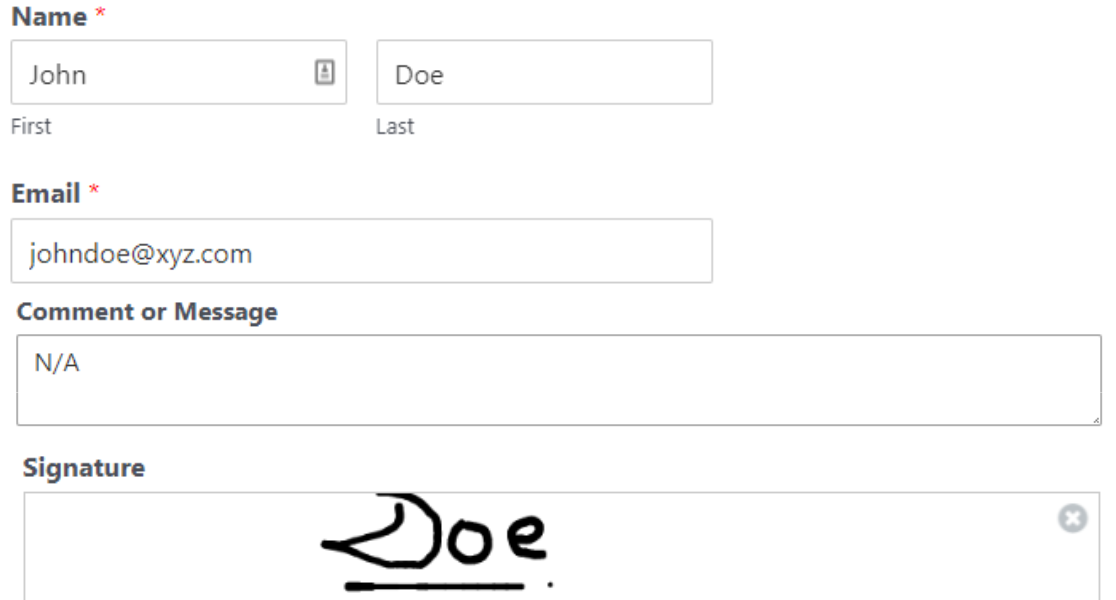
Il firmatario può inserire una firma elettronica nella casella della firma disegnando sopra la linea della firma con il cursore. Utilizzando il componente aggiuntivo Firma di WPForms, i tuoi clienti possono firmare digitalmente il modulo di firma senza alcun problema.
Altre domande su come aggiungere una firma elettronica ai moduli
Quali moduli possono essere firmati elettronicamente?
Puoi raccogliere firme elettroniche su tutti i tuoi moduli, inclusi moduli aziendali, immobiliari, accordi per dipendenti, ordini, contratti e moduli di domanda.
Una firma elettronica è un'alternativa digitale a una firma scritta a mano. La firma elettronica è un'opzione più sicura e affidabile per l'autenticazione online rispetto alle firme scritte.
Firmare moduli online è il modo migliore per eliminare i documenti cartacei, migliorare il tuo flusso di lavoro e offrire un'esperienza cliente fluida.
WPForms offre molti modelli che includono il campo firma, ma puoi anche creare un nuovo modulo e aggiungervi la funzionalità di firma digitale con il WPForms Signature Addon.
Come creare una firma elettronica in un modulo di domanda?
Per creare una firma elettronica in un modulo di domanda, puoi utilizzare uno strumento come WPForms Pro con il Signature Addon.
Aggiungi semplicemente il campo Firma al tuo modulo utilizzando il generatore drag-and-drop e gli utenti potranno firmare direttamente sul modulo utilizzando il mouse o un dispositivo touchscreen.
Come aggiungo una firma in un modulo WordPress?
Aggiungere una firma a un modulo WordPress è facile con WPForms Pro. Dopo aver installato il Signature Addon, puoi trascinare il campo Firma nel tuo modulo.
Dove vengono archiviate le firme?
Ogni firma viene salvata come immagine allegata all'invio del modulo. Puoi visualizzarla in WPForms » Invii per quel modulo e scaricarla da lì. Puoi anche includere la firma nelle email di notifica dell'amministratore.
Posso cambiare il colore dell'inchiostro o la dimensione della casella di firma?
Sì. Fai clic sul campo Firma nel generatore, quindi apri Opzioni avanzate. Puoi impostare il colore dell'inchiostro e regolare le dimensioni del campo per adattarlo al tuo layout.
Posso richiedere una firma prima dell'invio?
Sì. Imposta il campo Firma come Obbligatorio nelle impostazioni del campo. Il modulo non verrà inviato finché non verrà fornita una firma.
Posso includere la firma nelle email o nei PDF?
Puoi incorporare l'immagine della firma nelle email di notifica dell'amministratore inserendo il Tag intelligente del campo nel corpo della notifica.
Le persone possono firmare da mobile?
Sì. Il campo Firma è ottimizzato per il tocco su telefoni e tablet e supporta il disegno con un dito o uno stilo. Funziona anche con il mouse sul desktop.
Successivamente, crea un modulo di iscrizione via email in WordPress
I moduli di iscrizione via email possono aiutare i visitatori del tuo sito web a iscriversi alle email di marketing. Puoi utilizzare i moduli di iscrizione via email per coinvolgere e convertire i tuoi nuovi lead e trasformarli infine in clienti fedeli.
Per saperne di più e scoprire come creare facilmente un modulo di iscrizione via email in WordPress, consulta questa guida su come creare un modulo di iscrizione via email in WordPress. Potresti anche voler consultare questa recensione approfondita per scoprire se WPForms vale davvero la pena.
Crea subito il tuo modulo WordPress
Pronto a creare il tuo modulo? Inizia oggi stesso con il plugin per la creazione di moduli WordPress più semplice. WPForms Pro include molti modelli gratuiti e offre una garanzia di rimborso di 14 giorni.
Se questo articolo ti è stato utile, seguici su Facebook e X (Twitter) per altri tutorial e guide gratuite su WordPress.





