


Résumé IA
Zapier, Make et n8n sont les trois noms que vous rencontrerez sans cesse lorsque vous essayerez de déterminer quel outil d'automatisation est la meilleure option pour votre formulaire WordPress. Ce qui les différencie, c'est les événements auxquels chacun peut réagir et ce que chacun fait lorsqu'un workflow échoue.
Pour simplifier, Zapier accède au plus grand nombre d'applications et vous demande le moins, tandis que Make vous offre une toile visuelle et des crédits moins chers une fois que vos scénarios divergent. n8n est celui qu'il faut choisir si vous avez besoin de déclencher une entrée de spam ou un paiement effectué, et vous pouvez l'auto-héberger.
Alors, quelle est la meilleure option pour vous ? Eh bien, cela dépend de ce que vous essayez d'accomplir avec votre formulaire WordPress. Et c'est exactement ce que je vais aborder dans ce guide !
Zapier vs Make vs n8n pour les formulaires WordPress
Sur le papier, les trois plateformes font à peu près la même chose : accepter une entrée de formulaire d'un côté et déclencher une action dans une autre application de l'autre côté.
Ce qui les distingue en pratique, ce sont des détails pratiques mineurs tels que la configuration de la connexion dans WordPress ou dans l'outil d'automatisation, et si la plateforme vous facture par étape ou par flux de travail.
Avez-vous vraiment besoin de l'un d'entre eux ?
La question délicate maintenant est de savoir si vous avez réellement besoin de l'un de ces trois outils. La raison pour laquelle je mentionne cela est que WPForms offre déjà un tas de modules complémentaires natifs.
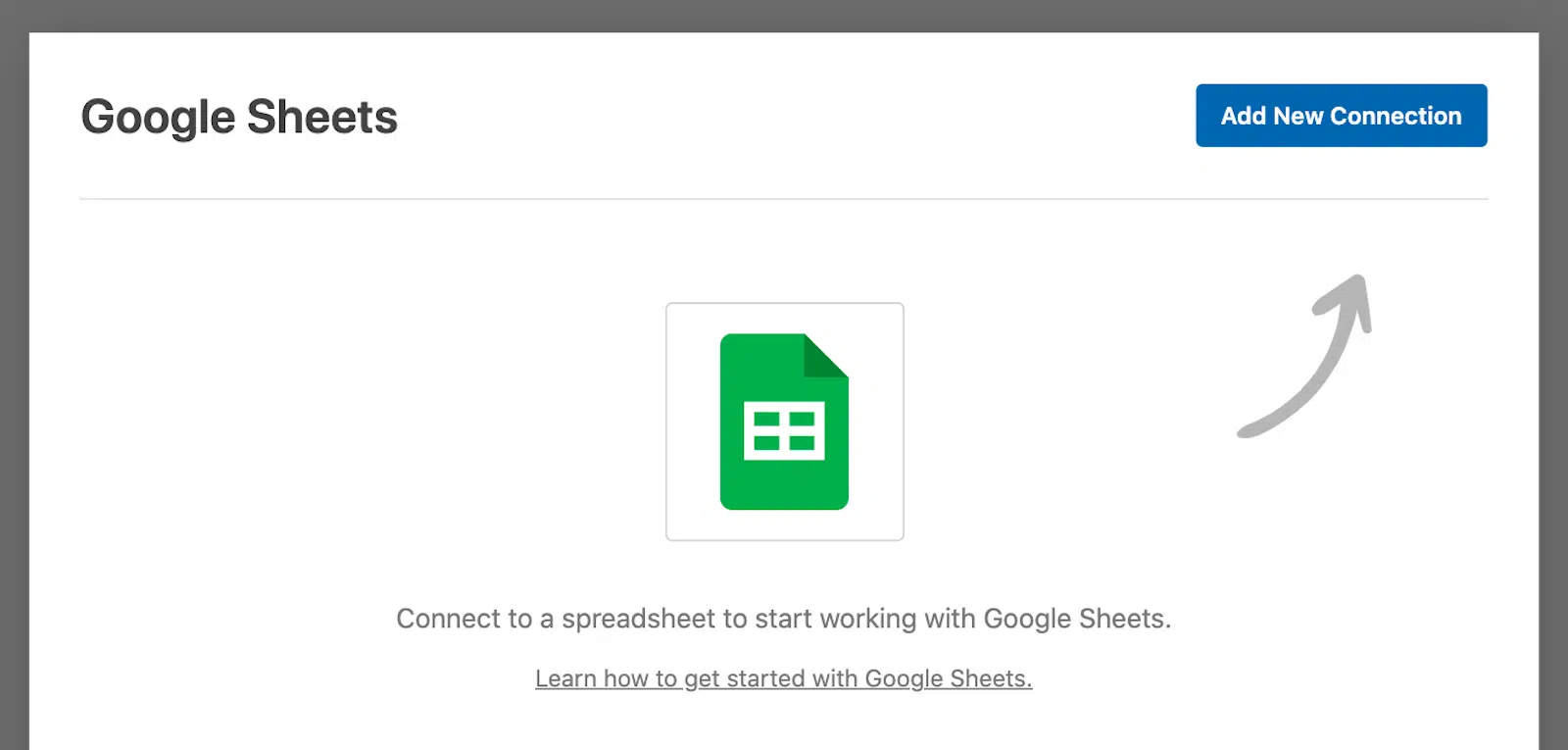
Par exemple, si vous voulez simplement que les entrées atterrissent dans une feuille de calcul, il existe un module complémentaire Google Sheets dédié, que vous pouvez utiliser pour synchroniser vos soumissions de formulaire en temps réel.
De même, si vous souhaitez que votre équipe voie les nouvelles soumissions au fur et à mesure qu'elles arrivent dans un espace de travail numérique et une plateforme de messagerie, vous pouvez les envoyer directement à un canal Slack.

Tout cela pour dire qu'il est certainement utile de parcourir toutes les intégrations prises en charge nativement par WPForms avant d'ajouter une plateforme par-dessus.
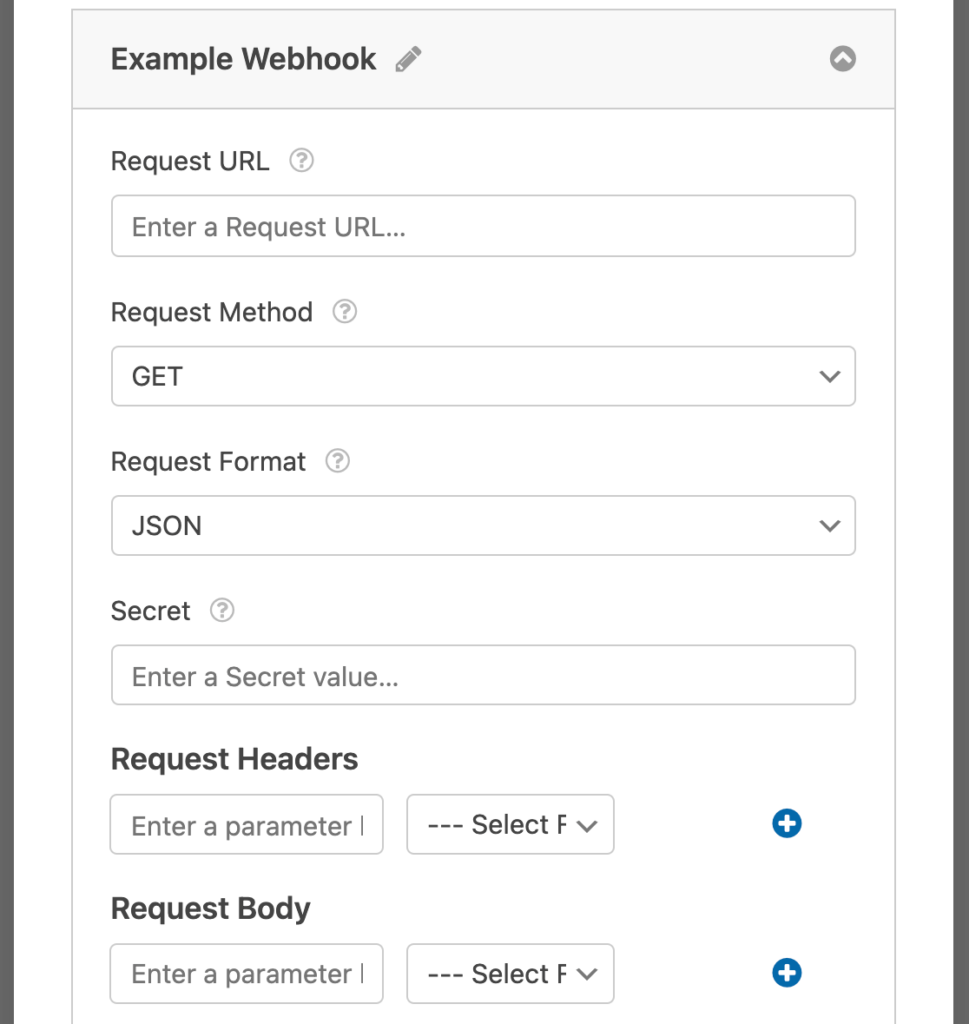
Sans oublier que si vous possédez une licence WPForms Elite, vous pouvez toujours utiliser le module complémentaire Webhooks pour connecter votre formulaire WordPress à n'importe quelle application ou plugin tiers.
En gardant cela à l'esprit, il existe toujours différents scénarios où une plateforme d'automatisation justifie sa place, ce qui peut vous amener à envisager des options comme Zapier, Make et n8n :
- Aucun module complémentaire natif n'existe pour l'application que vous essayez d'atteindre.
- Une soumission doit se répartir vers plusieurs endroits à la fois, souvent dans un ordre particulier.
- Quelque chose doit arriver aux données en cours de route, comme reformater une date, diviser un nom complet en deux parties, ou rechercher d'abord un enregistrement dans un autre système.
Les trois modules complémentaires d'automatisation sont livrés avec la même licence Pro. Ainsi, si vous la possédez déjà, ils se trouvent sur votre écran de modules complémentaires sous WPForms » Modules complémentaires, en attente d'activation.

Zapier vs Make vs n8n en un coup d'œil
Étant donné que les trois modules complémentaires sont livrés avec le même niveau de licence, le côté WPForms de la décision n'est pas un facteur décisif. Voici donc un tableau comparatif qui peut vous aider à comprendre quelle option est la meilleure pour vous :
| Zapier | Make | n8n | |
|---|---|---|---|
| Niveau de module complémentaire WPForms | Pro et supérieur | Pro et supérieur | Pro et supérieur |
| Où vous le configurez | Presque entièrement dans Zapier | Par formulaire, dans le constructeur de formulaires | Par formulaire, dans le constructeur de formulaires |
| Ce qui relie les deux | Une clé API pour l'ensemble du site | Une URL de webhook de Make | Une URL de webhook plus une clé secrète |
| Événements déclencheurs disponibles | Nouvelle entrée de formulaire | Surveiller les nouvelles entrées de formulaire | Trois, couvrant les soumissions, le spam et les paiements |
| Mappage des champs | Dans le Zap | Dans le constructeur de formulaires | Dans le constructeur de formulaires |
| Logique conditionnelle dans WordPress | Non | Oui | Oui |
| Entrées de formulaire abandonnées | Oui | Non | Non |
| Données du parcours utilisateur | Oui | Non | Non |
| Applications que vous pouvez atteindre | 10,000+ | 3,000+ | 1 000+, plus toute API REST |
| Comment vous êtes facturé | Par tâche, c'est-à-dire par étape d'action | Par crédit, c'est-à-dire par action de module | Par exécution de flux de travail, étapes illimitées |
| Forfait gratuit | 100 tâches par mois, flux de travail en deux étapes uniquement | 1 000 crédits par mois | Community Edition, gratuite à auto-héberger |
| Plan payant le moins cher | À partir de 19,99 $ par mois | À partir de 12 $ par mois pour 10 000 crédits | À partir de 20 $ par mois pour 2 500 exécutions |
| Auto-hébergement | Non | Non | Oui |
Les pages addon Zapier, addon Make et addon n8n présentent les listes de fonctionnalités complètes si vous souhaitez approfondir l'une d'entre elles.
Où configurer chacun d'eux
Zapier fonctionne avec une seule clé API pour l'ensemble de votre site, que vous copiez depuis WPForms » Paramètres » Intégrations une fois et collez dans Zapier.
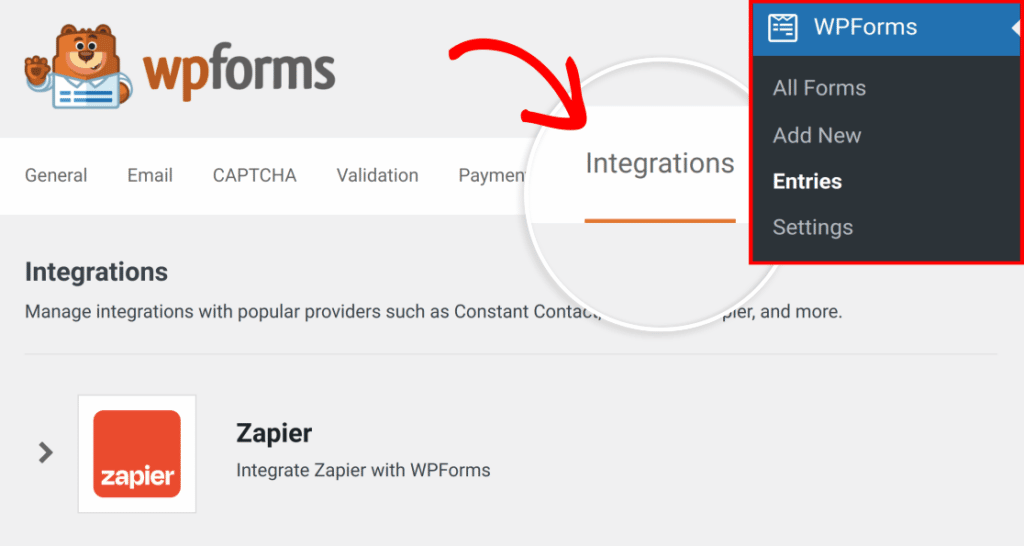
Après cela, tout se passe du côté de Zapier, et même le choix du formulaire auquel un Zap réagit est un menu déroulant dans l'éditeur de Zap plutôt qu'un paramètre dans WordPress.

Make et n8n fonctionnent dans l'autre sens, donnant à chaque formulaire ses propres paramètres nichés dans le panneau Marketing du constructeur de formulaires à côté de vos intégrations de marketing par e-mail.

Vous activez l'intégration sur ce formulaire particulier, collez son URL de webhook, et mappez ses champs là-bas, tandis que le reste du flux de travail se déroule dans Make ou n8n.

L'approche de Zapier est plus conviviale lorsque quelqu'un d'autre que vous crée les automatisations, car un marketeur peut créer et modifier des Zaps toute la journée sans jamais se connecter à WordPress, et une clé couvre tous les formulaires du site.
L'approche Make et n8n est plus conviviale lorsque vous souhaitez que la connexion soit visible là où le formulaire se trouve. Rien ne se déclenche sur un formulaire que vous n'avez pas délibérément configuré.
Ce qui est envoyé et quand
Une fois la connexion configurée via WPForms, les trois plateformes diffèrent de manières qui limitent ou étendent directement ce que vos flux de travail peuvent faire.
Seuls les champs que vous mappez quittent votre site
Avec Make et n8n, vous construisez la charge utile vous-même en tapant une clé de paramètre, qui est le nom que l'application réceptrice verra, puis vous choisissez le champ de formulaire correspondant dans le menu déroulant à côté.
Tout ce que vous ne mappez pas reste dans WordPress et ne traverse jamais le fil. C'est vraiment utile lorsqu'un formulaire collecte plus que ce dont la destination a besoin.

Et si vous souhaitez jamais envoyer plus d'informations, vous pouvez toujours visiter le formulaire plus tard et le mapper, vous gardant le contrôle de l'ensemble du flux de travail.
Zapier fonctionne dans l'autre sens, recevant l'intégralité de l'entrée afin que vous décidiez quoi en faire dans le Zap, ce qui signifie qu'un champ nouvellement ajouté apparaît du côté Zapier dès que vous re-testez le déclencheur.

Les trois n'écoutent pas les mêmes événements
Comme mentionné précédemment, Zapier ne vous donne qu'un seul déclencheur pour une Nouvelle entrée de formulaire, et son répertoire d'applications le marque comme instantané. Cela signifie qu'un zap commence à s'exécuter au moment où quelqu'un appuie sur le bouton de soumission.
D'un autre côté, Make utilise un déclencheur Surveiller les nouvelles entrées de formulaire via le webhook que vous créez pour cela, et vous pouvez ensuite l'utiliser pour vous connecter à plus de 2 000 applications.

n8n vous offre plus d'options que Make et Zapier via WPForms et le menu déroulant Événement de déclenchement dans le constructeur de formulaires vous permet de décider quand déclencher le flux de travail :
- Formulaire soumis : Exécute le flux de travail chaque fois qu'un utilisateur soumet votre formulaire.
- Entrée marquée comme spam : Exécute le flux de travail lorsqu'une soumission est signalée comme spam.
- Paiement traité : Exécute le flux de travail après la finalisation réussie d'un paiement.
| Scénario de formulaire WordPress | Zapier | Make | n8n |
|---|---|---|---|
| Déclencheurs d'événements depuis WPForms | Nouvelle entrée de formulaire uniquement | Surveiller uniquement les nouvelles entrées de formulaire | Formulaire soumis, Entrée marquée comme spam, Paiement traité |
| Logique conditionnelle sur la connexion | Non disponible | Oui, dans le constructeur de formulaire | Oui, dans le constructeur de formulaire |
| Se déclenche sur une entrée marquée comme spam | Non | Non | Oui |
| Se déclenche sur un paiement effectué | Non | Non | Oui |
| Entrées abandonnées et partielles | Oui, avec abandon de formulaire | Non | Non |
| Données du parcours utilisateur dans la charge utile | Oui | Non | Non |
| Ce qui quitte votre site | L'intégralité de l'entrée | Uniquement les champs que vous mappez | Uniquement les champs que vous mappez |
| Ce qui relie les deux | Une clé API pour l'ensemble du site | Une URL de webhook | Une URL de webhook plus une clé secrète |
Ce qui se passe lorsqu'un workflow échoue à mi-chemin
Chaque décision concernant ce qui se passe lorsqu'une application de destination tombe en panne appartient à la plateforme d'automatisation que vous avez choisie, car aucun des trois modules complémentaires ne réessaie du côté de WordPress.
WPForms transmet votre entrée exactement une fois, et après cela, les trois plateformes répondent très différemment à cette question. Les workflows où cela compte le plus sont ceux où une erreur coûte de l'argent plutôt qu'une notification manquée.
Un formulaire de demande de remboursement écrit dans votre processeur de paiement. Un formulaire de commande décrémente le stock. Exécuter deux fois l'un ou l'autre est pire que de ne pas exécuter du tout.
| Quand quelque chose tourne mal | Zapier | Make | n8n |
|---|---|---|---|
| Nouvelle tentative automatique | Relecture automatique, jusqu'à 5 tentatives | Directive d'arrêt, 1 à 10 tentatives | Réessayer en cas d'échec, défini par nœud |
| Planification de la nouvelle tentative | 5 min, 30 min, 1 h, 3 h, puis 6 h | Un intervalle que vous définissez, en minutes | Attendre entre les tentatives, défini par nœud |
| Où une exécution échouée attend | Historique Zap, pour une relecture manuelle | La file d'attente des exécutions incomplètes | Un workflow d'erreur, via un déclencheur d'erreur |
| Une nouvelle tentative reprend à partir de | L'étape qui a échoué | Le module qui a échoué | Le nœud qui a échoué |
| Nouvelle tentative automatique plus gestion personnalisée des erreurs | Non, un gestionnaire publié désactive la relecture automatique | Oui | Oui |
| Ce que coûte une pause d'approbation humaine | Chaque étape est une tâche facturée | Chaque module est une opération facturée | Rien, la facturation est par exécution |
Zapier
Zapier appelle sa fonctionnalité de nouvelle tentative 'Autoreplay' et tente une étape échouée jusqu'à cinq fois selon un calendrier fixe et élargi.
Les intervalles sont de 5 minutes, puis 30 minutes, puis une heure, puis trois heures, puis six, ce qui place la tentative finale environ dix heures et demie après le premier échec.
La relecture automatique nécessite un plan payant, elle est donc désactivée sur le niveau gratuit et elle ignore toute exécution en attente plutôt qu'en erreur.
Zapier vous permet également de créer un gestionnaire d'erreurs personnalisé, une branche qui s'exécute lorsqu'une étape échoue. La publication d'un tel gestionnaire désactive la relecture automatique pour ce Zap.
Vous bénéficiez de nouvelles tentatives automatiques ou de votre propre gestion des erreurs sur un Zap donné, jamais des deux. Pour tout ce qui concerne le paiement, c'est une décision que vous devez prendre à l'avance.
Make
La directive Break retire complètement le bundle défaillant du scénario et le stocke comme une exécution incomplète, qui conserve son message d'erreur et le reste du flux inachevé, y compris les mappages.
Une nouvelle tentative reprend alors à partir du module qui a planté plutôt que de rejouer le scénario depuis le début. Deux paramètres la contrôlent : une limite de tentatives de nouvelle tentative que vous pouvez définir entre 1 et 10, et un intervalle entre les nouvelles tentatives en minutes.
Les exécutions échouées s'accumulent quelque part où vous pouvez réellement ouvrir et retravailler une fois que vous avez corrigé ce qui a planté, ce que j'aime dans cette option.
Le paramètre 'store-incomplete-executions' du scénario doit être activé pour que tout cela se produise. Les erreurs généralement transitoires, comme une limite de débit ou une connexion interrompue, se retentent d'elles-mêmes avec un intervalle croissant entre les tentatives.
n8n
n8n place le paramètre de nouvelle tentative sur le nœud lui-même. Ainsi, l'ouverture des paramètres de n'importe quel nœud vous donne Retry On Fail avec Max Tries et Wait Between Tries en dessous.
Cette séparation vous permet d'être généreux avec un appel API instable et strict avec l'étape qui débite une carte.
Le nœud Error Trigger se situe au-dessus de tout cela et intercepte les échecs de n'importe quel workflow, les acheminant vers un workflow d'erreur dédié. Cela vous permet d'obtenir une seule alerte au lieu de notifications intégrées à chaque branche.
Si vous activez Retry On Fail et définissez également On Error sur l'une des options de continuation, vos valeurs Max Tries et Wait Between Tries seront ignorées.
Quand un humain doit d'abord l'approuver
Une pause d'approbation ne coûte rien sur n8n, car n8n facture par exécution de workflow plutôt que par étape. Une exécution qui s'arrête, attend que quelqu'un examine une demande de remboursement, puis reprend, reste une seule exécution, et l'attente elle-même est gratuite.
Zapier compte chaque étape comme une tâche, donc une branche d'approbation est facturée à chaque exécution aux côtés des étapes qui l'entourent. Make traite un module d'approbation exactement comme toute autre opération, ce qui s'accumule rapidement sur un scénario qui en exécute déjà une douzaine.
Concernant les doublons, la réponse honnête est qu'aucun des trois ne dédupliquera une soumission de formulaire pour vous. Ce qui diffère, c'est la quantité de relecture d'une nouvelle tentative.
Sur les trois, une nouvelle tentative automatique reprend à l'étape ou au nœud qui a effectivement échoué plutôt que de réexécuter ceux qui ont déjà fonctionné.
Une réexécution manuelle est une autre histoire et rejouera l'écriture sur l'un d'eux. Sur un workflow qui déplace de l'argent, la protection doit se trouver dans l'application de destination, soit sous forme de clé d'idempotence, soit sous forme de recherche avant l'écriture.
Ce que chacun vous coûte réellement
Zapier
Zapier compte les tâches et une tâche est une étape d'action qui s'exécute, donc un Zap qui prend une soumission et crée un contact CRM consomme une tâche par soumission.
En gardant cela à l'esprit, si vous recevez 500 soumissions en un mois, cela équivaut à 500 tâches. Ajoutez un message Slack à la même Zap et vous voilà à 1 000.
Le plan gratuit vous donne 100 tâches par mois et vous limite aux workflows à deux étapes, ce qui couvre une seule destination et rien de plus, tandis que les plans payants de Zapier commencent à 19,99 $ par mois.
Make
Make compte des crédits, et un crédit est une action de module. Les crédits s'accumulent avec la longueur de votre scénario, tout comme les tâches de Zapier, donc un scénario plus long coûte plus cher par soumission.
Ce qui diffère, c'est le prix de chacun, car le plan Core de Make commence à 12 $ par mois pour 10 000 crédits, et le plan gratuit inclut 1 000 crédits par mois au lieu de 100.
n8n
n8n compte les exécutions complètes de workflows et ne prête aucune attention au nombre d'étapes qu'ils contiennent. Une soumission exécutant un workflow à neuf nœuds coûte exactement le même prix qu'une soumission exécutant un seul nœud.
C'est pourquoi n8n devient relativement moins cher à mesure que votre automatisation devient plus compliquée.
Les plans Cloud commencent à 20 $ par mois pour 2 500 exécutions, et l'auto-hébergement de l'édition communautaire supprime complètement le comptage.
Alors, lequel devriez-vous utiliser ?
Les propriétaires de petites entreprises dont les formulaires alimentent un CRM ou une feuille de calcul s'en sortiront le mieux avec Zapier. Tout ce que vous utilisez est presque certainement dans le catalogue d'applications, la configuration se trouve au même endroit, et le niveau gratuit permettra de gérer un formulaire à faible trafic pendant un certain temps avant que vous ayez besoin de payer quoi que ce soit.
Les spécialistes du marketing qui exécutent des workflows qui se ramifient devraient choisir Make et accepter la courbe d'apprentissage légèrement plus raide, car un scénario présenté sur une toile est beaucoup plus facile à comprendre que le même routage écrit sous forme de liste verticale d'étapes. La tarification par crédit vous donne également plus de marge de manœuvre pour le même argent.
Pour les développeurs, les agences et tous ceux qui gèrent un volume important, n8n est celui dont la facture ne monte pas en flèche avec vos workflows. La tarification par exécution récompense les workflows longs, l'auto-hébergement permet de conserver les données clients sur l'infrastructure que vous contrôlez, et le nœud de requête HTTP couvre toute API qui n'a pas encore de nœud.
FAQ sur Zapier vs Make vs n8n pour les formulaires WordPress
Zapier vs Make vs n8n revient constamment parmi les utilisateurs de WordPress qui mettent en place l'automatisation des formulaires pour la première fois, voici donc des réponses directes aux questions qui reviennent le plus souvent.
Ai-je besoin de Zapier pour connecter les formulaires WordPress à Make ou n8n ?
WPForms dispose d'addons séparés pour Make et n8n, donc les entrées voyagent directement de votre site vers votre scénario ou workflow. Zapier n'est pas impliqué et vous n'avez pas besoin d'un compte avec lui.
n8n est-il vraiment gratuit ?
L'édition communautaire auto-hébergée est gratuite à exécuter sur votre propre serveur, et il n'y a aucune limite au nombre d'exécutions de workflow que vous obtenez.
Ce que vous prenez en charge à la place, c'est l'hébergement, les mises à jour et la disponibilité. n8n Cloud commence à 20 $ par mois si vous préférez qu'ils s'occupent de cet aspect.
Make est-il la même chose qu'Integromat ?
C'est la même plateforme. Integromat a été renommé Make en 2022, donc tout tutoriel plus ancien que vous rencontrerez décrivant Integromat décrit Make sous son ancien nom.
Lequel est le moins cher pour un formulaire qui reçoit beaucoup de soumissions ?
n8n auto-hébergé, de loin, car vous n'êtes pas du tout facturé.
Parmi les options hébergées, n8n Cloud a tendance à l'emporter lorsque les workflows comportent plusieurs étapes, car il facture par exécution plutôt que par étape.
Make est généralement moins cher que Zapier pour le même travail.
Dois-je mapper chaque champ de mon formulaire ?
Avec Make et n8n, seuls les champs que vous mappez sont inclus dans la requête, vous pouvez donc envoyer un nom et un e-mail tout en laissant tout le reste dans WordPress.
Zapier reçoit l'intégralité de l'entrée et vous permet de choisir les parties à utiliser dans le Zap.
Puis-je en utiliser plusieurs en même temps ?
Les modules complémentaires sont indépendants les uns des autres, de sorte qu'un seul formulaire peut alimenter un Zap et un scénario Make en même temps si c'est vraiment ce dont vous avez besoin.
Chaque plateforme vous facture séparément pour ses propres exécutions, donc dupliquer un workflow sur deux d'entre elles double son coût.
Puis-je empêcher WordPress de stocker les entrées si les données vont déjà ailleurs ?
Vous pouvez, bien que l'ordre soit important si vous utilisez Zapier. Ouvrez le formulaire pour le modifier, allez dans Paramètres » Général, développez la section Avancé et activez Désactiver le stockage des informations de saisie dans WordPress.
Avec Zapier, créez et testez le Zap avant d'activer ce paramètre, car le test du déclencheur nécessite au moins une entrée stockée pour fonctionner.
Ensuite, envoyez vos entrées de formulaire quelque part d'utile
Une fois que vos entrées sont transmises à la bonne application, la prochaine chose à examiner est tout ce que vous pouvez faire d'autre avec elles dans WordPress.
Notre guide complet des entrées de formulaire couvre les exportations, le filtrage, les notes et le reste des outils de l'écran des entrées comme l'analyse pour surveiller les performances de votre formulaire.
Nous avons également rassemblé d'autres outils d'automatisation WordPress qui gèrent des tâches pour lesquelles les trois plateformes présentées ici ne sont pas vraiment conçues, comme les tâches planifiées du site et le suivi sur site.
Commencez à automatiser vos formulaires avec WPForms Pro
Prêt à créer votre formulaire ? Commencez dès aujourd'hui avec le plugin de création de formulaires WordPress le plus simple. WPForms Pro inclut de nombreux modèles gratuits et offre une garantie de remboursement de 14 jours.
Si cet article vous a aidé, suivez-nous sur Facebook et X (Twitter) pour plus de tutoriels et de guides WordPress gratuits.





