


Résumé IA
Si vous autorisez les gens à créer des comptes sur votre site WordPress, vous savez déjà ce qui se présente sans y être invité : de fausses inscriptions, des adresses jetables et le bot occasionnel qui s'inscrit une centaine de fois avant le petit-déjeuner. La vérification par e-mail pour les nouvelles inscriptions d'utilisateurs est la solution. Elle maintient chaque nouveau compte dans un état non vérifié jusqu'à ce que la personne clique sur un lien envoyé dans sa boîte de réception, de sorte que seules les personnes ayant une adresse e-mail réelle et fonctionnelle puissent accéder.
Dans ce guide, vous configurerez la vérification par e-mail de WordPress pour les nouvelles inscriptions d'utilisateurs à l'aide de WPForms et de son module complémentaire User Registration. Vous créerez le formulaire d'inscription, activerez l'activation du compte, personnaliserez l'e-mail de confirmation et vous assurerez que ces e-mails arrivent dans la boîte de réception au lieu du dossier spam. Sans code, et environ dix minutes du début à la fin.
Créez votre formulaire WordPress maintenant
Comment exiger la vérification par e-mail pour les nouvelles inscriptions d'utilisateurs dans WordPress
- Étape 1 : Créez votre formulaire d'inscription d'utilisateur
- Étape 2 : Activez la vérification par e-mail
- Étape 3 : Personnalisez l'e-mail d'activation
- Étape 4 : Ajoutez votre formulaire à une page
- Étape 5 : Assurez-vous que vos e-mails de vérification arrivent réellement
- Étape 6 : Ajoutez une protection anti-spam supplémentaire (facultatif mais judicieux)
- Donnez aux nouveaux membres une porte d'entrée digne de confiance
Pourquoi la vérification par e-mail est importante pour les nouvelles inscriptions
Lorsqu'une personne s'inscrit, WordPress crée le compte immédiatement par défaut. Ce compte est actif, que l'adresse e-mail associée soit réelle ou non. Pour un site d'adhésion, une communauté en ligne, un cours ou tout site avec une zone réservée aux membres, c'est un problème qui ne demande qu'à s'accumuler.
Exiger la vérification par e-mail modifie l'ordre des événements. Le compte est créé, mais il reste inactif jusqu'à ce que la personne prouve qu'elle peut recevoir du courrier à l'adresse que vous lui avez fournie. Plusieurs choses s'améliorent immédiatement :
- Moins de comptes de spam et de bots. Les bots cliquent rarement sur un lien de vérification, donc la plupart des inscriptions indésirables ne s'activent jamais. WPForms note que l'activation du compte aide à prévenir les inscriptions de spam en s'assurant qu'une fausse adresse ne peut pas devenir un compte fonctionnel.
- Une liste d'utilisateurs plus propre. Chaque membre actif a une adresse e-mail confirmée et joignable, ce qui signifie que vos e-mails de bienvenue, reçus et mises à jour arrivent à destination.
- De meilleures données auxquelles vous pouvez faire confiance. Lorsque vous envoyez des e-mails à vos membres plus tard, vous ne luttez pas contre une liste à moitié pleine d'adresses invalides qui nuisent à votre réputation d'expéditeur.
La vérification n'arrêtera pas tous les bots à elle seule, c'est pourquoi nous la combinerons avec quelques outils anti-spam intégrés de WPForms vers la fin. Mais en tant que première ligne de défense, elle fait une grande partie du travail.
Ce dont vous aurez besoin
Pour suivre, vous aurez besoin de deux choses :
- WPForms avec une licence Pro ou supérieure. Le module complémentaire User Registration est une fonctionnalité Pro, vous aurez donc besoin d'une licence Pro ou Elite pour l'installer.
- Le module d'inscription des utilisateurs est installé et activé. Une fois votre licence active, allez dans WPForms » Modules, trouvez le module d'inscription des utilisateurs, et cliquez sur Installer le module. Il s'active automatiquement.

C'est tout pour la configuration. Construisons maintenant le formulaire.
Étape 1 : Créez votre formulaire d'inscription d'utilisateur
Depuis votre tableau de bord WordPress, allez dans WPForms » Ajouter. Donnez un nom au formulaire que vous reconnaîtrez plus tard, comme « Inscription membre ».

Dans la recherche de modèles, recherchez le modèle Formulaire d'inscription utilisateur et cliquez sur Utiliser le modèle. WPForms crée un formulaire d'inscription prêt à l'emploi avec les champs dont la plupart des sites ont besoin : nom, e-mail, nom d'utilisateur et mot de passe.

À partir d'ici, vous pouvez ajouter ou supprimer des champs par glisser-déposer. Vous souhaitez collecter un numéro de téléphone ou une liste déroulante « comment nous avez-vous connu » ? Faites-la glisser. Gardez simplement le champ E-mail, car le lien de vérification en dépend.
Créez votre formulaire WordPress maintenant
Étape 2 : Activez la vérification par e-mail
C'est la partie qui fait que les nouveaux comptes attendent une confirmation.
Dans le constructeur de formulaire, allez dans Paramètres » Inscription utilisateur. Faites défiler pour trouver Activer l'activation utilisateur et activez-le. Cela indique à WPForms de ne pas activer automatiquement les nouveaux comptes.

Une fois activé, une nouvelle liste déroulante apparaît : Méthode d'activation utilisateur. Vous avez deux choix ici :
- E-mail utilisateur — la personne reçoit un e-mail avec un lien d'activation et clique dessus pour activer son propre compte. C'est la vérification par e-mail, et c'est ce que nous voulons.
- Approbation manuelle — vous (l'administrateur) examinez et approuvez chaque inscription manuellement depuis l'espace d'administration WordPress.
Choisissez E-mail utilisateur.
Vous verrez également un paramètre pour la Page de confirmation d'activation utilisateur, la page sur laquelle les personnes arrivent après avoir cliqué sur le lien. Vous pouvez la diriger vers une simple page « Votre compte est actif, vous pouvez vous connecter maintenant » que vous créez, afin que l'ensemble du flux semble terminé au lieu de les laisser quelque part au hasard.
Étape 3 : Personnalisez l'e-mail d'activation
L'e-mail d'activation est la seule chose qui se trouve entre une nouvelle inscription et un compte actif, il vaut donc la peine de le rendre clair et conforme à votre marque.
Toujours dans les paramètres d'inscription utilisateur, vous pouvez modifier l'Objet de l'e-mail et le Message qui est envoyé. Écrivez quelque chose qui indique clairement aux gens quoi faire, par exemple : « Merci de vous être inscrit ! Cliquez sur le lien ci-dessous pour activer votre compte. »
La seule chose que vous ne pouvez pas ignorer est la balise intelligente {url_user_activation}. Déposez-la dans le message où vous souhaitez que le lien d'activation apparaisse. WPForms la remplace par le lien unique de chaque personne lors de l'envoi de l'e-mail. Si vous l'omettez, il n'y a pas de lien sur lequel cliquer.
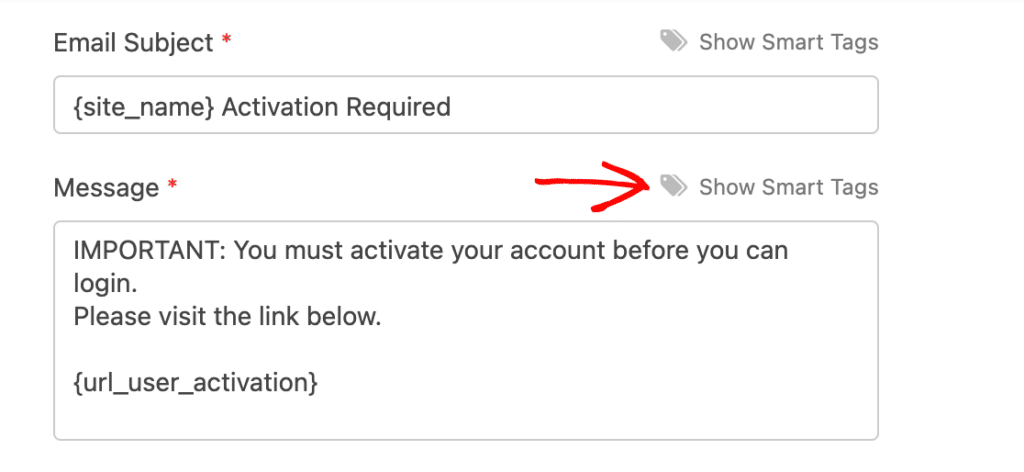
Un conseil rapide : gardez le message court et le lien évident. Plus une personne comprend rapidement quoi faire, plus vos inscriptions réelles se terminent effectivement par une activation.
Étape 4 : Ajoutez votre formulaire à une page
Une fois le formulaire créé et la vérification activée, cliquez sur Enregistrer, puis sur Intégrer en haut du constructeur. WPForms vous guide pour ajouter le formulaire à une page nouvelle ou existante.

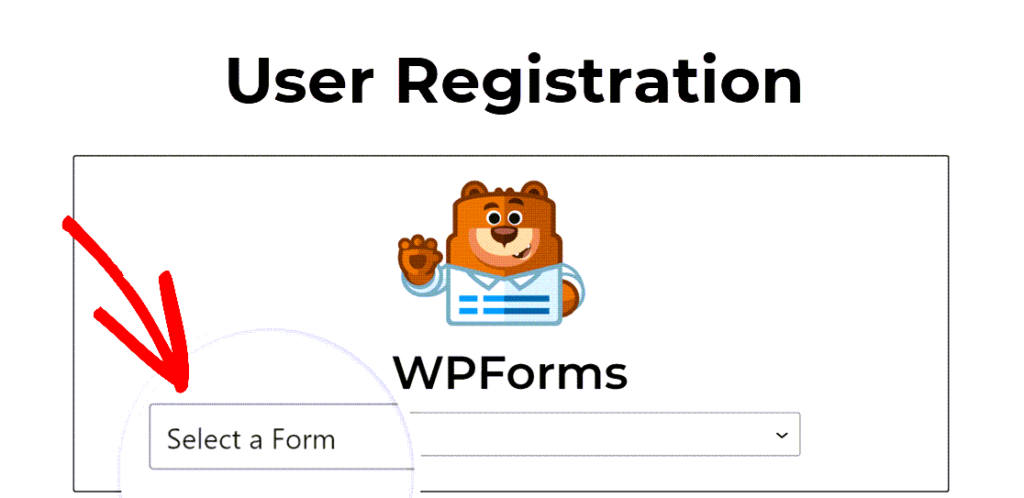
Si vous préférez le faire manuellement, modifiez n'importe quelle page ou publication, ajoutez le bloc WPForms, et choisissez votre formulaire d'inscription dans le menu déroulant. Publiez la page, et votre formulaire d'inscription est en ligne.
Maintenant, lorsqu'une personne s'inscrit, elle verra un message lui indiquant de vérifier son e-mail, et son compte restera inactif jusqu'à ce qu'elle clique sur le lien. Vous pouvez observer cela sous Utilisateurs dans votre tableau de bord, où les comptes non activés sont signalés.
Étape 5 : Assurez-vous que vos e-mails de vérification arrivent réellement
Voici le hic dont personne ne vous avertit : un flux de vérification par e-mail ne fonctionne que si l'e-mail arrive. Et par défaut, WordPress n'est pas très doué pour envoyer des e-mails.
WordPress utilise la fonction mail intégrée de PHP, que de nombreux hébergeurs ne configurent pas correctement. Le résultat est que les e-mails de vérification atterrissent dans le spam ou ne sont jamais envoyés, ce qui signifie que les vrais membres sont bloqués à la porte sans que ce soit de leur faute.
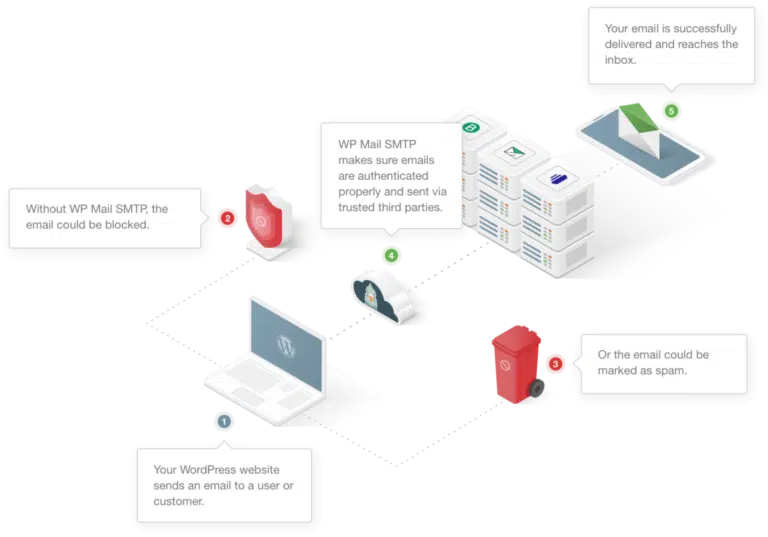
La solution consiste à envoyer vos e-mails WordPress via un service de messagerie authentifié approprié en utilisant SMTP. WP Mail SMTP, développé par la même équipe derrière WPForms, redirige les e-mails de votre site via un fournisseur comme Gmail, Outlook, SendLayer ou Brevo, afin que vos e-mails d'activation et de bienvenue soient authentifiés et beaucoup plus susceptibles d'atteindre la boîte de réception. C'est la chose la plus importante que vous puissiez faire pour éviter que votre flux de vérification ne tombe en panne silencieusement.
Si un membre dit qu'il n'a jamais reçu son e-mail d'activation, vous pouvez également le renvoyer. Allez dans Utilisateurs dans votre tableau de bord, trouvez le compte non activé, et utilisez l'option de renvoi du lien d'activation pour envoyer un nouvel e-mail.
Étape 6 : Ajoutez une protection anti-spam supplémentaire (facultatif mais judicieux)
La vérification par e-mail empêche les faux comptes de s'activer, mais elle n'empêche pas les robots de soumettre le formulaire en premier lieu. Si vous souhaitez réduire le bruit avant même qu'il n'atteigne l'étape de vérification, WPForms vous offre plusieurs outils de protection anti-spam que vous pouvez empiler sur le même formulaire :
- Jeton anti-spam — une vérification intelligente et invisible qui est activée par défaut et bloque une grande partie des soumissions de robots sans demander aux visiteurs réels de faire quoi que ce soit.
- CAPTCHA — activez hCaptcha, Google reCAPTCHA, ou Cloudflare Turnstile à partir des paramètres anti-spam du formulaire si vous êtes fortement ciblé.
- Akismet — le même service de lutte contre le spam que de nombreux sites WordPress utilisent déjà pour les commentaires, disponible également pour les soumissions de formulaires.
- Filtre de pays et listes de mots-clés bloqués — bloquez les inscriptions provenant de régions que vous ne desservez pas, ou rejetez les entrées contenant des termes spécifiques de spam.
Vous n'avez pas besoin de tous. Commencez par le jeton anti-spam qui est déjà en cours d'exécution, et ajoutez un CAPTCHA si des inscriptions de spam continuent de passer. La vérification plus un CAPTCHA couvrent bien la plupart des sites.
Donnez aux nouveaux membres une porte d'entrée digne de confiance
La vérification par e-mail transforme votre formulaire d'inscription d'une porte ouverte en un point de contrôle : les comptes ne deviennent actifs qu'une fois que quelqu'un confirme un e-mail réel et fonctionnel, ce qui réduit les inscriptions de spam et maintient votre liste d'utilisateurs propre. Associez-le à WP Mail SMTP pour que ces e-mails arrivent réellement, et ajoutez un ou deux outils anti-spam si vous en avez besoin.
Prêt à le configurer ? Obtenez WPForms Pro et créez un formulaire d'inscription d'utilisateur avec vérification par e-mail dans les dix prochaines minutes.
Ensuite, donnez aux membres un moyen de se reconnecter personnalisé
Maintenant que les nouveaux comptes confirment leur e-mail avant d'être activés, le dernier élément est une page de connexion qui correspond à votre site au lieu de l'écran WordPress par défaut.
Suivez notre guide sur comment ajouter un formulaire de connexion WordPress à n'importe quelle page pour en créer un avec le même constructeur de formulaires glisser-déposer, afin que vos membres aient une porte d'entrée et une connexion qui donnent l'impression de faire partie de votre site.
Créez votre formulaire WordPress maintenant
Prêt à créer votre formulaire ? Commencez dès aujourd'hui avec le plugin de création de formulaires WordPress le plus simple. WPForms Pro inclut de nombreux modèles gratuits et offre une garantie de remboursement de 14 jours.
Si cet article vous a aidé, suivez-nous sur Facebook et X (Twitter) pour plus de tutoriels et de guides WordPress gratuits.





