


Résumé IA
Un client remplit votre formulaire de commande. Il passe à la caisse. Il cherche son moyen de paiement préféré… et il n’y est pas. Onglet fermé. Vente perdue. Vous ne saurez jamais qu’il était sur le point d’acheter.
Ce tout petit moment est responsable de nombreuses commandes perdues. Certains clients ne paieront qu’avec PayPal. Certains utilisent Apple Pay. Certains ne taperont pas le numéro de leur carte sur le site d’une petite entreprise où ils n’ont jamais acheté auparavant.
La solution n’est pas d’ajouter trois plugins de paiement supplémentaires. C’est juste un champ !
Dans cet article, je vais vous montrer comment ajouter le champ PayPal Commerce à un formulaire WPForms afin que vos clients obtiennent un seul bouton qui gère PayPal, Venmo, Apple Pay, Google Pay et les cartes de crédit. Le tout depuis le même formulaire, sans plugins supplémentaires, sans configuration Stripe séparée et sans développeur requis.
De plus, PayPal fonctionne sur tous les plans WPForms, y compris Lite. Que vous utilisiez une licence payante ou que vous commenciez tout juste avec le plugin, vous pouvez suivre.
Au moment où vous aurez fini de lire, vous aurez un formulaire de paiement multi-méthodes fonctionnel sur votre site WordPress.
Pourquoi un champ vaut mieux que plusieurs
La plupart des constructeurs de formulaires traitent les méthodes de paiement comme des fonctionnalités distinctes. Vous configurez Stripe pour les cartes. PayPal va dans un bouton différent. Venmo et Apple Pay n’apparaissent pas du tout ou nécessitent une troisième intégration.
Cela fait trois connexions de compte, trois flux de paiement et trois façons pour que quelque chose échoue.
Le champ PayPal Commerce fonctionne différemment. C’est un champ unique qui affiche un bouton de paiement intelligent. PayPal gère le routage — lorsque le client clique, il voit les options de paiement qui s’appliquent à son appareil et à son compte : solde PayPal, Venmo, Apple Pay (sur Safari/iOS), Google Pay (sur Chrome/Android), cartes de crédit et de débit, ou Pay Later.
Vous le configurez une fois et PayPal s’occupe du reste.
Ce dont vous aurez besoin
- Un site WordPress avec WPForms (n’importe quel plan — y compris Lite)
- Un compte PayPal Business (vous le connecterez en un clic lors de la configuration — aucune clé API à copier)
- Environ 10 minutes
Créez votre formulaire WordPress maintenant
Étape 1 : Configurer PayPal Commerce dans WPForms
Si vous utilisez WPForms Pro ou Elite : Allez dans WPForms » Addons et faites défiler jusqu’à voir PayPal Commerce. Cliquez sur Installer l’Addon, puis sur Activer.

Cela vous donne l’intégration complète de PayPal Commerce sans frais de transaction de la part de WPForms et l’accès à la logique conditionnelle pour vos formulaires de paiement.
Si vous utilisez WPForms Lite : Vous êtes déjà prêt. PayPal Commerce est intégré directement dans le plugin — aucun addon à installer. La seule différence est que WPForms applique des frais de transaction de 3 % sur Lite. Si vous souhaitez supprimer ces frais (et débloquer la logique conditionnelle), vous pouvez passer à Pro à tout moment.
Dans tous les cas, l’étape suivante est la même.
Étape 2 : Connecter votre compte PayPal Business
Allez dans WPForms » Paramètres » Paiements.

Maintenant, faites défiler vers le bas et cliquez sur Se connecter avec PayPal. Une fenêtre PayPal s’ouvre vous demandant de vous connecter à votre compte PayPal Business et d’autoriser WPForms à traiter les paiements en votre nom. Approuvez. La fenêtre se ferme.
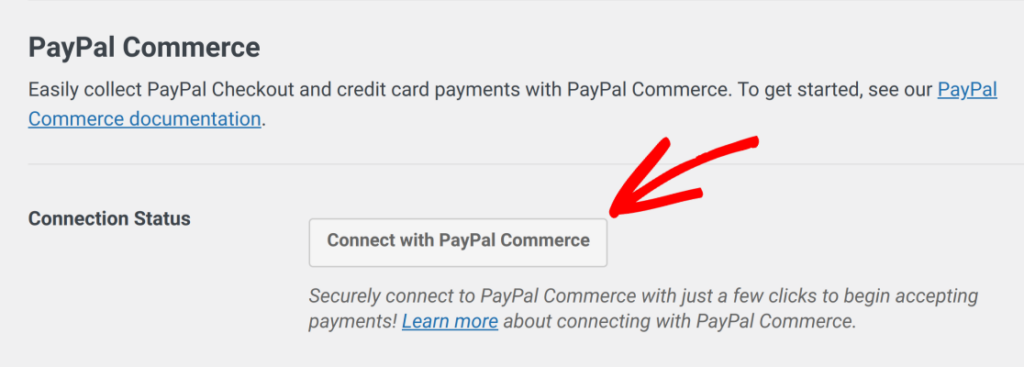
De retour dans votre tableau de bord WP, vous verrez un statut vert « Connecté ».

Votre compte est lié. Pas de webhooks à configurer, pas d’ID client à coller — PayPal Commerce utilise le flux OAuth moderne que WPForms encapsule pour vous.
WPForms configure également vos webhooks PayPal Commerce automatiquement en arrière-plan. Les webhooks permettent de synchroniser vos enregistrements de paiement entre PayPal et WordPress — ainsi, les remboursements, les changements de statut et les mises à jour de paiement s'affichent correctement dans vos entrées sans que vous ayez à lever le petit doigt.

Sous Méthodes de paiement, vous verrez des bascules pour une poignée de paramètres. Par exemple, vous pouvez décider si ce champ PayPal et la sélection de boutons seront la vue par défaut, ou si l'option carte de crédit le sera.
Si vous n'avez pas encore de compte PayPal Business, vous pouvez en créer un pendant cette étape. PayPal vous guide à travers le processus en environ 5 minutes.
Étape 3 : Créez ou ouvrez le formulaire sur lequel vous souhaitez accepter des paiements
Si vous n'avez pas encore de formulaire de paiement, allez à WPForms » Ajouter un nouveau et choisissez un modèle.

Les modèles Formulaire de commande ou Formulaire de don sont de bons points de départ — ils ont déjà des champs de nom, d'e-mail et de produit configurés.
Si vous ajoutez des paiements à un formulaire existant, ouvrez-le simplement dans le constructeur de formulaires.
Étape 4 : Ajoutez le champ PayPal Commerce
Dans le constructeur, regardez le panneau des champs sur la gauche. Faites défiler jusqu'à la section Champs de paiement. Faites glisser PayPal Commerce dans votre formulaire.

Placez-le en bas du formulaire, après les informations de contact et les sélections de produits de votre client. Les clients doivent voir ce pour quoi ils paient avant de voir le bouton de paiement.
Étape 5 : Choisissez les méthodes de paiement à afficher
Maintenant que le champ PayPal Commerce est sur votre formulaire, il remplace le bouton de soumission par le bouton PayPal, ainsi que les boutons Google Pay, Apple Pay et Venmo s'ils sont proposés dans la région de votre utilisateur.

Cliquez sur ce champ PayPal que vous venez d'ajouter. Les options du champ s'ouvrent dans la barre latérale gauche.
Sous Moyens de paiement, vous verrez des commutateurs pour une poignée de paramètres. Par exemple, vous pouvez décider si ce champ PayPal et la sélection de boutons seront la vue par défaut, ou si l’option carte de crédit le sera.
Ensuite, activez toutes les méthodes de paiement que vous souhaitez proposer. La plupart des propriétaires de sites activent toutes les options — plus un client voit d'options, plus il est probable qu'il en trouve une en laquelle il a confiance.
Et c'est ce qui est vraiment génial avec ce champ PayPal… Il offre jusqu'à 6 options de paiement, le tout dans un seul champ. Car même si le champ est orienté vers PayPal, les utilisateurs peuvent toujours y entrer leurs informations de carte de crédit s'ils préfèrent.

Donc, globalement, les options de paiement que votre utilisateur peut choisir sur le frontend avec ce champ sont :
- Carte de crédit ou de débit
- Apple Pay
- Google Pay
- Venmo
- Fastlane
- PayPal Achetez maintenant, payez plus tard
C'est un excellent moyen d'offrir plusieurs méthodes de paiement sur un seul formulaire, à partir d'un seul champ.
Étape 6 : Configurez vos paramètres PayPal
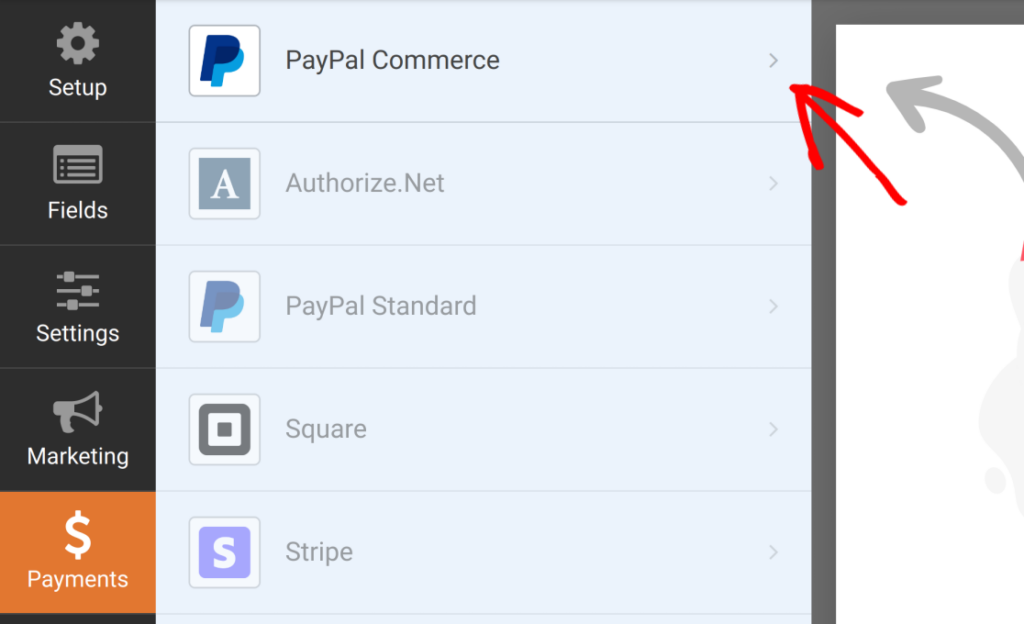
Une fois vos champs en place, la dernière étape consiste à indiquer à PayPal comment gérer le paiement lui-même. Dans le constructeur de formulaires, cliquez sur Paiements » PayPal Commerce dans la barre latérale gauche pour ouvrir les paramètres de paiement.
Paiements uniques
Pour un paiement unique par soumission de formulaire, activez Activer les paiements uniques.
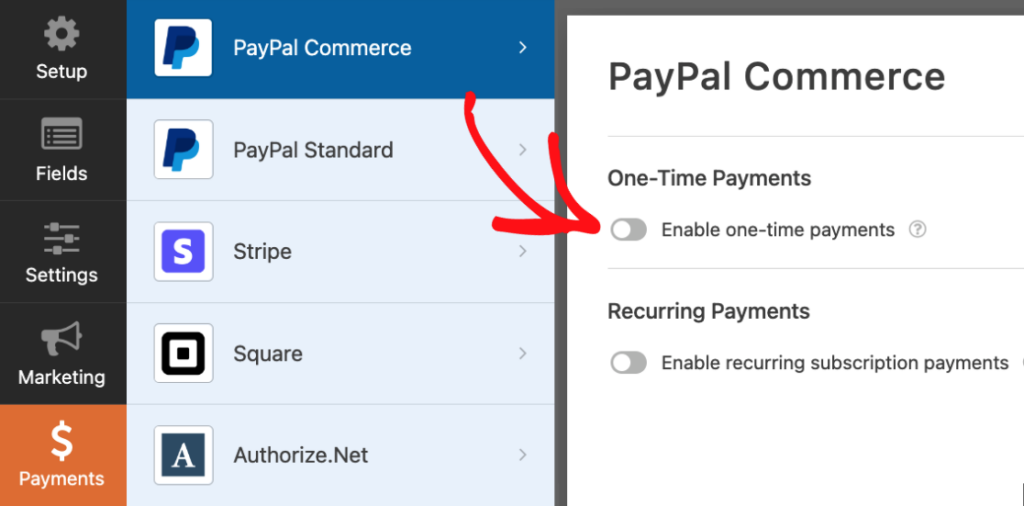
Vous verrez un champ Description du paiement — saisissez une courte étiquette qui vous aidera à identifier le paiement ultérieurement dans vos relevés PayPal. Quelque chose comme « Frais de consultation de site web » ou « Commande de produit » convient parfaitement.
Remarque : Quelques extras — Adresse de facturation, Adresse de livraison et Logique conditionnelle — sont réservés aux versions Pro. Cependant, pour des paiements uniques simples, Lite a tout ce dont vous avez besoin ici.
Paiements récurrents
Pour les adhésions mensuelles, les services d'abonnement ou les contrats de conseil continus, activez plutôt Activer les paiements d'abonnement récurrents.
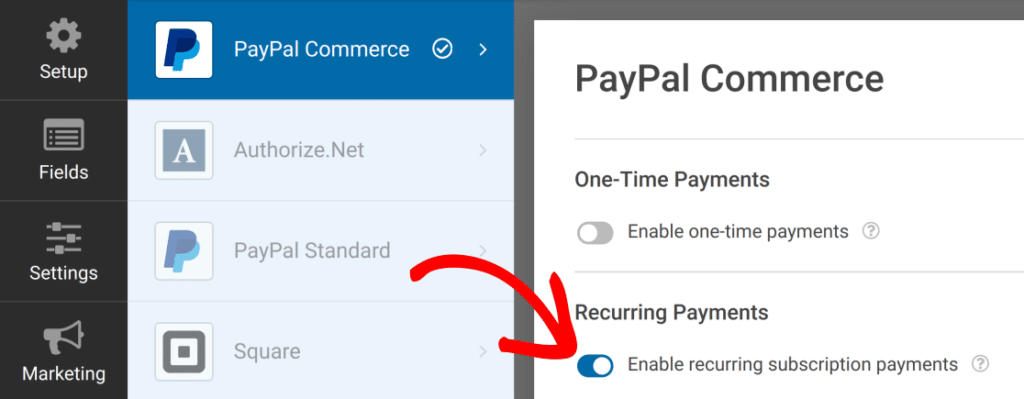
Quelques paramètres à remplir pour le plan :
- Nom du plan — étiquette interne pour vos dossiers
- Type de produit — à quoi correspond le paiement
- Fréquence des paiements — fréquence de facturation (hebdomadaire, mensuelle, annuelle)
- Nombre total de cycles — combien de fois le paiement se répète avant de s'arrêter

Lite inclut également une nouvelle tentative automatique si la première tentative de paiement échoue — un bon filet de sécurité si vous gérez une entreprise d'abonnement.
Une chose à savoir : Lite prend en charge un seul plan récurrent par formulaire, et vous ne pouvez pas mélanger paiements uniques et récurrents sur le même formulaire. Si vous avez besoin des deux — par exemple, une option « payer maintenant » à côté d'un plan mensuel — c'est là que WPForms Pro et le module complémentaire PayPal Commerce entrent en jeu, car vous pouvez utiliser la logique conditionnelle pour basculer entre eux.
Pour une analyse plus approfondie de la facturation par abonnement, voici comment accepter les paiements récurrents sur vos formulaires WordPress.
Étape 7 : Configurez votre confirmation et vos notifications
Cliquez sur l'onglet Paramètres » Confirmations dans le constructeur.

Modifiez le message de remerciement par défaut pour confirmer la commande ou le don — quelque chose comme « Merci pour votre commande ! Vous recevrez un reçu à l'adresse e-mail que vous avez fournie. »
Ensuite, sous Paramètres » Notifications, assurez-vous que votre notification d'administrateur inclut les détails de la commande et l'e-mail du client afin que vous puissiez assurer le suivi.

Si vous vendez plusieurs produits, envisagez d'ajouter une deuxième confirmation déclenchée par une logique conditionnelle intelligente — par exemple, une confirmation de produit numérique qui inclut le lien de téléchargement, distincte d'une confirmation de produit physique qui mentionne l'expédition.
Étape 8 : Intégrez le formulaire sur une page
Lorsque vous êtes satisfait du formulaire, n'oubliez pas de le Sauvegarder.

Ensuite, ouvrez la page où vous souhaitez qu'il apparaisse (ou créez-en une nouvelle) et ajoutez le bloc WPForms. Choisissez votre formulaire dans le menu déroulant.
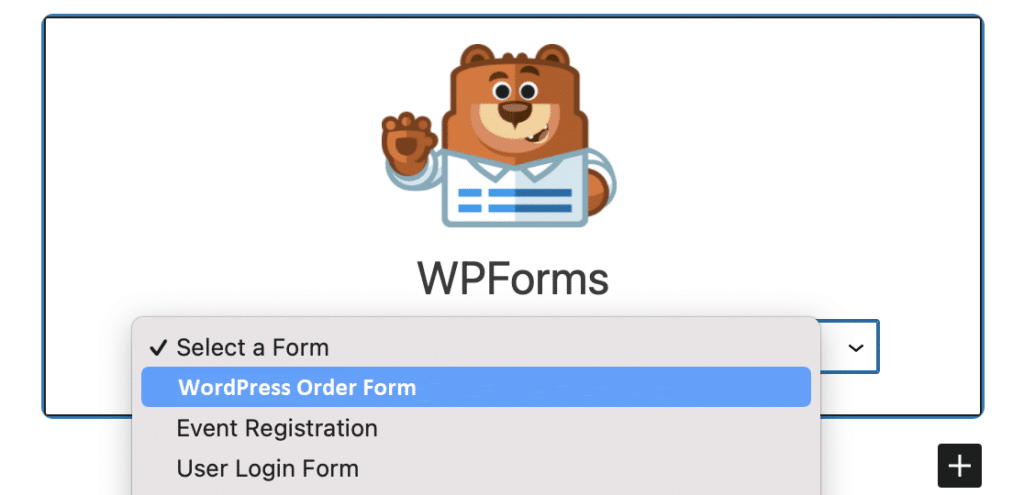
Publiez la page, puis prévisualisez-la dans une fenêtre de navigation privée afin de voir le formulaire tel qu'un client le verrait.
Comment le tester avant la mise en ligne
PayPal Commerce est livré avec un mode sandbox que vous pouvez utiliser pour effectuer un paiement fictif de bout en bout.
- Accédez à WPForms » Paiements » PayPal Commerce et activez le Mode test.
- Soumettez un achat test depuis votre formulaire. Utilisez les identifiants sandbox que PayPal fournit.
- Vérifiez que l'entrée apparaît dans WPForms » Entrées avec le paiement marqué comme complété.
- Confirmez que le client reçoit le bon message et e-mail de confirmation.
- Désactivez le mode test lorsque vous êtes prêt à passer en production.
Si vous visualisez le formulaire sur votre téléphone, un iPad et un navigateur de bureau pendant les tests, vous verrez comment le bouton change pour afficher Apple Pay ou Google Pay en fonction de l'appareil. Cette confirmation visuelle vaut les deux minutes supplémentaires.
Prochaines étapes
Vous avez maintenant un formulaire qui accepte plusieurs méthodes de paiement. Un client qui utilise uniquement PayPal ne partira pas. Un client qui utilise Apple Pay n'aura pas à chercher sa carte. Et le client qui va taper un numéro de carte peut toujours le faire — même champ, pas de clics supplémentaires.
Déjà sur WPForms Lite ? Vous collectez des paiements dès maintenant — c'est énorme. Lorsque vous serez prêt à supprimer les frais de transaction de 3 % et à ajouter des fonctionnalités comme la logique conditionnelle, Stripe et Square, la mise à niveau vers WPForms Pro débloquera tout cela.
Déjà sur WPForms Pro ? Installez le module complémentaire PayPal Commerce depuis votre tableau de bord WP et vous serez à 10 minutes d'accepter Apple Pay, Google Pay, Venmo, PayPal et les cartes sur chaque formulaire que vous publiez.
FAQ sur l'offre de plusieurs méthodes de paiement
Puis-je accepter les paiements PayPal sur WPForms Lite ?
Oui. PayPal Commerce est intégré à tous les plans WPForms, y compris Lite. Les utilisateurs Lite peuvent accepter PayPal, Venmo, Apple Pay, Google Pay, Pay Later et les cartes de crédit et de débit sur n'importe quel formulaire. WPForms applique des frais de transaction de 3 % sur Lite, qui sont supprimés lorsque vous passez à Pro ou Elite.
Quelle est la différence entre PayPal Commerce sur WPForms Lite et Pro ?
Les deux plans prennent en charge les mêmes méthodes de paiement avec la même configuration en un clic. Les différences se situent au niveau des fonctionnalités : Pro supprime les frais de transaction de 3 %, débloque la logique conditionnelle pour les formulaires de paiement, ajoute les champs d'adresse de facturation et de livraison, et vous permet de mélanger les paiements uniques et récurrents sur le même formulaire. Lite prend en charge un seul type de paiement par formulaire (unique ou récurrent).
Quelles méthodes de paiement puis-je ajouter à un formulaire WordPress avec PayPal Commerce ?
Un seul champ PayPal Commerce peut offrir le solde PayPal, Venmo, Apple Pay, Google Pay, les cartes de crédit et de débit (Visa, Mastercard, Amex, Discover, Maestro) et les paiements échelonnés Pay Later. PayPal affiche automatiquement les bonnes options en fonction de l'appareil et du compte du client — vous n'avez pas à configurer chacune séparément.
Apple Pay et Google Pay nécessitent-ils des plugins ou une configuration séparés ?
Non. Le champ PayPal Commerce gère automatiquement les deux portefeuilles. Apple Pay s'affiche pour les visiteurs sur iOS Safari, et Google Pay s'affiche pour les visiteurs sur Chrome ou Android. PayPal gère la détection de l'appareil en arrière-plan, il n'y a donc pas de plugin supplémentaire, de clé API ou de logique conditionnelle à configurer.
Puis-je accepter les paiements récurrents ou par abonnement via PayPal Commerce ?
Oui. Dans le générateur de formulaires, accédez à Paiements » PayPal Commerce et activez Activer les paiements par abonnement récurrent. Vous pouvez définir un nom de plan, un type de produit, une fréquence de facturation (hebdomadaire, mensuelle, annuelle) et le nombre total de cycles. Lite prend en charge un plan récurrent par formulaire. Pour combiner des options ponctuelles et récurrentes sur le même formulaire, vous aurez besoin de WPForms Pro avec la logique conditionnelle.
Ai-je besoin d'un développeur pour configurer PayPal Commerce sur un formulaire WordPress ?
Aucun codage ni développeur n'est requis. La connexion à PayPal utilise un flux OAuth en un clic à l'intérieur de WPForms — il n'y a pas de clés API à copier, d'ID client à coller, ni de webhooks à configurer manuellement. WPForms configure les webhooks pour vous en arrière-plan afin que les statuts de paiement et les remboursements restent synchronisés entre PayPal et WordPress.
Comment puis-je tester un formulaire PayPal Commerce avant sa mise en ligne ?
Accédez à WPForms » Paiements » PayPal Commerce et activez le Mode Test. Soumettez un achat test en utilisant les identifiants sandbox de PayPal, puis vérifiez que l'entrée apparaît dans WPForms » Entrées avec le paiement marqué comme complété et que votre e-mail de confirmation est envoyé correctement. Désactivez le Mode Test lorsque vous êtes prêt à accepter de vrais paiements.
Ensuite, créez un quiz de recommandation de produits
Si vous ajoutez PayPal et d'autres options de paiement sur vos formulaires, vous proposez probablement des produits sur votre site web. Mais vos visiteurs sont-ils submergés par les choix ?
Offrez-leur un quiz de recommandation de produits ! C'est une légère impulsion dans la direction dont ils ont besoin tout en leur donnant l'impression d'être pris en charge.
Créez votre formulaire WordPress maintenant
Prêt à créer votre formulaire ? Commencez dès aujourd'hui avec le plugin de création de formulaires WordPress le plus simple. WPForms Pro inclut de nombreux modèles gratuits et offre une garantie de remboursement de 14 jours.
Si cet article vous a aidé, suivez-nous sur Facebook et X (Twitter) pour plus de tutoriels et de guides WordPress gratuits.





