


Résumé IA
Vous travaillez dans Claude et votre site WordPress a besoin d'un nouveau formulaire. Désormais, Claude peut créer ce formulaire pour vous dans WPForms, directement dans la conversation où vous vous trouvez déjà.
WPForms vous offre déjà de nombreuses façons de créer un formulaire, de son constructeur par glisser-déposer à son propre constructeur de formulaires IA, ses choix IA, ses calculs IA et ses fonctionnalités d'édition intelligente.
C'est la prochaine étape, et elle pointe dans une direction entièrement nouvelle. L'assistant que vous utilisez déjà dans le monde peut maintenant intervenir et créer des formulaires pour vous.
Créez des formulaires avec Claude sur WPForms 🙂
Comment créer des formulaires WordPress avec Claude
Cela fonctionne via l'API WordPress Abilities dans WordPress 6.9, qui permet aux assistants IA d'agir sur votre site. Un connecteur gratuit appelé WPVibe relie Claude à WPForms, afin que Claude puisse créer et modifier de vrais formulaires au lieu de simplement en parler.
Pour créer un formulaire WordPress avec Claude, vous installez le connecteur WPVibe, connectez Claude à votre site, activez l'accès en écriture, puis demandez le formulaire dont vous avez besoin. Je vais demander à Claude de créer un formulaire de candidature ici, et les mêmes étapes fonctionnent pour n'importe quel formulaire dont vous avez besoin.
- Étape 1 : Installer le plugin WPForms Pro
- Étape 2 : Installer WPVibe depuis la page MCP de l'IA
- Étape 3 : Ajouter WPVibe à Claude.ai, au bureau ou au code
- Étape 4 : Connecter votre site et confirmer le lien
- Étape 5 : Activer l'accès en écriture dans WPForms
- Étape 6 : Demander à Claude de créer votre formulaire
- Étape 7 : Examiner et publier votre formulaire
Étape 1 : Installer le plugin WPForms Pro
Claude crée vos formulaires dans WPForms, vous avez donc besoin du plugin sur votre site en premier. S'il est déjà installé, passez à l'étape suivante.
WPForms est le constructeur de formulaires le plus convivial pour les débutants pour WordPress, utilisé par plus de 5 millions de sites. Ses outils WPForms AI vous permettent de créer et de modifier des formulaires en les décrivant, que vous soyez dans le constructeur ou que vous travailliez via Claude.
La création de formulaires avec Claude est gratuite sur WPForms Lite, qui couvre huit types de champs, mais je recommande d'utiliser WPForms Pro car il débloque tous les types de champs, plus de 40 modules complémentaires, y compris les paiements, les sondages et bien plus encore !

Pour commencer, installez WPForms Pro sur votre site. Si vous avez besoin d'aide, suivez ces instructions sur comment ajouter un plugin à WordPress.
Étape 2 : Installer WPVibe depuis la page MCP de l'IA
Claude accède à votre site via un connecteur gratuit appelé WPVibe, un serveur MCP de l'équipe derrière WPForms que WPForms peut installer pour vous en quelques clics.
Dans votre tableau de bord WordPress, allez dans WPForms » Outils et ouvrez l'onglet MCP de l'IA. Cette page est votre base pour tout ce que les assistants IA peuvent faire avec vos formulaires, et elle contient à la fois le bouton d'installation et le bouton d'accès en écriture que vous utiliserez bientôt.

Cliquez sur le bouton Installer et activer WPVibe, et WPForms installe le connecteur et recharge la page de lui-même. Une fois terminé, le bouton devient Accéder à WPVibe, et un nouvel élément Vibe AI apparaît dans votre menu WordPress.

Cet élément de menu Vibe AI confirme que le connecteur est actif. Si votre site bloque l'installation de plugins depuis le tableau de bord, vous pouvez installer Vibe AI depuis WordPress.org à la place et l'activer comme n'importe quel autre plugin.
Étape 3 : Ajouter WPVibe à Claude.ai, au bureau ou au code
Maintenant, vous indiquez à Claude où trouver votre site. Claude existe en plusieurs versions, et elles se connectent toutes à la même URL de serveur WPVibe, https://mcp.wpvibe.ai/mcp.

Choisissez la version de Claude que vous utilisez réellement et suivez cette configuration. Vous n'avez besoin que de l'une d'entre elles.
Claude sur le Web
Utilisez ceci si vous discutez avec Claude dans votre navigateur sur claude.ai. Ouvrez vos paramètres, allez dans Connecteurs, et choisissez d'ajouter un connecteur personnalisé. Collez l'URL du serveur WPVibe et confirmez.

Claude Bureau
Utilisez ceci si vous utilisez l'application de bureau Claude. Ouvrez votre Claude, allez dans la section Personnaliser, sélectionnez Connecteurs, et choisissez d'ajouter un connecteur personnalisé. Collez l'URL du serveur WPVibe et confirmez.

Claude Code
Utilisez ceci si vous êtes à l'aise dans le terminal ou avec Claude Code via l'application de bureau. Exécutez la commande ci-dessous, et Claude Code enregistrera WPVibe comme serveur MCP.
claude mcp add --transport http wpvibe https://mcp.wpvibe.ai/mcp
Pour les trois méthodes, certains plans Claude nécessitent qu'un administrateur autorise d'abord les connecteurs personnalisés. Si vous ne voyez pas l'option, vérifiez auprès de la personne qui gère votre compte Claude.
Étape 4 : Connecter votre site et confirmer le lien
Claude sait maintenant que WPVibe existe, mais il doit toujours savoir avec quel site travailler, donc la prochaine étape consiste à lier votre installation WordPress spécifique.
La première fois que Claude utilise WPVibe, il vous demande de vous connecter. Vérifiez votre boîte de réception pour un message de WPVibe et cliquez sur le bouton de connexion qu'il contient, ce qui lie votre compte WPVibe gratuit.
Vous n'aurez pas à créer de mot de passe ni à fournir de connexions WordPress à Claude, et le lien expire après environ 15 minutes, il est donc préférable de le faire immédiatement.

De retour dans votre conversation, demandez à Claude de connecter votre site avec une invite telle que « Connecte mon site à votresite.com. »
Claude demande la permission d'utiliser l'outil de connexion WPVibe, puis répond avec un lien d'autorisation en un clic. Ouvrez le lien et approuvez-le pour terminer la connexion de votre site.

Pour vous assurer que tout est lié, demandez « Quels formulaires ai-je sur mon site ? » Claude lit votre site et liste les formulaires qu'il trouve, ce qui confirme que la connexion fonctionne.

S'il ne peut rien lister, la connexion n'a pas abouti, alors réessayez la connexion et l'autorisation une fois de plus.
Étape 5 : Activer l'accès en écriture dans WPForms
À ce stade, Claude peut lire vos formulaires mais pas les modifier. L'activation de l'accès en écriture est l'interrupteur qui lui permet de construire. Il reste désactivé jusqu'à ce que vous l'activiez, de sorte que rien sur votre site ne change sans votre autorisation.
Retournez à WPForms » Outils » AI MCP, où le bouton Activer l'accès en écriture MCP est en position désactivée. Activez le bouton, et un indicateur Enregistré apparaît pour confirmer le changement.

Une fois activé, Claude apporte des modifications réelles aux formulaires de votre site en direct, et chacun d'eux apparaît dans le constructeur où vous pouvez l'examiner. Si vous n'utilisez Claude qu'occasionnellement, laissez l'accès en écriture désactivé et activez-le lorsque vous en avez besoin.
Étape 6 : Demander à Claude de créer votre formulaire
Une fois la connexion établie et l'accès en écriture activé, vous pouvez demander à Claude un formulaire en langage clair et il le crée dans WPForms.
Dans votre conversation, tapez une invite telle que « Créez un formulaire de candidature avec nom, e-mail, téléphone, le poste pour lequel ils postulent et un téléchargement de CV », puis envoyez-la comme n'importe quel autre message.
Claude demande la permission avant d'utiliser l'outil WPForms, vous voyez donc toujours ce qu'il est sur le point de faire. Approuvez la demande, et il commence à créer le formulaire.
Un instant plus tard, Claude confirme que le formulaire est créé et vous indique les champs qu'il a ajoutés, y compris le champ téléphone et le téléchargement de CV.

Ouvrez WPForms » Tous les formulaires et votre nouveau formulaire de candidature s'y trouve, prêt à être ouvert. C'est un formulaire WPForms normal, identique à celui que vous construiriez à la main, donc tout dans le constructeur fonctionne dessus.
Si vous préférez ne pas quitter WordPress, vous pouvez également en créer un à l'intérieur du constructeur WPForms avec le même type d'invite et modifier votre formulaire existant à l'aide de Smart Edit.
Étape 7 : Examiner et publier votre formulaire
Claude vous remet un formulaire terminé, et la dernière étape consiste à vous assurer qu'il correspond à ce que vous aviez imaginé avant qu'il ne soit mis en ligne. Un examen rapide dans le constructeur vous permet également d'ajouter les quelques éléments que Claude vous laisse.
Cliquez sur votre formulaire de candidature dans WPForms » Tous les formulaires pour l'ouvrir dans le constructeur. Vérifiez que les champs, les étiquettes et l'ordre correspondent à ce que vous avez demandé, et ajustez tout à la main ou avec une autre invite de Claude si quelque chose ne va pas.

Claude crée les champs et les paramètres de base, mais il laisse délibérément vos notifications et confirmations intactes. Ouvrez l'onglet Paramètres et configurez les notifications par e-mail afin que les bonnes personnes soient informées de chaque candidature.
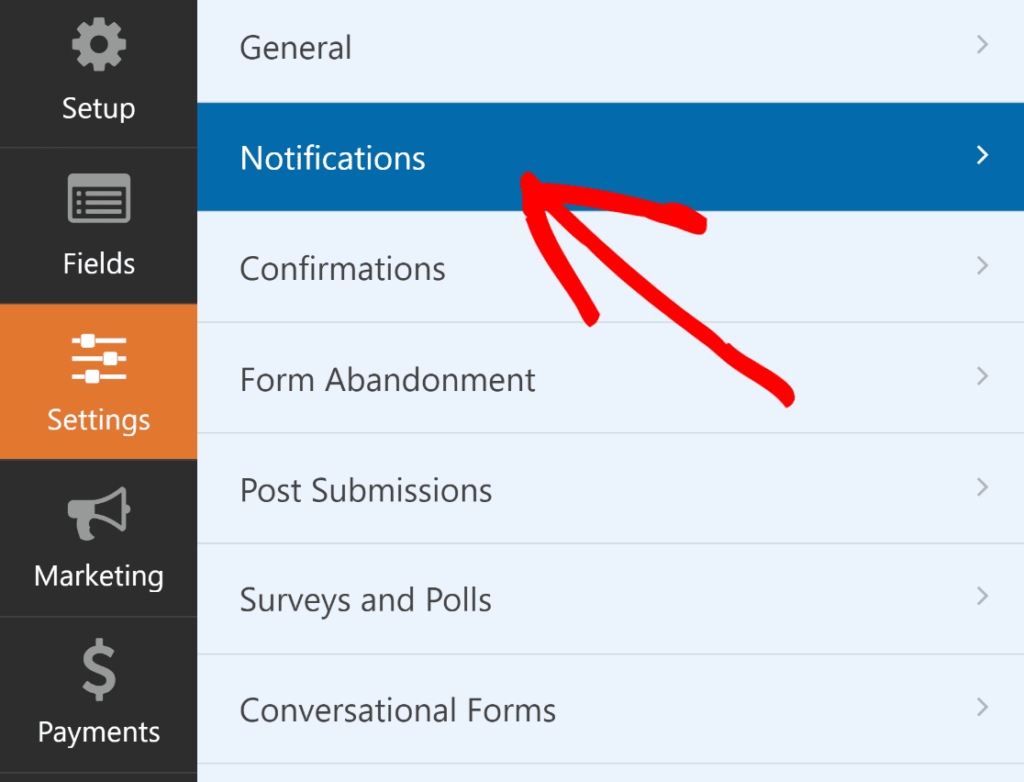
Ensuite, vous pouvez continuer à façonner le formulaire en discutant avec Claude, ou l'affiner dans le constructeur avec Smart Edit chaque fois que vous souhaitez une modification.
Envoyez également une entrée de test, afin que vous puissiez voir exactement ce qui arrive dans votre boîte de réception avant que les vrais candidats n'arrivent. Lorsque tout est vérifié, ajoutez le formulaire à une page avec le bloc WPForms et stylisez-le.
Pour styliser rapidement votre formulaire, vous pouvez sélectionner un thème prédéfini dans la section Thème du formulaire . Dans cet exemple, j'utilise le thème Sonic (qui est l'un de mes préférés).
Lorsque vous êtes satisfait de l'apparence, cliquez sur le bouton Publier en haut à droite de l'éditeur. Votre formulaire de candidature est maintenant en ligne sur votre site, créé à partir d'une seule invite Claude et prêt à collecter des candidatures.

Créez vos formulaires avec Claude sur WPForms 🙂
FAQ sur la création de formulaires WordPress avec Claude
Connecter Claude à WordPress et créer des formulaires par chat en utilisant l'API Abilities est relativement nouveau, donc quelques questions reviennent souvent.
Dois-je savoir coder ?
Non, connecter Claude sur le web ou dans l'application de bureau se fait entièrement par menus et boutons, et la création d'un formulaire n'est qu'un message de chat. Claude Code est là si vous préférez le terminal, mais c'est totalement facultatif.
Quels autres assistants IA peuvent créer mes formulaires ?
Tout assistant qui prend en charge le protocole Model Context fonctionne, y compris ChatGPT et Cursor. Ils utilisent tous la même URL de serveur WPVibe, donc la configuration suit la même forme que pour Claude.
Est-il sûr de donner à Claude un accès en écriture ?
Oui, l'accès en écriture est désactivé jusqu'à ce que vous l'activiez, seul un administrateur peut l'activer, et vous pouvez le désactiver à tout moment. Claude demande également la permission avant chaque modification, et tout ce qu'il fait s'affiche dans le constructeur pour que vous puissiez le vérifier.
Que ne peut pas faire Claude avec mes formulaires ?
Claude crée des formulaires, ajoute et modifie des champs, et met à jour le titre, la description et le bouton de soumission d'un formulaire. Il ne supprimera pas les formulaires ni ne modifiera les notifications, les confirmations, la logique conditionnelle ou les paramètres de paiement, donc ceux-ci restent entre vos mains dans le constructeur.
Quels champs Claude peut-il ajouter ?
Claude fonctionne avec des champs courants comme le nom, l'e-mail, le téléphone, la date et l'heure, le téléchargement de fichiers, les listes déroulantes, les choix multiples, les cases à cocher, les nombres et le texte de paragraphe. Cela couvre la plupart des besoins d'un formulaire typique.
Pourquoi Claude ne voit-il pas mes formulaires ou l'onglet AI MCP ?
L'onglet AI MCP nécessite WordPress 6.9 ou une version ultérieure et ne s'affiche que pour les administrateurs. Si Claude ne peut pas voir vos formulaires, la raison la plus courante est que l'accès en écriture est désactivé, alors vérifiez d'abord ce bouton.
Claude peut-il aussi travailler avec mes entrées de formulaire ?
Oui, une fois connecté, Claude peut parcourir et rechercher vos entrées et extraire une seule soumission, ce qui facilite la pose de questions rapides sur vos réponses. L'accès aux entrées reste en lecture seule, donc Claude les visualise mais ne les modifie ni ne les supprime jamais.
Ensuite, découvrez comment WPForms se compare en tant que constructeur de formulaires IA
Vous avez connecté Claude et lui avez permis de créer un vrai formulaire sur votre site, ce que la plupart des plugins de formulaire ne peuvent toujours pas faire.
Si vous pesez vos options, notre comparatif des meilleurs constructeurs de formulaires IA pour WordPress montre où se situe chaque outil et ce qui distingue WPForms.
Créez vos formulaires avec Claude sur WPForms 🙂
Prêt à créer votre formulaire ? Commencez dès aujourd'hui avec le plugin de création de formulaires WordPress le plus simple. WPForms Pro inclut de nombreux modèles gratuits et offre une garantie de remboursement de 14 jours.
Si cet article vous a aidé, suivez-nous sur Facebook et X (Twitter) pour plus de tutoriels et de guides WordPress gratuits.





