


Résumé IA
Souhaitez-vous collecter des paiements PayPal sur votre site WordPress ? WPForms facilite l'intégration de PayPal dans vos formulaires pour les ventes, les dons, et plus encore.
Ce tutoriel vous montrera comment installer et utiliser le module complémentaire PayPal Standard avec WPForms.
Prérequis
- Vous aurez besoin d'un niveau de licence Pro ou supérieur pour accéder au module complémentaire PayPal Standard
- Assurez-vous d'avoir installé la dernière version de WPForms pour répondre à la version minimale requise pour le module complémentaire PayPal Standard
Installation du module complémentaire PayPal Standard
Tout d'abord, assurez-vous d'installer et d'activer le plugin WPForms sur votre site WordPress. Vous devrez également vérifier votre licence.
Ensuite, vous pouvez installer et activer le module complémentaire PayPal Standard depuis votre zone d'administration WordPress.
Création d'un formulaire de paiement
Une fois que vous avez activé le module complémentaire PayPal Standard, vous êtes prêt à créer un formulaire pour collecter des paiements. Vous pouvez créer un nouveau formulaire ou modifier un formulaire existant et y ajouter la fonctionnalité PayPal.
Si vous créez un nouveau formulaire, vous voudrez peut-être envisager d'utiliser notre modèle de formulaire de facturation/commande.

Que vous utilisiez un modèle ou que vous créiez votre propre formulaire personnalisé à partir de zéro, assurez-vous d'inclure l'un des champs de paiement suivants :
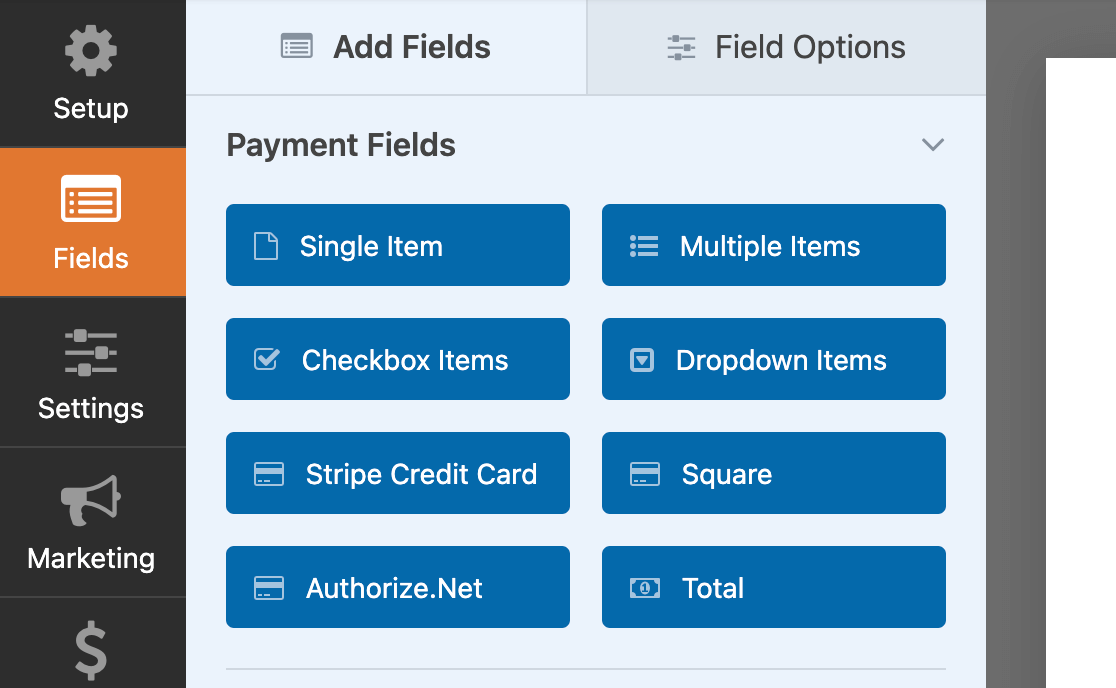
Bien que ce ne soit pas obligatoire, vous pouvez également inclure un champ Total si vous le souhaitez. Cela indiquera le montant qui sera facturé à l'utilisateur dans PayPal en fonction de sa ou ses sélections dans vos autres champs de paiement.
Activation des paiements PayPal Standard dans vos formulaires
Lorsque vous êtes satisfait des champs de votre formulaire, vous devrez activer les paiements PayPal Standard pour celui-ci.
Dans le constructeur de formulaire, allez dans Paiements » PayPal Standard. Ici, cochez la case intitulée Activer les paiements PayPal Standard.
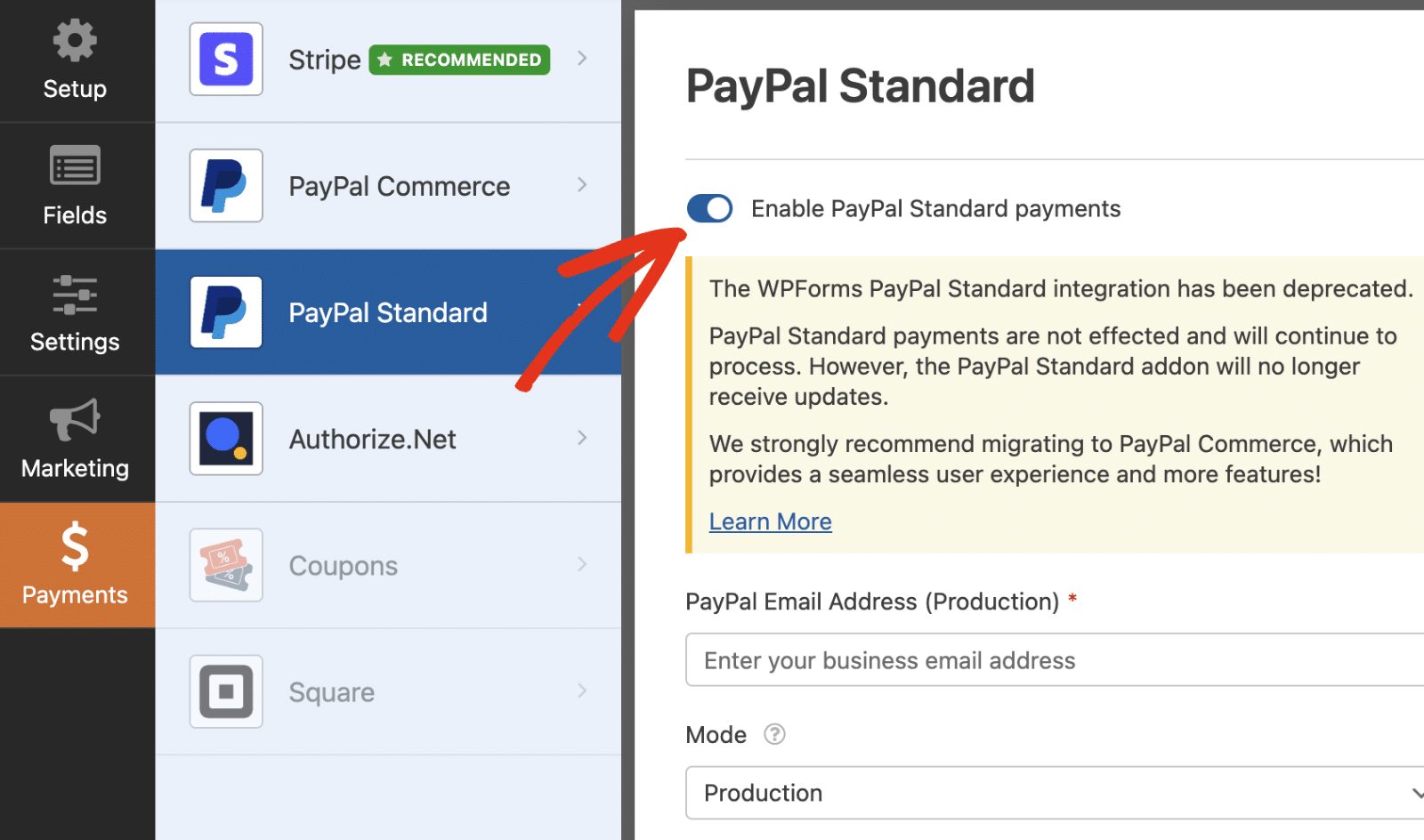
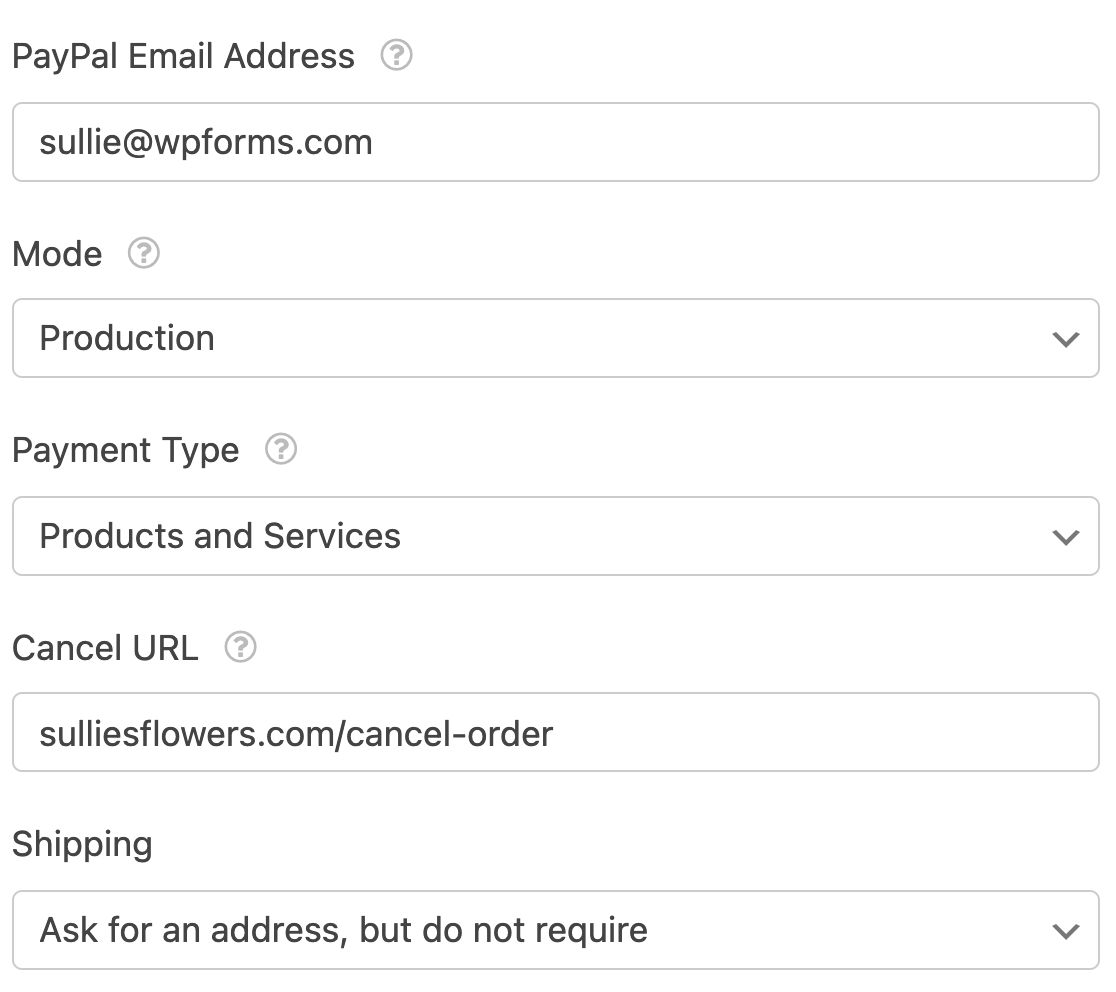
Remplissez ensuite le reste des paramètres PayPal Standard, qui comprennent :
- Adresse e-mail PayPal : L'adresse e-mail de votre compte professionnel PayPal, vers lequel les paiements seront envoyés.
- Mode : Production ou Test / Sandbox. Pour traiter les paiements en direct, réglez cette option sur Production.
- Type de paiement : Produits et services ou Don. Définissez cette option sur le choix qui correspond au type de transactions que vous allez gérer avec ce formulaire.
- URL d'annulation : Si les utilisateurs n'achèvent pas leurs paiements dans PayPal, c'est l'URL vers laquelle ils seront redirigés.
- Expédition : Si vous expédiez un produit à l'utilisateur, choisissez de demander et d'exiger un champ d'adresse lors du processus de paiement de PayPal.
De plus, il existe une option pour activer la logique conditionnelle, que nous avons abordée plus en détail ci-dessous.
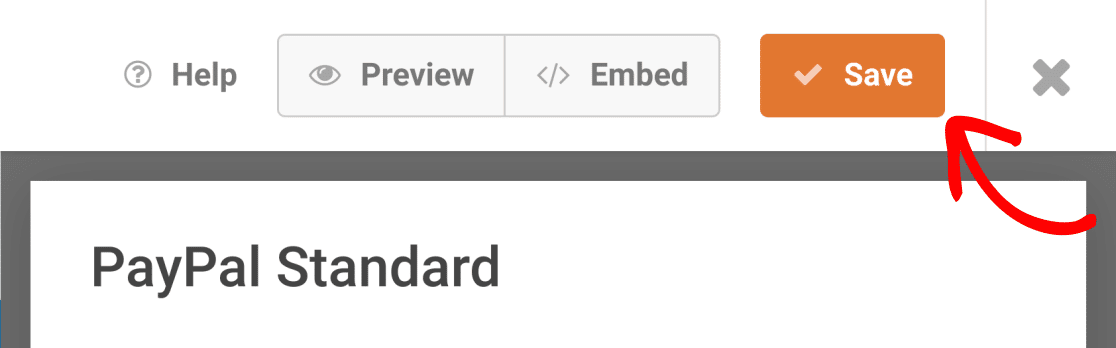
Lorsque vous êtes prêt, assurez-vous de cliquer sur le bouton Enregistrer en haut du constructeur de formulaires pour enregistrer vos paramètres de paiement.
Configuration de la logique conditionnelle (facultatif)
La logique conditionnelle vous permet de créer des « formulaires intelligents » qui modifient automatiquement leur contenu ou leur comportement en fonction des sélections d'un utilisateur.
Il existe de nombreuses façons d'utiliser la logique conditionnelle de WPForms avec les paiements PayPal Standard, telles que :
- Laisser vos utilisateurs choisir un mode de paiement
- Rendre le paiement facultatif
- Créer des notifications par e-mail conditionnelles
Nous partagerons quelques exemples sur la façon d'utiliser la logique conditionnelle avec PayPal.
Configuration de la logique conditionnelle pour les paiements
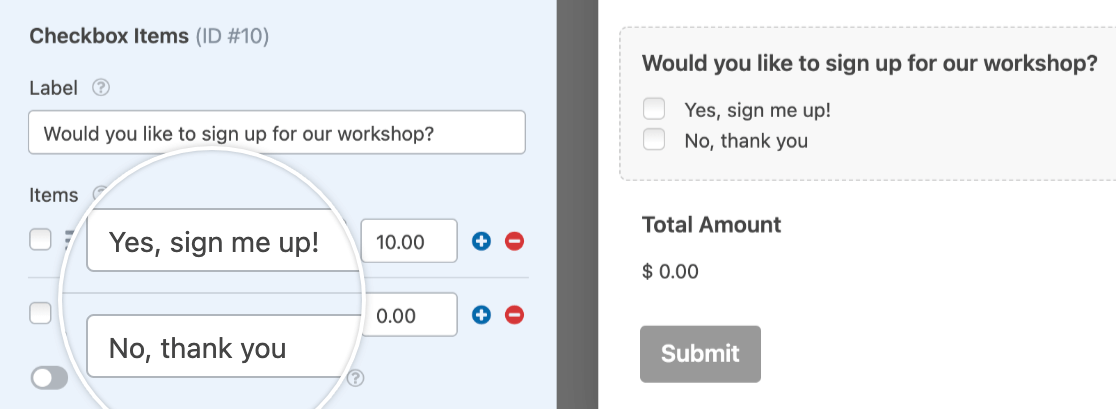
À titre d'exemple, configurons une règle de logique conditionnelle pour n'exécuter un paiement PayPal Standard que si l'utilisateur sélectionne une case à cocher pour s'inscrire à notre atelier.
Tout d'abord, nous ajouterons un champ « Cases à cocher » à notre formulaire. Dans ce champ, nous laisserons les utilisateurs choisir s'ils souhaitent ou non s'inscrire à l'atelier en ajoutant deux choix intitulés Oui, inscrivez-moi ! et Non, merci.
Pour activer la logique conditionnelle pour les paiements PayPal Standard, vous devrez ouvrir le constructeur de formulaires et accéder à Paiements » PayPal Standard. Sous les options que vous avez configurées à l'étape précédente, activez le paramètre intitulé Activer la logique conditionnelle.
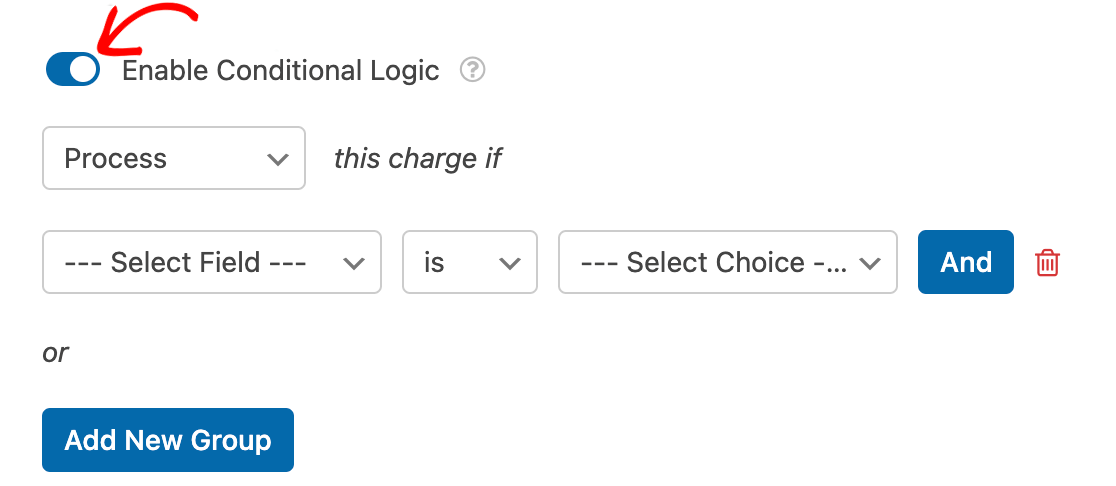
Une fois cette option activée, des paramètres supplémentaires apparaîtront. Vous les utiliserez pour créer votre ou vos règles conditionnelles afin de déterminer quand les utilisateurs doivent être envoyés vers PayPal pour finaliser le processus de paiement.
Pour notre exemple, nous devons uniquement traiter un paiement si un utilisateur choisit de s'inscrire. Pour configurer la règle à cet effet, nous réglerons les menus déroulants pour lire : Traiter ce paiement si Souhaitez-vous vous inscrire à notre atelier ? est Oui, inscrivez-moi !
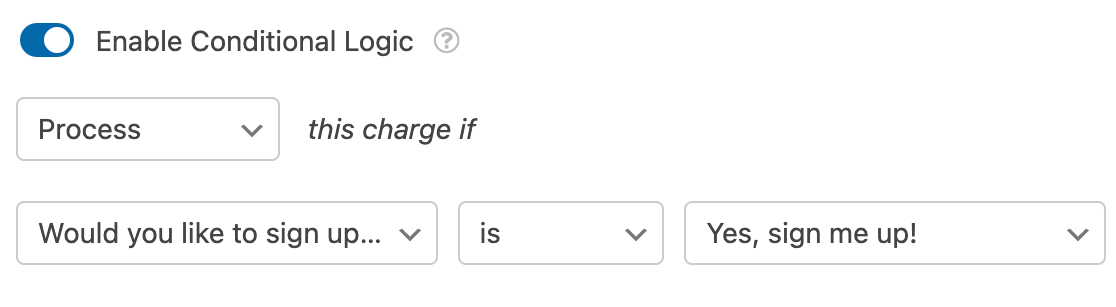
Lorsque les utilisateurs soumettront ce formulaire, ils ne seront dirigés vers PayPal pour finaliser le processus de paiement que s'ils choisissent de s'inscrire à notre atelier.
Création d'e-mails de notification conditionnels pour les paiements terminés
Par défaut, WPForms envoie tous les e-mails de notification dès qu'un utilisateur soumet votre formulaire. Cependant, dans certains cas, vous ne voudrez peut-être pas que les e-mails de notification soient envoyés tant que les utilisateurs n'ont pas terminé leur paiement dans PayPal.
Pour retarder un e-mail de notification jusqu'à ce que les paiements des utilisateurs soient terminés avec succès, accédez à Paramètres » Notifications dans le constructeur de formulaires.
Pour l'e-mail de notification que vous souhaitez retarder, cochez la case Activer pour les paiements terminés avec PayPal Standard.
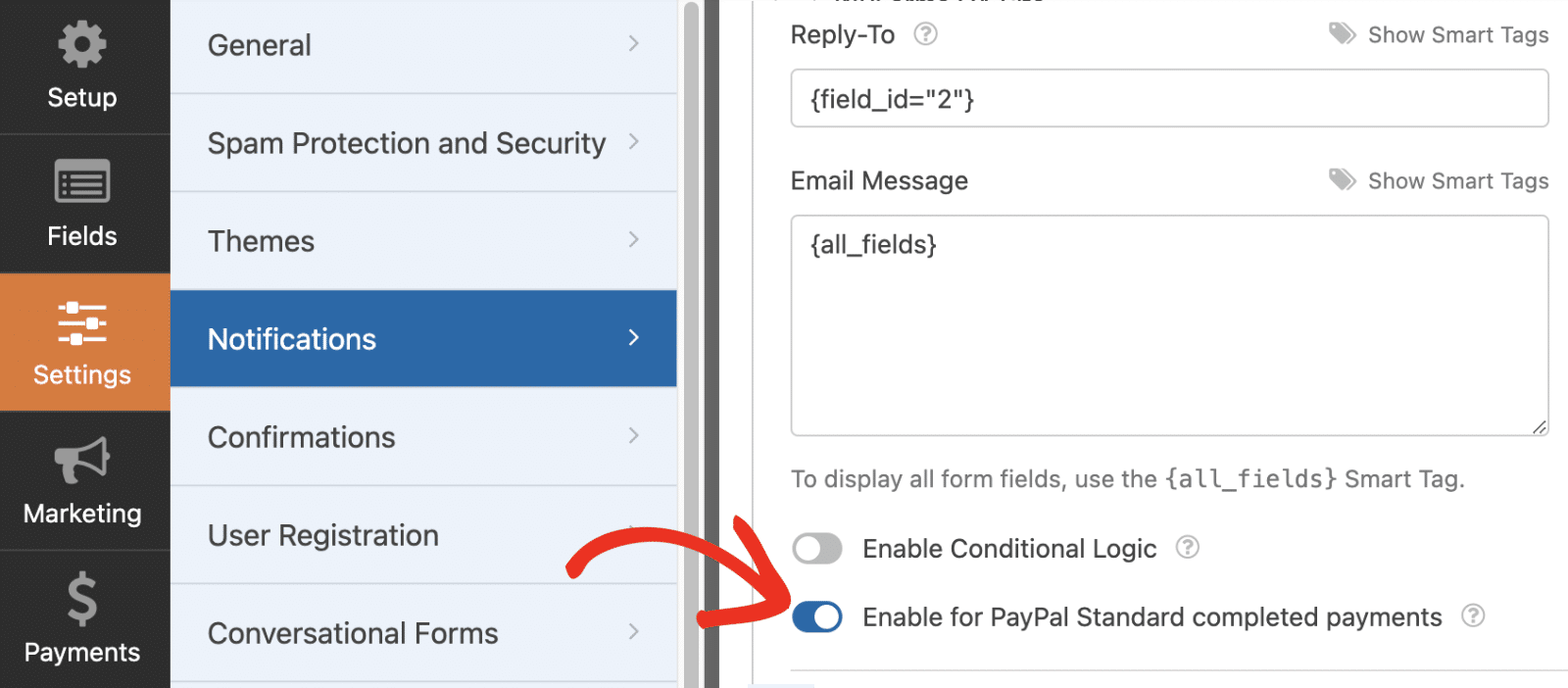
N'oubliez pas de sauvegarder à nouveau votre formulaire après avoir modifié ses paramètres.
Visualisation et gestion des paiements
Une fois que vous avez reçu des paiements via vos formulaires, vous pourrez les consulter et les gérer directement depuis la zone d'administration de votre site.
Pour ce faire, accédez à WPForms » Paiements pour accéder à la page d'aperçu des paiements.
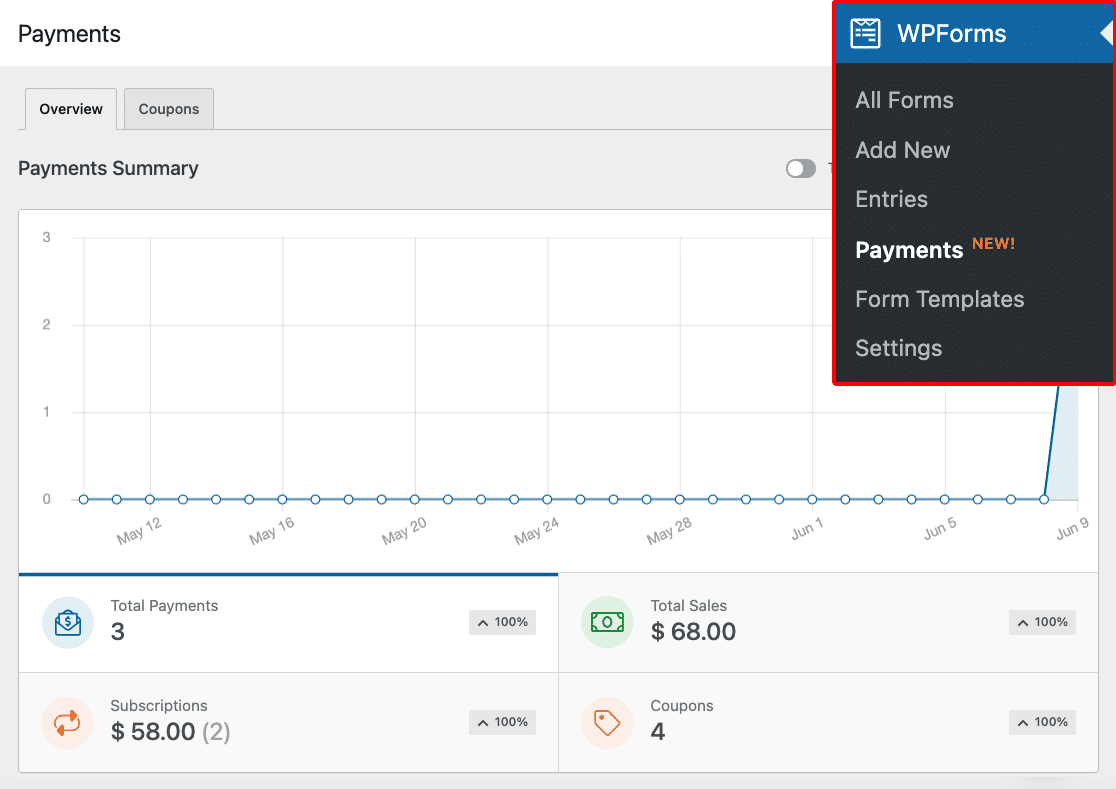
Sur la page d'aperçu des paiements, vous pouvez consulter les détails des transactions, suivre vos ventes, visualiser les tendances des revenus, mesurer le succès de vos formulaires de paiement, et bien plus encore.
Assurez-vous de consulter notre guide sur la visualisation et la gestion des paiements de formulaire pour plus d'informations.
Questions fréquemment posées
Ci-dessous, nous avons répondu à certaines des questions les plus fréquentes que nous recevons concernant le module complémentaire PayPal Standard.
Comment tester les paiements PayPal dans mes formulaires ?
La meilleure façon de tester votre ou vos formulaires de paiement est de soumettre une entrée et de suivre les mêmes étapes que vos utilisateurs. Nous vous recommandons de configurer le mode test de PayPal avant d'ajouter votre formulaire à une page en direct, ce qui vous permet de tester les transactions avant d'accepter de véritables paiements.
Que se passe-t-il lorsqu'un utilisateur soumet un formulaire de paiement PayPal Standard ?
Lorsqu'un utilisateur soumet un formulaire avec une intégration PayPal Standard, il sera immédiatement redirigé vers le site Web de PayPal pour finaliser son paiement.
Dans le même temps, les e-mails de notification du formulaire seront envoyés. Vous pourrez également voir l'entrée de l'utilisateur dès qu'il soumettra votre formulaire.
Comment savoir quand un utilisateur a terminé son paiement sur le site de PayPal ?
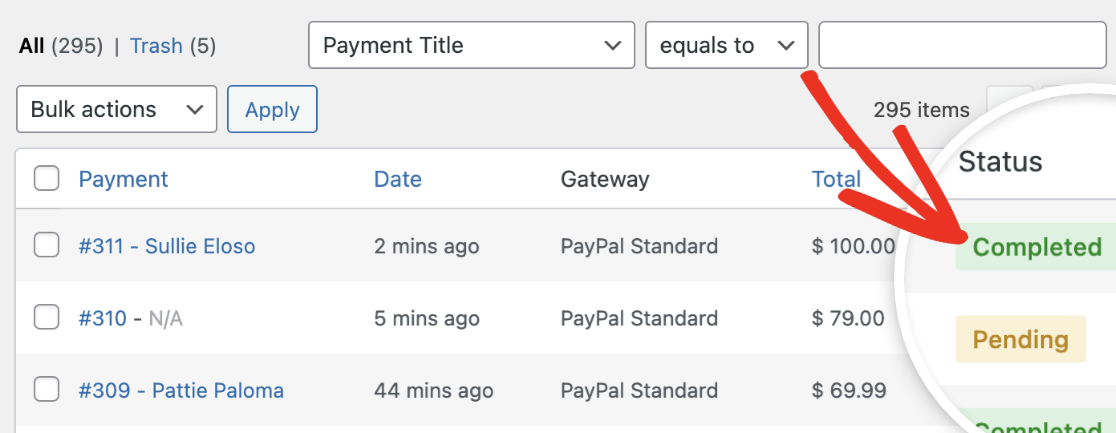
La page Paiements de WPForms affichera Terminé sous la colonne Statut après qu'un utilisateur ait terminé son paiement via la passerelle PayPal Standard.
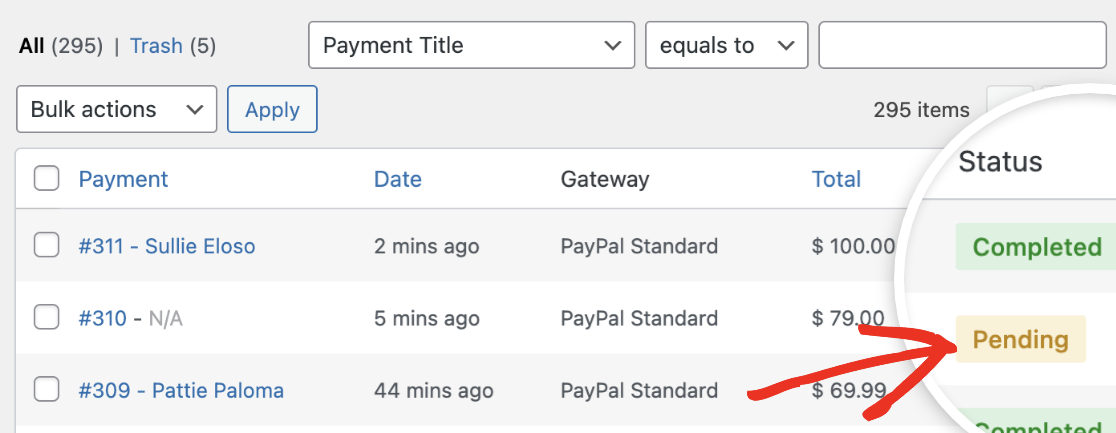
Si l'utilisateur soumet le formulaire sans terminer le paiement PayPal, la colonne Statut indiquera En attente. Indiquant que le paiement n'a pas été effectué.
Cependant, le statut du paiement ne change parfois pas. Voici deux raisons possibles et comment les résoudre :
1. Paiements de site Web cryptés (EWP) activés : EWP est une fonctionnalité offerte par PayPal Payments Standard. Il utilise des clés publiques et privées pour crypter le code du bouton de paiement sur les sites Web des commerçants. Si EWP est activé, cela peut parfois entraîner des erreurs.
Pour résoudre ce problème, connectez-vous à votre compte PayPal Business et accédez à Paramètres du compte. Une fois sur place, cliquez sur Paiements de site Web dans la barre latérale gauche, puis cliquez sur Mettre à jour à côté de l'option Préférences de site Web.
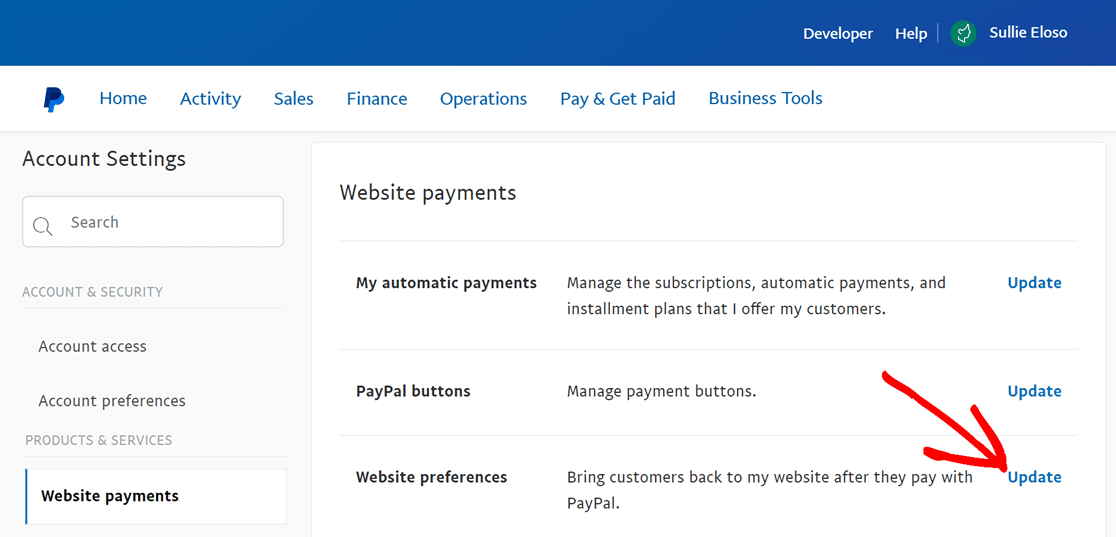
Cela vous amènera sur une nouvelle page. Faites simplement défiler vers le bas jusqu'à ce que vous atteigniez la section Paiements de site Web non chiffrés. Ici, réglez l'option Bloquer le paiement de site Web non chiffré sur désactivé.
2. L'hébergeur de votre site bloque les messages entrants de PayPal : Dans de rares cas, votre hébergeur peut bloquer les messages entrants de PayPal, ce qui entrave la mise à jour du statut du paiement.
Si vous suspectez que c'est le cas, contactez votre fournisseur d'hébergement de site. Il pourra vérifier s'il y a des blocages qui pourraient affecter la communication avec PayPal et aider à les supprimer.
Serai-je facturé des frais pour l'utilisation de PayPal Standard dans mes formulaires ?
WPForms ne facturera jamais de frais pour l'utilisation de PayPal Standard dans vos formulaires. Cependant, PayPal peut avoir ses propres frais en fonction de votre utilisation. Pour plus de détails, assurez-vous de consulter la page des frais de PayPal.
Puis-je accepter les paiements récurrents avec PayPal ?
Actuellement, le module complémentaire PayPal Standard ne prend pas en charge les paiements récurrents. Si vous avez besoin d'accepter des paiements basés sur des abonnements via PayPal, envisagez d'utiliser notre module complémentaire PayPal Commerce. Nos modules complémentaires Stripe Pro et Authorize.Net vous permettent également d'accepter les paiements récurrents.
C'est tout ! Vous savez maintenant comment activer les paiements PayPal Standard dans WPForms.
Ensuite, souhaitez-vous également envoyer des e-mails de notification différents à vos utilisateurs en fonction de leurs sélections dans votre formulaire ? Consultez notre tutoriel sur les e-mails de notification conditionnels pour tous les détails.